NAVIGATOR 905BT - GPS GENIUS - Gratis gebruiksaanwijzing en handleiding
Vind de handleiding van het apparaat gratis NAVIGATOR 905BT GENIUS in PDF-formaat.



Gebruikersvragen over NAVIGATOR 905BT GENIUS
0 vraag over dit apparaat. Beantwoord die u kent of stel uw eigen vraag.
Stel een nieuwe vraag over dit apparaat
Download de handleiding voor uw GPS in PDF-formaat gratis! Vind uw handleiding NAVIGATOR 905BT - GENIUS en neem uw elektronisch apparaat weer in handen. Op deze pagina staan alle documenten die nodig zijn voor het gebruik van uw apparaat. NAVIGATOR 905BT van het merk GENIUS.
GEBRUIKSAANWIJZING NAVIGATOR 905BT GENIUS
Navigator 905BT verwand ontworpen voor een PC of notebook, voorzien van een Bluetooth-mogelijkheid. Het biedt een handige möglichkheid om uwuis te bevestigen als u uw notebook meeneemt maar een vergadering op kantoor. Verder worden een 60ragen gratis probeerversie van Norton Symantec meegeleverd als virusbescherming.virus.
Installatie hardware
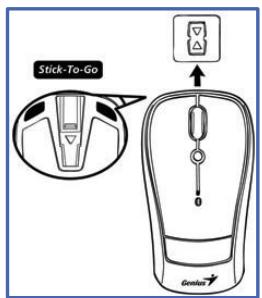
- Druk op de knop om de bovenste covers te openen en plaats twee AA batterijen in de muis.
- Stick-N-Go: bevestig eerst de 'Click Mount' op een handige plaats aan uw notebook. Daarna kutu uw mueis handig aan de notebook bevestigen om te voorkomen dat ze valt.
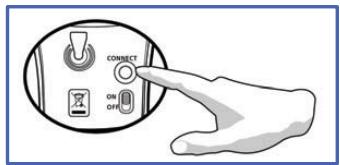
- Controller of u de mistris inschakelde onder de mistris.
Software-installingen
- Zorg er voor dat deuiten is aangesloten op de computer.
- Plaats de CD in de CD-ROM.
- Selecteer en dubbelklik op 'Mouse Driver' en volg de instructies om de 4D/8D installmentie te voltooien.
Nederlands
Fabrieksinstellungen
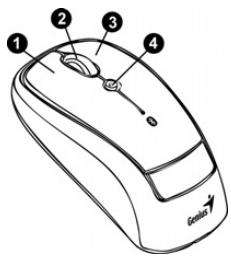
- Linker knop: traditionele muisfuncties, zoals klikken,
dubbeldlikken, en slepen.
- Magic-Roller: druk op de
"Magic-Roller" om door het internet en door Windows-documenten te bladeren.
- Rechter knop: Levert de traditionele
muisklikfuncties.
- Flying Scroll: hou deze knop ingedrukt en beweeg de muis om
te browsen in alle richtingen; dit is handiger voor
Office-gebruikers bij het scrollen maar omhoog, omlaag, maar
links ofaarrechts,ofdiagonal.
Koppelproces in Vista & Windows XP SP2
- Open het configuratiescherm van Windows, en selecteer "Bluetooth apparaten".
- Klik op “Toevoegen...”
- Selecteer “Mijn apparaat is ingesteld en klaar om te worden gezonden”, en klik op “Volgende”.
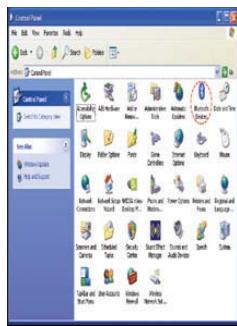
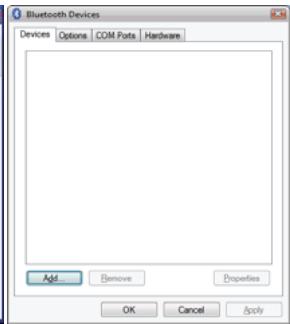
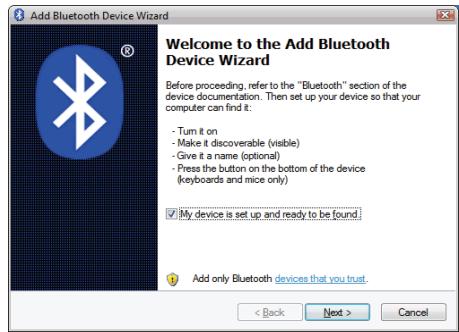
Nederlands
- Druk en hou de "CONNECT" toets vast onder de muis.
- In “Randapparaten (toetsborden, muizen, joysticks)”, Genius Bluetooth Mouse selecteren en klikken op “Volgende”.
- Selecteer "Geen passkey gebruiken" en klik op "Volgende".
- Windows gotta de Genius Bluetooth Mouse automatisch verbinden. Druk op de finish-knop nadat het koppelingsproces maar is.
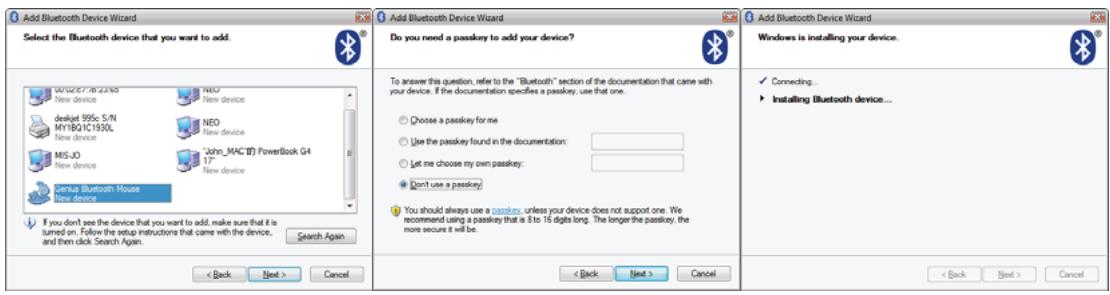
Eens er verbinding is:tussen de Genius Bluetooth-muis en uw computer, blijf de verbinding permanent behouden. Dit betekent dat de verbinding automatisch worden gemaakt, telkens u Windows start.
Nederlands
- Druk en hou de "CONNECT" toets vast onder de muis.
- Klik op het Bluetooth-pictogram in de taakbalk en selecteer "Bluetooth apparaat instellen".
- Klik op "Volgende" zodra de "Bluetooth Setup Assistant" zichtaar worden.
- Selecteer "Muis" en druk op "Doorgaan" maar de volgende stap.
- Zodra Bluetooth de “Genius Bluetooth Mouse” vindt, op “Volgende” drukken om maar de volgende stap te gaan.
- Klik op "Volgende" zodra "Passkey uitwisselen met uwUIS" zichtaar worden.
- De verbinding is nu aangemaakt, en u kurz uw Genius Bluetooth-muis gelebruiken.
Nu sunt u de Genius Bluetooth-muis draadloos gebruiken in combinatie met een voor Bluetooth geschikte Apple-computer. Daarna worden de verbinding met de Genius Bluetooth-muis terug opgesteld, telkens de Mac OS X worden opgestart.