NAVIGATOR 905BT - GPS GENIUS - Manual de uso y guía de instrucciones gratis
Encuentra gratis el manual del aparato NAVIGATOR 905BT GENIUS en formato PDF.



| Tipo de conexión | Con cable o inalámbrico |
| Distribución de teclas | AZERTY / QWERTY (según modelo) |
| Número de teclas | Estándar (aprox. 104) |
| Retroiluminación | Sí / No |
| Compatibilidad | Windows, MacOS, Linux |
| Teclas multimedia | Sí |
| Tipo de teclas | Mecánicas o de membrana |
| Dimensiones | No especificado |
| Peso | No especificado |
| Material | Plástico / Aluminio |
| Color | No especificado |
| Función anti-ghosting | Sí |
| Reposamuñecas | Sí / No |
| Alimentación | USB o pilas (según modelo) |
| Garantía | No especificado |
Preguntas frecuentes - NAVIGATOR 905BT GENIUS
Preguntas de los usuarios sobre NAVIGATOR 905BT GENIUS
0 pregunta sobre este aparato. Responde a las que conoces o haz la tuya.
Hacer una nueva pregunta sobre este aparato
Descarga las instrucciones para tu GPS en formato PDF gratis! Encuentra tus instrucciones NAVIGATOR 905BT - GENIUS y toma tu dispositivo electrónico nuevamente en la mano. En esta página están publicados todos los documentos necesarios para el uso de su dispositivo. NAVIGATOR 905BT de la marca GENIUS.
MANUAL DE USUARIO NAVIGATOR 905BT GENIUS
Navigator 905BT has sido Diseñado paraordenadores o portátiles con dispositivo Bluetooth. Cuenta con un dispositivo para sujetar el ratón muy fácil para cuando lleve el portátil a sus reuniones de trabajo.
Tambien incluye 60 días de prueba gratuite del mejor antivirus Norton Symantec.
Instalación de hardware
-
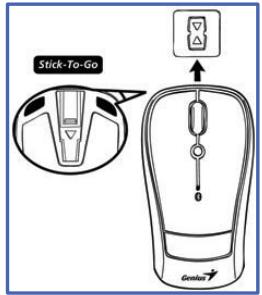
Pulse el botón paraAbrir la cubierta e inserte dos pilas AA en el ratón.
-
Stick-N-Go: primero sujete el "Soporte Clic" a su portátil en la posición más Conveniente, y luegooulda susjetar el ratón al portátil como se muestra para evacitar caías.
-
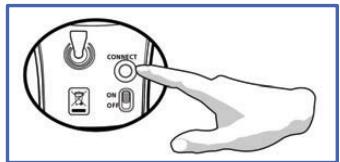
Asegürese de encender el interruptor de energia que encontrará problemas del ratón.
Configuración del software
- Asegürese de que el ratón está conectado al ordinador
- Inserte el CD en la bandeja de CD-ROM.
- Selección y hagalick en "Contolador de ratón" y siga las instrucciones para completar la instalación de 4D / 8D.
Configuración de fabrica
- Botón izquierdo: uniones tradiconales del ratón, comoblick,
Espanol
doble clicyarrastrar
- Magic-Roller: Pulse el “Magic-Roller” para navegar por internet y por ARCHivos Windows
- Botón derecho: Ofrece las functiones tradiconiales del ratón.
- Flying Scroll: Presione y mantenga presionado el botón cuando mueve el ratón
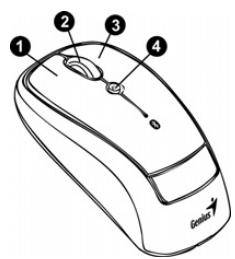
para navegar en varias direcciones; más Conveniente para que losOOKos de Office poderan desplazarse hacer arriba, abajo, a la izquierda, la derecha o en diagonal.
Proceso de acoplamento en Vista & Windows XP SP2
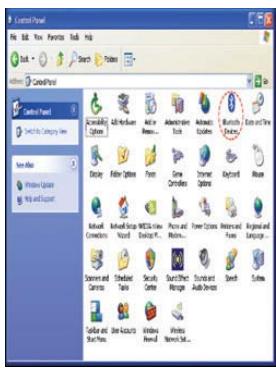
- Abra el panel de control de Windows y selección "dispositivos Bluetooth".
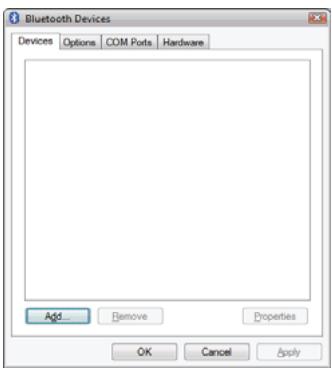
- Haga Cli en "Añadir...".
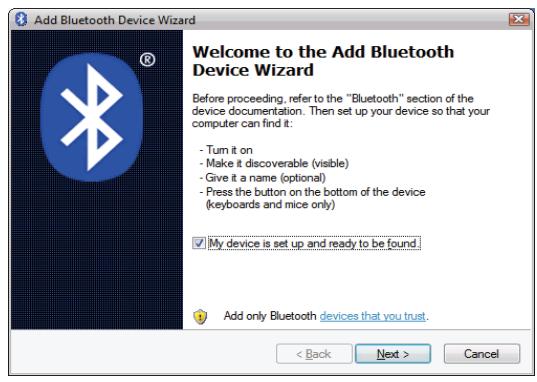
- Selección “Mi dispositivo está configurado y lista para ser encontrado”, y luego hagablick en “Siguiente”.
Espanol
- Mantenga pulsado el botón “CONNECT” bajo del ratón.
- En "Periféricos (teclados, ratones, joysticks)", selección Ratón Genius Bluetooth y hagablick en "Siguiente".
- Seleccione "No utiliser contraseña" y hagablick en "Siguiente".
- Windows empezará automatistically a conectar el ratón Genius Bluetooth. Pulse el botón finalizar una vez se haya completado el proceso de connexion.
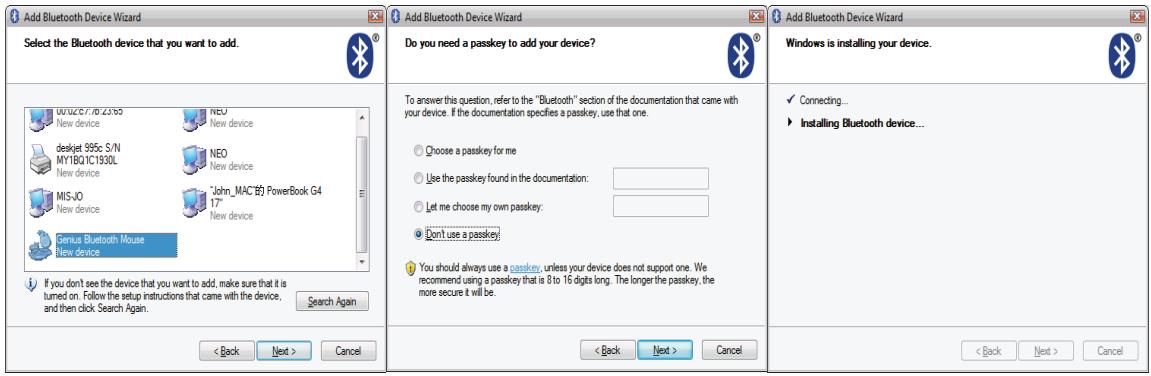
Una vez la connexion entre el ratón Genius Bluetooth y su ordinador haya sido establishada, la connexion sera permanente. Esto significica que la connexion se re-establishe automatistically cada vez que execute Windows.
Espanol
Proceso de acoplamento en Mac OS X 10.2.8 o superior
- Mantenga pulsado el botón “CONNECT” bajo del ratón.
- Hagalick en el icono de Bluetooth de la barra de herramientos y seleccione "Configuracion de dispositivo Bluetooth".
- Hagablick en "Continuar" cuando aparezca el "Asistente de configuracion Bluetooth".
- Hagablick en "Raton" y pulse "Continuar" para pagar al suiviente的方式来。
- Cuando Bluetooth encontrar el "Ratón Genius Bluetooth", pulse "Continuar" para partir al suiviente bajo.
- Hagalick en“Continuar”cuandoaparezcael“Intercambiode contraseñasconelratón”.
- Ahora la connexion ha finalizzato y pueda utiliser su ratón Genius Bluetooth.
Ahora puede usar el ratón Genius Bluetooth inalámbricamente con un ordinador Apple compatible con Bluetooth. A continuación, la connexion del ratón Genius Bluetooth se restablecerá automatistically cada vez que se execute Mac OS X.