NAVIGATOR 905BT - GPS GENIUS - Manuale utente e istruzioni gratuiti
Trova gratuitamente il manuale del dispositivo NAVIGATOR 905BT GENIUS in formato PDF.



Domande degli utenti su NAVIGATOR 905BT GENIUS
0 domanda su questo apparecchio. Rispondi a quelle che conosci o fai la tua.
Fai una nuova domanda su questo apparecchio
Scarica le istruzioni per il tuo GPS in formato PDF gratuitamente! Trova il tuo manuale NAVIGATOR 905BT - GENIUS e riprendi in mano il tuo dispositivo elettronico. In questa pagina sono pubblicati tutti i documenti necessari per l'utilizzo del tuo dispositivo. NAVIGATOR 905BT del marchio GENIUS.
MANUALE UTENTE NAVIGATOR 905BT GENIUS
Il Navigator 905BT e’ stato progettato per un PC o un portatile che funziona con un apparecchio Bluetooth. Offre la comoda caratteristica di tenere attaccato il vostro mouse quando portate il vostro laptop in riunioni d’ufficio. Sono inclusianche 60 giorni di prova Gratis a del software della Norton Symantec per la miglior sicurezza contro i virus.
Installazione dell'hardware
- Premere il pulsante per aprire il coperchio superiore e inserire nel
mouse due batterie AA.
-
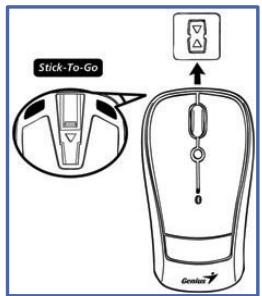
Stick-N-Go: prima attaccare il 'Click Mount' sul vostro portatile in una posizione comoda, poi potete attaccare il mouse sul vostro portatile come indicato onde evitare di far cadere il vostro mouse.
-
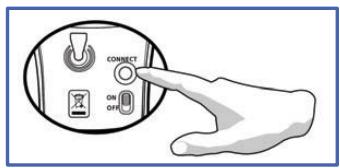
Assicurarsi di aver acceso l'interruttore della corrente che si trova sotto il mouse.
Impostazioni software
- Assicurarsi che il mouse sia collegato al computer.
- Inserire il CD nell'unità CD-ROM
- Scegliere e cliccare doppio su 'Mouse Driver' e seguire le istruzioni per completare l'infallazione 4D/8D.
Italiano
Impostazioni di fabbrica
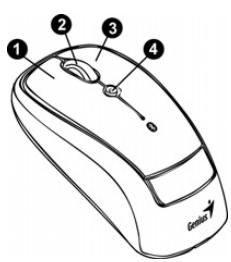
- Pulsante Sinistro: Offre le funzioni del mouse tradizionale come per esempio il click, il doppio click e il drag.
- Pulsante Roller /Pulsante Medio: Scorrere col pulsante per surface su Internet e tra i documenti Windows.
- Pulsante Destro: Offre la funzione del mouse tradizionale, il click.
- Flying Scroll: Premere e tenere premuto il pulsante e muovere il mouse per un browsing multi-direzionale; e' piu' conveniente per i lavoratori scorrere su, giu, sinistra, destra o in diagonale.
Procedura di accoppiamento in Vista & Windows XP SP2
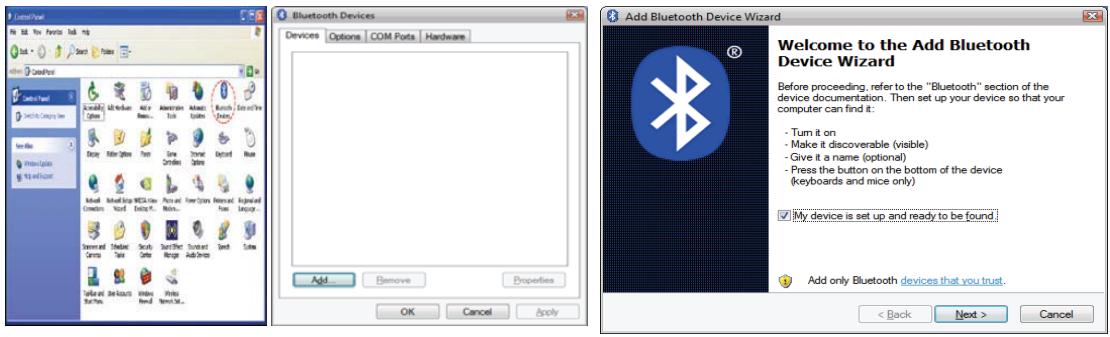
- Apririle pannello di controllo di Windows e selezionare "Bluetooth devices".
- Fare clic su "Add...."
- Selezionare "My device is setup and ready to be found", poi fare cli c su "Next".
Italiano
- Premi e mantieni il pulsante "CONNECT" che è molto il mouse.
- In "Peripherals (Keyboards, mice, joysticks)", selezionare Genius Bluetooth Mouse e fareblick su "Next".
- Selezionare "Don't use a passkey" e fareblick su "Next".
- Windows avviera automaticamente il collegamento del Mouse Bluetooth Genius. Al termine della procedura di collegamento, premere il pulsante finish.
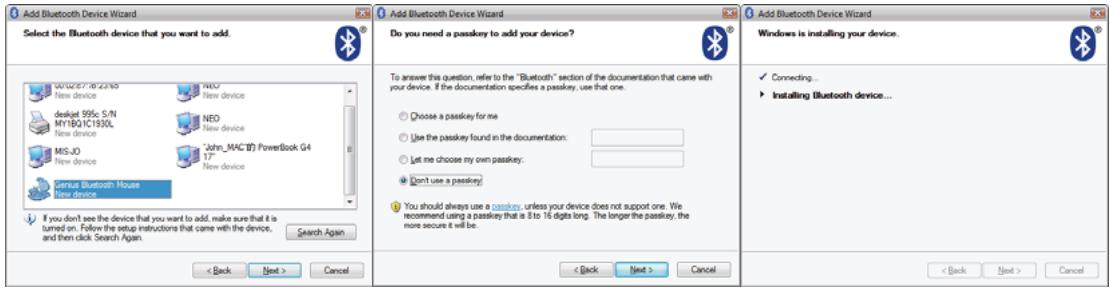
Dopo l'instaurazione del collegamento tra il computer e il Mouse Bluetooth Genius, il collegamento viene mantenuto in modo permanente. Di conseguenza, il collegamento verrà ristabilito automaticamente agli volta che si avvia Windows.
Italiano
Procedura di accoppiamento in Mac OS X 10.2.8 o versione successiva
- Premi e mantieni il pulsante "CONNECT" che è molto il mouse.
- Fare cli c sull'icona Bluetooth nella task bar e selezionare "Setup Bluetooth device".
- Farelicksuc“Continue”quando viene visualizzato il“Bluetooth Setup Assistant”.
- Selezionare "Mouse" e premere "Continue" per passare alla fase successiva.
- Quando Bluetooth trova il “Genius Bluetooth Mouse”, premere "Continue" per passare alla fase successiva.
- Fare cig su "Continue" quando viene visualizzato "Passkey exchange with your mouse".
- Aesto punto il collegamento è riuscito ed è possibile usare il Mouse Bluetooth Genius.
A Anything's possible usare il Mouse Bluetooth Genius in modalità wireless con un computer Apple compatibile Bluetooth.
Successivamente, il collegamento con il mouse Bluetooth Genius verrà ristabilito automaticamente agli volta che si avvia Mac OS X.