
NAVIGATOR 905BT - GPS GENIUS - Bezpłatna instrukcja obsługi
Znajdź bezpłatnie instrukcję urządzenia NAVIGATOR 905BT GENIUS w formacie PDF.



Pytania użytkowników dotyczące NAVIGATOR 905BT GENIUS
0 pytanie dotyczące tego urządzenia. Odpowiedz na te, które znasz, lub zadaj własne.
Zadaj nowe pytanie dotyczące tego urządzenia
Pobierz instrukcję dla swojego GPS w formacie PDF za darmo! Znajdź swoją instrukcję NAVIGATOR 905BT - GENIUS i weź swoje urządzenie elektroniczne z powrotem w ręce. Na tej stronie opublikowane są wszystkie dokumenty niezbędne do korzystania z urządzenia. NAVIGATOR 905BT marki GENIUS.
INSTRUKCJA OBSŁUGI NAVIGATOR 905BT GENIUS
Navigator 905BT jest przyznaczony do komputerów PC lub
notebooków udostepniajncych podłaczenia urzadzenia Bluetooth.
Urzadzenie to zapewnia wygodnia funkcję podłuczania myszy, jejeli
zaistnieje potrzeba wzięcia notebooka na spotkanie w biurze.
Dodatkowo dołuczono oprogramowania z 60-dniowym okresem
próbnym od Norton Symantec, zapewniajace najlepsze zabezpieczenia przyzed wirusami.
Instalowanie spreztu
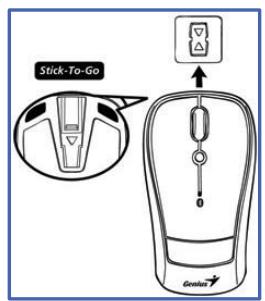
- Nacisnac przycisk, by otworzyc górna podkrywę i załowyć do myszy dwie baterie AA.
- Stick-N-Go: najpierw podłaczyc 'Click Mount' do notebookka w dogodnej pozycji, a nastepnie podłaczyc mysz do notebookka, w pokazany sposob, byunikné upuszczenia myszy.
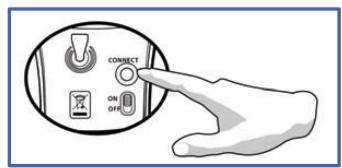
- Naleź upewnić sie, ze przyȩćznik zasilania znejdujugacy sie pod mysza zostaw walczony.
Ustawenia dla oprogramowania
- Upewnić sie,źemysz została przyłączona do komputera.
- Włoźyc piętę CD do napȩdu CD-ROM.
- Wybrać i dwukrotnie klikné ‘Mouse Driver’ (Sterownik myszy) i postępowacz zgodnia z instrukcjami, by pomyśnlie przyepamrowadzić instalȩź 4D/8D.
Polski
Ustawenia fabryczne
- Lewy przycisk: Przejeprowadzatradyczyjne funkcie myszy takie jakklikięcie, dwukrotne klikniȩciei przyciąaganie.
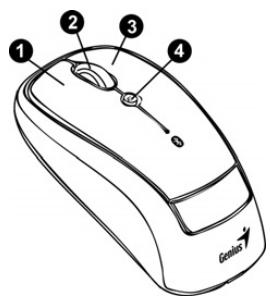
- Magiczna rolka: Nacisnac „Magiczna rolke“, by surfowac po Internecie i dokumentach Windows.
- Prawy przycisk: Przempowadza tradycyjne funkcję klikniȩcia myszy.
- Flying Scroll (Płynaść przywijanie): nacisné przycisk i przytrzymić,=jednoczesnie poruszajć mysza w wielu kierunkach,by przyglądać strony;jest to wygodniajsze przywijanie dla uzytkowników programów biurowych w porównianiu z przywijaniem w gorè, w dół, w lewo, w sprawo czy po przykȩtnej.
Proces吞噬enia w systemie Vista & Windows XP SP2
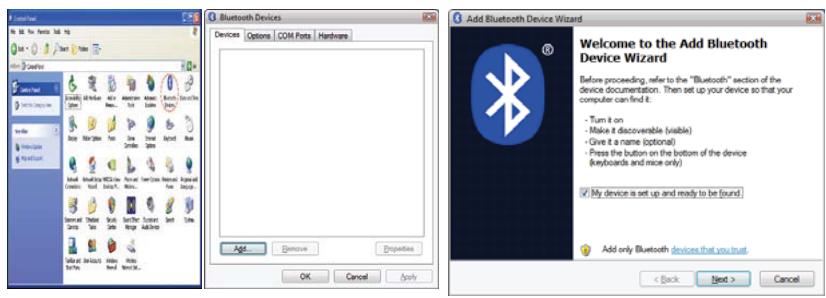
- Otworzyć Panel sterowania systemu Windows, następnie wybrać „Bluetooth Devices" (Urzadzenia Bluetooth).
- Kliknac na „Add...." (Dodaj).
- Zaznaczyc „My device is setup and ready to be found" (Moje urzadzenie jest skonfigurowane i gotowe do wyszukania", nastepnie klikné „Next" (Dalej).
Polski
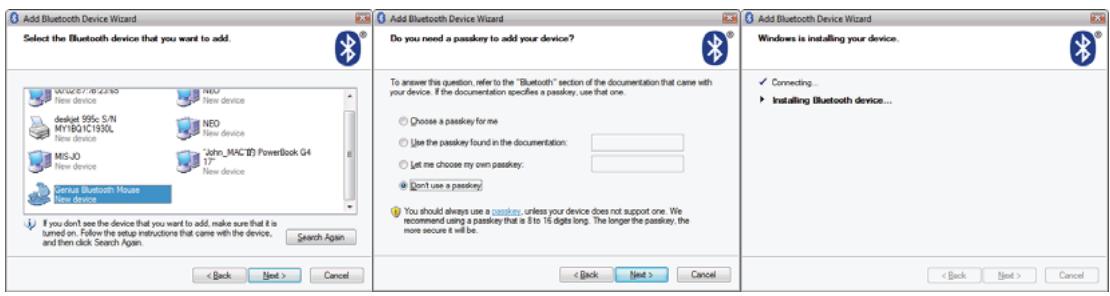
- Naciśnij i przytrzymaj przycisk „CONNECT" (połocz) znejdujugocy sie pod myszką.
- Na karcie „Peripherals (Keyboards, mice, joysticks)” (Peryferia, Klawiatury, myszy, joysticki) zaznaczyć Genius Bluetooth Mouse (Mysz Genius Bluetooth) i klikné „Next” (Dalej).
- Zaznaczyc „Don't use a passkey" (Nie uzywaj klucza) i klikné „Next" (Dalej).
- Windows automatycznie Rozpocznych sączeners z myszą Genius Bluetooth. Po zakończenu procesu sączenia nacisné przycisk Finish (Zakończ).
Po ustanowieniu połączenia pomiodzy mysza Genius Bluetooth a komputerem, połączenia pozostanie utrzymane na stałe. To oznacza,ź za kaźdym razem, gdy uzytkownik uruchomi system Windows połączenia;będzie automatycznie ponownie ustanawiane.
Polski
Proces污染防治 Systeme Mac OS X 10.2.8 lub poźniejszych
- Naciśnij i przytrzymaj przycisk „CONNECT" (połocz) znajdujugacy sie pod myszką.
- Klikné ikonę Bluetooth na pasku zadań i zaznaczyć „Setup Bluetooth device" (Konfiguruj urzadzenia Bluetooth).
- Gdy pojawi sie „Bluetooth Setup Assistant" (Asystent konfiguracja Bluetooth), klikné „Continue" (Kontynuuj).
- Wybrać „Mouse" (Mysz) i nacisnám „Continue" (Kontynuuj), by przyjeść do następnego kroku.
- Gdy asystent Bluetooth wykryje „Genius Bluetooth Mouse" (Mysz Genius Bluetooth), prosze nacisné „Continue" (Kontynuuj), by przyść do następnego kroku.
- Gdy pojawi sie komunikat „Passkey exchange with your mouse" (Wymiana klucza z myszą), klikné „Continue" (Kontynuuj).
- Połęczenia zostano pomyślnie ustanowione i są zań uzywcamy myszy Genius Bluetooth.
Odtadromatic uzywać bezprzewodowej myszy Genius Bluetooth z komputerem Apple udostepniajaćm standard Bluetooth. Pozniej, za kaźdym uruchomieniem systemu Mac OS X, połaczenia;będzie automatyczne ponownie ustanawiane.