
NAVIGATOR 905BT - GPS GENIUS - Ingyenes használati útmutató
Találja meg az eszköz kézikönyvét ingyenesen NAVIGATOR 905BT GENIUS PDF formátumban.



Felhasználói kérdések a következőről NAVIGATOR 905BT GENIUS
0 kérdés erről a készülékről. Válaszolj azokra, amiket ismersz, vagy tedd fel a sajátod.
Tegyél fel egy új kérdést erről a készülékről
Töltse le az útmutatót a következőhöz GPS PDF formátumban ingyenesen! Találja meg kézikönyvét NAVIGATOR 905BT - GENIUS és vegye vissza elektronikus eszközét a kezébe. Ezen az oldalon közzé van téve az eszköze használatához szükséges összes dokumentum. NAVIGATOR 905BT márka GENIUS.
HASZNÁLATI ÚTMUTATÓ NAVIGATOR 905BT GENIUS
A Navigator 905BT-t Bluetooth támogatással rendelkező számítógepekvez vagy notebook-okhoz tervezték. Kényelmes modot biztosít az eger csatlakoztatasához, ha notebook-ját irodai értekezletekre viszi. Továbbá a termék tartalmazza a Norton Symantec egy 60 napos kipróbalható verzióját.
Hardver telepitése
- Nyomja meg a gombot a fedőrész felnyitásához, és helyezzen be két AA element az egérbe.
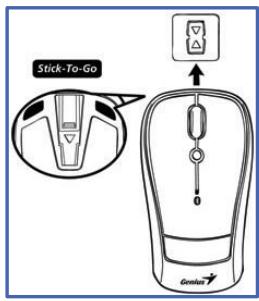
- Stick-N-Go: csatlakoztassa a „Click Mount" rögzítôt a notebook-hoz a megfelelo pozícióban, majd az ábra alapján csatlakoztassa az egeret, igy elkerülheti, hogy az véletlenül leessen.
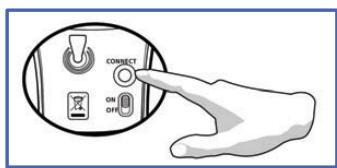
- Kapcsolja be az eszközt (az eger alatt).
Szofter telepitése
- Győződjön meg róla, hogy az egér csatlakoztatva van a számítógéphez.
- Helyezze a CD-t a CD-ROM meghajtóba.
- Kattintson a „Mouse Driver” opcióra, és kövesse az utasításokat a 4D/8D támogatós telepítéséhz.
Magyar
Gyári beállítás
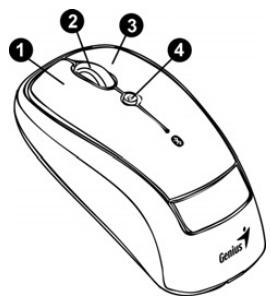
- Bal gomb: Szokásos egérfunkciókat biztosít (pl. kattintás, dupla kattintás, húzás).
- Magic-Roller funkció: Nyomja meg a gombot az internet vagy Windows dokumentumok böngészéséhez
- Jobb gomb: Szokásos egerfunkciókatBiztosít.
- Flying Scroll: Nyomja meg és tartsa lenn ezt a gombot, és mozgassa az egeret a többirányú görtéshez. Kényelmes MODSzer irodai felhasználóknak a fel, le, bal, jobb és átlós irányú bongészéshez.
Csatlakoztatási folyamat Vista & Windows XP SP2 rendszeren
- Nyissa meg a Windows Vezérlopultot, és valassza a „Bluetooth eszközök” opciót.
- Kattintson a „Hozzaadas...” gombra.
- Valassza az „Eszkocz telepitve van, és keresésre készen áll“ gombat, majd kattintson a „Következő“ gombra.
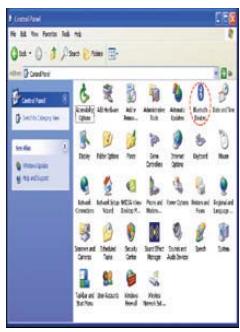
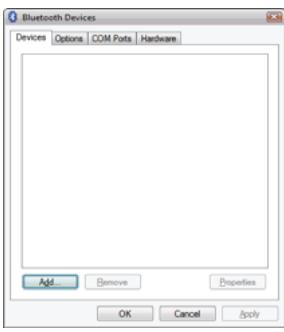
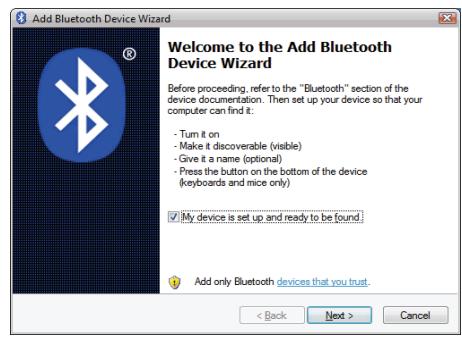
Magyar
- Nyomja be és tartsa lenyomva a „CONNECT“ (.CSATLAKOZÁS") gombat az egér alján.
- A „Perifériák (billentyúzet, eger, joystick)” listából valassza a Genius Bluetooth Mouse opciót, majd kattintson a „Következő” gombra.
- Valassza a „Ne használjon azonosítókulcsot“ opciót, majd kattintson a „Következő” gombra.
- A Windows automatikusan csatlakozni fog a Genius Bluetooth Mouse eszközhöz. Nyomja meg a Befejezes gombot, miután a csatlakozási folyamat végétér.
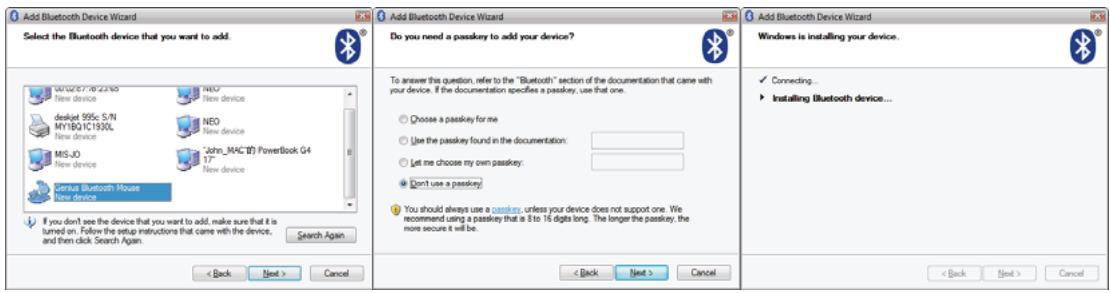
Miután létrejött a kapcsolat a Genius Bluetooth Mouse eszköz és a számítógpözött, a kapcsolat veglegesen megmarad. Ez annyit jelent, hogy a kapcsolat a Windows/GLIDEE yedirásakor automatikusan létrejön.
Magyar
Csatlakoztatási folyamat Mac OS X 10.2.8 vagy úabb rendszeren
- Nyomja be és tartsa lenyomva a „CONNECT" („CSATLAKOZÁS“) gombat az egér alán.
- Kattintson a képernyő jobb also sarkában a Bluetooth ikonra, és valassza a „Bluetooth eszköz telepítése” opciót.
- Kattintson a „Folytatás" gombra, ha megjelenik a „Bluetooth Telepitősegéd" ablak.
- Válassza az „Eger" opciót, és nyomja meg a „Folytatás" gombot a következő lépéshez.
- Ha a rendszer megtalálja a „Genius Bluetooth Mouse" eszközt, akkor nyomja meg a „Folytatás" gombot a következő lépéshez.
- Kattintson a „Folytatás" gombra, ha az „Azonosítókulcs csere az egerrel" üzenet megjelenik.
- A kapcsolat ekkor sikeresen letrejön, és elkezdheti használni a Genius Bluetooth Mouse eszközt.
A Genius Bluetooth Mouse eszkocz verzetak nélkūl használatja egy bluetooth kompatibilis Apple számítógépen. A telepités után a Genius Bluetooth Mouse eszkocz automatikusan bekapcsol a Mac OS X minden egyes indításakor.