
NAVIGATOR 905BT - GPS GENIUS - Manual de utilizare gratuit
Găsiți gratuit manualul dispozitivului NAVIGATOR 905BT GENIUS în format PDF.



Întrebările utilizatorilor despre NAVIGATOR 905BT GENIUS
0 întrebare despre acest aparat. Răspundeți la cele pe care le cunoașteți sau puneți-vă propria.
Pune o întrebare nouă despre acest aparat
Descărcați instrucțiunile pentru GPS în format PDF gratuit! Găsiți manualul dvs. NAVIGATOR 905BT - GENIUS și luați din nou în mână dispozitivul dvs. electronic. Pe această pagină sunt publicate toate documentele necesare pentru utilizarea dispozitivului dvs. NAVIGATOR 905BT mărcii GENIUS.
MANUAL DE UTILIZARE NAVIGATOR 905BT GENIUS
Navigator 905BT este creat pentru PC sau notebook, având un dispositiv Bluetooth activat. Oferă functția convenabilă de atăsare a mouse-ului atunci cănda ngulbook-ul la sedințe de birou. De asemenea, are inclus un program software gratuite tamp de 60 de zile de la Norton Symantec pentru cea mai bună secreitate impotriviva virușilor.
Instalarea hardware
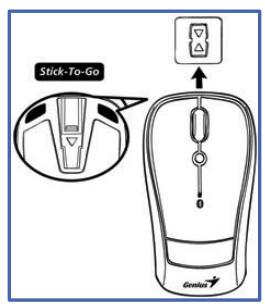
- Apăsăti butonul pentru a deschide capacul superiorși a introduce două baterii AA în maus.
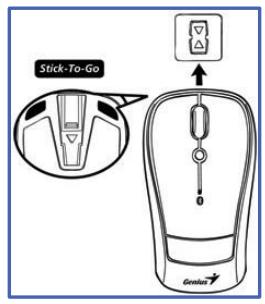
- Stick-N-Go: ataşati maientries dispositivul 'Click Mount' pe notebook intr-o poziţiecomfortabila, apoit puteti ataşa mouse-ul pe notebook, dupa cum este aratat in imagine, pentru a evita scaparea mouse-ului.
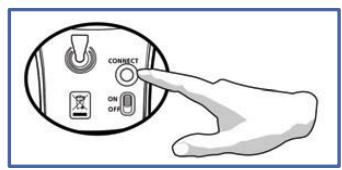
- Asigura-va că aṭi fixat pe pornit butonul de alimentare de sub mouse.
Setäri software
- Asigura-va cã mausul este conectat la computer.
- Introduci CD-ul in unitatea CD-ROM.
- Alegeşi Şi faceti dublu click pe 'Mouse Driver' Şi urmați instructiunile pentru a finaliza instalarea 4D / 8D.
Setáridin fabrìca
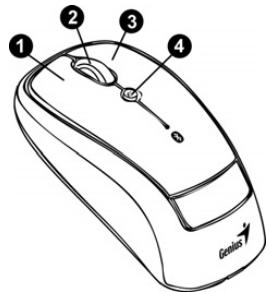
- Butonul stânga: Effectueaza functii traditionale ale mouse-ului,
Româna
cum ar fi cli, dublu cli 吉 glisare.
- Rotiţa magica: Apăsăti „Rotiţa magica" pentru a naviga pe Internet sau pentru a explora documento Windows.
- drepta: Efectueaza functia de clic normal a mausului.
- Flying Scroll: Apasaşi teminei apasat butonul Şi miscaşi mouse-ul
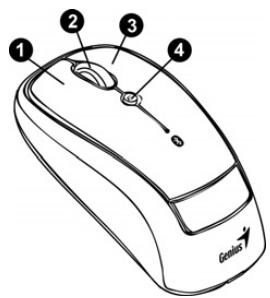
pentru navigare mai multe direcctii; este mai convenabil pentru.
utilizatori de office sna navigheze in sus, jos, stanga, drepta sau pe diagonala.
Procesul de cuplare in Vista & Windows XP SP2
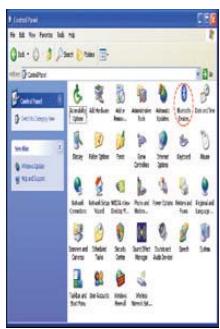
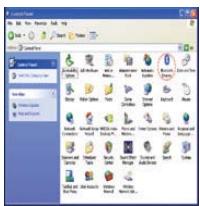
- Deschideți panoul de control Windowsși selectăți „Bluetooth devices" („Dispositive Bluetooth”).
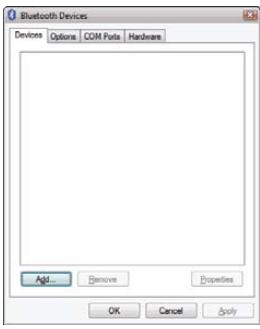
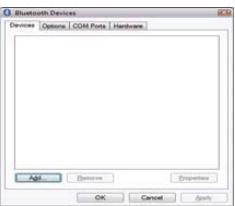
- Faceti clic pe „Add...” („Adaugare...”).
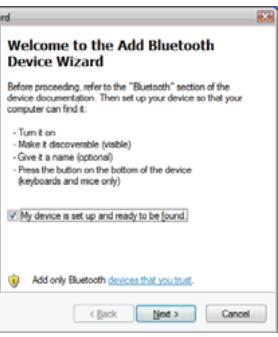
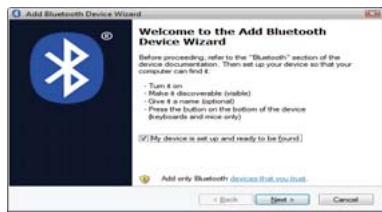
- Selectați „My device is setup and ready to be found“ (.Dispositivul este configuratși poate fi găsit”), apoi faceti clipe „Next“ (.Următorul”).
Româna
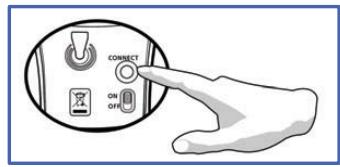
- Apasati si mentineti apasat butonul "CONNECT" de sub mouse.
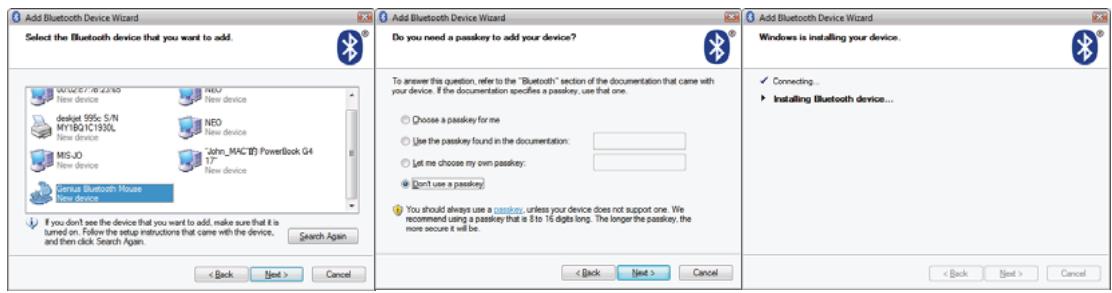
- In „Peripherals (Keyboards, mice, joysticks)” („Periferice (tastaturi, mausi, joystick-uri)”), selectaşi Genius Bluetooth Mouse Şi faceti clipe „Next” („Următorul”).
- Selectați „Don’t use a passkey” („Fără cheie de trecere”)și faceti clipe „Next” („Următorul”).
- Windows vaincepe conectarea automata la mausul Bluetooth Genius. După terminarea conectării, apăsați butonul Finish (Terminare).
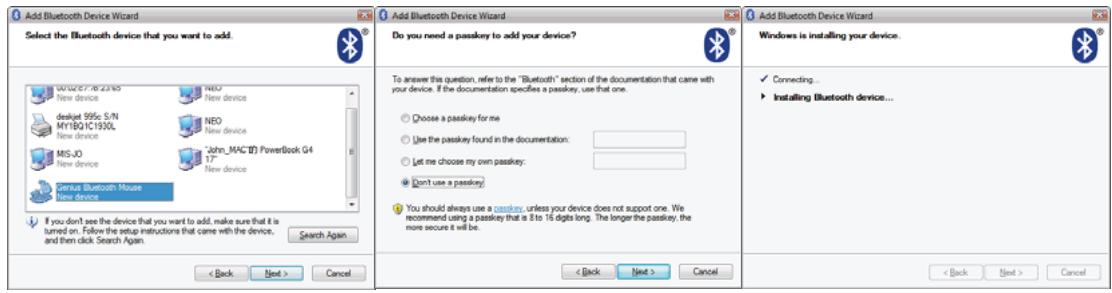
După stabilirea conexiunii intre mausul Bluetooth Geniusși computer, aceasta va fi menținută permanent. Astfel, conexiunea va fi restabilită automat la fiecare pornire a Windows.
Romána
Procesul de cuplare in Mac OS X 10.2.8 sau mai recent
- Apasati si mentinetiapasat butonul "CONNECT" de sub mouse..
- Faceti clipe pictograma Bluetooth din bara de sarcini si selecta,,Setup Bluetooth device" (,Configurare dispositiv Bluetooth").
- Faceti clipe „Continue" („Continuare" ) canda se afisează „Bluetooth Setup Assistant" („Asistență configurare Bluetooth").
- Alegeţi „Mouse" (,Maus'') Şi apasați „Continue" (,Contuare'') pentru a trece la pasul următor.
- După ce Bluetooth găsește „Genius Bluetooth Mouse", apăsăti „Continue" („Continuare“) pentru a trece la pasul următor.
- Faceti clipe „Continue“ (.Continuare”) canda se afisează „Passkey Exchange with your mouse" (.Schimb de cheie detrecere cu mausul").
- Conexiunea a fost realizata cu succes 山 puteti utilizes mausul Bluetooth Genius.
Acum puteți utilizes mausul Bluetooth Genius cu un computer Apple dotat cu Bluetooth. În continuare, conexiunea mausului Bluetooth Genius va fi restabilită la fiecarePornire a Mac OS X.
Българскn
BbBeHeHc
Navigator 905BT e IIpeIHa3HaueH 3a PC IJIIN HOyT6yK IIpIteJkaBaII Bluetooth yctpoiCTBO. IIpeIOCTaBry yIO6Ha YHKIIIN 3a IIprIKAUBAHe Ha MIIIIKaTa KOraTO B3eMaTe BaIIIN HOOY6yK Ha OΦHC cpeIIIN. CbIIO TaKa BKJIIOvBa 60-ДнEVBHa IIpo6Ha BercnHa coΦTyepa Norton Symantec 3a Na-ДIO6pa aHTHBnpycHa 3aIIHTa.
HnctaJaunHa xapnyep
- Пocтавete Дve AA 6aTeepnB MmIIkaTa.
- Stick-N-Go:Прinksache «Click Mount» KBM BaIIHЯ HOyT6yK IIbPBO B yIooHOb IOJIOJKeHHe, cJIeI TOBa IIprHKaYeTe MHIJKaTa KaKTo e IOKa3aHo, 3a Ja H36eRHeTe N3IIaJaHeTO J.
- YBepeTe ce, Ye cTe BKJIIOUHJIIN 3axpaHBAHeTo IIOJ MIIHKaTa.
HactpoiknHa coΦtyep
- YBepete ce, Ye MIIkata e cBb3aHa KbM KOMIOHTbpa.
- IocTaBeTe CD B CD-ROM.
- Изберете и пракнеше Двукразно Вьрху Mouse Driver'и Изпьлесу Инста Ляпая на 4D/8D.
Българскn
Φa6pHuHn HacTpOiKn
- JIyToH: H3IIbJIHЯBa TpaAnuOHnTe yHKnHa MIIKkaTa KaTO KJIHK (IIpaKaBaHe), IByKpaTHO IIpaKaBaHe N BJaueHe.
- Magic-Roller:Скролpaіte 6утона“Magic-Roller”за да сьрфираTeВИNTepHeТи В ДOKумeenthaWindows.
- Десен 6утон: ИзпьлЯВа ТраДиционHaТа ΦунКия КлИК Ha MИШКаТa.
- Flying Scroll: HaTnscHeTe 3aIpbjKTe 6yToHa n IDbNKeTe MIIkata 3a IIpeJIncTbaHe B pa3JIuHn IocOKn. ToBa e MHOro yIO6Ho 3a OΦHC IIOTpe6HTeJIn IIpr cKpOJInpaHe HArope, HaIOJIy, B JIABO, IAcHO IIO DnaFOHaJI.
Паринг прн Vista Windows XP SP2
- OTbopeTe KOHTpoJIHnI NaHeJI Ha Windows n H36epeTe "Bluetooth devices" (Bluetooth ycTpoIcTba).
- ΠιρακHeTe “Add....” (Добави...)
- Изберетe "My device is setup and ready to be found" (Moeto yctpoiCtBO e B rOtOBHocT Ja 6bIe pa3nO3HaTo) И паКнete "Next" (HaIpeI).
Былгарскn
- HaTnCHeTe H3aIpbXTe 6yToHa “CONNECT” IoM MIIkata.
- B “Peripherals (Keyboards, mice, joysticks)” (Периферни устюпства (Кларнытуги, мишик, дожасткове)), Изберete Genius Bluetooth Mouse и парашиты “Next” (Надрд).
- Изберетe “Don't use a passkey” (He Използвай парOLA) Ишракнера “Next” (Hапец).
- Windows 3aIOUHe aBToMaTHUHO da ce cBbP3Ba c Genius Bluetooth Mouse. HATnCHeTe 6yToHa 3a KpaJ cJIeI 3aBbP11BaHe Ha IIpoIeCa Ha cBbP3BaHe.
CJIeI KaTO ce yCTaHOBn cBbP3BaHe MeJy Genius Bluetooth Mouse n BaIIHЯ KOMIOTbP, BpB3KaTa Ie 6bIe 3aIIa3eHa 3a IIOCTOJHHo. ToBa O3NaHApBa, Ye BpB3KaTa Ie ce yCTaHOBЯBa aBTOMaTHUHO BCEKN IIbT cJIeI cTAPTHpaHe Ha Windows.