
NAVIGATOR 905BT - GPS GENIUS - Kostenlose Bedienungsanleitung
Finden Sie kostenlos die Bedienungsanleitung des Geräts NAVIGATOR 905BT GENIUS als PDF.



Benutzerfragen zu NAVIGATOR 905BT GENIUS
0 Frage zu diesem Gerät. Beantworten Sie die, die Sie kennen, oder stellen Sie Ihre eigene.
Eine neue Frage zu diesem Gerät stellen
Laden Sie die Anleitung für Ihr GPS kostenlos im PDF-Format! Finden Sie Ihr Handbuch NAVIGATOR 905BT - GENIUS und nehmen Sie Ihr elektronisches Gerät wieder in die Hand. Auf dieser Seite sind alle Dokumente veröffentlicht, die für die Verwendung Ihres Geräts notwendig sind. NAVIGATOR 905BT von der Marke GENIUS.
BEDIENUNGSANLEITUNG NAVIGATOR 905BT GENIUS
Die Navigator 905BT eignet sich für Notebooks mit integrierter Bluetooth-Funktion. Mit der Maus erhalten Sie zusätzlich einen Befestigungslip, praktisch wenn Sie Notebook und Maus zu einer Besprechung mitnehmen möchten. Ebenfalls enthalten ist eine 60-Tage-Testversion der Sicherheitssoftware von Symantec, Norton Internet Security.
- Drücken Sie auf den Knopf an der Rückseite der Abdeckung und legen Sie zwei AA Batterien in die Maus ein.
- Befestigen Sie zuerst die 'Klick-Halterung' an einer geeigneten Stelle an Ihrem Notebooks. Danach konnen Sie die Maus an Ihrtem Notebook befestigen, sodassie nicht herunterfällig.
- Für das Arbeiten mit der Maus muss der Schalter auf der Umterseite (On/Off) auf On stehen.
Installation der Software
- Stellen Sie sicher, dass die Maus ordnungsgemäß angeschlossen ist.
- Legen Sie die CD-ROM in das CD-ROM-Laufwerk ein.
- Wahlen und doppelklicken sie 'Mouse Driver' und folgen Sie den Anweisungen, um die 4D/8D-Installation abzuschreiben.
Deutsch
Fabrikeinstellungen
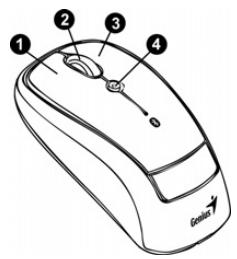
- Linke Taste (Left Button): Hat die üblichen Hausfunktionen wie Klicken, Doppelklicken und Ziehen
- Magic Roller: Drücken Sie die Taste „Magic Roller“, um im Internet zu surfen oder nach Windows-Dokumenten zuuchen.
- Rechte Taste (Right Button): Hat die üblichen Mausfunktionen
- Flying Scroll (Fliegender Bildlauf): Drücken und halten Sie die Taste und bewegen Sie die Maus zum Bildlauf in verschiedene Richtungen; dies ist für Office-Benutzer praktischer, um auf, ab, links, rechts oder diagonal zu scrollen.
Pairing-Vorgang unter Vista & Windows XP SP2
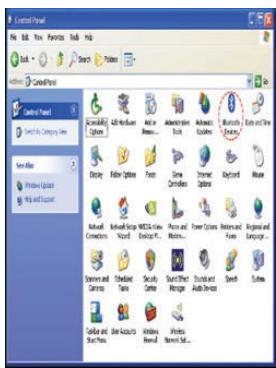
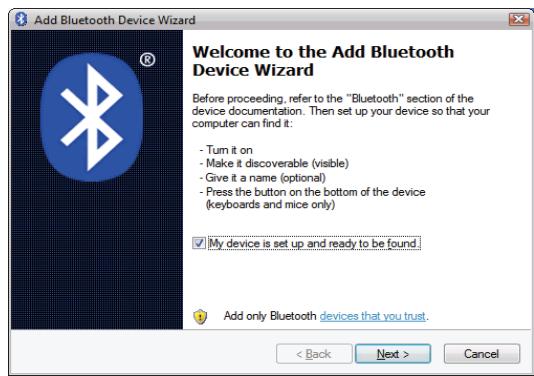
- Öffnen Sie die Windows-Systemsteuerung, gehen Sie zu „Bluetooth-Geräte“.
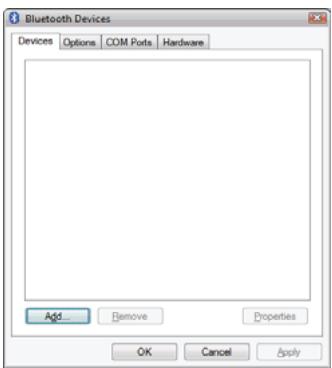
- Klichen Sie auf „Hinzufügen"
- Wahlen Sie „Nach dem besten Treiber für Ihr Gerät suchen“ und klichen Sie auf „Weiter“.
Deutsch
- Drücken und halten Sie die „CONNECT“-Taste auf der Unterseite der Maus gedrückt.
- In „Peripheralgeräte (Tastaturen, Möuse, Joysticks)“, wahlen Sie Genius Bluetooth Maus und klichen auf „Weiter".
- Wahlen Sie „Keinen benutzen“ und klichen Sie auf „Weiter“.
- Wahlen Sie „Keinen Password benutzen“ und klichen Sie auf „Weiter“.
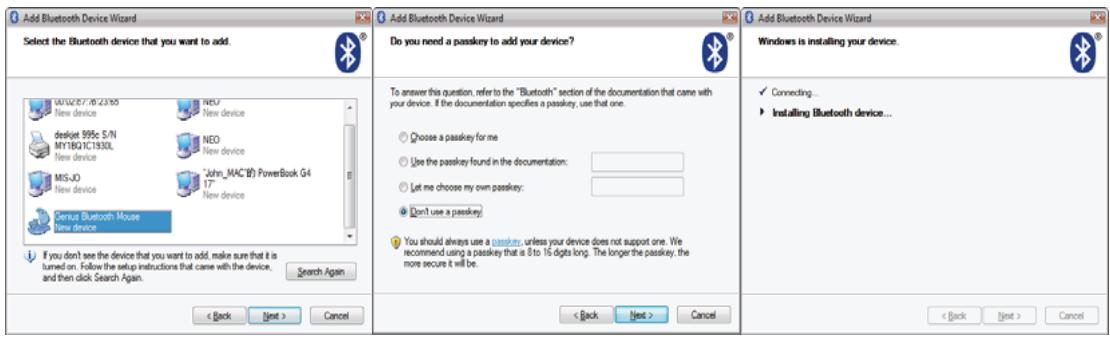
Sobald die Verbindung zwischen Genius Bluetooth Maus und Ihr Computer hergestellt ist, bleibt sie dauerhaft bestehen. Das bedeutet, dass die Verbindung bei jedem Neustart von Windows automatisch hergestellt wird.
Deutsch
Pairing-Vorgang unter Mac OS X 10.2.8 oder höher
- Drücken und halten Sie die „CONNECT“-Taste auf der Unterseite der Maus gedrückt.
- Klichen Sie auf das Bluetooth-Symbol in der Taskleiste und wahlen Sie „Bluetooth-Gerät installmenten".
- Klichen Sie auf „Weiter“, wenn der „Bluetooth Setup Assistant“ entschweitert.
- Wahlen Sie „Maus“ und klichen Sie zum Fortfahren auf „Weiter“.
- Wenn Bluetooth die „Genius Bluetooth -Maus“ besteht hat, klichen Sie zum Fortfahren auf „Weiter“.
- Klichen Sie auf „Weiter“, wenn das Password-Fenster erscheint.
- Die Verbindung wurde eingerichtet und Sie konnen nun ihre Genius Bluetooth-Maus benutzen.
Künftig wird die Verbindung zur Genius Bluetooth-Maus bei jedem Neustart von Mac OS X hergestellt.