GENIUS

Cam Mouse - Computermaus GENIUS - Kostenlose Bedienungsanleitung

Finden Sie kostenlos die Bedienungsanleitung des Geräts Cam Mouse GENIUS als PDF.

📄 1 Seiten Deutsch DE Herunterladen 💬 KI-Frage 10 Fragen ⚙️ Technik
Notice GENIUS Cam Mouse - page 1
Waehlen Sie Ihre Sprache und Ihre E-Mail-Adresse: wir senden Ihnen eine speziell uebersetzte Version.
Produkttyp Computermaus
Modell Cam Mouse
Marke Genius
Verbindungstyp Kabelgebunden (USB)
Kabellänge 1,5 m
Abmessungen (L x B x H) 115 x 62 x 38 mm
Gewicht 95 g
Stromversorgung Über USB (5 V, 100 mA)
Tastenanzahl 3 (Links, Rechts, Mittelklick)
Scrollrad Ja, vertikal
Abtasttechnologie Optisch
Auflösung 1000 dpi
Kompatible Betriebssysteme Windows, macOS, Linux
Gehäusematerial Kunststoff
Farbe Schwarz
Reinigung Oberfläche mit weichem, trockenem Tuch abwischen; keine aggressiven Reinigungsmittel verwenden.
Sicherheitshinweise Nicht in Flüssigkeiten tauchen; von Hitzequellen fernhalten; keine mechanischen Schäden zufügen.
Ersatzteile / Reparatur Keine vom Benutzer austauschbaren Teile; bei Defekt Gerät entsorgen oder Fachhändler kontaktieren.
Besondere Merkmale Eingebaute Kamera (für Videoanrufe oder Dokumentenscans)

Häufig gestellte Fragen - Cam Mouse GENIUS

Wie schließe ich die Genius Cam Mouse an?
Stecken Sie den USB-Stecker in einen freien USB-Anschluss Ihres Computers. Die Maus wird automatisch erkannt und Treiber installiert. Bei älteren Systemen legen Sie die mitgelieferte CD ein oder laden Sie die Treiber von der Genius-Website herunter.
Funktioniert die Maus mit meinem Tablet oder Smartphone?
Die Genius Cam Mouse ist ein kabelgebundenes USB-Gerät. Sie funktioniert mit Geräten, die USB-Host-Unterstützung bieten (z.B. Android-Tablets mit OTG-Adapter). Prüfen Sie die Kompatibilität Ihres Geräts.
Wie reinige ich die Maus richtig?
Schalten Sie die Maus aus und ziehen Sie das Kabel ab. Wischen Sie die Oberfläche mit einem weichen, trockenen Tuch ab. Verwenden Sie keine Flüssigkeiten oder Reinigungsmittel, um Schäden zu vermeiden. Reinigen Sie die Kameralinse vorsichtig mit einem Brillenputztuch.
Die Maus bewegt den Cursor nicht – was tun?
Überprüfen Sie zunächst den USB-Anschluss. Testen Sie einen anderen Port. Schließen Sie die Maus an einen anderen Computer an, um einen Gerätefehler auszuschließen. Reinigen Sie die optische Linse und die Unterfläche. Falls das Problem bestehen bleibt, installieren Sie die Treiber neu.
Kann ich die Kamera der Maus für Videoanrufe verwenden?
Ja, die integrierte Kamera kann für Videoanrufe genutzt werden. Sie wird als zusätzliche Webcam erkannt. Wählen Sie in Ihrer Videokonferenz-Software die Genius Cam Mouse als Kameraquelle aus.
Wie hoch ist die Akkulaufzeit? Ist die Maus kabellos?
Die Genius Cam Mouse ist kabelgebunden und benötigt keine Batterien. Die Stromversorgung erfolgt über den USB-Anschluss.
Wo finde ich die aktuelle Bedienungsanleitung?
Die Bedienungsanleitung kann auf der offiziellen Genius-Website unter dem Support-Bereich heruntergeladen werden. Geben Sie dort das Modell 'Cam Mouse' ein.
Welche Maustasten sind vorhanden?
Die Maus verfügt über 3 Tasten: linke und rechte Maustaste sowie ein mittleres Scrollrad, das auch als Klick-Taste fungiert.
Kann ich die Auflösung (DPI) einstellen?
Die Genius Cam Mouse hat eine feste Auflösung von 1000 dpi. Eine Umschaltung ist nicht vorgesehen. Bei Bedarf können Sie die Mausgeschwindigkeit in den Betriebssystemeinstellungen anpassen.
Ist die Maus für Linkshänder geeignet?
Die ergonomische Form der Genius Cam Mouse ist symmetrisch und kann daher sowohl von Rechts- als auch von Linkshändern verwendet werden. Die Tasten sind jedoch für Rechtshänder optimiert.

Benutzerfragen zu Cam Mouse GENIUS

0 Frage zu diesem Gerät. Beantworten Sie die, die Sie kennen, oder stellen Sie Ihre eigene.

Eine neue Frage zu diesem Gerät stellen

Die E-Mail bleibt privat: Sie dient nur dazu, Sie zu benachrichtigen, wenn jemand auf Ihre Frage antwortet.

Noch keine Fragen. Stellen Sie die erste.

Laden Sie die Anleitung für Ihr Computermaus kostenlos im PDF-Format! Finden Sie Ihr Handbuch Cam Mouse - GENIUS und nehmen Sie Ihr elektronisches Gerät wieder in die Hand. Auf dieser Seite sind alle Dokumente veröffentlicht, die für die Verwendung Ihres Geräts notwendig sind. Cam Mouse von der Marke GENIUS.

BEDIENUNGSANLEITUNG Cam Mouse GENIUS

Hardware Installation

  1. Connect your mouse to the USB port on your computer.
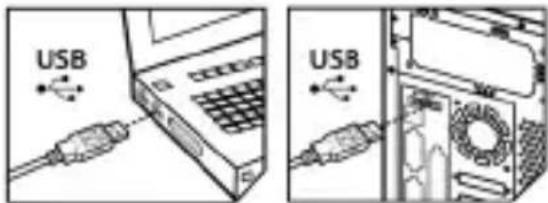
USB USB

Software Installation

  1. Put the CD into the CD-ROM.
  2. Follow the instructions on the screen to finish the software installation. Note: Download the latest software update from www.geniusnet.com

Mouse Mode Button Definition

Slide the bottom cover of the mouse down.

  1. Left Button: Provides traditional mouse functions like click, double click and drag.
  2. Magic-Roller: Press the “Magic-Roller” to surf the Internet and Windows documents.
  3. Right Button: Provides traditional mouse click functions.

Cam Mode Button Definition

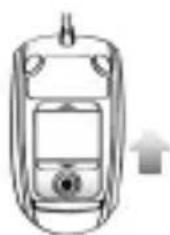
Slide mouse bottom cover up. Software must be installed.

  1. Snap Button: Capture image function (for right hand use).
  2. LED: Will turn on when the mouse is in cam mode.
  3. Video Button: Press video button to start recording videos.

Warning: (Troubleshooting)

Do not use the optical/laser mouse on a desk which is made of glass or mirror.
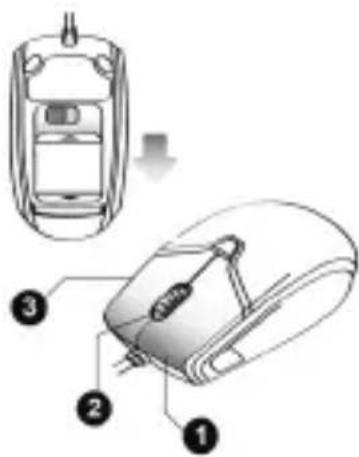
Diagram showing a car interior with labeled parts including a drop and numbered parts 1, 2, and 3.

GENIUS Cam Mouse - Warning: (Troubleshooting) - 2

natural_image Illustration of a mobile phone car with an upward arrow indicating growth (no text or symbols)

Diagram of a computer mouse with numbered parts labeled 1, 2, and 3

Inhaltsverzeichnis Klicken Sie auf einen Titel, um darauf zuzugreifen
Handbuch-Assistent
Angetrieben von Anthropic
Warten auf Ihre Nachricht
Produktinformationen

Marke : GENIUS

Modell : Cam Mouse

Kategorie : Computermaus