
NAVIGATOR 905BT - GPS GENIUS - Tasuta kasutusjuhend
Leidke seadme juhend tasuta NAVIGATOR 905BT GENIUS PDF-formaadis.



Kasutajate küsimused teemal NAVIGATOR 905BT GENIUS
0 küsimus selle seadme kohta. Vastake nendele, mida teate, või esitage oma.
Esita uus küsimus selle seadme kohta
Laadige alla juhend oma GPS PDF-formaadis tasuta! Leidke oma juhend NAVIGATOR 905BT - GENIUS ja võtke oma elektrooniline seade uuesti kätte. Sellel lehel on avaldatud kõik teie seadme kasutamiseks vajalikud dokumendid. NAVIGATOR 905BT kaubamärgi GENIUS.
KASUTUSJUHEND NAVIGATOR 905BT GENIUS
Navigator 905BT on loodud Bluetooth- seadmega PC või sulearvuti jaoks. Sellega on kaasas mugav võimalus hiire kinnitamiseks, kui võtate omä sulearvuti kaasa tõkohtumistele. Parima viruskaitse huvides on sellega kaasas ka 60-päevane tasuta Norton Symantec proovitarkvara.
Riistvara installeerimine
- Pange hiire sisse 2 AA patareid.
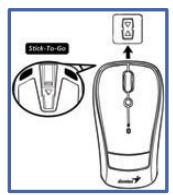
- Kleebi ja mine: kinnitage esmalt „klöpsuga alus“ mugavasse asendisse omasülearvuti külge, et saaksite siis hiire mahakukkumise vältimiseks selle omasülearvuti külge kinnitada, nagu näidatud.
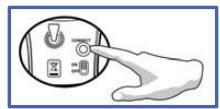
- Veenduge, et olete hiire selle all oleva luliti kaudu sisse lulitanud.
Tarkvara installeerimine
- Olge kindel et hiir on ühendatud arvutiga.
- Asetage CD draiver CD ajamisse.
- Valige ja tehke topeltklops „Mouse Driver“-i peal ning järgige juhiseid 4D/8D paigalduse lopetamiseks.
Tehase seadistus
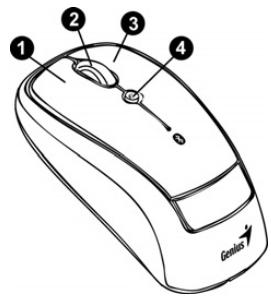
- Vasak nupp: Hoolitseb tavapäraste hiire funktsioonide, nagu
Eesti
klöpsamise, topeltklopsu ning lohistamise, eest.
- Veeremise nupp/keskmine nupp: Kerige nuppu, et Internetis ja
Windowsi dokumentides surfida.
-
Parem nupp: Hoolitseb hiire tavapärase klöpsamisfunktsiooni eest.
-
Flying Scroll: Vajutage ja hoidke nuppu all ning liigutage hiirt mitmes suunas kerimiseks; see on kontorikasutajatele mugavam üles, alla, vasakule, paremale või diagonaalselt kerimiseks.
Uhendamise protseduur Vista ja Windows XP SP2 korral
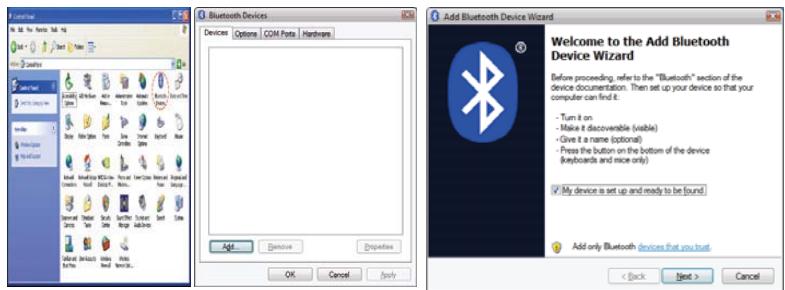
- Avage Windowsi juhtpanel, valige „Bluetooth devices" (Bluetooth seadmed).
- Klöpsake „Add....” (Lisa....)
- Valige „My device is setup and ready to be found" (Minu seade on seadistatud ja ühendamiseks valmis) ning klöpsake „Next" (Edasi).
Eesti
- Vajutage ja hoidke hiire all olevat „CONNECT" (ÜHENDA) nuppu.
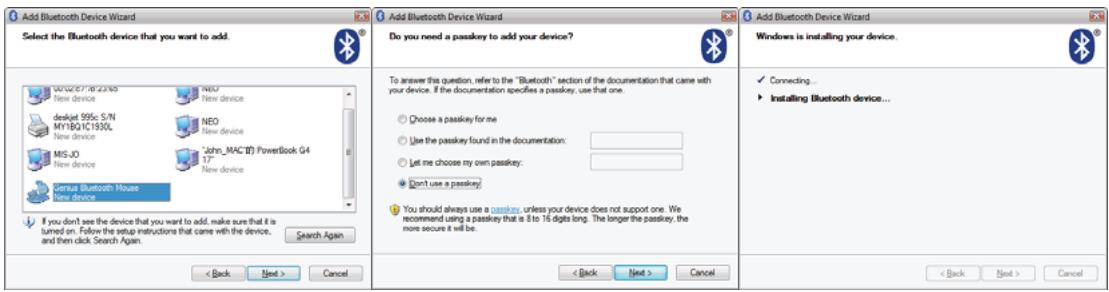
- Valige „Peripherals (Keyboards, mice, joysticks)” (Välisseadmed (klaviatuurid, hiired, juhtkangid)), seejärel valige Genius Bluetooth Mouse ja klöpsake „Next” (Edasi).
- Valige „Don’t use a passkey" (Ära kasuta üldvötit) ja klöpsake „Next" (Edasi).
- Windows alustab Genius Bluetooth hiire ühendamist automaatsalt. Peale protsessi lõppemist vajutage lõpetamise nuppu.
Kui olete korra Genius Bluetooth hiire arvutiga ühendanud, jäab see nii ka edaspidiseks. See tähendab, et ühendus luuakse edaspidi Windowsi käivitamisel automaatelt.
Eesti
Uhendamise protseduur Mac OS X 10.2.8 või hilisema versiooni puhul
- Vajutage ja hoidke hiire all olevat „CONNECT" (ÜHENDA) nuppu.
- Klöpsake tegumireal Bluetooth'i ja valige „Setup Bluetooth device" (Seadista Bluetooth seade).
- Kui ilmub „Bluetooth Setup Assistant" (Bluetooth'i seadistamise assistant), klöpsake „Continue" (Jätka).
- Valige Mouse" (Hiir) ja klöpsake „Continue" (Jätka).
- Kui Bluetooth leiab „Genius Bluetooth Mouse'i“, klöpsake „Continue“ (Jätka).
- Kui ilmub „Passkey exchange with your mouse" (Üldvötme vahetus hiirega), klopsake „Continue" (Jätka).
- Ühendamine on nuud edukalt lopule viidud ja te võite Genius Bluetooth hiire kasutamist alustada.
Nüdd saate kasutada traadita Genius Bluetooth hiirt
Bluetooth-rakendusega Apple arvutil. Tulevikus ühendab Genius
Bluetooth hiir ennast automaatset iga kord, kui käivatakse Mac OS X operatsioonisüsteem.