
GM-04015U-T - Počítačová klávesnice GENIUS - Bezplatný návod k obsluze
Najděte návod k zařízení zdarma GM-04015U-T GENIUS ve formátu PDF.



| Typ produktu | Drátová počítačová klávesnice |
| Značka | GENIUS |
| Model | GM-04015U-T |
| Rozhraní | USB |
| Rozložení kláves | AZERTY (Francie) / QWERTY (mezinárodní) |
| Počet kláves | 104 kláves |
| Multimediální klávesy | Ano (hlasitost, přehrávání atd.) |
| Rozměry (D x Š x V) | 445 x 145 x 25 mm |
| Hmotnost | 650 g |
| Délka kabelu | 1,5 m |
| Napájení | Napájení přes USB sběrnici (5V, 100 mA) |
| Kompatibilní operační systémy | Windows, macOS, Linux |
| Hlavní funkce | Psaní textu, klávesové zkratky, multimediální klávesy |
| Podsvícení | Ne |
| Opěrka zápěstí | Integrovaná |
| Údržba a čištění | Před čištěním odpojte; používejte měkký, mírně navlhčený hadřík; vyhněte se abrazivním prostředkům. |
| Bezpečnost | Nevystavujte vlhkosti; používejte na rovném povrchu. |
| Náhradní díly a opravitelnost | Nevztahuje se; klávesnici nelze uživatelem rozebrat. |
| Obecné informace | Záruka 2 roky; použití do kanceláře a domácnosti. |
Často kladené otázky - GM-04015U-T GENIUS
Dotazy uživatelů ohledně GM-04015U-T GENIUS
0 otázka o tomto zařízení. Odpovězte na ty, které znáte, nebo položte vlastní.
Položte novou otázku o tomto zařízení
Stáhněte si návod pro váš Počítačová klávesnice ve formátu PDF zdarma! Najděte svůj návod GM-04015U-T - GENIUS a vezměte svůj elektronický přístroj zpět do rukou. Na této stránce jsou zveřejněny všechny dokumenty potřebné k používání vašeho zařízení. GM-04015U-T značky GENIUS.
NÁVOD K OBSLUZE GM-04015U-T GENIUS
Prohlášeni shodě - EU
Pro nasledujíci zařízení:
Bezdrátová myš
(Název výrobku)
GM-04015U/T
GM-04015U/R
(Označeni modelu)
potvrzuj, ze odpovidaji požadavkūm stanoveným v nařizení rady pro prizpůsobeni právnich norem chlenskych stavú ve vztahu k nařizení R&TTE Directive (99/5/EC). Pri hodnocéní elektromagnetické způsobilosti byly použity tyto normy:
EN300 220-1: 2000 V1.3.1
EN300 220-3: 2000 V1.1.1
EN 301 489-1: 2002 V1.4.1
EN 301 489-3:2002 V1.4.1
EN 60950:2000
Za toto prohlášeni odpovídá tento dovozce nebo vyrobce:
KYE SYSTEMS CORP.
(Název firmy, dovozce, vyrobce)
No. 492, Sec. 5, Chung Hsin Rd., San Chung City, Taipei Hsien, Taiwan R.O.C.
(Adresa firmy, dovozce, vyrobce)
Osoba odpovědná za toto prohlášení
Y.J.-LAI Manager TSD
(Jméno, prijmení, funkce/titul)

- Zapněte počítač.
- Jakmile spustite systém Windows, stisknéte nejprve tlacitko na prijimači a poté stisknéte tlacitko pod mysí – provede se nastavení kanálu.
Dulezite: Poi vsazovani bateri do poistroje peelivi dorzujte vyznauenou polaritu a pouzivejte stejn'typ baterii. Neodkladejte v blizkosti zaizeni sklenice s napoji!
Pokud se na pojijimae Rozljie tekutina, odpojte nejprve Rozboeovae USB a poijimae okamziti vyexiste. Pokud mys nebudete delsi dobu pouzivat, vypnite ji popepinaeem umistinym na jeji spodni strani. V poipadi, ze zaizeni nebudete pouzivat nejmeni po dobu 2 tynu, vyjmite baterie.
Vystraha:
- Nepoužívejte Wireless Mini Navigator stole, jehoz deska je vyrobena ze skla, zrcadla, kovu nebo Černého sametu. Povrch musí byt rovný, jinak bude docházet k Častým chybám optického senzoru. Používáte-li Wireless Mini Navigator na kovovém stole, zkuste použít podložku a zkrátit vzdälenost od prijimače.
- Než se dokončí první instalace, (nastavení kanálu je provedeno), myš nebude fungovat v systému DOS.
-
Kanal Wireless Mini Navigator nabízí 256 kódu ID a automaticky zvolí cislo ID mysi. Najednou lze nainstalovat jen jedem Wireless Mini Navigator. Máte-li dalé sady Wireless Mini Navigator v okruhu 10m^2 , bude mezi prijímačem a myś docházet k dalśim interferencím.
-
Pokud mate pocit, ze se mys nepohybuje tak lehce jako jindy, muze to byt zpusobeno nizkym napitim baterii - vymiote je.
- Bezdrátové zařizení Wireless Mini Navigator vám nabízí volnost pohybu a prijemnou przyci. Optimární vzdálenost prijimače je asi 20 cm od myši a dalsich napajenych zařizení, například počitače, monitoru attend.
- Pokud se mys nacház v usporném režimu, stiskné libovolné tlacitko mysi.
Instalace softaru
- Myš musí být pripopeny k počítaci.
- Vložte do príslušné Jednotky instalacné disketu (nebo CD).
- Postupujte podlePokynu ovladae a dokonctete instalaci softaru.
Nastavení z vyroby

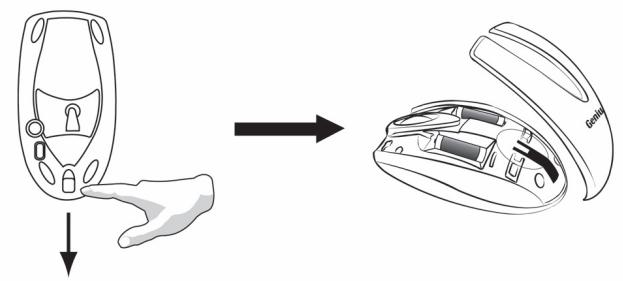
Vyměna horního krytu
Přižazení tlačiték
Magic-Roller
Pomoci "Magic-Roller" lze procházet Internet a dokumenty Windows
Leve tlaeitko
Nabízi biżné funkce mysi jako je klepnuti,Poklepáná a pøesunuti.
Pravétlaèitko
Tlaèitku lze pòiàdit èastopoužívané funkce klávesnice amyši, kromi funkci jaké EasyJump, Auto-Panning, mióitko atd.
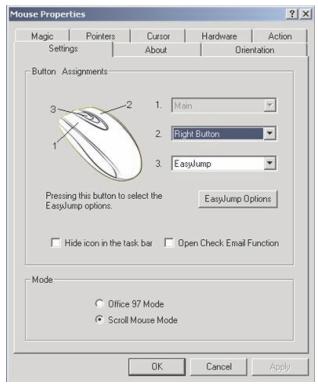
Koleeko
Tlaëitku lze poiədot èastó použivané funkce klávesnice a mysi, kromi funkciantiago EasyJump, Auto-Panning, miøitko atd.