
GM-04015U-T - Computertastatur GENIUS - Kostenlose Bedienungsanleitung
Finden Sie kostenlos die Bedienungsanleitung des Geräts GM-04015U-T GENIUS als PDF.



| Produkttyp | Kabelgebundene Computertastatur |
| Marke | GENIUS |
| Modell | GM-04015U-T |
| Schnittstelle | USB |
| Tastenanordnung | AZERTY (Frankreich) / QWERTY (international) |
| Anzahl der Tasten | 104 Tasten |
| Multimedia-Tasten | Ja (Lautstärke, Wiedergabe, etc.) |
| Abmessungen (L x B x H) | 445 x 145 x 25 mm |
| Gewicht | 650 g |
| Kabellänge | 1,5 m |
| Stromversorgung | Stromversorgung über USB-Bus (5V, 100 mA) |
| Kompatible Betriebssysteme | Windows, macOS, Linux |
| Hauptfunktionen | Texteingabe, Tastenkürzel, Multimedia-Tasten |
| Hintergrundbeleuchtung | Nein |
| Handballenauflage | Integriert |
| Pflege und Reinigung | Vor der Reinigung abziehen; ein weiches, leicht feuchtes Tuch verwenden; scheuernde Mittel vermeiden. |
| Sicherheit | Nicht Feuchtigkeit aussetzen; auf einer ebenen Fläche verwenden. |
| Ersatzteile und Reparierbarkeit | Nicht zutreffend; Tastatur nicht vom Benutzer zerlegbar. |
| Allgemeine Informationen | 2 Jahre Garantie; Büro- und Heimgebrauch. |
Häufig gestellte Fragen - GM-04015U-T GENIUS
Benutzerfragen zu GM-04015U-T GENIUS
0 Frage zu diesem Gerät. Beantworten Sie die, die Sie kennen, oder stellen Sie Ihre eigene.
Eine neue Frage zu diesem Gerät stellen
Laden Sie die Anleitung für Ihr Computertastatur kostenlos im PDF-Format! Finden Sie Ihr Handbuch GM-04015U-T - GENIUS und nehmen Sie Ihr elektronisches Gerät wieder in die Hand. Auf dieser Seite sind alle Dokumente veröffentlicht, die für die Verwendung Ihres Geräts notwendig sind. GM-04015U-T von der Marke GENIUS.
BEDIENUNGSANLEITUNG GM-04015U-T GENIUS
CE-Konformitätserklarung
Hiermit beschaeinigen wir, dass das folgende Gerät:
Wireless Mouse
(ProduknameI)
GM-04015U/T
GM-04015U/R
(Modelbezeichnung)
in Übereinstimmung ist mit den Anforderungen des Parlaments hinsichtlich der Gesetzgebung der Mitgliedsstaaten in Bezug auf die R&TTE-Anweisung (99/5/EC). Zur Prüfung der elektromagnetischen Verträglichkeit wurden folgende Standards verwendet:
EN300 220-1: 2000 V1.3.1
EN300 220-3: 2000 V1.1.1
EN 301 489-1: 2002 V1.4.1
EN 301 489-3: 2002 V1.4.1
EN 60950:2000
Der folgende Hersteller ist verantwortlich für diese Erklärung:
KYE SYSTEMS CORP.
(Firmename, Importeur/Hersteller)
No. 492, Sec. 5, Chung Hsin Rd., San Chung City, Taipei Hsien, Taiwan R.O.C.
(Firmenanschrift, Importeur/Hersteller)
Verantwortliche Person für diese Erklärung
Y. J. - LAI Leiter TSD
(Vorname, Nachname, Position)

(Datum, Ort, Unterschrift)
- Verbinden Sie den Empfänger mit dem USB-Anschluss Ihr PCs
- Legen Sie zwei AAA-Batterien in die Maus ein.
- Schalten Sie den Computer ein.
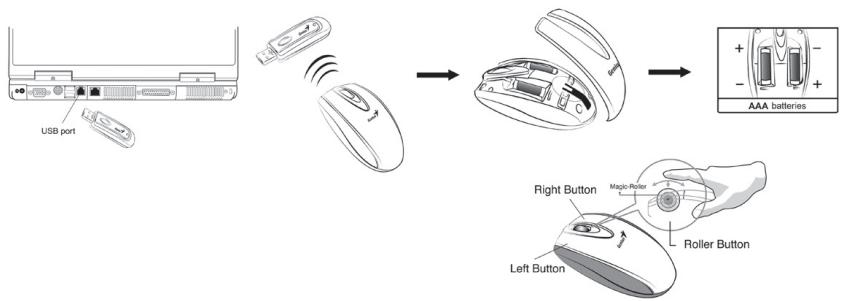
- Nach dem Öffnen von Windows drücken Sie zuerst die Taste am Empfangsmodul und dann die Taste (um den Kanal einzustellen.
Wichtig:itte denken Sie daran, dass Sie die Batterien richtig einlagen und den gleichen Batterietyp verwenden. Sie Flüssigkeiten und Getränke von der Einheit fern! Falls Flüssigkeit in das Empfangsmodul eindringt, trennen Sie den USB-Stecker, und reinigen Sie die Einheit.
Achtung:
- Verwenden Sie die Wireless Mini Navigator nicht auf Oberflächen aus Glas, Spiegelglas, Metall oder schwarzem Samt. Außen dem sollen die Oberfläche etwa sein; andernfalls wird die optische Abtastung beeinträchtigt. Wenn Sie Wireless Mini Navigator auf einer metallenen Unterlage benutzen, benutzen Sie ein Mauspad, und verringern Sie die Distan zum Empfangsmodul.
- Die Maus arbeitet nicht unter DOS, solange nicht die ersten Installation (und die Kanaleinstellung) nicht abgeschlossen ist.
-
Der Wireless Mini Navigator -Kanal bietet 256 ID-Codes und wählt die ID-Nr. für ihre Maus automatisch aus. Sie konnen nur einen Wireless Mini Navigator zur Zeit installieren. Sollten im Umkreis von 10m^2 weitere Wireless Mini Navigator-Sets eingesetzt sein, so kann es zu Interferenzen zwischen dem Empfangsmodul und ihrer Maus kommt.
-
Sollete ihre Maus sich nicht leicht und flüssig bewegen, so sind ihre Batterien erschöpf.itte tauschen Sie sie aus.
- Die Funkwellen von Wireless Mini Navigator setzen Ihnen volle Bewegungsfreiheit und sorgen für eine angenehme, ganznue Erfahrung. Optimaler Weise positionieren Sie das Empfangsmodul mindestens 20~cm entfernt von der Maus, und anderen elektrischen Geräten, wie dem Computer, dem Monitor undähnlichen.
- Ein Druck auf jeder beliebige Maustaste bringt die Maus aus dem Energiesparmodus.
Software installieren
- Überprüfen Sie, ob die Maus an den Computer angeschlossen osind.
- Legen Sie die Installationsdiskette (oder CD) in das entsprechende Laufwerk ein.
- Befolgen Sie die Anweisungen am Bildschirm, um die Softwareinstallation abzuschreiben.
Voreinstellungen

Auswechseln der Gehäusefront
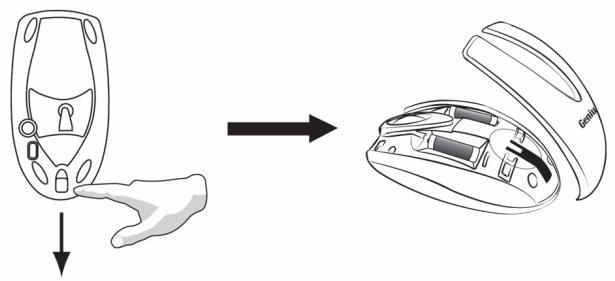
Voreinstellungen
Magic Roller:
Verwenden Sie diese Taste, um durch das Internet zu surfen oder durch Windows-Dokumente zu blättern.
Linke Taste:
These Tastes tstellung die normalen Hausfunktionen (Klicken, Doppelklicken, Drag&Drop) zur Verflugung.
Rechte Taste:
Sie können dieser Taste eine Tastatur- bzw. Hausfunktion zuweisen, die Sie*häufig verwenden, oder aber eine der Sonderfunktionen wie EasyJump, Auto-Panning oder Zoom.
Roller
Sie können dieser Taste eine Tastatur- bzw. Mausfunktion zuweisen, die Sie früig verwenden, oder aber eine der Sonderfunktionen wie EasyJump, Auto-Panning oder Zoom.