GM-04015U-T - Teclado de computador GENIUS - Manual de utilização gratuito
Encontre gratuitamente o manual do aparelho GM-04015U-T GENIUS em formato PDF.



| Tipo de produto | Teclado de computador com fio |
| Marca | GENIUS |
| Modelo | GM-04015U-T |
| Interface | USB |
| Disposição das teclas | AZERTY (França) / QWERTY (internacional) |
| Número de teclas | 104 teclas |
| Teclas multimídia | Sim (volume, reprodução, etc.) |
| Dimensões (C x L x A) | 445 x 145 x 25 mm |
| Peso | 650 g |
| Comprimento do cabo | 1,5 m |
| Alimentação | Alimentação via barramento USB (5V, 100 mA) |
| Sistemas operacionais compatíveis | Windows, macOS, Linux |
| Funções principais | Digitação de texto, atalhos de teclado, teclas multimídia |
| Retroiluminação | Não |
| Apoio para punho | Integrado |
| Manutenção e limpeza | Desconectar antes de limpar; usar um pano macio levemente úmido; evitar produtos abrasivos. |
| Segurança | Não expor à umidade; usar em superfície plana. |
| Peças de reposição e reparabilidade | Não aplicável; teclado não removível pelo usuário. |
| Informações gerais | Garantia de 2 anos; uso de escritório e doméstico. |
Perguntas frequentes - GM-04015U-T GENIUS
Perguntas dos utilizadores sobre GM-04015U-T GENIUS
0 pergunta sobre este aparelho. Responda às que conhece ou faça a sua.
Faça uma nova pergunta sobre este aparelho
Baixe as instruções para o seu Teclado de computador em formato PDF gratuitamente! Encontre o seu manual GM-04015U-T - GENIUS e retome o controlo do seu dispositivo eletrónico. Nesta página estão publicados todos os documentos necessários para a utilização do seu dispositivo. GM-04015U-T da marca GENIUS.
MANUAL DE UTILIZADOR GM-04015U-T GENIUS
Declaração de conformidade EC
Para o segunte equipamento:
Rato sem fios
(Nome do produits)
GM-04015U/T
GM-04015U/R
(Designação do Modelo)
A Empresa confirmá neste documento que os dispositivos acima referidos está em conformidade com os requisitos definidos na direcva do Conselho relativa à aproximação das leis dos estados membros no que diz respeito à direcva R&TTE (99/5/EC). Para a avaliacao da compatibilidade electromagnética, aplicaram-se as seguntees normas:
EN300 220-1: 2000 V1.3.1
EN300 220-3: 2000 V1.1.1
EN 301 489-1: 2002 V1.4.1
EN 301 489-3: 2002 V1.4.1
EN 60950:2000
O importador/fabricante segunte é responsavel pela elaboração esta declaração:
KYE SYSTEMS CORP.
(Nome daEmpresa, importador/fabricante)
N^ 492, Sec. 5, Chung Hsin Rd., San Chung City, Taipei Hsien, Taiwan R.O.C.
(Endereço da Empresa, importador/fabricante)
Pessoa responsavel pela elaboração esta declaração
Y. J. - LAI Gestor da TSD
(Nome,apelido,position/titulo)

(Assinatura legal, local, data)
Instalacao do hardware
- Pode ligar o receptor a uma porta USB do PC.
- Instale duas pilhas AAA no rato.
- Ligue o computador.
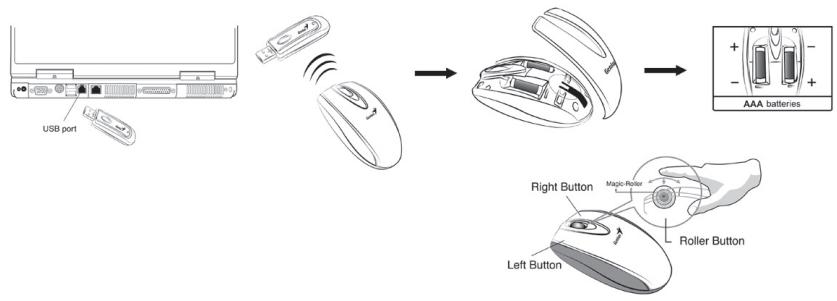
- DepoS de Abrir o Windows, primeiro prima o botao localizo no recepto de seguida, prima o botao localizo por baixo do rato para definir a identificacao do canal.
Importante: Assegure-se de que não introduz as pilhas na direcção errada e use sempre o mesmo tipo de pilhas. Além disso, não colque bebidas muito do disposito! Se o receptor se molhar, desligue primeiro a ficha USB e limpe o receptor imeditamente. Comute o botão por debaixo do rato para a posicao "off" se não o utilizes por um longo periodo de tempo. Remova as pilhas se não utilizes o disposito por mais de das semanas.
Aviso:
- Não utilize este Wireless Mini Navigator numa mesa de vidro, metalica ou forrada a veludo preto. Além disso, a superficie de trabalho tem de ser plana, para que o sensor optico do rato funciona correctamente. quando utilizes o Wireless Mini Navigator numa secretrária metalica, tente utilizes um tapete e reduzir a distência de recepçao.
- Antes da primeira instalação estar conclusão (a definiçao dos canais pronta), o rato não funciona no DOS.
-
Os canais do Wireless Mini Navigator tem 256)códigos de identificacao e selec tionam automaticamente a identificacao para o rato. So é possivel definir um Wireless Mini Navigator de cada vez. Contudo, se houver mais Wireless Mini Navigator numa area de 10 metros quadrados, a interferencia entre o receptor e o seu rato é maior.
-
Se achar que o rato não se move da forma suave habitual, é porque as pilhas está semarga.
- O Wireless Mini Navigator com frequência de rário, permithe-lhe movimentar o rato sem restríções e desfrutar de uma experiência agradável. Para obter um desempenho optimo, colocque o receptor apto些 8 polegadas (cerca de 20 cm) afastado do rato e de outros dispositivos electrolycicos, como o computador, o monitor, etc.
- Premir qualquer botão do rato quando thise se encontrar no modo de pouança de energia.
Instalacao do software
- Certifique-se de que o rato está ligados ao computations.
- Coloque a disquete de instalacao (ou o CD) na unidade de disquetes.
- Siga as instruções aparecidas no(ECRA para conclusir a instalação do software.
Definições do fabricante

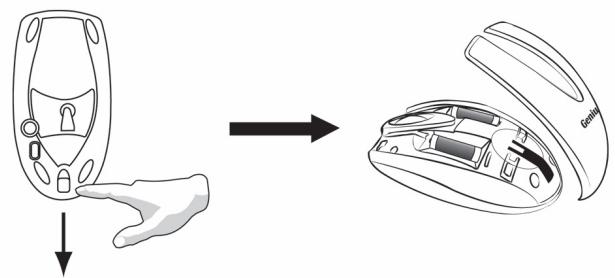
Trocar a cobertura
PORTUGUES
Atribuição de Tarefas dos Botoes
Rolador magico Prima o "rolador magico" para navegar na Internet e nos documentos do Windows.
Botão esquerdo Permite executar as funções tradiconais do rato como o clique, o duplo clique e o arrastar.
Botão direito Este botão pode ser atribuído a funções muito realizadas pelo rato e teclado, para eles das opções deavanço rápido, movimento automatico, zoom, etc..
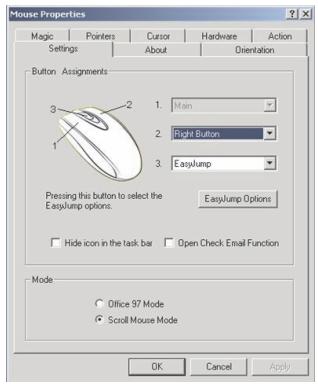
Botão rolador Este botão pode ser atribuído a funções muito'utilizadas pelo rato e teclado, para eles das opções deavanço rápido, movimento automatístico, zoom, etc.
Instalacao do hardware
- É possével conectar o receptor a uma porta USB de um PC.
- Instale duas baterias AAA no mouse.
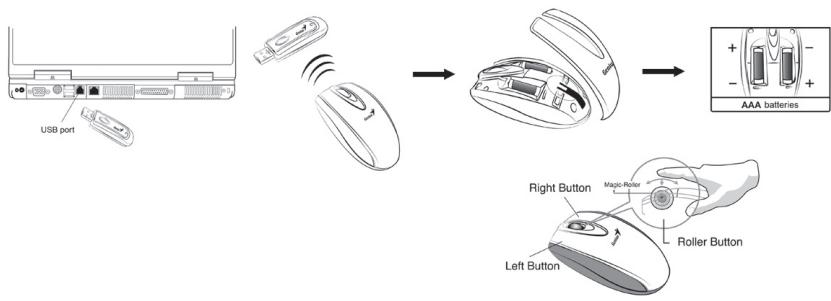
- Ligue o computador.
- Após Abrir o Windows, pressione primeiro o botão no receptor e a seguir pressione o botão sob o mouse para fazer os canais de identificacao.
Importante: Lembre-se: não colque as baterias na direção errada. Utilize o mesmo tipo de bateria. Mantenha también os liquidos a distência! Se derramar liquido no receptor, primeiro desconecte o conector USB e em seguida limpe o receptor com cuidado. Vire o botão sob o mouse para a posicao "desligado" quando não for realizá-lo por muito tempo e remove as baterias caso não utilize este disposito por pelo menos两大as semanas.
Atença:
- Não utilize este Wireless Mini Navigator em mesa com tempo espelho, devidro, ferro ou veludo negro É necessária también uma superficie plana, ou o sensor ótico não funciona para adequamente. quando usar o Wireless Mini Navigator em uma mesa metalica, procure utilizes uma almofada e reduza a distência de receção.
- Antes de conclusir a primarya instalacao (configuraao de canal pronta), o mouse nao ira funcionar em modo DOS.
-
O canal do Wireless Mini Navigator fornece 256cottigs de identificacao, e es colhe automaticamente o n.o de identificacao para seu mouse. E possivel instalar apenas um Wireless Mini Navigator por vez. Mas se houver conjuntos adiconais do Wireless Mini Navigator em uma area de 10m^2 , irao ocorrer mais interferencias entre o receptor e o mouse.
-
Se(perceberqueomouse nao se movuesuavamente comodecostume,ésinal de queas bateriasperderamacarga,sendo,desse modo,necessario troca-las.
- O Wireless Mini Navigator com frequência de rádio lhe permite movimentação livre e uma experiencia agradável. Para obter um desempinho tímo, coloque o receptor awhelo menos 20 cm (8 polegadas) de distência do mouse ou de outras aparecido eletrico qualquer, como computadores, monitores, etc.
- Pressione qualquer botão do mouse quando esse estiver no modo econômico.
Instalacao do software
- Certifique-se de que o mouse estejam connectados ao computationsd.
- Coloque o disquete (ou CD) de instalacao na unidade de disco respectiva.
- Siga as instruções naanela para completar a instalação do software.
Configuração de fabrica

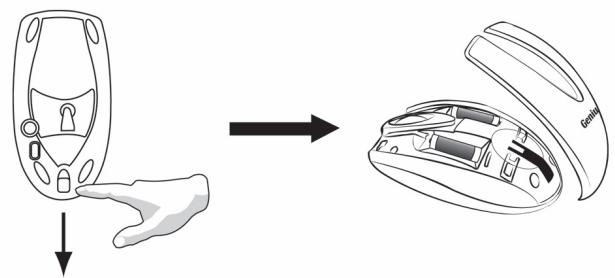
Troca da capa protetora
Atribuções dos botões
Magic-Roller
Pressione o "Magic-Roller" para surfar na Internet ePelos documents do Windows.
Botão esquerdo
Permite a execuçao de funcoes tradicionais do mouse, comocular,ular das vezes e ararastar.
Botão direito
Você pode atribuir a este botão funções do teclado e do mouse usadas com frequência, às dem funções como EasyJump, panning automatico, zoom, etc.
Roller Button
Vocé pode attribuir a este botão funções do teclado e do mouse usadas com frequência, às dem de funções como EasyJump, panning automatico, zoom, etc.