
GM-04015U-T - Bilgisayar klavyesi GENIUS - Ücretsiz kullanım kılavuzu
Cihazın kılavuzunu ücretsiz bulun GM-04015U-T GENIUS PDF formatında.




| Ürün Tipi | Kablolu Bilgisayar Klavyesi |
| Marka | GENIUS |
| Model | GM-04015U-T |
| Arayüz | USB |
| Tuş Düzeni | AZERTY (Fransa) / QWERTY (uluslararası) |
| Tuş Sayısı | 104 tuş |
| Multimedya Tuşları | Evet (ses, oynatma, vb.) |
| Boyutlar (U x G x Y) | 445 x 145 x 25 mm |
| Ağırlık | 650 g |
| Kablo Uzunluğu | 1,5 m |
| Güç Kaynağı | USB veri yolu ile besleme (5V, 100 mA) |
| Uyumlu İşletim Sistemleri | Windows, macOS, Linux |
| Ana İşlevler | Metin girişi, klavye kısayolları, multimedya tuşları |
| Arka Aydınlatma | Hayır |
| Bilek Dayanağı | Entegre |
| Bakım ve Temizlik | Temizlemeden önce fişi çekin; hafif nemli yumuşak bir bez kullanın; aşındırıcı ürünlerden kaçının. |
| Güvenlik | Neme maruz bırakmayın; düz bir yüzeyde kullanın. |
| Yedek Parçalar ve Onarılabilirlik | Uygulanamaz; klavye kullanıcı tarafından sökülemez. |
| Genel Bilgiler | 2 yıl garanti; ofis ve ev kullanımı. |
Sık sorulan sorular - GM-04015U-T GENIUS
Kullanıcıların soruları hakkında GM-04015U-T GENIUS
0 soru bu cihaz hakkında. Bildiklerinizi cevaplayın veya kendinizinki sorun.
Bu cihaz hakkında yeni bir soru sor
Cihazınız için talimatları indirin Bilgisayar klavyesi PDF formatında ücretsiz! Kılavuzunuzu bulun GM-04015U-T - GENIUS ve elektronik cihazınızı yeniden ele alın. Bu sayfada cihazınızın kullanımı için gerekli tüm belgeler yayınlanmaktadır. GM-04015U-T markasının GENIUS.
KULLANIM KILAVUZU GM-04015U-T GENIUS
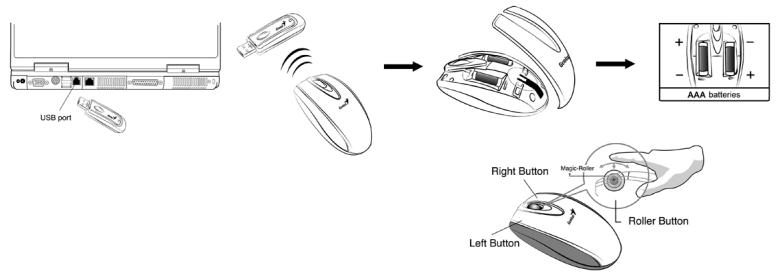
- Alciy, bir kişisel bilgisayarin USB portuna baglayabilirsiniz.
- Fareye iki adet AAA pil takyn.
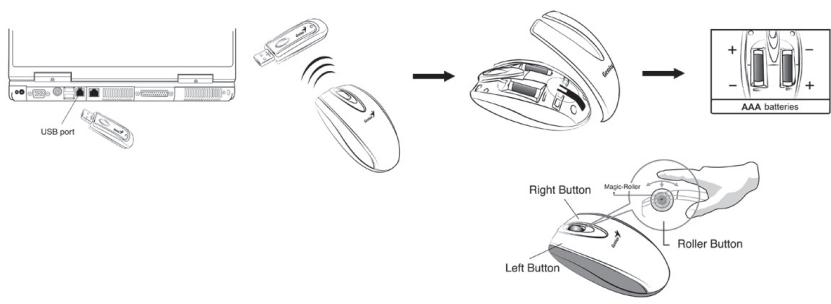
- Bilgisayarynyzy calyptyryn.
- Windows'u actyktan sonra, ID kanal ayary icin lutfen once alycydaki duomeye basyn, sonra farenin altyndaki duomeye basyn.
Önmli: Pilleri yanlþ yonde yerleptirmemeye dikkat edin, aynþ tipte pil kullanyn. Ayryca, tum icceekleri uzak tutun! Alcynyn üzerine herhangi bir pey dokulürse, once USB konektörünü cykaryn ve alcyvy derhal temizleyin. Uzun sure kullanmayacaginiz zaman farenin altindaki digmeyi kapali ("off") konumuna getirin ve bu aygiti en az iki hafta kullanmayacaksaniz pilleri cikartin.
Uyáry:
- Kablosuz Wireless Mini Navigator cihazyny metal bir masa uzerinde kullandyöynzda, bir altlyk kullanmayy deneyin ve alyp mesafesini azaltyn.
- Ylk kurulum tamamlanmadan once (kanal ayary hazyr), klavye DOS'ta calybmayacaktyr.
-
Kablosuz Wireless Mini Navigator kanaly 256 adet ID-kodu saolar ve klavyeniz ve fareniz icin ID numarasyny otomatik olarak secer. Bir seferde sadece bir Wireless Mini Navigator kurabilirsiniz. Ancak 10 metrekarelik bir alan icinde bapka Wireless Mini Navigator setleri varsa, alcncy ile klavye ve fare arasynda daha fazla parazit meydana gelecekbir.
-
Farenin her zamanki gibi yumuşak hareket etmedigi ya da klavyenin yazı zarken calismadiğın fark ederseniz piller bitmş demektir, lüften pilleridehyşirin.
- Telsiz frekanslı Kablosuz Wireless Mini Navigator hareket serbestligi ve hoşagiden bir deneyim saglar. Optimum performans icin alcıyor fareden ve bilgisayar, monitor, vs. gibi dioer elektrikli cihazlardan en az 8 inç (yaklaşık 20 cm) uzaga yerleştinir.
- Fare guc saklama modunda iken farenizdeki herhangi bir duomeye basynyz.
Yazylym Kurulumu
- Fare bilgisayara baolly olduklaryndan emin olun.
- Kurulum diskini (ya da CD'sini) disk sürüciye takyn.
- Yazylym kurulumunu bitirmek icin ekrandaki talimatlary izleyin.
Fabrika ayarlárý
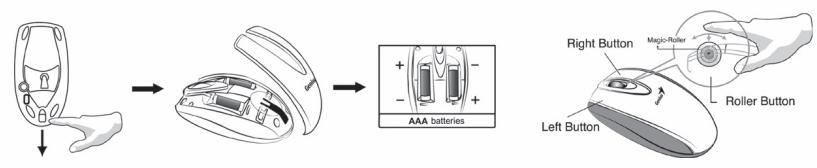
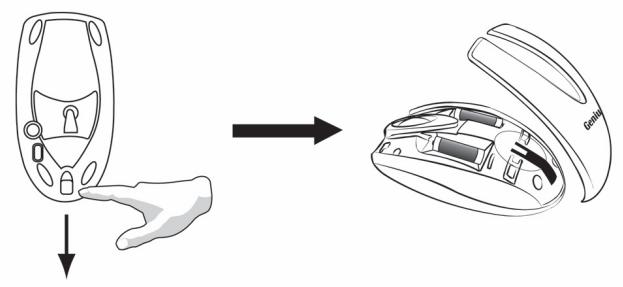
Kapagin degistirilmesi
TÜRKÇE
Dügme Atamalari
Magic-Roller
Internet'te ve Windows dokumenlarynda dolapmak icin "Magic-Roller" duomesine basyn
Sol Duome
Tyklama, Çift tyklama ve sürükleme gibi bilinen fare fonksiy-onlaryn'y saolar.
Sao Duome
Bu duömeye, Kolay Geci°, Oto-Tarama, Zoom, vs. gibi özelliklerin yan'y syra syk kulanylan klavye ve fare fonksiyonlaryn'y yukleyebilirsiniz.
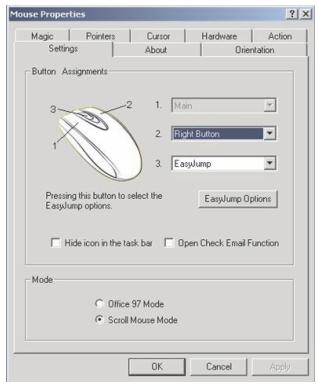
Roller Düömesi Bu düömeye, Kolay Geci°, Oto-Tarama, Zoom, vs. gibi özelliklerin yan'y syra syk kullanylan klavye ve fare fonksiyonlaryn'y yukleyebilirsiniz.
j j USB 1-
AAAaaa aee 2-
jssssll jg 3-
J 4-
Jaiil
J 1 1
J 1