GM-04015U-T - Clavier informatique GENIUS - Notice d'utilisation et mode d'emploi gratuit
Retrouvez gratuitement la notice de l'appareil GM-04015U-T GENIUS au format PDF.



| Type de produit | Clavier informatique filaire |
| Marque | GENIUS |
| Modèle | GM-04015U-T |
| Interface | USB |
| Disposition des touches | AZERTY (France) / QWERTY (international) |
| Nombre de touches | 104 touches |
| Touches multimedia | Oui (volume, lecture, etc.) |
| Dimensions (L x l x H) | 445 x 145 x 25 mm |
| Poids | 650 g |
| Longueur de câble | 1,5 m |
| Alimentation | Alimentation par bus USB (5V, 100 mA) |
| Systèmes d'exploitation compatibles | Windows, macOS, Linux |
| Fonctions principales | Saisie de texte, raccourcis clavier, touches multimedia |
| Rétroéclairage | Non |
| Repos repose-poignet | Intégré |
| Entretien et nettoyage | Débrancher avant nettoyage ; utiliser un chiffon doux légèrement humide ; éviter les produits abrasifs. |
| Sécurité | Ne pas exposer à l'humidité ; utiliser sur une surface plane. |
| Pièces détachées et réparabilité | Non applicable ; clavier non démontable par l'utilisateur. |
| Informations générales | Garantie 2 ans ; utilisation bureautique et domestique. |
FOIRE AUX QUESTIONS - GM-04015U-T GENIUS
Questions des utilisateurs sur GM-04015U-T GENIUS
0 question sur cet appareil. Repondez a celles que vous connaissez ou posez la votre.
Poser une nouvelle question sur cet appareil
Téléchargez la notice de votre Clavier informatique au format PDF gratuitement ! Retrouvez votre notice GM-04015U-T - GENIUS et reprennez votre appareil électronique en main. Sur cette page sont publiés tous les documents nécessaires à l'utilisation de votre appareil GM-04015U-T de la marque GENIUS.
MODE D'EMPLOI GM-04015U-T GENIUS
Déclaration de conformité CE
Pour l'équipement suivant :
Souris sans fil
(Nom du produit)
GM-04015U/T
GM-04015U/R
GM-04015U/R
est conforme aux normes requises par la Directive du Conseil sur le rapprochement des législations des États membres concernant la Directive R&TTE (99/5/EC). Pour l'évaluation de la compatibilité électromagnétique, les standards suivants sont appliqués :
EN300 220-1: 2000 V1.3.1
EN300 220-3: 2000 V1.1.1
EN 301 489-1: 2002 V1.4.1
EN 301 489-3: 2002 V1.4.1
EN 60950: 2000
L'importateur/fabricant suivant assume la responsabilité de cette déclaration :
KYE SYSTEMS CORP.
(Nom de l'entreprise, Importateur/fabricant)
No. 492, Sec. 5, Chung Hsin Rd., San Chung City, Taipei Hsien, Taiwan R. O. C.
(Adresse de l'entreprise, Importateur/fabricant)
Personne responsable de la présente déclaration
Y. J.-LAi Directeur de TSD
(Nom, Prénom, Poste/Titre)

(Signature légale, Lieu, Date)
Installation du matériel
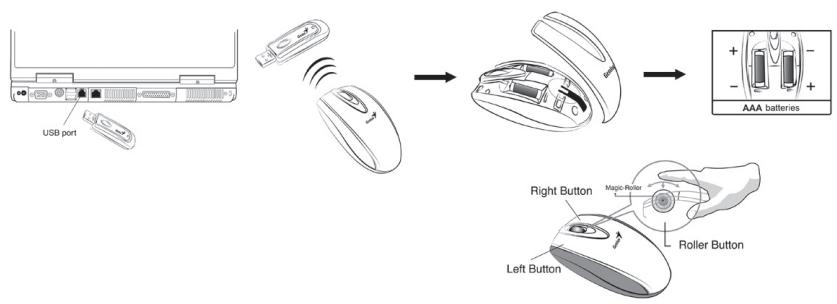
- Vous pouvez connecter le récepteur au port USB ou PS/2.
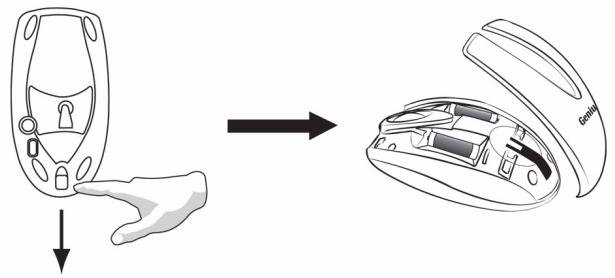
- Insérez deux piles AAA dans la souris.
- Remettez votre ordinateur sous tension.
- Après avoir démarré Windows, appuyez d'abord sur le bouton situé sur le récepteur, puis sur le bouton situé sous la souris pour le réglage du canal.
Important : Lors de l'insertion des piles, assurez-vous de bien respecter les polarités et d'utiliser le même type de piles. De même, tenez toutes les boissons éloignées ! S'il arrivait qu'un liquide soit renversé sur le récepteur, débranchez le connecteur USB et nettoyez immédiatement le récepteur. Si vous pensez ne pas avoir à utiliser votre souris pendant un certain laps de temps, veuillez placer le bouton situé sur sa partie inférieure en position "off". Si la durée de non utilisation excède deux semaines, veuillez également retirer les piles.
Attention :
- N'utilisez pas la souris Wireless Mini Navigator sur un bureau dont la surface est de verre, glace, métal ou velours noir. De même, si vous n'utilisez pas le capteur optique sur une surface plane, ce dernier risque de ne pas fonctionner correctement. Si vous utilisez Wireless Mini Navigator (SuperDéfilament sans fil et à fréquences radio) sur un bureau métallique, nous vous conseillons d'utiliser un tapis et de réduire la distance de réception.
- Avant que la première installation soit complètement terminée (réglage du canal effectué), la souris ne fonctionnera pas sous DOS.
- La canal de Wireless Mini Navigator fournit 256 codes d'identification (ID) et seLECTIONne automatiquement le n^o d'identification de sa souris. Vous ne pouvez configurer qu'un seul dispositif Wireless Mini Navigator à la fois. Mais si vous en disposez d'autres dans une zone de 10m2, les interférences seront plus nombreuses entre le récepteur et votre souris.
- Si vous trouvez que la souris n'est pas aussi maniable qu'à l'habitude, c'est que les piles sont déchargées; remplacez-les simplement.
- Grâce à l'utilisation de fréquences radio, Wireless Mini Navigator vous offre une totale liberté de mouvements et une sensation de confort très agréable. Pour des performances d'ensemble, placez le récepteur au moins à 20 cm de la souris et autres périphériques électriques, tels que moniteur, ordinateur, etc.
- Appuyez sur n'importe quel bouton de la souris lorsque celle-ci est en mode économiseur d'énergie.
Installation du logiciel
- Vérifiez que la souris est bien connectée à votre ordinateur.
- Insérez la disquette (ou le CD-ROM) d'installation dans le lecteur approprié.
- Suivez ensuite les instructions qui apparaissent à l’écran pour compléter l’installation du logiciel.

Magic-Roller
Pressez le Magic-Roller pour parcourir Internet et vos documents Windows
Bouton gauche
Assure les fonctions traditionnelles d'une souris : clic, double-clic et glisser-déposer.
Bouton droit
Vous pouvez assigner à ce bouton les fonctions du clavier et de la souris que vous utilisez le plus fréquemment, en plus de certaines fonctions telles que EasyJump, panoramique automatique, zoom, etc.
Bouton roller
Vous pouvez assigner à ce bouton les fonctions du clavier et de la souris que vous utilisez le plus fréquemment, en plus de certaines fonctions telles que EasyJump, Panoramique automatique, Zoom, etc.