
TWINWHEEL FF - Volante de videogame GENIUS - Manual de utilização gratuito
Encontre gratuitamente o manual do aparelho TWINWHEEL FF GENIUS em formato PDF.


| Marca | Genius |
| Modelo | Twinwheel FF |
| Tipo de produto | Volante de videogame com força de retorno (Force Feedback) |
| Compatibilidade | PC, PlayStation 2, PlayStation |
| Alimentação | Adaptador AC (incluído) |
| Conexão | USB (PC) / Porta de controle PlayStation (PS2/PS) |
| Pedaleira | Pedal de aceleração e freio (incluído) |
| Métodos de fixação | Ventosas ou braço de fixação em Y (incluído) |
| Funções principais | Força de retorno, vibração, programação dos botões, modo analógico/digital/carro |
| Número de botões | 12 botões + direcional 8 direções + botões L1/L2/L3/R1/R2/R3 + Select/Start |
| Indicadores LED | Vermelho (analógico), Verde (digital), Laranja (modo carro) |
| Software incluído | CD driver para PC |
| Potência necessária (USB) | 500 mA mínimo (via hub recomendado) |
| Manutenção | Limpar com um pano macio e seco. Evitar umidade. |
| Segurança | Utilizar apenas o adaptador fornecido. Não expor a temperaturas extremas. |
Perguntas frequentes - TWINWHEEL FF GENIUS
Perguntas dos utilizadores sobre TWINWHEEL FF GENIUS
0 pergunta sobre este aparelho. Responda às que conhece ou faça a sua.
Faça uma nova pergunta sobre este aparelho
Baixe as instruções para o seu Volante de videogame em formato PDF gratuitamente! Encontre o seu manual TWINWHEEL FF - GENIUS e retome o controlo do seu dispositivo eletrónico. Nesta página estão publicados todos os documentos necessários para a utilização do seu dispositivo. TWINWHEEL FF da marca GENIUS.
MANUAL DE UTILIZADOR TWINWHEEL FF GENIUS
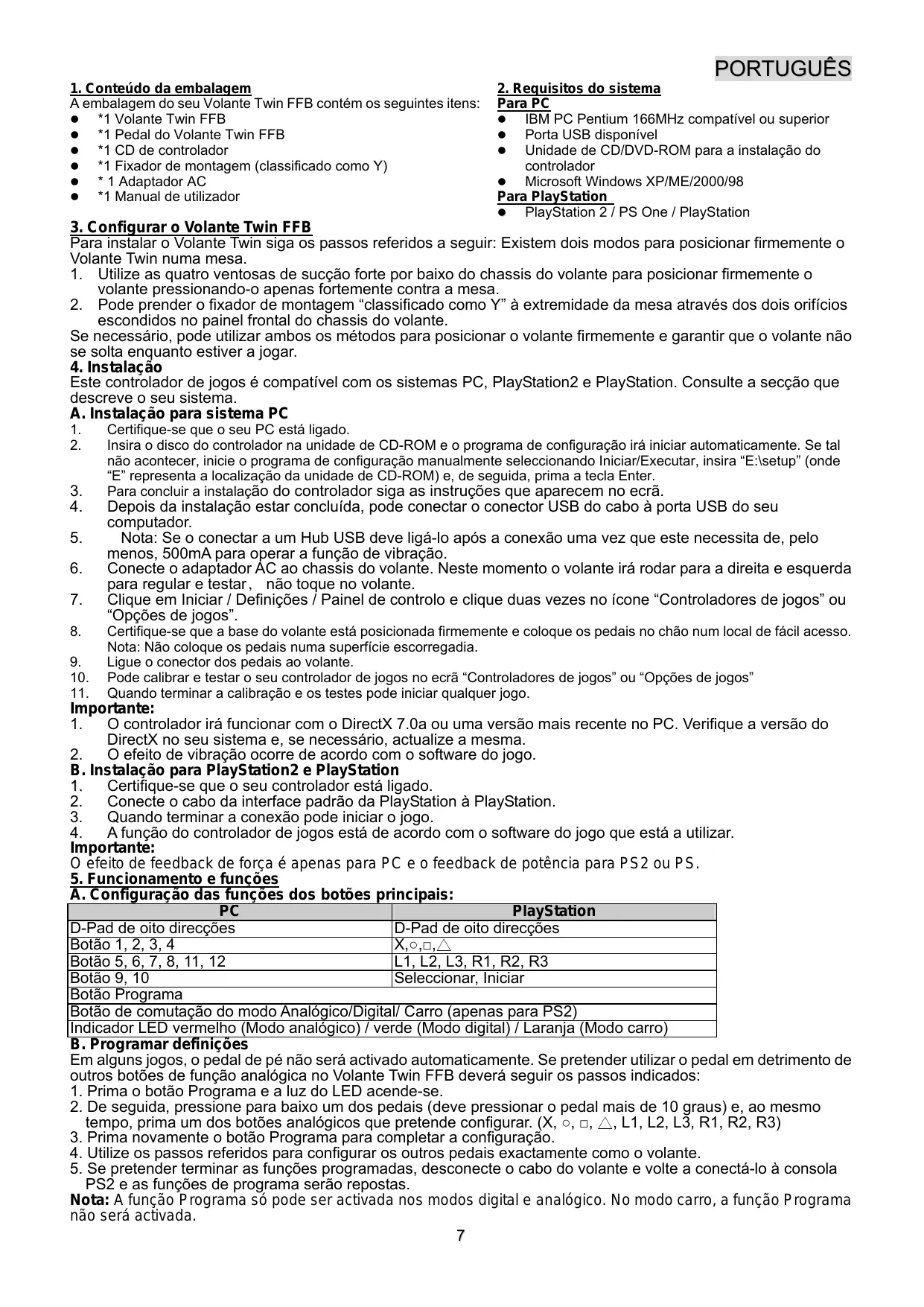
1. Conteudo da embalagem
A embalagem do seu Volante Twin FFB contém os seguições itens:
1 Volante Twin FFB
1 Pedal do Volante Twin FFB
^1 CD de controlador
^ 念 1 Fixador de montagem (classificado como Y)
*1Adaptador AC
^*1 Manual de utiliser
2. Requisitos do Sistema
Para PC
IBM PC Pentium 166MHz compatével ou superior
- Porta USB disponel
- Unidade de CD/DVD-ROM para a instalação do controlador
Microsoft Windows XP/ME/2000/98
ParaPlayStation
PlayStation 2/PS One/PlayStation
3. Configurar o Volante Twin FFB
Para instalar o Volante Twin siga os passos referidos a seguir: Existem bois modelos para posicionarfirmamente o Volante Twin numa mesa.
- Utilize as quatre ventosas de sucofo强有力 por baixo do chassis do volante para posicionar firmamente o valante pressionando-o apenas fortemente contra a mesa.
- Pode prender o fixador de montagem "classificado como Y" à extremidade da mesa atraves dosinous orificios escondidos no paine frontal do chassis do volante.
Se necessário, pode utilizesmbos os métodos para posicionar o volante firmamente e garantir que o volante não se solta quando estiver a jogar.
4. Instalação
Este controlador de jogos é compatível com os sistemas PC, PlayStation2 e PlayStation. Consulte a classe que descreve o seuSYSTEMA.
A. Instalação paraSYSTEMA PC
- Certifique-se que o seu PC está ligado.
- Insira o disco do controlador na unidade de CD-ROM e o programa de configuração irá,iniciar automaticamente. Se tal não acontecer, inie o programa de configuração manualmente selecionando Iniciar/Executing, insira "E:\setup" (onde "E"representa a localização da unidade de CD-ROM) e, de seguida, prima a tecla Enter.
- Para conclusir a instalação do controlador siga as instruções que aparecem no ecra.
- Depois da instalação estar conclusu, pote conectar o conector USB do cabo a porta USB do seu computador.
- Nota: Se o conectar a um Hub USB deve ligá-lo antes a conexão uma vez que este necessita de, pelo menos, 500mA para operar a função de vibração.
- Conecte o adaptador AC ao chassis do volante. Neste momento o volante irá rodar para a direita e esquerda para regular e testar, não toque no volante.
- Clique em Iniciar / Definições / Paine de controlo e clique das vezes no icone "Controladores de jogos" ou "Opções de jogos".
- Certifique-se que a base do volante está posicionada firmamente e colque os pedais no chao num local de fácil acesso. Nota: Não colque os pedais numa superficie escorregadia.
- Ligue o conector dos pedais ao volante.
- Pode calibrar e testar o seu controlador de jogos no eça "Controladores de jogos" ou "Opções de jogos"
- Quando terminar a calibração e os testes pode iniciar qualquer jogo.
Important:
- O controlador irá的功能际 com o DirectX 7.0a ou uma versão mais recente no PC. Verifique a versão do DirectX no seuSYSTEME, se necessário,actualize amesma.
- Oefeito de vibração ocorre de acordo com o software do jogo.
B. Instalação para PlayStation2 e PlayStation
- Certifique-se que o seu controlador está ligado.
- Conecte o cabo da interface padrão da PlayStation à PlayStation.
- quando terminar a conexão pode iniciar o jogo.
- A funcão do controlador de jogos está de acordo com o software do jogo que está a utilizez.
Important:
O efeito de feedback de forca é apenas para PC e o feedback de potência para PS2 ou PS.
5. Funcionamento e funções
A. Configuração das funções dos botões principals:
| PC | PlayStation |
| D-Pad de oito direçções | D-Pad de oito direçções |
| Botão 1, 2, 3, 4 | X,○,□,△ |
| Botão 5, 6, 7, 8, 11, 12 | L1, L2, L3, R1, R2, R3 |
| Botão 9, 10 | Selecionar, Iniciar |
| Botão Programa | |
| Botão de comutation do modo Analógico/Digital/ Carro (apenas para PS2) | |
| Indicador LED vermelho (Modo analógico) / verde (Modo digital) / Laranja (Modo carro) | |
B. Programar definições
Em algunos jogos, o pedal de pé não sera activado automaticamente. Se pretender usar o pedal em detrimimento de outros botões de funcção analógica no Volante Twin FFB deverá seguir os passos indicados:
1. Prima o botão Programa e a luz do LED acende-se.
2. De seguida, pressione para baixo um dos pedais (deve pressionar o pedal mais de 10 graus) e, ao mesmo tempo, prima um dos botões analógicos que pretende configurar. (X, Ⓞ, △, L1, L2, L3, R1, R2, R3)
3. Prima novamente o botão Programa para completing a configuração.
4. Utilize os passos referidos para configurar os outros pedais exactamente como o volante.
5. Se pretender terminator as funções programadas, desconnecte o cabo do volante e volta a conectá-lo à consola PS2 e as funções de programa são repostas.
Note: A funcão Programa está para ser realizada no mode digital e analógico. No modo carro, a funcão Programa não está realizada.
1. Conteudos da Embalagem
A embalagem do seu Twin Wheel FFB (volante) vem com os seguentes itens:
- Twin Wheel FFB (volante)*1
- Pedal Twin Wheel FFB *1
- Driver CD 1
Fixador de Montagem 1(tipo Y)
Adaptador de AC * 1 - Guía do Usuário *1
3. Montando o seu Twin Wheel FFB
2. Requisitos do Sistema
Para PC
IBM PC Pentium 166MHz compatibileis ou superiores
- Porta USB disponel
- Drive CD/DVD-ROM para instalação do driver
Microsoft Windows XP/ME/2000/98
Para PlayStation
- PlayStation 2/PS One/PlayStation
Por favor, siga estas passos abaixo para instalar seu Twin Wheel. Existem两大 formas de posicionar firmamente seu volante Twin Wheel na mesa.
- Use quatre poderosos copos de sucção sob a parte debaixo do chassis do volante, assim você pode.), com firmeza.
- Você pode prender o fixador de montagem ' tipo-Y" na borda da mesa, atraves de dois orificios ocultos no pailen frontal do chassis do volante.
Se necessário, você pode usar eles métodos para posicaoar firmamente o volante, para ter certeza de que o volante não ficará solto quando você estiver jogando.
4. Instalação
Este controlador do game é compatível com sistemas PC, PlayStation2 e PlayStation. Consulta a�� que descreve o seuSYSTEMA.
A. Instalação paraSYSTEMA PC
- Assegüre-se de que o computador está ligado.
- Insira o disco do driver no drive do CD-ROM, e o programa de ajuste iniciará automaticamente. Se não, incié o programa de ajuste manualmente selecionando Start/Run e digite "E:\setup" (onde "E" representa o local no dirve do CD-ROM), e então pressione a tecla Enter.
- Siga as instruções daanela para finalizar a instalação do driver.
- Após completeness a instalação, você pode connectar o connector USB do cabo na porta USB do seu computador.
Note: Se você conectá-lo a um hub USB, energize-o antes a connexão, às vezes necessita fazer os bastos de 500mA para operar a funcção vibrazione. - Conecte o adaptador de energia AC com o chassi do volante. Neste momento, o volante vai girar para a direita e para a esquerda para regulagens e testes, Não toque no volante.
- Clique Start / Setting / Control Panel (Iniciar/Ajustando/Painel de Controle no icone "Game controller" ou "Gaming Options".
- Assegoure-se de que a base do volante estja firmamente posicionada e colque os pedais no chao, num local de fácil alcance.
Nota: Nao colque os pedais numa superficie escorregadia - Conecte o conector do pedal no volante.
- Voce pde calibrar e testar seu game controller na tela "Game controller" ou "Gaming Options".
- quando vocêconcluar a calibragem e testes , você pode jogar qualquer game.
Important:
- O driver irá的功能com o DirectX 7.0a ou uma versão mais recente noSYSTEMA PC. Verifique a versão DirectX do seu Sistema, e atulize se necessário.
- O efeito de vibração ocorre de acordo com o software do game.
B. Instalação para PlayStation2 e PlayStation
- Assegure-se de ligar seu game controller.
- Conecte o cabo interface padrão do PlayStation ao PlayStation.
- quando você concluiu a conexão, você está jogar o game.
- A funcão do game controller é de acordo com o software do game que você estiver usingo.
Important:
O efeito "force feedback" é somente para PC, e "power feedback" para PS2 ou PS.
5. Operacao e funcoes
A. Ajuste Basics dos botões de funcão
| PC | PlayStation |
| D-Pad de 8-direções | D-Pad de 8-direções |
| Botões 1, 2, 3, 4 | X,○,□,△ |
| Botões 5, 6, 7, 8, 11, 12 | L1, L2, L3, R1, R2, R3 |
| Botões 9, 10 | Selecionar, Iniciar |
| Botão de programa | |
| Botão de troca de Modelo Analógico/Digital/Carro (somoente para PS2) | |
| LED indicator Vermelho (Modo Analógico) / Verde (Modo Digital) / Laranja (Modo Carro) | |
B. Ajuste de Programação
Emalguns games, o pedal de pe nao sera ativado automaticamente. Caso vcque queira usar o pedal ao inves de outros botoes de funcao analogicas no volante Twin Wheel FFB, por favor, siga os passos abaixo:
- Pressione o botão de Programa e a luz do LED irá acender.
- Então empurre um dos pedais para baixo (deve empurrar para baixo mais de 10 graus), ao mesmo tempo, pressione um dos botões Analógicos que você deseja ajustar. (X, Ⓞ, □, L1, L2, L3, R1, R2, R3)
- Então, pressione novamente o botão Programa para completar o ajuste.
- Use os passos acima para ajustar o除外 pedal, da mesma forma que o volante.
- Se você quiser encERRR as funcoes de programa, desconnecte o cabo do volante e re-connecte-o ao console do PS2, e a funcao de programa sera re-ajustada.
Note: A funcão de programa está para ser ativada nos modos Digital & Analógico. No modo Carro, a funcção programa não está ativada.