SPEED WHEEL 3 MT - Volante de videogame GENIUS - Manual de utilização gratuito
Encontre gratuitamente o manual do aparelho SPEED WHEEL 3 MT GENIUS em formato PDF.


| Tipo de produto | Volante de videogame |
| Marca | GENIUS |
| Modelo | SPEED WHEEL 3 MT |
| Compatibilidade | PC (Windows 98/ME/2000/XP), PlayStation 2, PlayStation |
| Dimensões (estimativa) | 30 x 25 x 30 cm |
| Peso (estimativa) | 1,5 kg |
| Alimentação | Adaptador de energia (incluído) + USB |
| Conexão | USB |
| Feedback de força | Efeito de vibração (dependendo do jogo) |
| Número de botões | 12 botões + direcional de 8 direções |
| Alavanca de câmbio | Sim (botões função 1 e 2) |
| Pedais | Acelerador e freio (conector separado) |
| Sistema operacional necessário | Windows 98/ME/2000/XP |
| Processador recomendado | Pentium 166 MHz ou superior |
| Leitor de CD-ROM | Necessário para instalação do driver |
| DirectX necessário | Versão 7.0a ou posterior |
| Conteúdo da embalagem | Volante, pedal, adaptador de energia, CD do driver, manual |
| Manutenção | Limpar com um pano macio e seco |
| Segurança | Usar em superfície plana e estável, não expor à umidade |
Perguntas frequentes - SPEED WHEEL 3 MT GENIUS
Perguntas dos utilizadores sobre SPEED WHEEL 3 MT GENIUS
0 pergunta sobre este aparelho. Responda às que conhece ou faça a sua.
Faça uma nova pergunta sobre este aparelho
Baixe as instruções para o seu Volante de videogame em formato PDF gratuitamente! Encontre o seu manual SPEED WHEEL 3 MT - GENIUS e retome o controlo do seu dispositivo eletrónico. Nesta página estão publicados todos os documentos necessários para a utilização do seu dispositivo. SPEED WHEEL 3 MT da marca GENIUS.
MANUAL DE UTILIZADOR SPEED WHEEL 3 MT GENIUS
- IBM PC Pentium 166MHz compatível ou superior
- Porta USB disponel
- Unidade de CD/DVD-ROM para a instalação do controlador
Microsoft Windows XP/ME/2000/98
2. Instalação paraSYSTEMA PC
- Certifique-se que o seu PC está ligado.
- Insira o disco do controlador na unidade de CD-ROM e o programa de configuração irá iniciar automaticamente. Se tal não acontecer, inicia o programa de configuração manualmente selecionando Iniciar/Executor, insira "E:\setup" (onde "E" representa a localização da unidade de CD-ROM) e, de seguida, prima a tecla Enter.
- Para conclusir a instalacao do controlador siga as instruções que aparecem no ecra.
- Depois da instalacao estar conclusa, pode conectar o conector USB do cabo à porta USB do seu computador.
- Nota: Se o conectar a um Hub USB deve ligá-lo antes a connexão uma vez que este necessita de, pelo menos, 500mA para operar a função de vibração.
- Conecte o adaptador AC ao chassis do volante. Neste momento o volante irá rodar para a direita e esquerda para regular e testar, não toque no volante.
- Clique em Iniciar / Definições / Paine de controlo e clique das vezes no icone "Controladores de jogos" ou "Opções de jogos".
- Certifique-se que a base do volante está posicionadafirmamente e colque os pedais no chao num local de fácil accesso.
Nota: Não coloque os pedais numa superficie escorregadia.
- Ligue o conector dos pedais ao volante.
- Pode calibrar e testar o seu controlador de jogos no éra "Controladores de jogos" ou "Opções de jogos"
- Quando terminar a calibração e os testes pode iniciar qualquerAwayo.
Important:
- O controlador irá的功能际 com o DirectX 7.0a ou uma versão mais recente no PC. Verifique a versão do DirectX no seu Sistema e, se necessário,actualize a mesma.
- O efeito de vibração ocorre de acordo com o software do jogo.
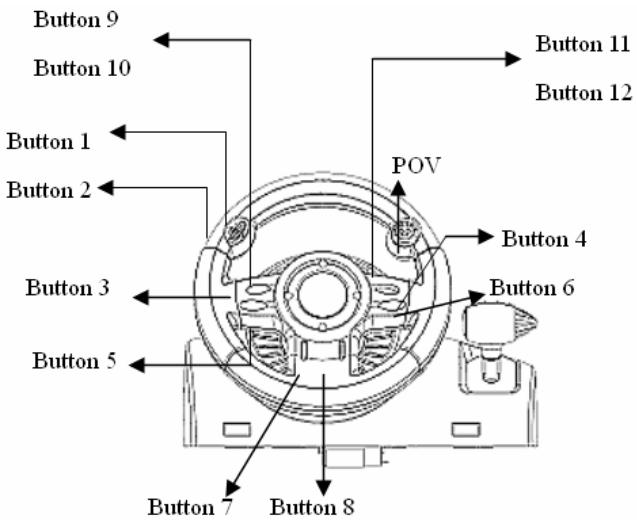
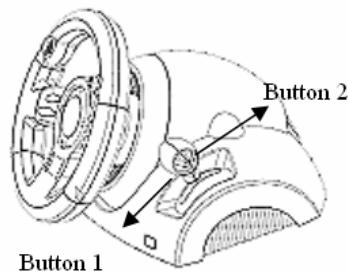
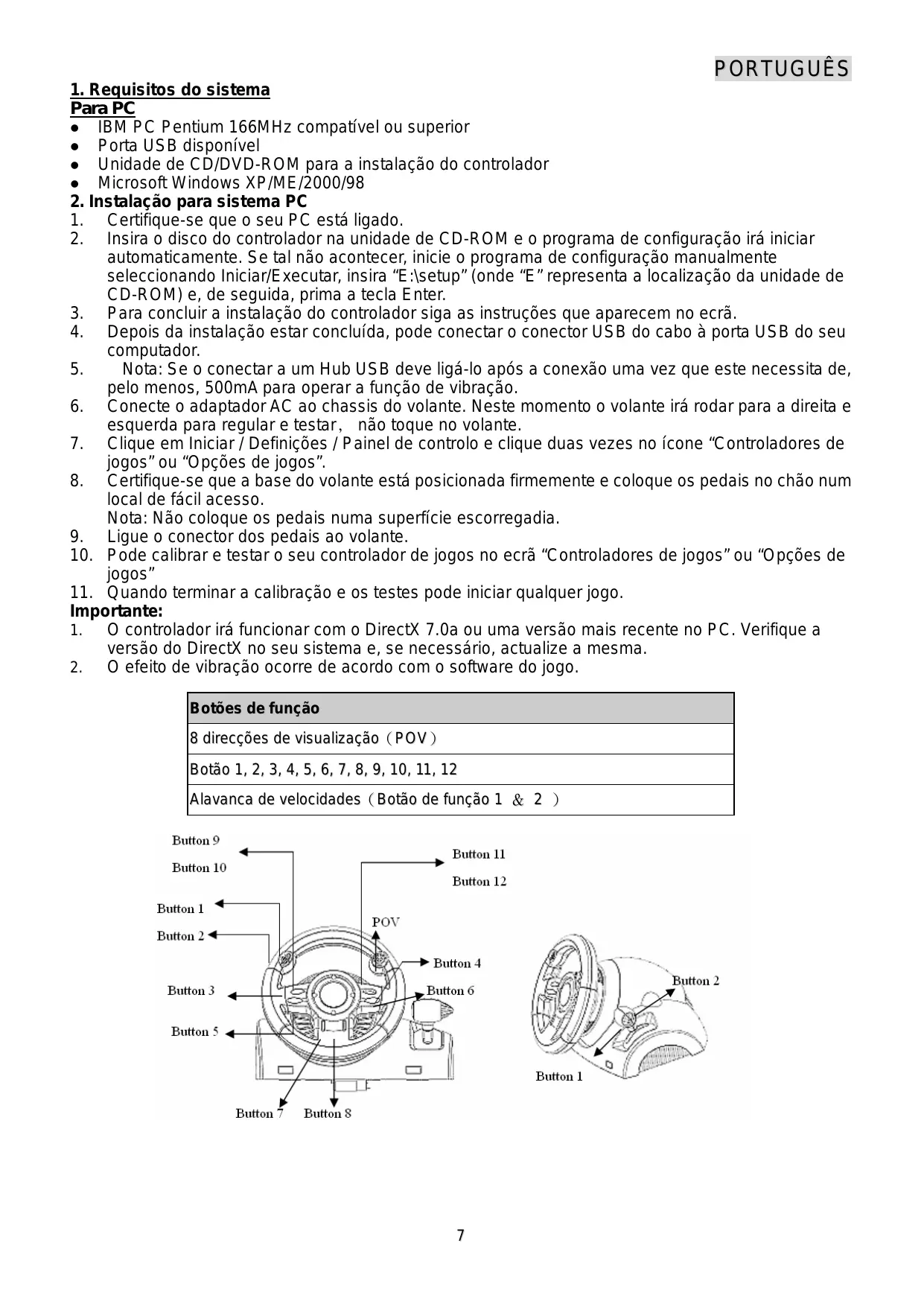
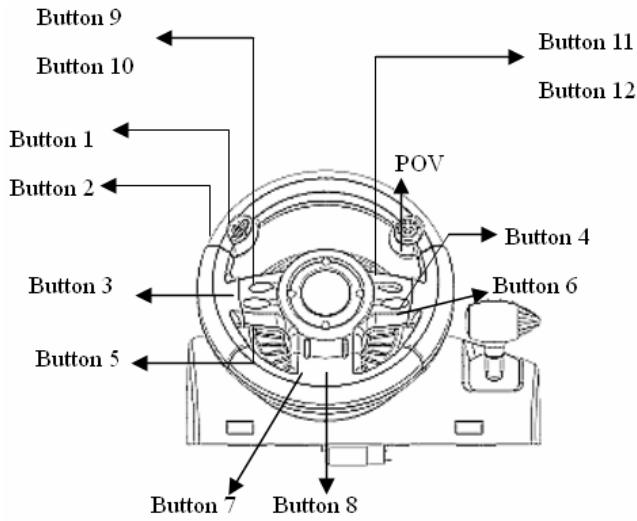
Botoes de funcao
8 direcções de visualização (POV)
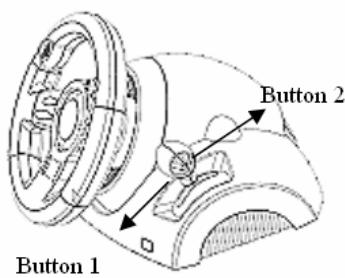
Alavanca de velocidades (Botão de função 1 & 2)
1. Requisitos do Sistema
Para PC
- IBM PC Pentium 166MHz compatibileis ou superiores
- Porta USB disponel
- Drive CD/DVD-ROM para instalação do driver
Microsoft Windows XP/ME/2000/98
2. Instalação paraSYSTEMA PC
- Assegure-se de que o computador está ligado.
- Insira o disco do driver no drive do CD-ROM, e o programa de ajuste,iniciará automaticamente. Se não, inicia o programa de ajustemanualmente selecionando Start/Run e digite "E:\setup" (onde "E"representa o local no dirve do CD-ROM), e então pressione a tecla Enter.
- Siga as instruções daanela para finalizar a instalação do driver.
- Após completeness, você pode connectar o conector USB do cabo na porta USB do seu computador.
Note: Se você conectá-lo a um hub USB, energize-o après a conexão, quando é necessita fazer menos 500mA para operar a funcção vibrazione.
- Conecte o adaptador de energia AC com o chassi do volante. Neste momento, o volante vai girar para a direita e para a esquerda para regulagens e testes, Não toque no volante.
- Clique Start / Setting / Control Panel (Iniciar/Ajustando/Painel de Controle no icone "Game controller" ou "Gaming Options".
- Assegure-se de que a base do volante esta firmamente posicionada e colque os pedais no chao, num local de fácil alcance.
Nota: Não coloque os pedais numa superficie escorregadia
- Conecte o conector do pedal no volante.
- Vous peut calibrar et testar leurs game controller na tela "Game controller" ou "Gaming Options".
- quando vocêconcluar acalibragem etestes , você pode jogar qualquer game.
Important:
- O driver irá的功能际 com o DirectX 7.0a ou uma versão mais recente no Sistema PC. Verifique a versão DirectX do seuSYSTEMA, e atulize se necessário.
- O efeito de vibração ocorre de acordo com o software do game.
| Botões de Funcão |
| 8 Vísores de Direção (POV) |
| Botões 1, 2, 3, 4, 5, 6, 7, 8, 9, 10, 11, 12 |
| Troça de Marchas (Câmbio) (Botões de Funcão 1 & 2 ) |