
TWIN WHEEL F1 - Volante de videogame GENIUS - Manual de utilização gratuito
Encontre gratuitamente o manual do aparelho TWIN WHEEL F1 GENIUS em formato PDF.


| Tipo de produto | Volante de videogame com pedal |
| Marca | Genius |
| Modelo | Twin Wheel F1 |
| Conectividade | USB (PC), conector de console |
| Alimentação | Via porta USB (5V) |
| Dimensões aproximadas | 30 × 25 × 10 cm |
| Peso aproximado | 1,5 kg |
| Modos de funcionamento | Analógico e digital (comutável pelo botão MODE) |
| Níveis de sensibilidade | 6 níveis ajustáveis (luzes coloridas) |
| Luzes indicadoras | Vermelho (analógico), azul (nível 1), verde (nível 2), combinações para níveis 4-6 |
| Fixação | Sobre mesa/escrivaninha ou sobre as coxas (com suporte fornecido) |
| Compatibilidade | PC (Windows) e consoles de jogos compatíveis |
| Instalação do driver | CD-ROM fornecido, executar setup.exe, reiniciar o PC |
| Manutenção e limpeza | Limpar com um pano macio e seco. Não utilizar produtos abrasivos. |
| Segurança | Não expor à umidade ou temperaturas extremas. Não desmontar. |
| Peças sobressalentes e reparabilidade | Nenhuma peça removível pelo usuário. Contatar o serviço de atendimento ao cliente em caso de falha. |
| Eliminação | Não descartar com o lixo doméstico. Coleta separada (símbolo DEEE). |
Perguntas frequentes - TWIN WHEEL F1 GENIUS
Perguntas dos utilizadores sobre TWIN WHEEL F1 GENIUS
0 pergunta sobre este aparelho. Responda às que conhece ou faça a sua.
Faça uma nova pergunta sobre este aparelho
Baixe as instruções para o seu Volante de videogame em formato PDF gratuitamente! Encontre o seu manual TWIN WHEEL F1 - GENIUS e retome o controlo do seu dispositivo eletrónico. Nesta página estão publicados todos os documentos necessários para a utilização do seu dispositivo. TWIN WHEEL F1 da marca GENIUS.
MANUAL DE UTILIZADOR TWIN WHEEL F1 GENIUS
Existem bois métodos que pode utiliser para instalar o volante. Escolha um e siga as direcções.
1. Jogar numa secretária ou mesa
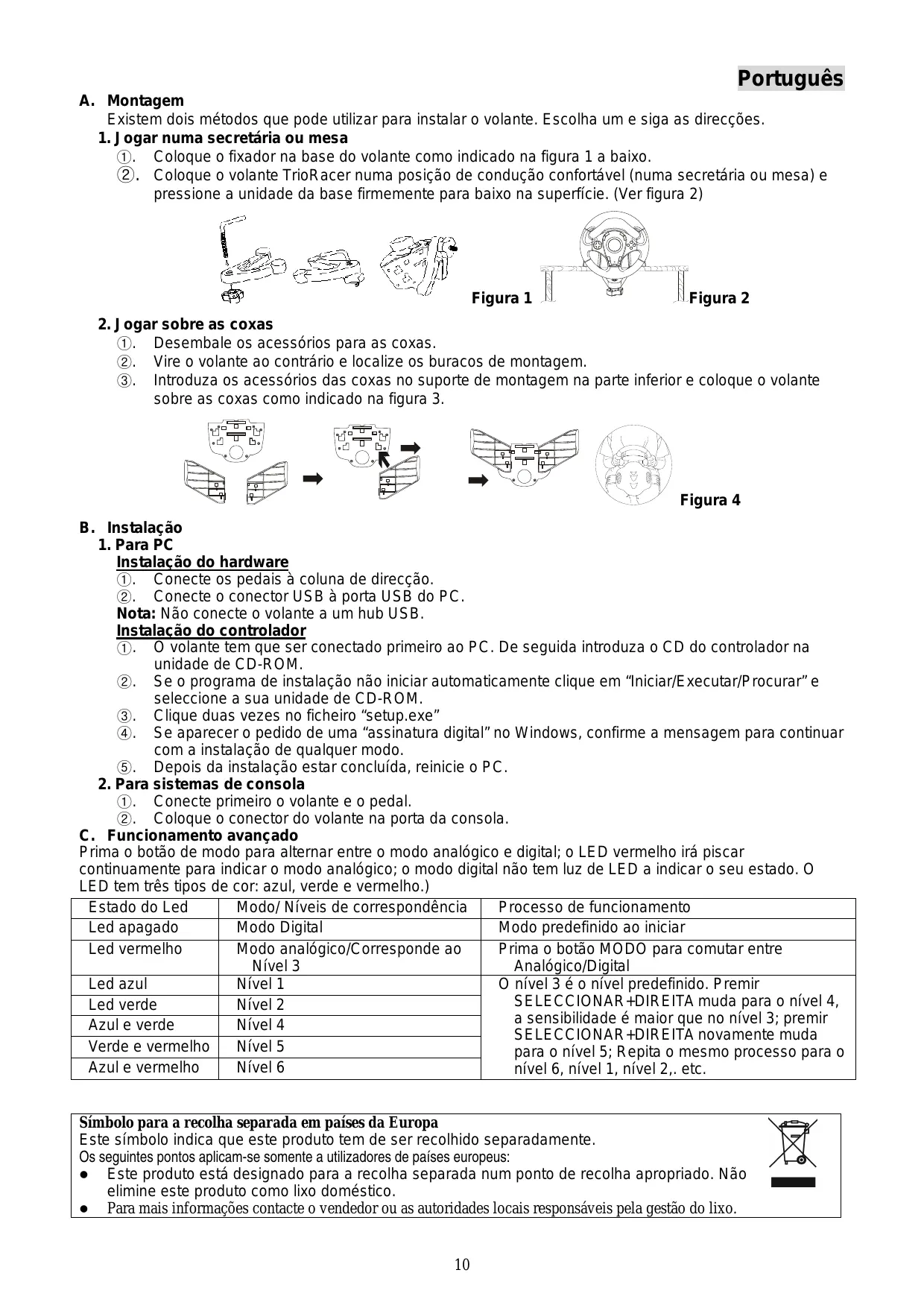
①. Coloque o fixador na base do volante como indica na figura 1 a baixo.
②. Coloque o volante TrioRacer numa posicao de conduccao comportavel (numa secretaria ou mesa) e pressione a unidade da base firmamente para baixo na superficie. (Ver figura 2)
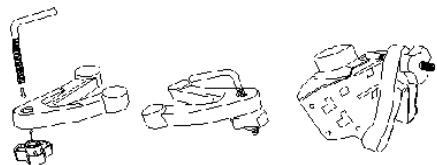
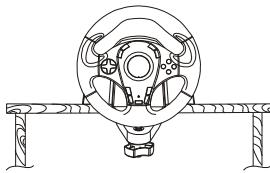
Figura 1 Figura 2
①. Desembale os acessórios para as coxas.
②. Vire o volante ao contrario e localize os buracos de montagem.
③. Introduza os acessórios das coxas no suporte de montagem na parte inferior e coloque o volante sobre as coxas como indica na figura 3.
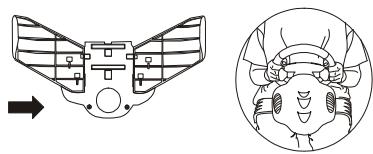
Figura 4
B. Instalação
1. Para PC
Instalacao do hardware
①. Conecte os pedais à coluna de direção.
②. Conecte o conector USB à porta USB do PC.
Nota: Não connecte o Volunteer a um hub USB.
Instalacao do controlador
① . O volante tem que ser connectado primaryo ao PC. De seguida introduza o CD do controlador na unidade de CD-ROM.
②. Se o programa de instalacao não"Iniciar automatamente clique em "Iniciar/Executor/Procurar" e seleciona a sua unidade de CD-ROM.
③. Cliqueerrasizes no ficheiro "setup.exe"
④. Se aparecer o pedido de uma "assinatura digital" no Windows, confirma a mensagem para Continuing com a instalação de qualquer modo.
⑤. Depois da instalação está conclusão, reinicé o PC.
① . Conecte primeiro o volante e o pedal.
② . Coloque o conector do volante na porta da consola.
C. Funcimiento avançado
Prima o botão de modo para alternar entre o modo analógico e digital; o LED vermelho irá piscar continuamente para indicar o modo analógico; o modo digital não tem luz de LED aindicar o seu estado. O LED temraxistipsodc:azul,verde e vermelho.)
| Estado do Led | Modo/ Nível de correspondência | Proceso de funcionaarto |
| Led apagado | Modo Digital | Modo predefinido ao.iniciar |
| Led vermelho | Modo analógico/Corresponde ao Nível 3 | Prima o botão MODO para comutar entre Analógico/Digital |
| Led azul | Nível 1 | O nível 3 é o nível predefinido. Premir SELECTIONAR+DIREITA muda para o nível 4, a sensibilitadé é maior que no nível 3; premir SELECTIONAR+DIREITA novamente muda para o nível 5; Repita o mesmo processo para o nível 6, nível 1, nível 2., etc. |
| Led verde | Nível 2 | |
| Azul e verde | Nível 4 | |
| Verde e vermelho | Nível 5 | |
| Azul e vermelho | Nível 6 |
Símbolo para a recolhaSeparated em páises da Europa
Este"simbolo indica que este produits tem de ser recolhido separamente.
Os seguièntes pontos aplicam-se somente a utilizadores de páíSES europeus:
- Este produit está designado para a recolhaSeparated num punto de recolha apropriad. Não elimine este produits como lixo dométrico.
- Para mais informações contacte o vendedor ou as autoridades locais responsaveis pela gestão do lixo.

A. Montagem
Existem驻村的方法。
1. Jogar numa mesa ou escrivaninha
①. Conecte o fixador na base do volante conforme做不到 como做不到 na Fig. 1 abaixo.
②. Coloque o TrioRacer Wheel numa posicao comportavel para dirigir (numa escrivaninha ou mesa) e pressione a unidade da base para baixo com firmeza na superficie. (Ver Fig. 2)
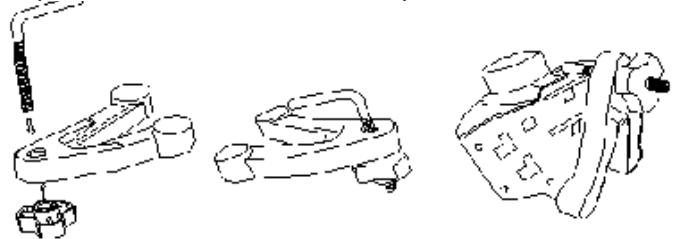
Figura 1 Figura 2
2. Jogando nas suas pernas (coxas)
①. Desembrulhe os anexos para as pernas (coxas)
② .Gire o Volante de casa para baixo e localize os buracos dos pinos de montagem.
③. Coloque os anexos para as pernas no suporte de montagem no lado de baixo e ponha o volante em suas pernas como muito na figura 3.
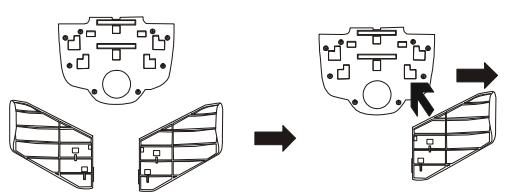
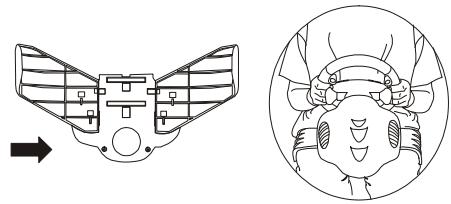
Figura.3
B. Instalação
1. Para PC
Instalacao do Hardware
①. Conecte os pedais na coluna da direção.
②. Conecte o plugged USB na porta USB para o PC.
Nota: Não connecte o Volunteer num hub USB.
Instalacao do Driver
① . O volante precise está primeiro conectado ao PC. Depois, colque o CD driver no seu drive CD-ROM.
②. Se o programa de instalacao não inciar automaticamente, clique em "Start/Run/Browse" e selecione seu drive de CD-ROM.
③. Cliqueerrasizesnoarquivo“setup.exe"
④. Se uma solicitação do Windows para uma “assinatura digital” aparecer, reconheça a mensagem e continue com a instalação da mesma forma.
(5). Após conclusir a instalação, reinicie seu PC.
2. Para Sistemas do Console
① . Conecte primeiro o volante e o pedal.
②. Coloque o conector do volante no console da porta.
C. Operação Avançada
Pressione o botão modo para alternar entre os Modes analógico e digital, o LED vermelho está sempre aceso para indicar o modo analógico, o modo digital não tem um LED aceso para指示其 status.
| Led Status | Modo/ Nível Correspondentes | Proesso Operacional |
| Led Desligado | Modo Digital | Modo Padrão no Start-up |
| Led Vermelho | Modo Analógico /Corresponde ao Nível 3 | Pressione o botão MODO para trocar entre Analógico /Digital |
| Led Azul | Nível 1 | Nível 3 é o;nível padrão. Pressionando SELECT+RIGHT move para o;nível 4, a sensibilitadé é maior do que;nível 3; pressionando novamente SELECT+RIGHT move para o;nível 5; Repetir o mesmo processo para o;nível 6,;nível 1,;nível 2,.etc. |
| Led Verde | Nível 2 | |
| Azul e Verde | Nível 4 | |
| Verde e Vermelho | Nível 5 | |
| Azul e Vermelho | Nível 6 |