ARTJET 22 - Impressora jato de tinta OLIVETTI - Manual de utilização gratuito
Encontre gratuitamente o manual do aparelho ARTJET 22 OLIVETTI em formato PDF.



Perguntas dos utilizadores sobre ARTJET 22 OLIVETTI
0 pergunta sobre este aparelho. Responda às que conhece ou faça a sua.
Faça uma nova pergunta sobre este aparelho
Baixe as instruções para o seu Impressora jato de tinta em formato PDF gratuitamente! Encontre o seu manual ARTJET 22 - OLIVETTI e retome o controlo do seu dispositivo eletrónico. Nesta página estão publicados todos os documentos necessários para a utilização do seu dispositivo. ARTJET 22 da marca OLIVETTI.
MANUAL DE UTILIZADOR ARTJET 22 OLIVETTI
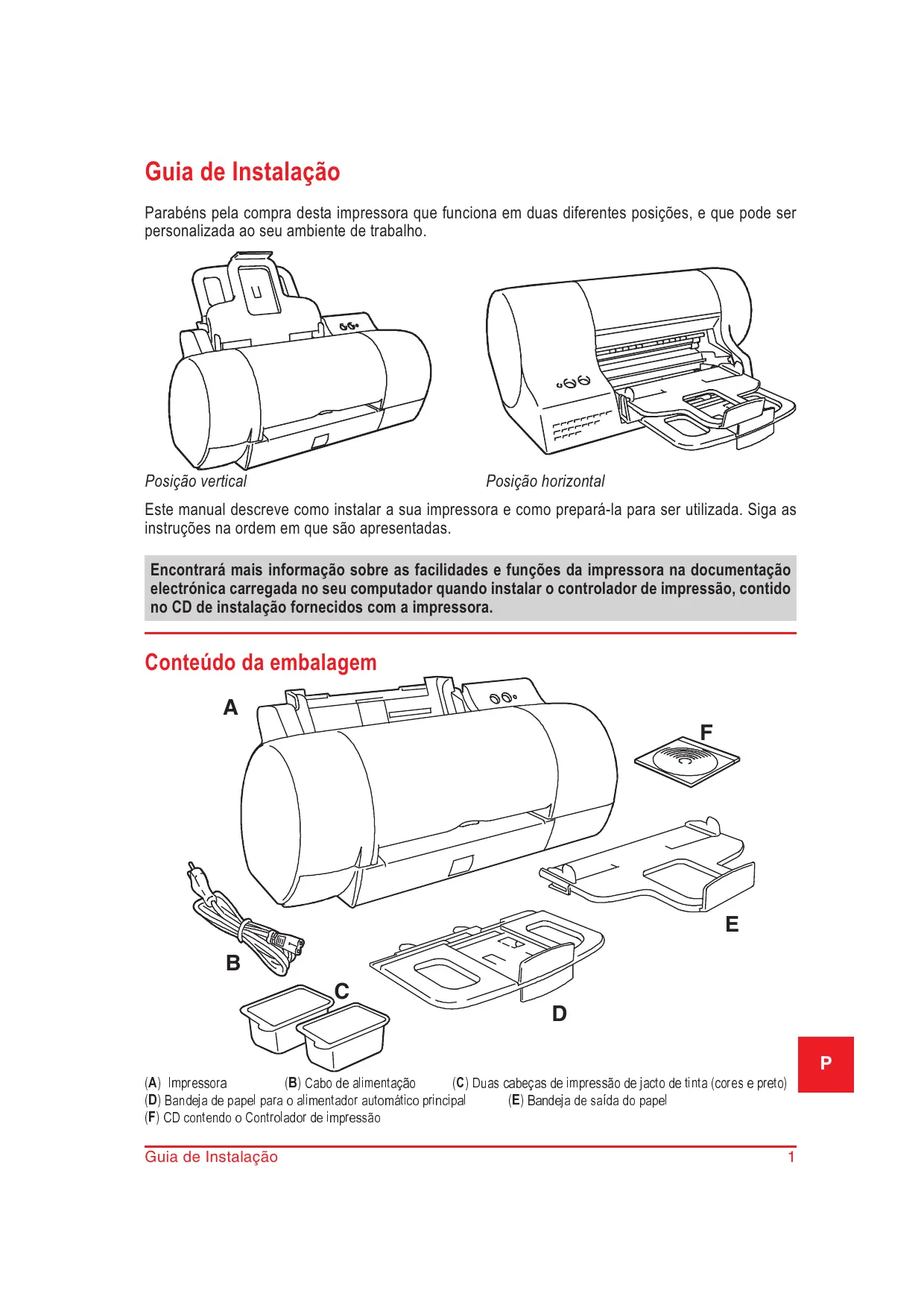
Este manual descreve como instalar a sua impressora e como prepara-la para ser realizada. Siga as instruções na ordem em que sãoPRESENTadas.
Encontrará mais informação sobre as dificuldades e funções da impressora na documentação electrónica carregada no seu computador quando instalar o controlador de impressão, contido no CD de instalação fornecidos com a impressora.
Conteudo da embalagem
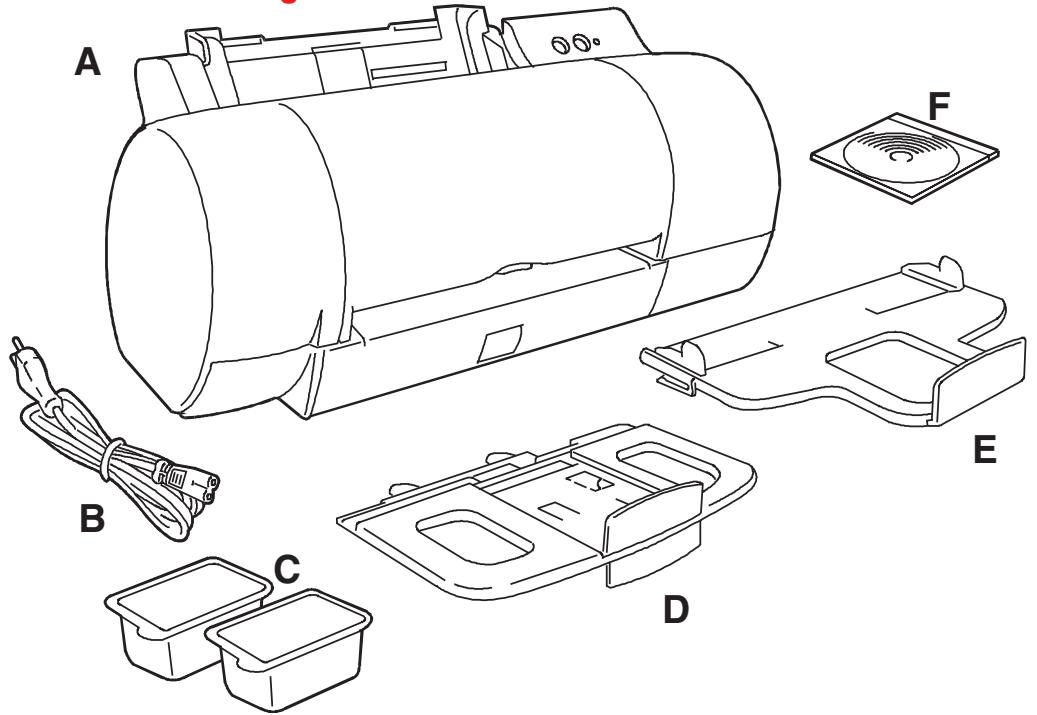
(A) Impressora
(B) Cabo de alimentacao
(C) Dumas cabecas de impressao de jacto de tinta (cores e preto)
(D) Bandeja de papel para o alimentador automatico principal
(E) Bandeja de saía do papel
(F) CD contaço Controlador de impressão
Componentes da impressora
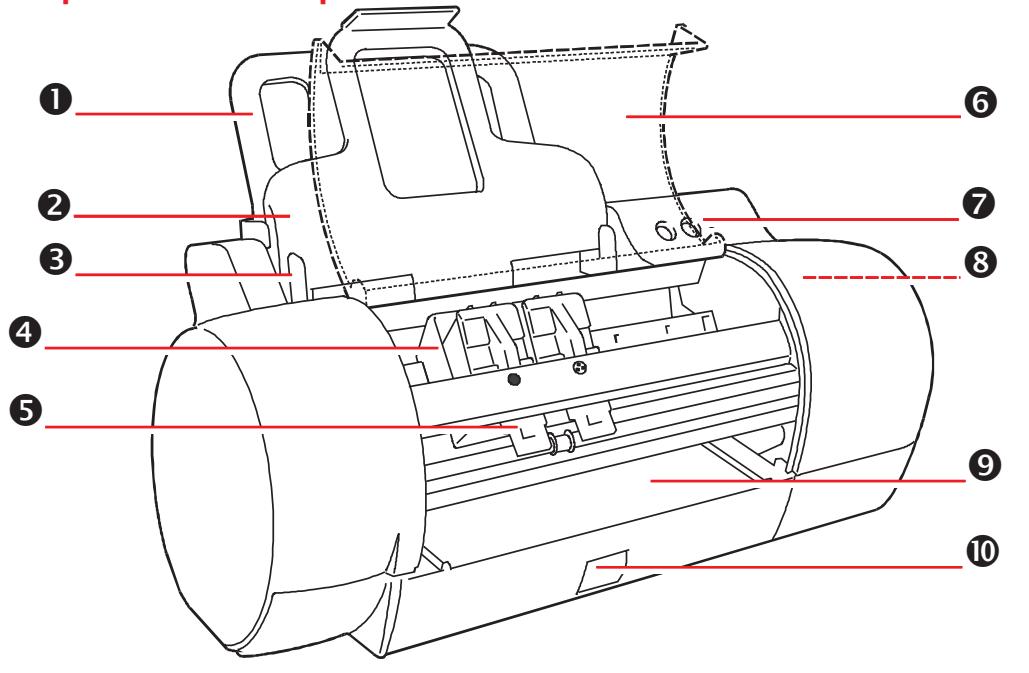
(1) Alimentador automatico principal (já com a bandeja de papel instalada) - (2) Bandeja de saída do papel/Segundo alimentador automatico (já com o suporte de papel instalado) - (3) Guía lateral - (4) Carreto da casa de impressão (já com as cabças de impressão instaladas) - (5) Alavanca de libertação da casa de impressão - (6) Cobertura (aberta) (7) Painel do operador (duas teclas -"POWER" e "PAPER" e um indicator luminoso)) - (8) Posão de repouso das cabças de impressão (dentro da carroceria) - (9) Alimentador manual - (10) Dispositivo de libertação da carroceria em caso de papel encravado
- Insira o poucoço conector do cabo de alimentação na tomada deinous pinos localização na retaguarda da impressora.
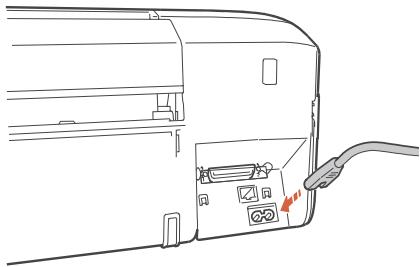
- Ligue a outra extremidade do cabo numatatomada de parede independente.
A tecla "POWER" (ü) do paine de operador da impressora NAO controla o fornecimento de energia eléctrica à impressora. Para desligar a energia eléctrica da impressora,deerá desligar a ficha da tomada.
Inserir as céças de impressão
As figuras deste parágrafo使我 a impressora em posicao horizontal.
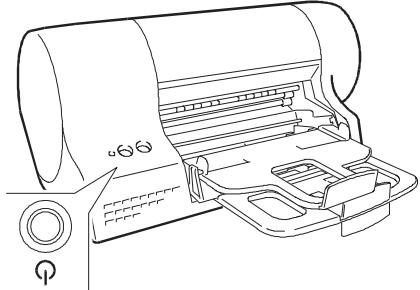
- Prima a tecla POWER ( Ⓞ ), no pailen de operador da impressora. Abra o contentor da cabeca de impressão. O carreto da cabeca de impressão mover-se-á automaticamente para a posicao de energia da cabeca e o indicator luminoso ficará intermitente.
- Abra a embalagem daCESSA de impressão (na instalação inicial, é a que tem escrito BLK na tampa) e retire-a segurando pelo cabo (no lado oposto à pelécula de proteçao) e retire a pelécula de proteçao.
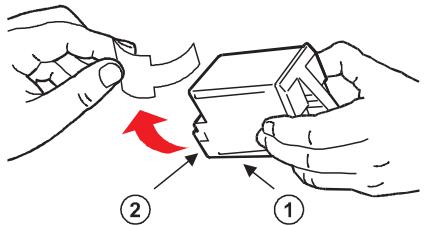
Não toque nos contactos eletricos (1) - parte dourada) ou nos injectores de impressão (2) nem apoie aCESSA de impressão em nenhum deles.
- Insira aCESSA de impressão na respecuiva-camera (indicada com o puntosingular) no carreto daCESSA de impressão, com os contactos electricos (1) virados para os contactos correspondentes da-camera dacessa de impressão
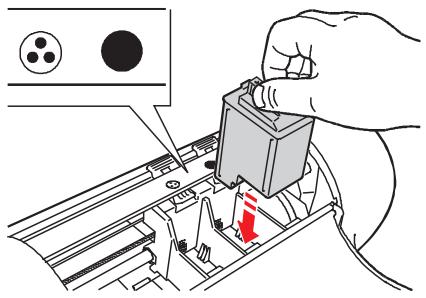
- Para fixar aCESSA de impressão correctamente, empurre para baixo no sentido da alavanca verde, às e encaixar no lugar.
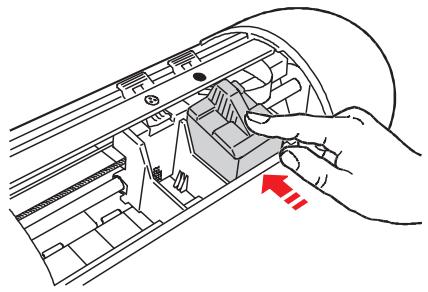
Repita a operacao acima para montar a cabela a cores.
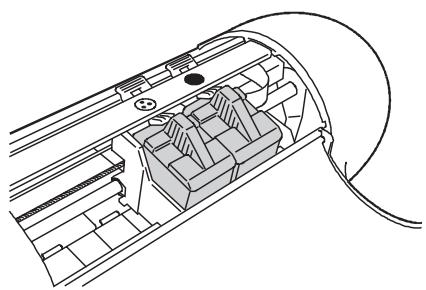
- Uma vez instaladas as两大 cabecas de impressão, feche a cobertura da impressora e, mantendo premida a tecla (1), prima a tecla (2). Enfim, solte as两大 cabecas em simultâneo.
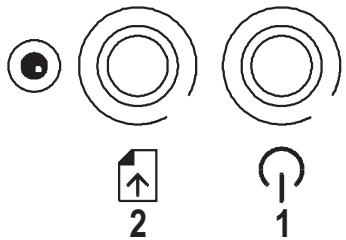
O carreto daCESSA de impressao regressa a posicao de repouso e a impressora efectua um ciclo de inicialização que dura algunos minutos (o indicator luminoso ficará intermitente ate o termino do ciclo).
Lembre-se de efectuar a funcao de alinhamento das cabecas de impressao ANTES de.iniciar a imprimir.
Para substituir as cabecas de impressao, consulte o tópico especialico deste manual.
Instalar o software da impressora
Antes de instalar qualquer controlador ou programa de software, leia atentamente os "Termos e condições da licença do'utilizar" exibidos como primarya págnao do procedimento de instalacao do software.
Certifique-se que nem a impressora, nem o computador está ligados à energia.
Se o seu computador não possui um leitor de CD:
- descarregue o software de impressão da Internet, no endereço web indicado na contracapa deste manual. ou
-
Faça você meço umAGO com de disquetes utilizingo um computador com leitor de CD.
-
Ligar o computador, iniciar o Windows e inserir o CD Installation Disk no leitor do computador.
- Conforme o Sistema operativo e o cabo de interface utilizado, instalar o software da impressora mediante um dos següentes procedimentos (a, b, c ou d).
Os cabos de interface NAO são fornecidos juntamente com aquina, contacte o seu revendedor.
(a) Windows 3.1X/95/98/NT + cabo paralelo
- Ligar a impressora ao computations (com o cabo paralelo).
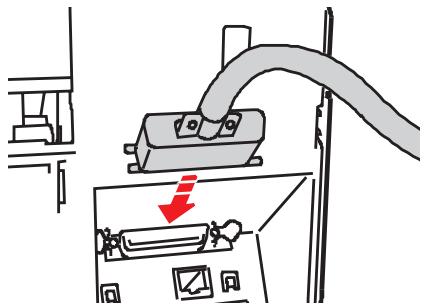
-
Prima a tecla POWER ( Ⓞ ), no paine de operador da impressora.
-
No menu Iniciar- se usar o Windows 95 (Start- se usar o Windows 98/NT, ou File- se usar o Windows 3.1x) selecionar Executor, digitar a letra correspondente ao CD-ROM seguida de "olsetup" (normalmente, d:\olsetup) e fazer em OK. Aparece o menu de instalacao.
- Clicar em Install software e, em seguida, em Install Printer driver.
- Seguir as instruções exibidas no monitor.
- Conclúa a instalação, aparece uma mensagem solicitando a reinicialização do computador.
(b) Windows 2000 + cabo paralelo
- No menu Iniciar selecionar Executor, digitar a letra correspondente ao CD-ROM seguida de "olsetup" (normally, d:\olsetup) e fazer em OK. Aparece o menu de instalacao.
- Clicar em Install software e, em seguida, em Install Printer driver.
-
Seguir as instruções que aparecem no monitor:
-
seleccionar a porta LPT e ligar a impressora ao computations (com cabo paralelo) quando requiredo,
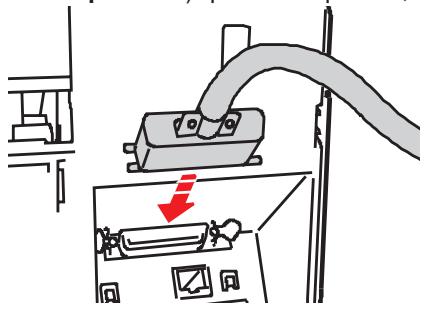
- prima a tecla POWER ( Ⓞ ), no painel de operador da impressora,
certificar-se'ainda de que tenha sido selecionada a caixa de instalação automatica Plug and Play da impressora, numa das janelas de dialogo propostas.
(c) Windows 98 + cabo USB
- Prima a tecla POWER ( Ⓞ ), no paine de operador da impressora.
- Ligar a impressora ao computations (com o cabo USB).
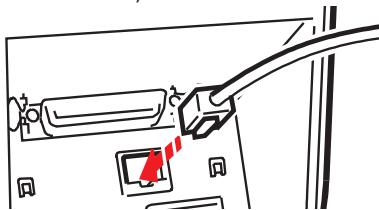
- Seguir as instruções que aparecem no monitor para instalar o driver USB.
Certificar-se de que esteja seleccionada a opao de pesquisa de um driver melhor da periferia numa das janelas de dialogo propostas e de que tenha sido seleccionada so a caixa Unidade CD ROM numa另外一个 janela de dialogo. - Conclúa a instalação do driver USB, aparece o menu de instalação do software da impressora.
- Clicar em Install software e, em seguida, em Install Printer driver.
- Seguir as instruções exibidas no monitor.
- Conclúa a instalação, aparece uma mensagem solicitando a reinicialização do computador.
- No menu Iniciar selectionar Executor, digitar a letra correspondente ao CD-ROM seguida de "olsetup" (normally, d:\olsetup) ecular em OK.
Aparece o menu de instalacao. - Clicar em Install software e, em seguida, em Install Printer driver.
-
Seguir as instruções que aparecem no monitor:
-
seleccionar a porta USB e ligar a impressora ao computador (com cabo USB) quando requiredo e, em seguida, a tomada electrica,
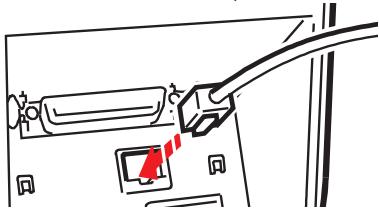
- prima a tecla POWER ( Ⓞ), no paine de operador da impressora,
certificar-se'ainda de que tenha sido seleccionada soa caixa Unidade CD ROM numa das janelas de dialogo propostas.
No final da instalação do software, no disco rígido do seu computador é criado um grupo com o nome da impressora, contendo os respectivos icones (para ver o grupo, selecionar Iniciar/Start e bereits Programas (Gerenciador de Programas para o Windows 3.1x).
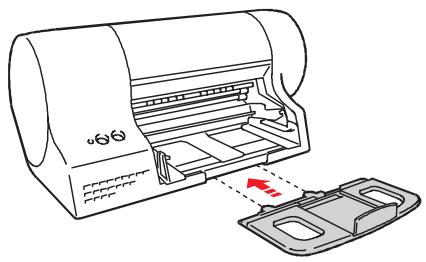
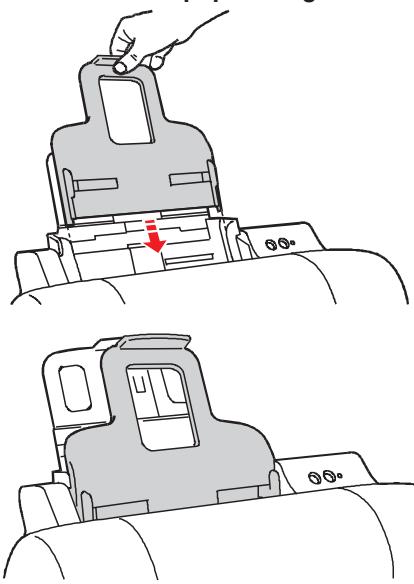
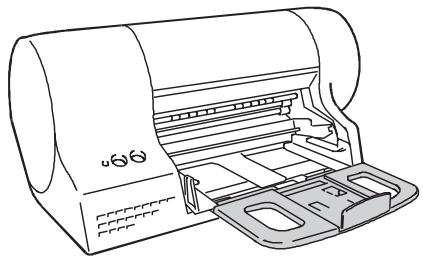
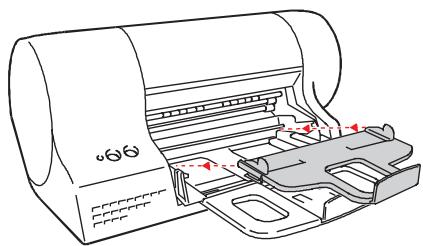
Instalar os suportes de papel
No alimentador automatico principal
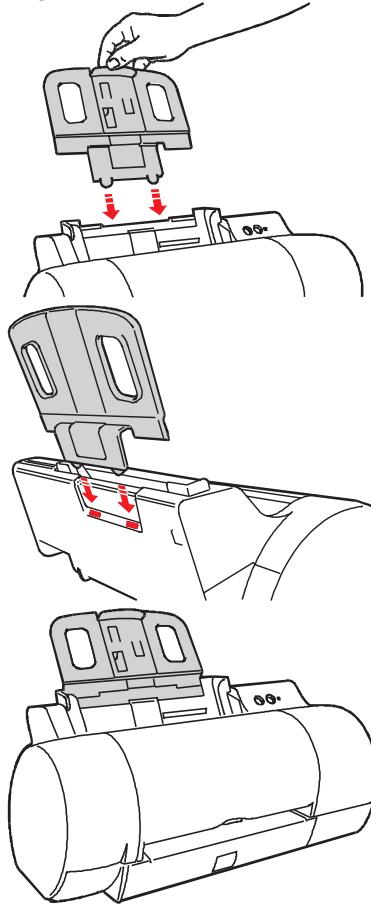
Posicao vertical
Posicao horizontal
Na saía do papel / Segundo alimentador
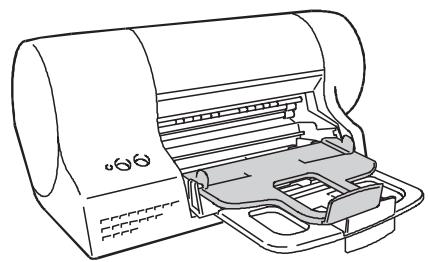
Carregar papel no alimentador automatico principal
As figuras deste parágrafo使我 a impressora em posicao horizontal.
- Puxe para a frente/cima a bandeja de papel norogeno alimentador automatico,para simplificar o acesso ao alimentador principal.
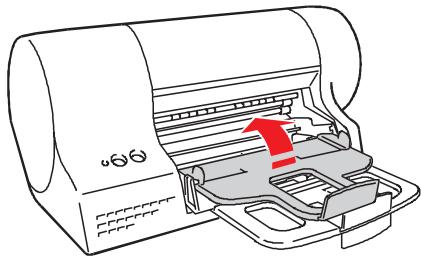
- Puxe para cima/fora a guia ajustavel da retaguarda da bandeja de papel do alimentador principal e certifique-se que as guias de margem ajustaveis estao totalmente abertas.
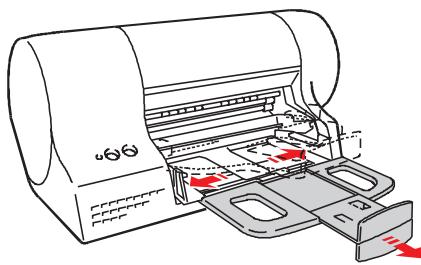
- Folheie o papel cuidadosamente e corregue-o bem alinhado no alimentador principal, inserindo-o cuidadosamente dentro da impressora até pararem.
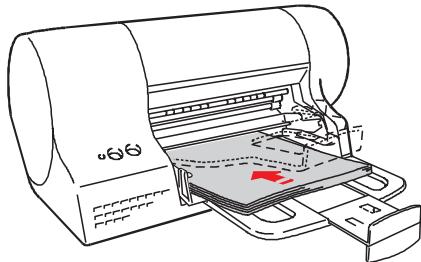
Não correque papel acima do nível máximo indicado dentro do alimentador.
A superficie a imprimirdeer estar virada paraa bandeja de papel (virada para baixo).
- Fecha as guias de margem ajustáveis contra as extremidades do papel.
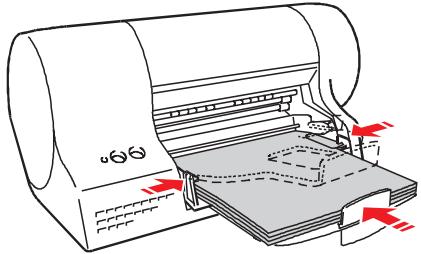
- Empurre para trás/baixo a bandeja de papel do segundo alimentador automatico, de modo a colocá-lo na sua posão de operação e certifique-se que as respectivas guías laterais e traseira estejam abertas
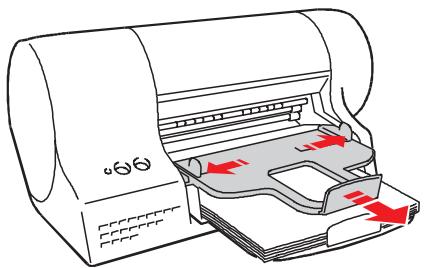
A prioridade de entrada do papel é determinada automaticamente pela impressora. A folha introduzida no alimentador manual tera prioridade sobre as folhas do alimentador alternatively (segundo) e do principal; esta ordem.
Para inserir papelPelos alimentadores manual e alternativo,consultar os tópicos espécíficosdeste manual.Sobreoutsrostipse formatosde papel,consultar o Guia On-Linecarregado quando instalou o controlador da impressora.
Complear a instalação
- Acessar ao Monitor de Impressora:
(a) Sob o Windows® 3.1/3.11: Poderá acessar em qualquer alta ao Monitor de Impressora a partir do grupo do printercareador de impressora,lickando das vezes no seu icone.
(b) Sob o Windows® 95/98/NT/2000: Poderá acessar ao Monitor de Impressora de uma das seguntees forma:
- Clique em Start, destaque Programs e,(depais, o nome da sua impressora no sub-menuberto.
-
Clique no icone do Monitor de Impressora.
-
Clique em Options e, depuis selecao a posicao de funcaoamento da impressora (Horizontal ou Vertical)
A escolha da posicao de functiomento não afecta o desempenho da impressora.
- Clique na ficha Printer Care e(depais
(a) Clique em ambas as teclas "New Head", para confirmar que foram instaladas novas cabecas de impressão.
(b) Clique em Align, para fazer o teste de controlo da qualidade da impressao bidireccional; siga as instruções fornecidas. (Esta dificuldade requirepelo menos das folhas de papel.)
(c) Clique em Demo, para imprimir a págná de demonstração, de forma a verificar se a qualida global de impressão é satisfatória; siga as instruções fornecidas. (Esta dificuldade require uma folha de papel.)
DepoS de ter conclusão把这些 operações, poderá reduzir o Monitor de Impressora a um écone.
A sua impressora está ahora pronta a ser realizada.
Guia On-line
O CD fornecido, paraLEM do software da impressora, contentem maissem um Guia On-line do utilizese um guia interactivo Troubleshooting para resolucao dos problemas. O guia do utilizescador contentem informacao adiconional sobre as faculdades da impressora, gestao das cabecas de impressao, e manuseio de papel. O guia Troubleshooting é um ficheiro de ajuda (Help) contextual que fornece iformacoes precisas para resolver o problema ocorrido.
Parâmetros do controlador da impressora
Para acessar à informação dos parâmetros da ficha “Settings” (Start, Settings, Printers, seleção o icone da sua impressora e clique com o botão direito do rato, em Properties):
- selección o item pretendedo e,(before, clique com o botão direito do rato
ou
- active a tecla "?" no canto superior direito da ficha,(before selezione o item pretendedo.
ou
- clique na tecla “?” no canto inferior direito da ficha:;neste caso,cessará à secção completeness que tratate de “Settings” (parametrização).
Ambiente DOS
Apesar de estar optimizada para operar no ambiente Windows®, a sua impressora también pode operarem DOS, reconhecendo os@cadores de commando PCL III+. Isto significa que poder a imprimir de qualquer aplicacao de DOS que suporte este Conjunto de comandos.
- Como alterar os parâmetros da impressora no ambiente DOS
Com a impressora e o computador ligados, insira o CD no leitor do seu PC e, na prompt do DOS, digite "d:\config.exe" (onde "d" é a drive do CD). Siga as instruções fornecidas no monitor do seu PC.
Desinstalar o controlador
Se tiver problemas de impressão que não consiga resolver com as operações normais de manutenção da impressora (papel e cabças de impressão inseridos corretoamente, seleções apropriadas no controlador de impressora, etc.) poderá ser necessário reinstalar o controlador de impressora.
Para o fazer,deerá primeiro remove o controlador,lickando no icone especialico criado no grupo da impressora quando carregou pela primaira vez o controlador. Isto permitir-lhe-á uma correcta e completenessremoçao de todos os ficheiros carregados do CD e/ou gerados pelo seu seu PC, durante a instalacao do controlador, permitindo uma correcta reinstalação (consulte "Instalar o software da impressora").
Para desinstalar o driver no ambiente Windows 98 USB, é precise desligar antes o cabo USB da impressora e(before executar o arquivo "ol22usbu.exe" que se encontrar na pasta Windows\System.
A desinstalacao do driver no ambiente Windows 98 USB é executada pela pasta Paine de Controle \ Acrescentar / Remover Programa.
Para outros problemas relacionados com a'utilisation das cabecas de impressão, papel e outros suportes de impressão, etc., consulte os tópicos especialicos da�� Troubleshooting, do Guia On-line, corregado com o seu controlador.
P
Substituir as cabecas de impressão
- Com a impressora em repouso (em espera),
(a) no Monitor de Impressora, abra Printer Care e clique na tecla Change,
ou
(b) mantenha premida , prima uma vez e, deposito, solte as teclas em simultaneo.
2. Abra a cobertura superior: o carreto da cabela de impressão ficará na posicao de correamento das cabças de impressao.
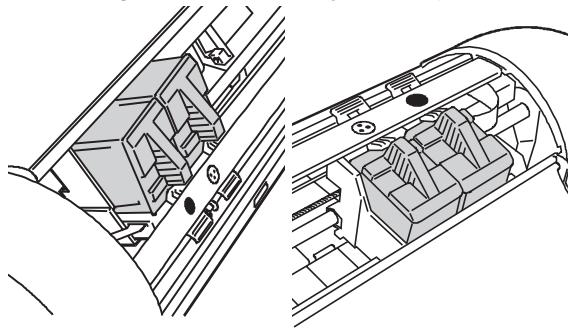
- Pressione para baixo a alavanca verde de libertação daCESSA de impressão:
(a) aCESS O IMPRESSIONA PRETA
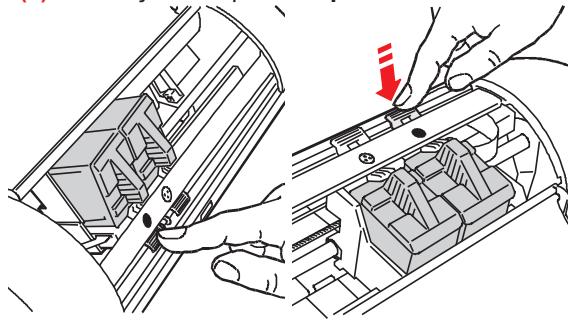
- Segurando-a belo cabo, retire:
(a) aCESS O IMPRESSIONA PRETA
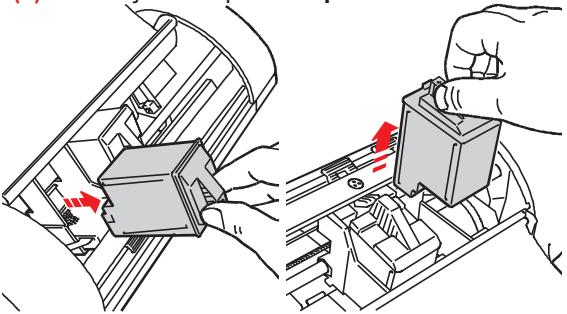
(b) aCESS OIMPRESE DE CORES
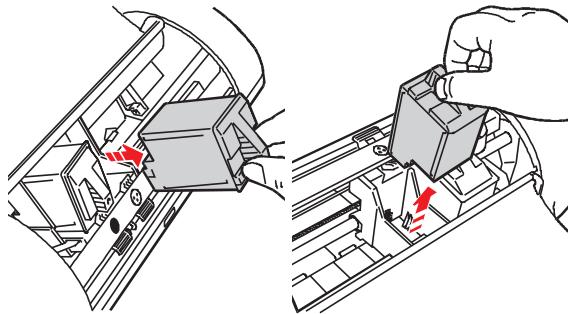
- Insira uma novaCESSA de impressão do MESMO tipo (preta/cor) e feche a cobertura da impressora.
- Em Printer Care, no Monitor de Impressora, clique na tecla "New head" apropriad, e(before opos soma para a funcao "Align".
Carregar papel/envelopes no靼 alimentador
As figuras deste parágrafo使我 a impressora na posicao horizontal
É possível imprimir às 10 páginas ou 3 envelopes, correngando-os pela bandeja de saída do papel que también funciona como alimentador SUPPLEMENTAR. Ao receber um commando de impressão, o papel inserido neste segundo alimentador terá prioridade sobre os demais.
- Retire os documents impresos que already estiverem na bandeja de saída do papel e abra as guías laterais e traseira.
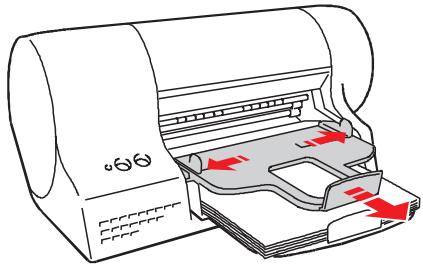
- Folheie com cuidado as folhas/envelopes e corregue o segundo alimentador, inserindo-as até que parem dentro da impressora, sob a guía de saía do papel.
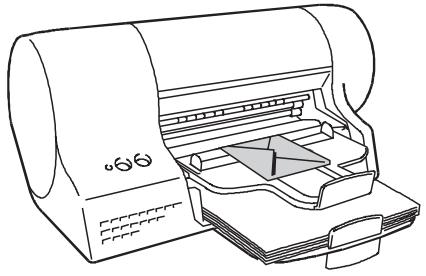
A face a imprimir delve ficar virada para a bandeja de papel (para baixo)
Remova o documento impresso assim que sair da impressora.
Alimentador manual de folhas individuales
É possível imprimir só uma folha ou uma folha de papel espesso, introduzindo-amanualmente. Ao receber um commando de impressão, o papel inserido no alimentador manual terá prioridade sobre os demais.
Impressora em posicao vertical
Inserir a folha de apel com a face a imprimir virada par baixo; alinne a folha de papel contra a guia da direita
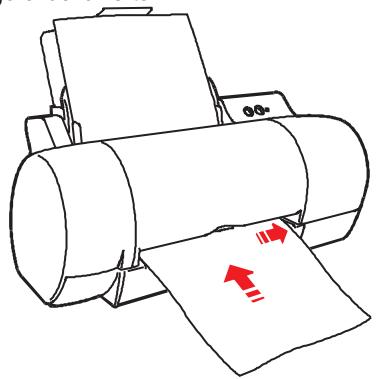
Certifique-se que a margem de inserção da páagina estája encostada nos rolos de alimentação, em toda a sua largura - ouvirá um sinal.
Carregar papel de formatos(PC)(PC)(PC)(PC)PC(PC)PC(PC)PC(PC)PC(PC)PC(PC)PC(PC)PC(PC)PC(PC)PC(PC)PC(PC)PC(PC)PC(PC)PC(PC)PC(PC)PC(PC)PC(PC)PC(PC)PC(PC)PC(PC)PC(PC)PC(PC)PC(PC)PC(PC)PC(PC)PC(PC)PC(PC)PC(PC)PC(PC)PC(PC)PC(PC)PC(PC)PC(PC)PC(PC)PC
As figuras deste parágrafo使我 a impressora em posicao horizontal.
- Esvazie e(before puxe para a frente/cima a bandeja de saida do papel
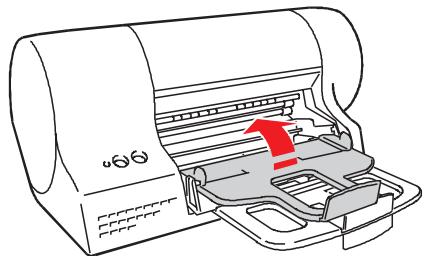
- Puxe para cima/fora a guia ajustavel intermedia da bandeja de papel do alimentador principal e certifique-se que as guias de margem ajustaveis estao totalmente abertas.
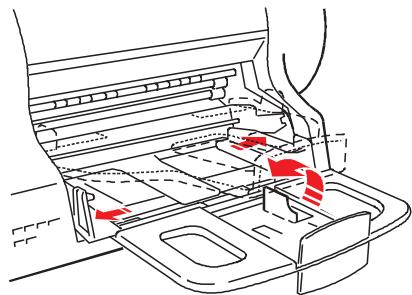
- Folheie o papel cuidadosamente e corregue-o bem alinhado no alimentador principal, inserindo-o cuidadosamente dentro da impressora até pararem.
Certifique-se de que a margem da retaguarda do papel/envelope esta parte do bloqueio do papel.
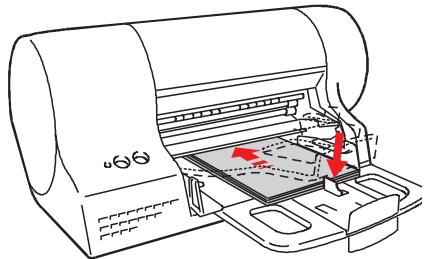
Não corregue papel acima do;nível maximo indicado dentro do alimentador.
A superficie a imprintirdeer estar virada paraa bandeja de papel (virada para baixo).
- Fecha as guías de margem ajustáveis contra as extremidades do papel.
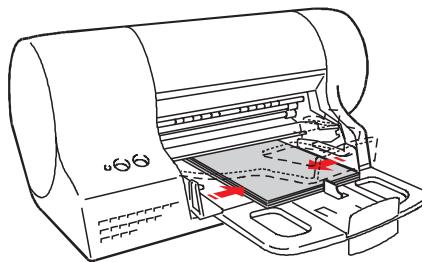
- Empurge para trás/baixo a bandeja de papel do靼amento, de modo a colocá-lo na sua posão de operação e certifique-se que as respectivas guias laterais e traseira estejam abertas
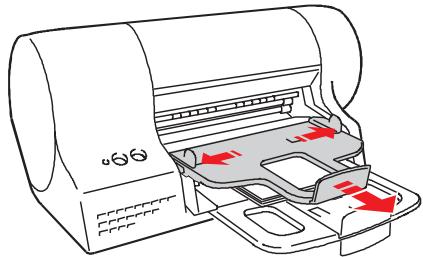
Carregar formularios continuos
As figuras deste parágrafo使我 a impressora em posicao horizontal.
Podem ser impressos formulários de até 1,5 m (5 x A4), correngando-os pelo alimentador automatico principal.
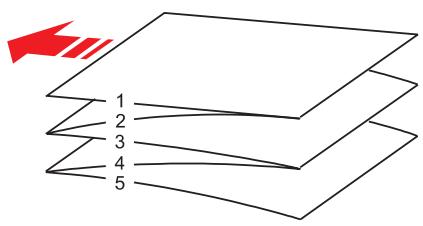
- Esvazie e(before puxe para a frente/cima a bandeja de saida do papel
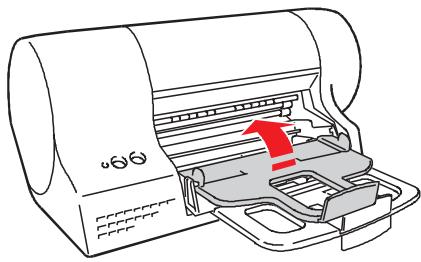
- Puxe para cima/fora a guia ajustavel central da bandeja de papel do alimentador principal e certifique-se que as guias de margem ajustaveis estao totalmente abertas.
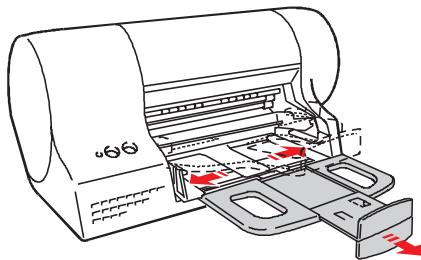
- Carregar o formulário num Bloco unkno, inserindo-o no alimentador automatico principal
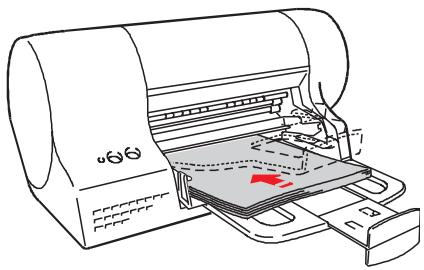
A primaira págná do formulário deve ficar em cima do bloco com a margem para a impressora e a face a imprimir virada para a bandeja de papel (virada para baixo).
- Fechar as guias regulaveis jusqu'às margens do papel, certificando-se de que o papel não fique demasiado apertado e não deixe folgas
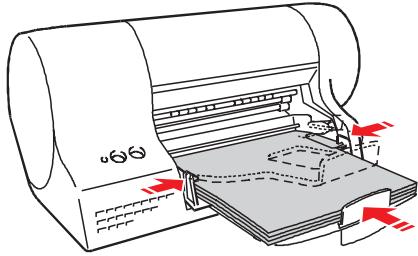
- Empurre para trás/baixo a bandeja de papel do segundo alimentador automatístico, de modo a colocá-lo na sua posão de operação e certifique-se que as respectivas guías laterais e traseira estejam abertas
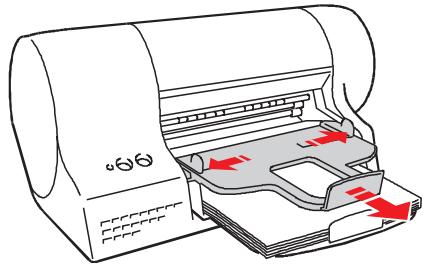
Com a impressora na posicao horizontal, é precise puxar para baixo a ponta da guia traseira da bandeja de saida do papel.
Cuidados gerais
Ambiente
- Mantenha a sua impressora num ambiente limpo e com temperatura estável. Não a exponha à luz directa do sol ou a fontes de calor, em ambientes poeirentos, sujos ou pouco ventilados.
Condicoes ambientais recomendadas:
- temperatura entre: 15 a 35^
-
humididade relativa: 20% - 80%
-
Não deixe acumular é na impressora; é cuide para que liquido alcum possa penetrar na boa.
Utilize um pano ligeiramente humido para limpar a carroçaria da impressora.
Não utilize fluidos de limpeza corrosivos ou abrasivos para limpar a impressora.
Instalacao
- Ligue a impressora a uma tomada de alimentação eletrica independente.
A toma de parede avera estar instalada perto do equipamento e fácilmente accesivel. - Evite que o cabo de alimentação da impressora estápisado ouque se apoiem objectos sobre o mesmo.
- Certifique-se que a ficha do cabo de alimentação é adequada à tomada que pretende usar.
Não tente mudar a ficha.
- Não utilizes extensions ou adaptadores
Se a impressora não funiona, Não TENTE REPARÁ-LA! CONTACTE O SERVICO DE ASSISTÊNCIA TÉCNICA.
Cabeças de impressao
-
Use sempre consumíveis recomendados pelo produtor.
-
Remova as cabecas de impressão da impressora APENAS quando as quiser mudar.
- Guarde as cabecas de impressão nas respectivas embalagens seladas até o momento de as usar.
- Antes de inserir aCESSA de impressao, lembrse de removea fita protectora.
- NÃO tente recarregar com tinta aCESSA de impressão quando isso danifica tanto aCESSA de impressão com a impressora.
Papel
- Use sempre suportes de impressão (papel, envelopes, etc.) recomendados pelo produtor.
Antes de uso-los, leia atentamente as indicações fornecidas pelo produtor indicadas na embalagem. - O papel não deve estar enrolado,amarrotado ou rasgado, para evitar encravimentos ou dificuldade na sua inscrção. O uso de papel de baixaquality pode afectar negativamente sobre a qualida de impressão.
- Quando_carregar papel, certifique-se de que a face a imprimir está virada no sentido correcto.
- Não insira papel para eles da indentação "MAX" do alimentador automatico e verifique que as folhas não fiquem demasiado apertadas ou folgadas.
- Lembre-se de seleccionar correctamente o tipo e formato de papel (consultar o Guia On-Line carregado juntamente com o controlador).
Para mais informação consultar a documentoação electrónica correçada juntamente com o controlador da impressora durante a instalação do software.
Part Number 290555D - 01