
ARTJET 22 - Inktjetprinter OLIVETTI - Gratis gebruiksaanwijzing en handleiding
Vind de handleiding van het apparaat gratis ARTJET 22 OLIVETTI in PDF-formaat.



| Producttype | Inktjetprinter |
| Merk | OLIVETTI |
| Model | ARTJET 22 |
| Voeding | Netstroom via meegeleverde voedingskabel (losse stekker) |
| Bedrijfstemperatuur | 15 tot 35 °C |
| Luchtvochtigheid bij gebruik | 20% tot 80% RV |
| Belangrijkste functies | Inktjetprinten, twee standen (verticaal/horizontaal), hoofdinvoerlade, opvangbak/alternatieve invoerlade, handmatige invoer, bannerprinten tot 1,5 m |
| Onderhoud en reiniging | Reinigen met een vochtige doek; geen schurende of corrosieve producten gebruiken |
| Veiligheid | De voedingskabel loskoppelen om de stroom volledig uit te schakelen; geen verlengsnoer of adapter gebruiken; niet zelf repareren bij mechanische problemen |
| Reserveonderdelen en repareerbaarheid | Vervangbare printkoppen (zwart en kleur); meegeleverde netkabel; cd met software en elektronische handleiding |
| Inhoud van de verpakking | Printer, netkabel, twee printkoppen (kleur en zwart), hoofdinvoerlade, opvangbak, cd |
| Aansluitingen | Parallel en USB (kabels niet meegeleverd) |
| Ondersteunde besturingssystemen | Windows 3.1x/95/98/NT/2000 |
| DOS-compatibiliteit | Ja, opdrachtcodes PCL III+ |
| Capaciteit hoofdinvoerlade | Gewoon papier (A4, letter, enz.); maximumniveau niet overschrijden |
| Capaciteit opvangbak / alternatieve lade | Tot 10 vellen of 3 enveloppen |
| Mediatypen | Gewoon papier, enveloppen, dik papier, banner |
| Inbegrepen software | Printerbeheer en elektronische handleiding (cd-rom) |
Veelgestelde vragen - ARTJET 22 OLIVETTI
Gebruikersvragen over ARTJET 22 OLIVETTI
0 vraag over dit apparaat. Beantwoord die u kent of stel uw eigen vraag.
Stel een nieuwe vraag over dit apparaat
Download de handleiding voor uw Inktjetprinter in PDF-formaat gratis! Vind uw handleiding ARTJET 22 - OLIVETTI en neem uw elektronisch apparaat weer in handen. Op deze pagina staan alle documenten die nodig zijn voor het gebruik van uw apparaat. ARTJET 22 van het merk OLIVETTI.
GEBRUIKSAANWIJZING ARTJET 22 OLIVETTI
Installatiehandleiding
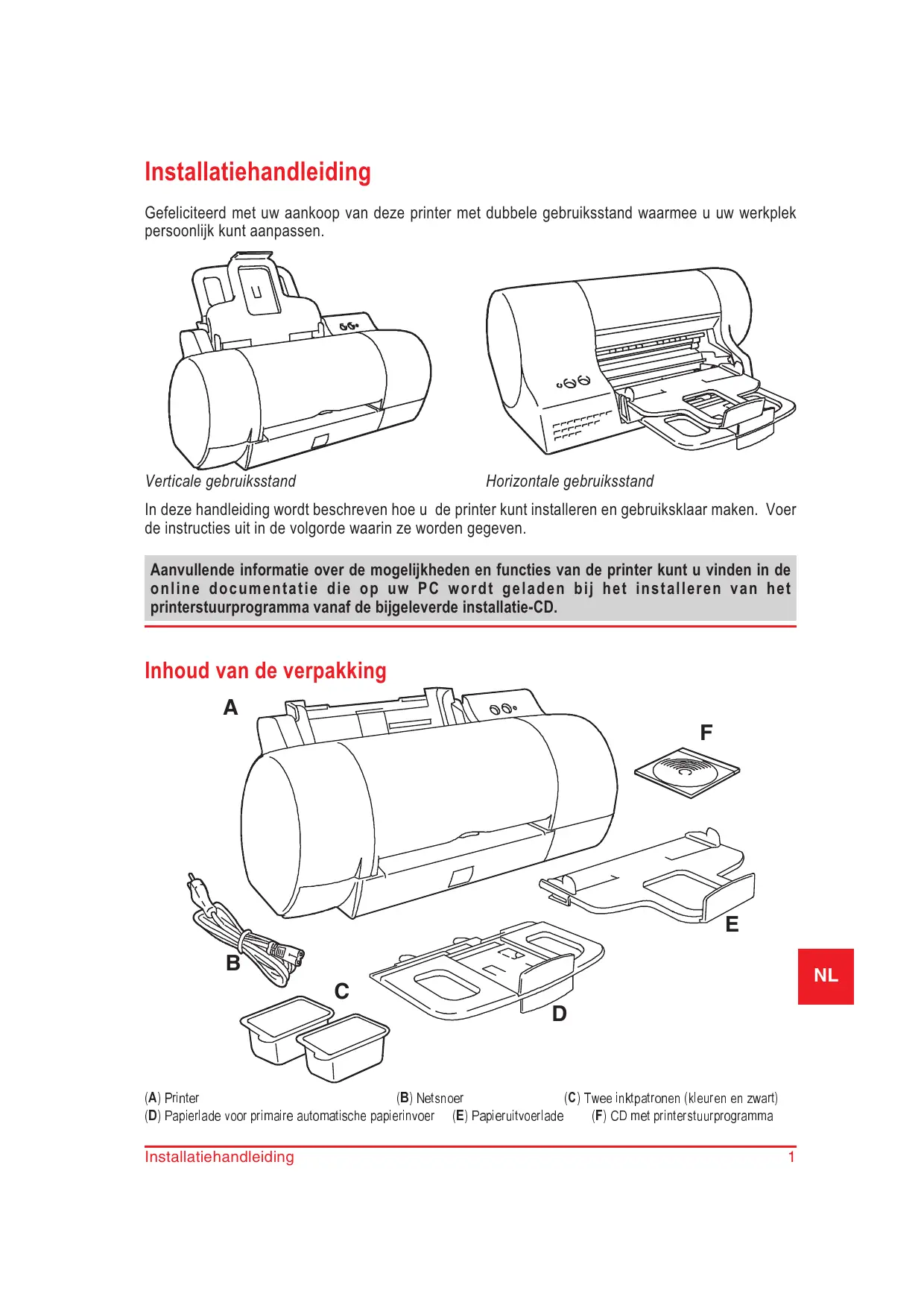
Gefeliciteerd met uw aankoop van deze printer met dubbele gebruiksstand waarmee u uw werkplek persoonlijk kutn aanpassen.
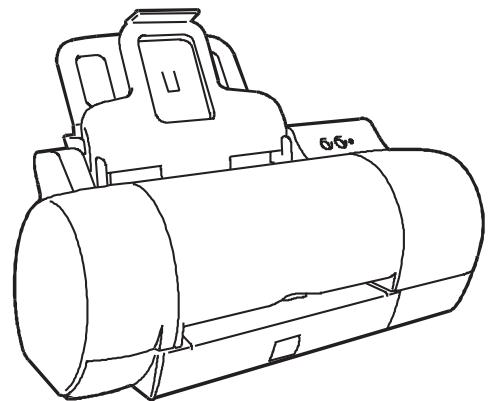
Verticale gebruiksstand
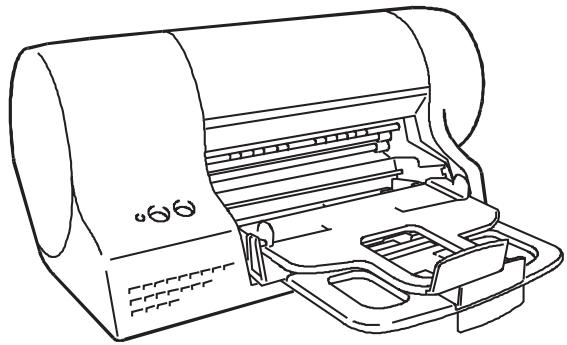
Horizontale gebruiksstand
In deze handleiding worden beschreiben hoe u de printer=kunt installereren en gebruiksklaar make. Voer de instructiesuit in de volgorde waarin ze worden gegeven.
Aanvullende informatatie over de möglichkheden en functies van de printer kunt u vinden in de online documentatie die op uw PC worden geladen bij het installereren van het printerstuurprogramma vanaf de bijgeleverde installmente-CD.
Inhoud van de verpakking
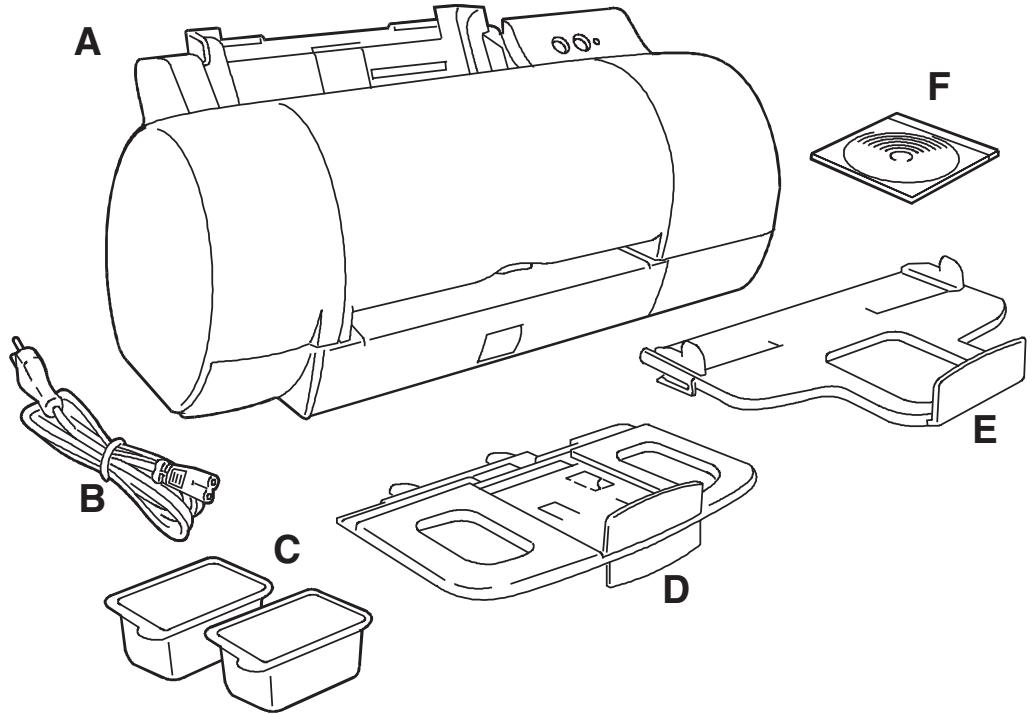
(A) Printer
(B) Netsnoer
(C) Twee inktpatronen (kleuren en zwart)
(D) Papierlade voor primaire automatische papierinvoer
(E) Papieruitvoerlade
(F) CD met printerstuurprogramma
Printeronderdelen
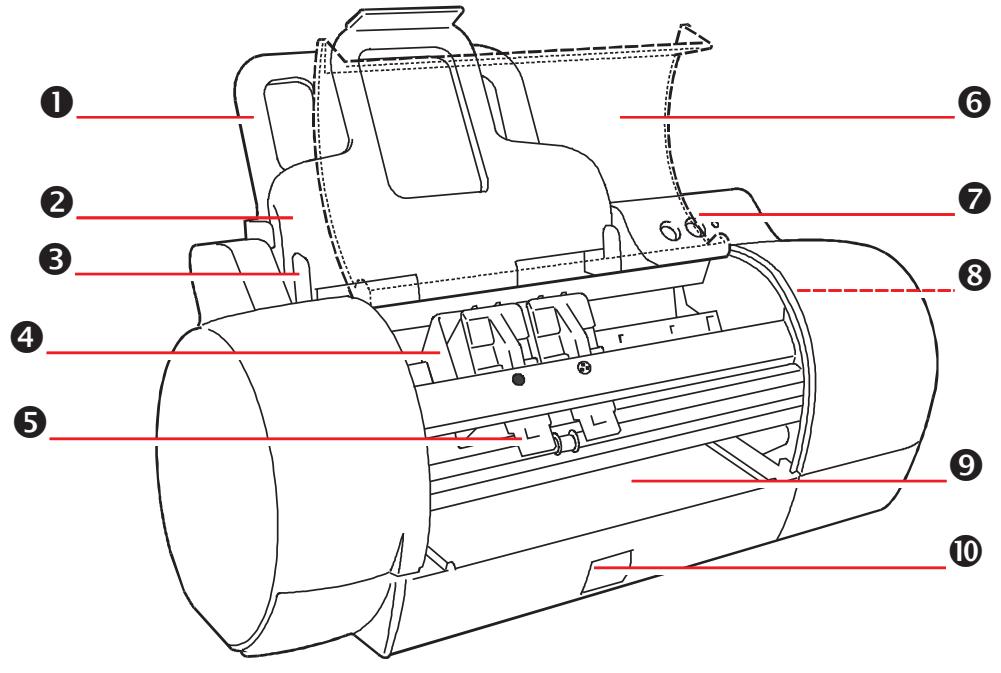
(1) Primaire automatische papierinvoer (met geplaatste papierlade) - (2) Uitvoerlade / Secundaire automatische papierinvoer (met geplaatste papierlade) - (3) Zijgeber - (4) Inktpatroonhouser (met geplaatste inktpatronen) - (5) Hendeltje voor ontgrendeling inktpatron - (6) Kap (open) - (7) Bedieningspaneel (twee toetsen en een lampje) - (8) Ruststand inktpatronen - (9) Handinvoer - (10) Ontrendeling behuizing voor vrijmakers eventuele vastgelopen papier
Aansluiten van de printer op het elektriciteitsnet
- Duw dekleine twee-pins-connector van het netsnoer in de aansluiting op de achterkant van de printer.
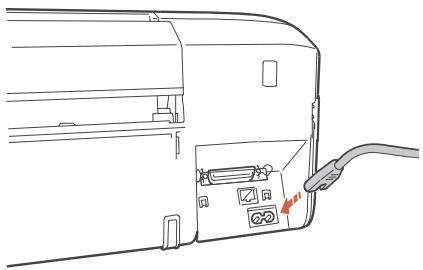
- Steek het andere uiteinde van het netsnoer in een afzonderlijk stopcontact.
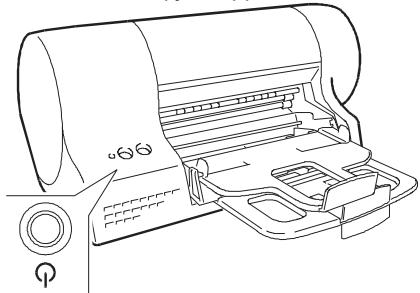
De "Power"-schakelaar ( ) op het bedieningspaneel van de printer regelt NIET de stroomtoevoer maar de printer. Als u de stroomtoevoer maar de printer wilt uitschakelen, moet u de stekkeruit het stopcontact halen.
Plaatsen van de inktpatronen
De figuren in deze paragraf tonen de printer in de horizontally gebruiksstand.
- Druk op de toets "POWER" ( ) op het bedieningsspaneel om de printer in de schakelen. Open de printerkap. De inktpatronhouser staat in de stand voor hetplaatsen van de inktpatronen en het lampje knippert.
- Open de verpakking van de Zwarte inktpatroon (voor de eerste installmentie is dit de verpakking met de aanduiding BLK op het deksel) en haal de patroon uit de verpakking. Pak de patroon aan de handgreep vast (aan de kant waar geen beschemstrook zit) en verwijder de beschemstrook.
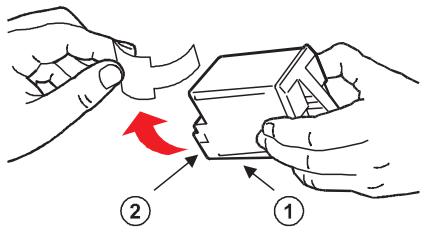
Pas op dat u de elektrische contacten (1) - goudkleurig plaatje) en de inktsproeiers (2) Niet aanraakt en leg de inktpatroon nicht hierop neer.
- Plaats de inktpatroon met de goudkleurige contacten (①) in de richting van de elektrische contacten in de kamer van de patroonhouser (aangeduid met de enkele zwarte stip).
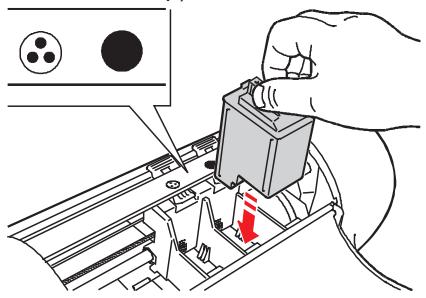
- Duw de inktpatroon omlaag in de richting van de groene ontgrendelingsknop totdat de patroon vastklikt.
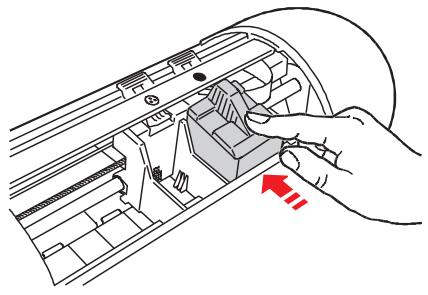
Herhaal bovenstaande operatie voor de kleurenpatroon.
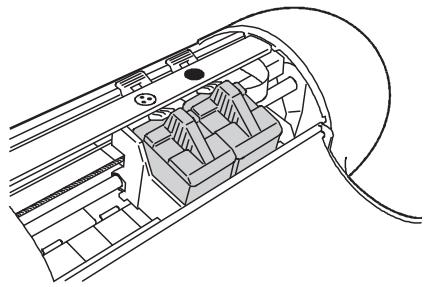
- Wanner u bye inktpatronen hebt geplaatst, de printerkap sluiten en verrolgens de too ingedrukt houden terwijl u op de toets drukt; de tweet toetsen gelijktijdig loslaten.
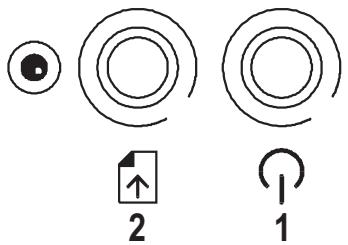
De inktpatroonhouser kommt in de ruststand terug en de printer voert een initialisatiecyclus uit die enkele minuten duurt (het lampje knippert totdat de cyclus is beeindigd).
Denk eraan de procedure voor het uitlijnen van de inktpatronen uit te voeren VOORDAT u met het afdrukken begint.
Voor het verrangen van de inktpatronen wordt verwezen maar het betreffende gedeelte in dit boekje.
NL
Installeren van de printersoftware
Lees voor de installmentie van elk pakket of programme aandachtig de "Voorwaarden en bepalingen van de gebruikerslicentie" die als eerste pagina worden weergegeven door de installmentieprocedure van de software.
Zorg ervoor dat zowel de printer als de PC zich uitgeschakeld.
Als uw PC geen CD-speler heeft,kestuntu:
- de printerssoftware van het internet downloaden op het adres dat op het binnenomslag van deze handleiding is vermeld, of
-
zelf een set diskettes aanmaken, met behulp van een PC die wel een CD-speler heeft.
-
Zet de PC aan, start Windows en steek de CD Installation Disk in het CD-ROM-station van de PC.
- Installeer de software van de printer met behulp van een van de volgende procedures (a, b, c, of d), afhankelijk van het besturingsystem en de gebruike interfacekabel:
De interface-kabels worden NIET standard geleverd; wend u tot uw leverancier.
(a) Windows 3.1X/95/98/NT + parallelle kabel
- Sluit de printer aan op de PC (met de parallelle kabel).
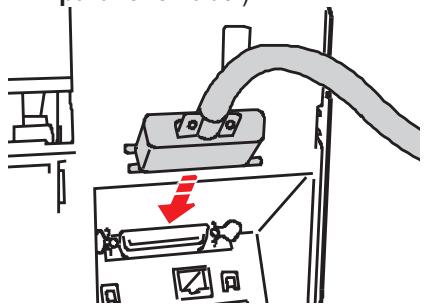
-
Druk op de toets "POWER" ( ) op het bedieningspaneel om de printer in de schakelen.
-
Selecteer in het menu Start-voor Windows 95/98/NT (Bestand-voor Windows 3.1x) de optie Uitvoeren, typ de letter van het CD-ROM-station gezolgd door "olsetup" (gewoonlijk d:\olsetup) en klik op OK. Het installment菜单 wordt weergegeven.
- Klik op Install software en verzolgens op Install Printer Driver.
- Laat u verwolgens leiden door de instructies die op het scherm verschijnen.
- Nadat de installmentie is voltooid, worden u gevraagd de PC opnieuw te starten.
(b) Windows 2000 + parallelle kabel
- Selecteer in het menu Start de optie Uitvoeren, typ de letter van het CD-ROM-station gezolgd door "olisetup" (gewoonlijk d:\olisetup) en klik op OK. Het installment菜单 worden weergegeven.
- Klik op Install software en verrolgens op Install Printer Driver.
-
Laat u verwolgens leiden door de instructies die op het scherm verschijnen:
-
selecteer de LPT-poort en sluit de printer aan op de PC (met de parallelle kabel) wanneraarom wordenGeVraagd,
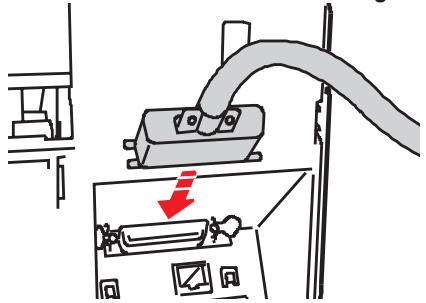
druk op de toets "POWER" ( ) op het bedieningspaneel om de printer in de schakelen,
- u moet tevens controeren of hetvakje voor de automatische installmentie Plug and Play van de printer in een van de dialoogvensters geselecteerd is.
(c) Windows 98 + USB-kabel
- Druk op de toets "POWER" ( ) op het bedieningspaneel om de printer in de schakelen.
- Sluit de printer aan op de PC (met de USB-kabel).
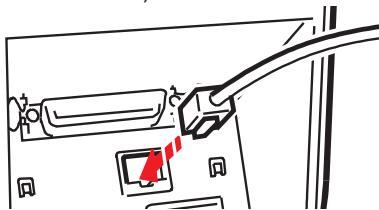
- Laat u daarna leiden door de instructies die op het scherm verschijnen om het USB-stuurprogramma te installereren. U要去 controleren of de optie voor hetzoekekenaar het beste stuurprogramma van de randapparatuur in een van de dialoogvensters geselecteer is en of alleen hetvakje CD-ROM-station in een ander dialoogvenster geselecteer is.
- Nadat de installmentie van het USB-stuurprogramma is voltooid, verschijnt op het scherm het installationemenu van de printersoftware.
- Klik op Install software en verrolgens op Install Printer Driver.
- Laat u verwolgens leiden door de instructies die op het scherm verschijnen.
- Nadat de installmentie is voltooid, worden u gevraagd de PC opniew te starten.
- Selecteer in het menu Start de optie Uitvoeren, typ de letter van het CD-ROM-station gevolgd door "olisetup" (gewoonlijk d:\olisetup) en klik op OK. Het installment菜单 wordt weergegeven.
-
Klik op Install software en verrolgens op Install Printer Driver.
Laat u daarna leiden door de instructies die op het scherm verschijnen: -
selecteer de USB-poort en sluit de printer aan op de PC (met de USB-kabel) wanneraarom wordenGeVraagd,
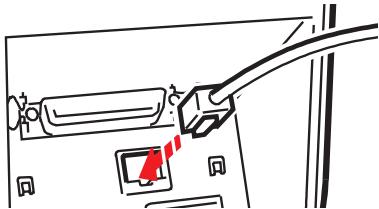
druk op de toets "POWER" ( ) op het bedieningspaneel om de printer in de schakelen,
- u moet tevens controleren of alleen hetvakje CD ROM-station in een van de dialoogvensters geselecteerd is.
Na de installatione van de software wordt op de harde schijf van uw PC een groep gecreered met de naam van de printer, die de betreffende pictogrammen bevat (om deze waar te gehen, Start selecteren en verzolgens Programma's (Programmabeheer bij Windows 3.1X).
NL
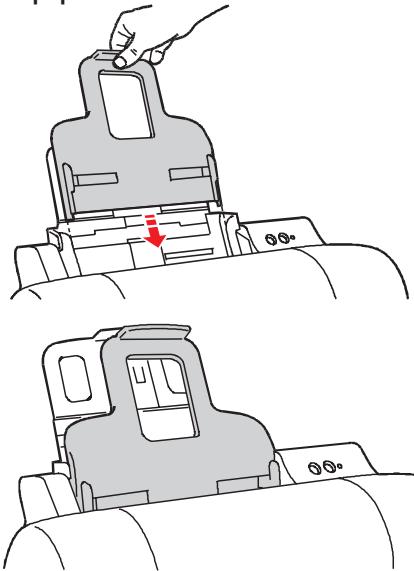
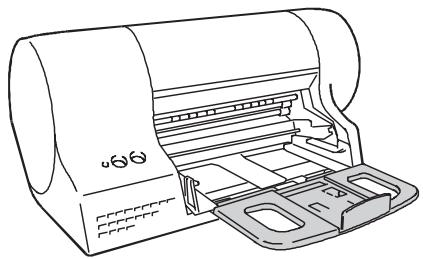
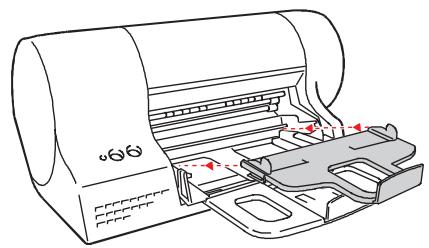
Installeren van de papierlade
□voor de primaire automatische papierinvoer

Verticale stand
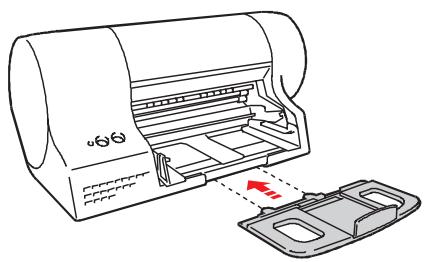
Horizontale stand
□ voor de papieruitvoer/de secundaire papierinvoer
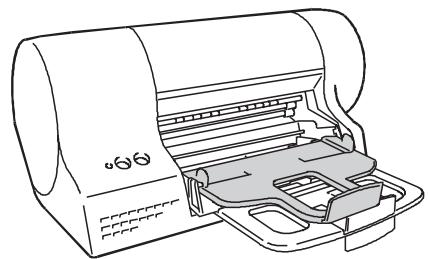
Papier laden
De figuren in deze paragraaf tonen de printer in de horizontally gebruiksstand.
- Duw de uitvoerlade omhoog, om beter bij de primaire papierinvoer te kennen.
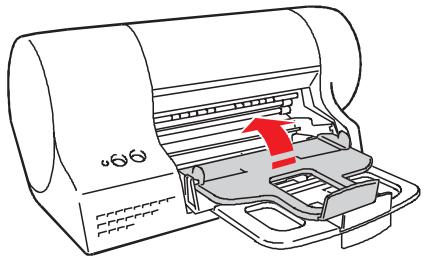
- Schuif de instelbare achtergeleider van de papierlade van de primaire papierinvoer maar voren en zorg ervoor dat de instelbare margegeleiders volledig� aan links en maar rechts zich geschoven.
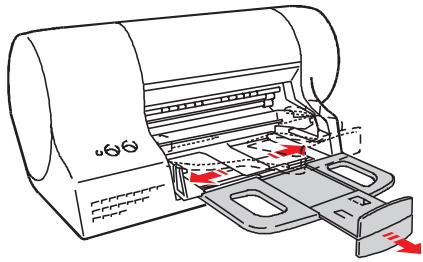
- Waaier de randen van de stapel papieruit om de vellen van elkaar los te make. Schuif de stapel in de primaire papierinvoer totdat.Deze nietmeerverderkan.
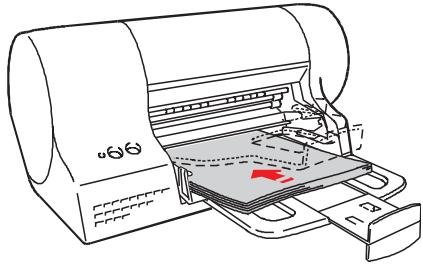
Laad NIET meer papier dan het aangegeven niveau aan de binnenzijde van de invoer.
Het papier moet u met het te bedrukken oppervlak maar de papierlade toe leggen (met de bovenkant maar beneden).
- Duw de instelbare margegeleiders en de achtergeleider gegen de randen van het papier.

- Breng de uitvoerlade in+zijn oorspronkelijke stand terug en zorg ervoor dat de zichgeleiders en achtergeleider open+zijn.
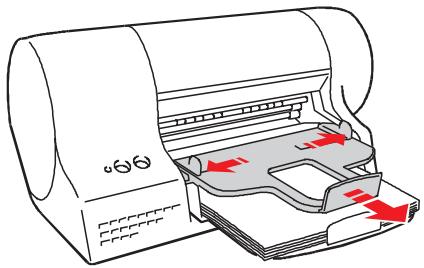
De invoerprioriteit worden automatisch door de printer bepaald. Een enkel vel in de handinvoer heeft.altijd voorrang op het papier in de secundaire en primaire papierinvoor, en in deze volgorde.
Voor het aanbrengen van papier in de handinvoer en de andere papierinvoeren, wordt verwezen maar de specifieke paragrafen in dit boekje. Informatie over de bruikbare soorten en maten papier vindt u in de online documentatie die samen met het printerstuurprogramma worden geinstalleerd.
NL
Voltooien van printerinstallatie
1. Start de Printer Monitor
(a) vanuit Windows® 3.1/3.11, door dubbelklikken op het betreffende pictogram in de groep met het printerstuurprogramma.
(b) vanuit Windows® 95/98/NT/2000:
- klik op Start, selecteer Programma's en klik op de printernaam in het weergegeven submenu.
-
klik op het pictogram Printer Monitor.
-
Klik op het tabblad Options en selecteer verzolgens de gebruiksstand van de printer (Vertical of Horizontal).
De keuze van de gebruiksstand is nicht van invloed op de prestaties van de printer.
- Klik op het tabblad Printer Care en:
(a) Klik op de twee knappen "New Head" om te bevestigen dat neue inktpatronen zijn geinstalleelerd.
(b) Klik op de knop Align om de testpagina's af te drukken die de nauwkeurigheid van het bidirectioneel afdrukken bevestigen. Volg de instructies op die op het scherm verschijnen (u hebt minimaal twee vellen papier nodig voor deze test).
(c) Klik op de knop Demo om de voorbeeldagina af te drukken, zodate u kunt controleren of de afdrukkwaliteit goed is. Volg de instructies op die op het scherm verschijnen. (U heb t een vel papier nodig voor de voorbeeldagina).
Als u deutsche taken hebt uitgevoerd, kurz u het venster van de Printer Monitor verkleinen tot pictogram (minimaliseren).
De printer is nu gereed voor gebruik.
Online documentation
De bijgeleverde CD bevat behalve de printersoftware tevens een handleiding (User Guide) en een interactieve gids voor het oplossen van problemen (Troubleshooting). De User Guide bevataanvullende informatatie over de mogelijkheden en functies van de printer, met inbegrip van het gebruik van inktpatronen en het werken met verschillende papiersoorten. De gids Troubleshooting is een contextgevoelig Help-bestand dat aanwijzingen geeft voor het oplossen van het specifieke probleem dat zich hebft voorgedaan.
U kunt de User Guide of Troubleshooting openen door klikken op het betreffende pictogram dat gecreered ward bij de installment van de printersoftware.
Installingen van het printerstuurprogramma
Er zijn verschillende manieren om informatie te bekijken over de printerinstallingen van het tabblad "Eigenschappen" (Start, Instellenen, Printers, selecteer en klik met de rechttemuisisknop op het printerpictogram, klik op Eigenschappen):
- selecteer het gewenste item en klik er met de rechter muisknop op
of
- klik op "?" in de rechtberbovenhoek van het tabblad en sleep het vraagtekenaar het item waarover umeer wilt weten.
of
- klik op de knop "?" in de rechter benedenhoek van het tabblad; in dit geval worden het onderwerp weergegeven dat gaat over het gehele tabblad "Eigenschappen".
DOS-omgeving
Hoewel de printer is geoptimaliseerd voor gebruik in een Windows®-omgeving, kut u de printer ook gebruiken onder DOS. In dat geval worden gebruikgemaakt van opdrachtcodes van PCL III +. Dit betekent dat u kut afdrukken vanuit elke DOS-toepassing die ondersteuning besteht voor deze opdrachtenset.
Wijzigen van de printerinstelleningen in DOS-omgeving
Met de printer op uw PC aangesloten en beiden ingeschakeld, de CD in de cd-speler van uw PCplaatsen en après de DOS-prompt de volgende opdracht intypen: d:\config.exe (aar "d" staat voor de drive van de CD). Volg de instructies die op het scherm van uw PC verschijnen.
Desinstalleren van het printerstuurprogramma
Als u afdrukproblemen hebts die nicht kuren worden opgelost door de normale onderhoudstaken uit te voeren (papier en inktpatronen zijn goed geladen, in het printerstuurprogramma zijn de juiste instellen-genkozen, etc.), kan het nodig�in het printerstuurprogramma opnieuw te installereren.
Hiervoor要去 de bestaande installmentie van het stuurprogramma eerst ongedaan make. Dit kutu u doen door te dubbelklikken op het pictogram van het desinstallatieprogramma dat samen met het stuurprogramma is geinstalleerd. Met dit programma kutu op de juiste manier alle bestanden verwijdenen dieijdens de installmentie zich gekopieerd vanaf de CD en/of zich aangemaakt op de PC. Alleen dan kutu het stuurprogramma op de juiste manier opnieuw installereren (zie "Installeren van de printersoftware").
Om de driver te desinstalleren in de omgeving Windows 98 USB, moet u eerst de USB-kabel van de printer afkoppelen en verrolgens het bestand "ol22usbu.exe" starten dat zich in de map Windows\ System\ bevindt.
Het desinstalleren van de driver in deomgeving Windows 2000 USB wordtuitgevoerd vanuit de mapConfiguratieschem \ Software \ .
Voor andere problemen met betrekking tot het gebruik van inktpatronen, afdrukmedia, etc., kunt u de desbetreffende onderwerpen lezen in het gedeelte Troubleshooting van de online documentationie die samen met het printerstuurprogramma werden geinstalleerd.
NL
Vervangen van de inktpatronen
- Met de printer in de standby-stand,
(a) open het tabblad Printer Care in de Printer Monitor en klik op de toets Change, of
(b) houd de -toets ingedrukt verwijl u op de -toets drukt. Laat beiden toetsen cervolgens tegelijkertijd los.
- Open de printerkap. de inktpatroonhouser staat in de positie voor hetplaatsen/verwijderen van een inktpatroon.
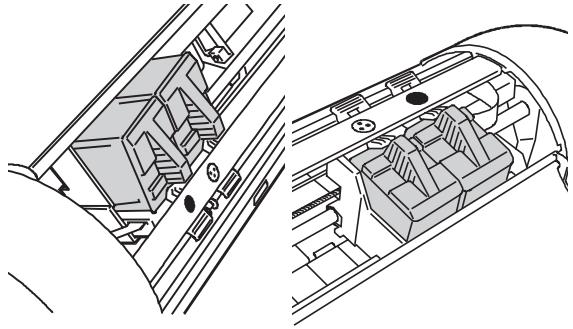
- Druk op de groene knop om de patroon te ontgrendelen:
(a) de zwarte inktpatroon,
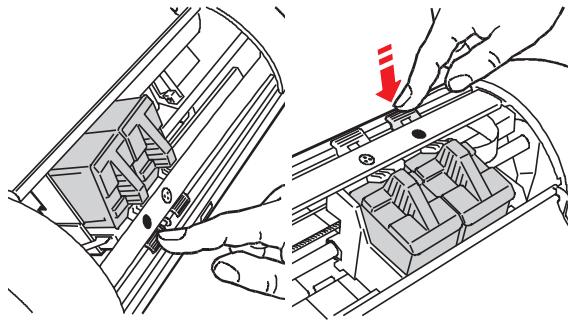
(b) de kleurenpatroon.
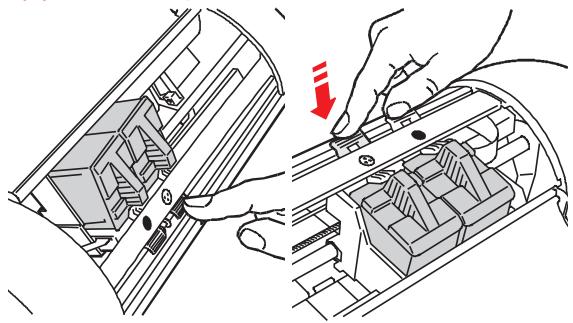
- Pak de patroon aan de handgreep vast en verwijder:
(a) de zwarte inktpatroon,
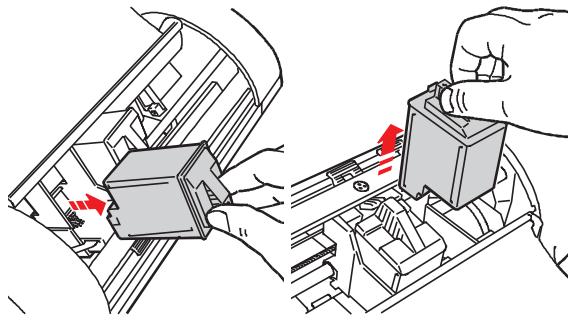
(b) de kleurenpatroon.
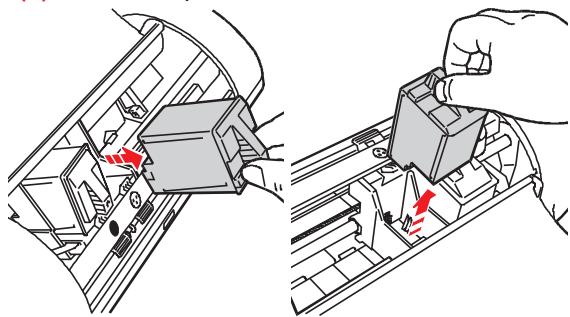
- Plaats een neue inktpatroon van HETZELFDE type (zwart/kleur) en sluit de printerkap.
- Open het tabblad Printer Care van de Printer Monitor en klik op de knop New Head. Voer verwolgens de functie "Align"uit vanaf het tabblad Printer Care.
Laden van papier/enveloppen in de secundaire invoer
De figuren in deze paragraf tonen de printer in de horizontale gebruiksstand.
U kunt maximaal 10 vel papier of 3 enveloppen plaatsen in de uitvoerlade, die tevens als alternatieve papierinvoer fungeert. Bij ontvangst van een afdruktaak worden het papier in deze secundaire invoor het eerst ingevoerd.
- Verwijder eventuele afgedrukte documentenuit de uitvoerlade en open de zijgeleiders enachtergeleider.
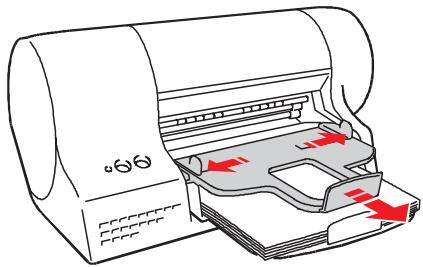
- Waaier de randen van de stapel papier / de enveloppenuit om de vellen van elkaar los te makes en schuif de stapel in de secundaire papierinvoer totdat deze Niet meer verdier kan, onder de geleider van de papieruitvoer.
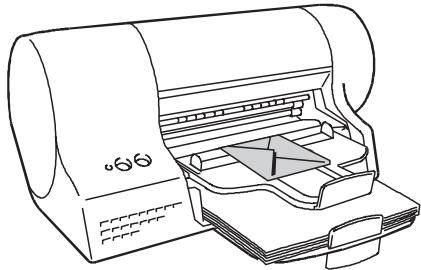
Het te bedrukken oppervlak要去aar de lade gericht着眼 (voorkantaar beneden).
- Duw de verstelbare margegeleiders gegen de randen van het papier / de enveloppen.
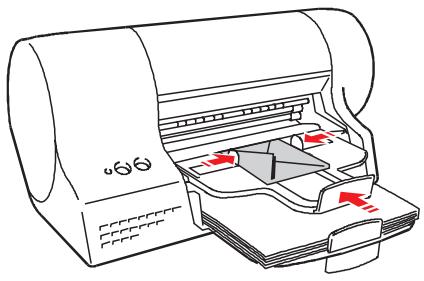
Verwijder het afgedrukte document zodia hetuit de printer kommt.
Handinvoer van een enkel vel
U kunt een enkel vel of een vel dik papier bedrukken door dit handmatig in te voeren. Bij ontvangst van een afdruktaak worden het vel papier in de handinvoer het eerst ingevoerd.
□ Printer in verticale gebruiksstand
Plaats het vel papier met de te bedrukken zijde waar boven, en voer het gegen de rechtergeleider in.
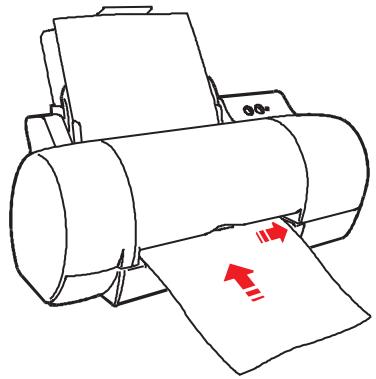
Zorg ervoor dat de invoerrand van het papier over de hele bredte gegen de invoerrollen komt. U hoog een geluidssignaal als dit het geval is.
NL
Laden vankleine formaten in de primaire invoer
De figuren in deze paragraf tonen de printer in de horizontally gebruiksstand.
- Leeg de UITvoerlade en duw hem omhoog.
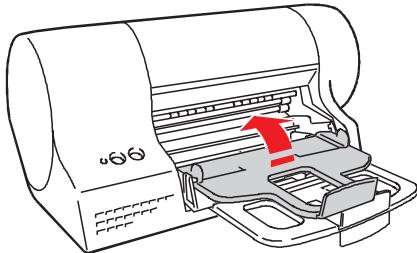
- Open de middelste papieraanslag op de papierlade van de primaire invoer en zorg ervoor dat de verstelbare margegeleiders volledig opengeschoven zich.
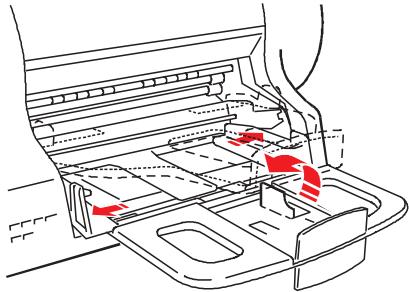
- Waaier de randen van de stapel papier / de enveloppenuit om de vellen van elkaar los te makes en schuif de stapel in de primaire papierinvoer totdat deze Niet meer verder kan.
Zorg ervoor dat de achechterste rand van het papier / de enveloppen binnen de papieraanslag ligt.
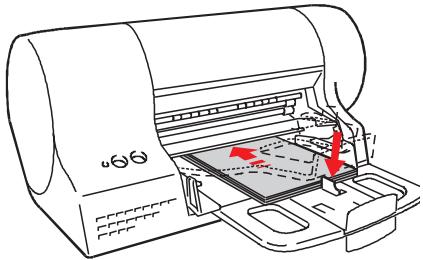
Laad NIETmeerpapierdanhetaangegeven nivea an de binnenzijde van de invoer.
Het te bedrukken oppervlak moet maar de lade gericht+zijn (voorkant maar beneden).
- Duw de instelbare margegeleiders gegen de randen van het papier.
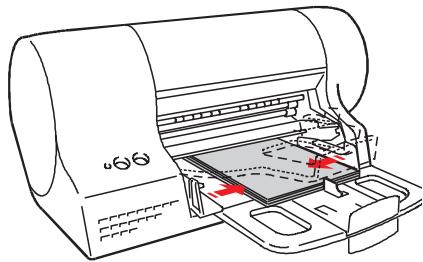
- Breng de uitvoerlade in zijn oorspronkelijke stand terug en zorg ervoor dat de zichgeleiders en achtergeleider open�<|im_start|>
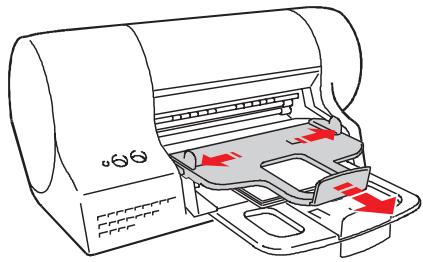
Laden van hettingpapier
De figuren in deze paragraf tonen de printer in de horizontally gebruiksstand.
U kurz een ketting met een maximale lenghte van 1.5m bedrukken (5 x A4), door deze in de primaire invoer te laden.
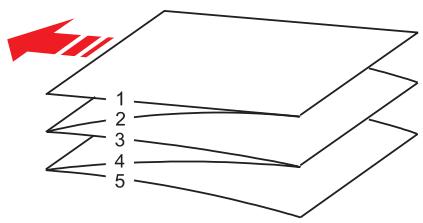
- Leeg de uitvoerlade en duw hem omhoog.
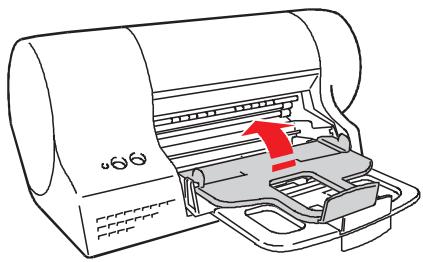
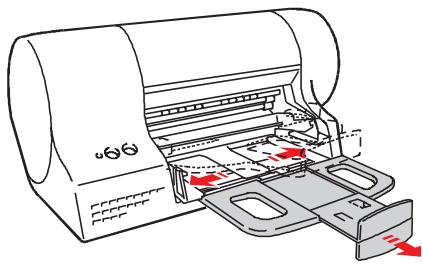
- Trek het middengedeelte van de papierlade van de primaire invoer uit en zorg ervoor dat de margegeleidingen volledig open�n.
- Plaats het papier als een pakket in de primaire papierinvoor.
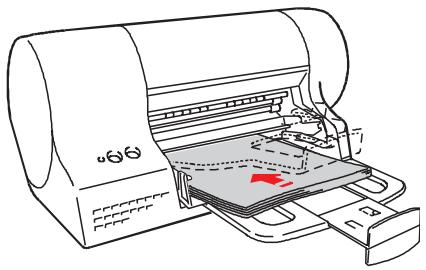
De in te voeren papierrand moet maar de printer gerichtল, de eerste te bedrukken网页a要去 bovenaan liggen en met de voorzijde maar de papierlade gericht (aar beneden).
- Duw de verstelbare margegeleiders en de acheftergeleider gegen de papierranden. Zorg ervoor dat het papier Niet te strak zit en ook Niet teveel speling heeft.
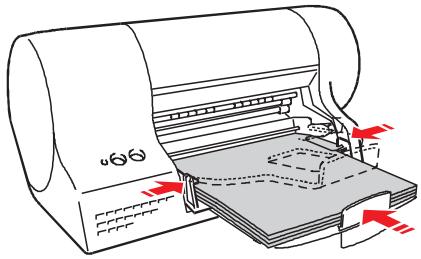
- Breng de uitvoerlade in+zijn oorspronkelijke stand terug en zorg ervoor dat de zichgeleiders en acheftergeleider open+zijn.
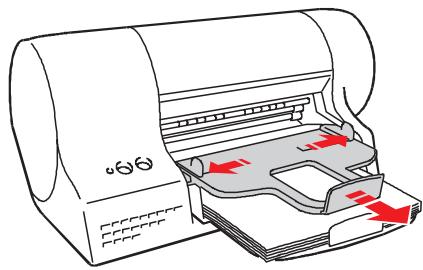
Indien u de printer in de horizontale stand gebruikt, moet u de lip aan de achtergeleiding van de uitvoerlade maar anderen openen.
NL
Enkele aanwijzingen
Werkomgeving
- Plaats de printer in een schone ruimte met een stabiele temperatuur.
Stel de printer Niet bloot aan direct zonlicht of warmtebronnen, stoffige of slecht geventileerde omgevingen.
Aanbevolen werkomgeving: Temperatuur tussen 15 en 35^ Relatieve luchtvochtigheid: 20% - 80% .
Voorkom dat er zich stof verzamelt op de printer en zorg ervoor dat u geen vloeistoffen morst op of in het apparaat.
Gebruik eenietsbevochtigdedoekom de printerbehuzing te reinigen.Maak NOOIT gebruik van bijtende of schurende schoonmaakmiddelen om de printer schoon te make.
Installatie
- Sluit de printer aan op een afzonderlijk stopcontact. Het stopcontact要去 zich in de buurt van de printer bevinden en要去 gemakkelijk bereikbaar�!.
- Plaats de printer zo dat er Niet op het netsnoor getrapt kan worden enzet geen voorwerpen op het snoer.
- Controller of de stekker van het netsnoer van de printer geschikt is voor het stopcontact dat u wilt gebruiken.
Probeer IN GEEN GEVAL zelf de stekker te verrangen.
- Gebruik geen verleungsnoeren of adapters.
-
Gebruik algid door de fabrikant aanbevolen verbruiksproducten.
-
Verwijder de inktpatronen ALLEEN uit de printer indien u deze wilt verrangen.
- Bewaar de inktpatronen.altijd in hun verzegelde verpakking tot het moment van gebruik.
- Vergeet zich de beschermstrook te verwijderen voordat u de inktpatroon in de printer staat.
- Probeer NIET de inktpatroon bij te vullen met inkt, aangezien hierdoor de patroon en de printer beschadigd raken.
Papier
- Gebruik algijd afdrukmedia (papier, enveloplopen, enz.) die door de fabrikant� aanbevolen.
Lees voor gebruik aandachtig de instructies op de verpakking. - Het vel papier of de envelop mag geen gekrulde randen hebben, of gekreukeld of gescheurd zijn. Hierdoor kan het papier of de envelop namelijk vastlopen of helemaal nicht worden ingevoerd. Als u papier gebruikt dat Niet voldoet aan de kwaliteitseisen van standardpapier, kan dit ten kosten gaan van de afdrukkwaliteit
- Controller bij het laden van papier e.d. of het te bedrukken oppervlak in de juiste richting is geplaatst.
- Laad Niet meer papier e.d. dan tot het "MAX" teken in de automatische invoer en controllerer of het papier Niet te strak of te los in de invoer zit.
- Vergeet Niet het juiste soort papier en het formaat te selecteren (zie de online documentationatie die samen met het printerstuurprogramma is geinstalleerd).
Voor nadere informatie worden verwezen maar de online documentationie die samen met het printerstuurprogramma werden geladen tijdens de installmentie van de software.
Guia de Instalação
ParabénsPGA.
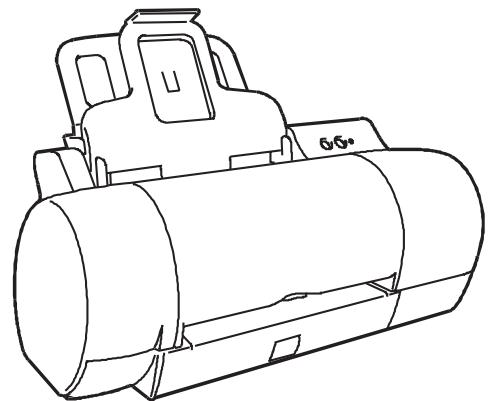
Posicao vertical
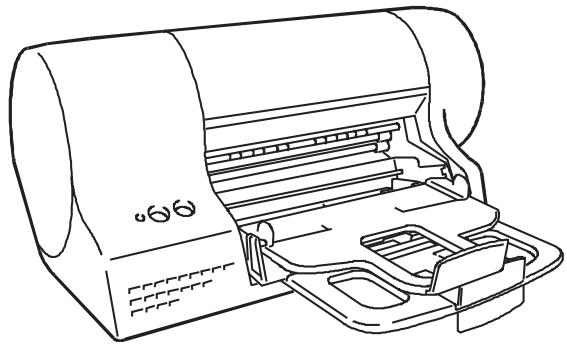
Posicao horizontal


- Installatiehandleiding
- Inhoud van de verpakking
- Aansluiten van de printer op het elektriciteitsnet
- Plaatsen van de inktpatronen
- Installeren van de printersoftware
- Windows 98 + USB-kabel
- Installeren van de papierlade
- □voor de primaire automatische papierinvoer
- Papier laden
- Voltooien van printerinstallatie
- Start de Printer Monitor
- Online documentation
- Installingen van het printerstuurprogramma
- DOS-omgeving
- Wijzigen van de printerinstelleningen in DOS-omgeving
- Desinstalleren van het printerstuurprogramma
- Vervangen van de inktpatronen
- Laden van papier/enveloppen in de secundaire invoer
- Handinvoer van een enkel vel
- □ Printer in verticale gebruiksstand
- Laden vankleine formaten in de primaire invoer
- Laden van hettingpapier
- Enkele aanwijzingen
- Werkomgeving
- Installatie
- Papier
- Guia de Instalação
Merk : OLIVETTI
Model : ARTJET 22
Categorie : Inktjetprinter