
ARTJET 22 - Stampante a getto d'inchiostro OLIVETTI - Manuale utente e istruzioni gratuiti
Trova gratuitamente il manuale del dispositivo ARTJET 22 OLIVETTI in formato PDF.



| Tipo di prodotto | Stampante a getto d'inchiostro |
| Marca | OLIVETTI |
| Modello | ARTJET 22 |
| Alimentazione | Rete tramite cavo di alimentazione fornito (presa indipendente) |
| Temperatura di funzionamento | 15 a 35 °C |
| Umidità di funzionamento | 20 % a 80 % UR |
| Funzioni principali | Stampa a getto d'inchiostro, due posizioni (verticale/orizzontale), vassoio di alimentazione principale, vassoio di raccolta/vassoio di alimentazione alternativo, alimentatore manuale, stampa banner fino a 1,5 m |
| Manutenzione e pulizia | Pulire con un panno umido; non utilizzare prodotti abrasivi o corrosivi |
| Sicurezza | Disconnettere il cavo di alimentazione per interrompere totalmente l'alimentazione; non utilizzare prolunghe o adattatori; non riparare da soli in caso di problema meccanico |
| Parti di ricambio e riparabilità | Testine di stampa sostituibili (nera e colore); cavo di rete fornito; CD con software e guida elettronica |
| Contenuto della confezione | Stampante, cavo di rete, due testine di stampa (colore e nera), vassoio di alimentazione principale, vassoio di raccolta, CD |
| Connessioni | Parallela e USB (cavi non forniti) |
| Sistemi operativi supportati | Windows 3.1x/95/98/NT/2000 |
| Compatibilità DOS | Sì, codici di comando PCL III+ |
| Capacità del vassoio di alimentazione principale | Carta comune (formato A4, lettera, ecc.); non superare il livello MAX |
| Capacità del vassoio di raccolta / vassoio alternativo | Fino a 10 fogli o 3 buste |
| Tipi di supporti | Carta comune, buste, carta spessa, banner |
| Software incluso | Gestione stampante e guida elettronica (CD-ROM) |
Domande frequenti - ARTJET 22 OLIVETTI
Domande degli utenti su ARTJET 22 OLIVETTI
0 domanda su questo apparecchio. Rispondi a quelle che conosci o fai la tua.
Fai una nuova domanda su questo apparecchio
Scarica le istruzioni per il tuo Stampante a getto d'inchiostro in formato PDF gratuitamente! Trova il tuo manuale ARTJET 22 - OLIVETTI e riprendi in mano il tuo dispositivo elettronico. In questa pagina sono pubblicati tutti i documenti necessari per l'utilizzo del tuo dispositivo. ARTJET 22 del marchio OLIVETTI.
MANUALE UTENTE ARTJET 22 OLIVETTI
Documentazione Utente
1, Via Romano - 10010 Scarmagno (Italia)
Web address: www.olivettilexikon.com
Guida all'installazione
Congratulazioni per l'acquisto di questa stampante a doppia posizione di lavoro che vi permette di personalizzare il vostro ambiente di lavoro.
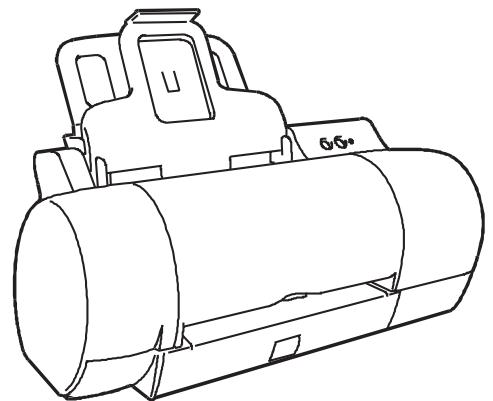
Posizione verticale
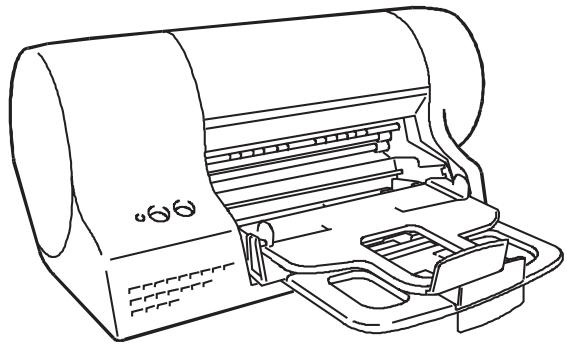
Posizione orizzontale
Questa guida descive come installare la stampante e prepararla per lavorare. Eseguite le istruzioni nell'ordine in cui sono presentate.
Troverete ulteriori informazioni sulle prestazioni e funzioni della stampante nella documentazione elettronica che viene caricata nel vosto PC quando installate il driver di stampa contentuto sul CD di INSTALLazione fornito in dotazione.
Contenuto dell'imballo
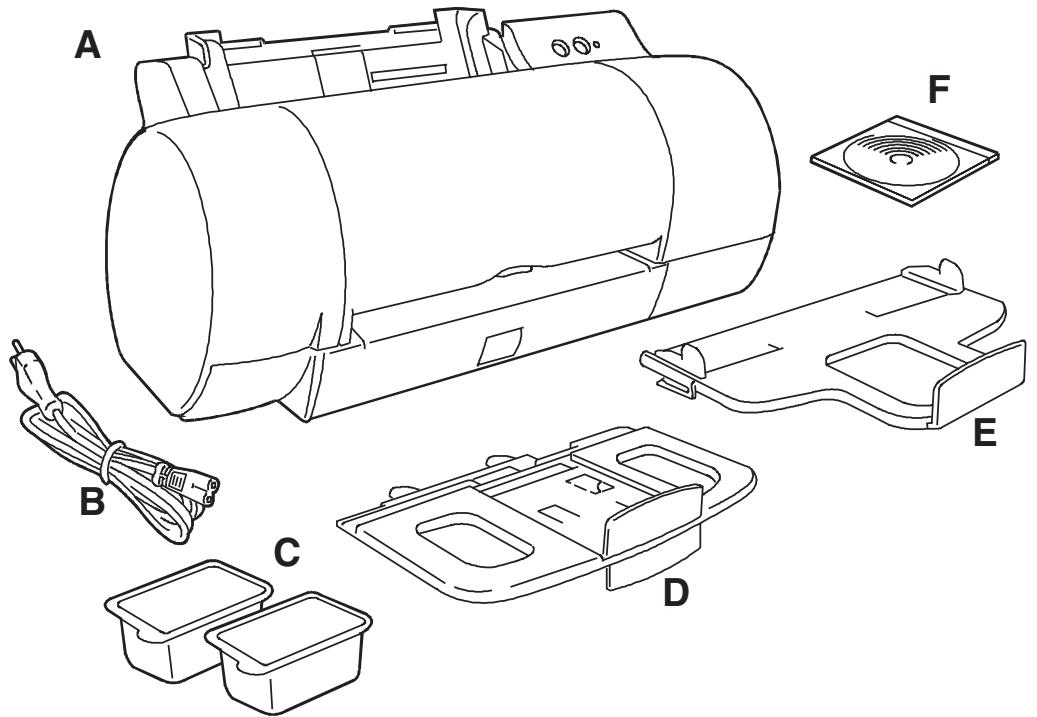
(A) Stampante
(B) Cavo rete
(C) Due testine di stampa (a colori e nera)
(D) Supporto carta per introducttre automatico principale
(E) Vassoio uscita carta
(F) CD contente il driver di stampa
Parti della stampante
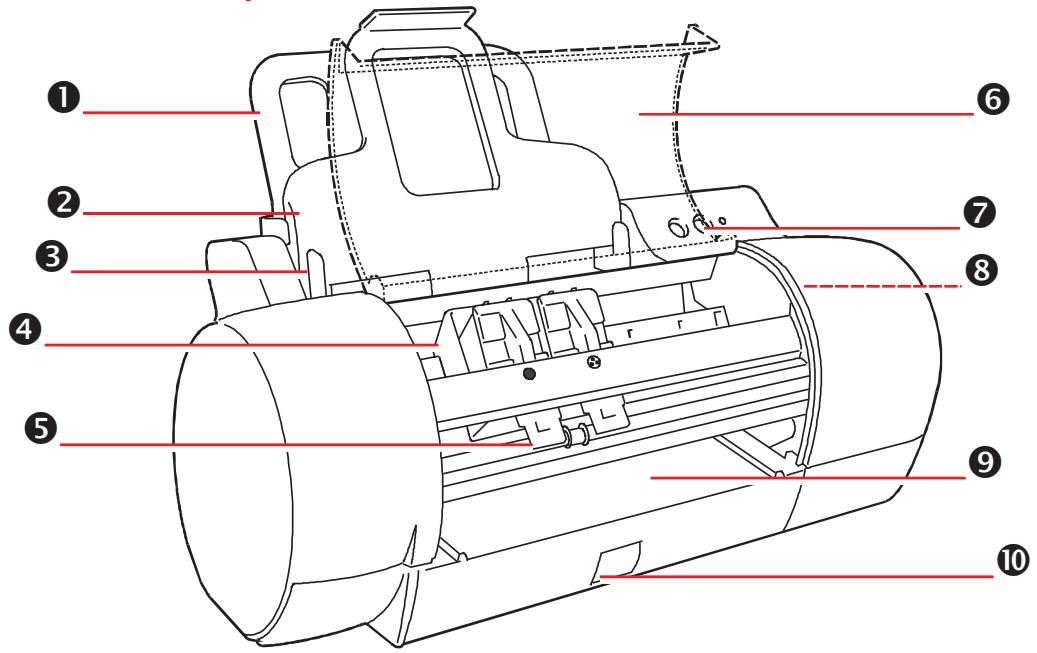
(1) Introduzione automatico principale (con supporto carta montato) - (2) Vassoio uscita carta/Secondo introduzione automatico (con supporto carta montato) - (3) Guida laterale - (4) Carrello porta-testine (con testine montate) - (5) Levetta sgancio testina - (6) Coperchio (aperto) - (7) Pannello operatore (due tasti e un indicatore luminoso) - (8) Posizione di riposo testine (all'interno della carrozza) - (9) Introduzione manuale - (10) Sgancio carrozza per liberare eventuale carta inceppata
Collegamento della stampante all'alimentazione elettrica
- Inserite il connettore piccolo del cavo di alimentazione elettrica nella presa a due spine sul retro della stampante.
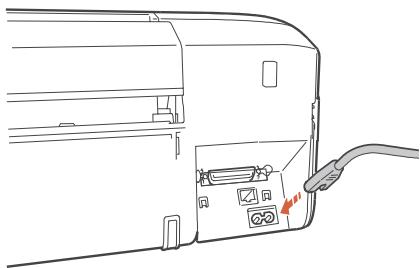
- Collegate l'altra estremità del cavo ad una presa a muro independente.
Il tasto "Power" (U) non scollega la stampante alla rete di alimentazione elettrica. Per scollegare la stampante, dovete staccare la spina alla presa di alimentazione.
Inserimento delle testine di stampa
Le figure in quello paragrafo molto lo stampante nella posizione orizzontale.
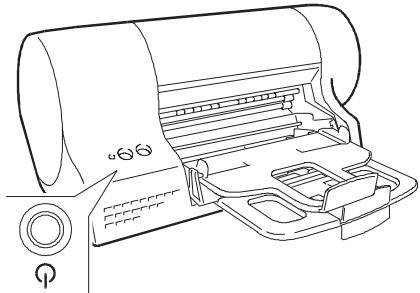
- Premete il tasto "POWER" ( Ⓞ) sul pannello operatore della stampante per accenderla. Aprite il coperchio della stampante: il carrello porta-testine sare nella posizione di inserimento testine e l'indicatore luminoso lampeggerà.
- Aprite la confecione della testina di stampa nera (per l'installazione iniziale, quella con BLK marcato sulla cialda), estraete la testina, tenendola per l'impugnatura (lato opposto alla pellicola protettiva) e rimuovete la pellicola protettiva.
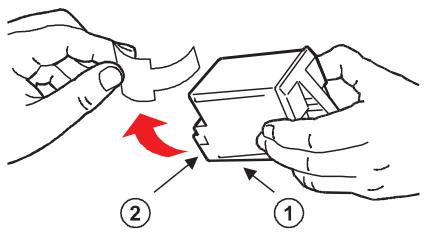
Fate attenuation a non toccare i contatti elettrici (1) - piastrina dorata) o gli ugelli di stampa (2) e non appoggiate la testina su di essi.
- Inserite la testina di stampa nella sua sede (indicata dal punto singolo) sul carrello porta-testine, con i contatti elettrici (1) rivolti verso quelli correpondenti del vano testina.
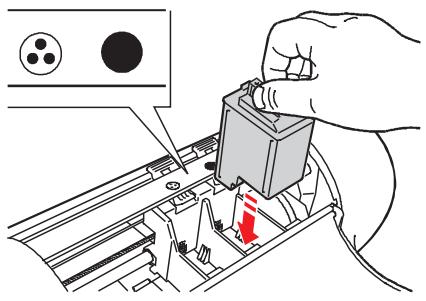
- Fissate la testina in posizione, premendola versuso la levetta verde di sgancio, finché non sentite un clic.
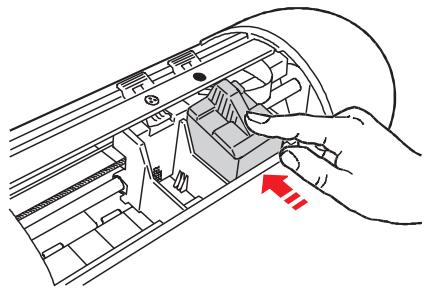
1
Ripetete l'opération cui sopra per la testina a colori.
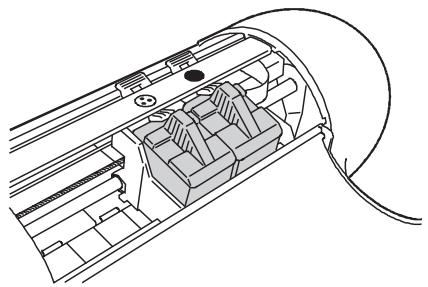
- Quando avete inserito entrambé le testine, richiudete il coperchio della stampante e poi mantenendo premuto il tasto (1), premete il tasto (2); rilasciate i due tasti contemporaneamente.
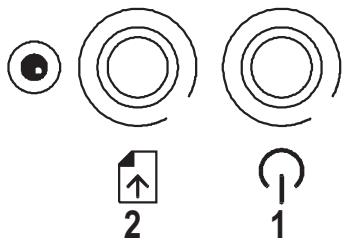
Il carrello porta-testine ritorna alla posizione di riposo e la stampante eseguirà un ciclo di initiazizzazione che dura alcuni minuti (l'indicatore luminoso lampeggerà finché il ciclo non sia terminato).
Ricordatevi di eseguire la funzione di allineamento testine PRIMA di iniziare a stampare.
Per la sostituzione delle testine di stampa, fate riferimento alla sezione specifica di questo libretto.
Installazione del software della stampante
Prima di installation qualsiasi pacchetto o programma software, leggete attendamente i Termini e condizioni di licenza d'uso che vengono visualizzati come prima pagna della procedura di installation del software.
Accertatevi che né il vosto PC né la vostra stampante siano alimentati.
Se il vosto PC non ha unlettore CD, potete:
- scaricare il software della stampante alla rete, all'indirizzo web indicate sull'interno della copertina di questo manuale, oppure
-
generare un set di dischetti voi stessi, utilizzato un PC che ha unlettore CD.
-
Accendete il vostro PC, avviate Windows e inserte il Installation Disk CD nellettore del PC.
- In base alsysteme operativo e al cavo di interfaccia usato,installate il software della stampante con una delle procedure seguente (a,b,c,oppure d):
I cavi di interfaccia NON sono forniti in dotazione; rivolgetevi al vosto fornitore di fiducia.
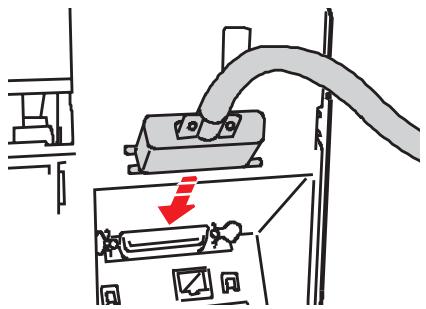
(a) Windows 3.1X/95/98/NT + cavo parallelo
- Collegate la stampante al PC (con il cavo parallelo).
-
Premete il tasto "POWER" (ü) sul pannello operatore della stampante per accenderla.
-
Nel menu Avvio per Windows 95 (Start per Windows 98/NT, oppure File per Windows 3.1x), selezionate Esegui, digitate la lettera del CD-ROM seguita da "olisetup" (tipicamente d:olisetup), e fateciesu OK. Viene visualizzato il menu di installment.
- Fate cli c su Installa software e poi su Installa il driver di stampa.
- Lasciatevi poi guidare delle istruzioni che compaiano sullo schermo.
- A installmente conclusa, vi sare richiesto di riavviare il PC.
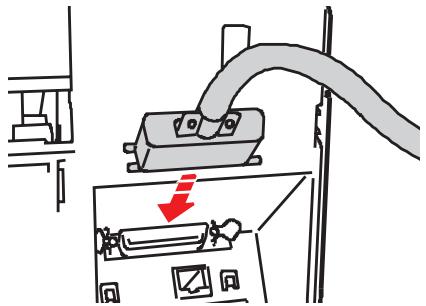
(b) Windows 2000+ cavo parallelo
- Nel menuù Start selezionate Esegui, digitate la lettera del CD-ROM seguita da “olsetup” (tipicamente, d:\olsetup) e Fate Cli su OK. Viene visualizzato il menuù di installation.
- Fate cli c su Installa software e poi su Installa il driver di stampa.
-
Lasciatevi poi guidare delle istruzioni che compaiano sullo schermo:
-
selezionate la porta LPT e collegate la stampante al PC (con il cavo parallelo) quando richiesto,
- premete il tasto "POWER" ( Ⓞ ) sul pannello operatore della stampante per accenderla.
- doveteanchecontrollarecsia selezionata la casella per l'installazione automatica Plug and Play della stampante,inuna delle finestre di dialogo proposte.
(c) Windows 98 + cavo USB
- Premete il tasto "POWER" ( ) sul pannello operatore della stampante per accenderla.
- Collegate la stampante al PC (con il cavo USB).
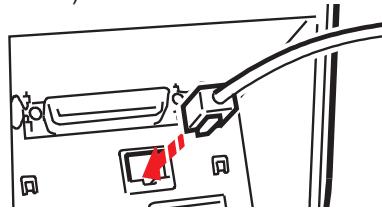
- Lasciatevi poi guidare delle istruzioni che compaiono sullo schermo per installare il driver USB.
Dovete controllare che sia selezionata l'opzione per la ricerca del driver migliorale della periferica in una delle finestre di dialogo proposte e che sia selezionata solo la casella Unità CD ROM in un'altra finestra di dialogo. - A installation del driver USB conclusa, compare sullo schermo il menu di installation del software della stampante.
- Fate cli c su Installa software e poi su Installa il driver di stampa.
- Lasciatevi poi guidare delle istruzioni che compaiano sullo schermo.
- A installmente conclusa, vi sare richiesto di riavviare il PC.
- Nel menu Start selezionate Esegui, digitate la lettera del CD-ROM seguita da "olsetup" (tipicamente, d:\olsetup) e Fate cliq su OK. Viene visualizzato il menu di installation.
1
- Fate cli c su Installa software e poi su Installa il driver di stampa.
-
Lasciatevi poi guidare delle istruzioni che compaiano sullo schermo:
-
selezionate la porta USB e collegate la stampante al PC (con il cavo USB) quando richiesto,
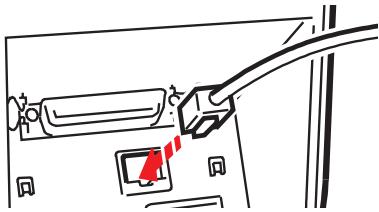
- premete il tasto "POWER" ( Ⓞ ) sul pannello operatore della stampante per accenderla. e poi alla presa di corrente,
- doveteanchecontrollarecsia selezionata solo la casella Unita CD ROM inuna delle finestre di dialogo proposte.
Alla fine dell'installazione del software, viene creato sul disco rigido del vosto PC un gruppo con il nome della stampante, contentente le relative icone (per visualizzarlo, selezionate Avvio/Start e poi Programmi (Program Manager per Windows 3.1x).
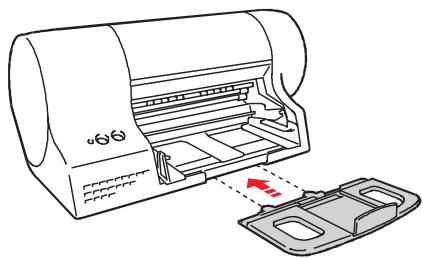
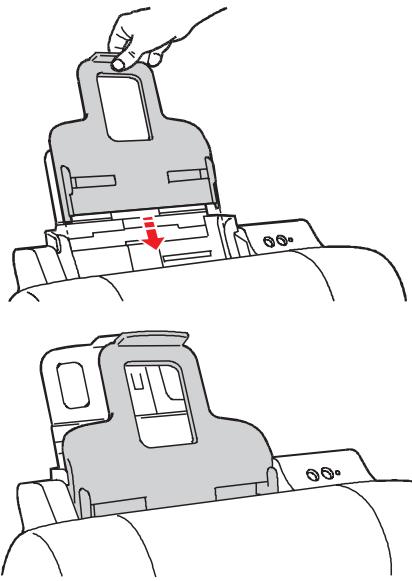
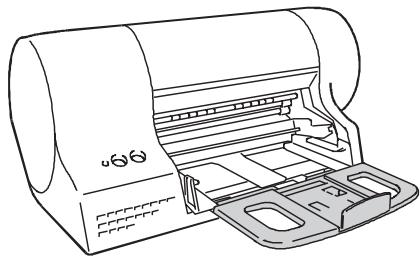
Installazione dei supporti carta
per l'introduktore automatico principale
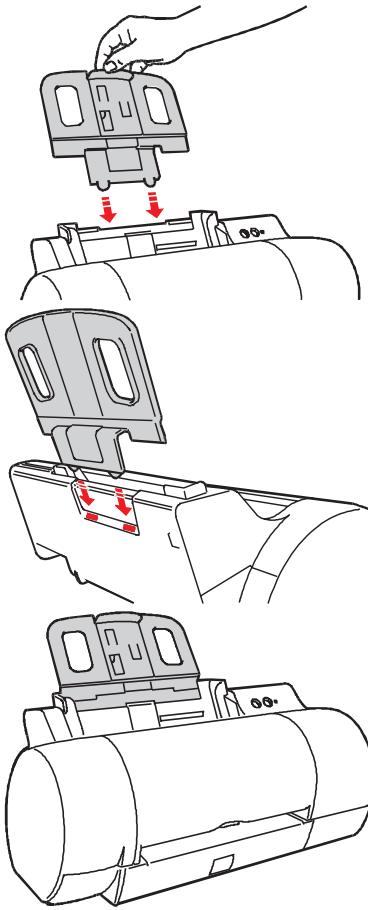
Posizione verticale
Posizione orizzontale
per l'uscita carta/il secondo introduttore
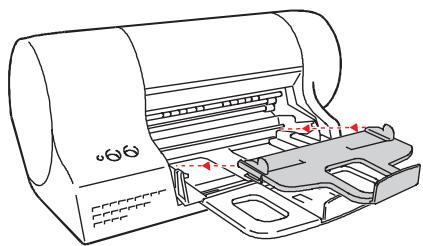
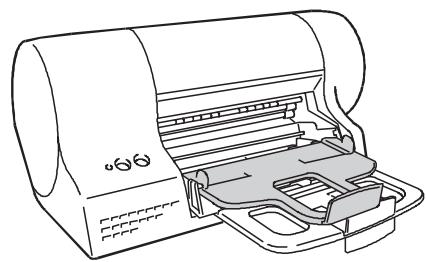
Caricamento della carta
Le figure in quello paragrafo molto lo stampa nella posizione orizzontale.
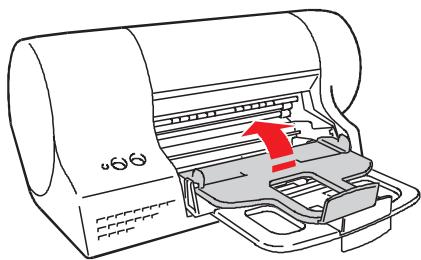
- Spingete verso l'alto il vassoio uscita carta, per splificare l'accesso all'introduuttore principale.
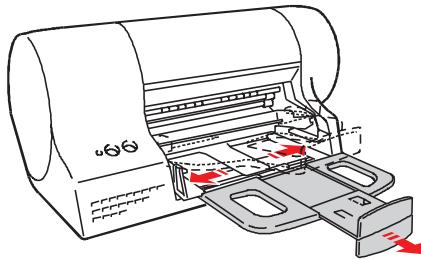
- Estendete la parte centrale regolabile del supporto carta dell'introduuttore principale ed assicuratevi che i margini regolabili siano completeness aperti.
- Smazzate con cura la carta e caricatela nell'introduuttore principale, inserendola fino al suo arresto all'interno della stampante.
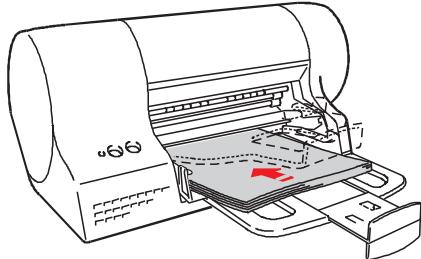
NON caricate carta{olette il livllo segnato sul lato interno dell'introduuttore.
La superficie di stampa deve essere rivolta.
verso il supporto carta (faccia in giu).
- Chiudete i margini regolabili e la guida posteriore contro i bordi della carta.
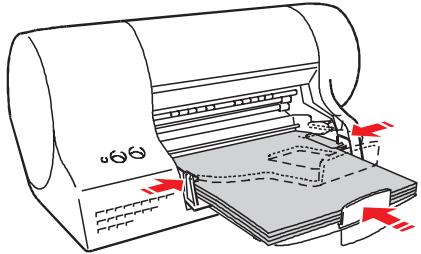
1
- Riportare il vassoio uscita carta nella sua posizione originale ed assicuratevi che le sue guide laterali e posteriori siano aperte.
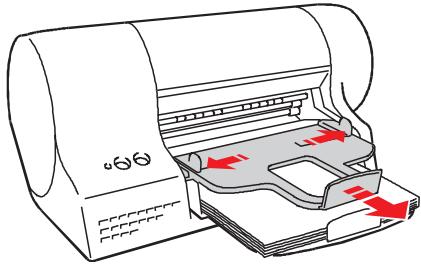
La priorità di inserimento carta è determinata automaticamente alla stampante. Un foglio singolo nell'introduuttore manuale avrassempre priorità sulla carta negli introduitori alternative (secondo) e principale, in quest'ordine.
Per l'inserimento carta dagli introduttori manuale e代替, fate riferimento ai paragrafi specifici in quello libretto. Per i tipi e formati carta utilizzabili, fate riferimento alla documentazione elettronica caricata insieme al driver di stampa.
Completamento dell'installazione
1. Accedete al Monitor stampante
(a) da Windows® 3.1/3.11, facendo doppiociesulla sua icona nel gruppo del driver di stampa.
(b) da Windows® 95/98/NT/2000:
- facendo cli c su Avvio/Start, evidenced ate Programmi e quindi il nome della stampante nel sottomenu visualizzato.
-
facendo cli cull'icona del Monitor stampante.
-
Fate cli c sulla sched Opioni e poi selezionate la posizione della stampante (verticale o orizzontale). La scelta della posizione di lavoro non limita in alcun modo le prestazioni della stampante.
- Fate cli'sulla scheda Controllo e poi:
(a) Fateciesu entrambiistasti "Nuova testina", perconfermare la loro installatione.
(b) Fate clic sul tasto Allinea per eseguire la prova che controllinga la qualita della stampa bidirezionale; seguite le istruzioni visualizzate (quest'operazione richiede almeno due fogli di carta).
(c) Fate cliq sul tasto Demo per stampare la pagina dimostrativa, per controllare la qualità globale della stampa; seguite le istruzioni visualizzate (quest'operazione richiede un foglio di carta).
Dopo aver effettuato queste operazioni, potete ridurre il Monitor stampante ad icona.
La stampante è pronta per essere utilizzata.
Documentazione elettronica
Il CD fornito in dotazione,及其他 al software della stampante, contieneanche unaGuida utente e una guida interattiva di Problemi e soluzioni. NellaGuida utente ci sono ulteri informazioni sulle prestazioni e funzioni della stampante, compresi la gestione delle testine di di stampa e della carta. La guida Problemi e soluzioni è un file di Help (guida) contestuale che fornisce informazioni punctuali su come risolverve il problema specifico che si è verificato.
Per accedere alla Guida utente o ai Problemi e soluzioni, fate cli cull'icona correspondente che è stata creata quando avete installato il software della stampante.
Impostazioni del driver di stampa
Per accedere ad informazioni sulle impostazioni della sched a Impostazioni (Avvio, Impostazioni, Stampanti, selezionate licona della stampante e fate clic col tasto destro del mouse, Proprietà):
- selezionate la你可以 che vi interessa e fate click col tasto destro del mouse,
oppure
attivate il "?" in alto a destra della scheda, poi spostatevi sopra la voce che vi interessa e selezionatela.
oppure
- fate clic sul tasto "?" in basso a destra della scheda; in quello caso, avete accesso all'intera sezione riguardante la scheda Impostazioni.
Ambiente DOS
Benché ottimizzata per l'uso in ambiente Windows®, la vostra stampante in grado di operare ancche in ambiente DOS, riconoscendo i codici di lavoro PCL III + . Ciò vuol dire che potete stampare da qualsiasi applicativo DOS che riconosce e interpreta quosti codici di lavoro.
Come modificare le impostazioni della stampante in ambiente DOS
Con la stampante collegata al vostro PC ed entrambi accesi, inserte il CD nellettore del vostro PC e, dal prompt di DOS, digitate d:\config.exe (dove d^ è il drive del CD). Seguite le istruzioni che compaiono sullo schermo del vostro PC.
Disinstallazione del driver della stampante
Se avete dei problemi riguardanti la funazionalità della stampante che non riuscite a risolverve con normali operazioni di mantenimento stampante (carta e testine di stampa inserte correttamente, impostazioni appropriate nel driver di stampa, ecc.), potrebbe essere necessario reinstallare il driver della stampante.
1
Per fare quello, dovete prima disinstallarlo, facendo cli cull'icona specifica creata nel gruppo della stampante all'installazione del driver. Questa procedura garantisce una completeness e cor- retta rimozione di tutti i files caricati dal CD e/o creati dal vostro PC durante l'installazione, permettendoosiuna seconda installazione(fate riferimento a "Installatione del software della stampante").
Per disinstallare il driver in ambiente Windows 98 USB, dovete prima scollegare il cavo USB alla stampante e poi eseguire il file "ol22usbu.exe" che si trova nella cartella Windows\System.
La disinstallazione del driver in ambiente Windows 2000 USB viene eseguito alla cartella Pannello di controllo \ Aggiungi/Rimuovi Programma.
Per problemi riguardanti l'uso delle testine di stampa, carta ed altri supporti per la stampa, ecc., fate riferimento agli argomenti specifici in Problemi e soluzioni della documentazione elettronica caricata insieme al driver di stampa.
Sostituzione delle testine di stampa
- Con la stampante in stato di attesa,
(a) aprite la性和 controllo nel Monitor stampante e fate cliq sul tasto Cambia,
oppure
(b) tendendo premuto , premete una volta e poi rilasciate i tasti comtemporaneamente.
2. Aprite il coperchio della stampante; il carrello porta-testine sare alla nella posizione di inserimento testine.
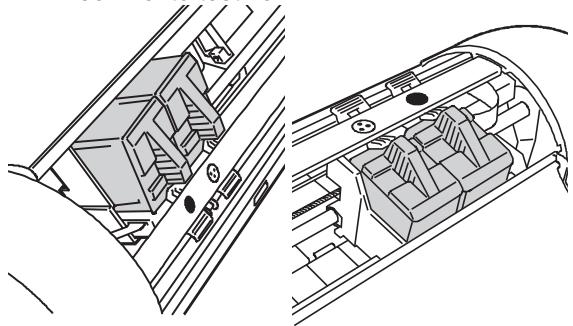
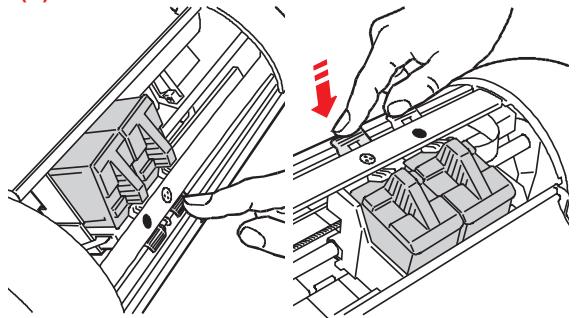
- Premete la levetta verde per sganciare:
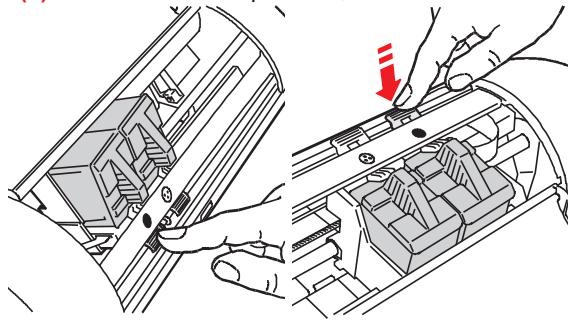
(a) la testina di stampa nera,
(b) la testina a colori.
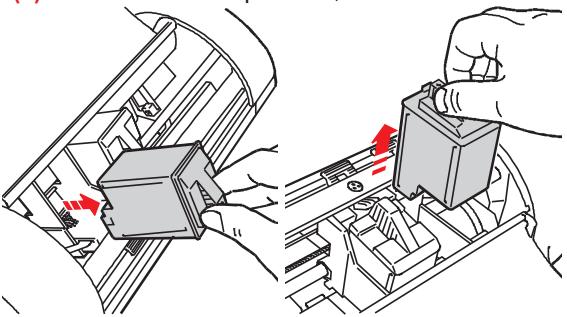
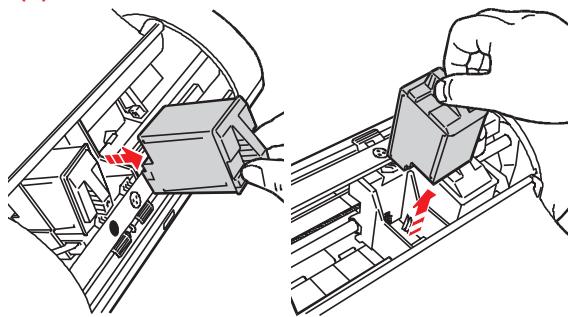
- Tenendola per l'impugnatura, rimuovete:
(a) la testina di stampa nera,
(b) la testina a colori.
- Inserite una nuova testina di stampa dello STESSO TIPO (nero/a colori) e richiudete il coperchio della stampante.
- Accedete alla scheda Controllo nel Monitor stampante e fateciesul tasto Testina Nuova, poi eseguite la funzione "Allinea", sempre alla scheda Controllo.
Caricamento della carta/delle buste dal secondo introduzione
Le figure in quello paragrafo molto lo stampa nella posizione orizzontale.
Potete stampare fino a 10 fogli o 3 buste, caricandoli dal vassoio uscita carta che funge anche da introduktore代替ivo. Alla riscizione di un dato di stampa, la carta presente in quello secondo introduktore avrata priorità di inserimento.
- Togliete eventuali documenti stampati dal vassoio uscita carta ed aprite le guide laterali e posteriori.
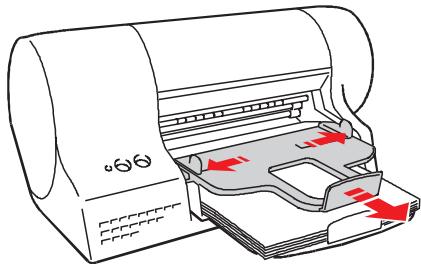
- Smazzate con cura i fogli/le buste e caricateli/le nel secondo introduktore, inserendoli/le con cura fino all'arresto all'interno della stampante, sotto la guida di uscita carta.
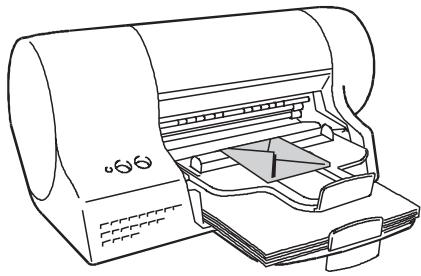
La superficie di stampa deve essere rivolta.
verso il supporto carta (faccia in giù).
- Chiudete i margini regolabili contro i bordi della carta/delle buste.
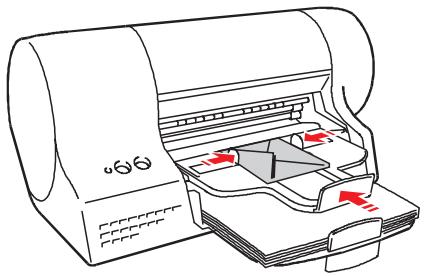

Rimuovete il documento stampato non appena esce alla stampante.
Introduzione manuale di un foglio singolo
Potete stampare su un unico foglio singolo o un foglio di carta spessa, inserendolo manualmente. Alla ricezione di un dato di stampa, la carta presente nell'introduuttore manuale avrata priorità di insertimento.
Stampante in posizione verticale
Inserite il foglio di carta con il lato da stampare rivolto in su, allineandolo con la guida destra.
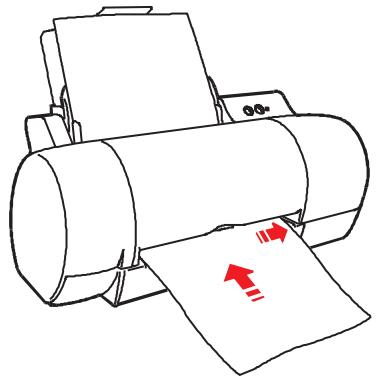
Assicuratevi che il bordo di inserimento del foglio sia contro i rullini di trascinamento per tutte la sua larghezza - udirete un "bip".
Caricamento di formati piccoli dall'introduuttore principale
Le figure in quello paragrafo migliorano la stampante nella posizione orizzontale.
- Vuotate e spingete verso l'alto il vassoio uscita carta.
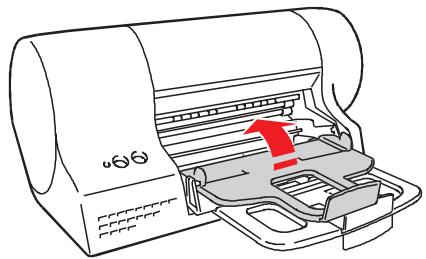
- Aprite il fermo-carta intermedio sul supporto carta dell'introduuttore principale ed assicuratevi che i margini regolabili siano completeness aperti.
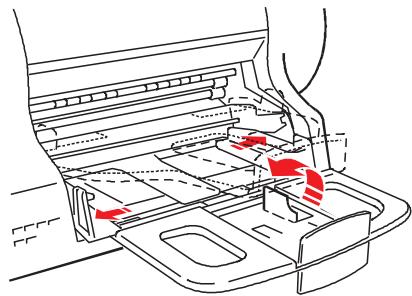
- Smazzate con cura la carta/le buste e caricatela/le nell'introduuttore principale, inserendola/le fino all'arresto all'interno della stampante.
Assicuratevi che il bordo posteriore della carta/delle buste sia all'interno del fermo-carta.
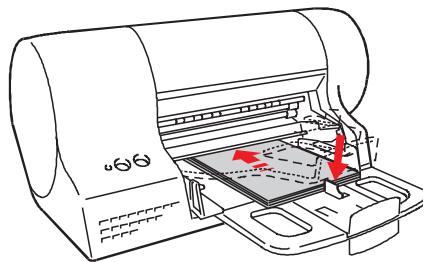
NON caricatele或者其他 livello segnato sul lato interno dell'introduuttore.
La superficie di stampa deve essere rivolta.
verso il supporto carta (faccia in giu).
- Chiudete i margini regolabili contro i bordi della carta/delle buste.
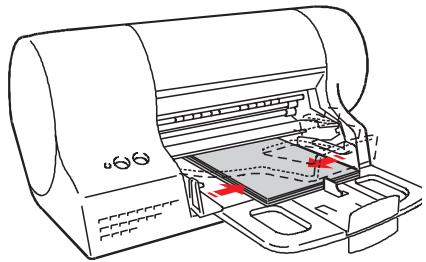
- Riportare il vassoio uscita carta nella sua posizione originale ed assicuratevi che le sue guide laterali e posteriori siano aperte.
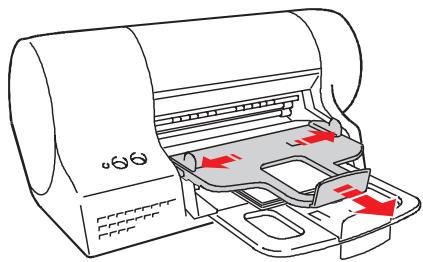
Caricamento di uno striscione
Le figure in quello paragrafo molto lo stampa nella posizione orizzontale.
Potete stampare uno striscione lungo fina a 1.5m (5 x A4), caricandolo dall'introduuttore principale.
- Vuotate e spingete verso l'alto il vassoio uscita carta.
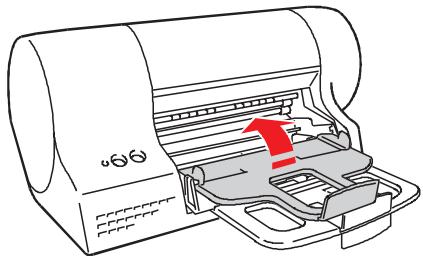
- Estendete la parte centrale regolabile del supporto carta dell'introduuttore principale ed assicuratevi che i margini regolabili siano completamente aperti.

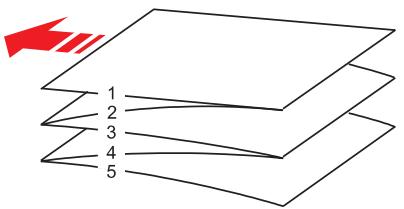
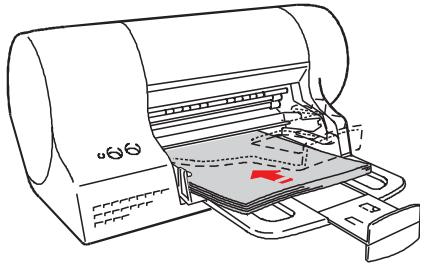
- Caricate lo striscione come un pacco unico nell'introduuttore principale
1
Il primo modulo da stampare deve essere in cima al pazzo con il bordo da insertire verso la stampante e la superficie di stampa deve essere rivolta verso il supporto carta (faccia in giù).
- Chiudete i margini regolabili e la guida posteriore contro i bordi della carta, assicurandovi cheessa non sa tenuta troppo stretta e neppure che abbia troppo gioco.
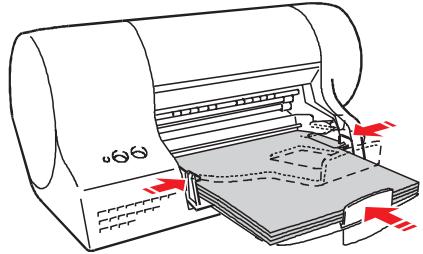
- Riportate il vassoio uscita carta nella sua posizione originale ed assicuratevi che le sue guide laterali e posteriori siano aperte.
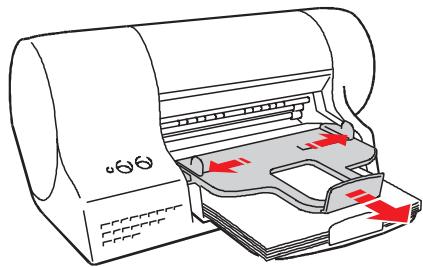
Seutilizzate la stampante nella posizione orizzontale, dovrete apriere verso il basso, il lembo sulla guida posteriori del vassoio di uscita carta.
Alcuni accorgimenti
Ambiente di lavoro
- Collocate la stampante in un ambiente pulito, a temperatura stabile.
Non lasciate la stampante esposta alla luce diretta del sole o a fonti di calore, in ambiente polverosi, sporchi o scarsamente ventilati.
Ambiente operativo consigliato,
Temperatura compresa tra 15 a 35^ Umidità relativa: 20% - 80% .
Non lasciate che la polvere si accumuli sulla stampante e abbiate cura di non versare liquidi di qualsiasi tipo sopra o dentro la macchina.
Usate un panno leggermente inumidito per pulire la carrozzaeria della stampante. NON utilizzate prodotti detergenti di tipo abrasivo o corrosivo.
Installazione
- Collegate la stampante ad una presa di alimentazione elettrica independente.
La stampante va posizionata vicina alla presa che deve essere lavormente accessibile.
Non posizionate la stampante dove potrebbe venire calpestato il cavo di alimentazione ed evitate di posare degli oggetti sul cavo. - Accertatevi che la spina del cavo di alimentazione elettrica della stampante sia del tipo adatto alla presa di corrente che intendete utilizzato.
IN NESSUN CASO sostituite la spina voi stessi.
Nonutilizzate neprolunghe nedeattatori.
Se la stampante non funzione, NON TENTATE DI RIPARARLA VOI STESSI.
Testine di stampa
- Usate sempre prodotti di consumo raccomandati dal produttore.
Rimuovete le testine di stampa alla stampante SOLO quando intende sostituirle.
- Conservate le testine di stampa nel loro involucro sigillato fino al momento dell'utilizzo.
- Prima di inserire la testina di stampa, ricordatevi di togliere il nastro protettivo.
- NON tentate di ricaricare con inchiestro la testina di stampa, poiché quello danneggia sua testina che la stampante.
Carta
- Usate sempre supporti di stampa (carta, buste, ecc.) raccomandati dal produttore.
Prima del loro uso, leggete attendamente leindicazioni fornite dal produttore sulla confezione. - La carta, ecc. non deve presentare curve, grinze o lacerazioni, per evitare la possibilità di incappamento o il non nserimento. Carta di qualità scadente più influire negativamente sulla qualità di stampa.
- Quando caricate la carta, ecc., accertatevi che la superficie di stampa sia rivolta nel senso giusto.
Non caricate la carta, ecc.,及其他 l'indicazione "MAX"sull'introduuttore automatico e assicuratevi che i fogli non abbiano troppo o troppo molto gioco. - Ricordatevi di selezionare correttamente tipo e formato di carta (fate riferimento alla documentazione elettronica caricata insieme al driver).
Per ulteriori informazioni, consultate la documentazione elettronica caricata insieme al driver di stampa durante l'installazione del software.

- Guida all'installazione
- Contenuto dell'imballo
- Parti della stampante
- Collegamento della stampante all'alimentazione elettrica
- Inserimento delle testine di stampa
- Installazione del software della stampante
- Windows 98 + cavo USB
- Installazione dei supporti carta
- per l'introduktore automatico principale
- Caricamento della carta
- Completamento dell'installazione
- Accedete al Monitor stampante
- Documentazione elettronica
- Impostazioni del driver di stampa
- Ambiente DOS
- Come modificare le impostazioni della stampante in ambiente DOS
- Disinstallazione del driver della stampante
- Sostituzione delle testine di stampa
- Caricamento della carta/delle buste dal secondo introduzione
- Introduzione manuale di un foglio singolo
- Stampante in posizione verticale
- Caricamento di formati piccoli dall'introduuttore principale
- Caricamento di uno striscione
- Alcuni accorgimenti
- Ambiente di lavoro
- Installazione
- Testine di stampa
- Carta
Marca : OLIVETTI
Modello : ARTJET 22
Categoria : Stampante a getto d'inchiostro