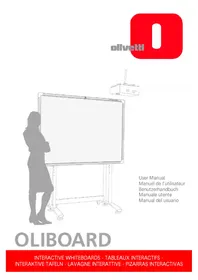
Oliboard ePEN - Lavagna interattiva OLIVETTI - Manuale utente e istruzioni gratuiti
Trova gratuitamente il manuale del dispositivo Oliboard ePEN OLIVETTI in formato PDF.

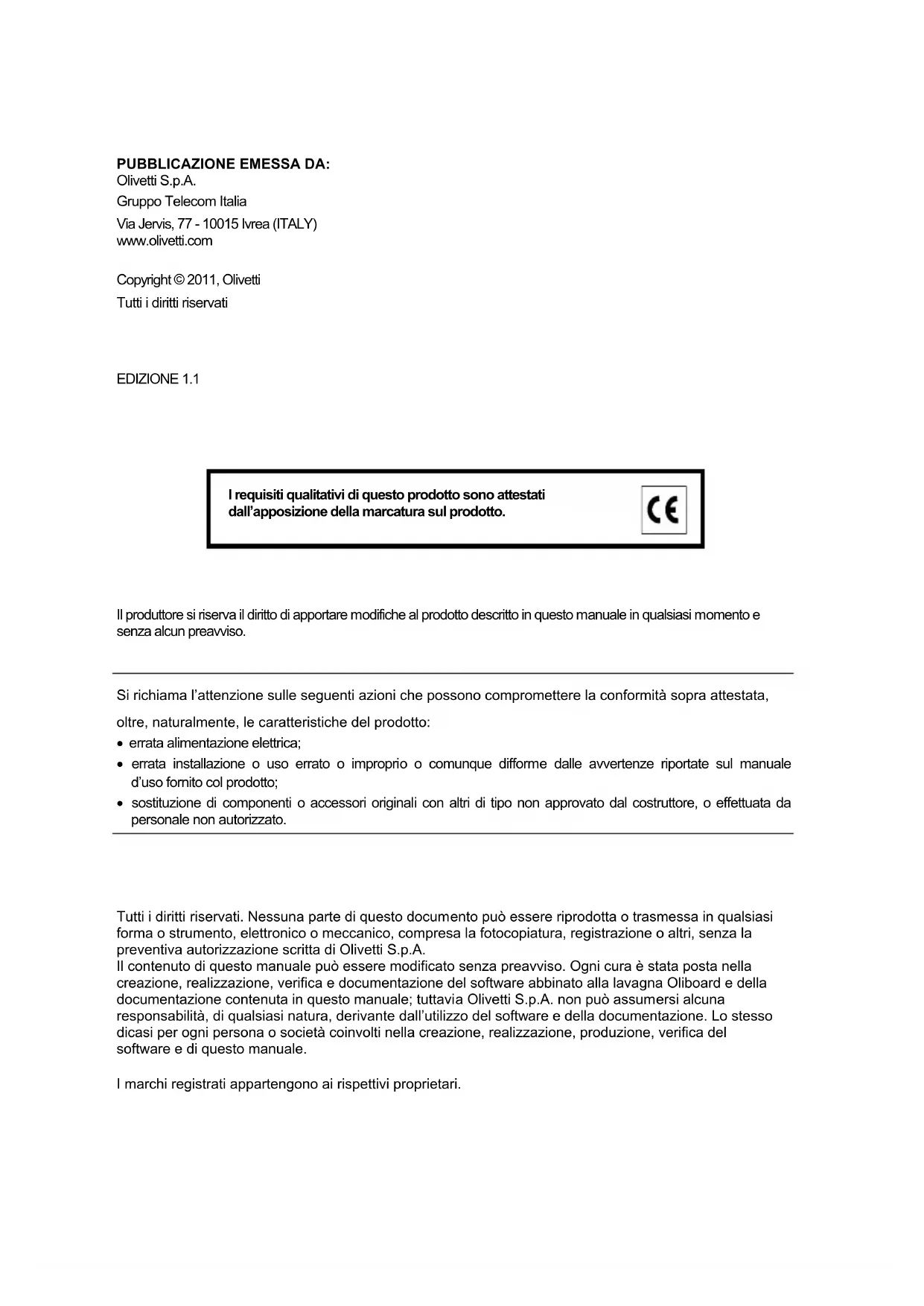


| Tipo di prodotto | Lavagna interattiva a induzione elettromagnetica |
| Dimensioni (area esterna) | 174 x 127 cm (modello 78S), 223 x 127 cm (modello 95D), dimensioni del modello 78D non specificate |
| Area attiva | 160 x 119 cm (modello 78S), 210 x 118 cm (modello 95D) |
| Peso netto | 17 kg (modello 78S), 25,5 kg (modello 95D) |
| Alimentazione | USB 5 V CC, 100 mA |
| Precisione | +/- 0,05 mm |
| Velocità di tracciamento | 17 m/s (modello 78S), 8 m/s (modelli 78D e 95D) |
| Funzioni principali | Stilo elettronico (mouse, scrittura, annotazione), strumenti (compasso, righello, squadra, goniometro), modalità (comando, annotazione, finestra, schermo intero), doppio stilo (modelli 78D e 95D), ingrandimento, riflettore, fotocamera, sfondo personalizzabile |
| Manutenzione e pulizia | Pulire il pannello con un panno umido strizzato per evitare infiltrazioni d'acqua. Per le macchie di pennarello indelebile, utilizzare un batuffolo di cotone imbevuto di alcol. Non usare pennarelli o matite. |
| Sicurezza | Non installare in ambienti umidi o fumosi. Evitare di guardare direttamente il fascio del proiettore. Non toccare il proiettore caldo. Non appendere al supporto. Nascondere i cavi per evitare rischi di caduta. |
| Pezzi di ricambio e riparabilità | Stilo elettronico (batteria AAA 1,5 V inclusa), cavo speciale USB 10 m, kit di fissaggio a parete, piedistallo opzionale (modello B5848). Batterie dello stilo sostituibili; durata circa 3 mesi. |
| Informazioni generali | Compatibilità: Windows 2000/XP/Vista/7, Linux Ubuntu 7.0/8.0 e superiore, Mac OS X 10.4 e superiore (Intel). Configurazione minima: CPU 1 GHz, RAM 512 MB, porta USB, porta VGA/HDMI per proiettore. |
Domande frequenti - Oliboard ePEN OLIVETTI
Domande degli utenti su Oliboard ePEN OLIVETTI
0 domanda su questo apparecchio. Rispondi a quelle che conosci o fai la tua.
Fai una nuova domanda su questo apparecchio
Scarica le istruzioni per il tuo Lavagna interattiva in formato PDF gratuitamente! Trova il tuo manuale Oliboard ePEN - OLIVETTI e riprendi in mano il tuo dispositivo elettronico. In questa pagina sono pubblicati tutti i documenti necessari per l'utilizzo del tuo dispositivo. Oliboard ePEN del marchio OLIVETTI.
MANUALE UTENTE Oliboard ePEN OLIVETTI
Gruppo Telecom Italia
Via Jervis, 77 - 10015 Ivrea (ITALY)
www.olivetti.com
Gruppo Telecom Italia
Via Jervis, 77 - 10015 Ivrea (ITALY)
www.olivetti.com
Gruppo Telecom Italia
Via Jervis, 77 - 10015 Ivrea (ITALY)
www.olivetti.com
PUBBLICAZIONE EMESSA DA:
Olivetti S.p.A.
Gruppo Telecom Italia
Via Jervis, 77 - 10015 Ivrea (ITALY)
www.olivetti.com
Tutti i diritti riservati
EDIZIONE 1.1
I requisiti qualitativi di questo prodotto sono attestati dall'apposizione della marcatura sul prodotto.

Il produttore si riserva il diritto di apportare modifiche al prodotto descritto in questo manuale in qualsiasi momento e senza alcun preavviso.
Si richiama l'attenzione sulle seguenti azioni che possono compromettere la conformità sopra attestata, oltre, naturalmente, le caratteristiche del prodotto:
- errata alimentazione elettrica;
- errata installazione o uso errato o improprio o comunque difforme dalle avvertenze riportate sul manuale d'uso fornito col prodotto;
- sostituzione di componenti o accessori originali con altri di tipo non approvato dal costruttore, o effettuata da personale non autorizzato.
Tutti i diritti riservati. Nessuna parte di questo documento può essere riprodotta o trasmessa in qualsiasi forma o strumento, elettronico o meccanico, compresa la fotocopiatura, registrazione o altri, senza la preventiva autorizzazione scritta di Olivetti S.p.A.
Il contenuto di questo manuale può essere modificato senza preavviso. Ogni cura è stata posta nella creazione, realizzazione, verifica e documentazione del software abbinato alla lavagna Oliboard e della documentazione contenuta in questo manuale; tuttavia Olivetti S.p.A. non può assumersi alcuna responsabilità, di qualsiasi natura, derivante dall'utilizzo del software e della documentazione. Lo stesso dicasi per ogni persona o società coinvolti nella creazione, realizzazione, produzione, verifica del software e di questo manuale.
I marchi registrati appartengono ai rispettivi proprietari.

ISTRUZIONE: fornisce un'istruzione aggiuntiva relativa al software.

NOTA: descrive eventuali problemi che possono insorgere durante l'uso della lavagna e i rimedi per risolverli e prevenirli.

ATTENZIONE: richiama l'attenzione sul pericolo di subire lesioni fisiche o di arrecare danni al prodotto in caso di uso improprio.
Avvertenza

- Per evitare scosse elettriche, non installare la lavagna interattiva in ambienti umidi o fumosi.
- Dopo aver installato la lavagna interattiva, evitare di toccare il cavo di alimentazione e il cavo di trasmissione dati.
- Tenere la lavagna interattiva lontano da fiamme libere, contatti elettrici e luce solare diretta.
- Dopo l'installazione assicurarsi che la lavagna interattiva sia ben fissata.
- Evitare di guardare direttamente il fascio di luce emesso dal proiettore sulla lavagna.
- Non toccare il proiettore perché, potrebbe essere caldo anche dopo pochi minuti di funzionamento. Far riferimento al manuale del proiettore per tutte le avvertenze e norme d'uso che lo riguardano.
• Non appendersi alla staffa di sostegno del proiettore. - In caso di installazione della lavagna sul piedistallo, fare attenzione a non inciampare nel piedistallo.

Note importanti
- La lavagna interattiva deve essere utilizzata esclusivamente con le apposite penne elettroniche. Non usare evidenziatori, matite o altri tipi di penne. Se necessario, pulire la lavagna con alcool.
- Assicurarsi che la lavagna sia correttamente collegata al computer e alla rete elettrica. E' preferibile optare per la posa nascosta dei cavi di collegamento e di alimentazione, per evitare che essi possano essere tirati e scollegati. Non lasciare i cavi sul pavimento per evitare ogni possibilità di inciamparvi.
- Non graffiare la superficie o la cornice della lavagna con oggetti duri o appuntiti. Nell'ambiente circostante non devono essere presenti forti campi magnetici. In presenza di una parete in metallo o altro materiale magnetico, fra tale parete e la lavagna deve essere lasciata una distanza di 10 metri.
- Per scrivere con la penna elettronica, tenere quest'ultima perpendicolare alla lavagna senza calcare.
- In caso di installazione a parete, la lavagna deve essere parallela alla superficie della parete.
• Non appendere oggetti o pesi alla lavagna e, se presente, al piedistallo. - In caso di installazione su piedistallo, usare cautela in eventuali spostamenti per evitare ribaltamenti.
Questo manuale riguarda esclusivamente la lavagna Oliboard e il software in dotazione. Pur essendoci riferimenti al computer (notebook, PC, etc.) collegato alla lavagna e al video-proiettore, per questi altri dispositivi occorre fare riferimento alla documentazione originale dei rispettivi produttori.

ULTERIORI AVVERTENZE PER INSTALLAZIONI IN AMBIENTE SCOLASTICO
E' necessario che le avvertenze e le precauzioni di utilizzo della lavagna e del proiettore siano raccomandate anche agli studenti. In particolare si evidenziano le seguenti:
- Non guardare direttamente il fascio di luce emesso dal proiettore sulla lavagna.
- Non toccare il proiettore perché, potrebbe essere caldo anche dopo pochi minuti di funzionamento.
- Fare attenzione ai cavi di collegamento e, se la lavagna è installata sul piedistallo, raccomandare di fare attenzione a non inciampare nello stesso. Raccomandare comunque di non correre vicino alla lavagna e al piedistallo.
- Non appendersi alla staffa di sostegno del proiettore e se presente, al piedistallo.
Pagina lasciata intenzionalmente bianca
INDICE
INTRODUZIONE ....1
Premessa....1
Requisiti di sistema....2
Disimballaggio e accessori 3
CARATTERISTICHE PRINCIPALI....6
Aspetto esteriore....6
Tasti funzione presenti sulla lavagna....7
Dati tecnici....8
Installazione fisica 9
Installazione della batteria della penna elettronica 10
INSTALLAZIONE DEL SOFTWARE PER WINDOWS 11
Installazione rapida 11
Installazione passo-passo....12
Installazione driver software Oliboard 12
Installazione del software Oliboard 13
Installazione del driver software del cavo USB 13
Disinstallazione del software Oliboard 14
Esecuzione del software 14
Avvio del driver della lavagna interattiva 14
Orientamento della lavagna interattiva 15
Avvio del software applicativo della lavagna.... 17
Creazione di un account e di una password personali 18
Impostazione delle funzioni Oliboard 20
INSTALLAZIONE DEL SW PER LINUX-UBUNTU 21
Installazione 21
Disinstallazione del software....23
Esecuzione del software 24
Avvio del Oliboard Driver 24
Orientamento della lavagna interattiva 25
Avvio del software applicativo della lavagna....27
INSTALLAZIONE DEL SOFTWARE PER MAC 28
Installazione del software Oliboard 28
Installazione del Driver software del cavo USB....29
Disinstallazione del software....32
Esecuzione del software 32
Avvio del Oliboard Driver 32
Orientamento della lavagna interattiva 32
Orientamento della lavagna interattiva 33
Avvio del software applicativo della lavagna....35
REGISTRAZIONE DEL SOFTWARE 36
RICERCA GUASTI....37
Pagina lasciata intenzionalmente bianca
INTRODUZIONE
PREMESSA
La lavagna interattiva è un'apparecchiatura periferica di input che, grazie all'applicazione di tecnologie avanzate e affidabili, permette di disporre, in collegamento ad un PC e ad un video-proiettore, un ambiente interattivo ad uso didattico o dimostrativo.
Caratteristiche
- La lavagna Oliboard è caratterizzata da una superficie dura, per assicurare resistenza all'usura e buona protezione da atti vandalici, e da un'elevata precisione di tracciatura, rapidità di risposta e sensibilità operativa per consentire un uso naturale anche ai meno esperti.
- Il software in dotazione offre funzioni evolute, quali ingrandimento parziale, riflettore, riproduzione, fotocamera, fondo personalizzabile, strumenti specializzati (compasso, righello, squadra, goniometro).
- La penna elettronica permette di scrivere, prendere appunti, cancellare, tracciare figure geometriche, copiare, riprodurre e salvare i file.
- La penna elettronica può inoltre essere utilizzata come un mouse per impartire comandi al PC.
REQUISITI DI SISTEMA
La lavagna deve essere collegata a un computer che visualizzi immagini sulla lavagna per mezzo di un video-proiettore.
| Configurazione minima Configurazione consigliata | ||
| Configurazione hardware | CPU: 1GHz CPU: 1.7 GHz o superiore | |
| RAM: 512 MB RAM: 1 GB o superiore | ||
| Porta USB (per il collegamento della lavagna) | Porta USB (per il collegamento della lavagna) | |
| Porta VGA (tipo SUB-D15 femmina) per il collegamento del video-proiettore).NOTA: alcuni computer (es. MAC) sono sprovvisti di questa porta; in tal caso occorrerà usare un adattatore (non in dotazione alla lavagna e al proiettore). | Porta VGA (tipo SUB-D15 femmina) per il collegamento del video-proiettore).NOTA: alcuni computer (es. MAC) sono sprovvisti di questa porta; in tal caso occorrerà usare un adattatore (non in dotazione alla lavagna e al proiettore). | |
| Configurazione software | Windows 2000, XP, Vista, 7 Windows 2000, XP, Vista, 7 | |
| Linux Ubuntu7.0/8.0 (I386/AMD64); | Linux Ubuntu7.0/8.0 e successive (I386/AMD64); | |
| Mac OS X V10.4 e successive (piattaforme Intel) | Mac OS X V10.4 e successive (piattaforme Intel) | |
Impostazioni suggerite per il computer:
1) Per una visione ottimale sulla lavagna, il formato dell'uscita video del computer (la risoluzione) e del proiettore devono essere nel medesimo formato della lavagna.
Quindi per lavagne in formato 4/3 (Oliboard 78S e Oliboard 78D) si suggerisce di utilizzare una risoluzione di uscita corrispondente al formato 4/3 (es. 1024x768, o 800x600).
Per una lavagna in formato 16:9 (Oliboard 95D) si suggerisce di usare una risoluzione di uscita corrispondente al formato 16:9 (ad es. 1280x800).
2) Durante l'uso della lavagna, il computer collegato potrebbe entrare in modalità "stand-by". Per evitarlo si suggerisce di disabilitare le funzioni di screen-saver e di risparmio energetico.
DISIMBALLAGGIO E ACCESSORI
La dotazione della lavagna interattiva comprende normalmente i seguenti componenti:
• Lavagna interattiva
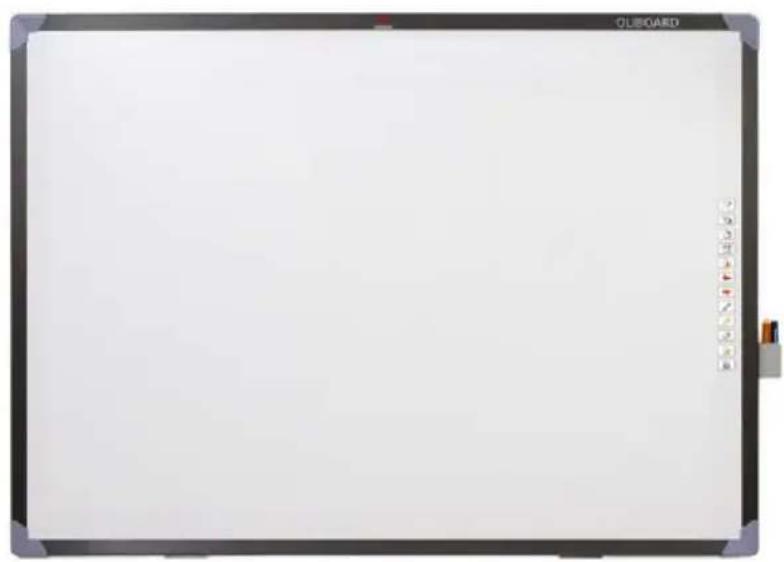
(Il colore del prodotto può variare)
- Accessori
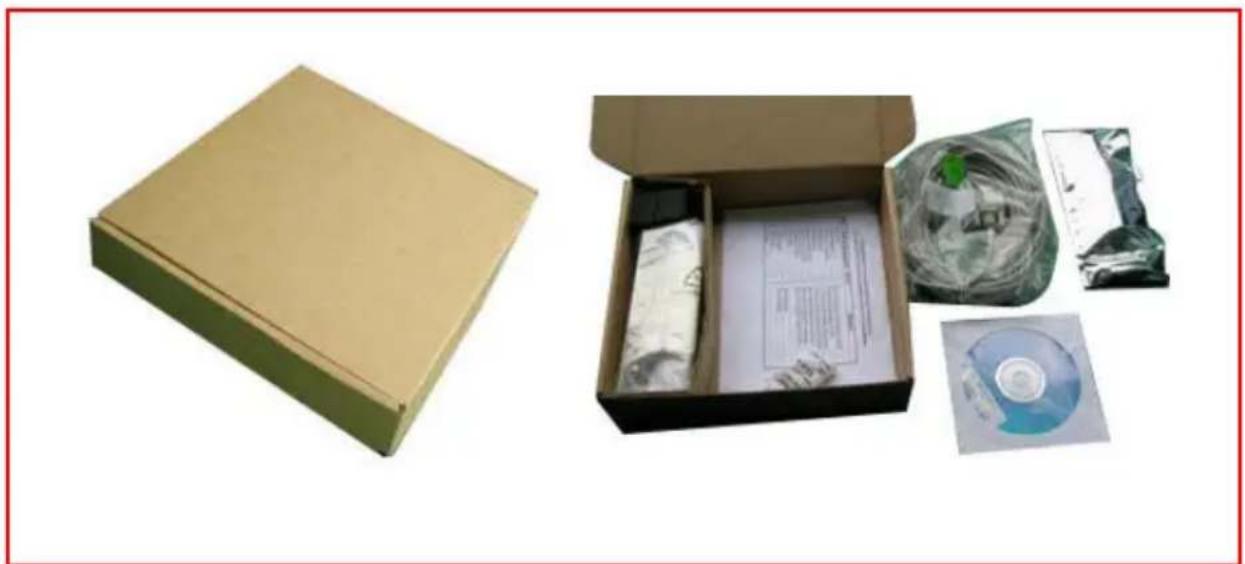
Il corredo normale di accessori comprende:
| Descrizione Quantità Funzione Figura | |||
| Penna elettronica 2 | Penna speciale per lavagna interattiva, con una batteria AAA (mini Stilo) da 1,5 V per ogni penna. | 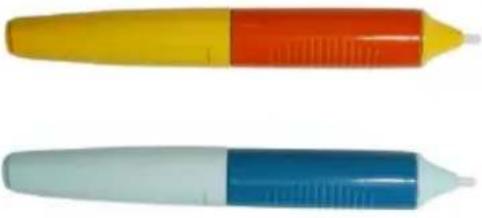 I colori possono variare I colori possono variare | |
| Cavo speciale da 10 metri | 1 | Cavo per la connessione tra computer e lavagna interattiva | 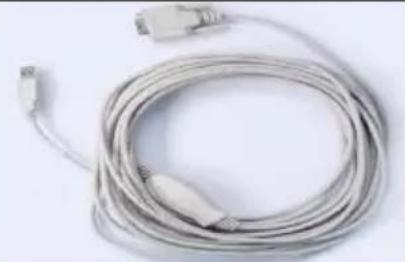 |
| Disco di installazione Oliboard | Fino a 3 dischi | Driver e software applicativo per Windows, Linux, Mac |  |
| Manuale utente 1 | Guida per l'utente |  | |
| Staffe di installazione e accessori per il fissaggio a parete | 1 | Kit di fissaggio a parete | Varie parti meccaniche |
- Accessori opzionali
In alternativa all'installazione a parete è possibile installare la lavagna interattiva su uno speciale piedistallo ordinabile a richiesta. Di seguito il modello B5848.
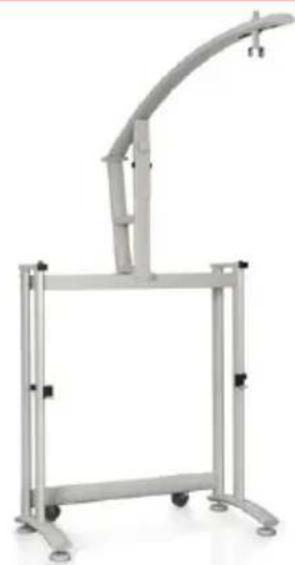
Piedistallo opzionale (mod. B5848)
Dimensioni piedistallo (senza lavagna e proiettore) modello B5848:
- larghezza: 127 cm; prof. 75 cm;
- altezza: 246 cm (max altezza del supporto proiettore montato).
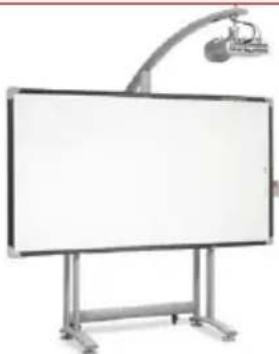
Imballo piedistallo modello B5848 (costituito da due imballi):
- package 1: cm. 1680 x 770 x 110, peso lordo \~ 34,5 Kg
- package 2: cm. 2030 x 750 x 170 , peso lordo \~ 28 Kg
CARATTERISTICHE PRINCIPALI
Aspetto esteriore
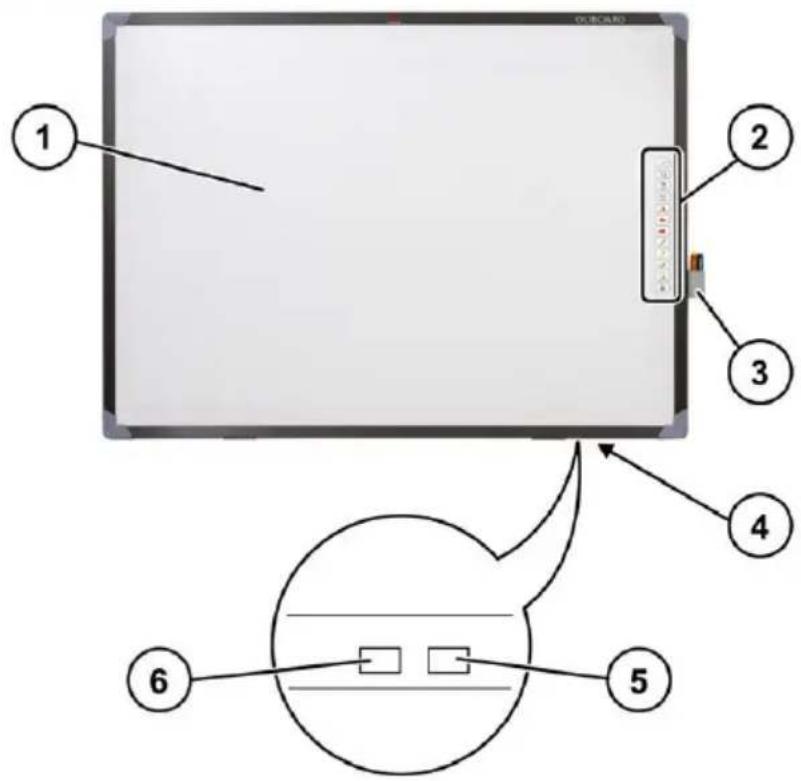
(Il colore può variare in funzione del modello)
| Rif. Descrizione | |
| 1 Area di scrittura | |
| 2 Tasti funzione | |
| 3 | Portapenne |
| 4 | Scheda interfaccia |
| 5 | Interfaccia per il cavo speciale da collegare alla porta USB del computer (la lavagna è di norma alimentata attraverso lo stesso cavo) |
| 6 Connettore di alimentazione (di norma non usato) | |
TASTI FUNZIONE PRESENTI SULLA LAVAGNA
| Tasti funzione | Definizione | Modalità comando | Modalità finestra | Modalità annotazione |
 | Orientamento (taratura) | Orientamento | Orientam. | Orientam. |
 | Modalità comando (simile mouse) | Nessun effetto | Passa alla modalità comando | Passa alla modalità comando |
 | Modalità annotazione | Passa alla modalità annotazione | Passa alla modalità annotazione | Nessun effetto |
 | Modalità finestra Nessun effetto Frontespizio | Frontespizio | ||
 | Crea pagina vuota | Crea pagina vuota | Crea pagina vuota | Crea pagina vuota |
 | Pg Su Nessun effetto Pg Su Pg Su | |||
 | Pg Giù Nessun effetto Pg Giù Pg Giù | |||
 | Penna normale | Passa a modalità annotazione e usa penna norm. | Penna normale | Penna normale |
 | Penna trasparente (evidenziatore) | Passa a modalità annotazione e usa penna trasp. | Penna trasparente | Penna trasparente |
 | Gomma | Gomma | Gomma | Gomma |
 | Riproduci | Riproduci | Riproduci pagine pagine | Riproduci pagine |
 | Stampa | Stampa | Stampa | Stampa |
Dati tecnici
| Piattaforma hardware Dispositivo periferico per PC, notebook. | |
| Velocità di trascinamento | Oliboard 78S: 17m/s (669 inch/s)Oliboard 78D, Oliboard 95D: 8 m/s (314 inch/s) |
| Precisione +/- 0,05 mm | |
| Principio di funzionamento Induzione elettromagnetica | |
| Modalità operative | Modalità comandoModalità finestraModalità annotazioneModalità schermo intero |
| Alimentazione USB DC 5V 100mA | |
| Durata della batteria della penna elettronica | La durata delle batterie varia a seconda del tipo;le comuni batterie alcaline possono arrivare a una durata di tre mesi circa. |
| Temperatura di esercizio 20 | °C ÷ +55°C |
| Umidità di esercizio | RH : 30% ÷ 80% |
| Potenza | < 2W |
Modelli
| OLIBOARD 78S | OLIBOARD 95D | |
| OLIBOARD 78D | ||
| Area esterna | ||
| - diagonale | 85" | 101" |
| - dimensioni | 174 x 127 cm | 223 x 127 cm |
| Area attiva | ||
| - larghezza | 78" | 95" |
| - altezza | 160 x 119 cm | 210 x 118 cm |
| Rapporto d'aspetto 4,3 16:9 | ||
| Peso netto (+/- 1 kg) 17 Kg | 25,5 Kg | |
| Imballo | ||
| - dimensioni | 1860 x 1400 x 120 cm | 2350 x 1400 x 120 cm |
| - peso lordo (+/- 2 Kg) | 29 Kg | 32 Kg |
INSTALLAZIONE FISICA
L'installazione a parete o su piedistallo deve essere eseguita da personale autorizzato nel rispetto di quanto prescritto dalla documentazione Olivetti.
Il cavo di collegamento della lavagna deve essere connesso alla porta USB del computer. Il cavo VGA (o HDMI) del video-proiettore deve essere connesso alla porta VGA (o HDMI) del computer.
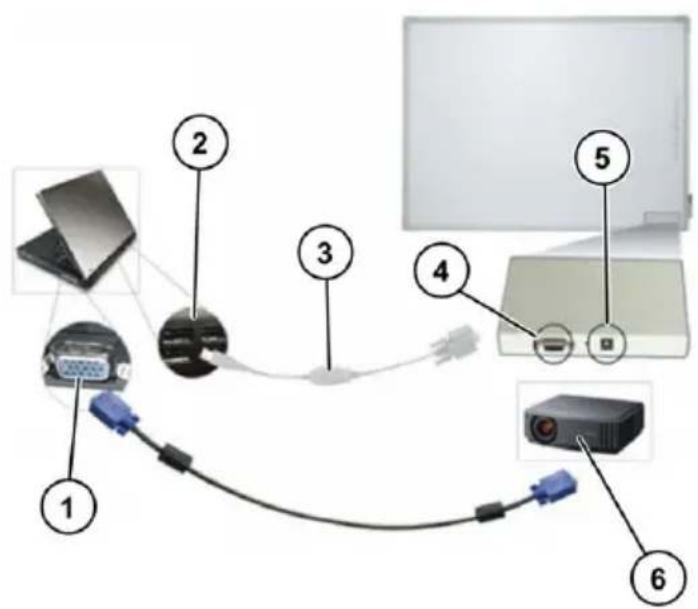
| 1 VGA (o HDMI) | |
| 2 | USB |
| 3 | Cavo speciale USB |
| 4 | Porta interfaccia lavagna per cavo speciale in dotazione |
| 5 | Connettore di alimentazione (di norma non usato) |
| 6 | Video-Proiettore |

NOTA: il collegamento fra computer e video-proiettore deve essere effettuato con i due dispositivi spenti.
INSTALLAZIONE DELLA BATTERIA DELLA PENNA ELETTRONICA
Aprire il cappuccio posteriore della penna elettronica ruotandolo in senso antiorario, inserire una batteria AAA (mini Stilo) da 1,5 V come illustrato in figura e avvitare di nuovo il cappuccio posteriore agendo in senso orario.

Il colore esterno della penna può differire dalla foto.

NOTA: la penna è dotata di un pulsante che, a seconda della modalità operativa del software, opera come il tasto destro del mouse.
INSTALLAZIONE DEL SOFTWARE PER WINDOWS
Il software Oliboard prevede due tipi di installazione: "installazione rapida" e "installazione passo-passo".
L'installazione rapida comprende le seguenti fasi eseguite automaticamente in sequenza:
- Installazione del driver software Oliboard.
- Installazione del software applicativo Oliboard.
- Installazione del driver software per il cavo USB.
L'installazione passo-passo permette di installare il software un passo alla volta.
INSTALLAZIONE RAPIDA
Non collegare il cavo della lavagna al computer (qualora il cavo USB sia già stato collegato al computer, scollegarlo); durante la procedura di installazione apparirà un messaggio a video quando occorrerà collegare il cavo.
(Se si avvia la procedura di installazione con il cavo già collegato, sarà poi necessario installare il driver software per il cavo USB).
- Inserire il disco Oliboard Software.
- Fare clic sul logo del programma (equivale a lanciare il programma di “autorun”).
- Apparirà la finestra della guida all'installazione.
- Fare clic su "Install All" per eseguire l'installazione rapida.
- Selezionare la lingua che si desidera installare e confermare con “Next”.
- Selezionare il percorso di installazione e confermare con “Next”. L'installazione del software avrà inizio; al termine verrà eseguita l'installazione del driver per il cavo USB.
-
Quando il sistema chiede se si desidera installare il driver FTDI USB, fare clic sull'opzione "SI" per eseguire l'installazione. Al termine (dopo un'attesa di alcuni secondi) verrà visualizzato un messaggio che richiederà di effettuare la connessione del cavo USB al computer.
Collegare il cavo a una porta USB del computer (l'altro capo del cavo deve essere collegato alla lavagna interattiva).
Dopo aver collegato il cavo, fare clic su "OK". -
Alla visualizzazione del messaggio di installazione completata, fare clic su "Finish" e, al ritorno alla maschera principale, fare clic su "Exit".
-
Seguire le istruzioni riportate al paragrafo "Esecuzione del software".
INSTALLAZIONE PASSO-PASSO
Questo tipo di installazione è consigliato soltanto per aggiornare il software in dotazione alla lavagna.
-
Inserire il disco Oliboard Software.
-
Fare clic sul logo del programma.
-
Apparirà la finestra della guida all'installazione.
-
Fare clic su "Install Step By Step" per installare il driver e il software Oliboard e il driver del cavo USB seguendo la modalità passo-passo.
Installazione driver software Oliboard
-
Fare clic su per installare il driver della lavagna interattiva.
-
Selezionare la lingua che si desidera installare e confermare con "Next".
-
Selezionare il percorso di installazione e confermare con "Next".
-
Terminare l'installazione premendo il pulsante "Finish". Collegare il cavo a una porta USB del computer (l'altro capo del cavo deve essere collegato alla lavagna interattiva).
Dopo aver collegato il cavo, fare clic su "OK".
Installazione del software Oliboard
- Fare clic su
- Selezionare la lingua che si desidera installare.
- Selezionare il percorso di installazione. L'installazione del software avrà inizio.
- Alla visualizzazione del messaggio di completamento dell'installazione, fare click su "Finish".
Installazione del driver software del cavo USB
Normalmente non è necessario eseguire questa procedura se si è già eseguita l'installazione rapida.
- Fare clic su "Install USB Driver" per installare il driver per il cavo USB.
- Fare clic su "Install FTDI Driver" per installare il driver.
Dopo aver collegato il cavo, fare clic su "SI".
Se l'installazione è stata eseguita correttamente, un messaggio di installazione eseguita viene visualizzato.
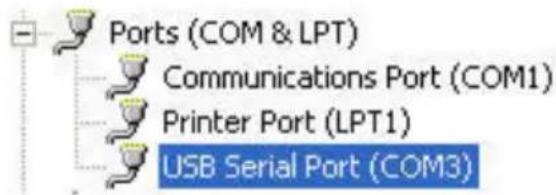
Si può verificare l'avvenuta installazione del cavo USB, facendo click con il tasto destro del mouse in "Risorse del computer", e quindi, con tasto sinistro del mouse, in "Proprietà" → "Hardware" → "Gestione periferiche" → "Porte (Com e LPT)" apparirà la periferica "Porta seriale USB". Verificare che la porta COM assegnata sia minore di 10 (es. COM 5) e che la velocità di trasmissione sia 57600.
DISINSTALLAZIONE DEL SOFTWARE OLIBOARD
Fare clic su “Start” → “Pannello di controllo” → “Installazione applicazioni”, selezionare “Oliboard” e successivamente fare clic su “Rimuovi programmi”.
Quindi selezionare l'opzione per rimuovere tutte le caratteristiche installate ed eseguire le istruzioni a video.
In alternativa, inserire il disco del software, fare clic sul logo del programma Oliboard e avviare la guida alla disinstallazione del software seguendo le istruzioni a video.
Al termine della disinstallazione si consiglia di riavviare il computer.
ESECUZIONE DEL SOFTWARE
Il cavo della lavagna deve essere collegato alla porta USB del computer.
Per l'esecuzione del software, si deve innanzitutto avviare il driver software della lavagna, eseguire,se necessario, la funzione di orientamento e quindi avviare il software della lavagna.
Avvio del driver della lavagna interattiva
Fare clic su “Start” → “Tutti i programmi” → “Olivetti” → “Oliboard Software” e avviare Oliboard Driver. Nell'angolo inferiore destro della barra di stato del desktop
comparirà l'icona del modulo di comunicazione

NOTA: se compare il messaggio “Comunicazione con la lavagna fallita”, verificare che il cavo della lavagna sia collegato correttamente al computer e alla lavagna. Fare quindi clic sull'icona dell'Oliboard Driver e selezionare “Riconnetti” nel menu a comparsa. Se la segnalazione persiste, verificare che il driver del cavo USB sia installato correttamente (vedere nota su verifica installazione del cavo USB a pag. 13).

NOTA: dopo aver avviato l'esecuzione del driver, cliccare sull'icona di Oliboard driver per attivare o disattivare il parametro di "autostart" in funzione che si voglia o meno lanciare in automatico l'esecuzione di Oliboard driver alla successiva riaccensione del computer. Se il computer è sempre connesso alla lavagna è preferibile attivare "autostart". Se invece il computer può essere scollegato alla lavagna si suggerisce di disattivare "autostart" per evitare una segnalazione di errore per lavagna non collegata alla successiva riaccensione del computer.
Orientamento della lavagna interattiva
Questa funzione serve a tarare la lavagna rispetto all'immagine proiettata su di essa.
- Fare clic con il pulsante sinistro del mouse sull'icona

dell'Oliboard Driver nella barra dei comandi in basso; selezionare “Orientamento” nel menu a comparsa e quindi selezionare la modalità di orientamento desiderata (vedere nota ISTRUZIONE in fondo a questo paragrafo).

NOTA: la funzione di orientamento può anche essere attivata con l'apposito pulsante posto alla sommità della barra dei pulsanti sulla lavagna.
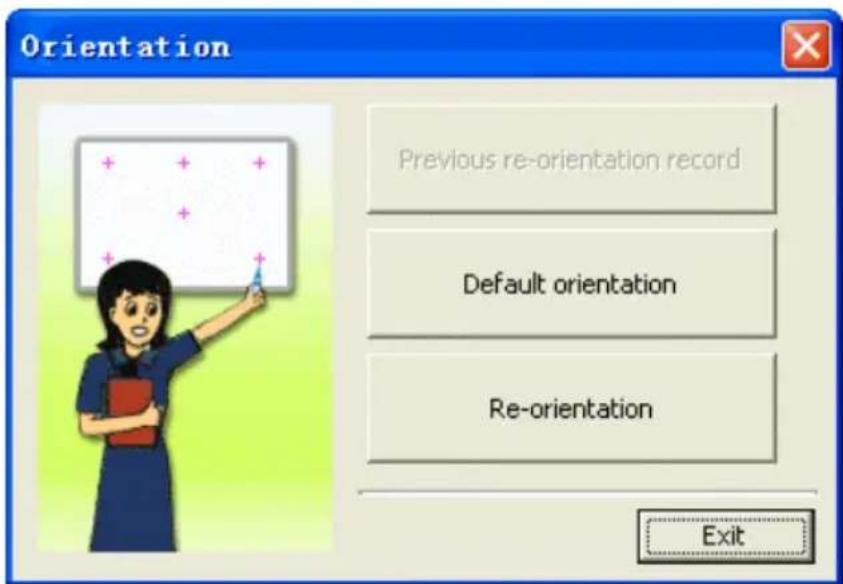
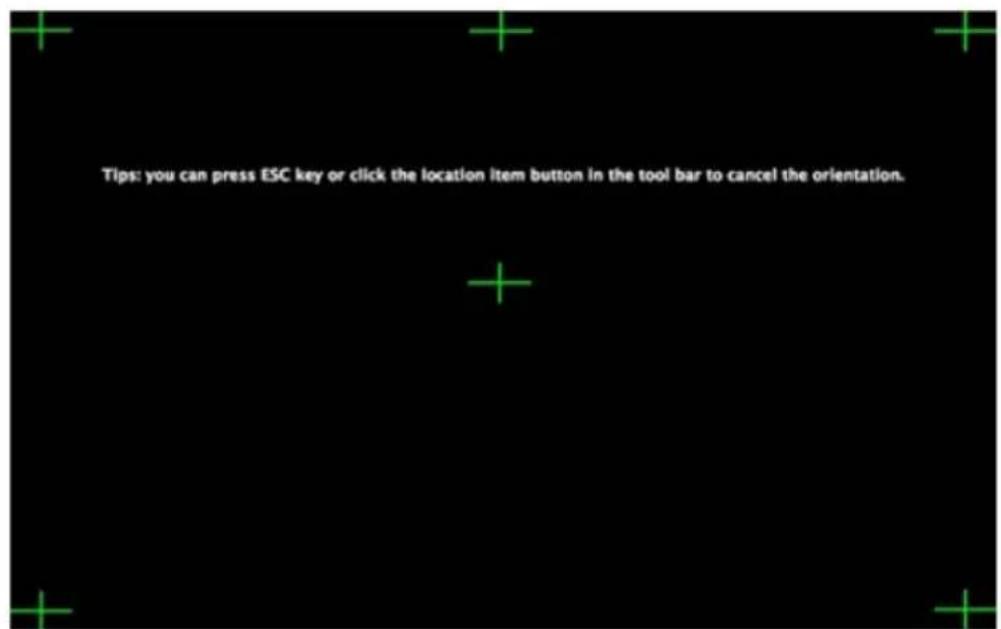
- Facendo clic con il pulsante sinistro del mouse su “Ri-orientamento” si aprirà la finestra a comparsa Orientamento. Fare clic con la penna elettronica al centro della croce lampeggiante “+” sulla lavagna. Successivamente ripetere l'operazione per gli altri punti di orientamento (in totale sono sei), avendo cura di centrare bene con la penna elettronica il centro della croce lampeggiante.
ISTRUZIONE: selezionare “ Ri-orientamento” in occasione della prima installazione dell'Oliboard Driver, o se è cambiata la posizione del proiettore o della lavagna interattiva, o se è cambiata la modalità di visualizzazione (es. dimensione dell'immagine o risoluzione). Per eseguire rapidamente un orientamento, è possibile selezionare “ Ri-orientamento precedente”, a condizione che non siano state apportate modifiche dopo l'ultimo utilizzo. Se non è necessario un orientamento preciso, selezionare “ Orientamento predefinito”.
Avvio del software applicativo della lavagna
- Fare clic su “Start” → “Tutti i programmi” → “Olivetti” → “Oliboard Software” e avviare il programma applicativo. Si aprirà una finestra di accesso nella quale potranno essere digitati il nome utente e la password.
- Per avviare il software utilizzando l'account predefinito, basta fare clic sul pulsante di login "Accedi" senza inserire alcun dato, oppure si può inserire il proprio account personale. Quando utilizza un account personale, l'utente ha la possibilità di personalizzare la barra degli strumenti, le risorse e i modelli.

NOTA: prima di avviare il programma applicativo, assicurarsi che la lavagna interattiva sia correttamente collegata al PC e che il driver della lavagna interattiva sia in esecuzione.

NOTA: per le modalità di funzionamento del software fare riferimento alle istruzioni della GUIDA on line (HELP on line) attivabile dal menù del software Oliboard.
Creazione di un account e di una password personali
- Fare clic su “Start” → “Tutti i programmi” → “Olivetti” → “Oliboard Software” → “User Manager” apparirà la finestra seguente:
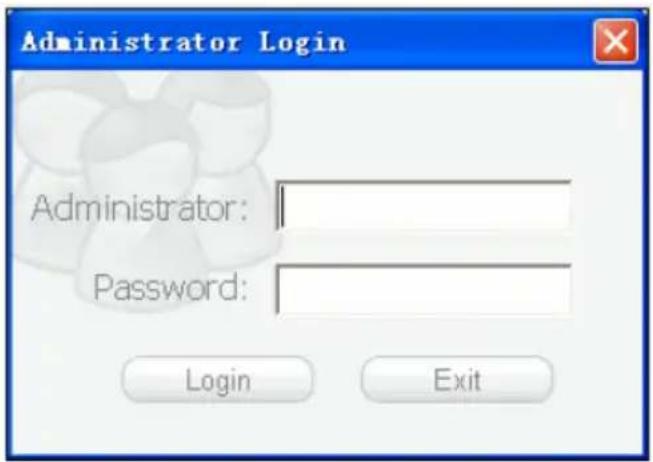
Digitare i dati dell'account amministratore per accedere al software. L'account amministratore predefinito è: Administrator, Password: oliboard.
- Apparirà la finestra User Manager.
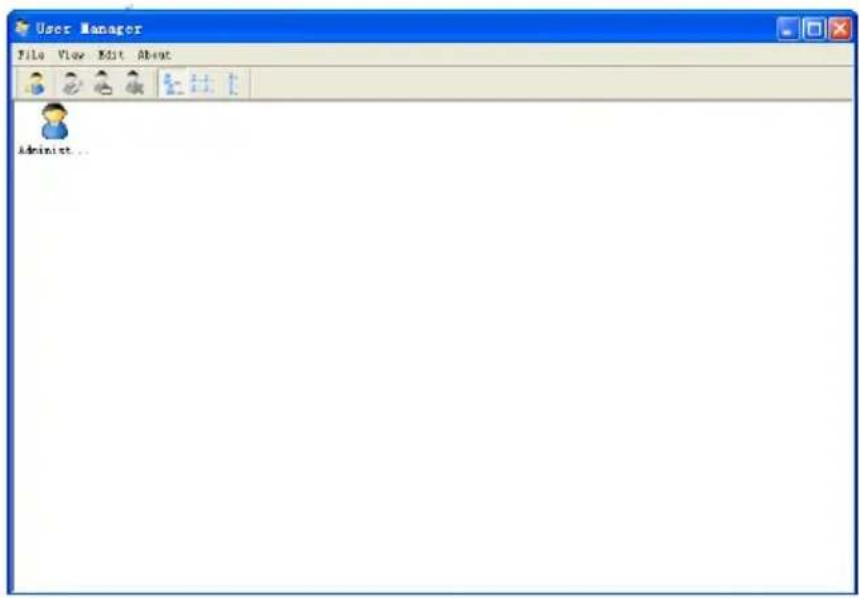
- Selezionare "Modifica" → "Nuovo utente" per creare un account personale.
- Digitare il nome utente e la password e selezionare "Crea".
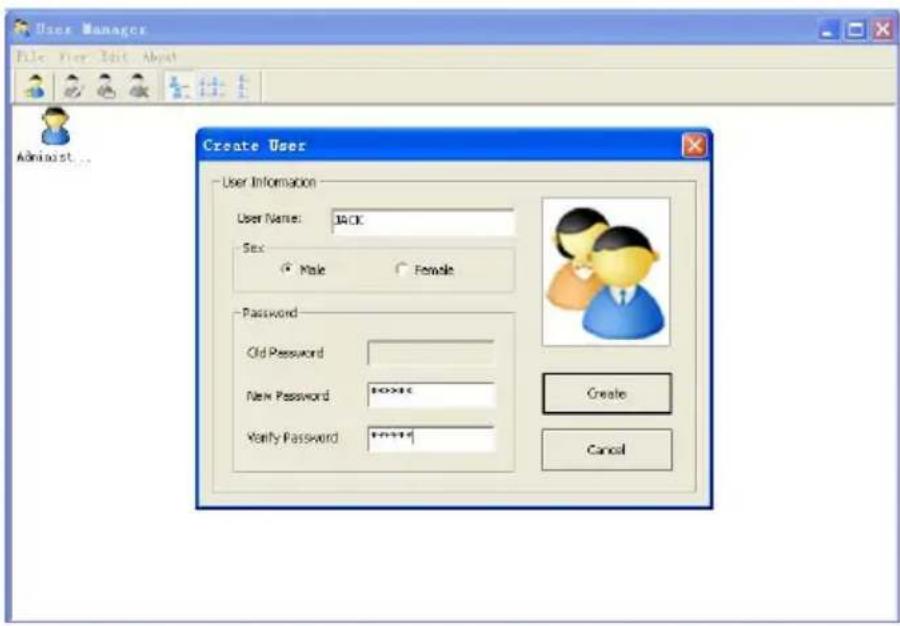
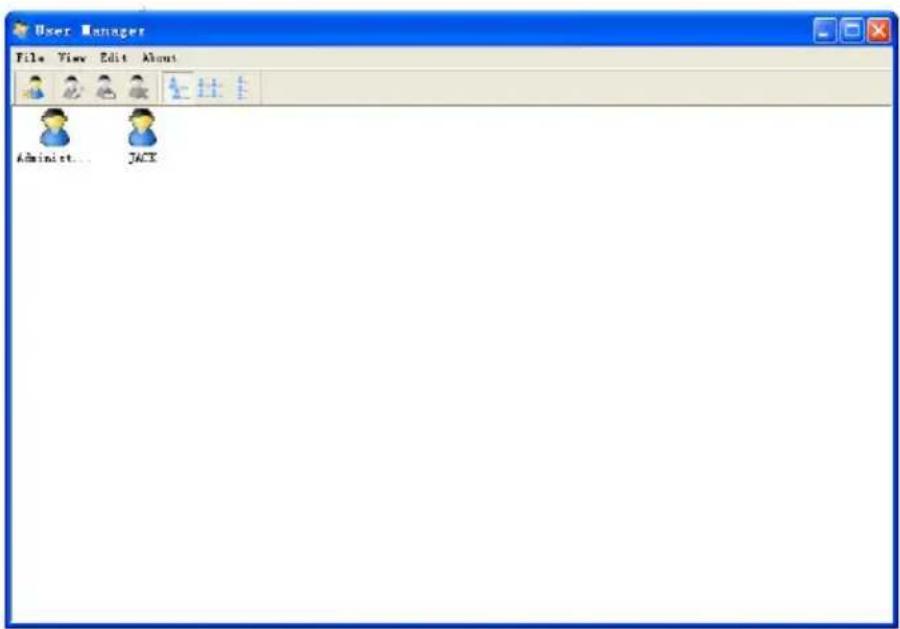
- Al termine del processo, nella finestra comparirà il nuovo utente:
Impostazione delle funzioni Oliboard
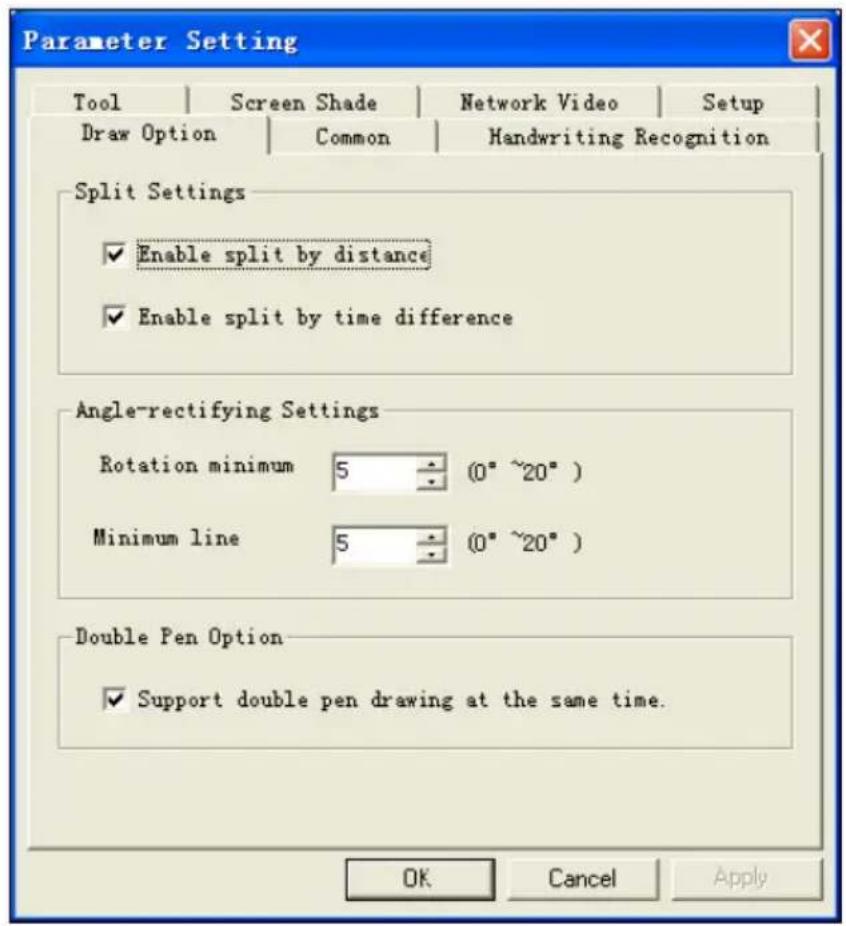
Fare clic su "Opzioni"

per aprire la finestra sotto raffigurata.
Per i modelli di lavagna Oliboard 78D e Oliboard 95D, impostare la funzione “penna doppia” come sotto indicato.
Si evidenzia che sono necessari i privilegi da amministratore e l'eventuale password per portare a compimento l'installazione, sia del software che dei driver.
Nella cartella di installazione, sono disponibili, per la distribuzione Ubuntu, due procedure di installazione: quella per processori Intel (architettura i386 e derivate) e quella per processori AMD64.
Selezionare la procedura relativa al processore del proprio computer.
Collegare il cavo della lavagna alla porta USB del computer.
A questo punto sono possibili due metodi di installazione:
1. Primo metodo:
Fare doppio clic su Oliboard_for_Linux_V2.1.deb
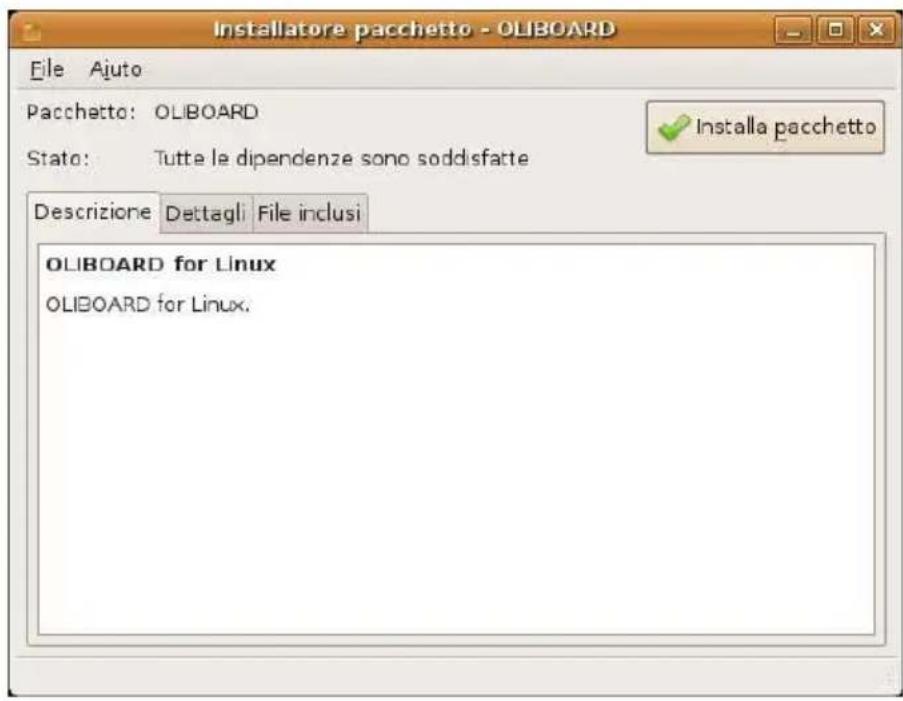
La procedura di installazione prevede i passi seguenti (eseguire le istruzioni a video):
- Selezionare "Installa pacchetto".
- Digitare la password (in funzione dei diritti dell'account utente nel sistema operativo).
-
Esecuzione della procedura di installazione; al suo completamento viene visualizzato un apposito messaggio.
-
Secondo metodo:
-
Aprire una finestra di terminale.
- Digitare i comandi necessari per accedere alla cartella dove risiede Oliboard_for_Linux_V2.1.deb.
- Digitare il comando seguente (nel caso di processore i386): sudo dpkg -i Oliboard_for_Linux_V2.1_Packet2101_I386.deb. e inserire la password di root.
- In caso di problemi, digitare il comando in questa altra sequenza: su –
password di root.
Digitare i comandi necessari per accedere alla cartella dove risiede Oliboard_for_Linux_V2.1.deb.
dpkg -i Oliboard_for_Linux_V2.1.deb.
DISINSTALLAZIONE DEL SOFTWARE
Prima di disinstallare il sw occorre disattivare il driver sw (tramite il comando “Exit” attivabile cliccando sull'icona del driver nella barra di comando) e uscire dall'applicazione se è ancora in corso di esecuzione.
Oliboard per Linux può essere rimosso dal computer in due modi. Uno consiste nel seguire le istruzioni visualizzate sullo schermo, l'altro nell'utilizzare la riga di comando.
-
Primo metodo:
-
Aprire Synaptic Package Manager (Sistema -> Amministrazione)
- Digitare la parola seguente nella barra di ricerca: Oliboard.
- Selezionare la voce Oliboard per rimuovere Oliboard per Linux dal computer e confermare la disintallazione con “Applicare”.
Oliboard per Linux verrà quindi rimosso dal computer.
-
Secondo metodo:
-
Aprire una finestra di terminale.
• Digitare il comando seguente:
sudo dpkg -P Oliboard.
Oliboard per Linux verrà quindi rimosso dal computer.
ESECUZIONE DEL SOFTWARE
Il cavo della lavagna deve essere collegato alla porta USB del computer.
Per l'esecuzione del software, si deve innanzitutto avviare il driver software della lavagna, eseguire, se necessario, la funzione di orientamento e quindi avviare il software della lavagna.
Avvio del Oliboard Driver
-
Fare clic su "Applicazioni" → "Oliboard" → "Oliboard Driver" per eseguire il Oliboard Driver.
-
Una volta eseguito il Oliboard Driver, apparirà la sua icona sul pannello nell'angolo superiore destro del desktop:
- Al momento dell'esecuzione del driver la lavagna eseguirà un test di connessione. In caso di errore, controllare che il cavo della lavagna sia correttamente collegato al computer e alla lavagna; quindi fare clic sull'icona del driver e selezionare l'opzione "Riconnetti" dal menu a comparsa.

NOTA: Oliboard driver, una volta installato, viene eseguito automaticamente alle successive riaccensioni del computer. Se il computer è spesso scollegato alla lavagna, si suggerisce di disattivare l'esecuzione automatica attraverso il gestore delle applicazioni all'avvio (Startup Applications Preferences) per evitare una segnalazione di errore per lavagna non collegata alla accensione del computer.
Orientamento della lavagna interattiva
Questa funzione serve a tarare la lavagna rispetto all'immagine proiettata su di essa.
- Fare clic sull'icona del driver sul pannello in alto del desktop, selezionare “Ri-orientamento” nel menu a comparsa e quindi selezionare la modalità di orientamento desiderata (vedere nota ISTRUZIONE in fondo a questo paragrafo).

NOTA: la funzione di orientamento può anche essere attivata con l'apposito pulsante posto alla sommità della barra dei pulsanti sulla lavagna.
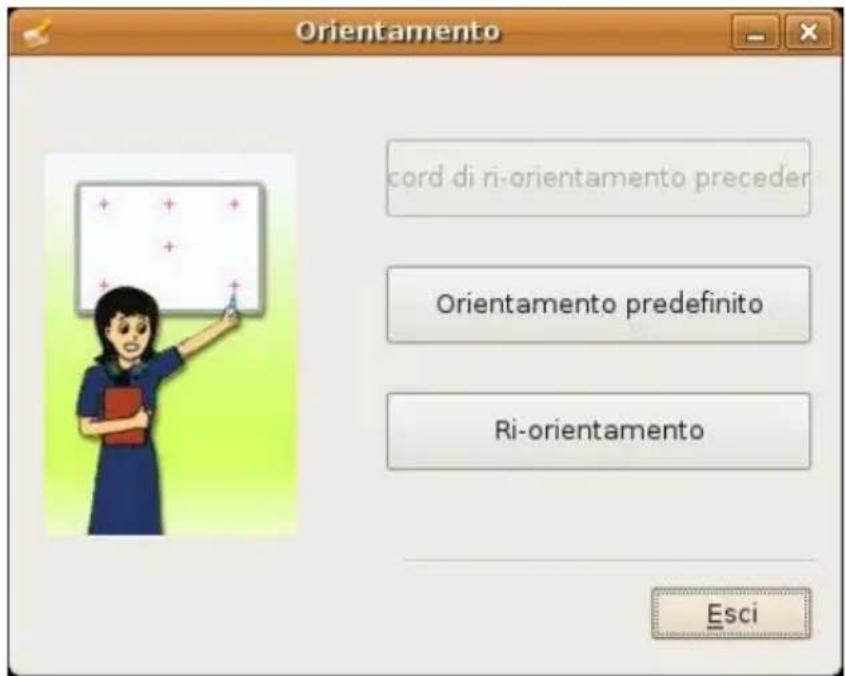
- Facendo clic con il pulsante sinistro del mouse su “Ri-orientamento” si aprirà la finestra a comparsa Orientamento. Fare clic con la penna elettronica al centro della croce lampeggiante “+” sulla lavagna. Successivamente ripetere l'operazione per gli altri punti di orientamento (in totale sono sei), avendo cura di centrare bene con la penna elettronica il centro della croce lampeggiante.
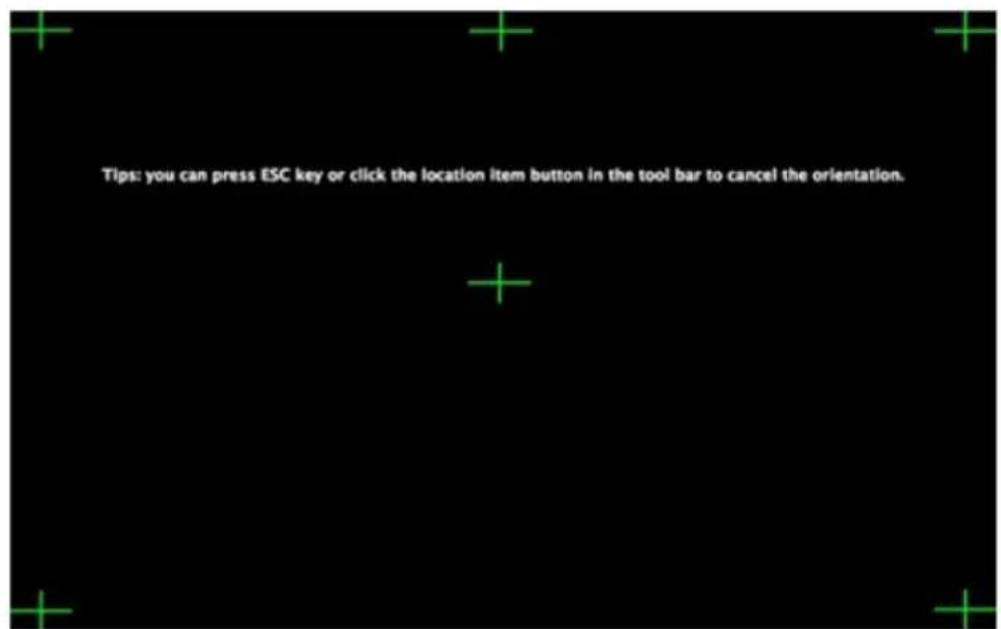
ISTRUZIONE: selezionare “ Ri-orientamento” in occasione della prima installazione dell'Oliboard Driver, o se è cambiata la posizione del proiettore o della lavagna interattiva, o se è cambiata la modalità di visualizzazione (es. dimensione dell'immagine o risoluzione). Per eseguire rapidamente un orientamento, è possibile selezionare “ Ri-orientamento precedente”, a condizione che non siano state apportate modifiche dopo l'ultimo utilizzo. Se non è necessario un orientamento preciso, selezionare “ Orientamento predefinito”.
Avvio del software applicativo della lavagna
- Fare clic su “Applicazioni” → “Oliboard” → “Oliboard” per avviare l'applicazione.
- Si aprirà una finestra di accesso nella quale potranno essere digitati il nome utente e la password. Per avviare il software utilizzando l'account predefinito, basta fare clic sul pulsante di login "Accedi" senza inserire alcun dato, oppure si può inserire il proprio account personale. Quando utilizza un account personale, l'utente ha la possibilità di personalizzare la barra degli strumenti, le risorse e i modelli.

NOTA: per poter avviare il software è necessario che il driver Oliboard sia in esecuzione e che la lavagna sia collegata correttamente al cavo.

NOTA: per le modalità di funzionamento del software fare riferimento alle istruzioni dell'HELP ON LINE.
INSTALLAZIONE DEL SOFTWARE PER MAC
Si evidenzia che sono necessari i privilegi da amministratore e l'eventuale password per portare a compimento l'installazione sia del software che dei driver.
INSTALLAZIONE DEL SOFTWARE OLIBOARD
- Inserire il disco con il software Oliboard per MAC (non collegare il cavo USB della lavagna al computer).
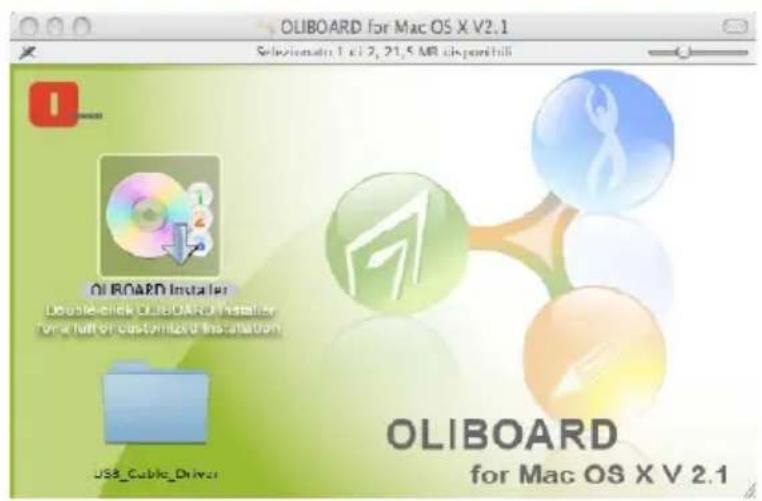
- Fare click sul pulsante "Oliboard installer".
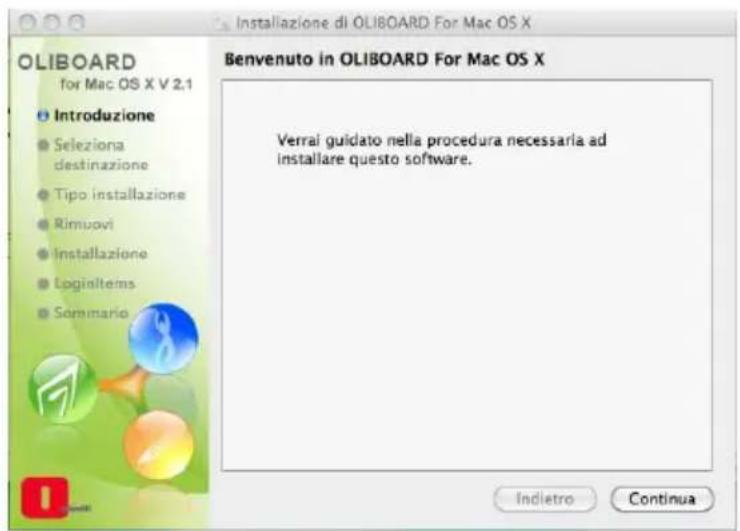
- Fare clic su "Continua", quindi attenersi alle istruzioni visualizzate fino al completamento dell'installazione.
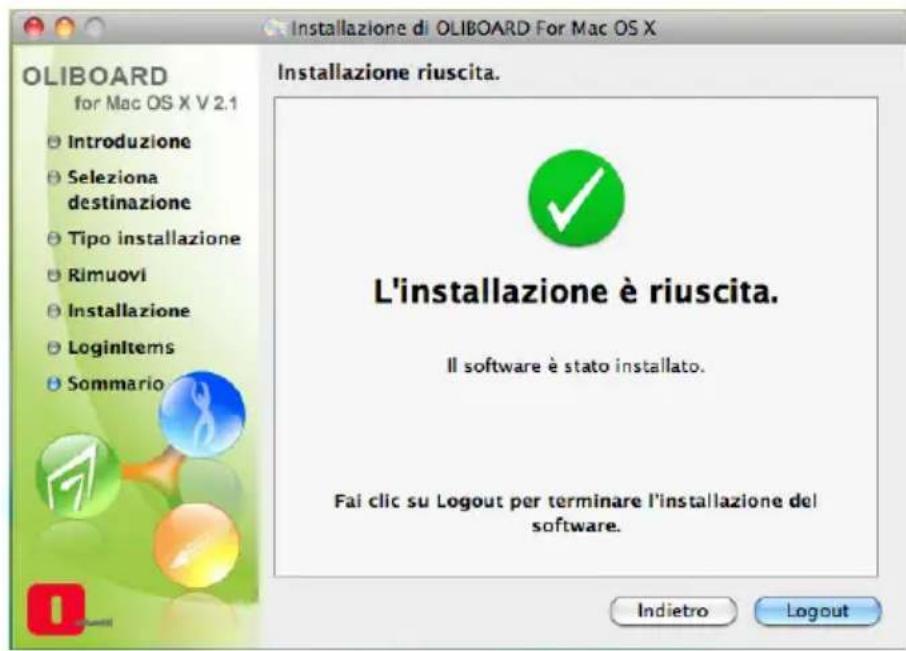
A questo punto bisogna installare il driver software del cavo USB.
INSTALLAZIONE DEL DRIVER SOFTWARE DEL CAVO USB
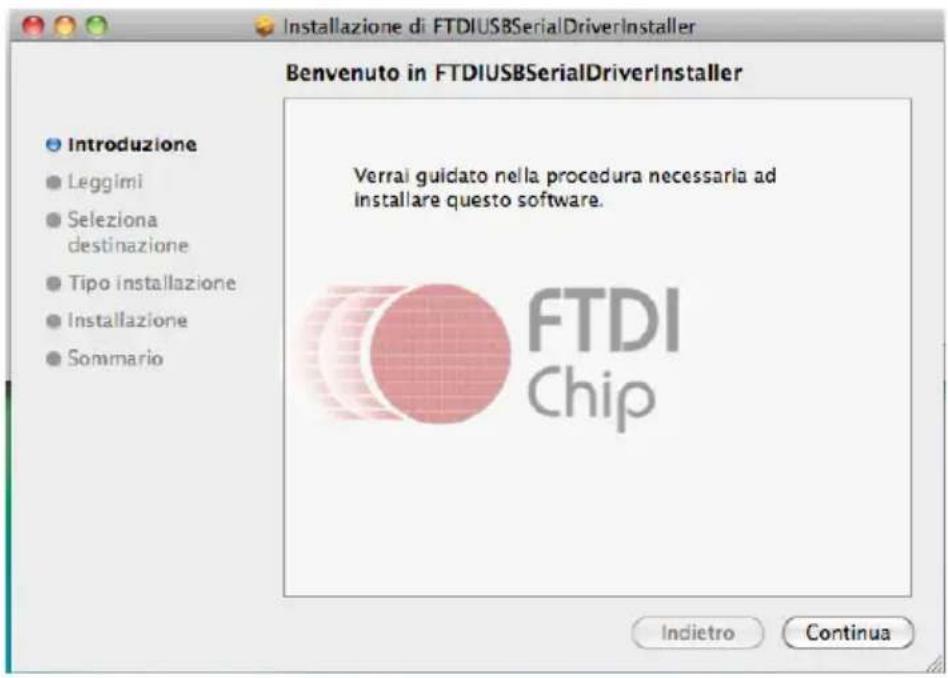
Tornare alla videata iniziale e fare click per entrare nella cartella "USB_Cable_Driver"; quindi entrare nella cartella FTDI Driver, che contiene due driver di installazione alternativi:
- FTDIUSBSerialDriver_10_3.dmg (per sistemi operativi MAC 10.3)
- FTDIUSBSerialDriver_10_4_10_5_10_6.dmg, (per sistemi operativi MAC 10.4, 10.5 e 10.6)
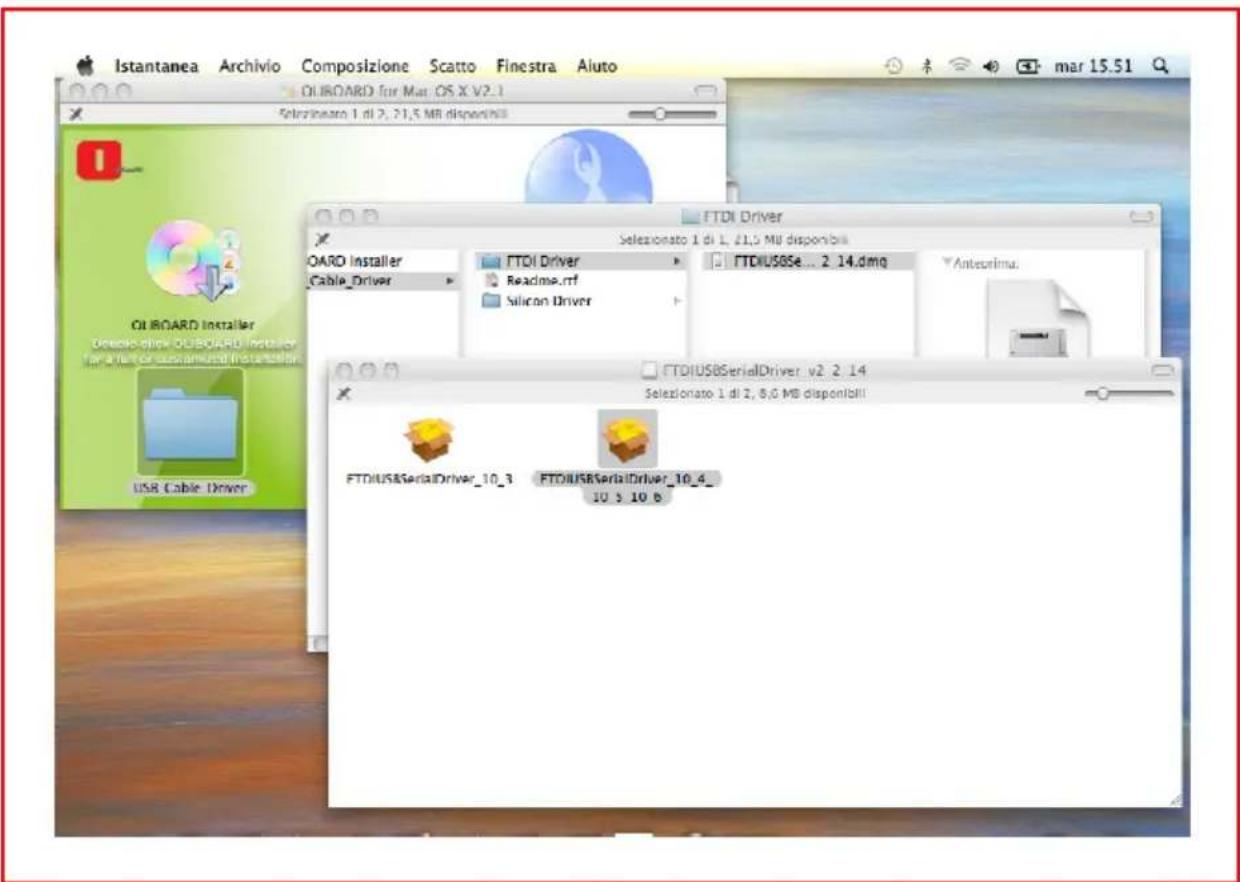
Per eseguire l'installazione, fare Click due volte sul driver da installare.
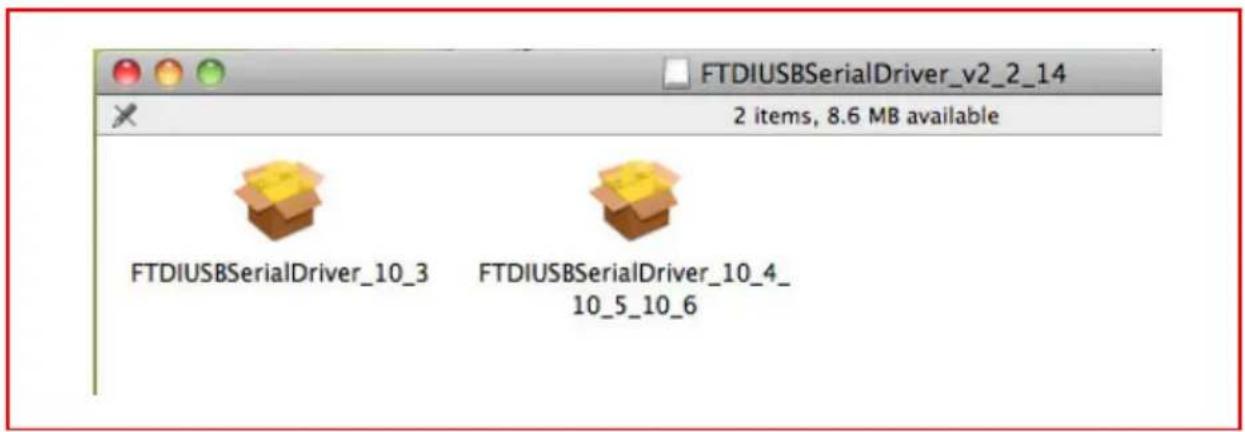
Quindi seguire le istruzioni a video.
DISINSTALLAZIONE DEL SOFTWARE
-
Selezionare il software Oliboard in "Applicazioni", quindi fare clic su "Disinstalla" per avviare la procedura di disinstallazione del software, quindi confermare la disinstallazione.
-
Fare clic su "SI" per avviare la disinstallazione del software.
ESECUZIONE DEL SOFTWARE
Per l'esecuzione del software, si deve innanzitutto avviare il driver software della lavagna, eseguire,se necessario, la funzione di orientamento e quindi avviare il software della lavagna.
Avvio del Oliboard Driver
-
Collegare il cavo della lavagna al computer. Fare clic su “Sistema” → “Applicazioni” → “Oliboard Software” → “Driver” → “V2.1” → “Oliboard Driver” per eseguire il Oliboard Driver.
-
Dopo aver avviato il Oliboard Driver, sul desktop viene visualizzata l'icona del driver:
- Quando è in esecuzione, il Oliboard Driver verifica automaticamente la connessione della lavagna. Se appare un messaggio di errore, verificare la connessione tra la lavagna e il computer, fare clic sull'icona del driver e selezionare l'opzione "Riconnetti" dal menu a comparsa del comando "Impostazioni".

NOTA: Oliboard driver, una volta installato, viene eseguito automaticamente alle successive riaccensioni del computer. Se il computer è spesso scollegato alla lavagna, si suggerisce di disattivare l'esecuzione automatica (fare click con il pulsante destro del mouse sull'icona del driver e disattivare l'opzione di avvio al login).
Orientamento della lavagna interattiva
Questa funzione serve a tarare la lavagna rispetto all'immagine proiettata su di essa.
- Fare clic sull'icona del driver, selezionare "Orientamento" dal menu a comparsa e quindi selezionare la modalità di orientamento desiderata (vedere nota ISTRUZIONE in fondo a questo paragrafo).

NOTA: la funzione di orientamento può anche essere attivata con l'apposito pulsante posto alla sommità della barra dei pulsanti sulla lavagna.
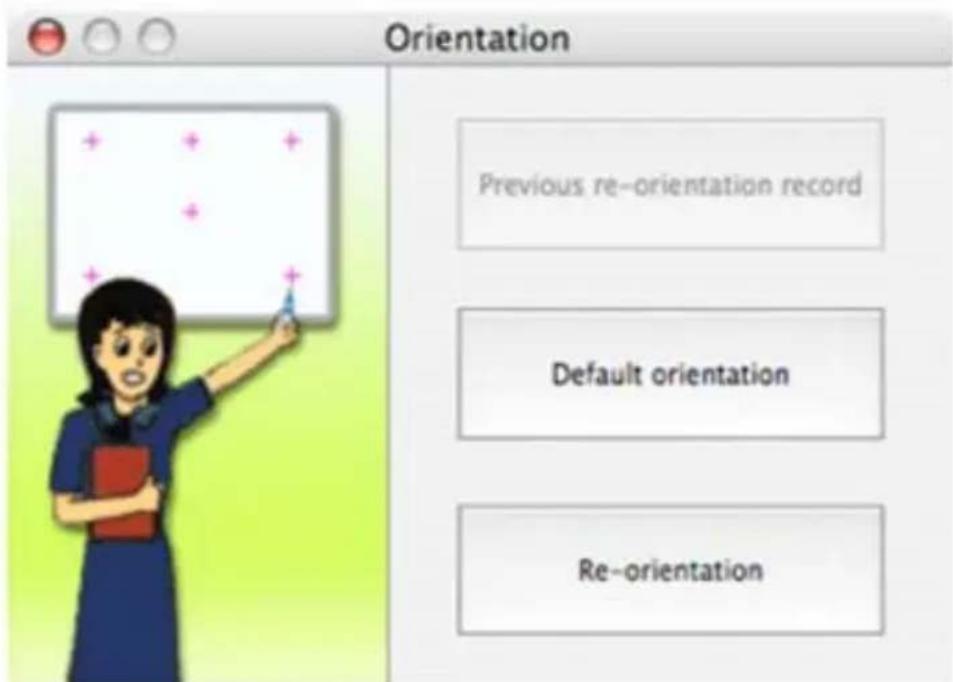
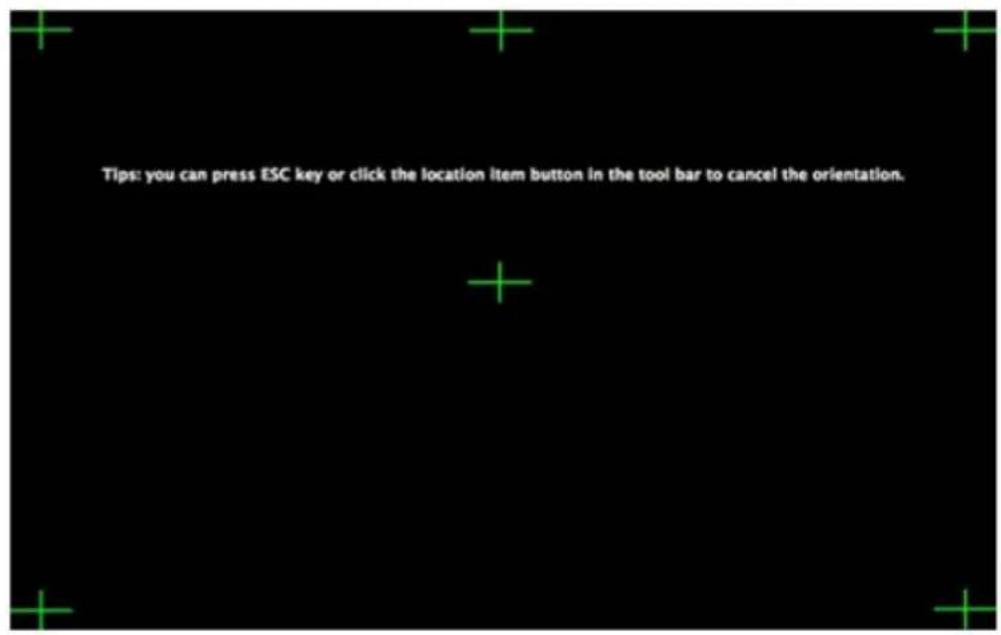
- Facendo clic con il pulsante sinistro del mouse su “Ri-orientamento” si aprirà la finestra a comparsa di Orientamento seguente. Fare clic con la penna elettronica al centro della croce lampeggiante “+” sulla lavagna. Successivamente ripetere l'operazione per gli altri punti di orientamento (in totale sono sei), avendo cura di centrare bene con la penna elettronica il centro della croce lampeggiante.
ISTRUZIONE: selezionare “ Ri-orientamento” in occasione della prima installazione dell'Oliboard Driver, o se è cambiata la posizione del proiettore o della lavagna interattiva, o se è cambiata la modalità di visualizzazione (es. dimensione dell'immagine o risoluzione). Per eseguire rapidamente un orientamento, è possibile selezionare “ Ri-orientamento precedente”, a condizione che non siano state apportate modifiche dopo l'ultimo utilizzo. Se non è necessario un orientamento preciso, selezionare “ Orientamento predefinito”.
Avvio del software applicativo della lavagna
-
Fare clic su “Sistema” → “Applicazioni” → “Oliboard Software” → “Software” → “Oliboard” per avviare l'applicazione.
-
Si aprirà una finestra di accesso nella quale potranno essere digitati il nome utente e la password. Per avviare il software utilizzando l'account predefinito, basta fare clic sul pulsante di login "Accedi" senza inserire alcun dato, oppure si può inserire il proprio account personale. Quando utilizza un account personale, l'utente ha la possibilità di personalizzare la barra degli strumenti, le risorse e i modelli.

NOTA: per poter avviare il software è necessario che il driver Oliboard sia in esecuzione e che la lavagna sia collegata correttamente al computer.
Successivamente l'applicazione avrà questo aspetto:
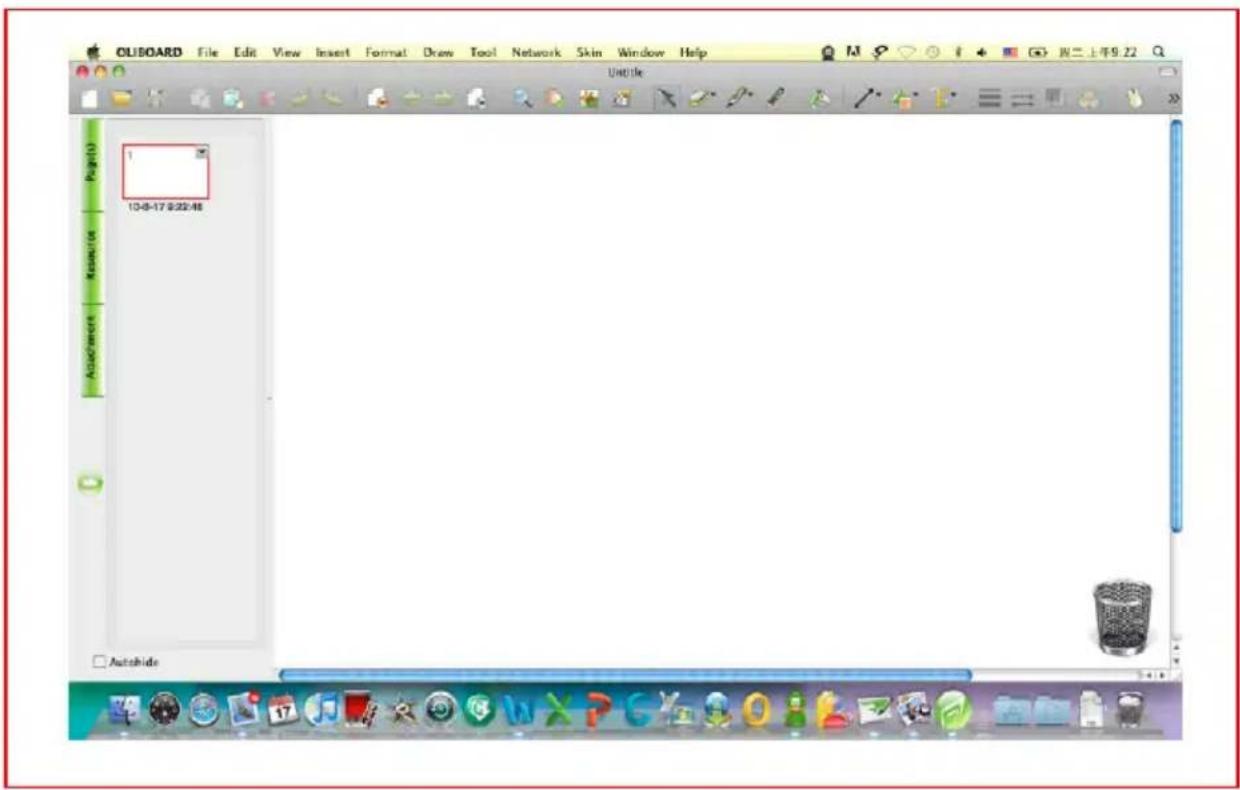

NOTA: per le modalità di funzionamento del software fare riferimento alle istruzioni dell'HELP ON LINE.
REGISTRAZIONE DEL SOFTWARE
La prima volta che il software Oliboard viene eseguito su un computer non collegato ad una lavagna, viene richiesta una registrazione del software.
E' possibile eseguire subito la registrazione, oppure la si può eseguire in tempi successivi.
Quando si è esaurito il numero di esecuzioni possibili senza registrazione, occorre disinstallare il software.
Per registrare il software occorre disporre di un collegamento diretto ad Internet e del codice di attivazione (di norma fornito con il CD-ROM del software).
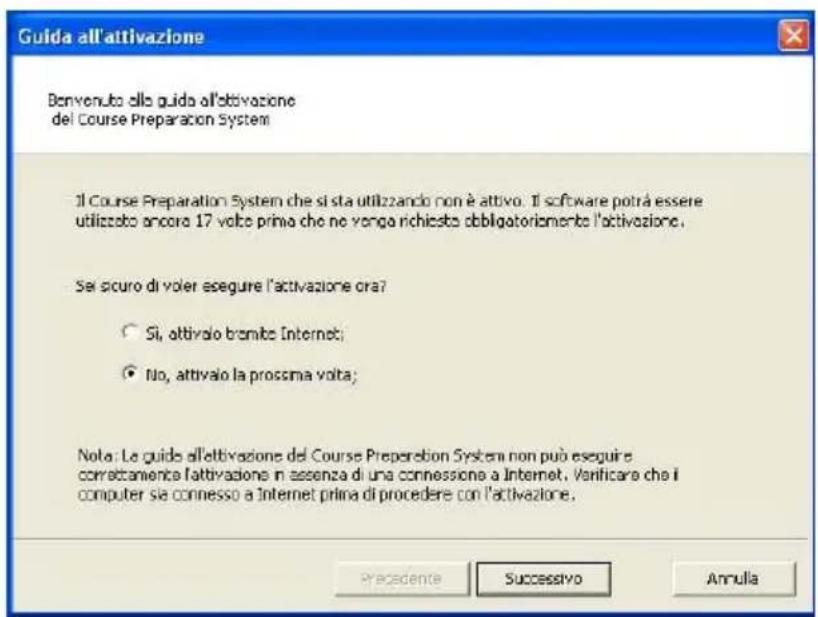

NOTA: la registrazione del software non è richiesta se la lavagna è collegata al computer.
RICERCA GUASTI
-
Se viene visualizzato il messaggio “Verifica lavagna fallita, il programma non può proseguire!”, controllare la connessione tra la lavagna e il computer.
-
Verificare che sia stato utilizzato il cavo speciale di collegamento della lavagna e che tale cavo sia stato collegato correttamente.
- Controllare che la lavagna sia accesa (la spia rossa sul retro, parte destra, deve essere illuminata).
- Controllare che il driver software della lavagna sia stato attivato.
- Controllare che il driver sw del cavo USB sia correttamente installato (vedere nota nel paragrafo relativo alla sua installazione).
-
Se il computer non deve essere collegato alla lavagna e compare il messaggio, verificare che sia stato disattivato il parametro di “autostart” di Oliboard Driver (cliccare sull’icona e disattivare il parametro).
-
All'avvio del software appare il messaggio "Errore durante il caricamento del file XML".
Controllare la versione di Internet Explorer. Aggiornare IE alla versione 6.0, se la versione in uso è la 5.0 o una versione precedente.
- È possibile scrivere solo su alcune parti della lavagna.
Eseguire la procedura di Ri-Orientamento della lavagna.
- Durante l'orientamento della lavagna risulta impossibile trovare alcuni punti di orientamento.
Controllare che la deviazione laterale e l'offset verticale del proiettore siano corretti. Assicurarsi che tutti i contenuti visualizzati sul video del compute possano essere proiettati nella loro integrità sulla lavagna.
-
La penna elettronica non scrive correttamente.
-
Verificare la modalità operativa corrente del software. La funzione di scrittura è attiva soltanto in modalità disegno o in modalità annotazione, mentre non è attiva in modalità comando.
• Non premere il pulsante della penna elettronica durante la scrittura. - Tenere la punta della penna elettronica in posizione verticale rispetto al pannello della lavagna.
- Evitare di calcare con la penna elettronica.
-
Controllare che la batteria sia carica. In caso contrario sostituirla con una batteria nuova.
-
Come uscire dal software Oliboard?
- Fare clic sulla Tavolozza operativa in “Modalità comando”, e fare quindi clic su “Esci” nel menu a comparsa.
- In alternativa, fare clic su "File" (nel menu principale) "Esci", ppure fare clic sull'icona Oliboard nella "Barra strumenti principale" e al prompt fare clic su "Esci".
- Perché l'immagine proiettata ha forma trapezoidale? Perché è necessario correggerla e come si fa?
- È possibile che il proiettore non sia in piano (ad esempio perché la parte anteriore è più alta di quella posteriore o viceversa) e che di conseguenza l'immagine proiettata assuma una forma trapezoidale.
- Un'immagine trapezoidale è un'immagine distorta e deve essere regolata fino ad ottenere le normali condizioni di proiezione.
- Generalmente è possibile regolare l'immagine utilizzando un manipolatore remoto o correggendo l'altezza del proiettore. Per informazioni dettagliate fare riferimento al Manuale Utente in dotazione al proiettore.

8. Che tipo di proiettore deve essere utilizzato con la lavagna interattiva?
Il proiettore deve soddisfare i tre sequenti requisiti:
- deve essere un proiettore frontale:
- deve supportare la risoluzione del computer:
- la potenza luminosa minima deve essere superiore a 500 Lumen. Per il requisito specifico fare riferimento alle dimensioni della sala.
9. Cosa fare se si è utilizzato un pennarello colorato non cancellabile per scrivere sulla lavagna?
Non usare mai pennarelli colorati per scrivere sulla lavagna! Qualora accadesse, pulire delicatamente la lavagna con cotone assorbente inumidito con alcol.
10. Come si pulisce il pannello della lavagna?
Pulire il pannello strofinandolo delicatamente con uno straccio inumidito.

ATTENZIONE: dopo averlo bagnato, strizzare lo straccio per rimuovere l'acqua in eccesso. In tal modo si eviteranno infiltrazioni d'acqua all'interno della lavagna.
11. Perché non è possibile utilizzare la funzionalità di rete?
- Se nella configurazione si è selezionata la funzione “Doppia Penna”, la funzionalità di rete non è operativa.
- Fare clic su “Tavolozza operativa” → “Opzione” per modificare l’impostazione della funzione DualPen se si desidera attivare la funzionalità di rete.
Pagina lasciata intenzionalmente bianca
OLIBOARD
PIZARRAS INTERACTIVAS
Gruppo Telecom Italia
Via Jervis, 77 - 10015 Ivrea (ITALIA)
www.olivetti.com
È vietato smaltire qualsiasi apparecchiatura elettrica ed elettronica come rifiuto solido urbano: è obbligatorio effettuare una sua raccolta separata. L'abbandono di tali apparecchiature in luoghi non specificatamente predisposti ed autorizzati, può avere effetti pericolosi sull'ambiente e sulla salute. I trasgressori sono soggetti alle sanzioni ed ai provvedimenti a norma di Legge.
PER SMALTIRE CORRETTAMENTE LE NOSTRE APPARECCHIATURE POTETE:
a) Rivolgervi alle Autorità Locali che vi forniranno indicazioni e informazioni pratiche sulla corretta gestione dei rifiuti, ad esempio: luogo e orario delle stazioni di conferimento, ecc.
b) All'acquisto di una nostra nuova apparecchiatura, riconsegnare al nostro Rivenditore un'apparecchiatura usata, analoga a quella acquistata.
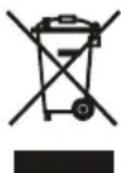
I simbolo del contenitore barrato, riportato sull'apparecchiatura, significa che:
- L'apparecchiatura, quando sarà giunta a fine vita, deve essere portata in centri di raccolta attrezzati e deve essere trattata separatamente dai rifiuti urbani;
- Olivetti garantisce l'attivazione delle procedure in materia di trattamento, raccolta, riciclaggio e smaltimento della apparecchiatura in conformità alla Direttiva 2002/96/CE (e succ.mod.).
2. PER GLI ALTRI PAESI (NON UE)
Il trattamento, la raccolta, il riciclaggio e lo smaltimento di apparecchiature elettriche ed elettroniche dovrà essere effettuato in conformità alle Leggi in vigore in ciascun Paese.
Applicabili nei paesi dell'Unione Europea e in altri paesi con sistemi di raccolta differenziata

Il simbolo riportato sulle batterie, o sulla confezione, o sulla documentazione, significa che le batterie in dotazione al prodotto non devono essere smaltite come rifiuto solido urbano, ma è obbligatorio effettuare una raccolta separata. Portare la batteria esausta nei centri di raccolta autorizzati per il riciclo. Lo smaltimento non corretto può avere effetti pericolosi sull'ambiente e sulla salute.
Quando presenti, i simboli chimici Hg (mercurio), Cd (cadmio), PB (piombo) indicano che la batteria contiene la sostanza in quantità superiori a quanto definito nella direttiva.



- PUBBLICAZIONE EMESSA DA:
- Note importanti
- ULTERIORI AVVERTENZE PER INSTALLAZIONI IN AMBIENTE SCOLASTICO
- INDICE
- INTRODUZIONE ....1
- INSTALLAZIONE DEL SOFTWARE PER WINDOWS 11
- INSTALLAZIONE DEL SW PER LINUX-UBUNTU 21
- INSTALLAZIONE DEL SOFTWARE PER MAC 28
- REGISTRAZIONE DEL SOFTWARE 36
- RICERCA GUASTI....37
- INTRODUZIONE
- PREMESSA
- Caratteristiche
- REQUISITI DI SISTEMA
- Impostazioni suggerite per il computer:
- DISIMBALLAGGIO E ACCESSORI
- - Accessori opzionali
- CARATTERISTICHE PRINCIPALI
- Aspetto esteriore
- INSTALLAZIONE FISICA
- INSTALLAZIONE DELLA BATTERIA DELLA PENNA ELETTRONICA
- INSTALLAZIONE DEL SOFTWARE PER WINDOWS
- INSTALLAZIONE RAPIDA
- INSTALLAZIONE PASSO-PASSO
- Installazione driver software Oliboard
- Installazione del software Oliboard
- Installazione del driver software del cavo USB
- DISINSTALLAZIONE DEL SOFTWARE OLIBOARD
- ESECUZIONE DEL SOFTWARE
- Avvio del driver della lavagna interattiva
- Orientamento della lavagna interattiva
- Avvio del software applicativo della lavagna
- Creazione di un account e di una password personali
- Impostazione delle funzioni Oliboard
- Primo metodo:
- DISINSTALLAZIONE DEL SOFTWARE
- Avvio del Oliboard Driver
- INSTALLAZIONE DEL SOFTWARE PER MAC
- REGISTRAZIONE DEL SOFTWARE
- RICERCA GUASTI
- Che tipo di proiettore deve essere utilizzato con la lavagna interattiva?
- Cosa fare se si è utilizzato un pennarello colorato non cancellabile per scrivere sulla lavagna?
- Come si pulisce il pannello della lavagna?
- Perché non è possibile utilizzare la funzionalità di rete?
- OLIBOARD
- PIZARRAS INTERACTIVAS
- PER SMALTIRE CORRETTAMENTE LE NOSTRE APPARECCHIATURE POTETE:
- PER GLI ALTRI PAESI (NON UE)
Marca : OLIVETTI
Modello : Oliboard ePEN
Categoria : Lavagna interattiva