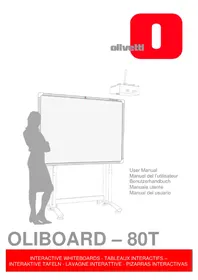
Oliboard 80T - Lavagna interattiva OLIVETTI - Manuale utente e istruzioni gratuiti
Trova gratuitamente il manuale del dispositivo Oliboard 80T OLIVETTI in formato PDF.



| Tipo di prodotto | Lavagna interattiva |
| Marca | Olivetti |
| Modello | Oliboard 80T |
| Dimensioni esterne | 1720 x 1275 mm (diagonale 84") |
| Area attiva | 1630 x 1185 mm |
| Peso netto | 20 kg |
| Peso lordo (imballaggio) | 28 kg |
| Alimentazione | USB, potenza < 1 W |
| Interfaccia | USB |
| Principio di funzionamento | Infrarossi |
| Temperatura di funzionamento | -10°C a +50°C |
| Umidità di funzionamento | 10% a 95% |
| Configurazione minima richiesta | Dual Core 2.0 GHz, 2 GB RAM, porta USB, porta VGA/HDMI |
| Sistema operativo supportato | Windows 7/8/8.1 |
| Accessori forniti | Penna estensibile, portapenne, cavo USB 7,45 m, CD di installazione, manuale utente, kit di fissaggio a parete |
| Funzioni principali del software | Annotazione, disegno, strumenti geometrici (compasso, riga, squadra, goniometro), cattura schermo, registrazione schermo, sfondo personalizzabile, riconoscimento scrittura a mano |
| Manutenzione e pulizia | Pulire con un panno umido (strizzato); usare alcool per macchie ostinate. Non usare pennarelli permanenti. |
| Sicurezza d'uso | Non installare in ambienti umidi o fumosi; evitare di toccare i cavi dopo l'installazione; non guardare direttamente il fascio del proiettore; non toccare il proiettore caldo; non agganciarsi al supporto. |
Domande frequenti - Oliboard 80T OLIVETTI
Domande degli utenti su Oliboard 80T OLIVETTI
0 domanda su questo apparecchio. Rispondi a quelle che conosci o fai la tua.
Fai una nuova domanda su questo apparecchio
Scarica le istruzioni per il tuo Lavagna interattiva in formato PDF gratuitamente! Trova il tuo manuale Oliboard 80T - OLIVETTI e riprendi in mano il tuo dispositivo elettronico. In questa pagina sono pubblicati tutti i documenti necessari per l'utilizzo del tuo dispositivo. Oliboard 80T del marchio OLIVETTI.
MANUALE UTENTE Oliboard 80T OLIVETTI
Gruppo Telecom Italia
Via Jervis, 77 - 10015 Ivrea (ITALY)
www.olivetti.com
Gruppo Telecom Italia
Via Jervis, 77 - 10015 Ivrea (ITALY)
www.olivetti.com
Gruppo Telecom Italia
Via Jervis, 77 - 10015 Ivrea (ITALY)
www.olivetti.com
Gruppo Telecom Italia
Via Jervis, 77 - 10015 Ivrea (ITALY)
www.olivetti.com
Tutti diritti riservati
EDIZIONE 1.0
I requisiti qualitativi di quello prodotto sono attestati dall'apposizione della marcatura sul prodotto.

Il produttore si riserva il diritto di apportare modifiche al prodotto descritto in questo manuale in qualsiasi momento e除去 alcun preavviso.
Si richiama l'attenzione sulle seguenti azioni che sono compromettere la conformità sopra attestata,或者其他, naturalmente, le caratteristiche del prodotto:
- errata alimentazione elettrica;
- errata installatione o uso errato o improprio o comunique diflorme dalle avventenze riportate sul manuale d'uso fornito col prodotto;
- sostituzione di componenti o accessori originali con altri di tipo non APPROVATO dal costruttore, o effettuata da personale non autorizzato.
Tutti i diritti riservati. Nessuna parte di quello documento più essere riprodotta o trasmessa in qualsiasi forma o strumento, elettronico o meccanico, compresa la fotocopiatura, registrazione o altri,enza la preventiva autorizzazione scritta di Olivetti S.p.A.
Il contentuto di questo manuale può essere modificato nella preavviso. Ogni cura è stata posta nella creazione, realizzazione, verifica e documentazione del software abbinato alla lavagna Oliboard e della documentazione contenuta in quello manuale; tuttavia Olivetti S.p.A. non più assumersi una responsabilità, di qualiasi natura, derivante dall'utilizzo del software e della documentazione. Lo stesso diciasi per agli persona o società coinvolti nella creazione, realizzazione, produzione, verifica del software e di quello manuale.
I marchi registrati apparpengono ai rispetti proprietari.
ISTRUZIONE: fornisce un'istruzione aggiuntiva relativa al software.
NOTA: descrive eventuali problemi che possono insorgere durante l'uso della lavagna e i rimedi per risolverli e prevenirli.
ATTENZIONE: richiama l'attenzione sul pericolo di subire lesioni fisiche o di arrecare danni al prodotto in caso di uso improperio.
Avvertenze

- Per evitare scosse elettriche, non installare la lavagna interattiva in ambienti umidi o fumosi.
- Dopo aver installato la lavagna interattiva, evitare di toccare il cavo di alimentazione e il cavo di trasmissione dati.
- Tenere la lavagna interattiva lontano da fiamme libere, contatti elettrici e luce solare diretta.
- Dopo l'installazione assicurarsi che la lavagna interattiva sia ben fissata.
- Evitare di guardare direttamente il fascio di luce emesso dal proietto sulla lavagna.
- Non toccare il proiettre perché, potrebbe essere caldoanche dopo pochi minuti di funzionamento. Far riferimento al manuale del proiettre per tutte le avventenze e norme d'uso che lo riguardano.
Non appendersi alla staffa di sostegno del proiettre. - In caso di installmente della lavagna sul piedistallo, fare attenzione a non inciampare nel piedistallo.

Note important
- La lavagna interattiva può essere utilizzata con le dita, la mano e le penne in dotazione alla lavagna. Non usare evidenziatori, matite o altri tipi di penne. Se necessario, pulire la lavagna con alcool.
- Assicurarsi che la lavagna sia correttamente collegata al computer e alla rete elettrica. E' preferibile optare per la posa nascosta dei cavi di collegamento e di alimentazione, per evitare che dati possano essere tirati e scollegati. Non lasciare i cavi sul pavimento per evitare agli possibilità di inciamparvi.
- Non graffiare la superficie o la cornice della lavagna con oggetti duri o appuntiti.
- In caso di installmenta a parete, la lavagna deve essere parallela alla superficie della parete.
Non appendere oggetti o pesi alla lavagna e, se presente, al piedistallo. - In caso di installmente su piedistallo, usare cautela in eventuali spostamenti per evitare ribaltamenti.
Questo manuale riguarda esclusivamente la lavagna Oliboard e il software in dotazione. Pur essendoci riferimenti al computer (notebook, PC, etc.) collegato alla lavagna e al video-proiettre, per quosti altri dispositivi occorrefare riferimento alla documentazione originale dei rispettivi produttori.
ULTERIORI AVVERTENZE PER INSTALLAZIONI IN AMBIENTE SCOLASTICO
E' necessario che le avventenze e le precauzioni di utilizzo della lavagna e del proiettre siano raccomandate ancche agli studenti. In particolare si evidenziano le seguenti:
- Non guardare direttamente il fascio di luce emesso dal proiettre sulla lavagna.
- Non toccare il proiettre perché, potrebbe essere caldoanche dopo pochi minuti di funzionamento.
- Fare attenzione ai cavi di collegamento e, se la lavagna è installata sul piedistallo, raccomandare di fare attenzione a non inciampare nelle stesso. Raccomandare comunique di non correre vicino alla lavagna e al piedistallo.
Non appendersi alla staffa di sostegno del proiettore e se presente, al piedistallo.
Pagina lasciata intenzionalmente bianca
INDICE
INDICE 1
INTRODUZIONE 2
Premessa 2
Requisiti di systema 2
Disimballaggio e accessori 3
Dati tecnici 4
Installazione fisica 4
INSTALLAZIONE SOFTWARE PER WINDOWS 5
Installatione rapida 5
Installazione passo-passo 6
Disinstallazione del software Oliboard 6
Esecuzione del software 7
Avvio del driver della lavagna interattiva 7
Orientamento della lavagna interattiva (Windows 7/8) 8
Avvio del software applicativo della lavagna 9
Impostazione delle funzioni Oliboard 9
CREAZIONE DI UN ACCOUNT E DI UNA PASSWORD PERSONALI....10
REGISTRAZIONEVIDEO 10
REGISTRAZIONE DEL SOFTWARE 11
RICERCA GUASTI 12
INTRODUZIONE
PREMessa
La lavagna interattiva è un'apparecchiatura periferica di input che permette di realizzzare, in collegamento ad un PC e ad un video-proiettre, un ambiente interattivo ad uso didattico o dimostrativo.
La lavagna Oliboard è caratterizzata da una superficie dura, per assicurare resistenza all'usura e buona protezione da atti vandalici, e da un'elevata precisione di tracciatura, rapidità di risposta e sensibilità operative per consentire un uso naturaleancheai meno esperti.
Il software in dotazione offre funzioni evolute, quali ingrandimento parziale, riflettore, coproduzione, fotocamera, fondo personalizzabile, strumenti specializzati (compasso, righello, squadra, goniometro).
Con il tocco di un dato, o delle penne in dotazione con Oliboard, è possibile impartire comandi al PC, come con un mouse, e scrivere, prendere appunti, cancellare, tracciare figure geometriche, copiare, riproduire e salvare i file.
REquisiti DI SISTEMA
La lavagna deve essere collegata a un computer che visualizzi immagini sulla lavagna per mezzo di un video-proiettre.
| Configurazione minima | Configurazione consigliata | |
| Configurazione hardware | CPU: Dual Core processor 2.0 GHz | CPU: Dual Core Processor 2.4 GHz o superiore |
| RAM: 2 GB | RAM: 4 GB o superiore | |
| Porta USB (per il collegamento della lavagna) | Porta USB (per il collegamento della lavagna) | |
| Porta VGA (tipio SUB-D15 femmina) o HDMI per il collegamento del video-proiettre). | Porta VGA (tipio SUB-D15 femmina) o HDMI per il collegamento del video-proiettre). | |
| Configurazione software | Windows 7/8/8.1 | Windows 7/8/8.1 |
Durante l'uso della lavagna, il computer collegato potrebbe entrare in modalità "stand-by". Per evitarlo si suggerisce di disabilitare le funzioni di screen-saver e di risparmio energetico.
DISIMBALLAGGIO E ACCESSORI
La dotazione della lavagna interattiva comprende normalmente i seguenti componenti:
| Descrizione | Quantità | Funzione | Figura |
| Bacchetta estendibile | 1 | ||
| Penne per lavagna | 1 | ||
| Porta penne | 1 | ||
| Cavo speciale USB da circa 755 metri | 1 | Cavo per la connessione tra computer e lavagna interattiva | |
| Disco di installazione Oliboard | 1 | Driver e software applicativo per Windows | |
| Manuale utente | 1 | Guida per l'utente | |
| Staffe di installazione e accessori per il fissaggio a parete | 1 | Kit di fissaggio a parete | Varie parti meccaniche |
DATI TECHNICI
| Piattaforma hardware | Dispositivo periferico per PC, notebook. |
| Principio di funzionamento | Infrarossi |
| Interfaccia e alimentazione | USB |
| Temperatura di esercizio | -10°C ÷ +50°C |
| Umidità di esercizio | RH: 10% ÷ 95% |
| Assorbimento | < 1 W |
Modelli
| OLIBOARD 80T | |
| Area esterna | |
| - diagonale | 84" (2141 mm) |
| - dimensioni | 1720 x 1275 mm |
| Area attiva | |
| - larghezza | 79 1/3" (2015 mm) |
| - altezza | 1630 x 1185 mm |
| Rapporto d'aspetto | 4:3 |
| Peso netto (+/- 1 kg) | 20 Kg |
| Imballo | |
| - dimensioni (+/- 5 mm.) | 1800 x 1455 x 125 mm |
| - peso lordo (+/- 2 Kg) | 28 Kg |
INSTALLAZIONE FISICA
L'installazione a parete o su piedistallo deve essere eseguita da personale autorizzato nel rispetto di quanto prescritto alla documentazione Olivetti.
Il cavo di collegamento della lavagna deve essere connesso alla porta USB del computer. Il cavo VGA (o HDMI) del video-proiettre deve essere connesso alla porta VGA (o HDMI) del computer.
INSTALLAZIONE SOFTWARE PER WINDOWS
Il software Oliboard prevede due tipi di installatione: "installazione rapida" e "installazione passo-passo".
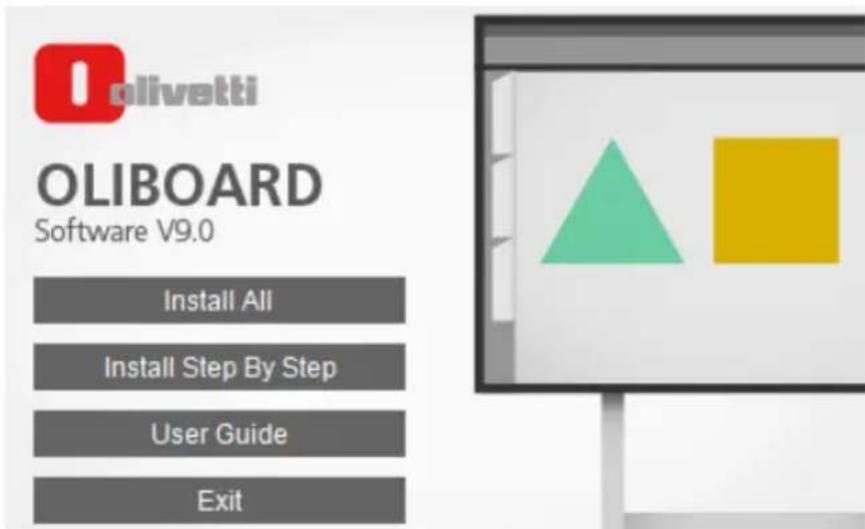
L'installazione rapida è consigliata la prima volta. L'installazione passo-passo permette di installare il software un passo alla volta.
INSTALLAZIONE RAPIDA
Non collegare il cavo della lavagna al computer (qualora il cavo USB sia gia stato collegato al computer, scollegarlo).
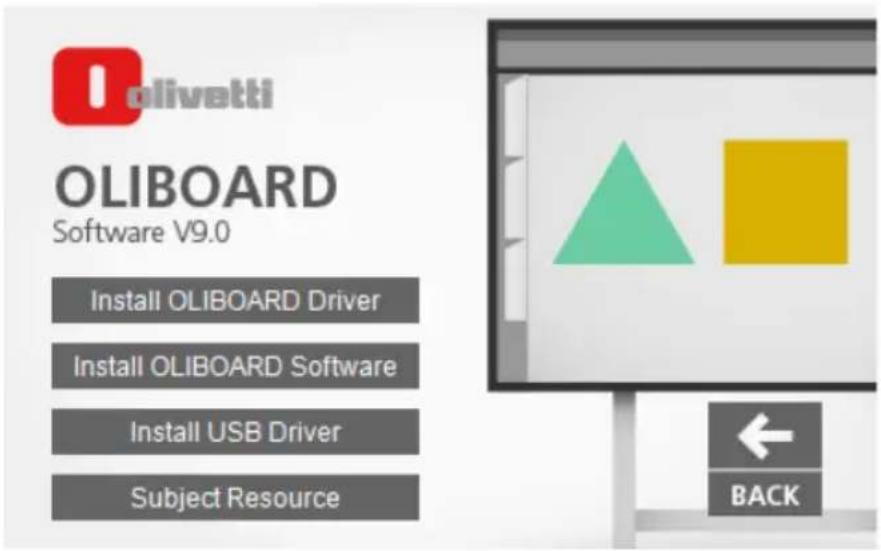
- Inserire il disco Oliboard Software.
- Fare cli csl logo del programma (equivale a lanciere il programma di "autorun").
- Apparire la finestra della guida all'installazione.
- Fare cli su"Install All"per eseguire l'installazione rapida
- Selezionare la lingua che si desidera installare e confirmare con "Next".
- Selezionare l'installazione completa e confermare con "Next". L'installazione "custom" è consigliata ad utenti esperti.
- Al terme verrà richiesta l'installazione del driver FTDI o del Silicon driver. Deselezionare le voci di default e confirmare con "Finish".
- Seguire le istruzioni riportate al paragrafo "Esecuzione del software".
INSTALLAZIONE PASSO-PASSO
Questo tipo di installmente è consigliato soltanto per aggiornare il software in dotazione alla lavagna.
DISINSTALLAZIONE DEL SOFTWARE OLIBOARD
Fare cli su"Start" "Pannello di controlledo" "Programmi e funzionalità" , selezioneare "Oliboard" e successivamente fare cli su "Rimuovi programmi".
Quindi selezionare l'opzione per rimuovere tutte le caratteristiche installate ed eseguire le istruzioni a video.
Al termine della disinstallazione si consiglia di riavviare il computer.
ESECUZIONE DEL SOFTWARE
Il cavo della lavagna deve essere collegato alla porta USB del computer.
Per l'ecuzione del software, si deve innanzitutto avviare il driver software della lavagna, eseguire, se necessario, la funzione di orientamento e quando avviare il software della lavagna.
Avvio del driver della lavagna interattiva
Fare cli ( \text{su}"\text{Start}" \rightarrow "Tutti i programmi" \rightarrow "Oliboard Software " e avviare Oliboard Driver. Nell'angolo inferiore destro della barra di stato del desktop
comparirà l'icona del driver


NOTA: se compare il messaggio "Avvio dispositivo fallito", verificare che il cavo della lavagna sia collegato correttamente al computer e alla lavagna.

NOTA: dopo aver avviato l'esecuzione del driver,ciescare sull'icona di Oliboard driver per attivare o disattivare il parametro di avvio automatico in funzione che si voglia o meno lanciare in automatico I'esecuzione di Oliboard driver alla successiva riaccensione del computer. Se il computer è sempre connesso alla lavagna è preferibile attivare il parametro. Se"Ince il computer cui oessere scollegato alla lavagna si suggerisce di disattivarlo per evitare una segnalazione di erre per lavagna non collegata alla successiva riaccensione del computer.
Orientamento della lavagna interattiva (Windows 7/8)
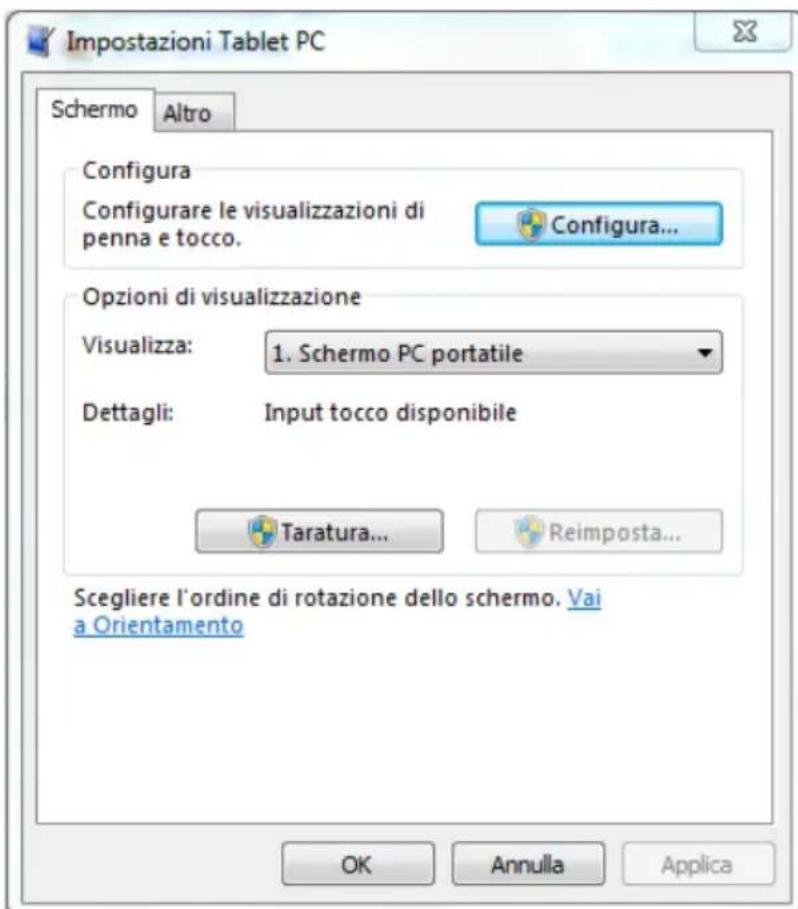
Questa funzione serve a tarare la lavagna rispetto all'imagine proiettata su diessa. Eseguire la calibrazione in occasione della prima installmento o se èambiata la posizione del proietto o della lavagna interattiva, o se èambiata la modalità di visualizzazione (es. dimensione dell'imagine o risoluzione).
- Fare click su "Start" Pannello di Controllo" "Impostazioni tablet PC"
-
Selezionare la funzione di Taratura alla finestra visualizzata. Verrà visualizzata una videata con l'indicazione di alcuni punti da toccare.
-
Toccare al centro della croce " ^+ " using il dito o la penna della lavagna. Successivamente ripetere l'operazione per gli altri punti di orientamento, avendo cura di centrare bene la croce.
-
Salvare l'orientamento.
Avvio del software applicativo della lavagna
- Fare bloc su "Start" "Tutti i programmi" "Oliboard Software" e avviare il programma applicativo. Si aprirà una finestra di accesso nella quale potranno essere digitati il nome utente e la password.
- Per avviare il software utilizzato l'account predefinito, basta fare cig sul pulsante di login "Accedi" perché insere alcun dato, oppure si può insere il proprio account personale. Quando utilizza un account personale, l'utente ha la possibilità di personalizzare la barra degli strumenti, le risorse e i modelli.

NOTA: prima di avviare il programma applicativo, assicurarsi che la lavagna interattiva sia correttamente collegata al PC e che il driver della lavagna interattiva sia in esecuzione.

NOTA: per le modalità di funzionamento del softwarefare riferimento alle istruzioni della GUIDA on line (HELP on line) attivabile dal menu del software Oliboard.
Impostazione delle funzioni Oliboard
La prima volta che si esegue il software, si suggerisce di verificare tutte le impostazioni di base. selezionando la funzione "Opzioni" nel menu "Strumento".
Fra le opzioni, si suggerisce di selezionare la lingua per il riconoscimento del manoscritto nel menu "Disegna".
CREAZIONE DI UN ACCOUNT E DI UNA PASSWORD PERSONALI
- Fare cli su"Start" "Tutti i programmi" "Oliboard Software" "User Manager"
- Digitare i dati dell'account amministratore per accedere al software. L'account amministratore predefinito è: Administrator, Password: clipboard.
- Apparirà la finestra User Manager.
- Selezionare "Modifica" "Nuovo utente" per creare un account personale.
- Dagitare il nome utente e la password e selezionare "Crea".
- Al terminel del processo, nella finestra comparirà il nuovo utente.
REGISTRAZIONEVIDEO
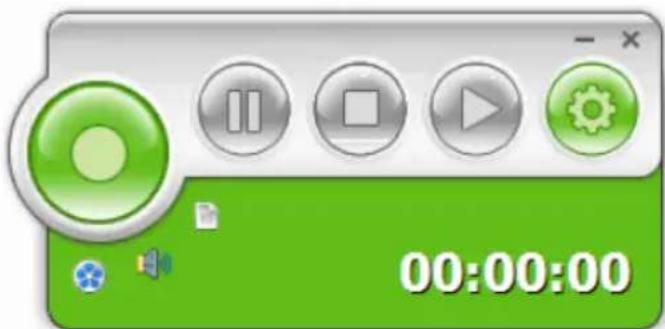
Il software Oliboard include uno strumento di registrazione che permette di registrar quanto avviene sullo schermo, inclusa la registrazione dell'audio associato alle operazioni eseguite e/o di quello catturato del microfono del computer, se presente.
Fare cli s u "Start" "Tutti i programmi" "Oliboard Software" "ScreenRecorder"
REGISTRAZIONE DEL SOFTWARE
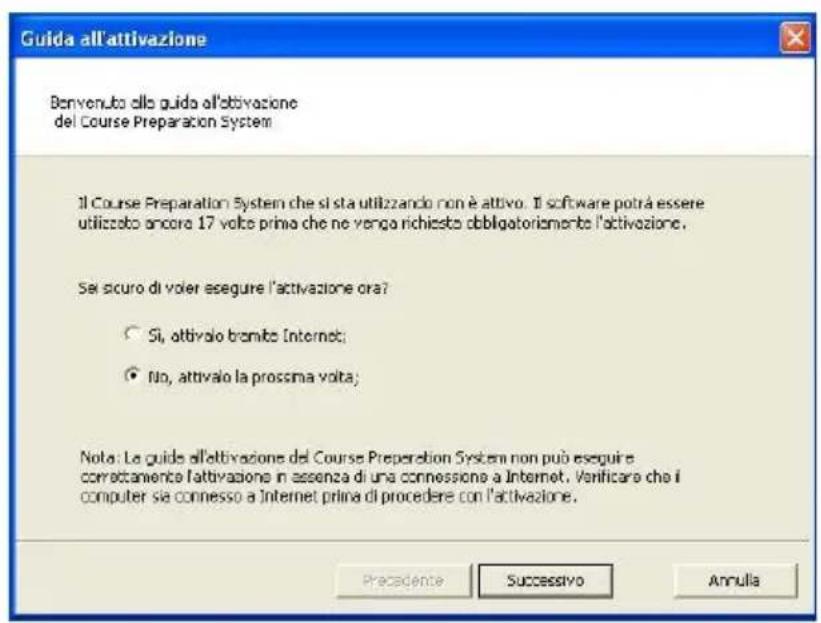
La prima volta che il software Oliboard viene eseguito su un computer non collegato ad una lavagna,iene richiesta una registrazione del software.
E' possibile eseguire subito la registrazione, oppure la si cui seguire in tempi successivi.
Quando si è esaurito il numero di esecuzioni possibili alla registrazione, occorre disinstallare il software.
Per registrar il software occorre disponre di un collegamento diretto ad Internet e del codice di attivazione (di norma fornito con il CD-ROM del software).

NOTA: la registrazione del software non è richiesta se la lavagna è collegata al computer.
-
Se viene visualizzato il messaggio "Verifica lavagna fallita, il programma non può proseguire!", controllare la connessione tra la lavagna e il computer.
-
Verificare che sua stato utilizzato il cavo speciale di collegamento della lavagna e che tale cavo sua stato collegato correttamente.
Controllare che il driver software della lavagna sia stato attivato.
Controllare che il driver sw del cavo USB via correttamente installato -
Se il computer non deve essere collegato alla lavagna e compare il messaggio, verificare che sia stato disattivato il parametro di "autostart" di Oliboard Driver (cliccare sull'icona e disattivare il parametro).
-
É possible scrivere solo su alcune parti della lavagna.
Eseguire la procedura di calibrazione della lavagna.
-
Come uscire dal software Oliboard?
-
Fare clic sulla Tavolozza operativa in "Modalità lavoro", efare quindi clic su "Esci" nel menu a comparsa.
In alternatively,farecliscu“File"(nel menu principale)"Esci". -
Perché l'imagine proiettata ha forma trapezoidale? Perché è necessario corregerla e come si fa?
É possibile che il proietto non sia in piano (ad esempio perché la parte anteriore è più alta di quella posteriore o viceversa) e che di consegenza l'immagine proiettata assume una forma trapezoidale. Per informazioni dettagliate fare riferimento al Manuale Utente in dotazione al proiettre.
- Cosafare se si èutilizzato un pennarello colorato non cancellabile per scrivere sulla lavagna?
Non usare mai pennarelli colorati per scrivere sulla lavagna! Qualora accadesse, pulire delicatamente la lavagna con cotone assorbente inumidito con alcol.
- Come si pulisce il pannello della lavagna?
Pulire il pannello strofinandolo delicatamente con uno straccio inumidito. ATTENZIONE: dopo averlo bagnato, strizzare lo straccio per rimuovere l'acqua in effcco. In tal modo si eviteranno infiltrazioni d'acqua all'interno della lavagna.
Gruppo Telecom Italia
Via Jervis, 77 - 10015 Ivrea (ITALIA)
www.olivetti.com
È vietato smaltre qualsiasi apparecchiatura elettrica ed elettronica come rifiuto solido urbano: è obblatorioio effettuare una sua raccolta separata. L'abbandono di tali apparecchiature in luoghi non specificamente predisisti ed autorizzati, cui avere effetti pericolosi sull'ambiente e sulla salute. I trasgressori sono soggetti alle sanzioni ed ai provvedimenti a norma di Legge.
PER SMALTIRE CORRETTAMENTE LE NOSTRE APPARECCHIATURE POTETE:
a) Rivolgervi alle Autorità Locali che vi forniranno indicazioni e informazioni pratiche sulla corretta gestione dei rifui, ad esempio: luogo e orario delle stazioni di conferimento, ecc.
b) All'acquisto di una nostra nuova apparecchiatura, riconsegnare al loro Rivenditore un'apparecchiatura usata, analoga a quella acquistata.
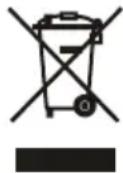
I symbolo del contentitore barrato, riportato sull'apparecchiatura, significa che:
- L'apparecchiatura, quando sare giunta a fine vita, delve essere portata in centri di raccolta attrezzati e delve essere trattata separamente dai rifiuti urbani;
- Olivetti garantisce l'attivazione delle procedures in materia di trattamento, raccolta, riciclaggio e smaltimento della apparecchiatura in conformità alla Direttiva 2002/96/CE (e succ.mod.).
2. PER GLI ALTRI PAESI (NON UE)
Il trattamento, la raccolta, il riciclaggio e lo smaltimento di apparecchiature elettriche ed elettroniche dovrè essere effettuato in conformità alle Leggi in vigore in ciasmun Paese.



- Avvertenze
- Note important
- ULTERIORI AVVERTENZE PER INSTALLAZIONI IN AMBIENTE SCOLASTICO
- INDICE
- INTRODUZIONE
- PREMessa
- REquisiti DI SISTEMA
- DISIMBALLAGGIO E ACCESSORI
- INSTALLAZIONE FISICA
- INSTALLAZIONE SOFTWARE PER WINDOWS
- INSTALLAZIONE RAPIDA
- INSTALLAZIONE PASSO-PASSO
- DISINSTALLAZIONE DEL SOFTWARE OLIBOARD
- ESECUZIONE DEL SOFTWARE
- Avvio del driver della lavagna interattiva
- Orientamento della lavagna interattiva (Windows 7/8)
- Avvio del software applicativo della lavagna
- Impostazione delle funzioni Oliboard
- CREAZIONE DI UN ACCOUNT E DI UNA PASSWORD PERSONALI
- REGISTRAZIONEVIDEO
- REGISTRAZIONE DEL SOFTWARE
- PER SMALTIRE CORRETTAMENTE LE NOSTRE APPARECCHIATURE POTETE:
- PER GLI ALTRI PAESI (NON UE)
Marca : OLIVETTI
Modello : Oliboard 80T
Categoria : Lavagna interattiva