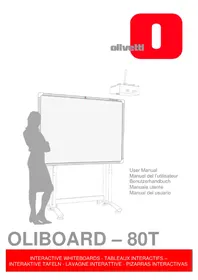
Oliboard 80T - Interaktives Whiteboard OLIVETTI - Kostenlose Bedienungsanleitung
Finden Sie kostenlos die Bedienungsanleitung des Geräts Oliboard 80T OLIVETTI als PDF.



| Produkttyp | Interaktives Whiteboard |
| Marke | Olivetti |
| Modell | Oliboard 80T |
| Außenmaße | 1720 x 1275 mm (Diagonale 84") |
| Aktive Fläche | 1630 x 1185 mm |
| Nettogewicht | 20 kg |
| Bruttogewicht (Verpackung) | 28 kg |
| Stromversorgung | USB, Leistung < 1 W |
| Schnittstelle | USB |
| Funktionsprinzip | Infrarot |
| Betriebstemperatur | -10°C bis +50°C |
| Betriebsfeuchtigkeit | 10% bis 95% |
| Mindestanforderungen | Dual Core 2,0 GHz, 2 GB RAM, USB-Anschluss, VGA/HDMI-Anschluss |
| Unterstützte Betriebssysteme | Windows 7/8/8.1 |
| Mitgeliefertes Zubehör | Ausziehbarer Stift, Stifthalter, USB-Kabel 7,45 m, Installations-CD, Benutzerhandbuch, Wandmontageset |
| Hauptfunktionen der Software | Annotation, Zeichnung, geometrische Werkzeuge (Zirkel, Lineal, Geodreieck, Winkelmesser), Bildschirmaufnahme, Bildschirmaufzeichnung, anpassbarer Hintergrund, Handschrifterkennung |
| Pflege und Reinigung | Mit einem feuchten Tuch (ausgewrungen) reinigen; bei hartnäckigen Flecken Alkohol verwenden. Keine permanenten Marker verwenden. |
| Sicherheit bei der Verwendung | Nicht in feuchter oder verrauchter Umgebung installieren; nach der Installation keine Kabel berühren; nicht direkt in den Projektorstrahl schauen; heißen Projektor nicht berühren; sich nicht an der Halterung festhalten. |
Häufig gestellte Fragen - Oliboard 80T OLIVETTI
Benutzerfragen zu Oliboard 80T OLIVETTI
0 Frage zu diesem Gerät. Beantworten Sie die, die Sie kennen, oder stellen Sie Ihre eigene.
Eine neue Frage zu diesem Gerät stellen
Laden Sie die Anleitung für Ihr Interaktives Whiteboard kostenlos im PDF-Format! Finden Sie Ihr Handbuch Oliboard 80T - OLIVETTI und nehmen Sie Ihr elektronisches Gerät wieder in die Hand. Auf dieser Seite sind alle Dokumente veröffentlicht, die für die Verwendung Ihres Geräts notwendig sind. Oliboard 80T von der Marke OLIVETTI.
BEDIENUNGSANLEITUNG Oliboard 80T OLIVETTI
Alle Rechte vorbehalten
AUSGABE 1.0
Die Qualitätsanforderungen these Products werden durch die Kennzeichnung beschinent, die am Produkt angebracht ist.
Der Hersteller besteht sich das Recht vor, jederzeit und ohne vorherige Ankündigung Änderungen an dem in thisem Handbuch beschriebenen Produkt vorzunehmen.
Wir möchten Sie darauf hinweisen, dass folgende Aktionen die oben bescheinigte Konformität und die Funktionalität des Produkts beeinträchtigen können:
Falsche Stromversorgung;
- Installations- und Bedienungsfehler sowie unsachgemäß Benutzung bzw. Nichtbeachtung der Hinweise in der mit dem Produkt ausgelieferten Bedienungsanleitung;
- Der Austausch von Komponenten oder Originalzubehör durch vom Hersteller nicht zugelassene Bauteile oder von nicht autorisiertem Personal durchgeführte Reparaturen.
Alle Rechte vorbehalten. Ohne vorherige schriftliche Genehmigung seitens der Fa. Olivetti S.p.A. dürfen diese Unterlagen oder Teile davon weder vervielfaltigt noch in jeglicher Form, elektronisch oder mechanismisch z.B. durch Fotokopieren, Aufnahme oder ähnliches, weitergereicht werden. Der Inhalt these Handbuches kann ohne vorherige Ankündigung geändert werden. Die Software der Oliboard-Tafel sowie der Inhalt des vorliegenden Handbuches wurden mit größter Sorgfalt konzipiert, ausgearbeitet und überprüft; trotzdem kann die Fa. Olivetti S.p.A. keinerlei Haftung für jegliche Schäden übernehmen, die durch den Gebrauch der Software und der Bedienungsanleitung entstanden sind. Gleiches gilt für alle Personen oder Firmen, die an der Erstellung, Realisierung, Produktion und Prüfung der Software sowie der Bedienungsanleitung beteiligt waren.
Eingetragene Markenzeichen sind das Eigentum der jeweiligen Eigner.
VORSICHT: Hinweis auf Verletzungsgefahr oder Beschädigung des Produkts bei unsachgemäß Benutzung.
Sicherheitshinweise
- Um Stromschläge zu vermeiden, stellen Sie die interaktivive Tafel nicht in einer feuchten oder dunstigen Umgebung auf.
- Verteiden Sie nach dem Aufstellen der interaktiven Tafel mit dem Stromversorgungskabel und dem Datenkabel in Berührung zu kommt.
- Halten Sie die interaktivive Tafel fern von offenem Feuer, Stromkontakten und direkter Sonneneinstrahlung.
- Vergewissem Sie sich nach dem Aufbau, dass die interaktivive Tafel sicher befestigt ist.
- Vermeiden Sie direkt in den Lichtstrahl zu schauen, der vom Projektor auf die Tafel geworfen wird.
- Den Projektor nicht berühren, da er schon nach weniger Minuten Betrieb bereits heißt sein könnte. Beachten Sie alle in der Projektoranleitung angegebenen Hinweise und Vorsichtsmaßnahmen.
- Keine Gegenstände an die Halterung des Projektors hangen.
- Wenn die Tafel im Ständer aufgebaut ist, darauf aufachten, dass Sie nicht über den Ständer stolpern.

Wichtige Hinweise
Die interaktivte Tafel kann mit den Fingern, der Hand und mit den mitgelieferten Stiften benutzt werden.Benutzen Sie keine Textmarker, Bleistfte oder sonstige Stifte. Falls nötig, reinigen Sie die Tafel mit Alkohol.
- Vergewissern Sie sich, dass die Tafel korrekt am Rechner und an der Stromversorgung angeschlossen ist. Es ist empfehlenswert, die Anschluss- und Stromversorgungskabel verdeckt zu verlagen, um ein unbeabsichtigtes Lösen und Herausziehen zu vermeiden. Die Kabel nicht auf dem Boden herum liegen setzen, da Stolpergefahr besteht.
- Die Oberfläche und den Rahmen der Tafel nicht mit harten oder spitzen Gegenständen zerkratzen.
- Bei Wandmontage muss die Tafel vertikal zur Wandfläche angebracht werden.
- Hängen Sie keine Gegenstände oder Gewichte an die Tafel und, falls vorhanden, an den Ständer.
- Bei Montage im Ständer die Tafel mit Vorsicht verschieben, damit sie nicht umkippt.
Dieses Handbuch ist ausschließlich für die Oliboard-Tafel und die mitgelieferte Software bestimmt. Auch wenn auf den Rechner (Notebook, PC, usw.) und den Videoprojektor Bezug genommen wird, die an der Tafel angeschlossen sind, muss für diese anderen Geräte in der Originaldokumentation der jeweiligen Hersteller nachgeschlagen werden.
WEITERERE HINWEISE FÜR DEN AUFBAU IN SCHULEN
Die Warnhinweise und Vorsichtsmaßnahmen für den Gebrauch der Tafel und des Projektors müssen auch den Schulern mitgeteilt werden. Insbesondere wird auf Folgendes hingewiesen:
- Nicht direkt in den Lichtstrahl schauen, der vom Projektor auf die Tafel geworfen wird.
- Den Projektor nicht berühren, da er nach weniger Minuten Betrieb bereits besteht sein könnte.
- Auf die Verbindungskabel achten und falls die Tafel im Ständer montiert ist, darauf achten, nicht über den Ständer zu stolpern. Grundsatzlich ist es angebracht in der Höhe der Tafel und des Ständers nicht zu rennen.
- Keine Gegenstände an die Halterung des Projektors und, falls vorhanden, an den Tafelständern hangen.
Beabsichtigte Leerseite
INHALT
INHALT 1
EINLEITUNG 2
Vorwort. 2
Systemanforderungen 2
Auspacken der Tafel und der Zubehörteile 3
Technische Daten 4
Aufbau 4
SOFTWARE FUR WINDOWS INSTALLIEREN 5
Schnellinstallation 5
Schrittweise Installation 6
Oliboard-Software deinstallieren 6
SOFTWARE STARTEN 7
Treiber der interaktiven Tafel starten 7
Kalibrieren der interaktiven Tafel (Windows 7/8) 8
Anwendungssoftware der Tafel starten 9
Oliboard-Funktionen einstellen 9
Persönliches Benutzerkonto und Password einrichten 10
BILDSCHIRM-REKORDER 10
SOFTWARE REGISTRIEREN 11
PROBLEMBEHEBUNG 12
EINLEITUNG
VORWORT
Die interaktivive Tafel ist eine Eingabe-/Ausgabeeinheit, die dank des Einsatzes fortschrittlicher und zuverlässiger Technologie und durch den Anschluss an einen PC und an einen Videoprojektor eine interaktivive Umgebung für Schulunterricht und Demonstrationszwecke schafft.
Die Oliboard-Tafel zeichnet sich durch ihre harte Oberfläche aus, die understandsfähig gegen Abnutzung und unsachgemäß Handhabung ist. Aufgrund der hohen Zeichnungsprazision, der schllen Rückmeldungen und der Bedienungssensibilität können selbst unerfahrene Benutzer problemos mit der Tafel arbeiten. Die mitgelieferte Software bietet fortschrittliche Funktionen, z.B. Vergroßerung von Bereichen, Scheinwerferfung, Wiedergabe, Kamera, individuell einstellbarer Hintergrund, spezielle Hilfsmittel (Zirkel, Lineal, Geodrieck usw.).
Mit einer Fingerberührung, oder mit dem, dem Oliboard beiliegenden, Stift ist es möglich Befehle an den PC zu senden, wie mit einer Mouse, Notizen machen,löschen, geometrische Figuren zeichnen, kopieren, Dateien reproduzieren oder speichern.
SYSTEMANFORDERUNGEN
Die Tafel muss an einen Rechner angeschlossen werden, der die Bilder mit Hilfe eines Videoprojektors auf der Tafel anziegt.
| Mindest-anforderungen | Empfohlene Konfiguration | |
| Hardware-Konfiguration | CPU: Dual Core processor 2.0GHz | CPU: Dual Core Processor 2.4GHz oder higher |
| RAM: 2 GB | RAM: 4 GB oder higher | |
| USB-Port (für den Anschluss der Tafel) | USB-Port (für den Anschluss der Tafel) | |
| VGA-Port (Typ SUB-D15Steckanschluss), oder HDMI, für den Anschluss des Videoprojektors. | VGA-Port (Typ SUB-D15Steckanschluss), oder HDMI, für den Anschluss des Videoprojektors | |
| Software-Konfiguration | Windows 7/8/8.1 | Windows 7/8/8.1 |
Während der Benutzung der Tafel kann der daran angeschlossene Rechner in den "Stand-by" Modus schalten. Um dies zu verhindern, wird empfohlen den Bildschirmschoner und den Energiesparmodus auszuschalten.
AUSPACKEN DER TAFEL UND DER ZUBEHÖRTEILE
Im Lieferumfang der interaktiven Tafel sind folgende Komponenten enthalten:
| Bezeichnung | Menge | Funktion | Abbildung |
| Ausziehbarer Zeigestock | 1 | ||
| Stift für die Tafel | 1 | ||
| Stifthalter | 1 | ||
| USB Spezialkabel von 8,5 Meter Länge | 1 | Kabel, um die interaktivive Tafel an einen Rechner anzuschreiben | |
| Oliboard Installations-CD | 1 | Treiber und Anwendungs-software für Windows | |
| Benutzerhandbuch | 1 | Gebrauchs-anleitung | |
| Montagehalterun-gen und Zubehör-teile für die Wand-montage | 1 | Kit für die Wand-montage | Verschiedene Mechanische Teile |
TECHNISCHE DATEN
| Hardware-Oberfläche | Peripherie-Gerät für Anschluss an PC, Notebook. |
| Funktorsprinzip | Infrarot |
| Interface und Stromversorgung | USB |
| Betriebstemperatur | -10 °C ÷ +50 °C |
| Luftfeuchtigkeit | RH: 30% ÷ 95% |
| Stromleistung | < 1 W |
Modelle
| OLIBOARD 80T | |
| Komplettier Bereich | |
| - diagonal | 84" (2141 mm) |
| - Abmessungen | 1720 x 1275 mm |
| Aktiver Bereich | |
| - Breite | 78 1/3" (2015 mm) |
| - Höhe | 1630 x 1185 mm |
| Abbildungsverhältnis | 4:3 |
| Nettogewicht (+/- 1 kg) | 20 Kg |
| Verpackung | |
| - Abmessungen (+/- 5mm.) | 1800 x 1455 x 125 cm |
| - Bruttogewicht (+/- 2 Kg) | 28 Kg |
AUFBAU
Die Tafelarfur von zugelassenem Fachpersonal unter Beachtung der in der Olivetti-Dokumentation angegebenen Anweisungen an die Wand oder auf dem Ständer montiert werden.
Das Verbindungskabel der Tafel muss am USB-Anschluss des Rechners angeschlossen werden. Das VGA-Kabel (oder HDMI) des Videoprojektors muss am VGA-Anschluss (oder HDMI) des Rechners angeschlossen werden.
SOFTWARE FUR WINDOWS INSTALLIEREN
Die Oliboard-Software bietet zwei Installationsarten: Die "Schnellinstallation" und die "schrittweise Installation".
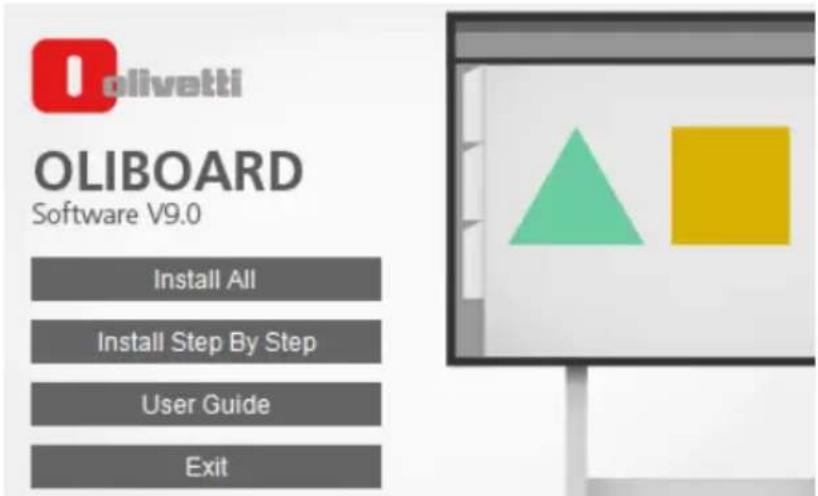
Die Schnellinstallation ist für die Erstinstallation zu bevorzugen. Bei der schrittweisen Installation kann die Software Schritt für Schritt installiert werden.
SCHNEELLINSTALLATION
Schlieben Sie das Kabel der Tafel noch nicht an den Rechner an (wenn das USB-Kabel bereits am Rechner angeschlossen ist,ziehen Sie es heraus).
- Legen Sie die Oliboard Software CD ein.
- Klichen Sie auf das Programm-Logo (dies entspricht dem Starten des "Autorun" Programms).
- Das Fenster mit der Installationsbedienerführung erscheint.
- Klichen Sie auf "Alles installieren", um eine Schnellinstallation durchzufahren.
- Wahlen Sie die Sprache aus, die installiert werden soll, und bestätigen Sie mit "Weiter".
- Wahlen Sie die komplette Installation und bestätigen Sie mit "Weiter". Die Installation "custom" ist für fortgeschrittene Benutzer empfohlen.
- Am Ende wird aufgefordert, den FTDI-Treiber oder der Treiber Silicon installmenten. Deaktivieren Sie die Standarddeinträge und bestätigen Sie mit "Finish"
- Befolgen Sie die Anweisungen im Abschnitt "Software starten".
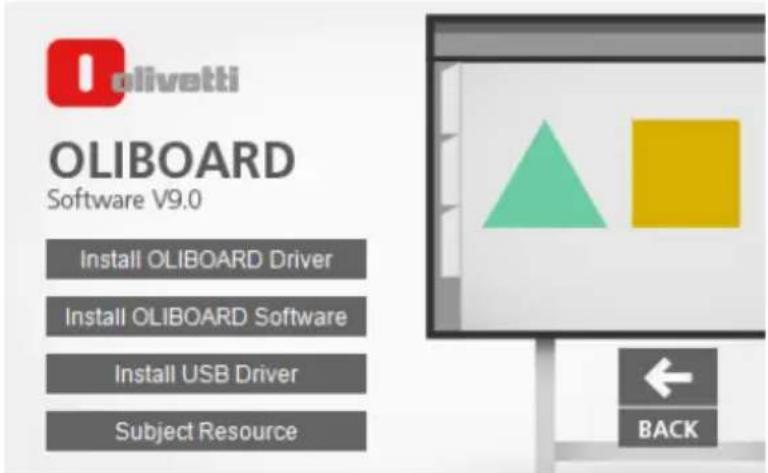
SCHRITTWEISE INSTALLATION
These Installationsart sollte nur verwendet werden, um die mit der Tafel mitgelieferte Software zuactualisieren.
OLIBOARD-SOFTWARE DEINSTALLIEREN
Klicken Sie auf "Start" → "Systemsteuerung" → "Software installieren oder entfernen", wahren Sie "Oliboard" und klichen Sie anschließend auf "Programme entfernen".
Wahlen Sie dann die Option zum Entfernen aller installierten Komponenten und befolgen Sie die Anweisungen auf dem Bildschirm.
Nach der Deinstallation sollte der Rechner neu gestartet werden.
SOFTWARE STARTEN
Das Kabel der Tafel muss am USB-Anschluss des Rechners angeschlossen sein.
Bevor mit der Software garbeitet wird, muss zuerst der Software-Treiber der Tafel gestartet werden und, wenn nötig, kalibriert werden, starten Sie dann die Software der Tafel.
Treiber der interaktiven Tafel starten
Klichen Sie auf "Start" → "Alle Programme" → "Oliboard Software" und starten Sie den Oliboard Treiber. In der Ecke, unter rechts, auf der Desktop-Statusleiste erscheint das Icon des Kommunikationsmoduls

HINWEIS: Erscheint die Meldung "Gerät starten fehlgeschlagen", prüfen Sie, ob das Spezialkabel korrekt an den Rechner und an der Tafel angeschlossen ist.

HINWEIS: Nachdem der Treiber gestartet wurde, klichen Sie auf das Icon des Oliboard Treibers, um die "Autostart" Einstellung zu aktivieren oder zu deaktivieren, je nach dem, ob Sie möchten, dass der Oliboard Treiber nach dem Neustart des Rechners automatisch gestartet wird oder nicht. Bleibt der Rechner immer an der Tafel angeschlossen, sollte "Autostart" aktiviert werden. Wird der Rechner jedoch von der Tafel getrennt, sollte "Autostart" deaktiviert werden, damit beim nachsten Hochfahren des Rechners keine Fehlermeldung wegen nicht angeschlossener Tafel erscheint.
Kalibrieren der interaktiven Tafel (Windows 7/8)
Mit dieser Funktion kann das Bild, das auf die Tafel projiziert wird, ausgerichtet werden. Wahlen Sie bei der Erstinstallation des Oliboard Treibers "Kalibrierung" und auch, wenn die Position des Projektors oder der interaktiven Tafel oder der Anzeigemodus geändert wurde (z.B. Bildgroße oder Auflösung).
- Klichen Sie auf "Start" → "Systemsteuerung" → "Tablet PC-Einstellungen"
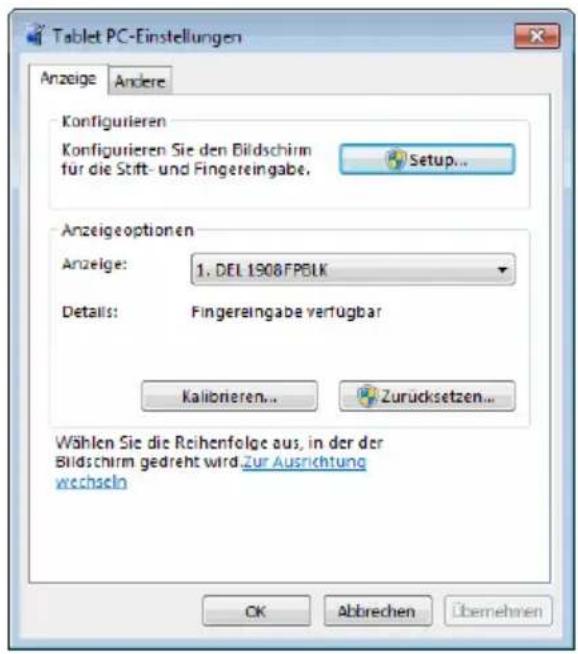
- Wahlen Sie die Funktion "Kalibrierung" im gezeigten Fenster.
- Berühren Sie die Mitte des Kreuzes "T" mit dem Finger oder dem Stift. Hintereinander wiederholen Sie diesen Schritt fur alle anderen Punkte mit der großsmöglichen Sorgfalt das Kreuz in der Mitte zu berühren.
- Speichern Sie die Kalibrierung
Anwendungssoftware der Tafel starten
- Klichen Sie auf "Start" → "Alle Programme" → "Oliboard Software" und starten Sie das Anwendungsprogramm. Es wird ein Zugangsfenster geöffnet, in dem der Benutzername und das Password einzutragen sind.
- Um die Software mit dem voreingestellt den Benutzerkonto zu starten, klichen Sie einfach auf die Schaltfläche "Anmelden", ohne Daten einzugegeben; Sie können auch Ihr personliches Benutzerkonto eingeben. Wenn ein personliches Benutzerkonto verwendet wird, kann der Benutzer die Hilfsmittelleiste, die Stammdaten und die Vorlagen personalisieren.

HINWEIS: Bevor Sie das Anwendungsprogramm starten, vergewissern Sie sind dass die interaktivive Tafel korrekt am PC angeschlossen ist und, dass der Treib der interaktiviven Tafel aktiv ist.

HINWEIS: Für die Bedienung der Software, siehe die Anweisungen in der Online-Hilfe, die vom Hauptmenü der Oliboard-Software aufgerufen werden kann.
Oliboard-Funktionen einstellen
In der ersten Installation der Software wird empfohlen, die Grundeinstellungen überprüfen: wahlen Sie "Optionen" aus dem Menu "Tools". Unter den Optionen, sollen den Sie die Sprache für die Handschrifterkennung in dem Befehl "Zeichen" wahren.
Persönliches Benutzerkonto und Password einrichten
- Klichen Sie auf "Start" → "Alle Programme" → "Oliboard Software" → "Benutzer Manager".
- Geben Sie die Daten für das Administrator-Konto ein für den Zugriff auf die Software. Voreingestellt ist als Administrator-Konto Administrator und als Password oliboard.
- Das Benutzer Manager Fenster erscheint.
- Wahlen Sie "Bearbeiten" → "Neuer Benutzer", um ein persönliches Benutzerkonto einzurichten.
- Geben Sie den Benutzernamen und das Password ein und wahlen Sie "Erstellen".
- Nach dem Einrichten wird der neue Benutzer im Fenster angezeigt.
BILDSCHIRM-REKORDER
II Oliboard Software umfasst eine Aufnahme-Tool, die Sie aufnehmen, was passiert auf dem Bildschirm, einschließlich der Audio-Aufnahme.
Klicken Sie auf "Start" → "Alle Programme" → "Oliboard Software" → "ScreenRecorder".

SOFTWARE REGISTRIEREN
Beim ersten Starten der Oliboard-Software auf einem nicht an der Tafel angeschlossenen Rechner, werden Sie aufgeforderdert die Software zu registrierten.
Die Registrierung kann sofort oder später erfolgen.
Wenn die Anzahl der ohne Registrierung zulässigen Aufrufe erreicht ist, muss die Software deinstalliert werden.
Für die Registrierung der Software benötigen Sie einen Internet-Zugang und der Aktivierungsfode (im Regelfall auf der mitgelieferten CD-ROM enthalten) muss eingegeben werden.
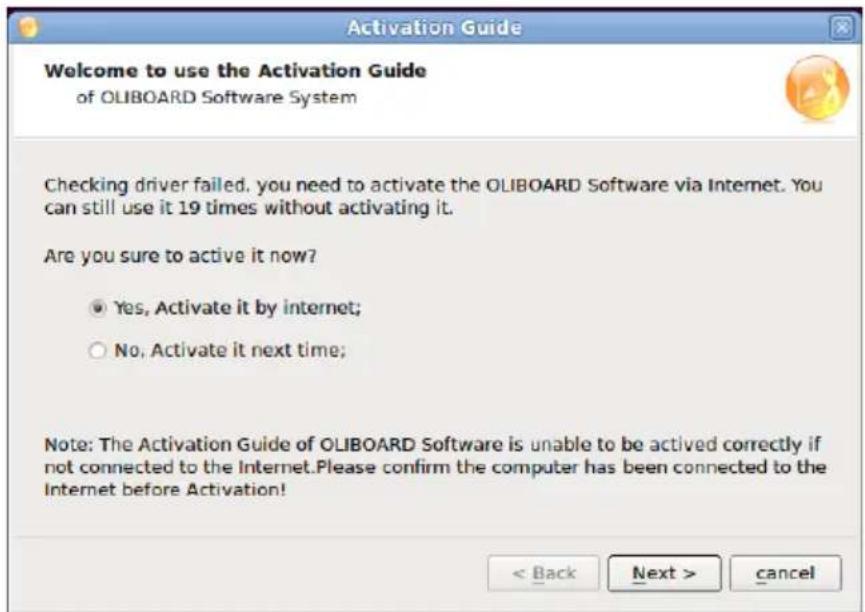

HINWEIS: Die Registriierung der Software ist nicht erforderlich, wenn die Tafel am Rechner angeschlossen ist.
-
Erscheint die Meldung "OLIBOARD-Verbindung fehlgeschlagen, das Programm kann nicht fortgesetzt werden!", prüfen Sie die Steckverbindungen zwischen Tafel und Rechner.
-
Prüfen Sie, ob das Spezialkabel für den Anschluss der Tafel benutzt wurde und, ob das Kabel korrekt angeschlossen ist.
- Prufen Sie, ob der Software-Treiber der Tafel aktiviert ist.
- Prufen Sie, ob der Software-Treiber des USB-Kabels korrekt installiert wurde.
-
Erscheint diese Meldung, wenn der Rechner nicht an der Tafel angeschlossen ist, stellen Sie sicher, dass die "Autostart" Einstellung des Oliboard Treibers deaktiviert wurde (klichen Sie auf das Icon, um die Funktion zu deaktivieren).
-
Man kann nur in einigen Bereichen der Tafel schreiben.
Kalibrieren Sie die Tafel.
-
Wie wird die Oliboard-Software beendet?
-
Klichen Sie im "Steuerungsmodus" auf das runde Bedienfeld und klichen Sie dann im Aufklappmenü auf "Beenden".
-
Alternativ dazu klichen Sie auf "Datei" (im Hauptmenü), dann auf "Beenden".
-
Warum ist das projizierte Bild trapezformig? Warum muss das eingestellt werden und wie wird das gemacht?
Es ist möglich, dass der Projektor waagrecht nicht exakt ausgerichtet ist (z.B. die Vorderseite steht hoher als derindhere Bereich oder umgekehrt) und demzufolge erscheint das projizierte Bild trapezformig. Für{nahere Informationen schlagen Sie in der mit dem Projektor mitgelieferten Bedienungsanleitung nach.
- Was kann man tun, wenn mit einem nicht löschbaren Farbstift auf die Tafel geschrieben wurde?
Verwenden Sie niemals Farbstiffe, um auf die Tafel zu schreiben! Soltte dies jedoch passiert sein, reinigen Sie die Tafel vorsichtig mit in Alkohol getränkter Watte.
- Wie wird das Tafelfeld gereinigt?
Reinigen Sie die Tafel, indem Sie sie vorsichtig mit einem angefeuchteten Tuch abwischen.
VORSICHT: Das Tuch immer fest auswirgen, damit kein Wasser in die Tafel eindringen kann.
PUBLBLICAZIONE EMESSA DA:
Olivetti S.p.A.
RICHTLINIE 2002/96/CE FÜR DIE BEHANDLUNG, SAMMLUNG, WIEDERVERWERTUNG UND ENTSORGUNG VON ELEKTRO- UND ELEKTRONIK ALTGERÄTEN UND DEREN BESTANDTEILE
1. FÜR DIE LÄNDER DER EUROPÄISCHEN UNION (EG)
Es ist verboten, jeder Art von Elektro- und Elektronik-Altgeräten als unsortingen Siedlungsabfall zu entsorgen: es ist Pflicht, diese separat zu sammeln.
Das Abladen dieser Geräte an Orten, die nicht speziell dafür vorgesehen und autorisiert sind, kann gefährliche Auswirkungen für Umwelt und Gesundheit haben.
Widerrechtliche Vorgehensweisen unterliegen den Sanktionen und Maßnahmen laut Gesetz.
UM UNSERE GERATE ORDNUNGSGEMAB ZU ENTSORGEN, KONNEN SIE:
a) Sich an die ortliche Behörde wenden, die Ihnen praktische Auskünfte und Informationen für die ordnungsgemäße Verwaltung der Abfälle liefert, beispisseweise: Ort und Zeit der Sammelstation etc.
b) Beim Neukauf eines unserer Geräte ein benutztes Gerät, das dem neu gekauften entspricht, an unseren Wiederverkäfer zurückgeben.
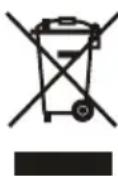
Das durchkreuzte Symbol auf dem Gerät bedeutet, dass:
- Nach Ableben des Gerätes,这点 in ausgerüstete Sammelzentren gebracht werden und separat von Siedlungsabflänen behandelt werden muss;
- Olivetti die Aktivierung der Behandlungs-, Sammel-, Wiederverwertungs- und Entsorgungsprozedur der Geräte in Konformität mit der Richtlinie 2002/96/CE (u. folg.mod.) garantiert.
2. FÜR DIE ANDEREN LÄNDER (NICT-EG-STAATEN)
Das Behandeln, Sammeln, Wiederverwerten und Entsorgen von Elektro- und Elektronik-Altgeräten muss nach den geltenden Vorschriften des jeweiligen Landes erfolgen.
DIRECTIVA 2002/96/CE SOBRE EL TRATAMENTO, LA RECOGIDA, EL RECICLAJE Y LA ELIMINACION DE APARatos ELECTRICOS Y ELECTRONICOS Y DE SUS COMPONENTES
1. PARA LOS PAISES DE LA UNION EUROPEA (UE)
1. GÄLDENDE FOR EU-LANDE


- VORSICHT: Hinweis auf Verletzungsgefahr oder Beschädigung des Produkts bei unsachgemäß Benutzung.
- Wichtige Hinweise
- WEITERERE HINWEISE FÜR DEN AUFBAU IN SCHULEN
- INHALT
- EINLEITUNG
- VORWORT
- SYSTEMANFORDERUNGEN
- AUSPACKEN DER TAFEL UND DER ZUBEHÖRTEILE
- AUFBAU
- SOFTWARE FUR WINDOWS INSTALLIEREN
- SCHNEELLINSTALLATION
- SCHRITTWEISE INSTALLATION
- OLIBOARD-SOFTWARE DEINSTALLIEREN
- SOFTWARE STARTEN
- Treiber der interaktiven Tafel starten
- Kalibrieren der interaktiven Tafel (Windows 7/8)
- Anwendungssoftware der Tafel starten
- Oliboard-Funktionen einstellen
- Persönliches Benutzerkonto und Password einrichten
- BILDSCHIRM-REKORDER
- SOFTWARE REGISTRIEREN
- PUBLBLICAZIONE EMESSA DA:
- RICHTLINIE 2002/96/CE FÜR DIE BEHANDLUNG, SAMMLUNG, WIEDERVERWERTUNG UND ENTSORGUNG VON ELEKTRO- UND ELEKTRONIK ALTGERÄTEN UND DEREN BESTANDTEILE
- FÜR DIE LÄNDER DER EUROPÄISCHEN UNION (EG)
- UM UNSERE GERATE ORDNUNGSGEMAB ZU ENTSORGEN, KONNEN SIE:
- FÜR DIE ANDEREN LÄNDER (NICT-EG-STAATEN)
- DIRECTIVA 2002/96/CE SOBRE EL TRATAMENTO, LA RECOGIDA, EL RECICLAJE Y LA ELIMINACION DE APARatos ELECTRICOS Y ELECTRONICOS Y DE SUS COMPONENTES
- PARA LOS PAISES DE LA UNION EUROPEA (UE)
- GÄLDENDE FOR EU-LANDE
Marke : OLIVETTI
Modell : Oliboard 80T
Kategorie : Interaktives Whiteboard