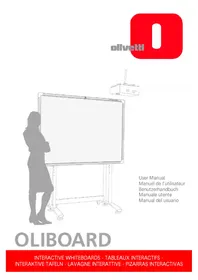
Oliboard ePEN - Pizarra interactiva OLIVETTI - Manual de uso y guía de instrucciones gratis
Encuentra gratis el manual del aparato Oliboard ePEN OLIVETTI en formato PDF.



| Tipo de producto | Pizarra interactiva por inducción electromagnética |
| Dimensiones (área exterior) | 174 x 127 cm (modelo 78S), 223 x 127 cm (modelo 95D), dimensiones del modelo 78D no especificadas |
| Área activa | 160 x 119 cm (modelo 78S), 210 x 118 cm (modelo 95D) |
| Peso neto | 17 kg (modelo 78S), 25,5 kg (modelo 95D) |
| Alimentación | USB 5 V CC, 100 mA |
| Precisión | +/- 0,05 mm |
| Velocidad de trazado | 17 m/s (modelo 78S), 8 m/s (modelos 78D y 95D) |
| Funciones principales | Lápiz electrónico (ratón, escritura, anotación), herramientas (compás, regla, escuadra, transportador), modos (comando, anotación, ventana, pantalla completa), doble lápiz (modelos 78D y 95D), ampliación, reflector, cámara, fondo de pantalla personalizable |
| Mantenimiento y limpieza | Limpiar el panel con un paño húmedo escurrido para evitar filtraciones de agua. Para las manchas de rotulador indeleble, usar un algodón empapado en alcohol. No usar marcadores ni lápices. |
| Seguridad | No instalar en ambientes húmedos o con humo. Evitar mirar directamente el haz del proyector. No tocar el proyector caliente. No colgarse del soporte. Ocultar los cables para evitar riesgos de caída. |
| Piezas de repuesto y reparabilidad | Lápiz electrónico (pila AAA 1,5 V incluida), cable especial USB 10 m, kit de fijación mural, pedestal opcional (modelo B5848). Pilas del lápiz reemplazables; vida útil aproximada de 3 meses. |
| Información general | Compatibilidad: Windows 2000/XP/Vista/7, Linux Ubuntu 7.0/8.0 y superior, Mac OS X 10.4 y superior (Intel). Configuración mínima: CPU 1 GHz, RAM 512 MB, puerto USB, puerto VGA/HDMI para proyector. |
Preguntas frecuentes - Oliboard ePEN OLIVETTI
Preguntas de los usuarios sobre Oliboard ePEN OLIVETTI
0 pregunta sobre este aparato. Responde a las que conoces o haz la tuya.
Hacer una nueva pregunta sobre este aparato
Descarga las instrucciones para tu Pizarra interactiva en formato PDF gratis! Encuentra tus instrucciones Oliboard ePEN - OLIVETTI y toma tu dispositivo electrónico nuevamente en la mano. En esta página están publicados todos los documentos necesarios para el uso de su dispositivo. Oliboard ePEN de la marca OLIVETTI.
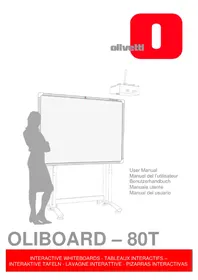
MANUAL DE USUARIO Oliboard ePEN OLIVETTI
PUBLICACIÓN EMITIDA POR:
Olivetti S.p.A.
Todos los derechos reservados
EDICIÓN 1.1
Los requisitos de calidad de este producto son atestiguados mediar aplicación de la Marca en il producto.

El fabricante se reserva el derecho de aportar modificaciones al producto descrito en este manual en cualquier momento y sin aviso previo.
Se ruega prestar mucha atención a las siguientes acciones que pueden comprometer la conformidad arribaet les certificada, y obviamente las características del producto:
- alimentación eléctrica errónea;
- instalación o uso erróneos, impropios o no conformes a las advertencias detalladas en el manual de utilización suministrado con el producto;
- sustitución de componentes o accesorios originales con otros no aprobados por el fabricante, o bien efectuada por parte de personal no autorizado.
Reservados todos los derechos. Ninguna parte de este material puede ser reproducida ni transmitida, de ninguna forma ni por ningún medio, ya sea electrónico o mecánico, incluidos el fotocopiado, la grabación o medios similares, sin la autorización previa por escrito de Olivetti S.p.A.
El contenido de este manual puede modificarse sin previo aviso. Se ha puesto el máximo cuidado en la creación, realización, verificación y documentación del software relacionado con la pizarra Oliboard y de la documentación escrita en este manual; no obstante Olivetti S.p.A. rechaza cualquier responsabilidad de cualquier tipo por cualesquiera daños resultantes del uso del software y del manual. Lo mismo se aplica a cualquier persona o compañía implicada en la creación, realización, producción y verificación del software y del manual.
Las marcas registradas son propiedad de sus respectivos propietarios.

INSTRUCCIONES: ofrece instrucciones adicionales acerca del software.

NOTA: describe problemas que podrían producirse durante el uso de la pizarra y cómo evitarlos y resolverlos.

ADVERTENCIA: llama la atención acerca del peligro de lesiones o daños en el producto si se utiliza incorrectamente.
Advertencia

- Con el fin de evitar descargas eléctricas, no instale la pizarra interactiva en ambientes con humedad o con humo.
- Una vez instalada la pizarra interactiva, evite tocar sus cables de alimentación y datos.
- Mantenga la pizarra interactiva alejada de llamas de fuego expuestas, contactos eléctricos o la luz directa del sol.
- Una vez instalada la pizarra interactiva, asegúrese de que quede fijada con seguridad.
- Evite mirar directamente al haz de luz que emite el proyector hacia la pizarra.
- No toque el proyector porque podría estar caliente incluso unos pocos minutos después de su uso. Consulte el manual del proyector para ver todas las advertencias y reglas relativas a su uso.
- No se cuelgue del soporte de apoyo del proyector.
- Cuando la pizarra esté montada sobre un pedestal, tenga cuidado de no tropezar con el pedestal.

Notas importantes
- La pizarra interactiva sólo debe utilizarse con los lápices electrónicos especiales. No utilice rotuladores, bolígrafos ni ningún otro tipo de lápiz. Si es necesario, limpie la pizarra usando alcohol.
- Asegúrese de que la pizarra esté conectada correctamente al ordenador y a la toma eléctrica. Es preferible colocar los cables de conexión y alimentación tapados, porque de esta forma se evita que se tire de ellos y se desconecten. No deje los cables sobre el suelo para evitar cualquier posibilidad de que se tropiece con ellos.
- No arañe la superficie ni el marco de la pizarra con objetos afilados ni duros. Condiciones ambientales: no debe haber campos magnéticos intensos. Si hay una pared fabricada de metal u otros materiales magnéticos, debe mantenerse una distancia de 10 metros entre la pizarra y la pared.
- Al escribir en la pizarra con el lápiz electrónico, mantenga el lápiz en posición vertical y no presione.
- Cuando se fija a una pared, la pizarra debe estar vertical respecto a la superficie de la pared.
- No cuelgue objetos ni pesos de la pizarra ni del pedestal, en el caso de que lo haya.
- Cuando se instale sobre el pedestal, tenga cuidado al moverla para evitar que vuelque.
Este manual se refiere exclusivamente a la pizarra Oliboard y al software que se suministra con la misma. Aunque se hace referencia al ordenador conectado a la pizarra (portátil, PC, etcétera) y al proyector de vídeo, para estos dispositivos debe consultar la documentación original suministrada por sus fabricantes.
ADVERTENCIAS ADICIONALES PARA INSTALACIONES EN CENTROS EDUCATIVOS
Las advertencias y precauciones relativas al uso de la pizarra y el proyector deben darse a conocer también a los alumnos. En concreto debe ponerse énfasis en las siguientes:
- No mire directamente al haz de luz que emite el proyector hacia la pizarra.
- No toque el proyector porque podría estar caliente incluso unos pocos minutos después de su uso.
- Preste especial atención a los cables y, cuando la pizarra esté montada sobre un pedestal, tenga cuidado de no tropezar con el pedestal. En cualquier caso, se recomienda no correr cerca de la pizarra y el pedestal.
- No se cuelgue del soporte de apoyo del proyector, ni del pedestal si está presente.
Esta página se ha dejado en blanco intencionadamente
ÍNDICE
INTRODUCCIÓN ....1
Descripción general....1
Requisitos del sistema....2
Desembalaje de la Pizarra interactiva y los accesorios.... 3
Características principales....6
Vista exterior 6
Teclas de función de la pizarra....7
Especificaciones técnicas....8
Instalación del hardware....9
Instalación de la pila del lápiz electrónico.... 10
INSTALACIÓN DEL SOFTWARE EN WINDOWS ......11
Instalación exprés.... 11
Instalación paso a paso....12
Instalación del controlador del software Oliboard.... 12
Instalación del software Oliboard.... 13
Instalación del controlador de software para el cable USB 13
Desinstalación del software Oliboard 14
Ejecución del software....14
Inicio del controlador de la Pizarra interactiva.... 14
Orientación de la Pizarra interactiva....15
Inicio del software de la aplicación Oliboard.... 17
Creación de una cuenta personal y una contraseña.... 18
Configuración de las funciones de Oliboard....20
INSTALACIÓN DEL SOFTWARE EN LINUX-UBUNTU ......21
Instalación del software Oliboard....21
Desinstalación del software 23
Ejecución del software....24
Inicio del controlador de Oliboard....24
Orientación de la Pizarra interactiva 25
Ejecución de la aplicación de software Oliboard 27
INSTALACION DEL SOFTWARE EN MAC 28
Instalación del software Oliboard....28
Instalación del controlador de software para el cable USB 29
Desinstalación del software 32
Ejecución del software....32
Inicio del controlador de Oliboard 32
Orientación de la Pizarra interactiva....32
Orientación de la Pizarra interactiva....33
Ejecución de la aplicación de software Oliboard 34
Ejecución de la aplicación de software Oliboard 35
REGISTRO DEL SOFTWARE....36
RESOLUCIÓN DE PROBLEMAS 37
Esta página se ha dejado en blanco intencionadamente
INTRODUCCIÓN
DESCRIPCIÓN GENERAL
La Pizarra interactiva es un dispositivo de entrada periférico que, gracias a la aplicación de tecnologías estables y avanzadas, permite crear un entorno interactivo que, al conectar un ordenador y un proyector de vídeo, se puede utilizar para la enseñanza y para realizar demostraciones.
Características
- La pizarra Oliboard está provista de una superficie dura para garantizar la resistencia al uso y protección contra actos vandálicos. Gracias a su alta precisión de trapado, su respuesta rápido y su sensibilidad de funcionamiento, permite us
uso intuitivo incluso por parte de los usuarios menos expertos. - El software suministrado ofrece sofisticadas funciones, tales como ampliación parcial, linterna, reproducción, cámara, fondo personalizado, herramientas especializadas (compás, regla, escuadra, etc.).
- Con el lápiz electrónico, puede escribir, tomar notas, borrar, dibujar figuras geométricas, copiar, ejecutar y guardar archivos.
- El lápiz electrónico también se puede utilizar como ratón para enviar comandos al ordenador.
REQUISITOS DEL SISTEMA
La pizarra debe estar conectada a un ordenador que muestra imágenes en la pizarra por medio de un proyector de vídeo.
| Configuración mínima | Configuración recomendada | |
| Configuración de hardware | CPU: 1 GHz CPU: 1,7 GHz o superior | |
| RAM: 512 MB RAM: 1 GB o superior | ||
| Puerto USB (para conectar la pizarra) | Puerto USB (para conectar la pizarra) | |
| Puerto VGA (hembra, tipo SUB-D15) para conectar el proyector de vídeo. | Puerto VGA (hembra, tipo SUB-D15) para conectar el proyector de vídeo. | |
| NOTA: algunos ordenadores (p. ej., MAC) no están equipados con este tipo de puerto. En este caso, debe utilizar un adaptador (no suministrado con la pizarra y el proyector). | NOTA: algunos ordenadores (p. ej., MAC) no están equipados con este tipo de puerto. En este caso, debe utilizar un adaptador (no suministrado con la pizarra y el proyector). | |
| Configuración de software | Windows 2000, XP, Vista, 7 Windows 2000, XP, Vista, 7 | |
| Linux Ubuntu 7.0/8.0 (I386/AMD64) | Linux Ubuntu 7.0/8.0 y posterior (I386/AMD64); | |
| Mac OS X V10.4 y posterior (plataforma Intel) | Mac OS X V10.4 y posterior (plataforma Intel) | |
Configuración de ordenador recomendada:
1) Para obtener la mejor imagen en la pizarra, el formato de salida de vídeo del ordenador (su resolución) y del proyector debe ser el mismo que el de la pizarra.
Por tanto, para las pizarras en formato 4/3 (Oliboard 78S y Oliboard 78D) se recomienda utilizar una resolución de salida correspondiente al formato 4/3 (p. ej., 1024x768 ó 800x600).
Para las pizarras en formato 16:9 (Oliboard 95D) se recomienda utilizar una resolución de salida correspondiente al formato 16:9 (p. ej., 1280x800).
2) Mientras utilice la pizarra, el ordenador conectado podría entrar en modo de "reposo". Para evitarlo, es aconsejable desactivar las funciones de protección de pantalla y ahorro de energía.
DESEMBALAJE DE LA PIZARRA INTERACTIVA Y LOS ACCESORIOS
El kit estándar de la Pizarra interactiva contiene los siguientes componentes:
- Pizarra interactiva
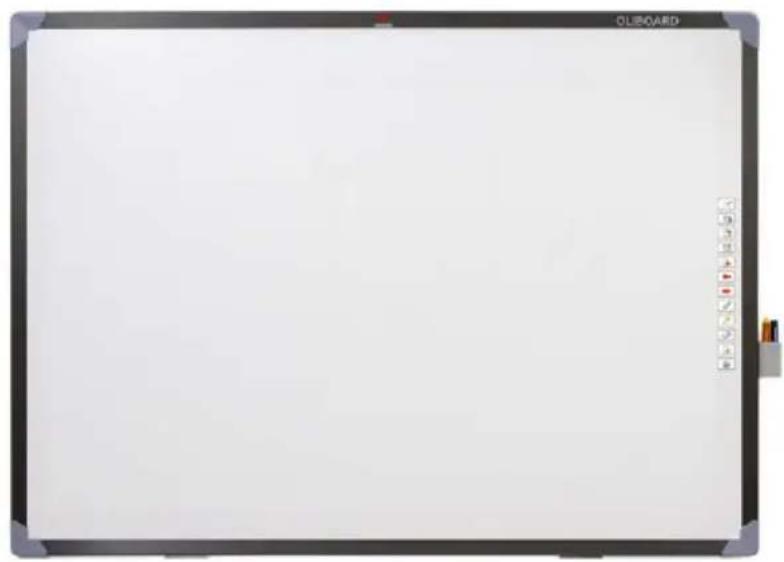
(el color del producto puede variar)
- Accesorios
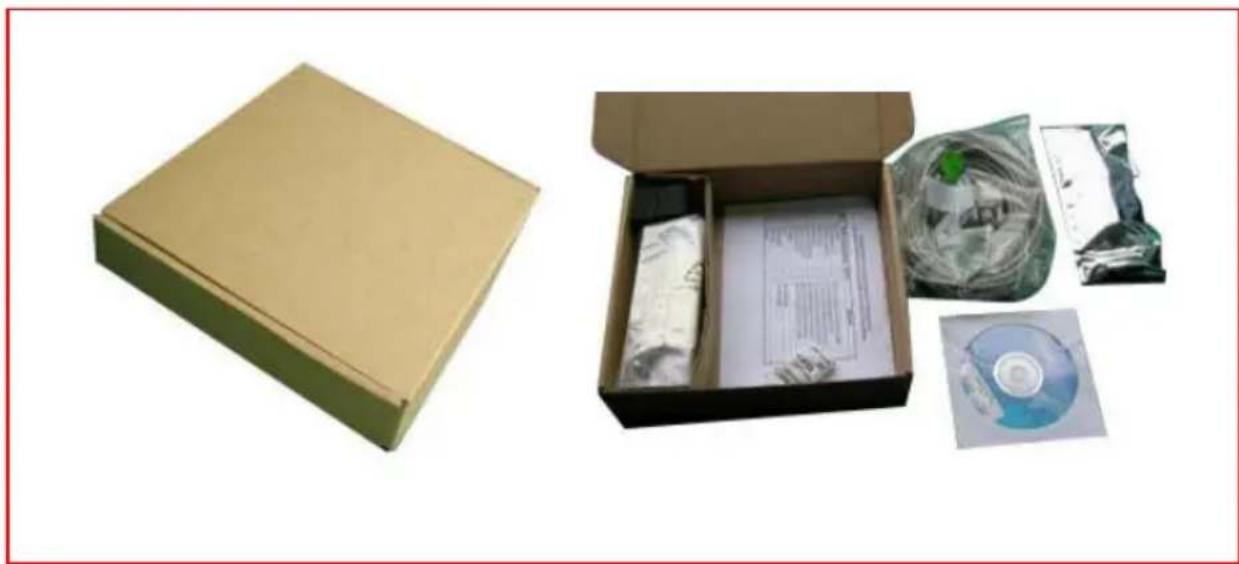
Los accesorios estándar suministrados son:
| Descripción | Cantidad | Función | Imagen |
| Lápiz electrónico 2 | Lápiz especial para la Pizarra interactiva. Cada lápiz tiene una pila de 1,5V AAA (estilo mini). |  | |
 | |||
| Los colores pueden variar | |||
| Cable especial de 10 metros | 1 | Cable para conectar el ordenador a la Pizarra interactiva | 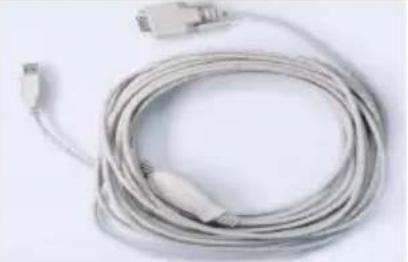 |
| Disco de instalación de Oliboard | Hasta 3 discos | Controladores y software de la aplicación para Windows, Linux y Mac |  |
| Manual del usuario | 1 Guía del | usuario |  |
| Soportes de instalación y accesorios para fijación en pared | 1 | Kit de fijación para la pared | Varias piezas mecánicas |
- Accesorios opcionales
En lugar de la instalación en la pared, también puede elegir instalar la Pizarra interactiva en un soporte especial de suelo, disponible bajo pedido. A continuación, se muestra el modelo B5848.
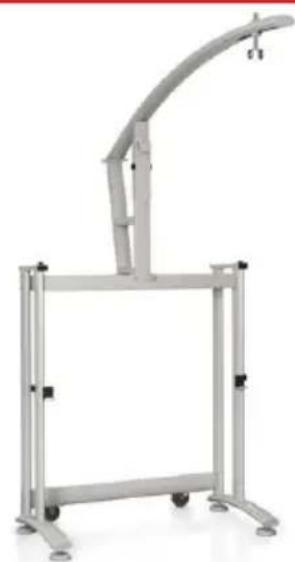
Soporte especial de suelo (mod. B5848)
Dimensiones del soporte de suelo (sin pizarra ni proyector), modelo B5848:
- anchura: 127 cm; profundidad: 75 cm;
- altura: 246 cm (altura máx. del soporte para proyector una vez montado).
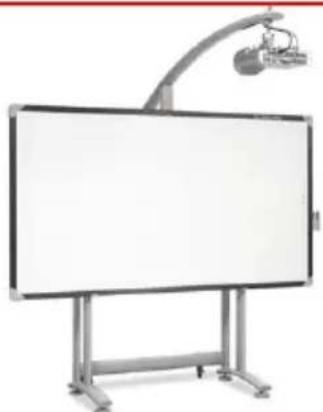
Pizarra OLIBOARD 95D en soporte de suelo (mod. B5848)
El modelo B5848 se suministra en dos paquetes:
- paquete 1: cm. 1.680 x 770 x 110, peso bruto \~ 34,5 kg
- paquete 2: cm. 2.030 x 750 x 170, peso bruto \~ 28 kg
CARACTERÍSTICAS PRINCIPALES
Vista exterior
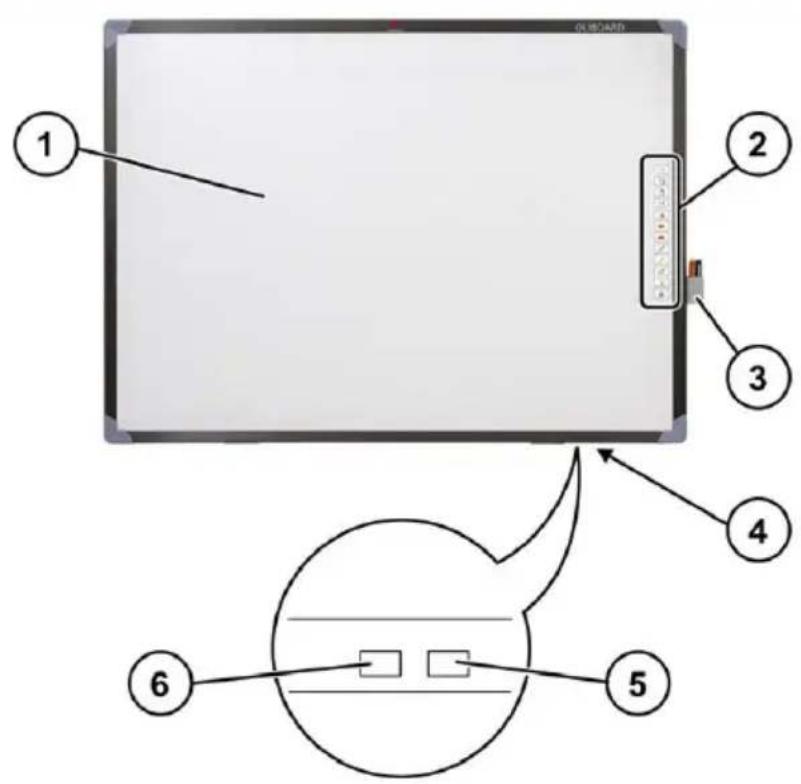
(El color varía según el modelo).
| Ref. | Descripción |
| 1 Área de escritura | |
| 2 Teclas de función | |
| 3 Soporte para lápiz | |
| 4 Panel de interfaz | |
| 5 | Interfaz para el cable especial para conectar al puerto USB del ordenador (la pizarra normalmente recibe la alimentación eléctrica a través de este mismo cable). |
| 6 Conector de alimentación (normalmente no se utiliza). | |
TECLAS DE FUNCIÓN DE LA PIZARRA
| Teclas de función | Definición | Modo de control | Modo de ventana | Modo de anotación |
 | Orientación (ajuste) | Orientación | Orientación | Orientación |
 | Modo de control (como con el ratón) | Sin efecto | Cambiar al Modo de control | Cambiar al Modo de control |
 | Modo de anotación | Cambiar al Modo de anotación | Cambiar al Modo de anotación | Sin efecto |
 | Modo de ventana | Sin efecto Portada | Portada | |
 | Crea una página vacía | Crear una página vacía | Crear una página vacía | Crear una página vacía |
 | Re Pág Sin efecto | Re Pág Re Pág | ||
 | Av Pág Sin efecto | Av Pág Av Pág | ||
 | Lápiz normal | Cambiar al Modo de anotación con el Lápiz normal | Lápiz normal | Lápiz normal |
 | Lápiz transparente | Cambiar al Modo de anotación con el Lápiz transparente | Lápiz transparente | Lápiz transparente |
 | Borrador | Borrador | Borrador | Borrador |
 | Reproducir | Reproducir | Reproducir páginas | Reproducir páginas |
 | Imprimir | Imprimir | Imprimir | Imprimir |
Especificaciones técnicas
| Plataforma de hardware | Dispositivo periférico para ordenador o portátil. |
| Velocidad de seguimiento | Oliboard 78S: 17 m/s (669 pulgadas/s)Oliboard 78D, Oliboard 95D: 8 m/s (314 pulgadas/s) |
| Precisión +/- 0,05 mm | |
| Principio de funcionamiento Inducción electromagnética | |
| Modos de funcionamiento | Modo de controlModo de ventanaModo de anotaciónModo de pantalla completa |
| Fuente de alimentación USB 100 mA 5V CC | |
| Vida útil de las pilas del lápiz electrónico | La vida útil de las pilas varía según el tipo; las pilas alcalinas comunes pueden durar hasta tres meses aproximadamente. |
| Temperatura de funcionamiento +20 °C ÷ +55 °F | |
| Humedad de funcionamiento | 30% ÷ 80% HR |
| Capacidad de potencia < 2 W | |
Modelos
| OLIBOARD 78SOLIBOARD 78D | OLIBOARD 95D | |
| Área exterior | ||
| - diagonal | 85" | 101" |
| - dimensiones | 174 x 127 cm | 223 x 127 cm |
| Área activa | ||
| - anchura | 78" | 95" |
| - altura | 160 x 119 cm | 210 x 118 cm |
| Relación de aspecto 4:3 16:9 | ||
| Peso neto (+/- 1 kg) 17 kg 25,5 kg | ||
| Embalaje | ||
| - dimensiones | 1860 x 1400 x 120 cm | 2350 x 1400 x 120 cm |
| - peso bruto (+/- 2 kg) | 29 kg | 32 kg |
INSTALACIÓN DEL HARDWARE
La instalación en la pared o en un soporte debe ser realizada por personal autorizado de acuerdo con los requisitos establecidos en la documentación de Olivetti.
El cable para conectar la pizarra debe conectarse al puerto USB del ordenador. El cable VGA (o HDMI) del proyector de vídeo debe conectarse al puerto VGA (o HDMI) del ordenador.
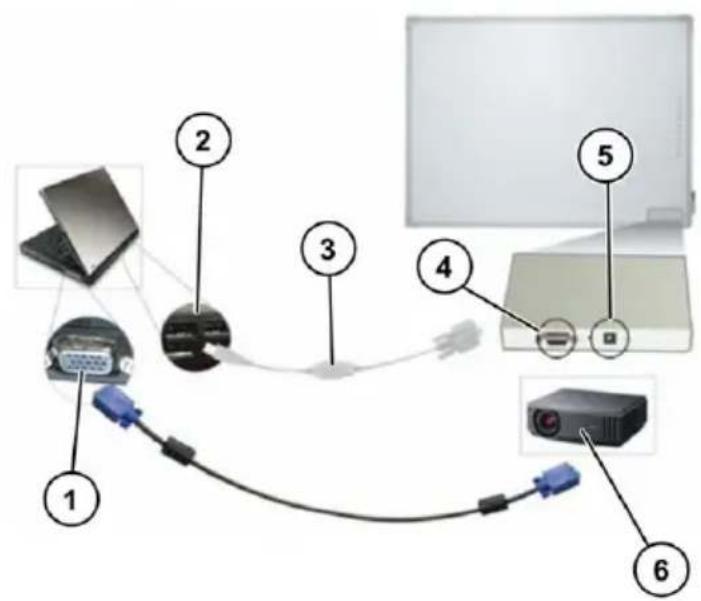
| Ref. | Descripción | |
| 1 | VGA (o HDMI) | |
| 2 | USB | |
| 3 | Cable especial USB | |
| 4 | Puerto de interfaz de la pizarra para el cable especial suministrado | |
| 5 | Conector de alimentación (normalmente no se utiliza) | |
| 6 | Proyector de vídeo | |

NOTA: para conectar el ordenador al proyector de vídeo, ambos dispositivos deben estar apagados.
INSTALACIÓN DE LA PILA DEL LÁPIZ ELECTRÓNICO
Desenrosque el capuchón posterior del lápiz electrónico girándolo en el sentido contrario a las agujas del reloj. Introduzca una pila de 1,5 V AAA (estilo mini) como se muestra en la siguiente figura. A continuación, vuelva a enroscar el capuchón posterior girándolo en el sentido de las agujas del reloj.

El color exterior del lápiz puede ser diferente al de la fotografía.

NOTA: el lápiz electrónico tiene un botón lateral que, según el modo de funcionamiento del software, funciona como el botón derecho de un ratón.
INSTALACIÓN DEL SOFTWARE EN WINDOWS
El software Oliboard ofrece dos tipos de instalación: "Instalación exprés" e "Instalación paso a paso".
La Instalación exprés incluye las siguientes fases, que se realizan por orden automáticamente:
- Instalación del controlador del software Oliboard
- Instalación del software de la aplicación Oliboard.
- Instalación del controlador de software para el cable USB.
La Instalación paso a paso permite instalar el software paso por paso.
INSTALACIÓN EXPRÉS
No conecte el cable de la pizarra al ordenador (si el cable USB ya está conectado al ordenador, desconéctelo). Durante el proceso de instalación, aparece un mensaje en la pantalla que indica cuándo debe conectar el cable.
(Si se ha iniciado la instalación con el cable conectado, después deberá instalar el controlador de software para el cable USB).
- Introduzca el disco Oliboard Software.
- Haga clic en el icono del programa (esto equivale a ejecutar el programa "autorun").
- Se abre la ventana de guía de instalación.
- Haga clic en "Instalar todo" para realizar la instalación exprés.
- Seleccione el idioma que desee instalar y confirme con "Siguiente".
- Seleccione la ruta de instalación y confirme con "Siguiente". Se inicia la instalación del software y al llegar al final se instala el controlador del cable USB.
-
Cuando el sistema le pregunte si desea instalar el controlador USB de FTDI, haga clic en "SÍ" para realizar la instalación. Al final (después de unos segundos), aparece un mensaje que le pide que conecte el cable USB al ordenador.
Conecte el cable al puerto USB del ordenador (el otro extremo del cable debe conectarse a la Pizarra interactiva).
Después de conectar el cable, haga clic en " Aceptar". -
Cuando aparezca el mensaje de instalación completa, haga clic en "Finalizar" y, a continuación, haga clic en "Salir" para volver a la pantalla principal.
- Siga las instrucciones del apartado "Ejecución del software".
INSTALACIÓN PASO A PASO
Este tipo de instalación sólo se recomienda al actualizar el software suministrado con la pizarra.
- Introduzca el disco Oliboard Software.
- Haga clic en el icono del programa.
- Se abre la ventana de guía de instalación.
- Haga clic en "Instalación paso a paso" para instalar el controlador y el software de Oliboard y el controlador del cable USB siguiendo el proceso paso a paso.
Instalación del controlador del software Oliboard
- Haga clic en para instalar el controlador de la Pizarra interactiva.
- Seleccione el idioma que desee instalar y confirme con "Siguiente".
- Seleccione la ruta de instalación y confirme con "Siguiente".
- Termine la instalación haciendo clic en el botón "Finalizar". Conecte el cable al puerto USB del ordenador (el otro extremo del cable debe conectarse a la Pizarra interactiva).
Después de conectar el cable, haga clic en "Aceptar".
Instalación del software Oliboard
- Haga clic en
- Seleccione el idioma que desee instalar.
- Seleccione la ruta de instalación. Se inicia la instalación del software.
- Una vez completada la instalación, aparece un mensaje; haga clic en "Finalizar".
Instalación del controlador de software para el cable USB
Normalmente, no es necesario ejecutar este proceso si ya se ha realizado la "Instalación exprés".
-
Haga clic en "Instalar controlador de USB" para instalar el controlador para el cable USB.
-
Haga clic en "Instalar controlador de FTDI" para instalar el controlador. Después de conectar el cable, haga clic en "Aceptar".
Si la instalación se ha realizado correctamente, aparece un mensaje de confirmación.
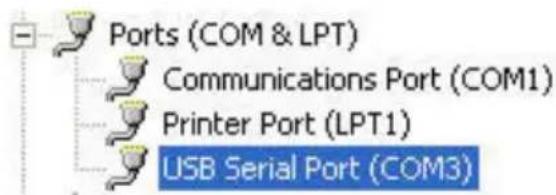
Puede comprobar que el controlador del cable USB se ha instalado haciendo clic con el botón derecho del ratón en "Recursos del equipo" y, a continuación, con el botón izquierdo del ratón en "Propiedades" → "Hardware" → "Administrador de dispositivos" → "Puertos (COM & LPT)". Se muestra el dispositivo "Puerto serie USB". Asegúrese de que el puerto COM asignado sea menor que 10 (p. ej., COM 5) y que la velocidad de transmisión sea 57600.
DESINSTALACIÓN DEL SOFTWARE OLIBOARD
Haga clic en "Inicio" → "Panel de control" → "Agregar o quitar programas", seleccione "Oliboard" y haga clic en "Agregar/Quitar".
Seleccione la opción para eliminar todas las características instaladas y siga las instrucciones que aparecen en la pantalla.
O bien, introduzca el disco de software, haga clic en el icono del programa Oliboard y ejecute la guía de desinstalación de software siguiendo las instrucciones de la pantalla.
Al terminar la desinstalación, se recomienda reiniciar el ordenador.
EJECUCIÓN DEL SOFTWARE
El cable de la pizarra debe conectarse al puerto USB del ordenador.
Para ejecutar el software, en primer lugar debe iniciar el controlador del software de la pizarra, realizar la operación de orientación si es necesario. A continuación, ya puede iniciar el software de la pizarra.
Inicio del controlador de la Pizarra interactiva
Haga clic en "Inicio" → "Todos los programas" → "Olivetti" → "Oliboard Software" e inicie el controlador de Oliboard. El icono del módulo Comunicaciones

aparece en la esquina inferior derecha de la barra de estado del escritorio.

NOTA: si aparece el mensaje " Imposible establecer la comunicación con la pizarra", en primer lugar asegúrese de que el cable de la pizarra esté conectado correctamente entre el ordenador y la pizarra. Haga clic en el icono del controlador de Oliboard y seleccione "Reconectar" en el menú emergente. Si esta advertencia no desaparece, asegúrese de que el controlador del cable USB esté instalado correctamente (consulte la nota sobre cómo comprobar la instalación del cable USB en la página 13).

NOTA: después de iniciar el controlador, haga clic en el icono del controlador de Oliboard para activar o desactivar el parámetro "inicio automático", en función de si desea o no ejecutar automáticamente el controlador de Oliboard la próxima vez que encienda el ordenador. Si el ordenador está conectado a la pizarra de forma permanente, es aconsejable activar "inicio automático". Por otro lado, si es posible que el ordenador sea desconectado de la pizarra, es aconsejable desactivar "inicio automático" para evitar que la próxima vez que encienda el ordenador aparezca un mensaje de error indicando que la pizarra no está conectada.
Orientación de la Pizarra interactiva
Esta función sirve para ajustar la pizarra en relación a la imagen que se va a proyectar en ella.
- Con el botón izquierdo del ratón, haga clic en el icono del controlador de Oliboard

en la barra de control situada en la parte inferior. Seleccione "Orientación" en el menú emergente y, a continuación, seleccione el tipo de orientación requerida (consulte la nota de INSTRUCCIÓN al final de este apartado)

NOTA: la operación de orientación también se puede activar por medio de una tecla especial situada en la parte superior del panel de teclas de función de la pizarra.
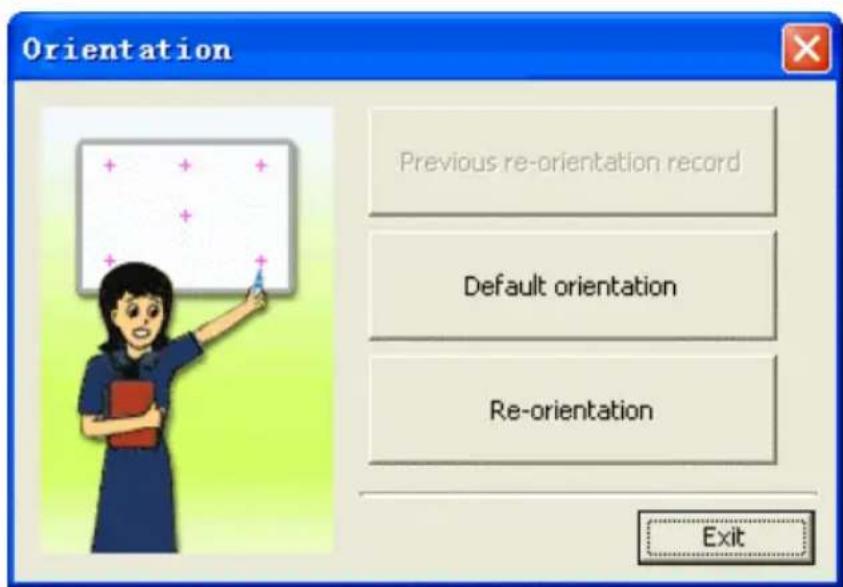
- Con el botón izquierdo del ratón, haga clic en "Reorientación" para abrir la ventana emergente de Orientación. Con el lápiz electrónico, haga clic en el centro del cursor intermitente "+" de la pizarra. Repita esta misma operación para el resto de puntos de orientación (seis en total), con cuidado de centrar bien el cursor intermitente con el lápiz electrónico.
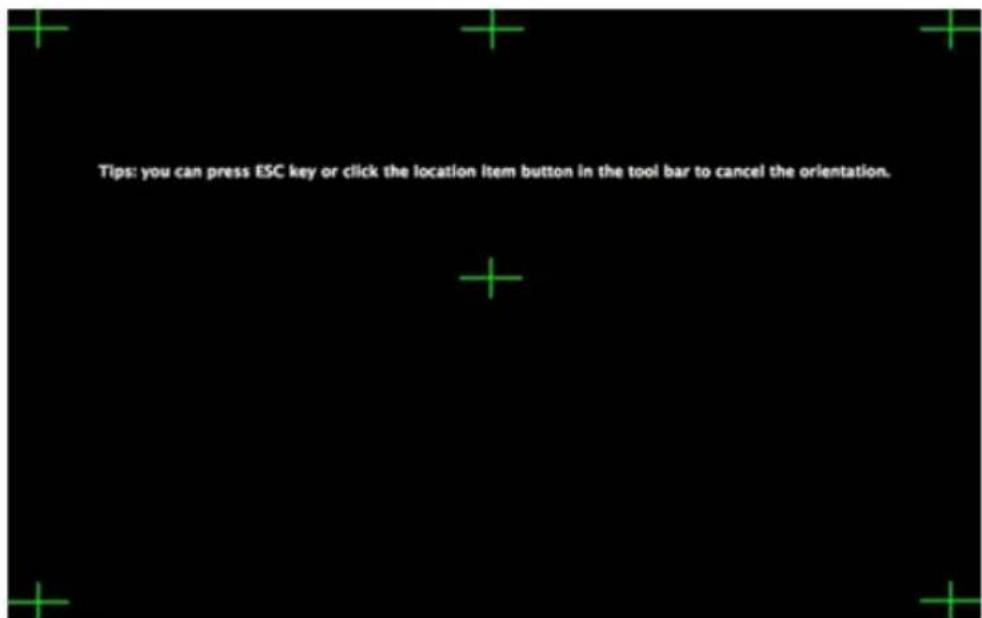
seleccione " Reorientación" la primera vez que instale el controlador de Oliboard o si cambia la posición del proyector o la Pizarra interactiva, o si cambia el modo de pantalla (p. ej., el tamaño de imagen o la resolución).
Para realizar una reorientación rápida, puede seleccionar "Registro de reorientación anterior", siempre que no se hayan realizado cambios desde la última vez que se utilizó. Si no se requiere una orientación exacta, puede seleccionar "Orientación predeterminada".
Inicio del software de la aplicación Oliboard
- Haga clic en "Inicio" → "Todos los programas" → "Olivetti" → "Oliboard Software" e inicie el programa de la aplicación. Se abre una ventana de Inicio de sesión en la que puede introducir su nombre de usuario y contraseña.
- Para iniciar el software mediante la cuenta predeterminada, simplemente haga clic en el botón "Inicio de sesión" sin introducir ningún dato, o bien puede introducir su propia cuenta personal. Cuando se utiliza una cuenta personal, el usuario puede personalizar la barra de herramientas, los recursos y las plantillas.

NOTA: antes de iniciar el software de la aplicación, asegúrese de que la Pizarra interactiva esté conectada correctamente al ordenador y que el controlador de la Pizarra interactiva se esté ejecutando.

NOTA: para saber más acerca de cómo utilizar el software, consulte las instrucciones de la AYUDA EN LÍNEA que se puede seleccionar en el menú principal del software Oliboard.
Creación de una cuenta personal y una contraseña
- Haga clic en "Inicio" → "Todos los programas" → "Olivetti" → "Oliboard Software" → "Administrador de usuarios" para que aparezca la siguiente ventana:
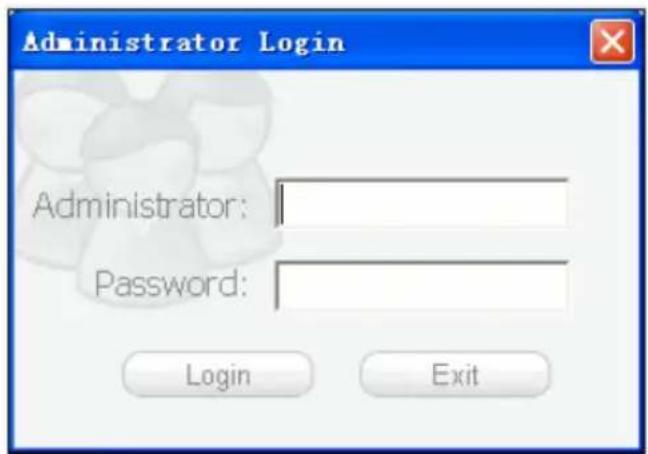
Introduzca los datos de la cuenta del administrador para acceder al software. La cuenta de administrador predeterminada es Administrador y la contraseña, Oliboard.
- Aparece la ventana Administrador de usuarios.
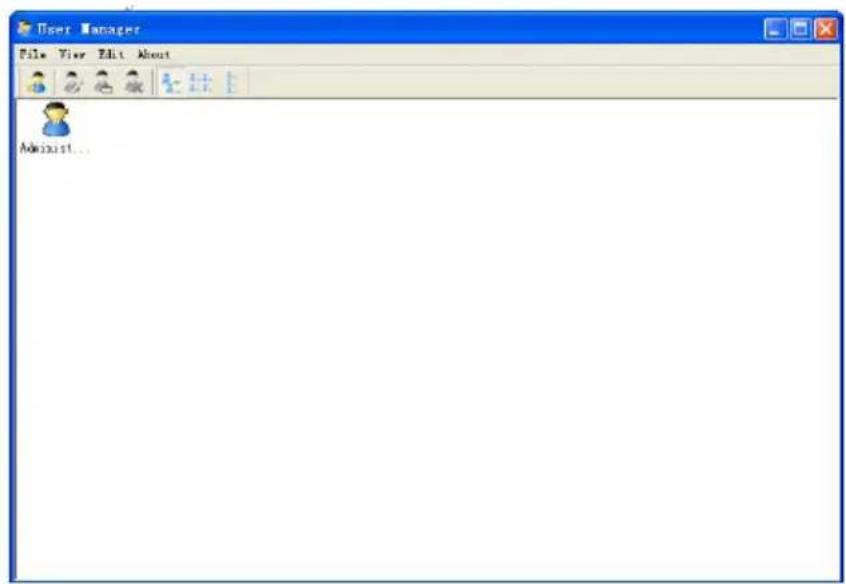
- Seleccione " Editar" → " Nuevo usuario" para crear una cuenta personal.
- Introduzca un nombre de usuario y contraseña y seleccione "Crear".
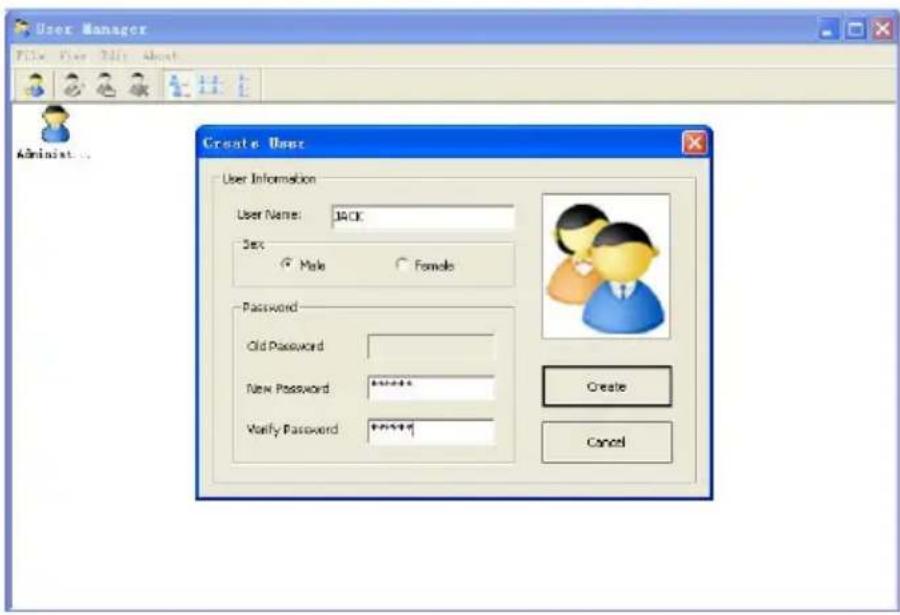
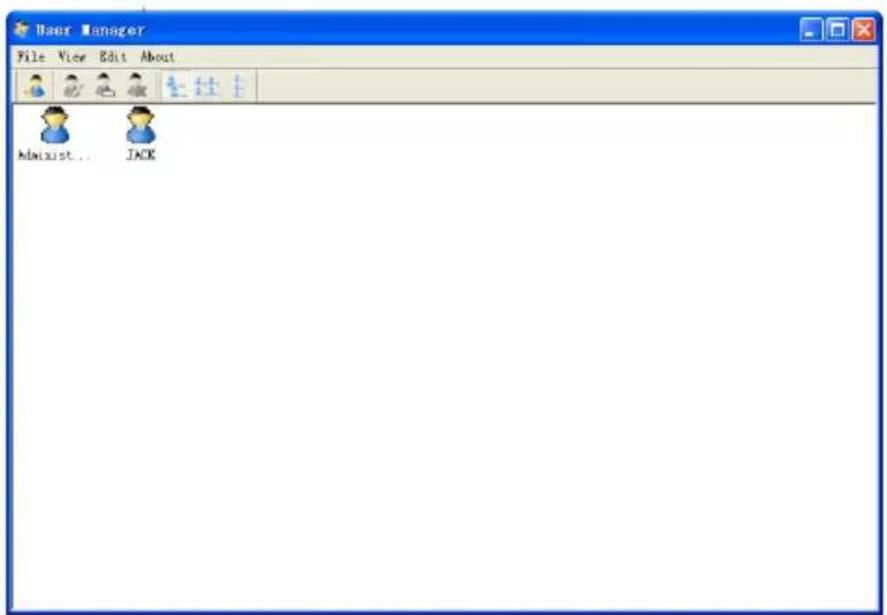
- Cuando se haya completado el proceso, el nuevo usuario aparece en la ventana:
Configuración de las funciones de Oliboard

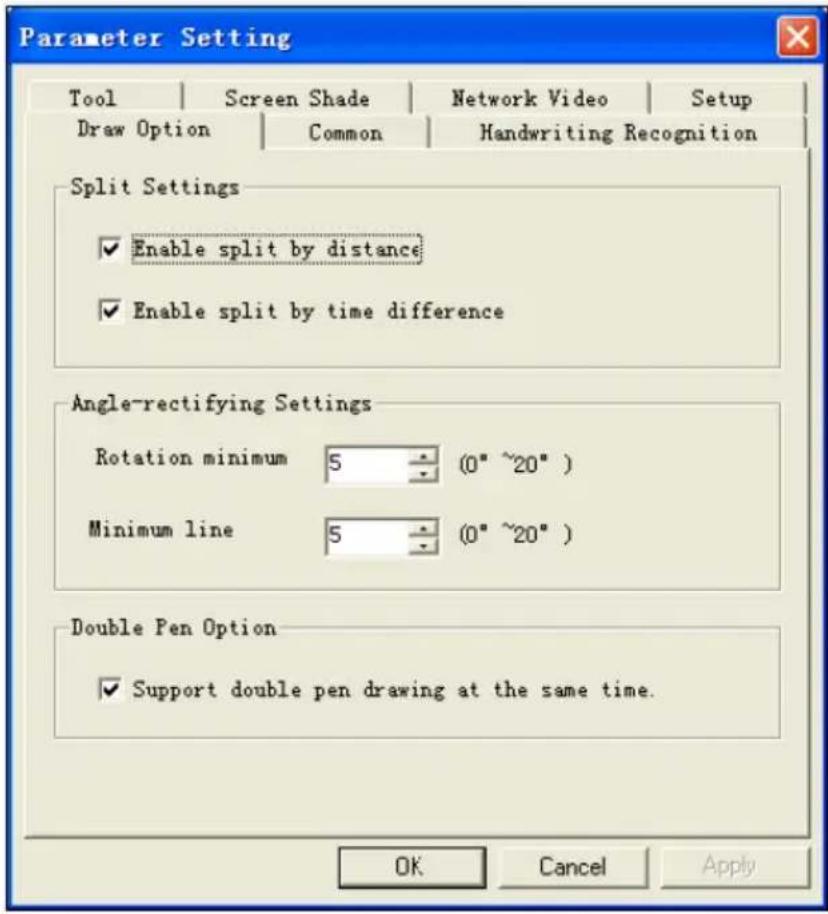
Haga clic en "Opciones"
para abrir la ventana que se muestra a continuación.
Para los modelos de pizarra Oliboard 78D y Oliboard 95D, configure la función "Lápiz doble" como se muestra a continuación.
INSTALACIÓN DEL SOFTWARE EN LINUX-UBUNTU
INSTALACIÓN DEL SOFTWARE OLIBOARD
Recuerde que debe tener acceso de Administrador y su contraseña asociada, si se ha establecido, para poder instalar el software y los controladores.
En la carpeta de instalación, existen dos procedimientos de instalación para la distribución de software Ubuntu: una para los procesadores Intel (arquitectura i386 y demás derivaciones) y otra para los procesadores AMD64.
Seleccione el procedimiento para el tipo de procesador instalado en su ordenador.
Conecte el cable de la pizarra al puerto USB del ordenador.
En este punto, existen dos métodos de instalación posibles:
1. Primer método:
Haga doble clic en Oliboard_for_Linux_V2.1.deb
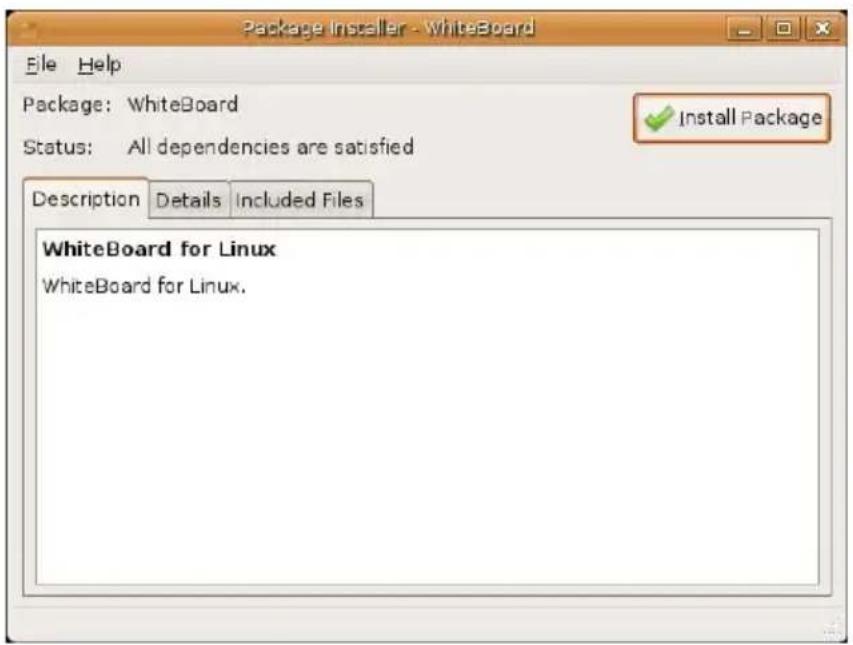
El proceso de instalación consta de los siguientes pasos (siga las instrucciones de la pantalla):
• Haga clic en "Instalar paquete".
- Introduzca la contraseña (según los permisos que tenga la cuenta de usuario en el sistema operativo).
- Se realiza el proceso de instalación. Al final, aparece un mensaje indicando que la instalación se ha completado.
2. Segundo método:
- Abra una ventana de terminal.
- Introduzca los comandos necesarios para acceder al directorio en el que se encuentra Oliboard_for_Linux_V2.1.deb.
- Introduzca el siguiente comando (en el caso de procesadores i386):
sudo dpkg -i Oliboard_for_Linux_V2.1_Packet2101_l386.deb.
e introduzca la contraseña de root.
- Si se produce un problema, introduzca el comando utilizando esta otra secuencia:
su -
contraseña de root.
Introduzca los comandos necesarios para acceder a la carpeta en la que se encuentra Oliboard_for_Linux_V2.1.deb.
dpkg -i Oliboard_for_Linux_V2.1.deb.
DESINSTALACIÓN DEL SOFTWARE
Antes de desinstalar el software, desactive el controlador de software (mediante el comando "Salir", que se puede activar haciendo clic en el icono del controlador de la barra de control) y salga de la aplicación si todavía se encuentra en ejecución.
El software Oliboard para Linux se puede desinstalar de su ordenador de dos formas distintas. La primera consiste en seguir las instrucciones de la pantalla y la segunda, en utilizar la línea de comandos.
1. Primer método:
- Inicie el Gestor de Paquetes Synaptic (Sistema -> Administración)
- Introduzca la siguiente palabra en la barra de búsqueda: Oliboard.
- Seleccione Oliboard para desinstalar Oliboard para Linux de su ordenador y confirme con "Aplicar"
2. Segundo método:
- Abra una ventana de terminal.
- Introduzca el siguiente comando:
sudo dpkg -P Oliboard.
Oliboard para Linux se desinstala de su ordenador.
EJECUCIÓN DEL SOFTWARE
El cable de la pizarra debe conectarse al puerto USB del ordenador.
Para ejecutar el software, en primer lugar debe iniciar el controlador del software de la pizarra y realizar la operación de orientación si es necesario. A continuación, puede iniciar el software de la pizarra.
Inicio del controlador de Oliboard
-
Haga clic en "Aplicaciones" → "Oliboard" → "Controlador Oliboard" para ejecutar el controlador de Oliboard.
-
Cuando se inicie el controlador de Oliboard, el icono correspondiente aparece en el panel, en la esquina superior derecha del escritorio:
- Cuando se inicia el controlador, la pizarra ejecuta una comprobación de la conexión. Si se produce un error, asegúrese de que el cable de la pizarra esté conectado correctamente entre el ordenador y la pizarra. Haga clic en el icono del controlador y seleccione la opción "Reconectar" en el menú emergente.

NOTA: después de instalar el controlador, éste se ejecuta automáticamente la próxima vez que encienda el ordenador. Si el ordenador se desconecta con frecuencia de la pizarra, es aconsejable desactivar la ejecución automática a través del panel de preferencias de aplicaciones de inicio para evitar que la próxima vez que encienda el ordenador aparezca un mensaje de error indicando que la pizarra no está conectada.
Orientación de la Pizarra interactiva
Esta función se utiliza para ajustar la pizarra en relación a la imagen que se va a proyectar en ella.
- Haga clic en el icono del controlador del panel situado en la parte superior del escritorio y seleccione "Reorientación" en el menú emergente. A continuación, seleccione el modo de orientación requerido (consulte la nota de INSTRUCCIÓN al final de este apartado).

NOTA: la operación de orientación también se puede activar por medio de la tecla correspondiente situada en la parte superior del panel de teclas de función de la pizarra.
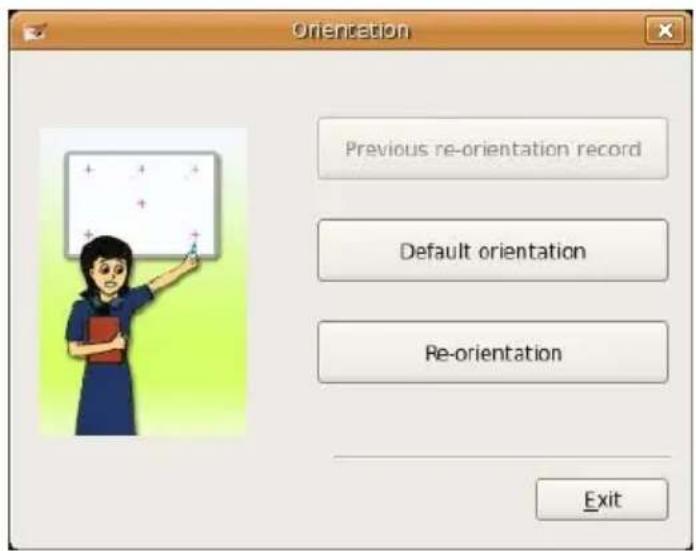
- Si hace clic con el botón izquierdo del ratón en "Reorientación", aparece una ventana emergente. Con el lápiz electrónico, haga clic en el centro del cursor intermitente "+" de la pizarra. Repita esta misma operación para el resto de puntos de orientación (seis en total), con cuidado de centrar de forma precisa el cursor intermitente con el lápiz electrónico.
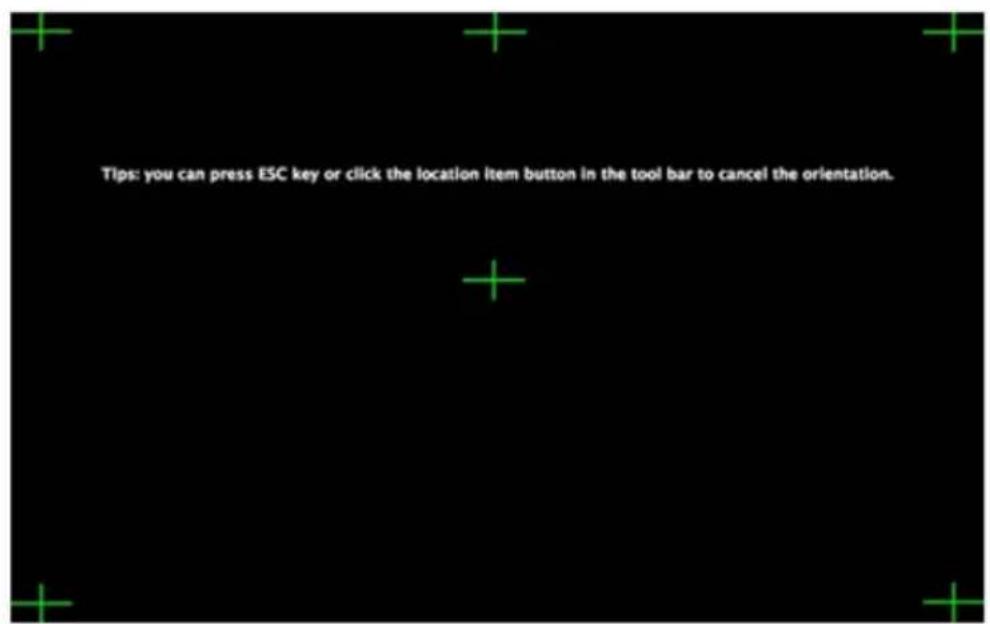
INSTRUCCIÓN: seleccione "Reorientación" la primera vez que instale el controlador de Oliboard o si cambia la posición del proyector o la Pizarra interactiva, o si cambia el modo de pantalla (p. ej., el tamaño de imagen o la resolución). Para realizar una orientación rápida, puede seleccionar "Registro de reorientación anterior", siempre que no se hayan realizado cambios desde la última vez que se utilizó. Si no se requiere una orientación exacta, seleccione "Orientación predeterminada".
Ejecución de la aplicación de software Oliboard
- Haga clic en "Aplicaciones" → "Oliboard" → "Oliboard" para iniciar la aplicación.
- Aparece una ventana de inicio de sesión en la que puede introducir un nombre de usuario y contraseña. Para iniciar el software mediante la cuenta predeterminada, simplemente haga clic en el botón "Inicio de sesión" sin introducir ningún dato, o bien introduzca los detalles de su cuenta personal. Cuando se utiliza una cuenta personal, el usuario puede personalizar la barra de herramientas, los recursos y las plantillas.

NOTA: para iniciar el software, el controlador de Oliboard debe estar en ejecución y la pizarra conectada correctamente al cable.

NOTA: para saber más acerca de cómo utilizar el software, consulte las instrucciones de la AYUDA EN LÍNEA.
INSTALACIÓN DEL SOFTWARE EN MAC
Recuerde que los derechos de acceso de Administrador y su contraseña correspondiente, si cuenta con una, son necesarios para la instalación tanto del software como de los controladores.
INSTALACIÓN DEL SOFTWARE OLIBOARD
- Introduzca el disco Oliboard Software. No conecte el cable USB de la pizarra.
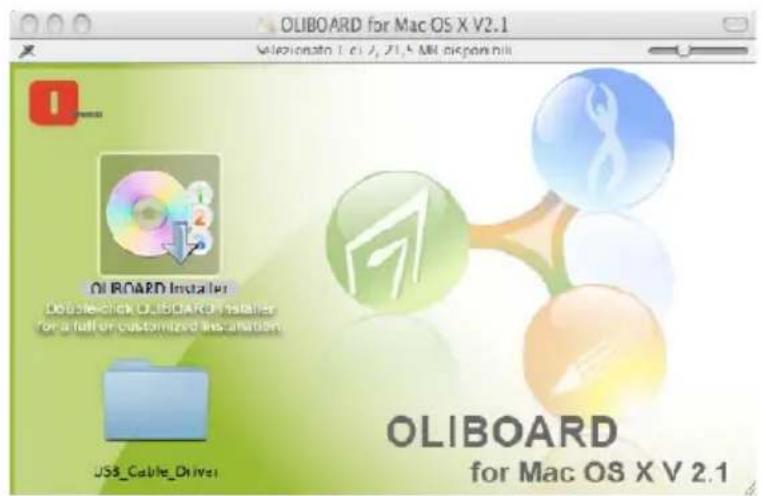
- Haga clic en el instalador de Oliboard para iniciar la instalación.
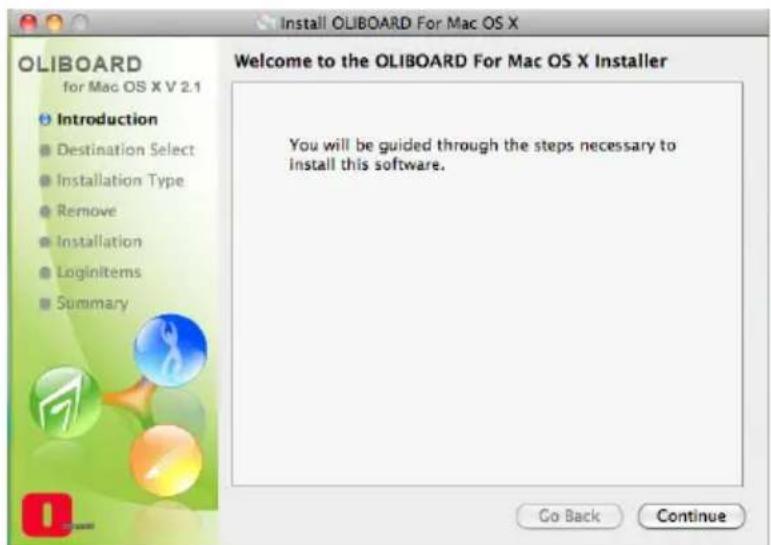
- Haga clic en "Continuar" y siga las instrucciones mostradas hasta completar la instalación.
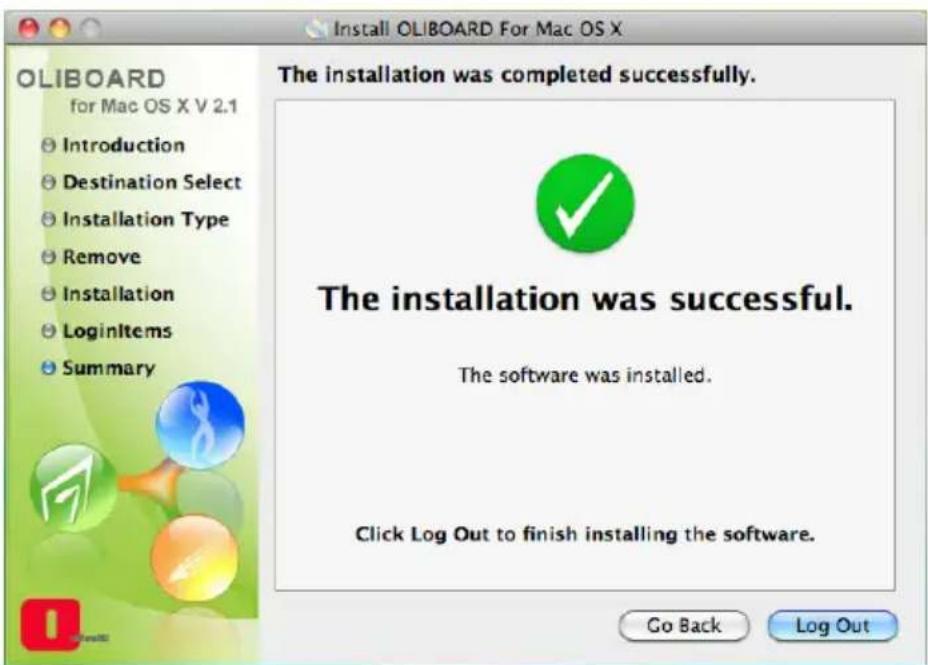
En este punto, debe instalar el controlador del software para el cable USB.
INSTALACIÓN DEL CONTROLADOR DE SOFTWARE PARA EL CABLE USB
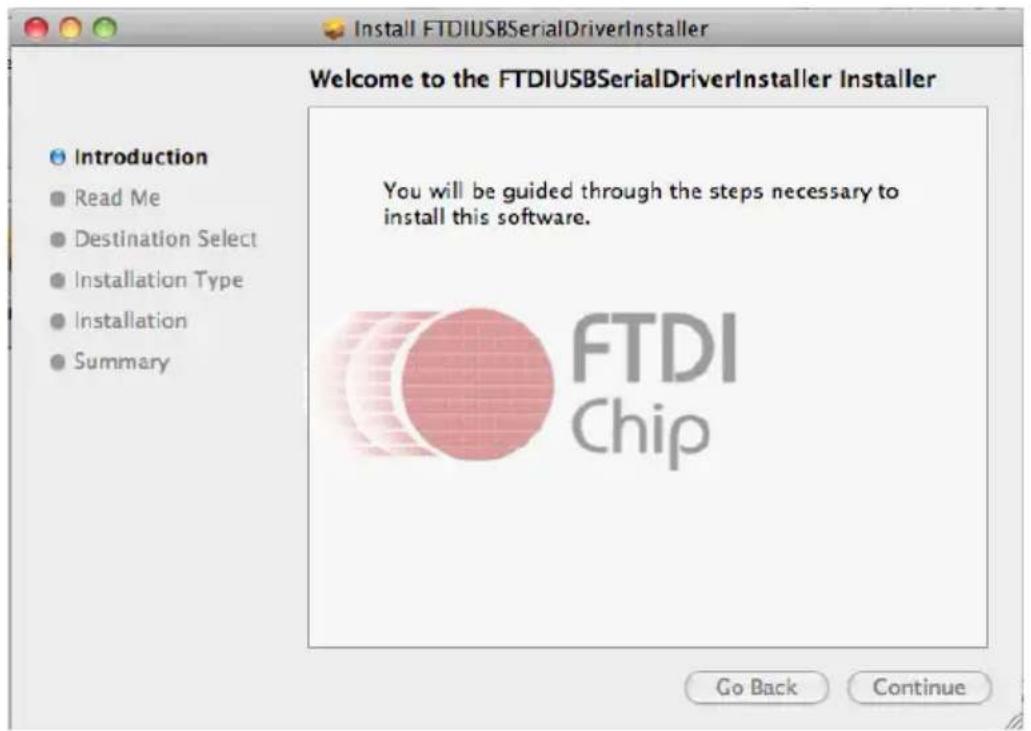
Vuelva a la pantalla principal de instalación, haga clic en "USB_Cable_Driver" y, a continuación, en el controlador de FTDI para entrar en la carpeta que contiene los dos controladores de instalación:
- FTDIUSBSerialDriver_10_3.dmg (para MAC OS 10.3)
- FTDIUSBSerialDriver_10_4_10_5_10_6.dmg (para MAC OS 10.4, 10.5 y 10.6)
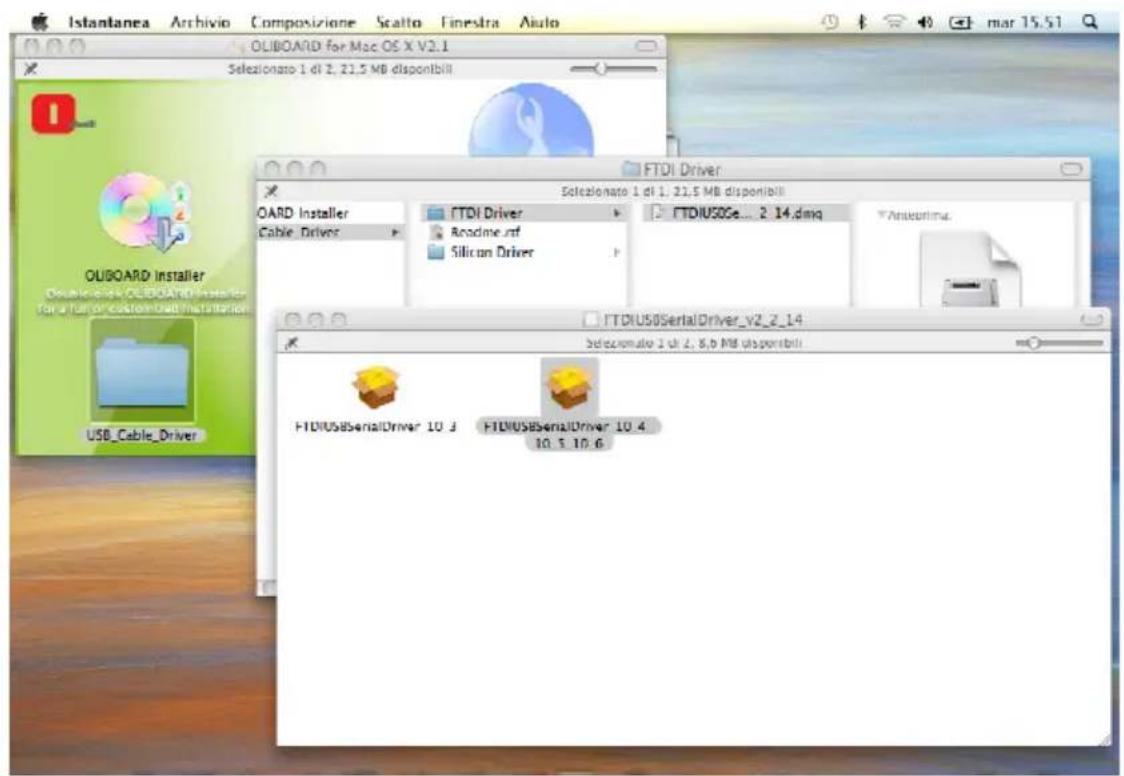
En este punto, debe hacer doble clic en el controlador para iniciar la instalación.
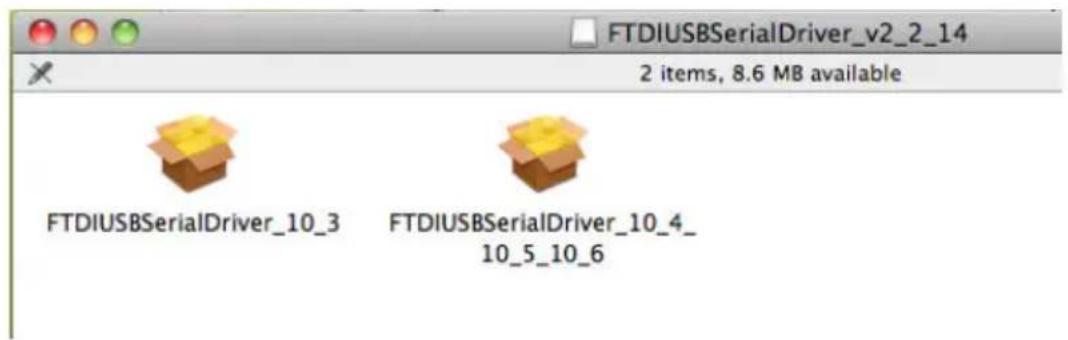
A continuación, siga las instrucciones que se muestran en el vídeo.
DESINSTALACIÓN DEL SOFTWARE
-
Seleccione el software Oliboard en "Aplicaciones" y haga clic en "Desinstalar" para iniciar el procedimiento de desinstalación del software y confirmar la desinstalación del software.
-
Haga clic en "SÍ" para iniciar la desinstalación del software.
EJECUCIÓN DEL SOFTWARE
Para ejecutar el software, primero debe iniciar el controlador del software de la pizarra y realizar la operación de orientación si es necesario, antes de iniciar el software de la pizarra.
Inicio del controlador de Oliboard
-
Conecte el cable USB de la pizarra al ordenador. Haga clic en "Sistema" → "Aplicaciones" → "Oliboard Software" → "Controlador" → "V2.1" → "Controlador de Oliboard" para ejecutar el controlador de Oliboard.
-
Después de iniciar el controlador de Oliboard, el icono correspondiente aparece en el escritorio.
- Cuando se ejecuta el controlador de Oliboard, comprueba automáticamente la pizarra. Si aparece un mensaje de error, compruebe la conexión entre la pizarra y el ordenador. Haga clic en el icono del controlador y seleccione la opción "Reconectar" en el menú emergente "Configuración".

NOTA: después de instalar el controlador, éste se ejecuta automáticamente la próxima vez que encienda el ordenador. Si el ordenador se desconecta con frecuencia de la pizarra, es aconsejable desactivar la ejecución automática (haga clic en el icono del controlador con el botón derecho del ratón y desactive la opción de ejecución del controlador al inicio de la sesión).
Orientación de la Pizarra interactiva
Esta función calibra la pizarra en relación a la imagen proyectada en ella.
- Haga clic en el icono del controlador, seleccione "Orientación" en el menú emergente y, a continuación, seleccione el modo de orientación que desee (consulte la nota de INSTRUCCIÓN al final de este apartado).

NOTA: la operación de orientación también se puede activar por medio de la tecla correspondiente situada en la parte superior del panel de teclas de función de la pizarra.
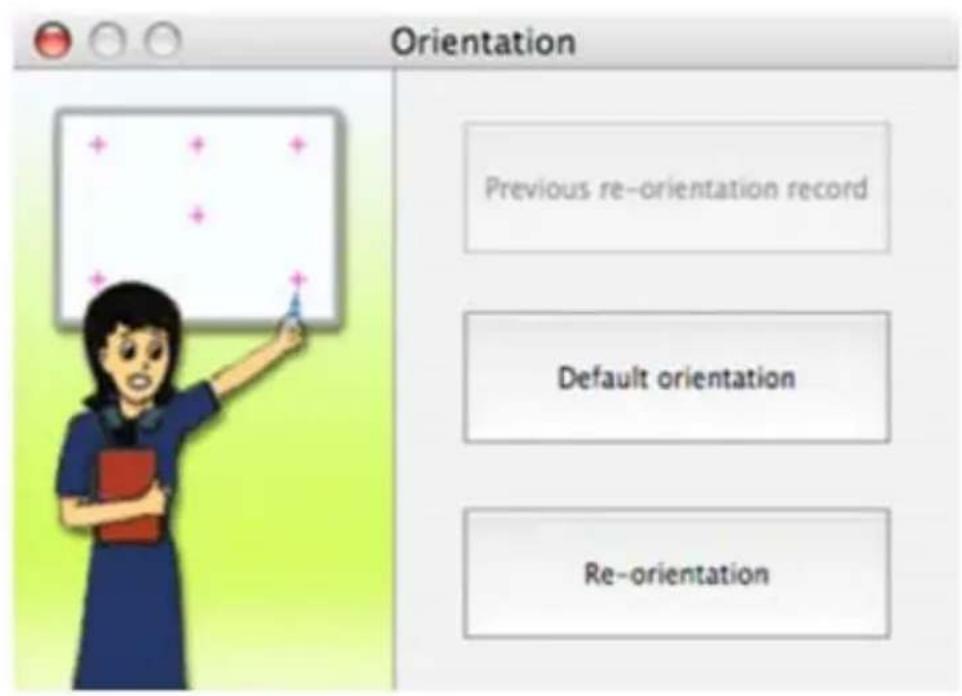
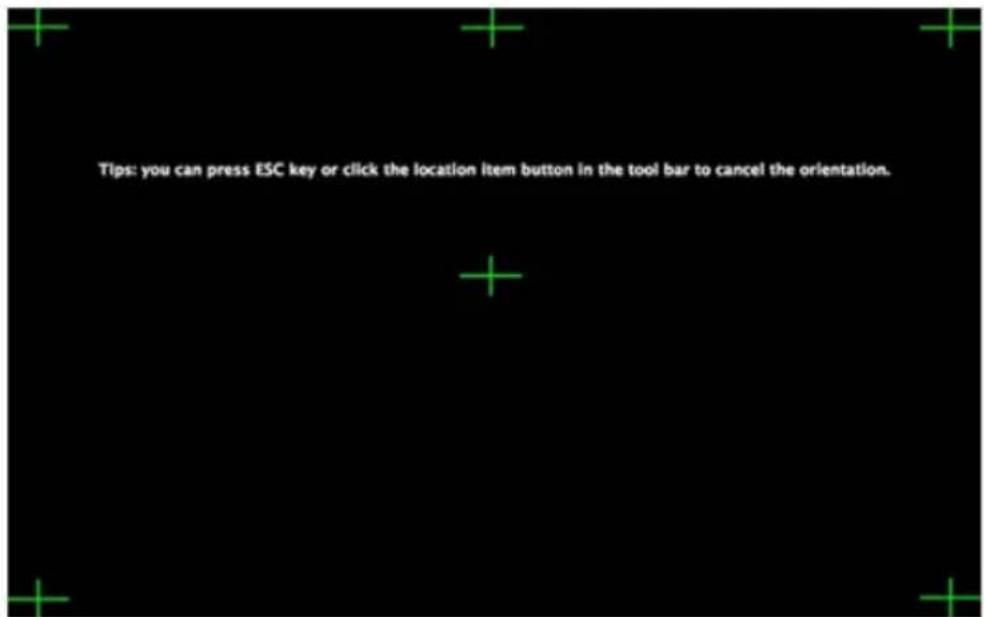
- Con el botón izquierdo del ratón, haga clic en "Reorientación" para abrir la ventana emergente de Orientación que se muestra a continuación. Con el lápiz electrónico, haga clic en el centro del cursor intermitente "+" de la pizarra. Repita la misma operación para el resto de puntos de orientación (seis en total), con cuidado de centrar de forma precisa el cursor intermitente con el lápiz electrónico.
INSTRUCCIÓN: seleccione "Reorientación" la primera vez que instale el controlador de Oliboard o si cambia la posición del proyector o la Pizarra interactiva, o si cambia el modo de pantalla (p. ej., el tamaño de imagen o la resolución). Para realizar una reorientación rápida, puede seleccionar "Registro de reorientación anterior", siempre que no se hayan realizado cambios desde la última vez que se utilizó. Si no se requiere una orientación exacta, seleccione "Orientación predeterminada".
Ejecución de la aplicación de software Oliboard
- Haga clic en "Sistema" → "Aplicaciones" → "Oliboard Software" → "Software" → "Oliboard" para iniciar la aplicación.
- Aparece una ventana de inicio de sesión en la que puede introducir un nombre de usuario y contraseña. Para iniciar el software mediante la cuenta predeterminada, simplemente haga clic en el botón "Inicio de sesión" sin introducir ningún dato, o bien introduzca los detalles de su cuenta personal. Cuando se utiliza una cuenta personal, el usuario puede personalizar la barra de herramientas, los recursos y las plantillas.

NOTA: para iniciar el software, el controlador de Oliboard debe estar en ejecución y la pizarra conectada correctamente al ordenador.
La aplicación se muestra como a continuación:
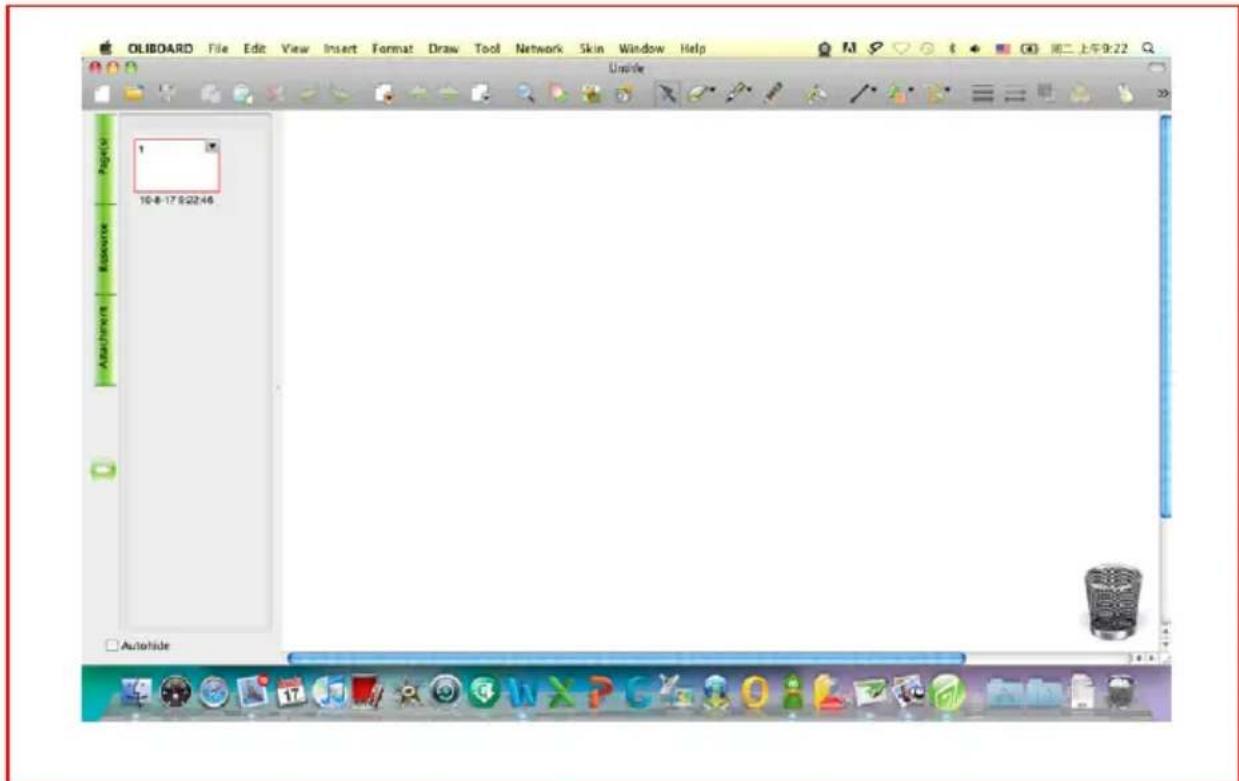

NOTA: para saber más acerca de cómo utilizar el software, consulte las instrucciones de la AYUDA EN LÍNEA.
REGISTRO DEL SOFTWARE
La primera vez que se ejecute el software Oliboard en un ordenador no conectado a la pizarra, se le pide que registre el software.
Es posible ejecutar este procedimiento inmediatamente o posponer el registro.
Cuando finalice el número de ejecuciones sin registro, es necesario desinstalar el software.
Para ejecutar el proceso de registro, es necesaria una conexión directa a Internet e introducir el código de activación (normalmente incluido en el CD-ROM).
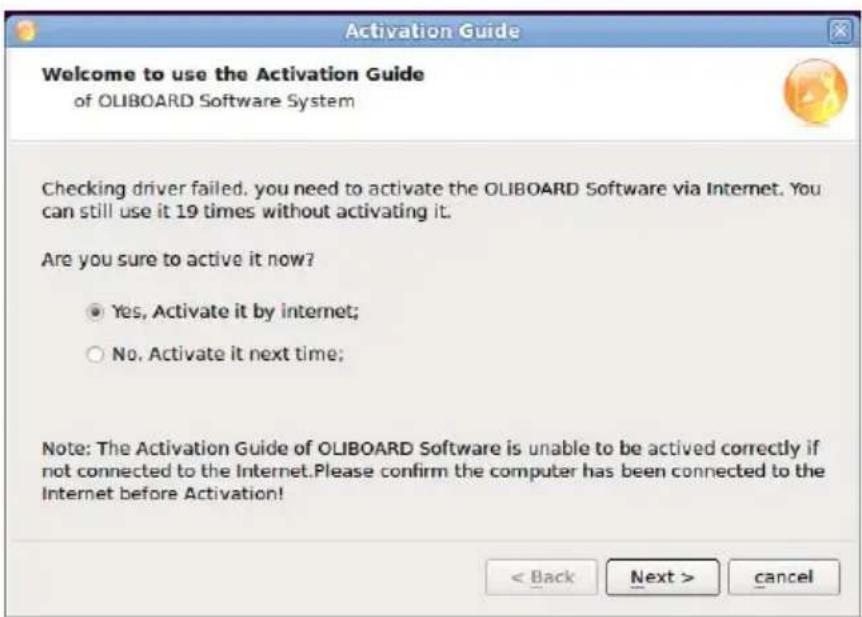
NOTA: el registro no es necesario si la pizarra está conectada al ordenador.
RESOLUCIÓN DE PROBLEMAS
-
Si aparece este mensaje: "Imposible verificar la pizarra. ¡El programa no se puede ejecutar!", compruebe si la conexión entre la pizarra y el ordenador es correcta.
-
Asegúrese de que se haya utilizado el cable de conexión especial de la pizarra y que el cable esté conectado correctamente.
- Compruebe que la pizarra esté encendida (la luz de indicación roja situada en el lado derecho de la parte posterior debe estar encendida).
- Compruebe que el controlador de software de la pizarra esté en ejecución.
- Compruebe que el controlador de software del cable USB esté instalado correctamente (consulte la nota en el apartado relativo a su instalación).
-
Si este mensaje aparece cuando el ordenador no debería estar conectado a la pizarra, asegúrese de que el parámetro "inicio automático" del controlador de Oliboard esté desactivado (haga clic en el icono para desactivar este parámetro).
-
Cuando se inicia el software, aparece este mensaje: "Error al cargar el archivo XML".
Compruebe la versión de Internet Explorer. Actualice a Internet Explorer versión 6.0 si la versión que utiliza es 5.0 o anterior.
- Sólo es posible escribir en algunas partes de la pizarra.
Realice el procedimiento de orientación de la pizarra.
- Algunos puntos de orientación no se encuentran al orientar la pizarra.
Asegúrese de que la desviación lateral y el desplazamiento vertical del proyector sean correctos. Asegúrese de que todos los contenidos de la pantalla del ordenador se puedan proyectar completamente en la pizarra.
-
EL lápiz electrónico no escribe normalmente.
-
Compruebe el modo actual de funcionamiento del software. La función de escritura sólo es efectiva en el Modo de dibujo o el Modo de anotación, no en el Modo de control.
- No pulse el botón del lápiz electrónico mientras escribe.
- Mantenga la punta del lápiz electrónico en posición vertical con respecto al panel de la pizarra.
- Evite presionar el lápiz electrónico.
-
Compruebe que la pila esté cargada y sustitúyala por una nueva en caso necesario.
-
¿Cómo salir del software de Oliboard?
- Haga clic en la placa circular de manejo en el "Modo de control" y, a continuación en "Salir" en el menú emergente.
- Haga clic en "Archivo" (en el menú principal) y a continuación en "Salir", o bien, haga clic en el icono de Oliboard en la "Barra de herramientas principal" y a continuación en "Salir" en el cuadro que aparece.
- ¿Por qué la imagen se proyecta en forma de trapecio? ¿Por qué se debe ajustar y cómo?
- En ocasiones, sucede que el proyector no está nivelado (por ejemplo, porque la parte frontal es mayor que la posterior, o viceversa) y por consiguiente, la imagen proyectada tiene forma de trapecio.
- Una imagen trapezoidal es una imagen distorsionada y debe ajustarse hasta conseguir una proyección normal.
- En general, la imagen se puede ajustar con un dispositivo de control remoto o corrigiendo la altura del proyector. Para obtener información detallada, consulte el Manual del usuario suministrado con el proyector.

- ¿Qué tipo de proyector se debe utilizar con la Pizarra interactiva?
El proyector debe satisfacer los tres requisitos siguientes. Es necesario que:
• sea un proyector frontal;
- admita la resolución del ordenador;
- tenga un flujo luminoso mínimo superior a 500 lúmenes. Para la cantidad exacta, se debe tener en cuenta el tamaño de la sala.
- ¿Qué hacer cuando se ha utilizado un rotulador permanente para escribir en la pizarra?
¡ Nunca utilice rotuladores para escribir en la Oliboard! Si esto sucediera, limpie la pizarra suavemente con algodón humedecido en alcohol.
10. ¿Cómo limpiar el panel de la pizarra?
Limpie el panel pasando suavemente un paño húmedo.
ADVERTENCIA: después de humedecer el paño, debe escurrirlo para eliminar cualquier exceso de agua. De esta forma se evita que el agua penetre en la pizarra.
11. ¿Por qué no es posible utilizar funciones de red?
- Si se selecciona la función de lápiz doble para la configuración, la función de red no está disponible.
- Haga clic en "Placa circular de manejo" → "Opción" para cambiar la configuración de la función de lápiz doble si desea utilizar la función de red.
Esta página se ha dejado en blanco intencionadamente
DIRECTIVA 2002/96/CE SOBRE EL TRATAMIENTO, LA RECOGIDA, EL RECICLAJE Y LA ELIMINACIÓN DE APARATOS ELÉCTRICOS Y ELECTRÓNICOS Y DE SUS COMPONENTES
1. PARA LOS PAÍSES DE LA UNIÓN EUROPEA (UE)
Está prohibido eliminar cualquier tipo de aparato eléctrico y electrónico como residuo urbano no seleccionado: en el caso de estos equipos es obligatorio realizar su recogida selectiva.
La eliminación de estos aparatos en lugares que no estén específicamente preparados y autorizados puede tener efectos peligrosos para el medio ambiente y la salud.
Los transgresores están sujetos a las sanciones y a las medidas que establece la Ley.
PARA ELIMINAR CORRECTAMENTE NUESTROS APARATOS EL USUARIO PUEDE:
a) Dirigirse a las Autoridades Locales, que le brindarán las indicaciones y las informaciones prácticas necesarias para el correcto manejo de los desechos, por ejemplo: lugar y horario de las instalaciones de tratamiento, etc.
b) En el momento de comprar uno de nuestros equipos nuevos, puede entregar a nuestro Revendedor un aparato usado, similar al que ha adquirido.

El símbolo del contenedor con la cruz, que se encuentra en el aparato, significa que:
- Cuando el equipo haya llegado al final de su vida útil, deberá ser llevado a los centros de recogida previstos, y que su tratamiento debe estar separado del de los residuos urbanos;
- Olivetti garantiza la activación de los procedimientos en materia de tratamiento, recogida, reciclaje y eliminación de los equipos, de conformidad con la Directiva 2002/96/CE (y suces. mod.).
2. PARA LOS OTROS PAÍSES (FUERA DE LA UE)
El tratamiento, la recogida, el reciclaje y la eliminación de equipos eléctricos y electrónicos se deberán llevar a cabo de conformidad con las Leyes vigentes en cada País.
DIRECTIVA 2002/96/CE RELATIVA AO TRATAMENTO, RECOLHA, RECICLAGEM E ELIMINAÇÃO DE RESÍDUOS DE EQUIPAMENTOS ELÉCTRICOS E ELECTRÓNICOS E DE SEUS COMPONENTES
1. PARA OS PAÍSES DA UNIÃO EUROPEIA (UE)
DIRECTIVA 2006/66/CE RELATIVA A LAS BATERÍAS Y LOS ACUMULADORES Y A LOS RESIDUOS DE PILAS Y ACUMULADORES
INFORMACIÓN
Aplicable en los países de la Unión Europea y en otros países con sistemas de recogida y reciclado

La presencia de este símbolo en las pilas, su embalaje o su documentación significa que las pilas suministradas con el producto no deben ser eliminadas como parte de los residuos sólidos urbanos y que deben recogerse de forma separada. Lleve las pilas usadas a los centros de reciclado autorizados. Una eliminación incorrecta puede tener efectos peligrosos para el medio ambiente y la salud.
La presencia de cualquiera de los símbolos químicos Hg (mercurio), Cd (cadmio) o Pb (plomo) indica que la pila contiene una cantidad superior de la sustancia indicada que la estipulada en la Directiva.
DIRECTIVA 2006/66/CE RELATIVA A PILHAS E ACUMULADORES E RESPECTIVOS RESÍDUOS
INFORMAÇÃO


- PUBLICACIÓN EMITIDA POR:
- Notas importantes
- ADVERTENCIAS ADICIONALES PARA INSTALACIONES EN CENTROS EDUCATIVOS
- ÍNDICE
- INTRODUCCIÓN ....1
- INSTALACIÓN DEL SOFTWARE EN WINDOWS ......11
- INSTALACIÓN DEL SOFTWARE EN LINUX-UBUNTU ......21
- INSTALACION DEL SOFTWARE EN MAC 28
- REGISTRO DEL SOFTWARE....36
- RESOLUCIÓN DE PROBLEMAS 37
- INTRODUCCIÓN
- DESCRIPCIÓN GENERAL
- Características
- REQUISITOS DEL SISTEMA
- Configuración de ordenador recomendada:
- DESEMBALAJE DE LA PIZARRA INTERACTIVA Y LOS ACCESORIOS
- - Accesorios opcionales
- CARACTERÍSTICAS PRINCIPALES
- Vista exterior
- INSTALACIÓN DEL HARDWARE
- INSTALACIÓN DE LA PILA DEL LÁPIZ ELECTRÓNICO
- INSTALACIÓN DEL SOFTWARE EN WINDOWS
- INSTALACIÓN EXPRÉS
- INSTALACIÓN PASO A PASO
- Instalación del controlador del software Oliboard
- Instalación del software Oliboard
- Instalación del controlador de software para el cable USB
- DESINSTALACIÓN DEL SOFTWARE OLIBOARD
- EJECUCIÓN DEL SOFTWARE
- Inicio del controlador de la Pizarra interactiva
- Orientación de la Pizarra interactiva
- Inicio del software de la aplicación Oliboard
- Creación de una cuenta personal y una contraseña
- Configuración de las funciones de Oliboard
- INSTALACIÓN DEL SOFTWARE EN LINUX-UBUNTU
- Primer método:
- Segundo método:
- DESINSTALACIÓN DEL SOFTWARE
- Inicio del controlador de Oliboard
- Ejecución de la aplicación de software Oliboard
- INSTALACIÓN DEL SOFTWARE EN MAC
- REGISTRO DEL SOFTWARE
- RESOLUCIÓN DE PROBLEMAS
- ¿Cómo limpiar el panel de la pizarra?
- ADVERTENCIA: después de humedecer el paño, debe escurrirlo para eliminar cualquier exceso de agua. De esta forma se evita que el agua penetre en la pizarra.
- ¿Por qué no es posible utilizar funciones de red?
- DIRECTIVA 2002/96/CE SOBRE EL TRATAMIENTO, LA RECOGIDA, EL RECICLAJE Y LA ELIMINACIÓN DE APARATOS ELÉCTRICOS Y ELECTRÓNICOS Y DE SUS COMPONENTES
- PARA LOS PAÍSES DE LA UNIÓN EUROPEA (UE)
- PARA ELIMINAR CORRECTAMENTE NUESTROS APARATOS EL USUARIO PUEDE:
- PARA LOS OTROS PAÍSES (FUERA DE LA UE)
- DIRECTIVA 2002/96/CE RELATIVA AO TRATAMENTO, RECOLHA, RECICLAGEM E ELIMINAÇÃO DE RESÍDUOS DE EQUIPAMENTOS ELÉCTRICOS E ELECTRÓNICOS E DE SEUS COMPONENTES
- PARA OS PAÍSES DA UNIÃO EUROPEIA (UE)
- DIRECTIVA 2006/66/CE RELATIVA A LAS BATERÍAS Y LOS ACUMULADORES Y A LOS RESIDUOS DE PILAS Y ACUMULADORES
- INFORMACIÓN
- DIRECTIVA 2006/66/CE RELATIVA A PILHAS E ACUMULADORES E RESPECTIVOS RESÍDUOS
- INFORMAÇÃO
Marca : OLIVETTI
Modelo : Oliboard ePEN
Categoría : Pizarra interactiva