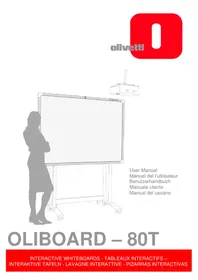
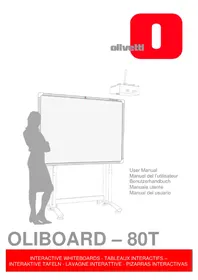
Oliboard Touch - Pizarra interactiva OLIVETTI - Manual de uso y guía de instrucciones gratis
Encuentra gratis el manual del aparato Oliboard Touch OLIVETTI en formato PDF.



| Tipo de producto | Pizarra interactiva |
| Marca | Olivetti |
| Modelo | Oliboard Touch |
| Tecnología de detección | Infrarroja |
| Área exterior (diagonal) | 84" (2141 mm) |
| Área exterior (dimensiones) | 1720 x 1275 mm |
| Área activa (ancho x alto) | 1630 x 1185 mm |
| Formato de imagen | 4:3 |
| Peso neto | 20 kg |
| Peso bruto (embalado) | 28 kg |
| Interfaz y alimentación | USB (alimentado por bus) |
| Consumo eléctrico | Menos de 1 W |
| Temperatura de funcionamiento | de -10°C a +50°C |
| Humedad de funcionamiento | de 10% a 95% |
| Sistema operativo requerido | Windows 7/8/8.1 |
| Configuración mínima | Procesador Dual Core 2.0 GHz, 2 GB RAM, puerto USB |
| Configuración recomendada | Procesador Dual Core 2.4 GHz o superior, 4 GB RAM |
| Accesorios incluidos | Lápiz extensible, soporte para lápices, cable USB 5 m, CD de instalación, kit de montaje en pared |
| Funciones de software principales | Escritura, anotación, ampliación parcial, reflector, captura de pantalla, herramientas geométricas (brújula, regla, escuadra, transportador), grabación de pantalla |
| Limpieza de la superficie | Paño húmedo (bien escurrido) o alcohol para marcas resistentes |
| Precauciones de seguridad | No utilizar en un ambiente húmedo; no mirar el haz del proyector; no tocar el proyector caliente; no colgar objetos en la pizarra |
| Eliminación | No desechar con los residuos domésticos; seguir la directiva RAEE (2002/96/CE) |
Preguntas frecuentes - Oliboard Touch OLIVETTI
Preguntas de los usuarios sobre Oliboard Touch OLIVETTI
0 pregunta sobre este aparato. Responde a las que conoces o haz la tuya.
Hacer una nueva pregunta sobre este aparato
Descarga las instrucciones para tu Pizarra interactiva en formato PDF gratis! Encuentra tus instrucciones Oliboard Touch - OLIVETTI y toma tu dispositivo electrónico nuevamente en la mano. En esta página están publicados todos los documentos necesarios para el uso de su dispositivo. Oliboard Touch de la marca OLIVETTI.
MANUAL DE USUARIO Oliboard Touch OLIVETTI
PUBLICACION EMITIDA POR:
Olivetti S.p.A.
Todoosderechosreservados
EDICION 1.0
Los requisitos de calidad de este producto son atestiguados med aplicacion de la Marca en il producto.
El fabricante se reserva el derecho de aportar modificaciones al producto descripto en este manual en cualesquiermomento y sin avis previo.
Se ruega prestar mucha atencion a las siguientes ccasiones que poder comprometer la conformidad arribaet les certificada, y obviamente las caracteristicas del producto:
- alimentación electrónica erronea;
- instalación o uso erroneos, impropios o no conformes a las advertencias detalladas en el manual de Utilización suministrado con el producto;
- sustitución de componentes o accesos originales conOthers no aprobados por el fabricante, o bien efectuada por parte de personal no autorizzato.
Reservados todos los derechos. Ninguna parte de este material pueda ser reproduceda ni Transmitida, de ninguna forma ni por ningun medio, ya sea electrono o mecancio, incluidos el fotocopiado, la grabacion o medios similares, sin la autorizacion previa por escrito de Olivetti S.p.A.
El contenido de este manual pueda modifierse sin previo aviso. Se ha puesto el máximo cuidado en la creación, realización, versicación y documentación del software relacionado con la pizarra Oliboard y de la documento责任编辑a en este manual; no obstarve Olivetti S.p.A. rechaza cualquier responsabilidad deMASTER tipo por cualesquiera daños resultantes del uso del software y del manual. Lo mesmo se aplicá aMASTER persona o compañero implicada en la creación, realización, producción y versicación del software y del manual.
Las marcas registradas son propidad de sus respectivos propietarios.

INSTRUCCIONES: ofrece instrucciones adiconiales acerca del software.

NOTA: describe problemas que podrjan producirse durante el uso de la pizarra y como evitarlos y resolverlos.
ADVERTENCIA: llama la atencion acerca del peligro de lesiones o daños en el producto si se utilizes incorrectamente.
Advertencia
- Con el fin de evaporar descargas electricas, no instale la pizarra interactiva en ambientes con humedado o con humano.
- Una vez instalada la pizarra interactiva, evite tocar sus cables de alimentación y datos.
- Mantenga la pizarra interactiva alejada de llamas de fuego expuestos, contactos electricos o la luz directa del sol.
- Una vez instalada la pizarra interactiva, asegúrese de que quede fjada con seguridad.
- Evite mirar directamente al haz de luz que emite el projector hacía la pizarra.
- No toque el projector porqueEARía estar caliente incluosounosfewosminutosdespuésde su uso.Consulte elmanual del projector paravertodaslasadvertenciasyreglasrelativasasuso.
- No se Craigue del soporte de apoyo del projector.
- Cuando la pizarra está montada sobre un pedestal,onga cuidado de no tropezar con el pedestal.
Notas importantes
- La pizarra interactiva se pueda usar con los dedos, la mano y los lápices suministrados
- No utilise rotuladores, bolígrafos ni ningún除外 tipo de lápiz. Si es necessitieso, limpie la pizarra using alcohol.
- Asegúrese de que la pizarra está connectada correctamente al ordinador y a la toma electrica. Es preferible colocar los cables de conexión y alimentación tapados, porque de esta forma se evita que se tire de ellos y se desconecten. Nocede los cables sobre el suelo para evaporar cualquier posibiliidad de que se tropiece con ellos.
- No arañe la superficie ni el marco de la pizarra con objetos aflados ni duros.
- Cuando se fija a una pared, la pizarra debe estar vertical respecto a la superficie de la pared.
- No*cuelgue objectos ni pesos de la pizarra ni del pedestal, en el caso de que lo haya.
- Cuando se instale sobre el pedestal,onga cuidado al moverla para evaporar que vuelque.
Este manual se refiere exclusivamente a la pizarra Oliboard y al software que se suministra con laquia. Aqueque se hace referencia al ordinador connectado a la pizarra (portátil, PC, etcétera) y al projector de video, para这些dispositivosdebeconsultarladocumentaciónoriginalsuministrada por susfabricantes.
ADVERTENCIAS ADICIONALES PARA INSTALACIONES EN CENTROS EDUCATivos
Las advertencias y precauciones relativas al uso de la pizarra y el projector deben darse a conocer también a los alumnos. En concreto deben ponser enfasis en las siguientes:
- No mire directamente al haz de luz que emite el projector hacía la pizarra.
- No toque el projector porqueURTVa estar caliente inclujo uno poco menos de su uso.
- Preste especial atencion a los cables y, cuando la pizarra este montada sobre un pedestal,onga cuidado de no tropezar con el pedestal. Enequalquier caso, se recomienda no correr circa de la pizarra y el pedestal.
- No se Craigue del soporte de apoyo del projector, ni del pedestal si está presente.
Esta頁面se ha dejado en blanco intencionadamente
INDICE
INDICE 1
INTRODUCCION 2
Descripción general 2
Requisitos del systema 2
Desembalaje de la Pizarra interactiva y los accesorios 3
Especificaiones techniques 4
Instalacion del hardware 4
INSTALACION DEL SOFTWARE EN WINDOWS 5
Instalacion exprés 5
Instalacion bajo a piso 6
Desinstalacion del software Oliboard 6
Ejecución del software 7
Inicio del controlador de la Pizarra interactiva 7
Orientation de la Pizarra interactiva (Windows 7/8) 8
Inicio del software de la aplicacion Oliboard 9
Configuración de las functiones de Oliboard 9
Creación de una cuenta personal y una contraseña 10
GRABADOR DE PANTALLA 10
REGISTRO DEL SOFTWARE 11
RESOLUCION DE PROBLEMAS 12
INTRODUCCION
DESCRIPCION GENERAL
La Pizarra interactiva es un dispositivo de entrada periférico que permite create un entorno interactivo que, al conectar un ordinador y un projector de video, se pueda usar para la宣传教育 y para realizar demoestraciones.
La pizarra Oliboard está provista de una superficie dura para garantizar la resistencia al uso y proteccion contra actos vandalgicos.
Gracias a su alta precision de trazado, su respecta rápida y su sensibilitad de funciona, permite un uso intuitivo inclujo por parte de los sistemas menos expertos. El software suministrado ofrece sofisticadas失落es, tales como ampliación parcial, linterna, reproducción,ámara, fondo personalizzato, herramrientas especializadas (compás, regla, escaudra, etc.).
Con el toque de un dedo o del lápiz en dotación de su Oliboard, pueda enviar comandos al ordinador como si se tratase del ratón, yooting,.tomar notas, borrar, dibujar figuras geométricas, copiar, reproducir y guardar ARCHIVOS.
REquisitos DEL SISTEMA
La pizarra debe estar connectada a un ordinador que muestra imagenes en la pizarra por medio de un projector de video.
| Configuración mínma | Configuración recommendada | |
| Configuración de hardware | CPU: Dual Core processor 2.0 GHz | CPU: Dual Core Processor 2.4 GHz o superior |
| RAM: 2 GB | RAM: 4 GB o superior | |
| Puerto USB (para conectar la pizarra) | Puerto USB (para conectar la pizarra) | |
| Puerto VGA (hembra, tipo SUB-D15), o HDMI, para conectar el projector de video. | Puerto VGA (hembra, tipo SUB-D15), o HDMI, para conectar el projector de video. | |
| Configuración de software | Windows 7/8/8.1 | Windows 7/8/8.1 |
Mientras utilise la pizarra, el ordinador conectado podrá entrada en modo de "reposo". Para evitarlo, es acontejalde desactivar las functions de proteccion de pantalla y ahora de energia.
DESEMBALAJE DE LA PIZARRA INTERACTIVA Y LOS ACCESORIOS
El kit estandar de la Pizarra interactiva contiene los siguientes componentes:
| Descripción | Cantidad | Función | Imagen |
| Vara extensible | 1 | ||
| Lázip para pizarra | 1 | ||
| Porta Lázip | 1 | ||
| Cable especial USB de 8,5 metros | 1 | Cable para conectar el ordinador a la Pizarra interactiva | |
| Disco de instalación de Oliboard | 1 | Controladores y software de la aplicación para Windows | |
| Manual del usuario | 1 | Guía del usuario | |
| Soportes de instalación y accesos para fijación en pared | 1 | Kit de*fijación para la pared | Varias piezas mecánicas |
ESPECIFICACIONES TECNICAS
| Plataforma de hardware | Dispositivo periférico para orderador o portátil. |
| Principio de funciona | Infrarojos |
| Interfaz y fuente de alimentación | USB |
| Temperatura de funciona | -10 °C ÷ +50 °F |
| Humedad de funciona | 10% ÷ 95% HR |
| Capacidad de potencia | < 1 W |
Modelos
| OLIBOARD 80T | |
| Área exterior | |
| - diagonal | 84"(2141 mm) |
| - dimensiones | 1720 x 1275 mm |
| Área activa | |
| - anchura | 79 1/3" (2015 mm) |
| - alta | 1630 x 11856 mm |
| Relación de aspecto | 4:3 |
| Peso neto (+/- 1 kg) | 20 Kg |
| Embalaje | |
| - dimensiones (+/- 5 mm.) | 1800 x 1455 x 125 cm |
| - peso bruto (+/- 2 kg) | 28 Kg |
INSTALACION DEL HARDWARE
La instalación en la pared o en un soporte debe ser realizada por personal autorizo de acuerdo con los requisitos existecidos en la documento de Olivetti.
El cable para conectar la pizarra debe connectarse al puerto USB del ordinador. El cable VGA (o HDMI) del projector de video debe connectarse al puerto VGA (o HDMI) del ordinador.
INSTALLACION DEL SOFTWARE EN WINDOWS
El software Oliboard offre dos temas de instalación: "Instalación expres" e "Instalación bajo el酐".
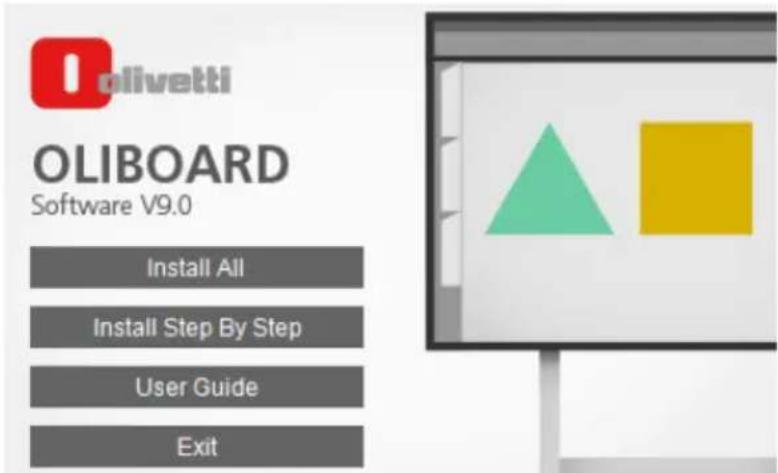
La Instalación se recomienda en una primera instalación. La Instalación bajo el caso de pasos, no hay� permitte instalar el software bajo el caso.
INSTALACION EXPRES
No connecte el cable de la pizarra al ordinador (si el cable USB ya está conectado al ordinador, desconectelo).
- Introduzca el disco Oliboard Software.
- Hagablick en el icono del programa (esto equivale a executar el programa "autorun").
- Se abre la ventana de guía de instalación.
- Hagablick en "Instalar todo"pararealizarla instalacionexpres.
- Selezione el idioma que desee instalar y confirmme con "Siquiente".
- Selección la instalación completa y confirma con "Siguiente". La instalación "personalizada" se recomienda para sistemas avanzados.
- Al final, se le Solicitará que instale el driver FTDI ou Silicon. Desactivar las entradas predeterminadas y confirmarme con "Finish".
- Siga las instrucciones del apartado "Ejecución del software".
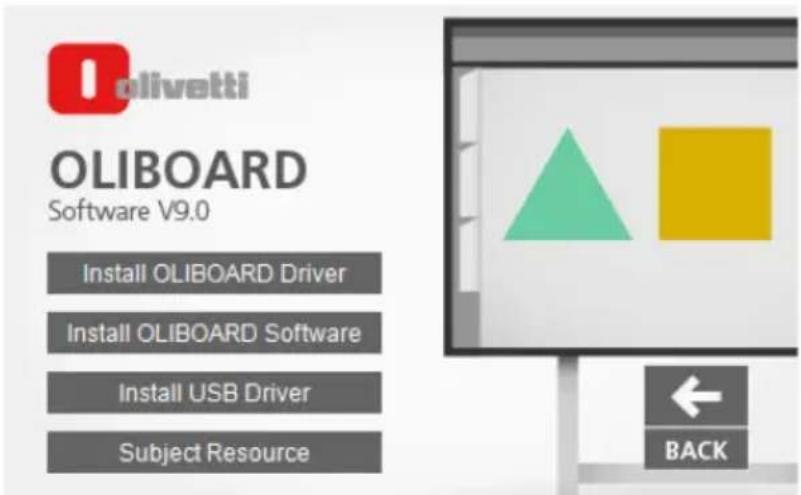
INSTALACION PASO A PASO
Este tipo de instalacion solo se recomienda alactualizar el software suministrado con la pizarra.
DESINSTITALACION DEL SOFTWARE OLIBOARD
Hagablick "Panel de control" "Agregar o quitar programas", seleccione "Oliboard" y hagablick en Agregar/Quitar".
Selección la option para eliminar todas las caractéristicas instaladas y siga las instrucciones que aparecen en la pantalla.
Al terminar la desinstalación, se recomienda reinecer el ordinador.
EJECUACION DEL SOFTWARE
El cable de la pizarraDebe connectarse al puerto USB del ordinador.
Para executar el software, en primer lugar debe inicia el controlador del software de la pizarra, realizar la operation de orientacion si esnecessary.A continuacion,ya pueda inicia el software de la pizarra.
Inicio del controlador de la Pizarra interactiva
Haga Clinic en "Inicio" "Todos los programas" "Oliboard Software" e inicia el
controlador de Oliboard. El icono del modulo controlador aparece en la españina inferior derecha de la barra de estado del escritorio.
NOTA: si aparece el mensaje "Fallo de inicio de dispositivo", en primer lugar asegúrese de que el cable de la pizarra está conectado correctamente entre el ordinador y la pizarra.

NOTA: después de iniciar el controlador, hagablick en el icono del controlador de Oliboard para activar o desactivar el parámetro "inicio automatico", en función de si的愿望 o no executar automatistically el controlador de Oliboard laproxima vez que encienda elordenador. Si elordenador está conectado a la pizarra de forma permanente, es acontejalve activar "inicio automatico". PorOtro lado,si es posible que elordenador sea disconnected de la pizarra,es acontejalble desactivar "inicio automatico" para evitar que la proxima vez que encienda elordenador aparezca un mensaje de error indicando que la pizarra no está conectada.
Orientation de la Pizarra interactiva (Windows 7/8)
Esta funciona sirve paraaabustar la pizarra en relacion a la imagen que se va a proyeatar enella.Seleccion "Orientacion"laprimera vezque instaleelcontrolador de Oliboard o si cambia la posicion del projector o la Pizarra interactiva, o si cambia el modo de pantalla (p.ej.,el tamanode imagen o la resoluc tion).
1. Hagalick en "Inicio" "Panel de control" "Configuracion de Tablet PC"
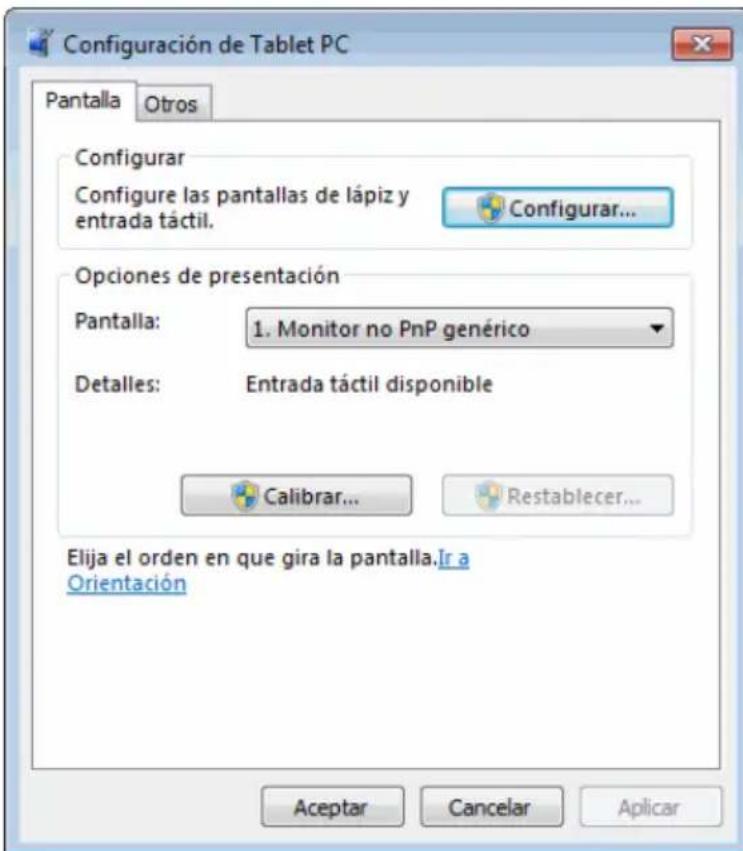
- Seleectione la funcion de calibracion de la ventana visualizada.
- Con el dedo o el lápiz de la pizarra, hagablick en el centro del cursor "+" de la pizarra. Repita esta misma operation para el resto de punto de orientacion, con cuidado de centrar bien el cursor.
- Guarde la orientacion.
Inicio del software de la aplicacion Oliboard
- Hagalick en "Inicio" "Todos los programas" "Oliboard Software" e inicia el programa de la aplicacion. Se abre una ventana de Inicio de sesiOn en la que pueda introducir su nombre de usuario y contraseña.
- Para起初 el software mediante la cuenta predeterminada, simplemente hagaWhile in el boton "Inicio de sesión" sin introducir ningún dato, o bien puede introducir su propia cuenta personal. Cuando se utilizes una cuenta personal, el usuario可以选择 personalizar la barra de Herramentas, los recursos y las plantillas.
NOTA: antes de起初 el software de la aplicación, asegürese de que la Pizarra interactiva está connectada correctamente alordenador y que el controlador de la Pizarra interactiva se está executando.

NOTA: para saber más acerca de como utilizar el software, consulte las instrucciones de la AYUDA EN LÍNEA que se pueda selectionar en el menú principal del software Oliboard.
Configuración de las sistemas de Oliboard
La prima vez que se execute el software, le sugerimos que compruebe todas las configuracionesbasicas, seleccione "Opciones" en el menu "Herramentas".
Como.option, se sugiere selectionar el idioma para el Reconocimiento del manuscrito en el commando "Dibujar".
Creación de una cuenta personal y una contrasea
- Hagablick en "Inicio" "Todos los programas" "Oliboard Software" "Administrador de sistemas".
- Introduzca los datos de la cuenta del administrador para acceder al software. La cuenta de administrador predeterminada es Administrador y la contrasea oliboard.
- Aparece la ventana Administrador de sistemas.
- SeLECTION "Editar" "Nuevo usuario" para crear una cuenta personal.
- Introduzca un nombre de usuario y contraseña y seleccione "Crear".
- Cuando se haya completado el proceso, el nuevo usuario aparece en la ventana.
GRABADOR DE PANTALLA
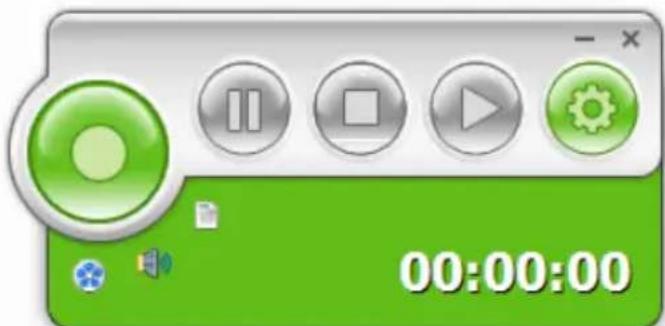
Il software Oliboard incluye una herramienta de grabacion que le permite grabar lo que sucede en la pantalla, incluyendo la grabacion de audio asociado a las operaciones realizadas y/o lo quecapturo el micrófono del ordinador, si está presente.
Hagaclinic en "Iniciar" "Todos los Programas" "OLIBOARD Software" "Screen Recorder"
REGISTRO DEL SOFTWARE
La prima vez que se execute el software Oliboard en un ordinador no conectado a la pizarra, se le pide que registre el software.
Es possible executar este procedimiento inmediamente o posponer el registrar.
Cuando finalice el número de executions sin registrar, esnecessary desinstalar el software.
Para executar el proceso de registrar, es necesaria una connexion directa a Internet e introducir el número de activacion (normally incluido en el CD-ROM).
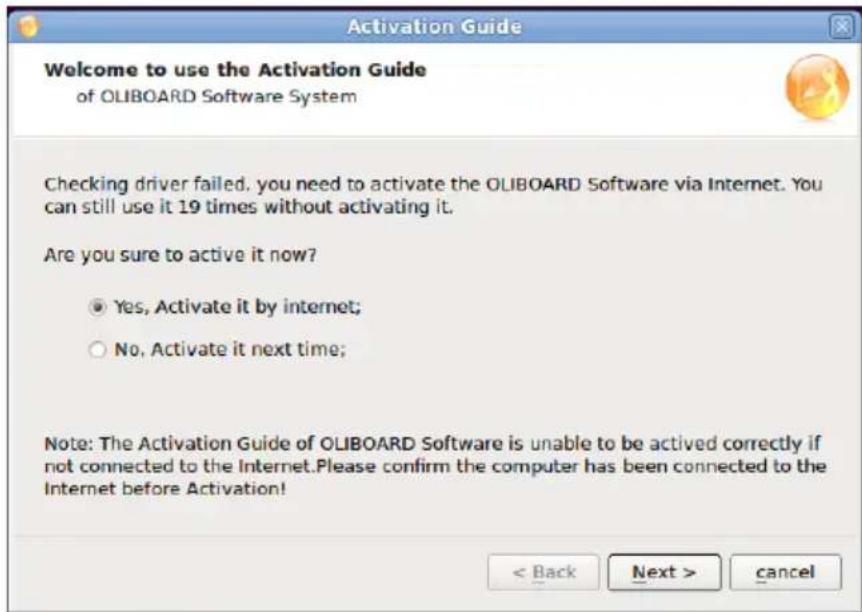
NOTA: el registrar no es necesario si la pizarra está conectada al ordinador.
RESOLUCION DE PROBLEMAS
-
Si aparece este mensaje: "Impossible verificar la pizarra. El programa no se pueda executar!", compruebe si la connexion entre la pizarra y el ordinador es correcta.
-
Asegürese de que se haya utilisé el cable de conexión especial de la pizarra y que el cable está connectado correctamente.
- Compruebe que el controlador de software de la pizarra está en ejaculation.
- Compruebe que el controlador de software del cable USB está instalado correctamente.
-
Si este mensaje aparece cuando el ordinador no decide estar connectado a la pizarra, asegúrese de que el parámetro "inicio automatico" del controlador de Oliboard está desactivado (hagablick en el icono para desactivar este parámetro).
-
Sólo es possible书写 en todas partes de la pizarra. Realice el procedimiento de orientación de la pizarra.
-
¿Có como salir del software de Oliboard?
Hagalick en la placacircular de manejo en el"Modo de control" y, a continuacion en Salir" en el menu emergente.
Haga Clinic in "Archivo" (en el menu principal) y a continuacion en "Salir".
- Por qué laImagen se proyecta en forma de trapezio? Por qué se debeajustar y como?
En occasions, sucede que el projector no está nivelado (por exemple, porque la parte frontal es mayor que la posterior, o viceversa) y por consiguiente, laImagen proyectada tiene forma de trapezio. Para Obtener informacion detallada, consulte el Manual del usuario suministrado con el projector.
- ¿Qué hacer cuando se ha utilisé un rotulador permanente para书写 en la pizarra?
jNunca utilise rotuladores para书写 en la Oliboard! Si thiso sucediera, limpie la pizarra suavamente con algodon humedecido en alcohol.
- ¿Cómo limpiar el panel de la pizarra?
Limpie el panel pasando suavamente un paño humedo.
ADVERTENCIA: après de humedecer el paño, deben escurrirlo para eliminaromialquier excesso de agua. De esta forma se evita que el agua penete en la pizarra.
DIRTTIVA 2002/96/CE SUL TRATTAMENTO, RACCOLTA, RICICLAGGIO E SMALTIMENTO DI APPARECCHIATURE ELETTRICHE ED ELETTRONICHE E LORO COMPONENTI
1. PER I PAESI DELL'UNIONE EUROPEA (UE)
Está prohibido eliminar cualquier tipo de aparato electrico y electrónico como residuo urbano no selección: en el caso de这些东西 es obligatorio realizar su recogida selectiva.
La eliminación de这些东西 aparatos en lugarares que no estén asignamente preparados y autorizados能把 tener efectos peligrosos para el medio ambiente y la salute.
Los transgrosores estan sujetos a las sanciones y a las medidas que establece la Ley.
PARA ELIMINAR CORRECTAMENTE NUESTROS APARATOS EL USUARIO PUEDE:
a) Dirigirse a las Autoridades Locale, que le brindarán las indicaciones y las informaciones practicas necessarias para el correcto manejo de los desechos, por exemple: lugar y horario de las instalaciones de tratamiento, etc.
b) En el momento de comprar uno de nuestros equiposuales, puedaentar a nuestro Revendedor un aparato usado, similar al que ha adquirido.
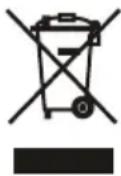
El symbolo del contentedor con la cruz, que se encuentra en el aparato, significa que:
- Cuando el equipo haya llegado al final de su vida uyil, deben ser llvado a los centros de recogida previstos, y que su tratamento debe estar分开 del de los residuos urbanos;
- Olivetti garantiza la activación de los procedimientos en materia de tratamiento, recogida, reciclaje y eliminación de los equipos, de conformidad con la Directiva 2002/96/CE (y susces. mod.).
2. PARA LOS OTROS PAISES (FUERA DE LA UE)
El tratamiento, la recogida, el reciclaje y la eliminacion de equipos electricos y electronicos se deben落户 a cabo de conformidad con las Leyes vigilentes en cada País.


- PUBLICACION EMITIDA POR:
- Advertencia
- Notas importantes
- ADVERTENCIAS ADICIONALES PARA INSTALACIONES EN CENTROS EDUCATivos
- INDICE
- INTRODUCCION
- DESCRIPCION GENERAL
- REquisitos DEL SISTEMA
- DESEMBALAJE DE LA PIZARRA INTERACTIVA Y LOS ACCESORIOS
- INSTALACION DEL HARDWARE
- INSTALLACION DEL SOFTWARE EN WINDOWS
- INSTALACION EXPRES
- INSTALACION PASO A PASO
- DESINSTITALACION DEL SOFTWARE OLIBOARD
- EJECUACION DEL SOFTWARE
- Inicio del controlador de la Pizarra interactiva
- Orientation de la Pizarra interactiva (Windows 7/8)
- Hagalick en "Inicio" → "Panel de control" → "Configuracion de Tablet PC"
- Inicio del software de la aplicacion Oliboard
- Configuración de las sistemas de Oliboard
- Creación de una cuenta personal y una contrasea
- GRABADOR DE PANTALLA
- REGISTRO DEL SOFTWARE
- RESOLUCION DE PROBLEMAS
- DIRTTIVA 2002/96/CE SUL TRATTAMENTO, RACCOLTA, RICICLAGGIO E SMALTIMENTO DI APPARECCHIATURE ELETTRICHE ED ELETTRONICHE E LORO COMPONENTI
- PER I PAESI DELL'UNIONE EUROPEA (UE)
- PARA ELIMINAR CORRECTAMENTE NUESTROS APARATOS EL USUARIO PUEDE:
- PARA LOS OTROS PAISES (FUERA DE LA UE)
Marca : OLIVETTI
Modelo : Oliboard Touch
Categoría : Pizarra interactiva