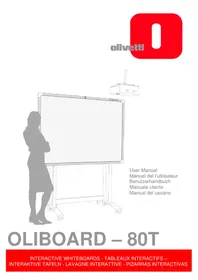
Oliboard Touch - Tableau interactif OLIVETTI - Notice d'utilisation et mode d'emploi gratuit
Retrouvez gratuitement la notice de l'appareil Oliboard Touch OLIVETTI au format PDF.



| Type de produit | Tableau interactif |
| Marque | Olivetti |
| Modèle | Oliboard Touch |
| Technologie de détection | Infrarouge |
| Zone extérieure (diagonale) | 84" (2141 mm) |
| Zone extérieure (dimensions) | 1720 x 1275 mm |
| Zone active (largeur x hauteur) | 1630 x 1185 mm |
| Format d'image | 4:3 |
| Poids net | 20 kg |
| Poids brut (emballé) | 28 kg |
| Interface et alimentation | USB (bus powered) |
| Consommation électrique | Moins de 1 W |
| Température de fonctionnement | de -10°C à +50°C |
| Humidité de fonctionnement | de 10% à 95% |
| Système d'exploitation requis | Windows 7/8/8.1 |
| Configuration minimale | Processeur Dual Core 2.0 GHz, 2 Go RAM, port USB |
| Configuration recommandée | Processeur Dual Core 2.4 GHz ou supérieur, 4 Go RAM |
| Accessoires inclus | Stylet extensible, porte-stylos, câble USB 5 m, CD d'installation, kit de fixation murale |
| Fonctions logicielles principales | Écriture, annotation, agrandissement partiel, réflecteur, capture d'écran, outils géométriques (compas, règle, équerre, rapporteur), enregistrement d'écran |
| Nettoyage de la surface | Chiffon humide (bien essoré) ou alcool pour traces résistantes |
| Précautions de sécurité | Ne pas utiliser dans un environnement humide ; ne pas regarder le faisceau du projecteur ; ne pas toucher le projecteur chaud ; ne pas suspendre d'objets au tableau |
| Mise au rebut | Ne pas jeter avec les déchets ménagers ; suivre la directive DEEE (2002/96/CE) |
FOIRE AUX QUESTIONS - Oliboard Touch OLIVETTI
Questions des utilisateurs sur Oliboard Touch OLIVETTI
0 question sur cet appareil. Repondez a celles que vous connaissez ou posez la votre.
Poser une nouvelle question sur cet appareil
Téléchargez la notice de votre Tableau interactif au format PDF gratuitement ! Retrouvez votre notice Oliboard Touch - OLIVETTI et reprennez votre appareil électronique en main. Sur cette page sont publiés tous les documents nécessaires à l'utilisation de votre appareil Oliboard Touch de la marque OLIVETTI.
MODE D'EMPLOI Oliboard Touch OLIVETTI
Tous droits réservés
ÉDITION 1.0
Les qualités requises pour ce produit sont garanties par le label appliqué sur le produit même.

Le producteur se réserve le droit de modifier le produit décrit dans ce manuel à tout moment et sans préavis.
Nous attirons votre attention sur les actions suivantes qui peuvent compromettre la conformité attestée ci-dessus et les caractéristiques du produit :
- alimentation électrique erronée;
- installation ou utilisation erronée ou non conforme aux indications exposées dans le manuel d'utilisation fourni avec le produit;
- remplacement de composants ou d'accessoires originaux par des pièces non approuvées par le constructeur, ou effectué par du personnel non autorisé.
Tous les droits sont réservés. La reproduction partielle ou intégrale de ce document est interdite sous quelque forme que ce soit ou par le biais de quelconque instrument, électronique ou mécanique, y compris la photocopie, l'enregistrement ou autres, et ce, sans autorisation écrite préalable d'Olivetti S. p. A. Le contenu de ce manuel peut être modifié sans préavis. Le plus grand soin ayant été apporté lors de la création, du contrôle et de la documentation du logiciel associé au tableau Oliboard et à la documentation contenue dans ce manuel, Olivetti S. p. A. ne pourrait être tenu pour responsable de problèmes, de quelque nature que ce soit, dérivant de l'utilisation du logiciel et de la documentation. Ceci valant également pour toute personne ou société impliquée dans la création, réalisation, production et contrôle du logiciel et de ce manuel.
Les marques enregistrées appartiennent à leurs propriétaires respectifs.

INSTRUCTION : constitue une instruction supplémentaire relative au logiciel.

REMARQUE: décrit d'éventuels problèmes susceptibles de surgir durant l'utilisation du tableau ainsi que les solutions permettant de les résoudre et d'en prévenir la survenance.

ATTENTION : attire l'attention sur les risques de blessures ou dommages au produit en cas d'usage inapproprié.
Avertissement

- Afin de prévenir les décharges électriques, ne pas installer le tableau interactif dans des environnements humides ou enfumés.
- Après avoir installé le tableau interactif, éviter de toucher le cordon d'alimentation et le câble de transmission des données.
- Tenir le tableau loin des flammes libres, contacts électriques et éviter d'exposer le produit à la lumière directe du soleil.
- Après avoir installé le tableau, contrôler que celui-ci ait été fixé correctement.
- Éviter de regarder directement le rayon de lumière émis par le projecteur sur le tableau.
- Ne pas toucher le projecteur car celui-ci pourrait être chaud, et ce, même après quelques minutes de fonctionnement. Consulter le manuel du projecteur pour ce qui est des avertissements et normes d'utilisation le concernant.
- Ne pas s'accrocher à l'équerre de soutien du projecteur.
- En cas d'installation du tableau sur le piédestal, faire attention à ne pas se prendre les pieds dans ce dernier.

Remarques importantes
- Le tableau interactif ne peut être utilisé avec les doigts, la main ou les stylos fournis. Ne pas utiliser de marqueurs, crayons ou d'autres types de stylos. Si nécessaire, nettoyer le tableau avec de l'alcool.
- Contrôler que le tableau ait été branché correctement à l'ordinateur et au réseau électrique. Il est préférible d'opter pour la pose cachée des câbles de branchement et d'alimentation, et ce, afin d'éviter que ceux-ci ne puissent être tirés ou débranchés. Ne jamais laisser de câbles trainer sur le sol pour éviter que les personnes ne puissent s'y prendre les pieds.
- Ne pas rayer la surface ni le cadre du tableau avec des objets durs ou pointus.
- En cas d'installation murale, le tableau doit être parallèle à la surface murale.
- Ne pas accrocher d'objets ou de poids sur le tableau et, si prisent, sur le piédestal.
- En cas d'installation sur le piédestal, faire attention que le tableau ne bascule pas durant les déplacements.
Ce manuel concerne uniquement le tableau Oliboard et le logiciel l'accompagnant. Même s'il est fait référence à des ordinateurs (portables, PC, etc…) branchés au tableau et au vidéo-projecteur, pour ce qui est de ces derniers, consulter la documentation d'origine fournie avec ces appareils.
AUTRES avertissements se rapportant à l'installation dans un environnement scolaire
Il est nécessaire que les élèves soient informés des avertissements et précautions d'usage se rapportant au tableau et au projecteur. Comme, entre autres :
- Ne pas regarder directement le rayon de lumière émis par le projecteur sur le tableau.
- Ne pas toucher le projecteur car celui-ci pourrait être chaud, et ce, même après quelques minutes de fonctionnement.
- Faire attention aux câbles de branchement et, si le tableau est installé sur un piedestal, recommander aux élèves de faire attention à ne pas s'y prendre les pieds. Dans tous les cas, recommander aux élèves de ne pas chahuter autour du tableau et du piedestal.
- Ne pas s'accrocher à l'équerre de soutien du projecteur et, si prisent, au piedestal.
Page laissée blanche intentionnellement
Sommaire
SOMMAIRE 1
Préambule 2 Configuration minimale du système 2 Déballage et accessoires 3 Informations techniques 4 Installation 4
INSTALLATION DU LOGICIEL SOUS WINDOWS 5
Installation rapide 5 Installation guidée 6 Désinstallation du logiciel Oliboard 6 Exécution du logiciel 7
Lancement du pilote du tableau interactif 7 Orientation du tableau interactif (Windows 7/8) 8 Lancement du logiciel du tableau 9 Configuration des fonctions Oliboard 9 Création d'un compte et d'un mot de passe pour personnes 10
D'ENREGISTREUR D'ECRAN 10 ENREGISTREMENT DU LOGICIEL 11 RECHERCHE DES PANNES 12
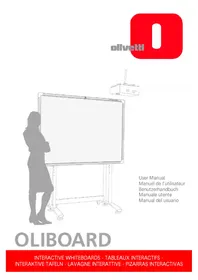
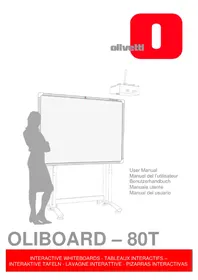
Le tableau interactif est un appareil périphérique d'entrée qui permet de disposer, en le branchant à un PC et à un videoprojecteur, d'un environnement interactif pour un usage didactique ou démonstratif.
Le tableau Oliboard est caractérisé, d'une part, par une surface rigide dans un souci de résistance à l'usure et de protection contre les actes de vandalisme, et d'autre part, par une très haute précision de tracé, rapidité de réponse et sensibilité opérationnelle assurant un usage convivial même pour les moins experts.
Le logiciel accompagnant le produit offre des fonctions avancées comme l'agrandissement partiel, le réflecteur, la reproduction, l'appareil photo, le fond d'écran personnalisable et des outils spécialisés (compas, règle, équerre, rapporteur). Avec la touche d'un doigt, ou des stylos en notation avec de l'Oliboard, il est possible de donner commandements au PC, comme avec un mouse, et écrire, prendre notes, effacer, tracer illustrations, géométriques, copier, reproduire et sauvegarder les files.
Le tableau doit être branché à un ordinateur en mesure d'afficher les images sur le tableau par le biais d'un videoprojecteur.
| Configuration minimale | Configuration conseillée | |
| Configuration matériel informatique | Unité centrale : Dual Core processor 2.0 GHz | Unité centrale : Dual Core Processor 2.4 GHz ou supérieur |
| RAM : 2 GB | RAM : 4 GB ou supérieur | |
| Porte USB (pour le branchement du tableau) | Porte USB (pour le branchement du tableau) | |
| Porte VGA (type SUB-D15 femelle) or HDMI pour le branchement du vidéoprojecteur) | Porte VGA (type SUB-D15 femelle) or HDMI pour le branchement du vidéoprojecteur) | |
| Configuration logicielle | Windows 7/8/8.1 | Windows 7/8/8.1 |
Durant l'utilisation du tableau, il est possible que l'ordinateur se mette en veille. Pour éviter cette situation, il convient de désactiver les fonctions d'écran de veille et d'économie d'énergie.
Deballage et accessoires
Le tableau interactif comprend normalement les composants suivants :
| Description | Quantité | Fonction | Position |
| Stylet extensible | 1 | ||
| Stylet pour tableau | 1 | ||
| Porte stylos | 1 | ||
| Câble spécial USB de 745 mètres | 1 | Câble pour brancher l'ordinateur au tableau interactif | |
| CD d'installation Oliboard | 1 | Pilote et logiciel pour Windows | |
| Manuel de l'utilisateur | 1 | Guide d'utilisation | |
| Equerres d'installation et kit de fixation murale | 1 | Kit de fixation murale | Pièces mécaniques en vrac |
Informations techniques
| Plateforme informatique | Dispositif périphérique pour PC portable. |
| Principe de fonctionnement | Infrarouge |
| Interface et alimentation | USB |
| Température de fonctionnement | de -10°C à +50°C |
| Taux d'humidité de fonctionnement | Taux d'humidité : de 10% à 95% |
| Puisance | < 1 W |
Modèles
| OLIBOARD 80T | |
| Zone extérieure | |
| - diagonale | 84" (2141 mm) |
| - dimensions | 1720 x 1275 mm |
| Zone active | |
| - largeur | 79 1/3" (2015 mm) |
| - hauteur | 1630 x 1185 mm |
| Format | 4:3 |
| Poids net (+/- 1 kg) | 20 Kg |
| Emballage | |
| - dimensions /+/- 5mm.) | 1800 x 1455 x 125 mm |
| - poids brut (+/- 2 Kg) | 28 Kg |
Installation
L'installation murale ou sur piedestal doit être effectuée par un personnel agréé conformément aux dispositions visées dans la documentation OLIVETTI.
Le câble de branchement du tableau doit être branché à la porte USB de l'ordinateur. Le câble BGA (ou HDMI) du vidéoprojecteur doit être branché à la porte VGA (ou HDMI) de l'ordinateur.
Installation du logiciel sous windows
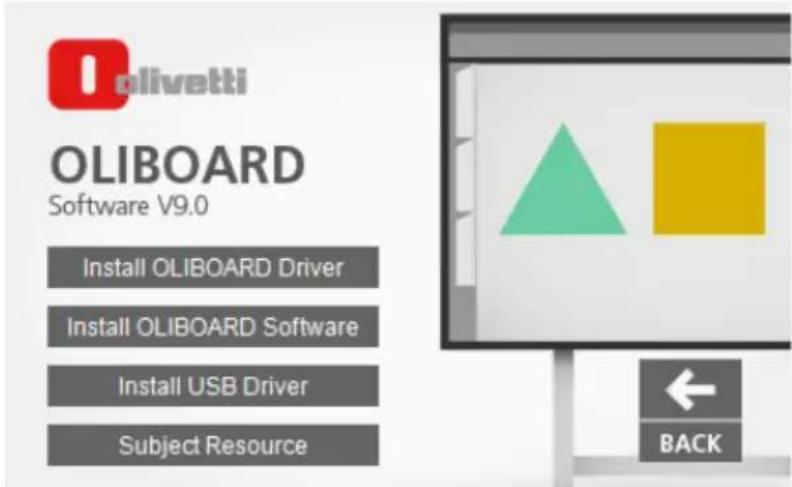
Le logiciel Oliboard prévoit deux types d'installation : une « installation rapide » et une « installation guidée ».
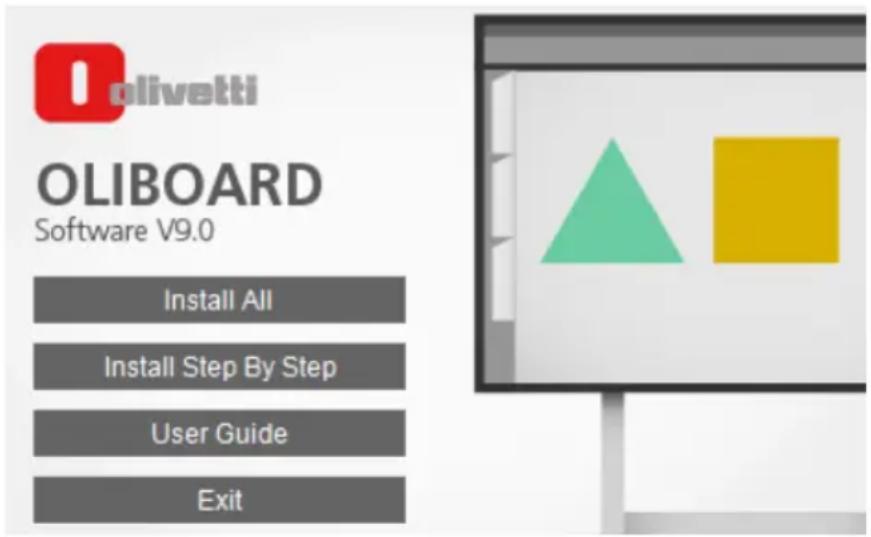
L'installation rapide est proposée la première fois. L'installation guidée permet d'inverser le logiciel étape par étape.
Installation RAPIDE
Ne jamais brancher le câble du tableau à l'ordinateur (si le câble USB a déjà été branché à l'ordinateur, le débrancher).
- Insérer le CD Logiciel Oliboard.
- Cliquer sur l'icône du programme (ce qui équivaut à lancer le programme en mode d'exécution automatique).
- Une fenêtre pour l'installation guidée s'affichera.
- Cliquer sur « Tout installer » afin de pouvoir lancer l'installation rapide.
- Sélectionner la langue voulue puis confirmer en appuyant sur « Continuer »
- Sélectionner l'installation complète et confirmer avec "Suivant". L'installation personnalisée est recommandée pour les utilisateurs avancés. L'installation du logiciel et du pilote sera réalisée.
- À la fin, un message s'affichera : il demandera d'installer le pilote FTDI ou Siliconcom. Désactiver les entrées par défaut et validez avec Finish.
- Suivre les instructions indiquées dans le paragraphe « Exécution du logiciel »
Installation GUIDEE
Ce type d'installation est recommandé uniquement en cas de nécessité de mise à jour du logiciel fourni avec le tableau.
Desinstallation du logiciel oliboard
Cliquez sur « Démarrer » → « Panneau de configuration » → « Programmes installés » puis sélectionnez « Oliboard » et enfin cliquez sur « Désinstaller les programmes »
Sélectionner l'option afin de supprimer toutes les caractéristiques installées et suivre les instructions indiquées sur l'écran.
Une fois la déinstallation terminée, il est recommandé de redémarrer l'ordinateur.
Execution du logiciel
Le câble du tableau doit être branché à la porte USB de l'ordinateur.
Pour ce qui est de l'exécution du logiciel, il est tout d'abord nécessaire de lancer le pilote du logiciel du tableau, exécuter, si besoin est, la fonction d'orientation puis lancer le logiciel du tableau.
Lancement du pilote du tableau interactif
Cliquez sur « Démarrer » → « Tous les programmes » → « Logiciel Oliboard » et lancez le pilote Oliboard. Dans le coin inférieur droit de la barre des tâches du bureau, l'icône du module devrait être affichée.

REMARQUE: si le message « Erreur démarche dispositif » est affiché, contrôlez que le câble du tableau est branché correctement à l'ordinateur et au tableau.

REMARQUE: après avoir lancé l'exécution du pilote, cliquer sur l'icône du pilote Oliboard afin d'activer ou de désactiver le paramètre de démarrage automatique selon si l'on souhaite lancer ou non automatiquement l'exécution d'Oliboard lors du prochain démarrage de l'ordinateur. Si l'ordinateur est branché en permanence au tableau, il est préférable d'activer la fonction de démarrage automatique. Si, au contraire, l'ordinateur n'est pas toujours branché au tableau, il est conseillé de désactiver cette fonction afin d'éviter l'affichage du message d'erreur de branchement du tableau lors du prochain démarrage de l'ordinateur.
Orientation du tableau interactif (windows 7/8)
Cette fonction permet de régler le tableau pour ce qui est de l'image projetée sur ce dernier. Sélectionner « Orientation » lors de la première installation du pilote Oliboard ou lorsque la position du projecteur ou du tableau interactif a été changée, ou encore si la modalité d'affichage a été modifiée (ex. : dimension de l'image ou résolution).
- Cliquer « Démarrer » → « Panneau de configuration » → « Paramètres du tablet PC »
- Sélectionner la fonction de calibration par la fenêtre visualisée.
- Cliquer, avec le doigt ou le stylo du tableau, au centre de la croix « + » sur le tableau. Puis, répéter l'opération pour les autres points d'orientation, tout en veillant à bien centrer le cœur de la croix.
- Sauver l'orientation.
Lancement du logiciel du tableau
- Cliquez sur « Démarrer » → « Panneau de configuration » → « Logiciel Oliboard » et lancez le programme. Une fenêtre d'accès s'ouvrira : celle-ci permettra de saisir le nom utilisateur et le mot de passe.
- Pour lancer le logiciel en utilisant le compte par défaut, il suffit de cliquer sur la touche de connexion « Se connecter » sans rien saisir, ou bien, de saisir son propre identifiant. En cas d'utilisation d'un identifiant personnel, l'utilisateur a la possibilité de personnaliser la barre d'outils, les ressources ainsi que les modèles.

REMARQUE: avant de lancer le programme, contrôle que le tableau interactif a été branché correctement au PC et que le pilote du tableau est en cours d'exécution.

REMARQUE : pour ce qui est des modalités de fonctionnement du logiciel, consulter les instructions du GUIDE en ligne (AIDE en ligne) qui peut être activé depuis le menu du logiciel Oliboard
Configuration des fonctions oliboard
La première fois que on accomplit le software, se propose de vérifier toutes les configurations de base, sélectionnant la fonction « Option » du menu « Outil »
En option, il est suggéré de sélectionner la langue pour la reconnaissance du manuscrit dans la commande «Dessin».
Création d'un compte et d'un mot de passe personnels
- Cliquer sur « Démarrer » → « Tous les programmes » → « Logiciel Oliboard » → « Gestionnaire utilisé »
- Saisir les données du compte administrateur afin de pouvoir accéder au logiciel. Le compte administrateur par défaut est le suivant : Administrateur, Mot de passe : oligboard.
- La fenêtre Gestionnaire utilisateur s'ouvrira
- Sélectionner « Modifier » → « Nouvel utilisateur » pour créer un compte personnel.
- Saisir le nom d'utilisateur et le mot de passe puis sélectionner « Créer »
- À la fin, le nouvel utilisateur sera affiché dans la fenêtre.
D'enregistreur d'ecran
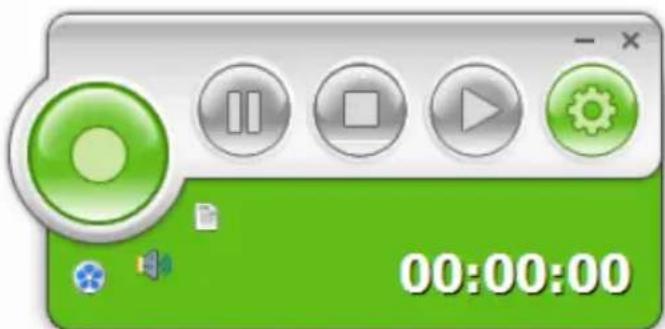
Le logiciels OLIBOARD inclut un outil d'enregistrement qui vous permet d'enregistrer ce qui se passe sur l'écran, y compris l'enregistrement de l'audio associé aux opérations effectuées et / ou ce qui est capturé par le microphone de l'ordinateur, s'il est présent.
Cliquez sur "Démarrer" → "Tous les programmes" → "OLIBOARD Software" → "ScreenRecorder" pour activer la fonction d'enregistrement de l'écran.
Enregistrement du logiciel
Lors de la toute première exécution du logiciel Oliboard sur un ordinateur non branché à un tableau, il est demandé de procéder à l'enregistrement du logiciel.
Il est possible soit de procéder à l'enregistrement immédiatement, soit de le faire plus tard.
Si le tableau n'a pas été enregistré et que le nombre d'executions possibles est épuisé, il sera nécessaire de désinstaller le logiciel.
Pour enregistrer le logiciel, il est nécessaire d'être connecté à Internet et de déposer du code d'activation (normalement fourni avec le CD-ROM du logiciel).
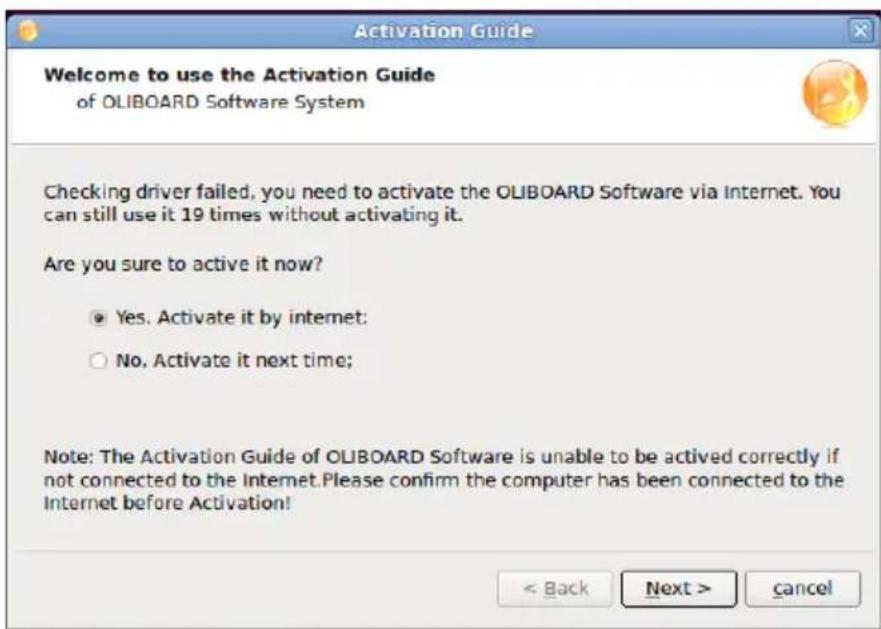

REMARQUE : l'enregistrement du logiciel n'est pas nécessaire si un tableau interactif est branché à l'ordinateur.
Recherche des PANNES
- Si le message « Échéac contrôle tableau, le programme ne peut plus fonctionner ! », contrôle le branchement entre le tableau et l'ordinateur.
- Contrôler que le câble spécial ait été utilisé pour brancher le tableau à l'ordinateur et qu’il ait été branché correctement.
- Contrôler que le pilote du logiciel du tableau est en fonction.
- Contrôler que le pilote du logiciel du câble USB ait été installé correctement.
- Si l'ordinateur ne doit pas être branché au tableau et que ce message s'affiche, contrôler que le paramètre "démarrage auto" du pilote Oliboard ait été désactivé (cliquer sur icône et désactiver le paramètre).
- Il n'est possible d'écrire que sur certaines parties du tableau.
Exécuter la procédure de réorientation du tableau.
- Comment quitter l'Olboard ?
- Clique sur la Palette opérationnelle en « Modalité commande » puis clique sur « Quitter » dans le menu déroulant.

Ou bien, cliquer sur « Fichier » (menu principal) puis sur « Quitter »
- Pourquoi l'image projetée a une forme trapézoidale ? Pourquoi est-il nécessaire de la corriger et comment faut-il procéder ?
Il est possible que le projecteur ne soit pas en plan (par exemple, parce que la partie avant est plus haute que la partie arrière ou vice-versa) et, par conséquent, l'image projetée prend cette forme trapézoidale. Pour plus d'informations, consulter le Manuel de l'utilisateur fourni en notation avec le projecteur.
- Que faire lorsqu'on a utilisé un feutre de couleur non effaçable pour écrire sur le tableau ?
Ne jamais utiliser de feutres colorés pour écrire sur le tableau! Si cela arrive, nettoyer délicatement le tableau à l'aide d'un coton absorbant humidifié d'alcool.
- Comment nettoyer le panneau du tableau ?
Nettoyer le panneau en frottant délicatement à l'aide d'un chiffon humide.
ATTENTION: après avoir mouillé le chiffon, l'essorer afin d'éliminer l'excès d'eau. De cette façon, on évite le risque d'infiltrations d'eau à l'intérieur du tableau.
Olivetti S. p. A.
Il est interdit de mettre au rebut tout équipement électrique ou électronique avec les déchets municipaux non triés : leur collecte séparée doit être effectuée. L'abandon de ces équipements dans des aires non appropriées et non autorisées peut nuire gravement à l'environnement et à la santé. Les transgresseurs s'exposent aux sanctions et aux dispositions prévues par la loi.
Pour METTRE correctement nos equipements au rebut, vous POUVEZ effectuer l'une des operations suivantes:
a) Adressez-vous aux autorités locales, qui vous fourniront des indications et des informations pratiques sur la gestion correcte des déchets (emplacement et horaire des déchetteries, etc.). b) À l'achat d'un de nos équipements, remettez à notre revendeur un équipement usagé, analogue à celui acheté.
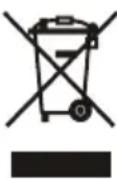
Le symbole du conteneur barré, indiqué sur l'équipement, a la signification suivante :
- Au terme de sa durée de vie, l'équipement doit être remis à un centre de collecte approprié, et doit être traité séparément des déchets municipaux non triés;
- Olivetti garantit l'activation des procédures de traitement, de collecte, de recyclage et de mise au rebut de l'équipement, conformément à la Directive 2002/96/CE (et modifications successives).
2. Pour les AUTRES PAYS (NON UE)
Le traitement, la collecte, le recyclage et la mise au rebut des équipements électriques et électroniques doivent être effectués conformément à la loi en vigueur dans chaque pays.
- Avertissement
- Remarques importantes
- AUTRES avertissements se rapportant à l'installation dans un environnement scolaire
- Sommaire
- Deballage et accessoires
- Informations techniques
- Modèles
- Installation
- Installation du logiciel sous windows
- Installation RAPIDE
- Installation GUIDEE
- Desinstallation du logiciel oliboard
- Execution du logiciel
- Lancement du pilote du tableau interactif
- Orientation du tableau interactif (windows 7/8)
- Lancement du logiciel du tableau
- Configuration des fonctions oliboard
- Création d'un compte et d'un mot de passe personnels
- D'enregistreur d'ecran
- Enregistrement du logiciel
- Recherche des PANNES
- Pour METTRE correctement nos equipements au rebut, vous POUVEZ effectuer l'une des operations suivantes:
- Pour les AUTRES PAYS (NON UE)
Marque : OLIVETTI
Modèle : Oliboard Touch
Catégorie : Tableau interactif