
ARTJET 22 - Tintenstrahldrucker OLIVETTI - Kostenlose Bedienungsanleitung
Finden Sie kostenlos die Bedienungsanleitung des Geräts ARTJET 22 OLIVETTI als PDF.




| Produkttyp | Tintenstrahldrucker |
| Marke | OLIVETTI |
| Modell | ARTJET 22 |
| Stromversorgung | Netzteil \u00fcber mitgeliefertes Netzkabel (separater Stecker) |
| Betriebstemperatur | 15 bis 35 \u00b0C |
| Betriebsfeuchtigkeit | 20 % bis 80 % relative Luftfeuchtigkeit |
| Hauptfunktionen | Tintenstrahldruck, zwei Positionen (vertikal/horizontal), Hauptzufuhrfach, Auffangbeh\u00e4lter/alternatives Zufuhrfach, manueller Einzug, Bannerdruck bis 1,5 m |
| Wartung und Reinigung | Mit einem feuchten Tuch reinigen; keine scheuernden oder korrosiven Produkte verwenden |
| Sicherheit | Netzkabel trennen, um die Stromversorgung vollst\u00e4ndig zu unterbrechen; kein Verl\u00e4ngerungskabel oder Adapter verwenden; bei mechanischen Problemen nicht selbst reparieren |
| Ersatzteile und Reparierbarkeit | Austauschbare Druckk\u00f6pfe (schwarz und Farbe); Netzkabel im Lieferumfang; CD mit Software und elektronischem Handbuch |
| Packungsinhalt | Drucker, Netzkabel, zwei Druckk\u00f6pfe (Farbe und Schwarz), Hauptzufuhrfach, Auffangbeh\u00e4lter, CD |
| Anschl\u00fcsse | Parallel und USB (Kabel nicht im Lieferumfang) |
| Unterst\u00fctzte Betriebssysteme | Windows 3.1x/95/98/NT/2000 |
| DOS-Kompatibilit\u00e4t | Ja, PCL III+ Steuercodes |
| Kapazit\u00e4t des Hauptzufuhrfachs | Normalpapier (Format A4, Letter usw.); MAX-Marke nicht \u00fcberschreiten |
| Kapazit\u00e4t des Auffangbeh\u00e4lters / alternativen Fachs | Bis zu 10 Blatt oder 3 Umschl\u00e4ge |
| Medientypen | Normalpapier, Umschl\u00e4ge, dickes Papier, Banner |
| Enthaltene Software | Druckermanager und elektronisches Handbuch (CD-ROM) |
Häufig gestellte Fragen - ARTJET 22 OLIVETTI
Benutzerfragen zu ARTJET 22 OLIVETTI
0 Frage zu diesem Gerät. Beantworten Sie die, die Sie kennen, oder stellen Sie Ihre eigene.
Eine neue Frage zu diesem Gerät stellen
Laden Sie die Anleitung für Ihr Tintenstrahldrucker kostenlos im PDF-Format! Finden Sie Ihr Handbuch ARTJET 22 - OLIVETTI und nehmen Sie Ihr elektronisches Gerät wieder in die Hand. Auf dieser Seite sind alle Dokumente veröffentlicht, die für die Verwendung Ihres Geräts notwendig sind. ARTJET 22 von der Marke OLIVETTI.
BEDIENUNGSANLEITUNG ARTJET 22 OLIVETTI
Installationsanleitung
Wir beträckwünschen Sie zu ihrer Wahl! Sie haben einen Drucker erworben, der sich an ihre Arbeitsumgebung anpassen{lsst, da er auf zwei Arbeitspositionen einstellbar ist.
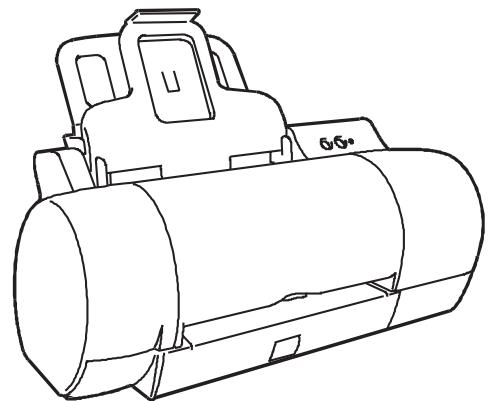
Senkrechte Position
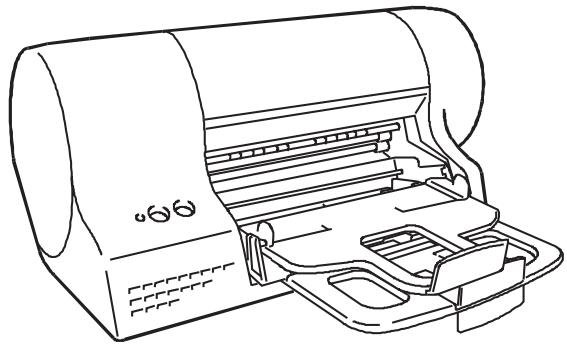
Waagerechte Position
D
Dieses Handbuch beschreibt die Installation und Vorbereitung des Druckers zur Inbetriebnahme. Die Prozedur besteht aus einer Reihe von Arbeitsschritten, die in der angegebenen Reihenfolge durchzuführen sind.
Sie werden weitere Informationen über die Druckerleistungen und -funktionen in der Online-Hilfe finding, die mit dem Druckertreiber installiert wird, der auf der mitgelieferten Installations-CD enthalten ist.
Auspacken
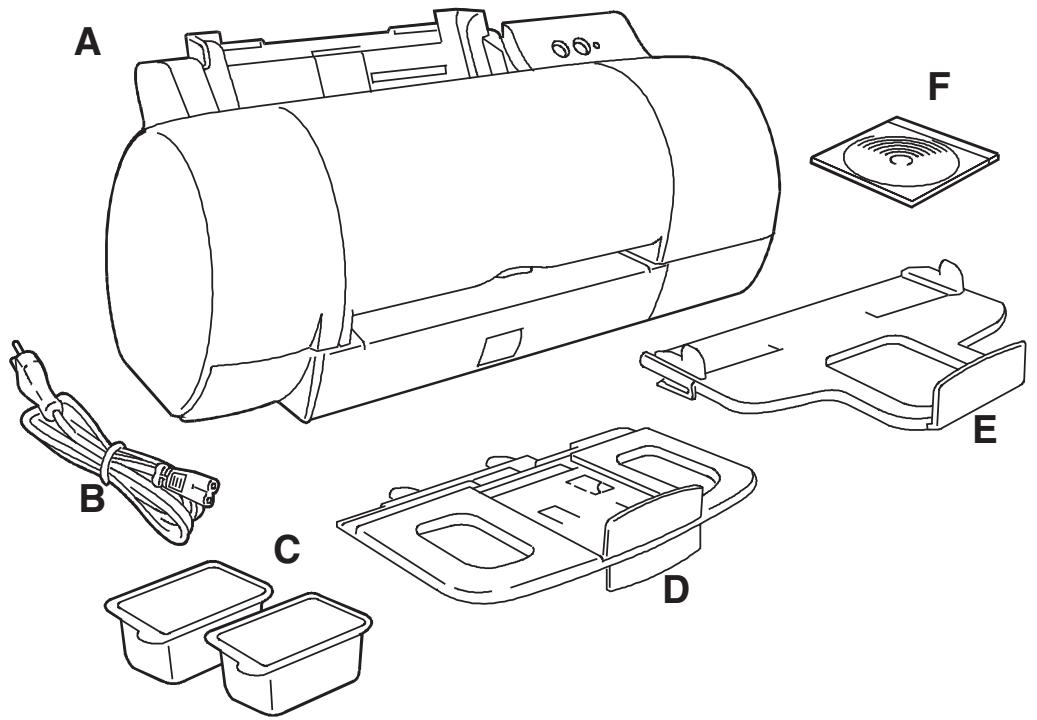
(A) Drucker
(B)Netzkabel
(C) Zwei Druckköpfle (Farbe und schwarz)
(D) Papierstütze für Haupteinzug
(E) Aufgangbehälter
(F) CD mit Druckertreiber
K部件 des Druckers
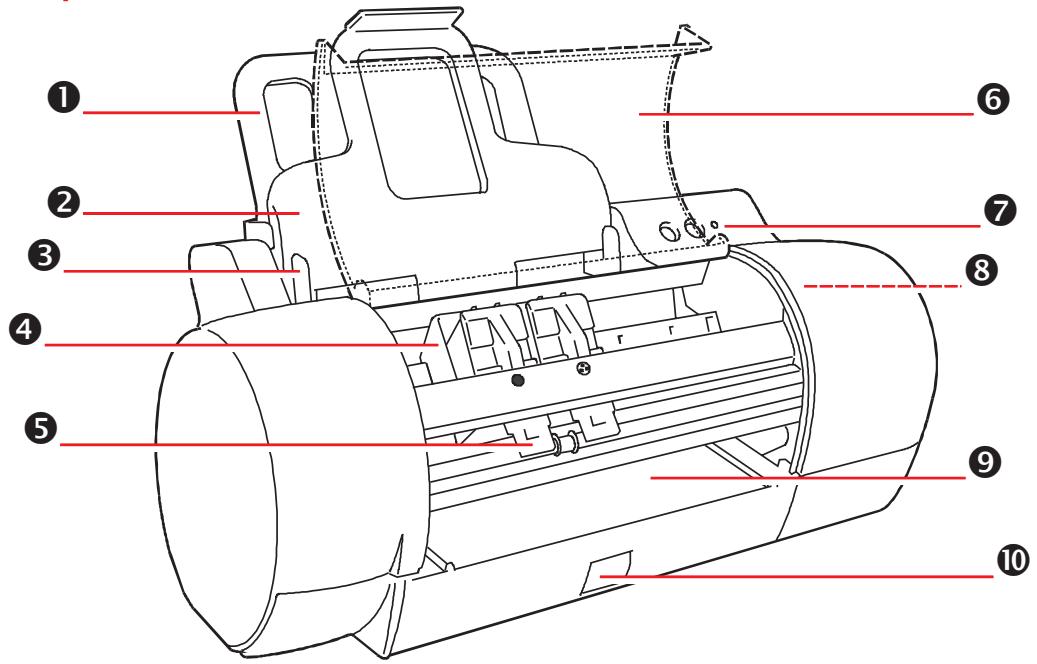
(1) Automatischer Haupteinzug (mit montierter Papierstütze) - (2) Zwiter automatischer Einzug/Auffangbehälter (mit montierter Papierstütze - (3) Seitenführung - (4) Druckkopfschlitten (mit installierten Köpfen) - (5) Druckkopflösehebel (6) Deckel (geöffnet) - (7) Bedienerkonsole (zweit Tasten und eine Leuchtanzeige) - (8) Druckkopfruheposition (im Gehäuseinneren) - (9) Manueller Blatteinzug - (10) Gehäusefreigabe zur Beseitigung eventueller Papierstaus
Anschluss des Druckers an das Stromnetz
- Den kleinen Stecker des Netzkabels an die entsprechende Buchse auf der Rückseite des Druckers anschließen.
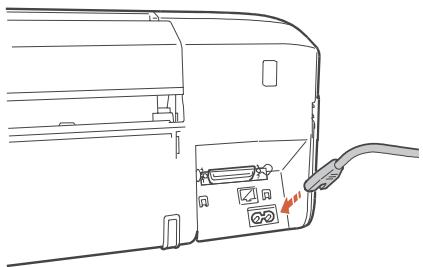
- Das andere Kabelende an eine Wandsteckdose anschließen.
Die Taste "Power" ( ) trennt den Drucker nicht vom Stromnetz. Ziehen Sie davon den Netzstecker aus der Wandsteckdose, um den Drucker abzutrennen.
Einsetzen der Druckköffe
Die Abbildungen in thisem Abschnitt zeigen den Drucker in der waagerechten Position.
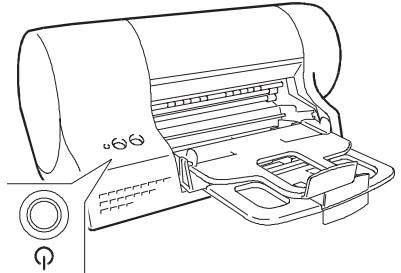
- Drücken sie die Taste POWER , auf der Bedienerkonsole, um den Drucker einzuschalten. Den Druckerdeckel öffnen. Der Druckkopfschlitten wird sich in der Ladeposition befinden und die Leuchtanzeige wird blinken.
- Den versiegelten Druckkopfbehälter mit dem Schwarzen Druckkopf öffnen (bei der Erstinflation die mit BLK gekennzeichne Verpackung). Den Druckkopf auf der gegenüberliegenden Seite des Schutzfilms greifen und aus dem Behälterephmen und den Schutzfilm entfernen.

Weder die elektrischen Kontakte (1) - goldfarbiger Bereich) noch die Druckkopfdusen (2) berühren oder den Druckkopf daraufuf abstellen.
- Den Druckkopf so in den mit einem Punkt markierten Druckkopfalter des Druckkopfschlittens einsetzen, dass die elektrischen Kontakte (goldfarbener Bereich -①) zueinanderweisen.
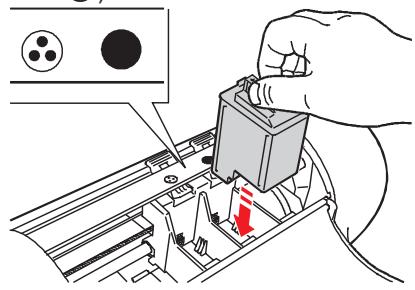
- Den Druckkopf in Richtung des grünen Lösehebels drücken, bis er einrastet.
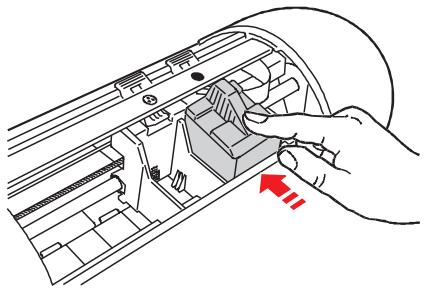
Diesen Vorgang für den Farbdruckkopf wiederholen.
D
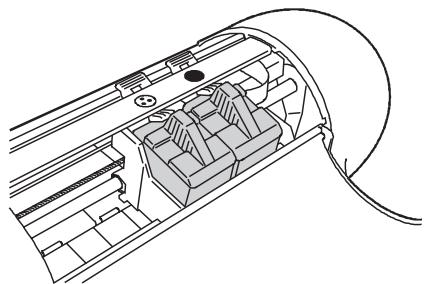
- Wenn beide Druckkörpe eingesetzt sind, den Druckerdeckel wieder schließen. Dann die Taste (1) niederhalten und die Taste (2) drücken; beiden Tasten gleichzeitig wieder loslassen.
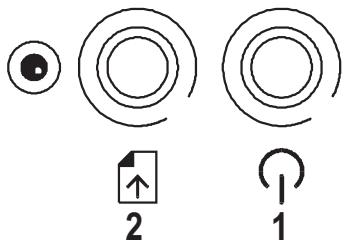
Der Druckkopfschlitten kehrt wieder in die Ruheposition zurück und der Drucker wird einen Initialisierungszyklus durchfuhren, der eine Minute dauern kann (die Leuchtanzeige wird bis zum Abschluss des Zyklusses blinken).
Denken Sie daran, die Druckkopfausrichtung VOR Druckbeginn auszufahren.
Schlagen Sie für das Auswechseln der Druckkörpfe im spezifischen Abschnitt dieser Handbuches nach.
Installation der Druckersoftware
Lesen Sie vor der Installation eines Softwarepakets oder -programms die Bedingungen für die Gebrauchslizenz durch, die auf der ersten Seite der Software-Installationsprozedur angezeigt werden.
Vergewissern Sie sich, dass Drucker und PC ausgeschaltet sind.
Wenn Ihr PC kein CD-ROM-Laufwerk hat, haben Sie folgende Möglichkeit:
Die Druckersoftware aus dem Internet von der Webadresse herunterlagen, die auf der Deckelinnenseite diesen Handbuches aufgeführ ist, oder
- einen Diskettensatz selbst erstellen, indem Sie einen PC verwenden, der ein CD-ROM-Laufwerk hat.
1. Den PC einschalten, Windows starten und die CD Installation Disk in das PC-Laufwerk einfahren.
2. Installieren Sie die Drucker-Software in Funktion des Betriebssystems und der Schnittstelle gemäß einem der nachstehenden Verfahren (a, b, c, oder d):
Die Verbindungskabel sind NICHT beigegeben, wenden Sie sich an ihren Lieferanten.
(a) Windows3.1X/95/98/NT + Parallelkabel
- Den Drucker (mit dem Parallelkabel) an den PC anschließen.
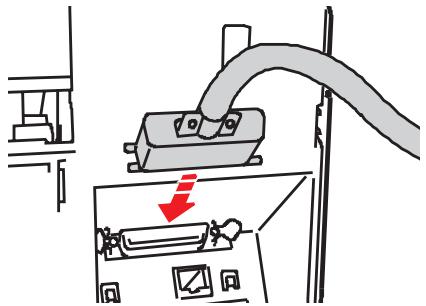
- Drucken sie die Taste POWER, auf der Bedienerkomsole, um den Drucker einzuschalten.
Wahlen Sie im Start-Menu für Windows 95 (Start für Windows 98/NT oder Datei für Windows 3.1x) Ausführren, geben Sie den Buchstaben der CD-ROM ein, gefolgt von "olisetup" (normalerweise d:\olisetup) und klichen Sie auf OK. Es wird das Installationsmenu angezeigt.
- Klichen Sie auf Software installieren und anschließend auf Druckertreiber installieren.
- Lassen Sie sich von den Anweisungen auf dem Bildschirm leiten.
- Nach Beendigung der Installation werden Sie aufgefordert, den PC erneut zu starten.
(b) Windows 2000 + Parallelkabel
Wahlen Sie im Start-Menu Ausführren, geben Sie den Buchstaben der CD-ROM ein, gefolgt von "olisetup" (normalerweise d:\olisetup) und klichen Sie auf OK. Es wird das Installationsmenü angezeigt.
- Klichen Sie auf Software installieren und anschließend auf Druckertreiber installieren.
- Lassen Sie sich von den Anweisungen auf dem Bildschirm leiten:
Wahlen Sie den LPT-Anschluss und schlieben Sie auf Anfrage den Drucker (mit dem Parallelkabel) an den PC.
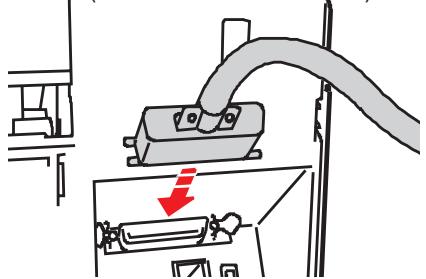
- Drücken sie die Taste POWER , auf der Bedienerkonsole, um den Drucker einzuschalten.
- Prufen Sieitte auch,ob das Feld fur die automatische Installation Plug and Play des Druckers in einem der eingeblendeten Dialogfenster angewahlt ist.
(c) Windows98 + USB-Kabel
- Drücken sie die Taste POWER, auf der Bedienerkonsole, um den Drucker einzuschalten.
- Den Drucker (mit dem USB-Kabel) an den PC anschließen.
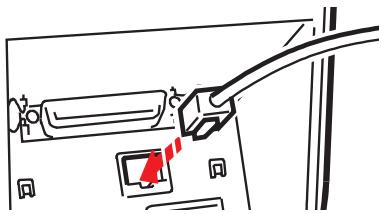
- Lassen Sie sich von den Anweisungen auf dem Bildschirm leiten und installieren Sie den USB-Treiber.
Prufen Sie des Weiteren ob die Option für die Suche des geeignetesten Treibers der Peripherie in einem der eingeblendeten Dialogfenster angewählt ist und, ob nur das Markierungsfeld CD-ROM-Laufwerk in einem weiteren Dialogfeld gewählt wurde.
- Nach der Installation des USB-Treibers wird das Installationsmenü der Druckersoftware eingebrendet.
- Klichen Sie auf Software installieren und anschließend auf Druckertreiber installieren.
- Lassen Sie sich von den Anweisungen auf dem Monitor leiten.
- Nach Beendigung der Installation werden Sie aufgefordert, den PC erneut zu starten.
Wahlen Sie im Start-Menu Ausführren, geben Sie den Buchstaben der CD-ROM ein, gefolgt von "olsetup" (normalerweise, d:\olsetup) und klichen Sie auf OK. Es wird das Installationsmenu angezeigt.
- Klichen Sie auf Software installieren und anschließend auf Druckertreiber installieren.
- Lassen Sie sich von den Anweisungen auf dem Monitor leiten:
Wahlen Sie den USB-Anschluss und schlieben Sie auf Anfrage den Drucker mit dem USB-Kabel an den PC an.
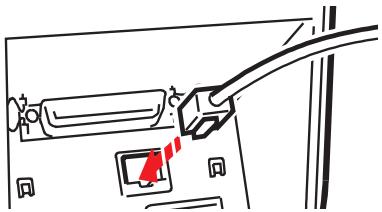
- Drücken sie die Taste POWER, auf der Bedienerkonsole, um den Drucker einzuschalten.
- Es ist außerdem zu kontrollieren, dass nur das Markierungsfeld CD-ROM-Laufwerk in einem der vorgegebenen Dialogfelder gewählt wurde.
Am Ende der Softwareinstallation wird auf der Festplatte Ihr's PC eine Gruppe mit dem Name des Druckers angelegt, die die betreffenden Symbole enthalt (um sie anzuzeigen, Start und dann bei Windows 3.1X Programm-Manager wahlen).
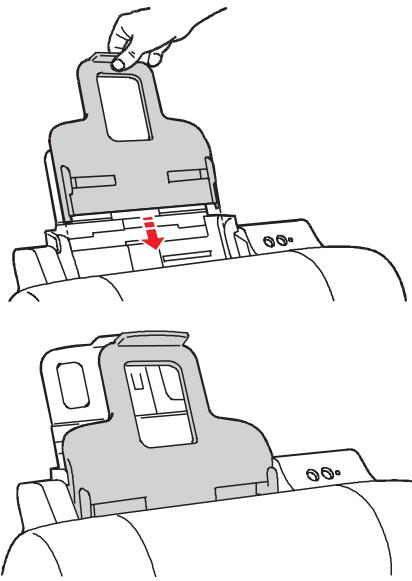
Montieren der Papierstützen
fur den Haupteinzug
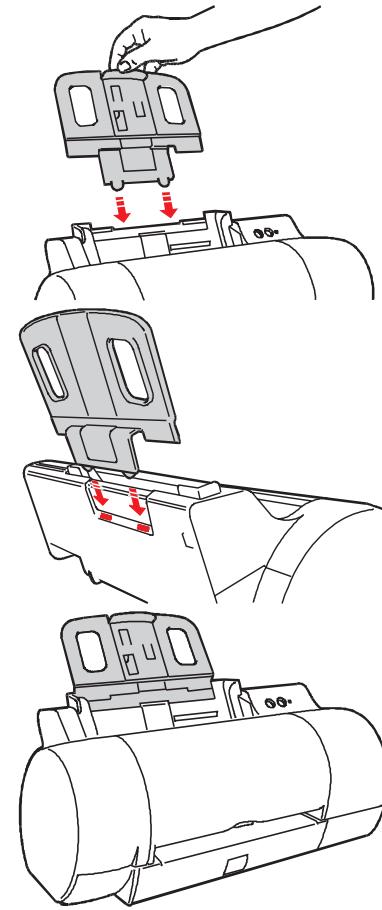
Senkrechte Position
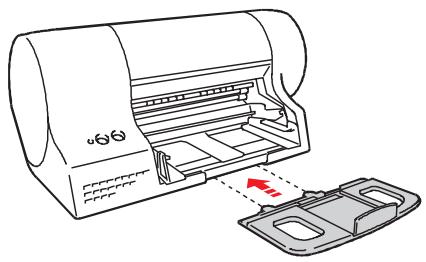
Waagerechte Position
fur den zweiten Einzug/Auffangbehälter
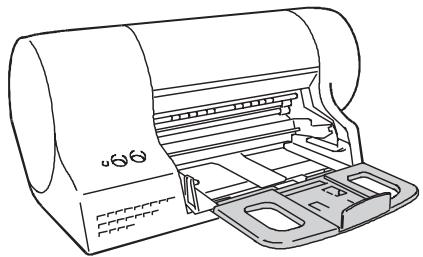
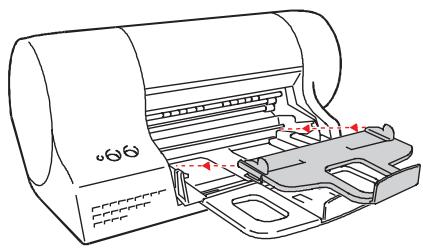
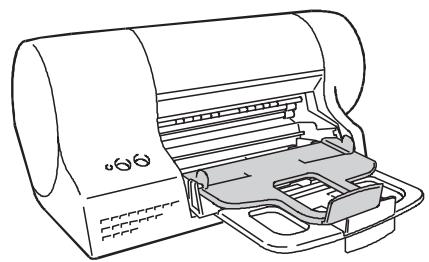
Laden von Papier
Die Abbildungen in thisem Abschnitt zeigen den Drucker in der waagerechten Position.
- Den Auffangbehälter nach oben schieben, um den Zugang zum Haupteinzug zu vereinfachen.
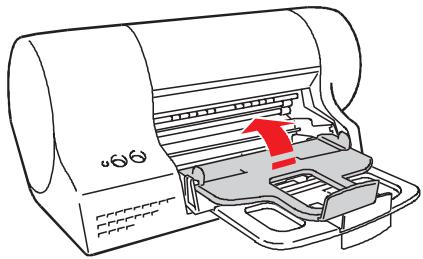
- Das einstellbare Rückteil auf der Papierstütze des Haupteinzugs Herausziehen und sicherstellen, dass die einstellbaren Seitenführungen vollständig geöffnet sind.
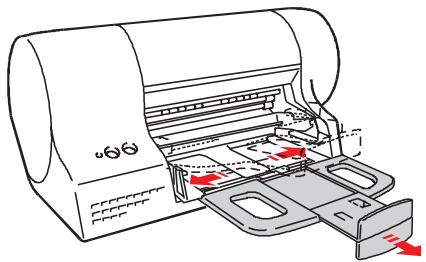
- Den Papierstapel sorgfältig aufächern und vorsichtig bis zum Anschlag in den Einzug schieben.
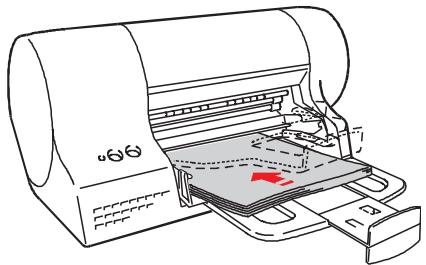
Die Markierung auf der Innenseite des Einzugs beim Laden des Papiers NICTT überschreiben.
Die Druckfläche muss nach unten gekehrt gegen die Papierstütze gerichtet sein.
- Die einstellbaren Seitenführungen an die Ränder des Papierstapels schiben und das Rückteil an die frühere Kante des Papierstapels schiben.
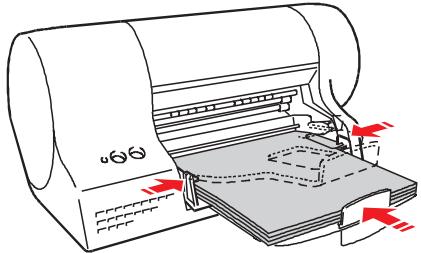
- Den Auffangbehälter wieder in seine ursprüngliche Position bringen und sicherstellen, dass die Seitenführungen und das Rückteil geöffnet sind.
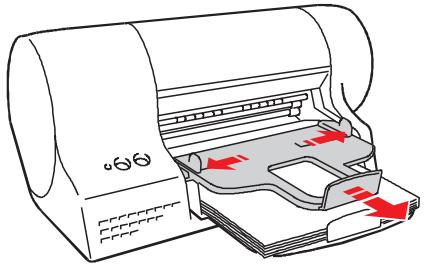
Die Papiereinzugspriorität wird automatisch vom Drucker bestimmt. Ein Blatt im manuellen Blatteinzug wird immer Vorrang vor dem Papier haben, das im zweiten Einzug und im Haupteinzug einliegt, und bzw in dieser Reihenfolge.
Hinweise zum Laden des Papiers vom manuellen Blatteinzug und alternativen (zweiten Einzug) sind den jeweiligen Abschnitten in thisem Handbuch zu entnehmen. Für die verwendbaren Papiertypepen und -großen in der Online-Hilfe nachschlagen, die mit dem Druckertreiber geladen wird.
Beendener Druckerinstallation
1. Zugriff auf den Drucker-Monitor
(a) Unter Windows® 3.1/3.11: Sie können darauf über die Treibergruppe zugreifen, indem Sie auf das entsprechende Symbol doppelklichen.
(b) Unter Windows® 95/98/NT/2000:
Auf Start klichen, Programme hervorheben und dann den Druckernamen im folgenden Untermenü.
Auf das Symbol des Drucker-Monitors klichen.
- Auf die Registerkarte Optionen klichen und dann den Druckerstand wahlen (senkrecht oder waagerecht).
Die Wahl der Arbeitsposition beschrankt auf keinen Fall die Druckerleistungen.
- Auf die Registerkarte Drucker-Wartung klichen:
(a) Auf bye Schaltflächen "Neuer Kopf" klichen, um zu bestätigten, dass neue Druckköpfte eingesetzt wurden.
(b) Auf die Schaltfläche Ausrichten klichen, um die Genauigkeit des bidirektionalen Ausdrucks zu prufen; den Bildschirmanweisungen folgen (diese Operation erfordert mindestens zwei Bögen Papier).
(c) Auf die Schaltfläche Demo klichen, um die Demo-Seite auszudrucken und die allgemeine Druckqualität zu prufen; den Bildschirmanweisungen folgen (diese Operation erfordert einen Bogen Papier).
Nach Beendigung dieser Operationen konnen Sie den Drucker-Monitor als Symbol verkleinern.
Ihr Drucker ist jetzt betriebsbereit.
Online-Hilfe
Neben der Druckersoftware ist ebenfalls die Hilfe für den Treiber und die Online-Hilfe Fehler und Problemlösungen auf der CD enthalten. Die Hilfe für den Treiber enthalt weitere Informationen über Druckerfunktionen, die Druckkopf- und Papierhandhabung einschließlich. Die Online-Hilfe Fehler und Problemlösungen liefert Informationen zur Lösung speziell aufgetretener Probleme.
Sie rufen die Online-Hilfen auf, indem Sie auf das entsprechende Symbol in der Druckergruppe klichen, die beim Laden der Druckersoftware erstellt wurde.
Einstellungen des Druckertreibers
Sie erhalten Zugriff auf die Parameteinstellungen (Start, Einstellungen, Drucker), indem Sie das Druckersymbol wahlen und mit der rechten Maustaste klichen Eigenschaften):
Den gewünschten Begriff wahlen und mit der rechten Maustaste klichen oder
in der oberen rechten Fensterecke der Registerkarte " ? " wahlen und es auf das gewünschte Elementziehen oder
- auf die Schaltfläche "Hilfe" in der unteren Hälfte der Registerkarte rechts klichen; in dieser Fall erhalten Sie Zugriff auf den gesamten Abschnitt bezüglich der Registerkarte Einstellungen.
DOS-Umgebung
Obwohl Ihr Drucker für den Betrieb in der Windows®-Umgebung optimiert wurde, arbeiteter ebenfalls in der DOS-Umgebung, indem er die PCL III + Steuerzeichen erkennt. Dies bedeutet, dass Sie aus einer beliebigen DOS-Anwendung, die diese Steuerzeichen erKENNT und interpretiert, drucken können.
Wie die Druckereinstellungen in der DOS-Umgebung geändert werden
Den Drucker an den PC anschließen und PC und Drucker einschalten. Die CD in das Laufwerk des PC einlagen und an der MS-DOS-Eingabeaufforderung "d:\config.exe" ("d" steht für das CD-ROM-Laufwerk) eingeben. Den Bildschirmanweisungen folgen.
Deinstallation des Druckertreibers
Wenn Sie beim Drucken Probleme haben, die mit den normalen Drucker-Wartungsfunktionen (richtiges Einsetzen von Papier und Druckkopfen, passende Einstellungen im Druckertreiber usw.) nicht gelöst werden können, müssen Sie gegebenenfalls den Druckertreiber neu installieren.
Dazu,müssen Sie den Treiber zuerst deinstallieren,indem Sie auf das entsprechende Symbol klichen,das bei erstmaligem Laden des Treibers in der Druckergruppe erstellt wurde.AufThese Weise werden alle von der CD geladenen und/oder während der Treiberinstallation im PC erstellten Dateien vollständig entfernt,um eine korrekte Neuinstallation zu erlauben (siehe "Installation der Druckersoftware").
Um den Treiber in der Umgebung Windows 98 USB zu deinstallieren, müssen Sie zunachst das USB-Kabel vom Drucker abnehmer und dann die Datei "ol22usbu.exe" ausführren, die sich im Ordner Windows\System\ befindet.
Die Deinstallation in der Umgebung Windows 2000 USB erfolgt aus der Registerkarte Systemsteuerung Hinzufugen/Entfernen von Programmen.
Schlagen Sie für andere Probleme bezüglich der Verwendung von Druckkopfen, Papier usw. unter den speziellen Themen im Abschnitt Fehler und Problemlösungen der Online-Hilfe nach, die mit ihrem Druckertreiber geladen wurde.
Austausch des Druckkopfes
- Wenn sich der Drucker in Standby befindet,
(a) die Registerkarte Drucker-Wartung im Drucker-Monitor öffnen und auf die Schaltfläche "Wechseln" klichen,
oder
(b) die Taste niederhalten, die Taste einmal drücken und dann die Tastengleichzeitig wieder loslassen.
2. Den Druckerdeckel öffnen; der Druckkopfschlitten wird sich in der Ladeposition befinden.
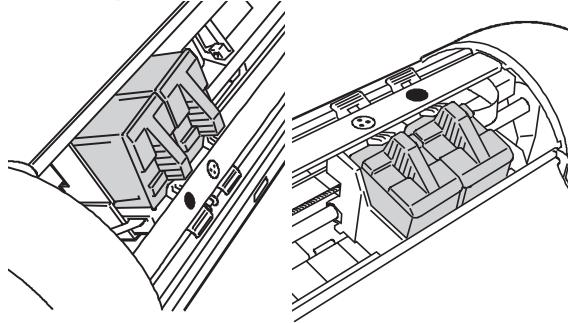
- Den grünen Druckkopflosehebel drücken, um folgende Druckkopftypen freizugegeben:
(a) den schwarzen Druckkopf oder
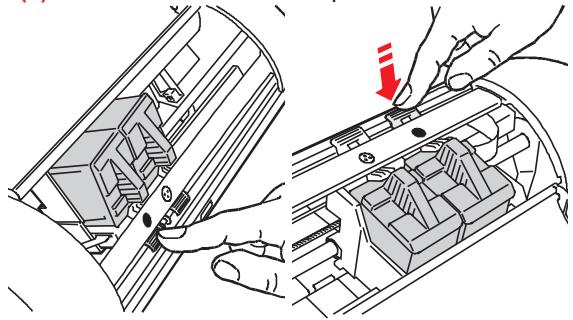
(b) den Farbdruckkopf.
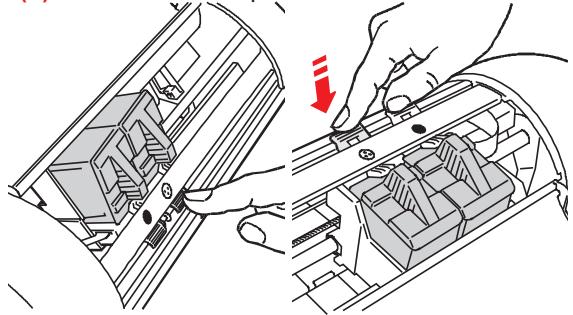
- Dann mit beiden Fingern greifen und nach offen herausziehen:
(a) den schwarzen Druckkopf.
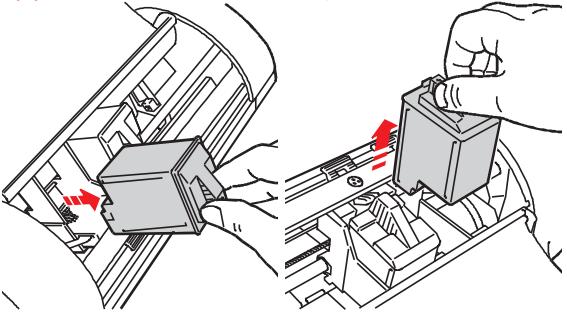
(b) den Farbdruckkopf.
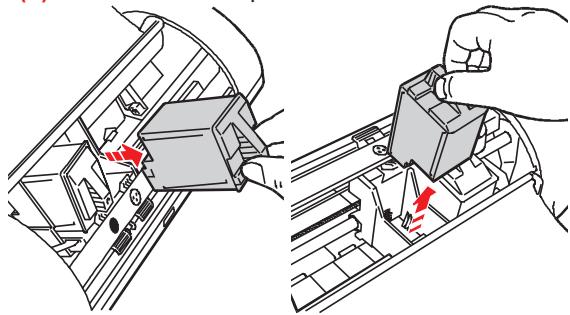
- Einen neuen Druckkopf des GLEICHEN Typse einsetzen (schwarz/Farbe) und den Druckerdeckel schreiben.
- Die Registerkarte Drucker-Wartung im Drucker-Monitor aufrufen und auf die Schaltfläche "Neuer Kopf" klichen, dann die Funktion "Ausrichten" im selbst Fenster ausführten.
Laden von Papier/Umschlagen aus dem zweiten Einzug
Die Abbildungen in thisem Abschnitt zeigen den Drucker in der waagerechten Position.
Sie konnen bis zu 10 Blatt Papier oder 3 Umschläge in den Auffangbehälter laden, der ebenfalls als zweiter automatischer Einzug dient. Bei Empfang eines Druckbefehls wird das im zweiten Einzug liegende Papier Einzugsvorrang haben.
- Eventuell gedrucktes Papier aus dem Auffangbehälter entfernen und die Seitenführungen und das Rückteil öffnen.
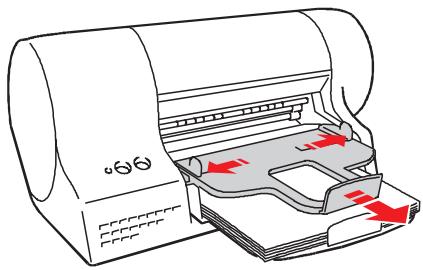
- Den Papierstapel/die Umschläge sorgfältig auffachern und vorsichtig unter der Papierausgabeinführung bis zum Anschlag in den zweiten Einzug einschieben.
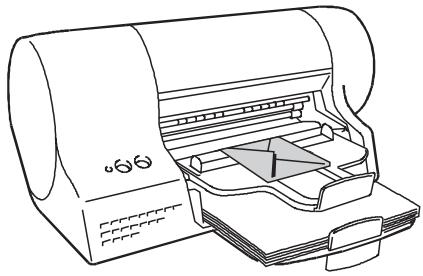
Die Druckfläche muss nach unten gekehrt gegen die Papierstütze gerichtet sein.
- Die einstellbaren Seitenführungen an die Ränder des Papierstapels/der Umschlageschieben.
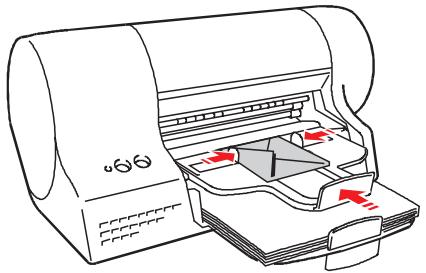
Das gedruckte Papier entfern, sobald es aus dem Drucker ausgeworfen wird.
D
Manuelle Einzelblattzufuhr
Sie konnen ein Einzelblatt oder einen starken Bogen Papier drucken, indem Sie es/ihn manuell zuführen. Bei Empfang eines Druckbefehls wird das im manuellen Blatteinzug liegende Papier Einzugsvorrang haben.
Drucker in senkrechter Position
Das Blatt muss auf die rechte Führung mit der zu bedruckenden Seite nach oben gewandt ausgerichtet werden.
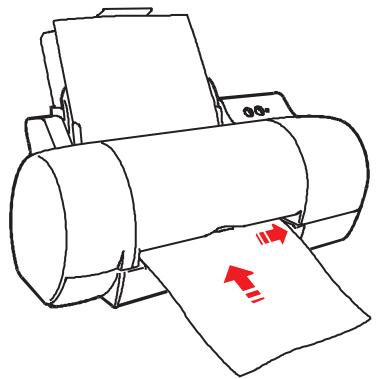
Stellen Sie sicher, dass die Einsetzkante des Blattes vollständig gegen die Transportrollen geschoben wird. Sie horen einen Piepton.
Laden von schmalformatigen Dokumenten in den Haupteinzug
Die Abbildungen in thisem Abschnitt zeigen den Drucker in der waagerechten Position.
- Den Auffangbehälter nach oben schiben.
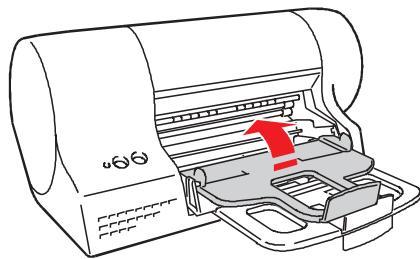
- Das Rückteil für schmalformatige Dokumente auf dem Haupteinzug auseinanderschieben und sicherstellen, dass die einstellbaren Seitenführungen vollständig geöffnet sind.
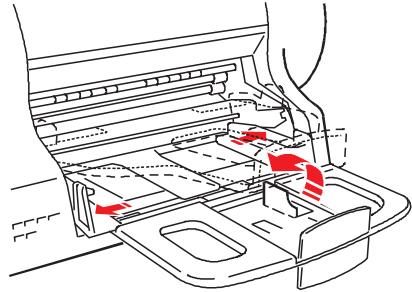
- Den Papierstapel/die Umschläge sorgfältig auffachern und vorsichtig bis zum Anschlag in den Drucker schieren.
Sicherstellen, dass sich der wichtere Rand des Papiers/der Umschlage innerhalb der Papierführung befindet.
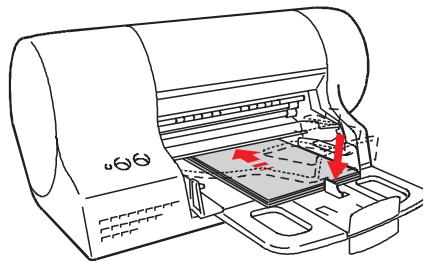
Die Markierung auf der Innenseite des Einzugs beim Laden des Papiers NICTT überschreiben.
Die Druckfläche muss nach unten gekehrt gegen die Papierstütze gerichtet sein.
- Die einstellbaren Seitenführungen an die Ränder des Papierstapels/der Umschlageschieben.
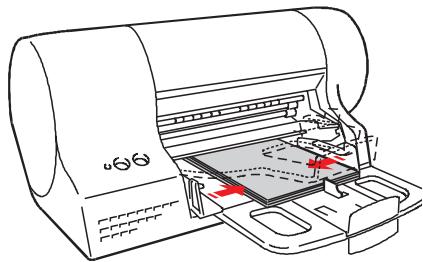
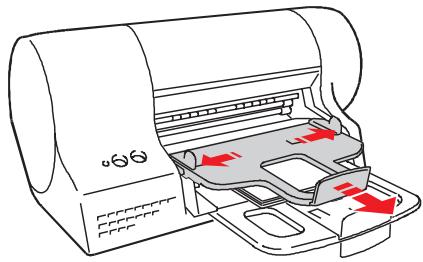
- Den Auffangbehälter wieder in seine ursprüngliche Position bringen und sicherstellen, dass die Seitenführungen und das Rückteil geöffnet sind.
Laden eines Banners (Endlospapier)
Die Abbildungen in thisem Abschnitt zeigen den Drucker in der waagerechten Position.
Sie können ein Banner von einer Länge bis zu 1,5 m (5xA4) drucken, indem Sie es in den Haupteinzug laden.
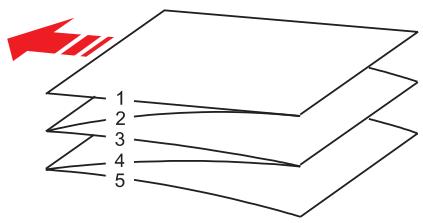
- Den Auffangbehälter leeren und nach oben schieben.
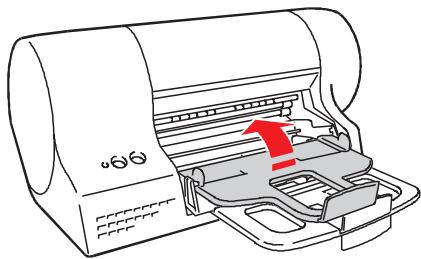
- Das einstellbare Rückteil auf der Papierstütze des Haupteinzugs Herausziehen und sicherstellen, dass die einstellbaren Seitenführungen vollständig geöffnet sind.
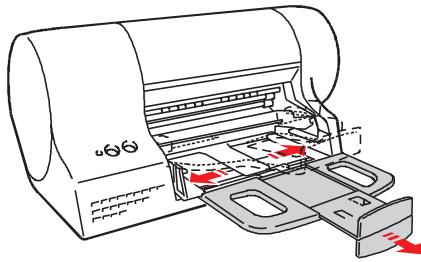
- Das Banner als Papierstapel in den Haupteinzug laden.
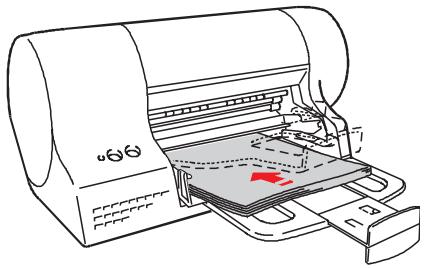
Der Vorderrand des Papiers muss in Richtung Einzugsschacht und die zu druckende Seite nach unten zeigen.
D
- Die einstellbaren Seitenführungen an die Ränder des Papierstapels schiben und das Rückteil an dieindhere Kante des Papierstapels schiben. Darauf achten, dass das Papier weder zu stramm sitzt, noch zu viel Spielraum hat.
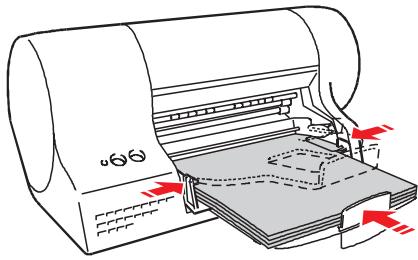
- Den Auffangbehälter wieder in seine ursprüngliche Position bringen und sicherstellen, dass die Seitenführungen und das Rückteil geöffnet sind.
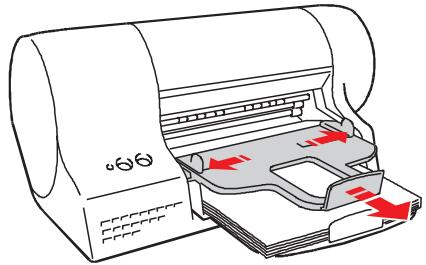
Wenn Sie den Drucker in der waagerechten Position verwenden, müssen Sie das Rückteil des Auffangbehalters nach unter klappen.
Einige Pflegetips
Betriebsumgebung
- Den Drucker NIE direkter Sonneneinstrahlung oder Wärmequellen aussetzen bzw. in staubiger, schmutziger oder schlecht belufteter Umgebung betreiben. Empfohlene Betriebsumgebung: Temperaturbereich: 15 bis 35^ Relative Luftfeuchtigkeit: 20% -80%
- Vermeiden Sie Staubansammlungen auf dem Drucker und achten Sie darauf, dass keine Flüssigkeit auf oder in den Drucker besteht. Verwenden Sie zur Reinigung des Druckergehäuses ein leicht angefeuchtetes Tuch. Verwenden Sie KEINE scharfen Reinigungsoeder Scheuermittel.
Installation
Schlieben Sie den Drucker an eine Wandsteckdose an. Die Steckdose sollte in der Naha des Druckers liegen und leicht zuganglich sein.
- Stellen Sie den Drucker so auf, dass das Netzkabel nicht den Durchgang behindert und stellen Sie auch keine Gegenstände darauf ab.
- Vergewissern Sie sich, dass der Netzstecker des Druckers in die vorgesehene Steckdose passst.
AUF KEINEN FALL den Stecker eigenmächtig auswechseln.
- Verwenden Sie keine Verlängerungskabel oder Zwischenstecker.s
Sollte der Drucker nicht Funktionieren, versuchen Sie auf KEINEN Fall,ihn selbst zu reparieren.
Druckkopfe
- Verwenden Sie immer das vom Hersteller empfohlene Zubehör.
Die Druckkopfe)dufen NUR zum Austauschen entfernt werden.
- Bewahren Sie den Druckkopfe bis zum Gebrauch stets in seiner versiegelten Verpackung auf.
Denken Sie daran, den Schutzfilm zu entfernen, bevor Sie den Druckkopf in den Drucker einsetzen.
- Füllen Sie den Druckkopf AUF KEINEN FALL mit Tinte nach; dies kann sowohl den Druckkopf als auch den Drucker beschädigen.
Papier
- Verwenden Sie nur vom Hersteller empfohlenes Druckpapier (Papier, Umschlage usw.). Lesen Sie bei allen Spezialpapiertypen immer die mitgelieferten Anweisungen durch.
Das Druckpapierarf nicht zerknittert sein noch Risse aufweisen; dies konnte zu einem Papierstau oder auch dazu fuhren,dass das Papier erst gar nicht eingezogen wird. Papier von minderer Qualitat kann die Druckqualitat negativ beeinflussen. - Achten Sie daraufuf, dass die zu bedruckende Seite des Papiers in die richtige Richtung weist.
- Achten Sie darauf, dass die Markierung "MAX" auf der Innenseite des Einzugs beim Laden des Papiers NICTT übersritten wird. Vergewissern Sie sich, dass das Papier leichtgangig eingezogen wird,[weder zu straff noch zu locker.
Wahlen Sie den geeigneten Papiertyp und die Papiergroße (siehe Online-Hilfe, die zusammen mit dem Druckertreiber geladen wurde).
Schlagen Sie für weitere Informationen in der Online-Hilfe nach, die zusammen mit dem Druckertreiber während der Installation der Druckersoftware geladen wurde.
Guía de instalación
Skifte ut skrivehodene
Als de printer nicht werkkt, GEEN EIGENHANDIGE REPARATIES ONDERNEMEN.
Inktpatronen


- Installationsanleitung
- Auspacken
- K部件 des Druckers
- Anschluss des Druckers an das Stromnetz
- Einsetzen der Druckköffe
- Installation der Druckersoftware
- Windows98 + USB-Kabel
- Montieren der Papierstützen
- fur den Haupteinzug
- Laden von Papier
- Beendener Druckerinstallation
- Zugriff auf den Drucker-Monitor
- Online-Hilfe
- Einstellungen des Druckertreibers
- DOS-Umgebung
- Wie die Druckereinstellungen in der DOS-Umgebung geändert werden
- Deinstallation des Druckertreibers
- Austausch des Druckkopfes
- Laden von Papier/Umschlagen aus dem zweiten Einzug
- Manuelle Einzelblattzufuhr
- Drucker in senkrechter Position
- Laden von schmalformatigen Dokumenten in den Haupteinzug
- Laden eines Banners (Endlospapier)
- Einige Pflegetips
- Betriebsumgebung
- Installation
- Druckkopfe
- Papier
- Guía de instalación
- Skifte ut skrivehodene
- Inktpatronen
Marke : OLIVETTI
Modell : ARTJET 22
Kategorie : Tintenstrahldrucker