
ARTJET 22 - Blekkstråleskriver OLIVETTI - Gratis bruksanvisning og manual
Finn enhetens veiledning gratis ARTJET 22 OLIVETTI i PDF-format.



| Produkttype | Blekkstråleskriver |
| Merke | OLIVETTI |
| Modell | ARTJET 22 |
| Strømforsyning | Nettstrøm via medfølgende strømkabel (egen stikkontakt) |
| Driftstemperatur | 15 til 35 °C |
| Driftsfuktighet | 20 % til 80 % RF |
| Hovedfunksjoner | Blekkstråleutskrift, to posisjoner (vertikal/horisontal), hovedmatingsskuff, samlebrett/alternativ matingsskuff, manuell mater, bannermaling opp til 1,5 m |
| Vedlikehold og rengjøring | Rengjør med en fuktig klut; ikke bruk slipende eller etsende midler |
| Sikkerhet | Koble fra strømkabelen for å slå av strømmen helt; ikke bruk skjøteledning eller adapter; ikke reparer selv ved mekaniske problemer |
| Reservedeler og reparerbarhet | Utskiftbare skrivehoder (svart og farge); medfølgende strømkabel; CD med programvare og elektronisk veiledning |
| Pakkeinnhold | Skriver, strømkabel, to skrivehoder (farge og svart), hovedmatingsskuff, samlebrett, CD |
| Tilkoblinger | Parallell og USB (kabler følger ikke med) |
| Støttede operativsystemer | Windows 3.1x/95/98/NT/2000 |
| DOS-kompatibilitet | Ja, PCL III+ kommandokoder |
| Kapasitet for hovedmatingsskuff | Vanlig papir (A4, letter osv.); ikke overskrid MAX-nivået |
| Kapasitet for samlebrett/alternativ skuff | Opptil 10 ark eller 3 konvolutter |
| Mediatyper | Vanlig papir, konvolutter, tykt papir, banner |
| Inkludert programvare | Skriverdriver og elektronisk veiledning (CD-ROM) |
Ofte stilte spørsmål - ARTJET 22 OLIVETTI
Brukerspørsmål om ARTJET 22 OLIVETTI
0 spørsmål om dette apparatet. Svar på dem du kjenner, eller still ditt eget.
Still et nytt spørsmål om dette apparatet
Last ned instruksjonene for din Blekkstråleskriver i PDF-format gratis! Finn veiledningen din ARTJET 22 - OLIVETTI og ta den elektroniske enheten tilbake i hendene. På denne siden er alle dokumenter som er nødvendige for bruken av enheten din publisert. ARTJET 22 av merket OLIVETTI.
BRUKSANVISNING ARTJET 22 OLIVETTI
Den primare automatiske fremforer
Lodret driftsposition
Vandret driftsposition
Papir-udbakken/den sekundare fremforer
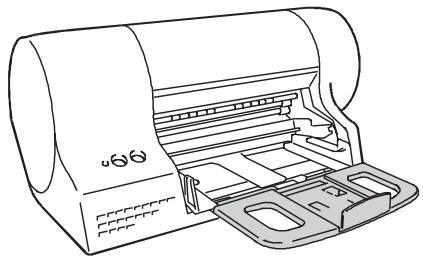
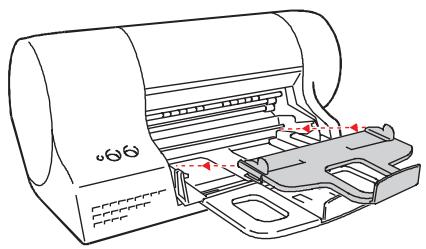
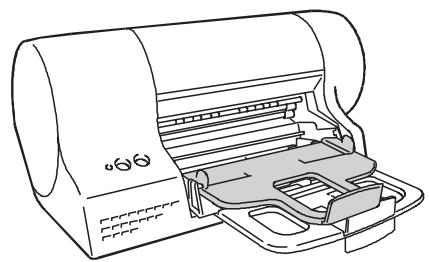
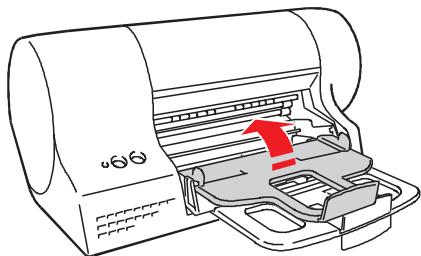
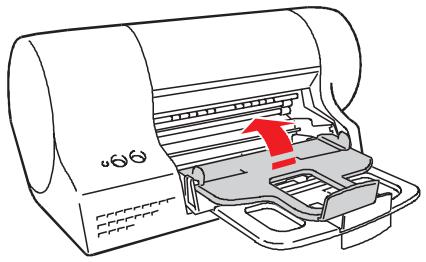
- Skub udbakken opad for at lette adgangen til den primaere fremfører.
(a) fra Windows® 3.1/3.11 ved at dobbeltklikpe på det tilhørende ikon fra printerens drivergruppe.
(b) fra Windows® 95/98/NT/2000 ved at:
- Tøm og skub papir-udbakken opad.

- Tøm og skub papir-udbakken opad.
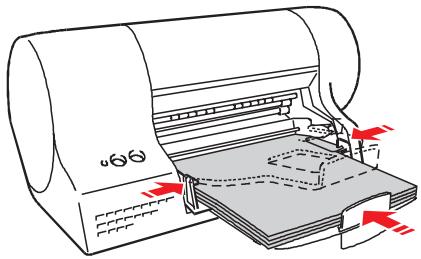
- Før de justerbare marginstyr og det bageste papirstyr ind mod papirets kant. Sorg for, at papiret hverken holds for stramt eller for Iost.
DK
ForsogIKKEsvatskiftestikket.
- Anvend haverken forlangerledninger aller adaptere.
Gratulerer med kjopet av donne skriveren med dobbelt arbeidsposisjon som tillater deg Å personliggjore ditt arbeidsmiljø.
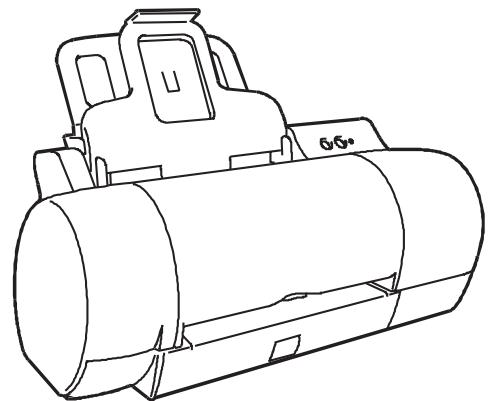
Vertikal posisjon
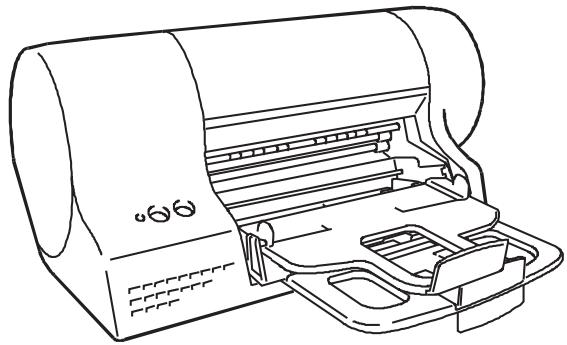
Horizontal posisjon
Denne handboken beskriver hvordan du installerer skriveren og klargjør den for bruk. Utfør instruksjonene i den angitte rekkefolgen.
Du finner nærmere opplysninger om skriverens eigenskaper og funksjoner i den elektroniske dokumentasjonen som blir lastet på PCen narr du installerer drivenen for utskrift fra CDen som følger med.
Innhold av emballasjen
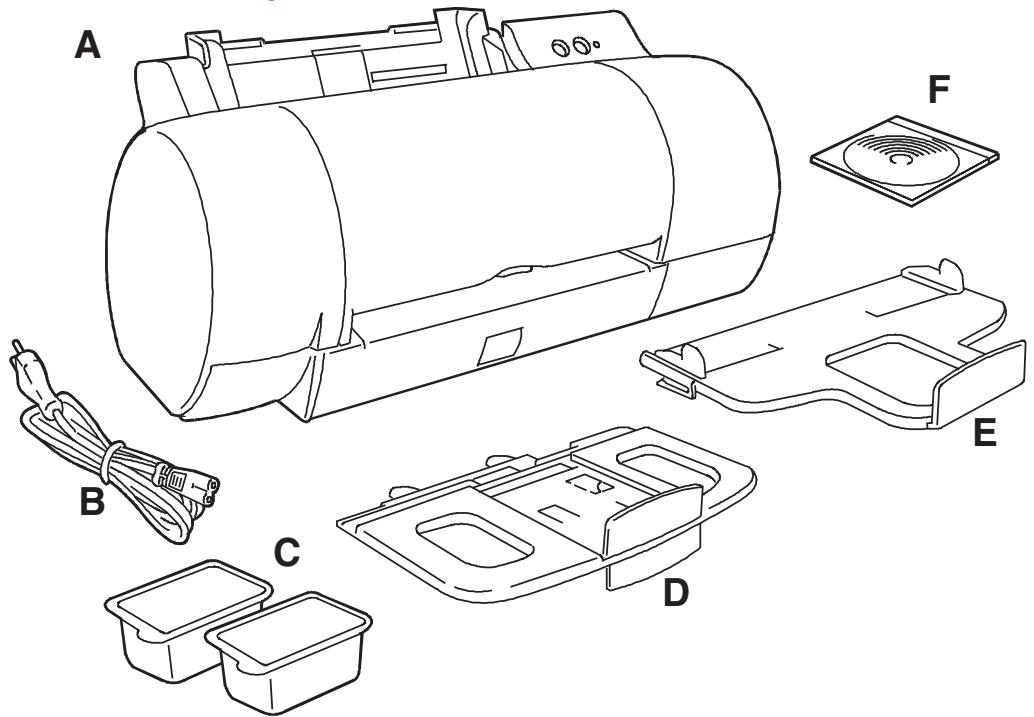
(A) Skriver
(B) Strømledning
den automatiske hovedarkmateren
(C) To skrivehoder (Target og svart)
(D) Stotte for papir for
(E) Utgangsbrett for papir (F) CD som
(F) CD som inneholder driver for utskrift
Skriverkomponenter
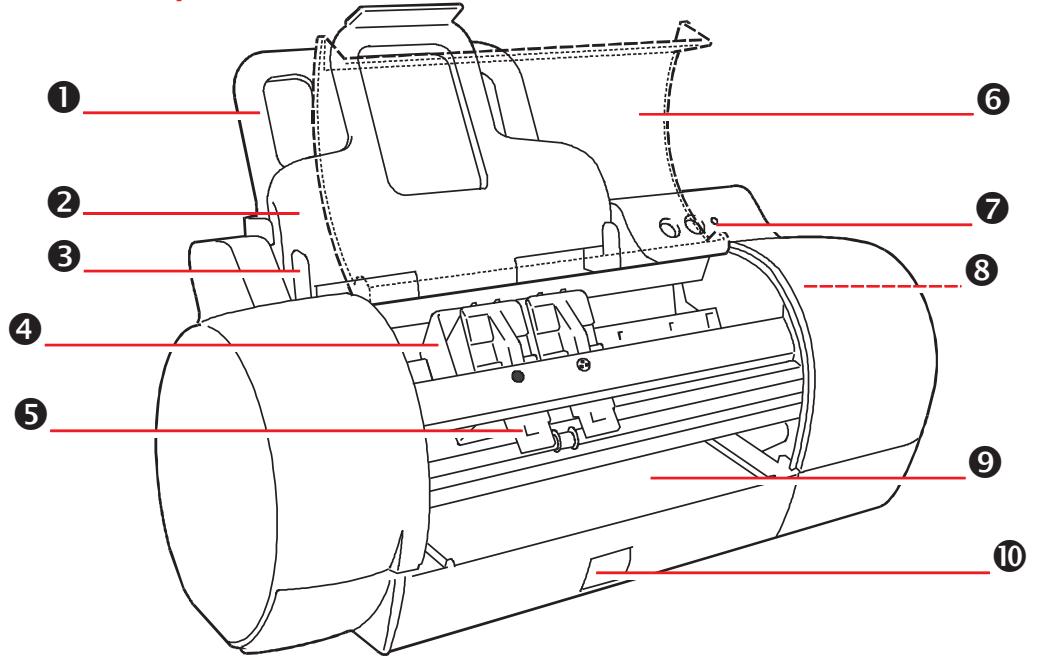
(1) Automatisk hovedarkmater (monert med stotte for papir) - (2) Utgangsbrett/Automatisk arkmatier (monert med stotte for papir - (3) Sidefører - (4) Skrivehodevogn (med montere skrivehoder) - (5) Hendel for utløsing av skrivehode - (6) (Apent) deksel - (7) Kontrollpanel (to taster og en lysende indicatorlampe - (8) Posisjon hvilemodus av skrivehodene (innvendig på maskinhylsteret) - (9) Manuell arkmatier - (10) Utløsing av maskinhylsteret for á ta bort eventuelt papir som sitter fast
Tilkobling av skriveren til strømnettei
- Sett inn ledningen med den lille pluggen med to pinner inn i kontakten på skriverens bakside.
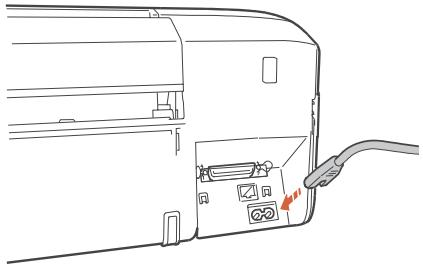
- Plugg den andre enden av ledningen inn i en uavhengig veggkontakt.
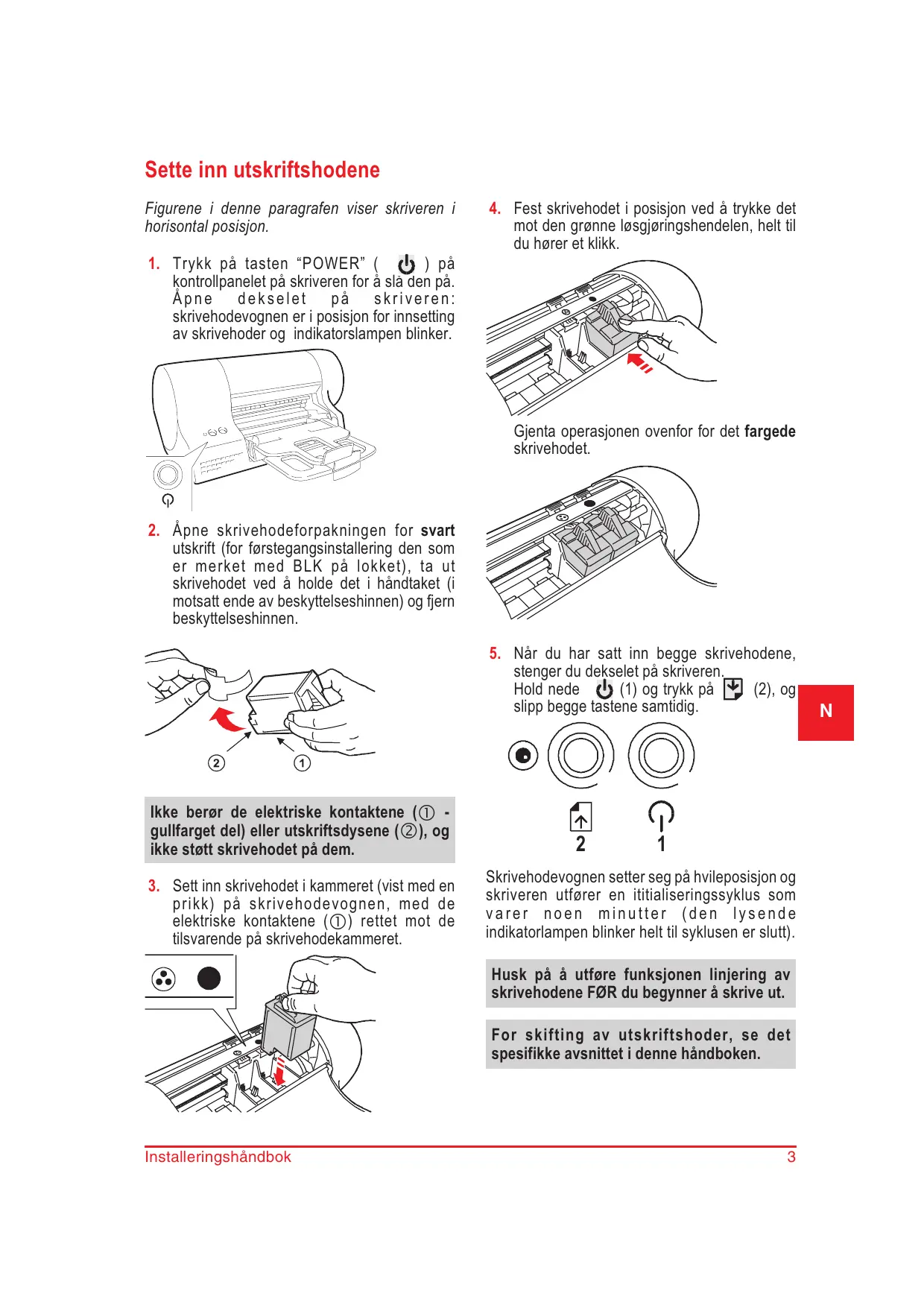
Sette inn utskriftshodene
Figurene i donne paragrafen viser skriveren i horizontal posisjon.
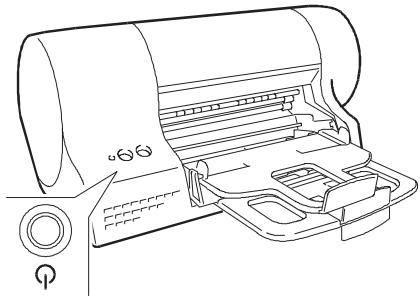
- Trykk på tasten "POWER" ( ) på kontrollpanelet på skriveren for Å slå den på. Åpne dekselet på skriveren: skrivehodevognen er i posisjon for insetting av skrivehoder og indicatorslampen blinker.
- Åpne skrivehodeforpakningen for svart utskrift (for førstegangsinstallering den som er merket med BLK på lokket), ta ut skrivehedet ved a holde det i händtaket (i motsattende av beskyttelseshinnen) og fjern beskyttelseshinnen.
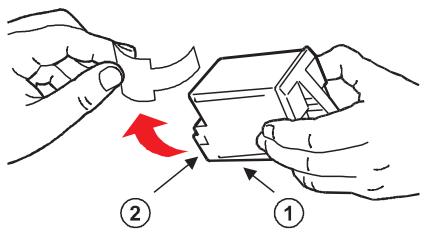
Ikke berør de elektriske kontaktene (① - gulltarget del) eller utskrifterdsyne (②), og ikke støtt skrivehodet på dem.
- Sett inn skrivehodet i kammeret (vist med en prikk) på skrivehodevognen, med de elektriske kontaktene (①) rettet mot de tilsvarende på skrivehodekammeret.
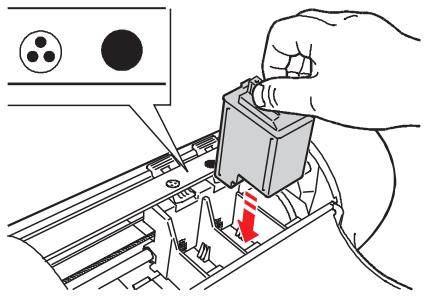
- Fest skrivehodet i posisjon ved Å trykke det mot den grønne løsgjøringshendelen, helt til du hører et klikk.
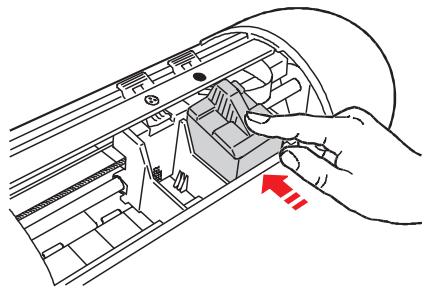
Gjenta operasjonen ovenfor det fargede skrivehodet.
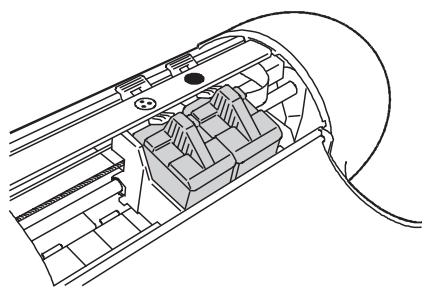
- När du har satt inn begge skrivehodene, stenger du dekselet på skriveren. Hold nede (1) og trykk på (2), og slipp begge tastene samtidig.
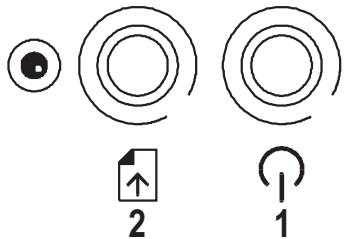
Skrivehodevognen setter seg på hvileposjon og skriveren utfører en ititialisingssyklus som varer noen minutter (den lysende indicatorlampen blinker helt til syklusen er slutt).
Husk på ä utføre funksjonen linjering av skrivehodene FØR du begyinner Å skrive ut.
For skifting av utskriftshoder, se det spesifikke avsnittet i/DDne handboken.
Installing av programvare for skriver
För du installerer hvilken som helst slags pakke eller programvareprogram, les nøye "Terms and conditions of the User License" som vises på Forste sider i installeringsprosedyren for programvare.
Hvis din PC/DDstasjon, kan du:
- Laste ned skriverprogramvaren fra nettet til webadressen på innsiden av omslaget på denen handboken, eller
-
lage et diskettsett selv, ved à bruke en PC som har en CDstasjon.
-
Slå på datamaskinen, start Windows og legg CD-installierungsdisken i CDstasjonen.
- Avhengig av hvilket operativsystem og grensesnittkabel du bruker, installerer du programvaren til skriveren ved a velge en av fremgangsmåtene (a, b, c, eller d):
Grensesnittkablene følger IKKE med; henvend deg til forhandleren.
(a) Windows 3.1X/95/98/NT + parallellkabel
- Kople skriveren til datamaskinen (med parallellkabelen).
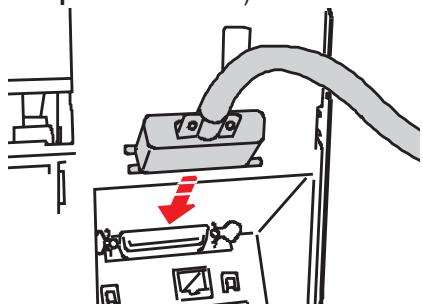
Trykk pa tasten "POWER" ( ) pa kontrollpanelet pa skriveren for a sla den pa.
- Iimenyen Start for Windows 95/98/NT, dess File for Windows 3.1x), velg Utfør, skriv bokstaven på CD-ROM etterfulgt av "olisetup" (vanligvis, d'holisetup) og klikk på OK.
Ná blir installeringsmenyen vist. - Klikk på Install Software og sider på Install Printer Driver.
Følg instruksjonene som vises på skjermen. - Nár installeringen er slutt, blir du bedt om Å restarte datamaskinen.
(b) Windows 2000 + parallellkabel
- Velg Utfør på Startmenyen og skriv bokstaven på CD-ROM pelletfulgt av "olisetup" (vanligvis, d:\olisetup) og klikk på OK.
Nà vises installeringsmenyen. -
Klikk på Install Software og sider på Install Printer Driver.
Følg sider instruksjonene som vises paskjermen: -
selekter LPT-porten og kople skriveren til datamaskinen med parallellkabelen nár du fär melding om det,
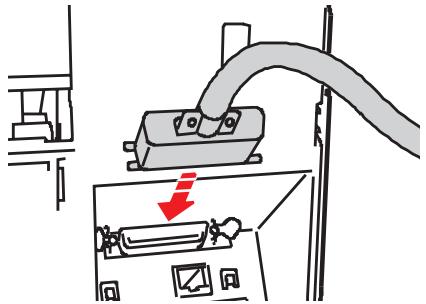
- Følg sider instruksjonene som vises på skjermen for installing av USB-driveren. Kontroller at øking etter Beste driver er selektert i en av de foreslåtte dialogboksene. Dumögså kontrollere at du har selektert bare CD-ROM encheten i en av de andre dialogboksene.
- När installeringen av USB-driveren er slutt, vil menyen for installering av programvaren til skriveren vises på skjermen.
- Klikk på Install Software og sider på Install Printer Driver.
Følg widen instruksjonene som vises paskjermen. - Når installeringen er slutt, blir du bedt om Å restarte datamaskinen.
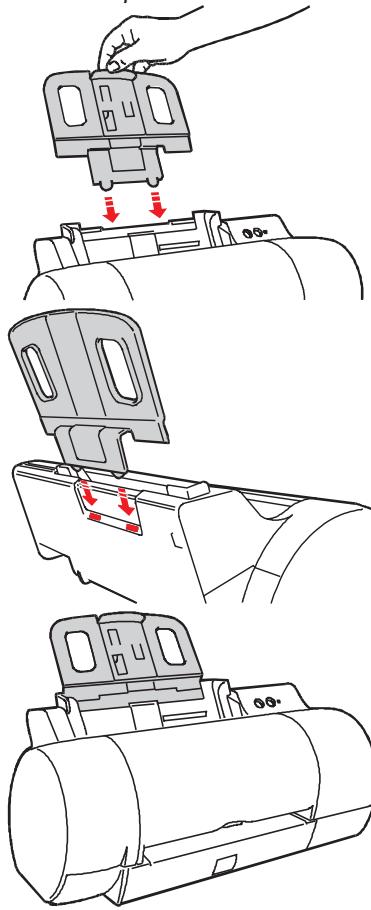
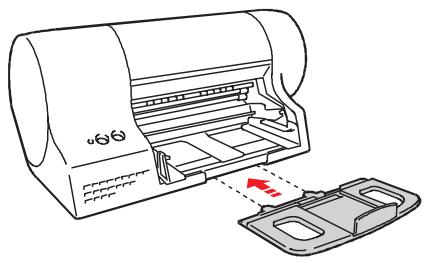
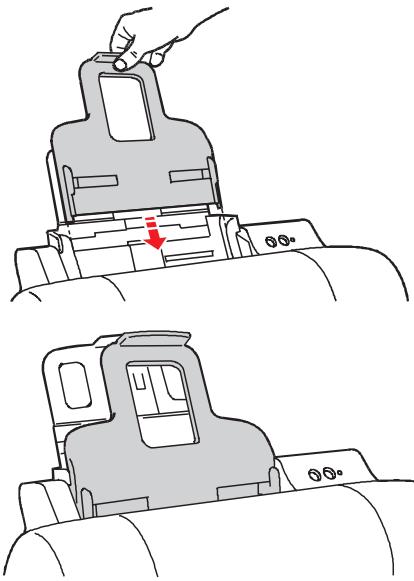
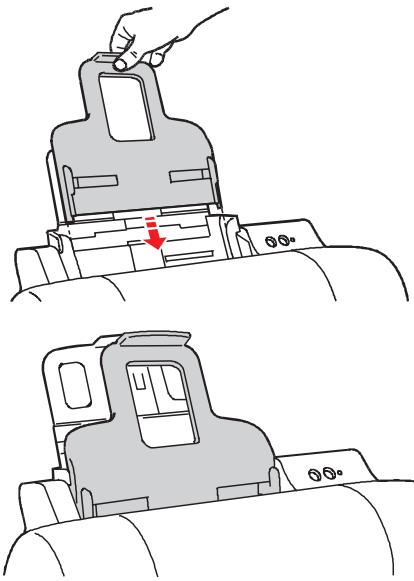
Installering av papirstøtter
For den automatiske hovedarkmateren
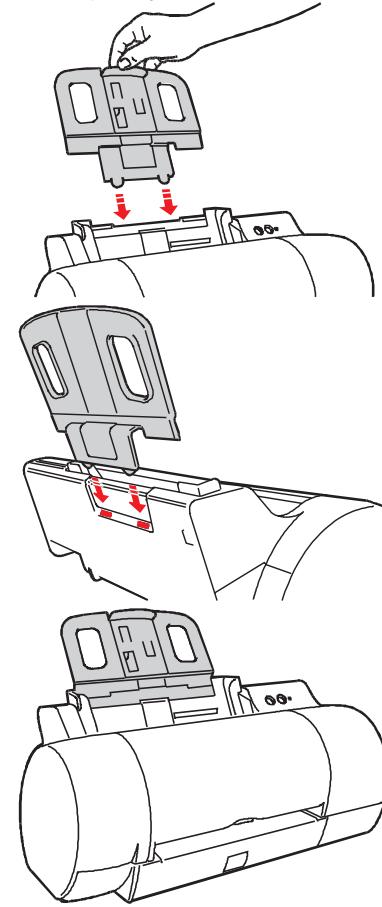
Vertikal posisjon
Horizontal posisjon
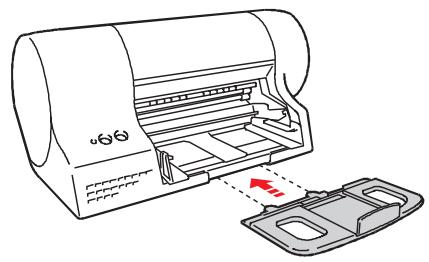
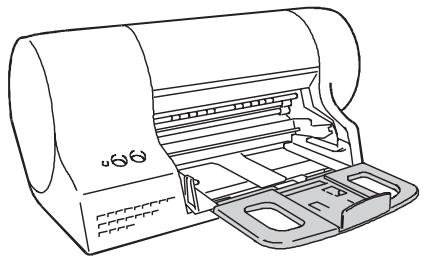
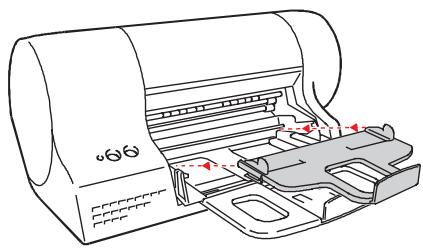
Utgang av papir/tilleggsarkmater
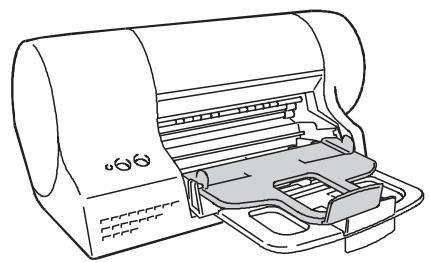
Innlegging av papir
Figurene i donne paragrafen viser skriveren i horizontal posisjon.
- Skyv utgangsbrettet oppover for Å forenkle tilgangen av hovedarkmateren.
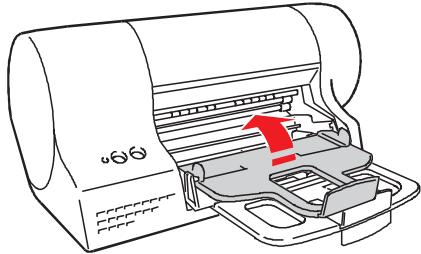
- Åpne den regulerbare midterste delen på papirstøtten på hovedarkmateren og forsikre deg om at de regulerbare margene ligger helt Åpne.

- Luft papiret grundig og sett det forsiktig inn i hovedarkmateren, til det stopperinne i skriveren.
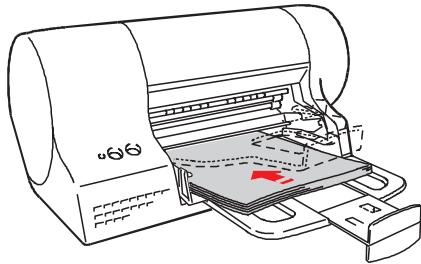
IKKE legg inn mer papir enn maksimumsgrensen som er angitt pa innsiden av hovedarkmateren.
Utskriftssiden ma vende mot arksstøtten (forsiden ned).
- Lukk de regulerbare margene og den bakerste forenen mot borden av papiret.
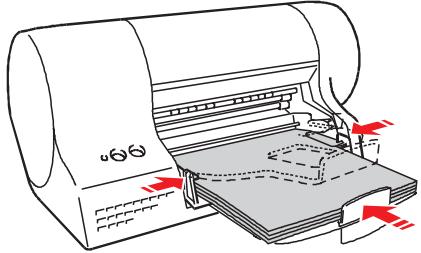
- Sett arkbrettet til bake til opprinnelig posisjon og forsikre deg om at sideførne og de bakre førne er apne.
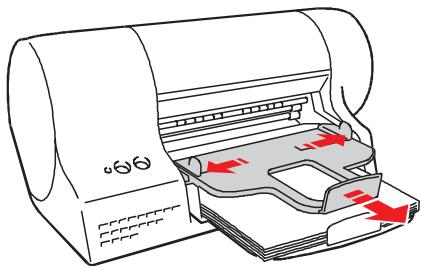
Prioriteten av insetting av papir er definert automatisk av skriveren. Et ark i den manuelle arkateren har alltid prioritet foran ark i tilleggsarkmaterne og hovedarkmaterne i/DDREkkefolgen.
For insetting av papir i de manuelle arkmaterne og tilleggsarkmatere, se de spesifikke paragraphene i dette handboken. Se elektronisk dokumentasjon som blirlastet med utskriftsdriveren for papirtyper og format som kan brukes.
1. Gà til Skriverovveråkeren
(a) På Windows® 3.1/3.11, dobeltklikk på ikonet på drivergruppen for utskrift.
(b) På Windows® 95/98/NT/2000:
- Klikk på Start, fremhev Programmer og dermed navnet på skriveren i untermenyen som blir vist.
-
Ved à klikke på ikonet Skriverovervåker
-
Klikk på Alternativ i dialogboksen og velg Skriverposisjon (verticaler horisontal). Valget av skriverposisjon påvirker ikke på noen mæte skriverprestasjonen.
- Klikk på Printer Care og sider:
(a) Klikk på begge knappene "New Head" for Å bekrefte installeringen.
(b) Klikk på knappen Align for Å skrive ut testsidene som bekrefter kvaliteten pà toveis utskrift; følg instruksjonene som vises. (Denne operasjonen krever minst to ark.)
(c) Klikk på knappen Demo for Å skrive ut demosiden slick at du kan kontrollere at utskriftskvaliteten er tilfredsstillende; følg instruksjonene som vises. (denne operasjonen krever ett ark).
Når du har fullfør ditte operasjonene, kan du minimere Skriverovervåker til et ikon.
Elektronisk dokumentasjon
CDen som følger med inneholder ogss en Brukerhandbok og en interaktiv händbok for Problemer og Iøsninger, foruten programvare for skriveren. I Brukerhandboken finnes det ogss nærmere opplysninger om ytelser og funksjon av skriveren,ammen med behandling av skrivehoder og papir. Handboken Problemer og Iøsninger er en kontektual hjelpefil (handbok) som gir korrekte opplysninger om hvordan du skal Iøse problemer som er oppstatt.
For à fā tilgang til Brukerhandbok eller til Problemer og lösninger, klikk på det tilsvarende ikonet som ble laget;nár du installerte skriverprogramvaren.
Innstilling av utskriftsdriver
For Å få tilgang til opplysninger om innstlinger
åpne vinduet Innstlinger (Start/Innstlinger/Skrivere, velg skriverikonet og klikk med høyre mustasten på Egenskaper):
- Velg emnet som interesserer deg og klikk med høyre mustasten,
eller
aktiver "?" i overste høyre hjørne på vinduet, og dra spørsmålstegnet til onsket emne eller - klikk på knappen "?" på vinduet nederst til hore; i dette tilfellet fär dere tilgang til hele avsnittet med innstillinger.
DOS miljø
Sylv om skriveren er optimalisert for bruk under Windows®, fungerer den øgså under DOS, og gjenkjenner PCL III + kommandokoder. Dette betyr at du kan skrive ut fra alle DOS-programmer som støtter dette kommandokodesettet.
Slik endrer du skriverinnstillingene i et DOS-miljo:
Når skriveren er tilkoblet PCen og begge er slätt pa, setter du inn CDen i stasjonen på PCen, og når du fär klarmelding fra DOS skriver du d:\config.exe (hvor "d" er CDens stasjon). Følg anvisingene på skjermen.
Avinstallere skriverdriveren
Hvis du har utskriftsproblemer som ikke lar seg løse med funksjonene for vedlikehold (papir og skrivehoder riktig satt inn, riktige valg av utskriftsdriver osv.), kan det+vare ndvendig Å reinstallere utskriftsdriveren.
För du gjör dette, mä du avinstallere drivenen ved à klikke på ikonet som ble opprettet i skrivergruppen Förste gang du lastet drivenen. Dette sikrer en fullstendig og korrekt fjerning av alle filene som ble lastet fra CDen og/eller opprettet på PCen under installing av skriveren, slick at reinstalleringen blir korrekt (se “Installere skriverprogramvare”).
For à deinstallere driveren i Windows 98 USB miljø, mä du først koble fra USB-kabelen fra skriveren og sider kjøre filen "ol22usbu.exe" som finnes i=mappen Windows\System.
Deinstallingen av driver i Windows 2000 USB miljø blur gjort fra Kontrollpanel \ Tilføy/ Fjern Program .
For andre problemer angaende bruk av utskriftshoder, utskriftsmedia osv., kan du sla opp pa de enkelte emnene i kapitlet Troubleshooting i den elektroniske dokumentasjonen som ble lastet sammen med utskriftsdriveren.
(a) Åpne dialogboksen i Printer Care i Utskriftsovervåker og klikk på knappen "Change", eller
(b) trykk ned og hold nede , trykk på en gang og slipp deretter begge tastene samtidig.
- Åpne toppdekselet. Skrivehodevognen vil nå vår i innsettingsposisjon.
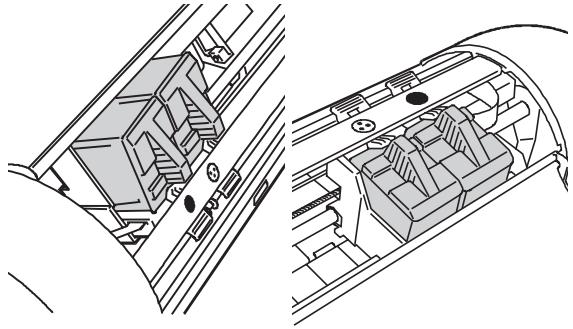
- Trykk på den grønne utløserhendelen for Å frigjøre:
(a) det svarte skrivehodet,
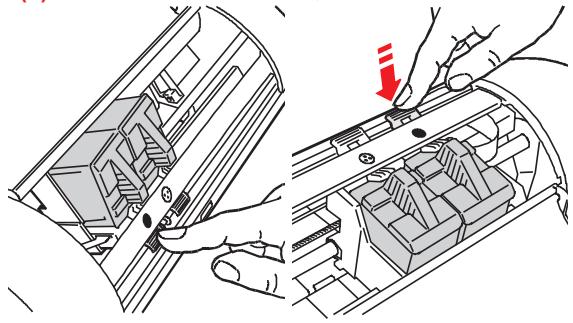
- Sett inn et nytt utskriftshode av SAMME TYPE (svart/farget) og lukk skriverdekselet.
- Klikk på "New head"-knapp i vinduet Printer Care i Utskriftsovervåker. Velg funksjonen "Align" i dialogboksen Printer Care i Utskriftsovervåker.
Legge inn papir/konvolutter i tilleggsarkmateren
Figurene i donne paragrafen viser skriveren i horizontal posisjon.
Du kan skrive ut opp til 10 ark eller 3 konvolutter, ved Å legge dem på utgangsbrettet som och fungerer som en alternativ mater. Ved mottatt kommando for utskrift, vil papiret som ligger på tilleggsarkmateren ha prioriteten.
- Fjern eventuelle utskrevne dokumenter på brettet og øpane sideførne og de bakerste førne.
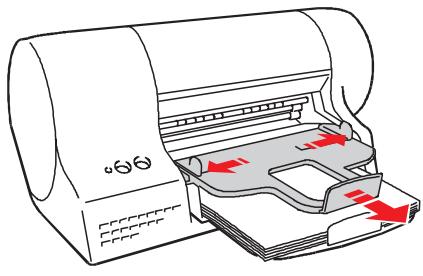
- Luft papiret/konvoluttene grundig og sett dem forsiktig inn i tilleggsarkmateren, til det/de stopperinneiskriveren,under focreren for papirutgang.
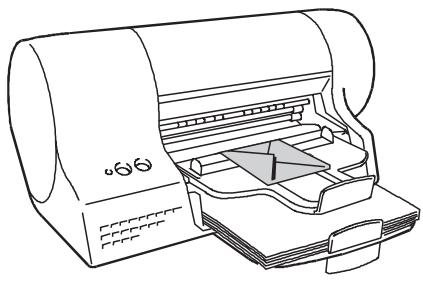
Utskriftssiden ma vende mot arksstøtten (forsiden ned).
Fjern det utskrevne dokumentet med det sama detkommen ut av skriveren.
Manuell insetting av enkeltark
Du kan skrive ut et enkeltark eller et tykt ark ved à sette dem inn manuelt. Ved mottakelse av commande for utskrift, vil papiret som ligger i den manuelle arkateren ha prioritet ved utskriving.
Skriver i vertical posisjon
Sett inn arket med utskriftssiden vendt oppover, sett det mot den høyre føreren.
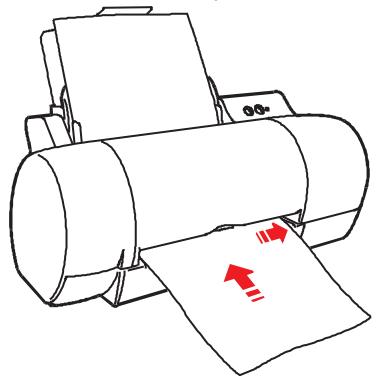
Kontroller at papirets ledekant ligger mot arkmatingsvalsene langs hele bredden - du hörer en "bip".
Sette inn små format i hovedarkmateren
Figurene i donne paragrafen viser skriveren i horizontal posisjon.
- Tøm og skyv utgangsbrettet oppover.
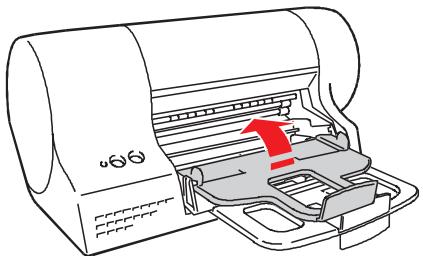
- Åpne den midterste papirstopperen på papirstøtten på hovedarkmateren og forsikre deg om at de justerbare margførerne er helt Åpne.
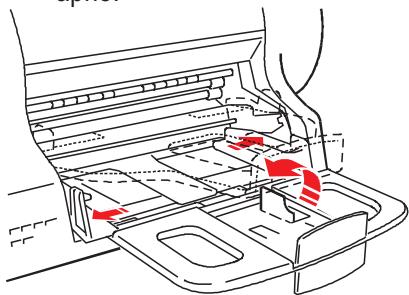
- Luft papiret/konvoluttene grundig og sett det/dem forsiktig inn i hovedarkmateren, til det stopper innate i skriveren. Forsikre deg om at den bakerste borden pa papiret/konvoluttene er innvendig pa papirstopperen.
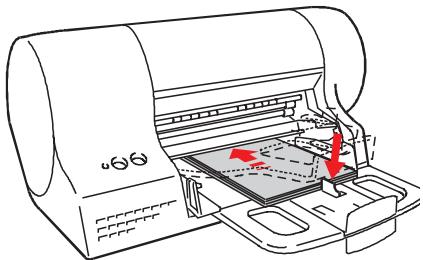
IKKE legg inn mer papir enn maksimumsgrensen som er angitt på innsiden av hovedarkmateren.
Utskriftssiden ma vende mot arksstøtten (forsiden ned).
- Lukk de justerbare margførne mot bordene på papiret/konvoluttene.
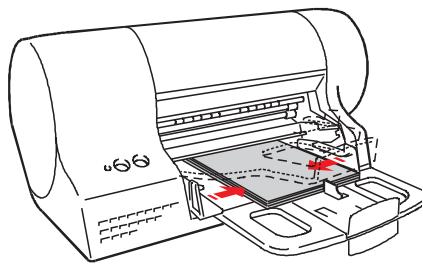
- Sett papirbrettet i den opprinnelige posisjonen og forsikre deg om at sideførne og de bakeste førne er apne.
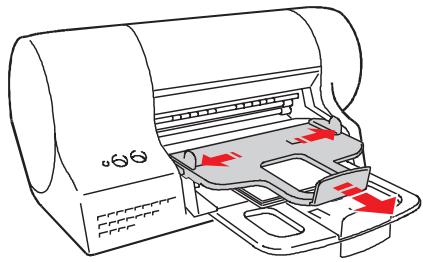
Sette inn sammenhengende ark (kontinuerlig papir)
Figurene i donne paragrafen viser skriveren i horizontal posisjon.
Du kan skrive ut sammenhengende ark (kontinuerlig papir) på ca. 1,5m (5 x A4) ved Å sette det inn i hovedarkmateren.

- Tøm og skyv utgangsbrettet oppover.
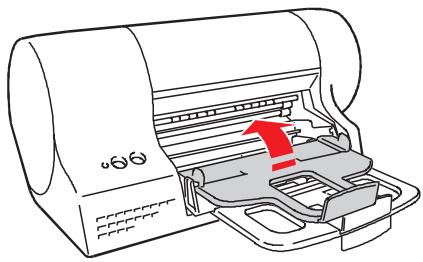
- Legg ut den regulerbare midterste delen på papirstøtten på hovedarkmateren og forsikre deg om at de justerbare margførne er helt Åpne.
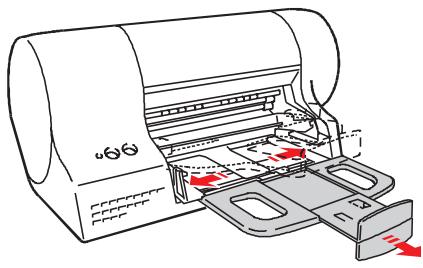
- Sett inn de sammenhengende arkene (kontinuerlig papir) som en pakke i hovedarkmateren.
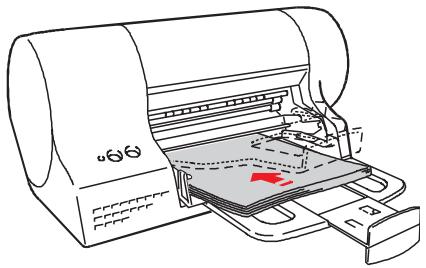
Det første arket som skrives ut mA vare på toppen av pakken og borden som skal settes inn skal vendes mot skriveren og skriveoverflaten mA vare vendt mot papirstøtten (forsiden ned).
- Sett arkbrettet tilbake til opprinnelig posisjon og forsikre deg om at sideførne og de bakre førne er apne.
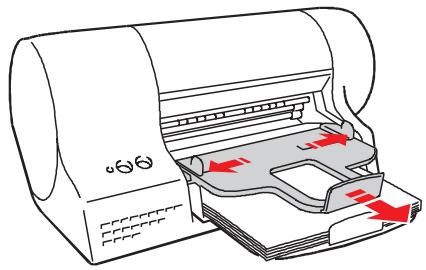
Hvis du bruker skriveren i horizontal posisjon, ma du apne klaffen pa den bakerste forenen nedover pa brettet.
Noen forholdsregler
Arbeidsmiljo
- Sett skriveren i rene omgivelser med stabil temperatur. Ikke utsett skriveren for direkte sollys eller varmekilder, i støvet, skittent eller)darlig ventiliert miljo.
Anbefalt arbeidsmiljo
Temperatur på 15 - 35^ Relativ faktighem: 20% - 80% .
Unngå at det samler seg støv på skriveren og vær forsiktig med ar det ikke helles væsker av noe som helst slag på erller inn i maskinen. Bruk en fuktig klut til ä fjerne støvet på maskinhylsteret på skriveren. IKKE bruk slipende eller etsende rengjøringsmidler ved rengjøring av skriveren.
Installering
Koble skriveren til en uavhengig veggkontakt. Skriveren skal vare i nærhen av veggkontakten oglett Tilgjengelig.
- Ikke sett skriveren hvor man kan tråkke på strømledningen; unngå Å legge gjenstander på ledningen.
Forsikre deg om at stɒpselet paskriverledningen som kobles inn i strømnettet passer til uttaket som du vil bruke.
Ikke erstatt den selv i NOE SOM HELST TIILFELLE.
- Ikke bruk haverken skjoteledning eller adaptere.
For nærmere opplysninger, konsulter den elektroniske dokumentasjonen lastet sammen med skrivedriveren underinstalling av programvare.
Asennusopas
Installation av utskriftsmedia
Manuell matning av enkelt ark
Ladda INTE papper over den max niva som visas pa insidan av mataren.
- Den primare automatiske fremforer
- Innhold av emballasjen
- Skriverkomponenter
- Tilkobling av skriveren til strømnettei
- Sette inn utskriftshodene
- Installing av programvare for skriver
- Installering av papirstøtter
- For den automatiske hovedarkmateren
- Innlegging av papir
- Gà til Skriverovveråkeren
- Elektronisk dokumentasjon
- Innstilling av utskriftsdriver
- DOS miljø
- Slik endrer du skriverinnstillingene i et DOS-miljo:
- Avinstallere skriverdriveren
- Legge inn papir/konvolutter i tilleggsarkmateren
- Manuell insetting av enkeltark
- Skriver i vertical posisjon
- Sette inn små format i hovedarkmateren
- Sette inn sammenhengende ark (kontinuerlig papir)
- Noen forholdsregler
- Arbeidsmiljo
- Anbefalt arbeidsmiljo
- Installering
- Asennusopas
- Installation av utskriftsmedia
- Manuell matning av enkelt ark
Merke : OLIVETTI
Modell : ARTJET 22
Kategori : Blekkstråleskriver