
ARTJET 22 - Blækstråleprinter OLIVETTI - Gratis brugsanvisning og manual
Find enhedens vejledning gratis ARTJET 22 OLIVETTI i PDF-format.



| Produkttype | Blækprinter |
| Mærke | OLIVETTI |
| Model | ARTJET 22 |
| Strømforsyning | Net via medfølgende strømkabel (uafhængigt stik) |
| Driftstemperatur | 15 til 35 °C |
| Driftsfugtighed | 20 % til 80 % RF |
| Hovedfunktioner | Blækprint, to positioner (lodret/vandret), hovedføderbakke, opsamlingsbakke/alternativ føderbakke, manuel indfører, bannerprint op til 1,5 m |
| Vedligeholdelse og rengøring | Rengør med en fugtig klud; brug ikke slibende eller ætsende produkter |
| Sikkerhed | Afbryd strømkablet for helt at afbryde strømmen; brug ikke forlængerledning eller adapter; reparer ikke selv i tilfælde af mekanisk problem |
| Reservedele og reparationsmuligheder | Udskiftelige printpatroner (sort og farve); medfølgende netledning; CD med software og elektronisk vejledning |
| Pakkens indhold | Printer, netledning, to printpatroner (farve og sort), hovedføderbakke, opsamlingsbakke, CD |
| Tilslutninger | Parallel og USB (kabler medfølger ikke) |
| Understøttede operativsystemer | Windows 3.1x/95/98/NT/2000 |
| DOS-kompatibilitet | Ja, kommandokoder PCL III+ |
| Kapacitet for hovedføderbakke | Almindeligt papir (A4, Letter osv.); overskrid ikke MAX-niveauet |
| Kapacitet for opsamlingsbakke / alternativ bakke | Op til 10 ark eller 3 kuverter |
| Mediatyper | Almindeligt papir, kuverter, tykt papir, banner |
| Inkluderet software | Printerstyring og elektronisk vejledning (CD-ROM) |
Ofte stillede spørgsmål - ARTJET 22 OLIVETTI
Brugerspørgsmål om ARTJET 22 OLIVETTI
0 spørgsmål om dette apparat. Besvar dem du kender, eller stil dit eget.
Stil et nyt spørgsmål om dette apparat
Download vejledningen til din Blækstråleprinter i PDF-format gratis! Find din vejledning ARTJET 22 - OLIVETTI og tag din elektroniske enhed tilbage i hånden. På denne side er alle dokumenter nødvendige for brugen af din enhed offentliggjort. ARTJET 22 af mærket OLIVETTI.
BRUGSANVISNING ARTJET 22 OLIVETTI
Installationsvejledning
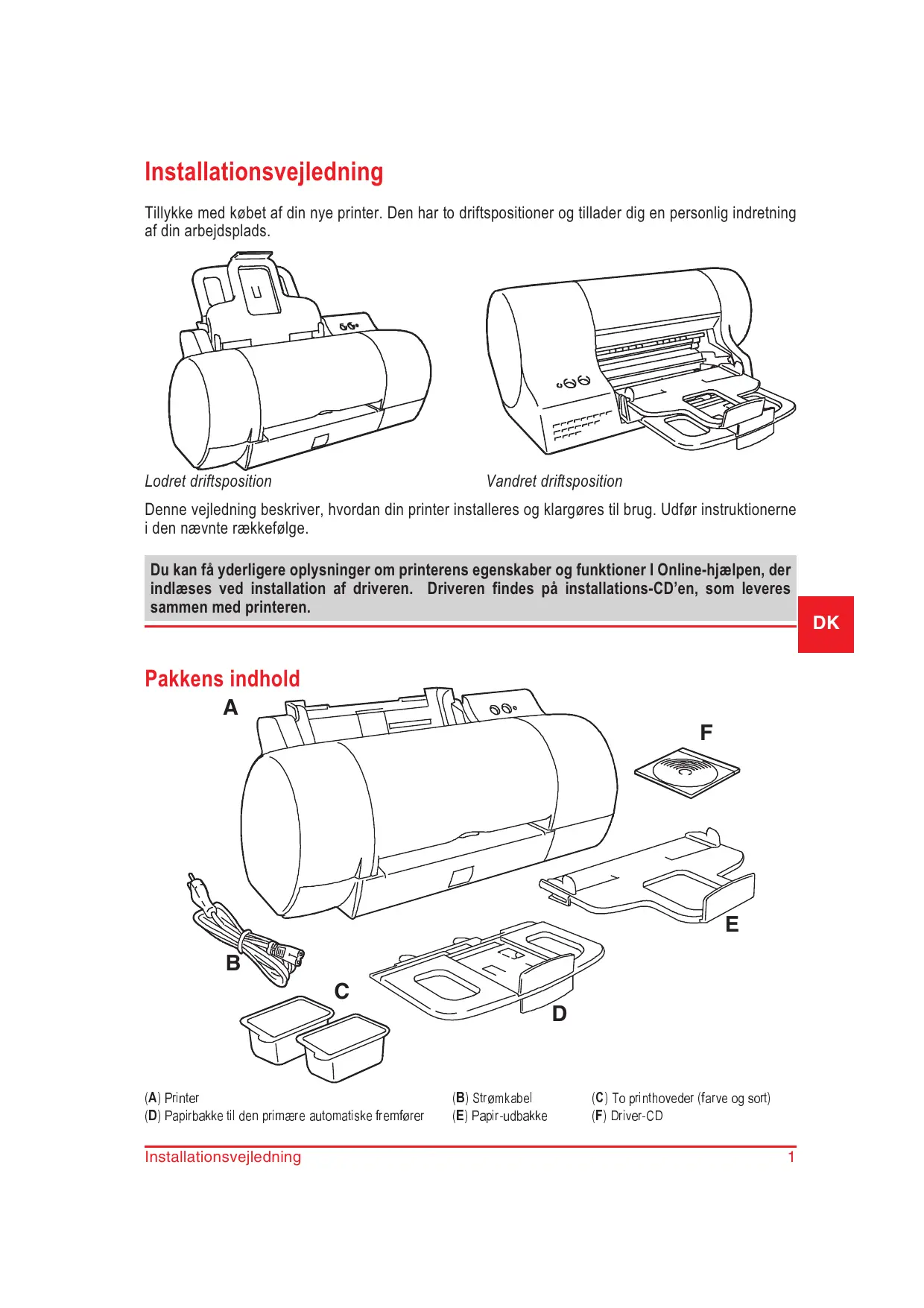
Tillykke med kobet af din nye printer. Den har to driftspositioner og tillader dig en personlig indretning af din arbejdsplads.
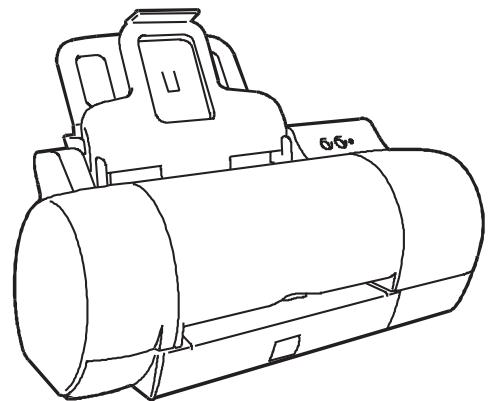
Lodret driftsposition
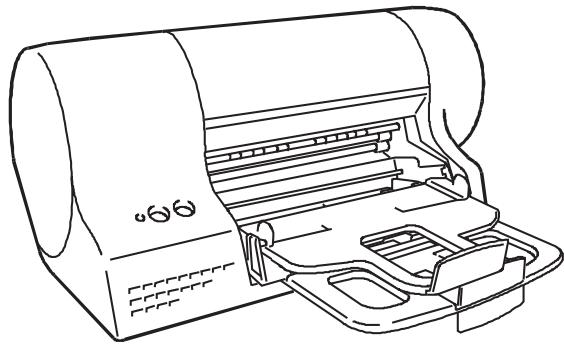
Vandret driftsposition
Denne vegledning beskriver, hvordan din printer installereres og klargores til brug. Udfør instruktionerne i den nævnte rækkefolge.
Du kan få yderligere oplsninger om printerens egenskaber og Funktioner I Online-hjælpen, der indlæses ved installation af drivenen. Driveren vindes på installations-CD'en, som leveres zusammen med printeren.
Pakkens indhold
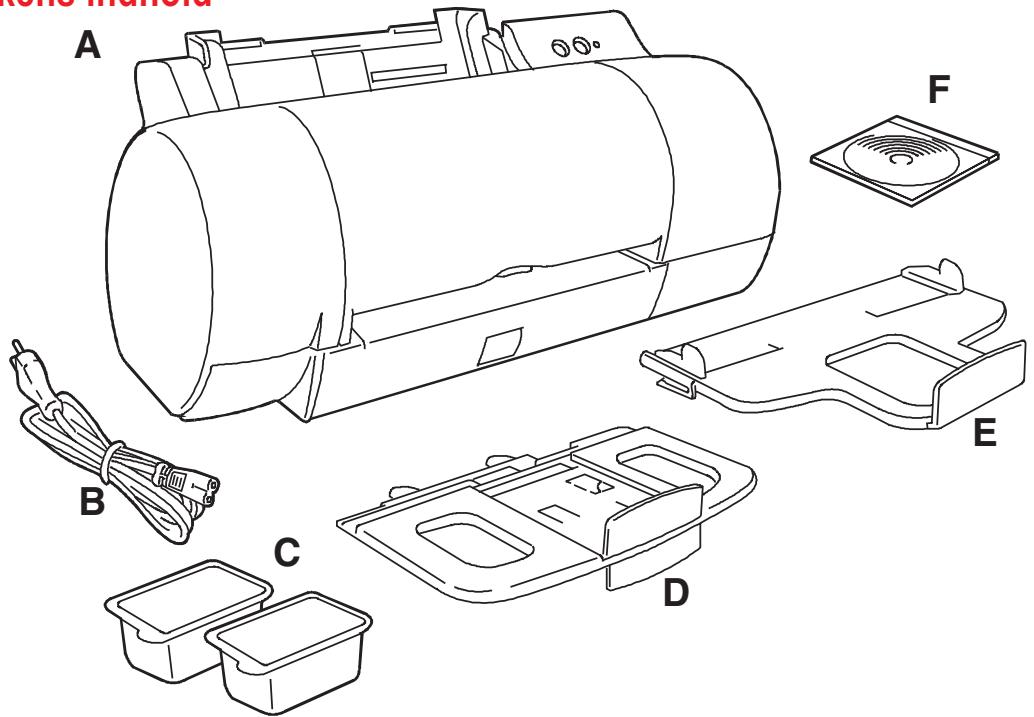
(A) Printer
(B) Strömkabel
(C) To printhoveder (farve og sort)
(D) Papirbakke til den primäre automatiske fremförer
(E) Papir-udbakke
(F) Driver-CD
Printerens dele
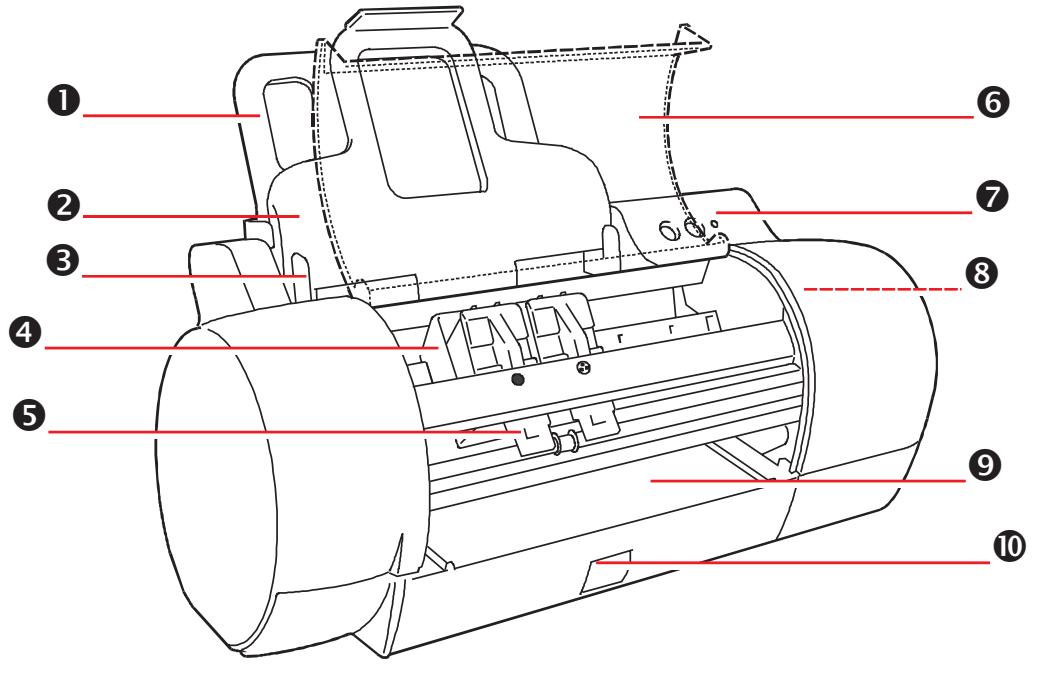
(1) Primær automatisk fremfører (med papirbakken monteret) - (2) Papir-udbakke/Sekundær automatisk fremfører (med papirbakken monteret) - (3) Sidestyr - (4) Printhovedvogn (med printhovederne isat) - (5) Udøserarm til printhoved (6) Dæksel (abent) - (7) Kontrolpanel (to knapper samt en kontrollampe) - (8) Printhovedernes ventetilstand (inden i printerhuset) - (9) Manuel fremfører - (10) Printerhusets udøserarm til brug ved papirstop
Sādan tilsluttes printeren til strømforsyningen
- Sæt strømkablets lille to-bens stik ind i kontakten bag på printeren.
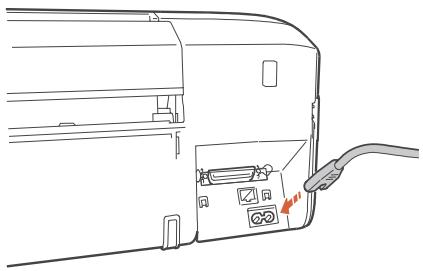
- Sæt den,anden Ende af kablet ind i stikdåsen.
"POWER"-tasten ( ) styrer IKKE strømforsyningen til printeren. For at afbryde strømmen til printeren skal du tage stikket ud af stikkontakten.
Illustrationerne i dette afsnit henviser til printeren i vandret position.
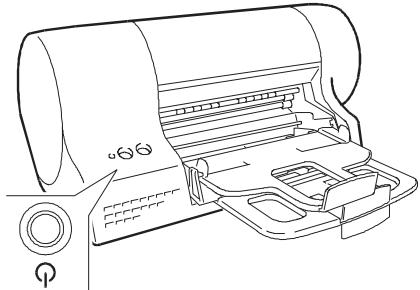
- Tænd printeren ved at trykke på POWER ( ) på printerens kontrolpanel. Åbn printerdækslet: Printhovedvognen står klar til isætning af printhovedet, og kontrollampen blinker.
- Åbn pakken med det sorte printhoved (ved den første installation er det den pakke, der er mærket med BLK på låget), og tag det ud, idet du holder det mullem tommel- og pegefinger (i den modsatte Ende af beskyttelsefasfilmen).Fjern beskyttelsefasfilmen.
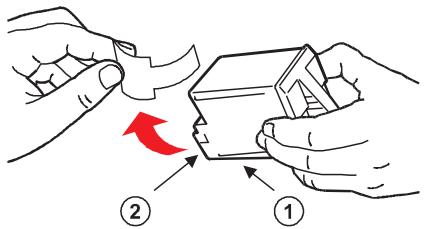
Undgå at berøre de elektriske kontakter (1) den guldfarvede del) odudskrivningsdyserne (2). Printhovedet maheller ikke lægges, SSE det hviler påppe.
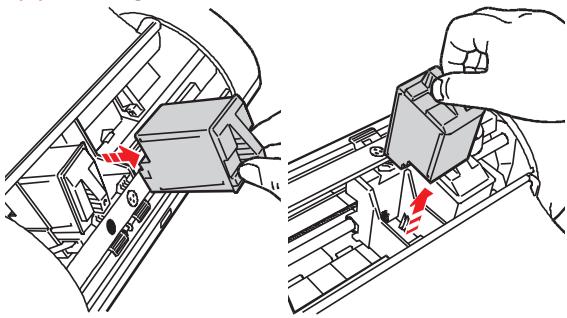
- Sæt printhovedet på plads (den er angivet af en enkelt prik) på printhovedvognen. De elektriske kontakter (①) sættes ind imod de tilsvarende kontakter i printhovedhuset.
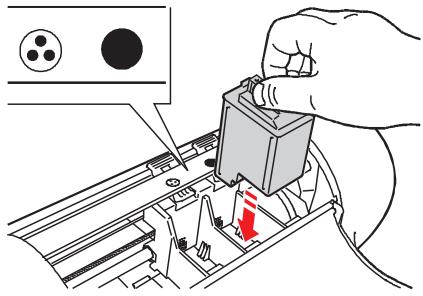
- Sørg for at sætte printhovedet korrekt i ved at presse det ned mod den grønne udloserarm, indtil det klikker på plads.
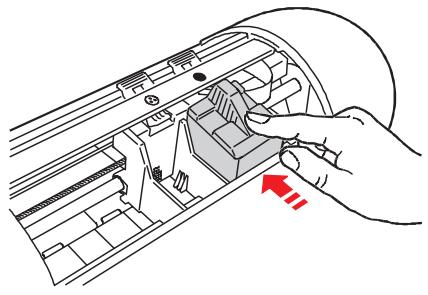
Gentag procedure med farveprinthovedet.
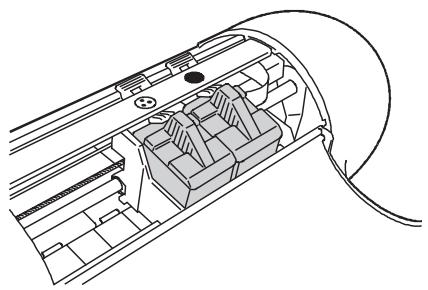
DK
- Luk printerdækslet after isætning af begge printerhoveder. Hold tasten (1) nede og tryk på tasten (2); slip herefter de to taster samtidigt.
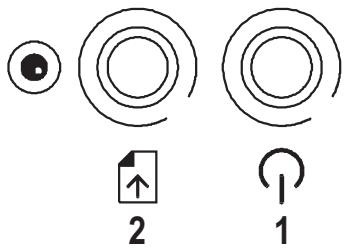
Printhovedvognen kører tilbage til ventetilstanden, og printeren udfører en initialiseringsproces, der varer i et par minutter (kontrollampen blinker).
Kør functioren justering af printhoved,
INDEN der gores forsog på at udskrive.
For udskiftning af printhovederne henvises til det særlige aftnit i/DDne vegledning.
Sādan installeres printersoftwaren
Inden du installerer softwaren, anbefaler vi pà det kraftigste, at du læser Brugerlicensens vilkár og betingelser, som vises pà den første side i softwares installationsprocedure.
Sorg for, at haverken printeren aller pc'en er taendt.
Hvis din pc ikke har et CD-drev, kan du:
hente printersoftwaren fra nettet pā web-adressen angivet indvendigt pāvejledningens omslag,
eller
Kopiere indholdet over på disketter fra en pc med CD-drev.
- Tænd computeren, start Windows, og sæt cd-rommen Installation Disk i drevet.
- På basis af operativsystemet og det anvendte interfacekabel installeres softwaresen til printeren iht. en af følgende procedurer (a, b, c aller d):
Interface kablerne følger IKKE med printeren; henvend dig til din forhandler.
(a) Windows 3.1X/95/98/NT + parallelkabel
- Slut printeren til computeren (med parallelkablet).
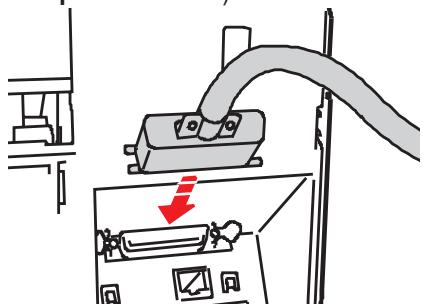
- Tænd printeren ved at trykke på POWER (ø) på printerens kontrolpanel.
Vælg Kør i menuen Start for Windows 95/98/NT, eller File - for Windows 3.1x). Skriv bogstavet for cd-rom-drevet afterfulgt af "olisetup" (normalt d:\olisetup), og klik på OK.
Installationsvinduet vises.
- Klik på Install Software, og derefter på Install Printer Driver.
Folg instruktionerne, der vises på skærmen.
- Nár installationen er afsluttet, bliver man bedt om at genstarte computeren.
(b) Windows 2000 + parallelkabel
Vælg Kør i menuen Start, skriv bogstavet for cd-rom-drevet afterfulgt af "olisetup" (normalt d:\olisetup), og klik på OK. Installationsvinduet vises.
- Klik på Install Software og derefter på Install Printer Driver.
Folg instruktionerne, der vises på skærmen:
- vælg LPT-porten, og slut printeren til computeren (med parallelkablet), när du bliver befind om det,
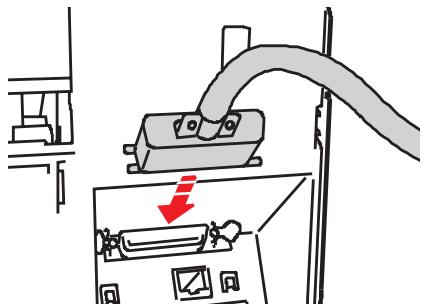
- tænd printeren ved at trykke på POWER (ø) på printerens kontrolpanel,
- Man skal ogsa kontrollere, om der er valgt et felt til automatisk installation Plug and Play af printeren i en af de foreslaede dialogbokse.
(c) Windows 98 + USB-kabel
- Tænd printeren ved at trykke på POWER (ø) på printerens kontrolpanel.
- Slut printeren til computeren (med USB-kablet).
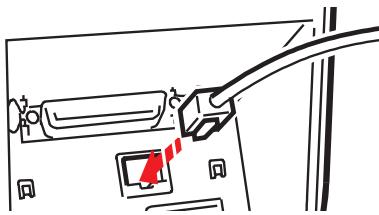
- Følg instruktionerne, der vises på skærmen, for at installere USB-driveren.
Man skal kontrollere, at feltet for søgning after den bedste driver er markeret i en af de foreslåede dialogbokse, og at kun feltet for cd-rom-drev er markeret i en,anden dialogboks. - När USB-driveren er installereret, fremkommern menuen for installation af printersoftwareen paskærmen.
- Klik på Install Software og derefter på Install Printer Driver.
Folg instruktionerne, der vises pa skaermen. - Nár installationen er afsluttet, bliver man bedt om at genstarte computeren.
Vælg Kør i menuen Start, skriv bogstavet for cd-rom-drevet afterfulgt af "olsetup" (normalt d:\olsetup), og klik på OK. Installationsvinduet vises.
- Klik på Install Software og derefter på Install Printer Driver.
Følg instruktionerne, der vises på skærmen:
- vælg USB-porten, og slut printeren til computeren (med USB-kablet), nær du bliver bedt om det,
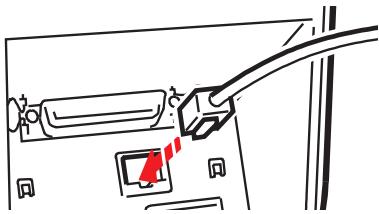
- taand printeren ved at trykke på POWER (ø) på printerens kontrolpanel.
- man skal også kontrollere, at kun feltet for cd-rom-drev er markeret i en af de foreslåede dialogbokse.
After installation of software oprettes en groupe med printerens navn på din computers harddisk, som indeholder de pageldende ikoner (vælg Start og derefter Programmer (Program Manager for Windows 3.1x) for at se den).
Sādan monteres papirbakkerne
Sādan lægges der papir i fremføreren
Illustrationerne i dette afsnit henviser til printeren i vandret position.
- Træk det midterste justerbare styr på den primaere fremfær er ud og kontROLLER, at de justerbare marginstyr er helt ude.
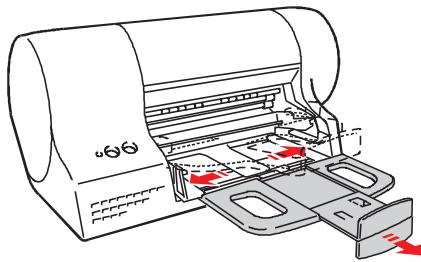
- Luft papiret grundigt og sæt det samlet i den primaere fremfær. Sæt papiret forsigtigt i, indtil det er helt inde i printeren.
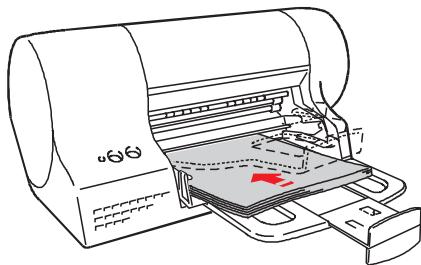
IIaeg IKKE mere papir end det maksimale antal, der er angivet i fremføreren.
Udskriftsfladen skal vende ind mod papirbakken (forsiden nedad).
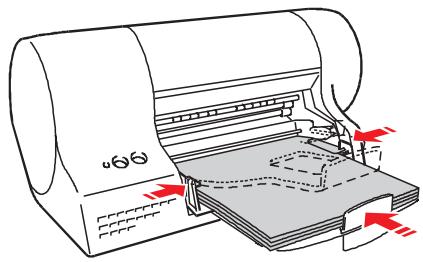
- Før de justerbare marginstyr og det bageste papirstyr ind mod papirets kanter.
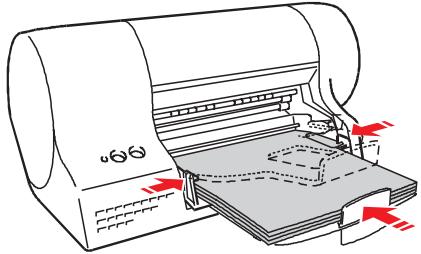
- Træk papir-udbakken tilbage til den oprindelige position og kontroller, at sidestyrene og de bageste styr er ude.
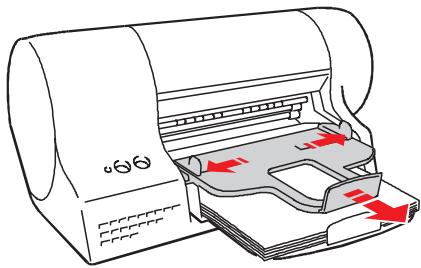
Fremføring af papir bestemmes automatisk af printeren. Et ark papir i den manuelle fremfører har forsteprioritet i forhold til ark i den alternative (sekundare) eller primare fremfører.
For ilægning af papir i den manuelle og alternative fremfører henvises til de særlige aftsnit i/DDne vegledning. For andre typer og formater papir henvises til den Online-vejledning, der indlæses, nr du installerer printerdriveren.
Sådan afsluttes installationen
- Du kan fā adgang til Printer Monitor.
- Klikke på Start, fremhæv Programs, og klik derefter på printernavnet i den untermenu, der Åbnes.
-
Klikke på Printer Monitor-ikonet.
-
Klik på fanen Options og vælg printerdriftsposition (lodret eller vandret).
-
Klik på fanen Printer Care, og:
(a) Klik på begge knapper med "New Head" for at bekraefte isættelsen af printhoveder.
(b) Klik på Align for at kore de proveudskrifter, der bekrafter tovejsudskrivningens nogagtighed, og falg vegjledningen (denne Funktion kraver mindst to ark papir).
(c) Klik på Demo for at udskrive en demo-side, sö du kan sikre dig, at udskriftskvaliteten er tilfredsstellende, og følg den vejledning, der vises (denne Funktion kræver ét ark papir).
Nár du har gjort dette, kan du minimere Printer Monitor til et ikon.
Printeren er nu klar til brug.
On-line Guide
CD'en med printersoftwaren indeholder ligeledes en On-line Guide og en Troubleshooting online-fejlfindingsfunktion. On-line Guiden indeholder yderligere oplysninger om printerens Funktioner og handtering af printhoveder og papir. Online-fejlfindingsfunktionen er en kontekstafhengig Help fil (vejledning), og den hjælper med atlse almindelige driftsproblemer.
Du fär adgang til din On-line Guide samt Troubleshooting, online-fejlfindingsfunktionen, ved at klikke på detikon i printergruppen, der blev oprettet, da du indlæste printersoftwaren.
Driverindstillinger
Der findes flere mader, hvorpa du kan fà adgang til oplysninger om printerindstillingerne i fanen "Settings" (Start, Settings, Printers, vælg og højreklik på printerikonet, og klik derefter på Properties):
vælg det ønskede emne, og højreklik derefter på det
eller
vælg "?" i fanens øverste hjørne, og træk det hen til det ønskede emne
eller
Dermed fär du adgang til hele afsnittet, der omhandler fanen "Settings".
DOS-miljø
Sylvom printeren er specialudviklet til at køre i et Windows®-miljø, kan den ligeledes køre i DOS, og den genkender PCL III + kommandokoder. Dermen dan du udskrive fra alle DOS-programmer, der understørterppe kommando-koder.
Sādan ændres printerindstillingerne i et DOS-miljø
Kontroller, at printeren er tændt og tilsluttet din pc, som ogsa skal vare tændt. Indsæt CD'en i pc'ens CD-drev og tast d:\config.exe ved DOS-prompten ("d" er CD-drevet). Følg vegledningen på skærmen.
Sådan afinstalleres printerdriveren
Hvis du har udskrivningsproblemer, som/DDke kan I0ses ved hjælp af normale printervedlige-holdelsesfunktioner (papiret er lagt korrekt i/printhovederne er sat korrekt i, de korrekte valg er foretaget i printerdriveren osv.), kan det vare nødvendigt at geninstallere printerdriveren.
For at kunne gore dette skal du først afinstallere drivenen ved at klikke på det særlige ikon, der blev tilføjet til printergruppen, da du indlæste drivenen første gang. Dette gør det muligt at fjerne alle de filer, der blev indlæst fra CD'en og/eller oprettet i din pc under installationen af drivenen på en korrektmxde, således at du kan foretage en korrekt geninstallation (se afsnittet "Sadan installereres printersoftwaren").
Du sletter drivenen i Windows 98 USB miljøet ved at frakoble printerens USB kabel og derefter køre filen "ol22usbu.exe", som findes i Windows\System\ mappen.
Driveren i Windows 2000 USB miljøet slettes fra mitten Panelkontrol\Tilføj/Slet Program.
Hvis der opstå yderligere problemer med printhoveder, papir, udskriftsmedier osv., kan du slå op under de relevante emner i afsnittet Troubleshooting i den Online-vejledning, der blev indlæstSAM men med din printerdriver.
Sādan udskiftes printhovedet
(a) skal du abne fanen Printer Care i Printer Monitor og klikke på "Change"
eller
(b) holde nede, trykke en enkelt gang pa og derefter slippe knapperne samtidigt.
2. Åbn printerdækslet: Printhovedvognen befinder sig nu i isætningspositionen.
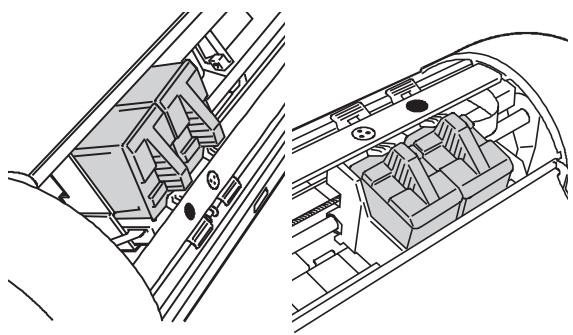
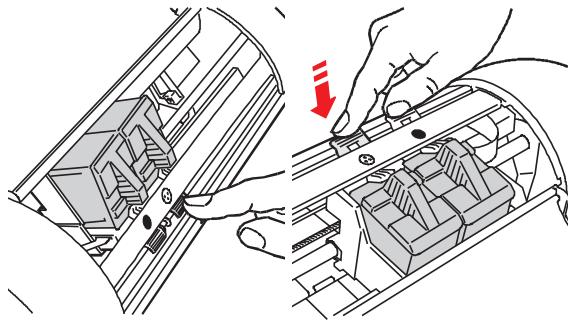
- Tryk den gronne udloserarm ned for at frigore:
(a) det sorte printhoved,
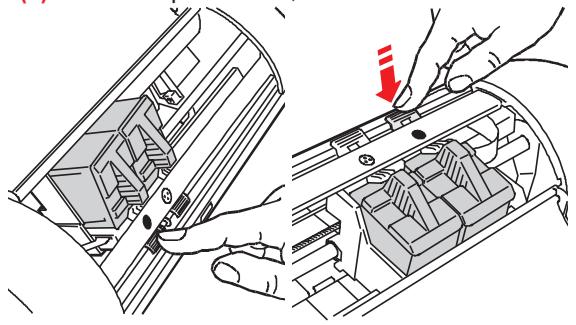
(b) farveprinthovedet.
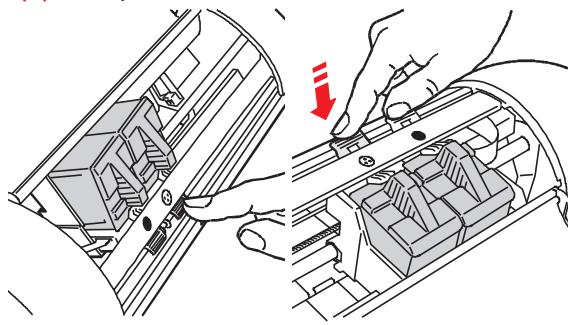
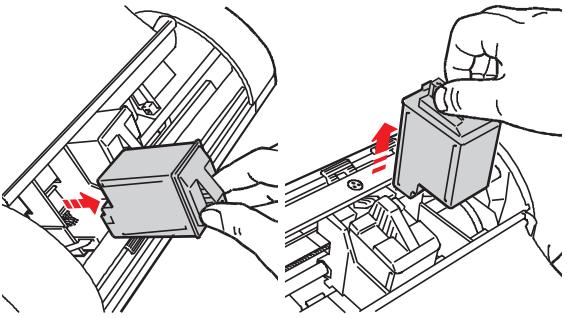
- Træk opad i tommel- og pegefingergrebet for at fjerne:
(a) det sorte printhoved,
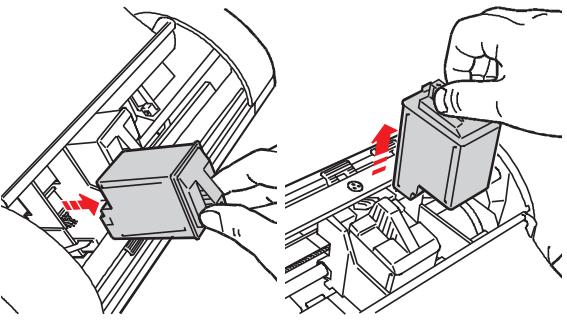
(b) farveprinthovedet.
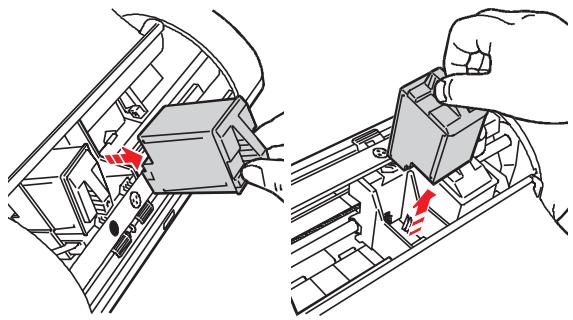
- Isæt et nyt printhoved af SAMME TYPE (sort/farve), og luk printerdaekslet.
- Klik på den relevante knap med New head i fanen Printer Care i Printer Monitor. Kør herefter Funktionen Align i fanen Printer Care.
Sádan lægges der papir/kuverter i den sekundærerefremfører
Illustrationerne i dette afsnit henviser til printeren i vandret position.
Du kan udskrive op til 10 ark papir erler 3 kuverter ad gangen, som lægges i papir-udbakken, som ochs fungerer som alternativ fremfører. Ved modtagelse af en udskrivningskommando har papiret i den sekundære fremfører forsteprioritet.
- Fjern eventuelle udskrevne dokumenter fra papir-udbakken og træk sidestyrene og det bageste papirstyr helt ud.
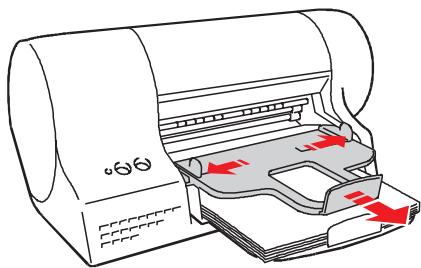
- Luft papiret/kuverterne grundigt og sæt det/dem i den sekundære fremfærer. Sæt papiret/kuverterne forsigtigt i, indtil det/de er helt inde i printeren.
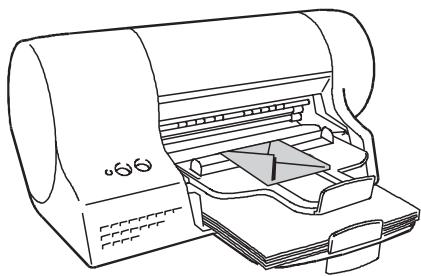
Udskriftsfladen skal vende ind mod papirbakken (forsiden nedad).
- Før de justerbare marginstyr og det bageste papirstyr ind mod papirets kanter.
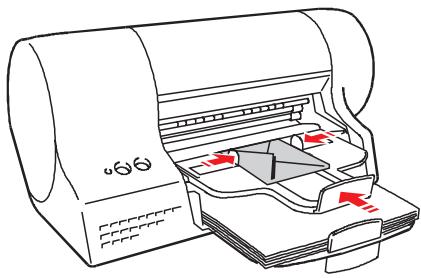
Fjern det udskrevne Dokument, sä snart det skydes ud af printeren.
Manuel ilægning af et enkelt ark
Du kan udskrive et enkelt ark eller et tykt ark papir ved manuel ilægning. Nár printeren modtager en udskrivningskommando, har papire i den manuelle fremfær prioritetsret.
Sæt papiret i med udskriffsfladen opad, og juster det med det højre papirstyr.
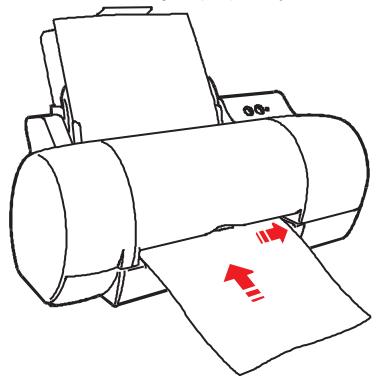
Sorg for, at forkanten af papiret ffolger fremforigingsrullerne i hele papirets bredde. Der hores et bip.
llægning af små formater i den primaere fremfører
Illustrationerne i dette afsnit henvisser til printeren i vandret position.
- Træk det midterste papirstyr på den primære fremfær ud og kontROLLER, at de justerbare marginstyr er helt ude.
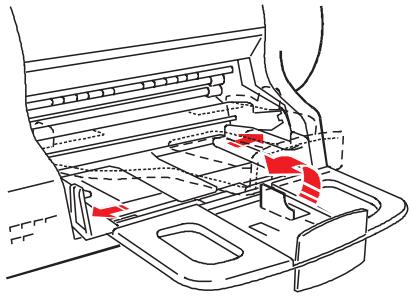
- Luft papiret/kuverterne grundigt og sæt det/dem i den primære fremfører, indtil det/de er helt inde i printeren.
Kontroller, at papirets/kuverternes bageste kant er inde i papirstyret.
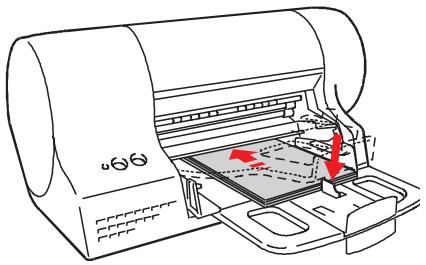
IIaeg IKKE mere papir end det maksimale antal, der er angivet indvendigt pa fremforeren.
Udskriftsfladen skal vende ind mod papirbakken (forsiden nedad).
- För de justerbare marginstyr ind mod papirets/kuvertens kanter.
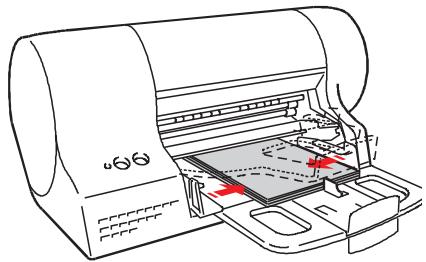
- Træk papir-udbakken tilbage til den oprindelige position og kontroller, at sidestyrene og de bageste styr er helt ude.
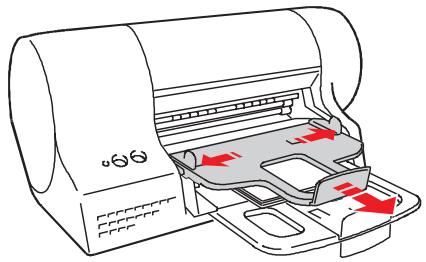
llægning af banner
Illustrationerne i dette afsnit henviser til printeren i vandret position.
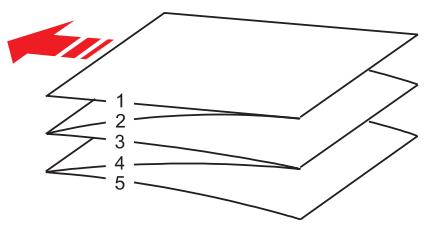
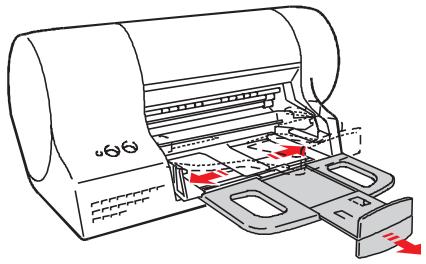
Du kan udskrive et op til 1,5 m. langt banner (5 x A4) ved ilægning af papir i den primære fremfører.
- Træk det midterste papirstyr på den primære fremfær er ud og kontroller, at de justerbare marginstyr er helt ude.
- Ilæg papiret som en samlet stak i den primaere fremfører.
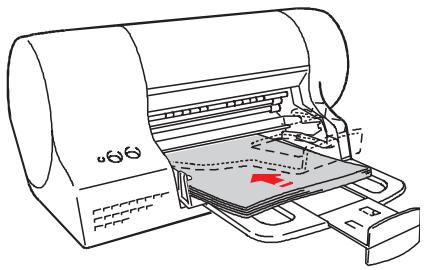
Det modul, der skal printes først, skal ligge overst i stakken og kanten skal vare inde i printeren. Udskriftsfladen skal vende ind mod papirbakken (forsiden nedad).
- Træk papir-udbakken tilbage til den oprindelige position og kontroller, at sidestyrene og de bageste styr er ude.

Hvis du bruger printeren i vandret position, skal kanten på papir-udbakkens bageste papirstyr trækkes nedad.
Alminderig vedligeholdelse
Driftsmiljo
- Placer printeren i rene omgivelser med en stabil temperatur og god udluftning. Hold den væk fra direkte sollys, varmekilder og støvede rum.
Anbefalet driftsmiljo
Temperatur: Fra 15 - 35^
Relativ fugtighed: 20% - 80% .
Undgå, at der samler sig støv på printeren. Hæld ikke væsker på eller i printeren.
Brug en fugtig klud til at fjerne stov. Der mä under INGEN omstændigheder anvendes nibende eller ætsende væsker til rengøring af printeren.
Installation
- Tilmut printeren til en uafhængig stikkontakt. Printeren skal placeres iærheden af stikket, som skal vare let tilgængeligt.
- Placer printeren säledes, at ingen falder over eller træder på strømkabet. Undgå at stille ting på strømkabet.
Sorg for, at stikket på printerens strømkabel passer til stikdåsen.
FORSØG IKKE SELV AT REPARERE printeren, hvis ikke den fungerer.
Printhoveder
- Brug kun de af producenten anbefalede Produktter.
- Printhovederne må KUN tages ud af printeren, när de skal udskiftes.
- Printhovedet skal altid opbevares forseglet i kassen, indtil det skal bruges.
Husk at fjerne beskyttelsesfilmen, inden printhovedet saettes i printeren.
Forsog IKKE at fylde blæk på printhovedet, da dette beskadiger printhovedet og printeren.
Papir
- Brug kun de af producenten anbefaleduudskriftsmedier (papir, kuverter osv.).
Læs altid anvisningerne, der følger med Produktterne, inden de tages i brug. - Papiret/kuverten pågressive krøllet eller i stykker, da dette kan forårsage papirstop eller gøre det umuligt at indføre papiret i printeren. Papir afindre god kvalitet kan påvirke udskriftskvaliteten.
Sorg for, at papirets udskriffsflade vender rigtigt. - IIaeg IKKE mere papir end det maksimale antal, der er angivet i den automatiske fremfører. Sorg for, at papiret hverken holds for stramt eller for løst.
Du skal huske at vælge den/det rigtige papirtype/-format i printerdriveren (se den Online- dokumentation, der blev indlæstSAM men med printerdriveren).
For yderligere oplysninger henvises til den Online- dokumentation, der blev indlæst sammen med printerdriveren under software installationen.
Installeringshandbok
"POWER"-bryteren ( ) styrer ikke strømforsyningen til skriveren. Hvis du vil koble skriveren fra strømnettet, på du ta stopselet ut av vegkkontakten.
Närinstallingen er slutt
Skriveren er ná klar til átas ibruK.
(b) det fargede skrivehodet.
- Ta tak i det lille händtaket for a fjerne:
(a) det svarte skrivehodet,
(b) det fargede skrivehodet.
- Lukk de justerbare margførne og den bakerste føreren mot borden på papiret, forsikre deg om at det ikke ligger for trangt men heller ikke at det har for mye klaring.
N
Hvis skriveren ikke fungerer, FORSØK IKKE Å REPARERE DEN SELV.
Skrivehoder
- Bruk alltid Produktter som er anbefalt av produsenten.
- Skrivehodene skal KUN fjernes fra skriveren hvis de skal skiftes ut.
- Oppbevar skrivehodene i stengte forpakninger inntil de skal tas i bruk.
Husk à fjerne beskyttelsesbandet før skrivehedet settes inn i skriveren. - IKKE forsøk Å fylle skrivehodet med nytt blekk; dette skader bade skrivehodet og skriveren.
Papir
- Bruk alltid utskriftsmedia (papir, konvolutter, ect.), som er anbefalt av produsenten. FørBruk les noye anvisingene som er skrevet på pakken fra produsenten.
- Papir etc. pågressive krollet, brettet eller revet, i på fall kan det sette seg fast i skriveren, aller ikke bli fört inn i det—hele+tatt. Bruk aldri papir av)darylig kvalitet, sider det kan virke negativp auf utskriftskvaliteten.
Nár du setter inn papir, forsikre deg om at skriveoverflaten ligger riktig. - Ikke legg inn papir etc. over "MAX" på den automatiske arkateren og kontroller at arkene ikke ligger for trangt eller har for mye klaring.
Husk på ä velge riktig papirtype og format (seden elektroniske dokumentasjonen som erlastet med drivenen).


- Installationsvejledning
- Pakkens indhold
- Printerens dele
- Sādan tilsluttes printeren til strømforsyningen
- Sādan installeres printersoftwaren
- Windows 98 + USB-kabel
- Sādan monteres papirbakkerne
- Sādan lægges der papir i fremføreren
- Sådan afsluttes installationen
- On-line Guide
- Driverindstillinger
- DOS-miljø
- Sādan ændres printerindstillingerne i et DOS-miljø
- Sådan afinstalleres printerdriveren
- Sādan udskiftes printhovedet
- Sádan lægges der papir/kuverter i den sekundærerefremfører
- Manuel ilægning af et enkelt ark
- llægning af små formater i den primaere fremfører
- llægning af banner
- Alminderig vedligeholdelse
- Driftsmiljo
- Installation
- Printhoveder
- Papir
- Installeringshandbok
- Närinstallingen er slutt
- Skrivehoder
Mærke : OLIVETTI
Model : ARTJET 22
Kategori : Blækstråleprinter