
ARTJET 22 - Imprimante à jet d'encre OLIVETTI - Notice d'utilisation et mode d'emploi gratuit
Retrouvez gratuitement la notice de l'appareil ARTJET 22 OLIVETTI au format PDF.



| Type de produit | Imprimante à jet d'encre |
| Marque | OLIVETTI |
| Modèle | ARTJET 22 |
| Alimentation | Secteur via câble d'alimentation fourni (prise indépendante) |
| Température de fonctionnement | 15 à 35 °C |
| Humidité de fonctionnement | 20 % à 80 % HR |
| Fonctions principales | Impression jet d'encre, deux positions (verticale/horizontale), bac d'alimentation principal, bac de récolte/bac d'alimentation alternatif, introducteur manuel, impression bannière jusqu'à 1,5 m |
| Entretien et nettoyage | Nettoyer avec un chiffon humide ; ne pas utiliser de produits abrasifs ou corrosifs |
| Sécurité | Déconnecter le câble d'alimentation pour couper totalement l'alimentation ; ne pas utiliser de rallonge ou adaptateur ; ne pas réparer soi-même en cas de problème mécanique |
| Pièces détachées et réparabilité | Têtes d'impression remplaçables (noire et couleur) ; câble secteur fourni ; CD avec logiciel et guide électronique |
| Contenu de l'emballage | Imprimante, câble secteur, deux têtes d'impression (couleur et noire), bac d'alimentation principal, bac de récolte, CD |
| Connexions | Parallèle et USB (câbles non fournis) |
| Systèmes d'exploitation supportés | Windows 3.1x/95/98/NT/2000 |
| Compatibilité DOS | Oui, codes de commande PCL III+ |
| Capacité du bac d'alimentation principal | Papier courant (format A4, lettre, etc.) ; ne pas dépasser le niveau MAX |
| Capacité du bac de récolte / bac alternatif | Jusqu'à 10 feuilles ou 3 enveloppes |
| Types de supports | Papier ordinaire, enveloppes, papier épais, bannière |
| Logiciel inclus | Gestionnaire d'imprimante et guide électronique (CD-ROM) |
FOIRE AUX QUESTIONS - ARTJET 22 OLIVETTI
Questions des utilisateurs sur ARTJET 22 OLIVETTI
0 question sur cet appareil. Repondez a celles que vous connaissez ou posez la votre.
Poser une nouvelle question sur cet appareil
Téléchargez la notice de votre Imprimante à jet d'encre au format PDF gratuitement ! Retrouvez votre notice ARTJET 22 - OLIVETTI et reprennez votre appareil électronique en main. Sur cette page sont publiés tous les documents nécessaires à l'utilisation de votre appareil ARTJET 22 de la marque OLIVETTI.
MODE D'EMPLOI ARTJET 22 OLIVETTI
Ce dispositif numérique respecte les limites bruits radioélectriques applicables aux appareils numériques de CLASSE B prescrites dans la norme sur le matériel brouilleur : “Appareils Numériques”, NMB-003 édictée par le ministère des Communications.

Color profile: Disabled Composite Default scre


ce ig. CHIP Fri Mar 24 09:59:39 2000


Guide d'installation
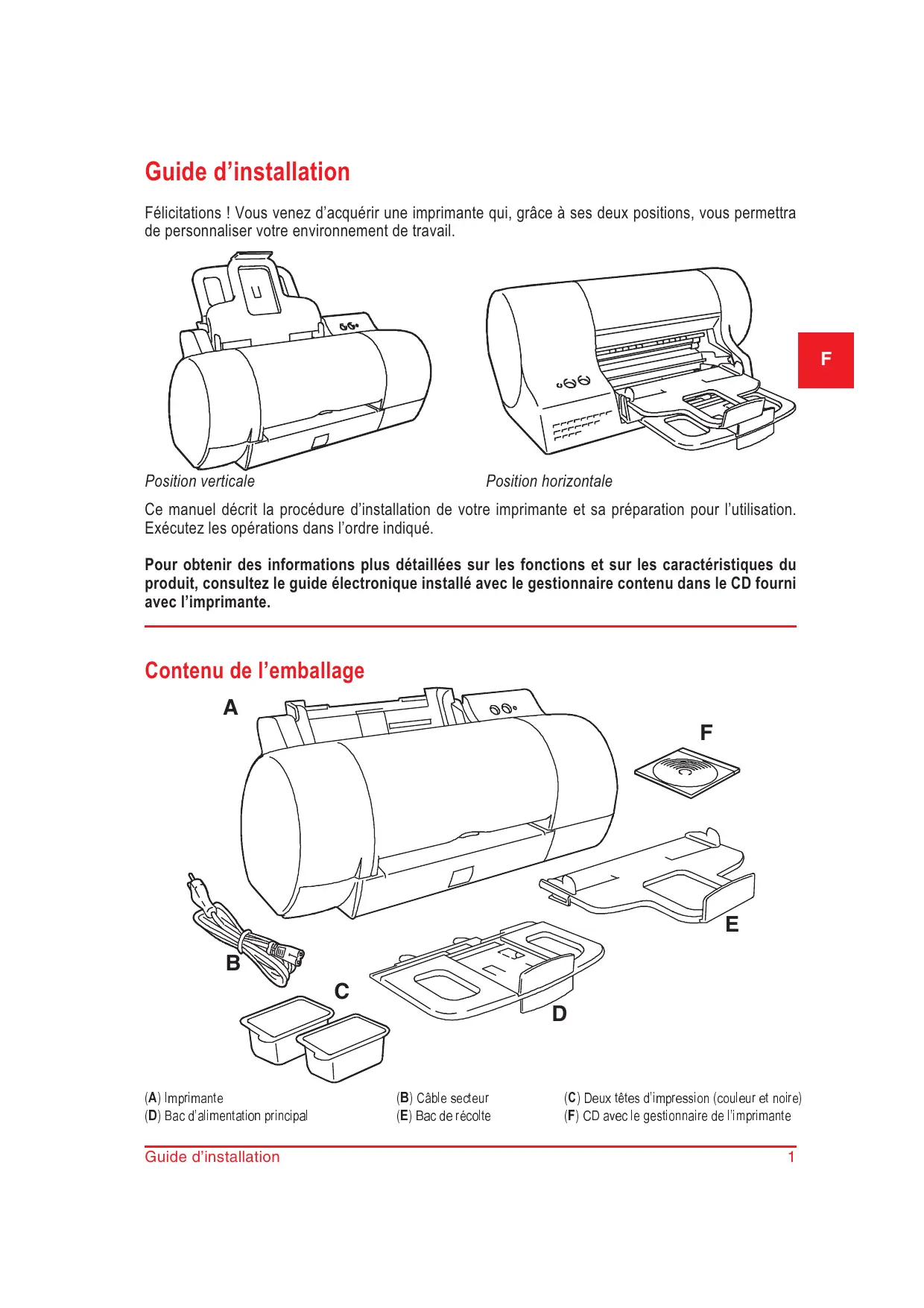
Félicitations! Vous venez d'acquérir une imprimante qui, grâce à ses deux positions, vous permettra de personnaliser votre environnement de travail.
Position verticale
Position horizontale
Ce manuel décrit la procédure d'installation de votre imprimante et sa préparation pour l'utilisation. Exécutez les opérations dans l'ordre indiqué.
Pour obtenir des informations plus détaillées sur les fonctions et sur les caractéristiques du produit, consultez le guide électronique installé avec le gestionnaire contenu dans le CD fourni avec l'imprimante.
Contenu de l'emballage
(A) Imprimante (B) Câble secteur (C) Deux têtes d'impression (couleur et noire) (D) Bac d'alimentation principal (E) Bac de récolte (F) CD avec le gestionnaire de l'imprimante
Composants de l'imprimante
1) Bac d'alimentation principal monté - (2) Bac de récolte papier/Bac d'alimentation alternatif monté - (3) Guide latérale (4) Chariot porte-tête (avec têtes insérées) - (5) Levier de déblocage - (6) Capot (ouvert) - (7) Panneau de commande (deux touches et un témoin lumineux) - (8) Position de repos des têtes d'impression (à l'intérieur de l'imprimante) (9) Introducteur manuel - (10) Bouton d'ouverture carrosserie pour éliminer les bourrages papier
Connexion de l'imprimante au secteur
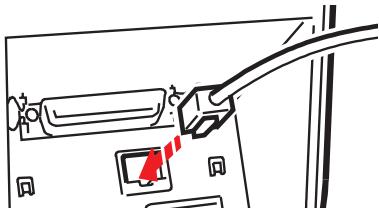
- Insérez le petit connecteur du câble secteur dans la prise à deux fiches située à l'arrière de l'imprimante.
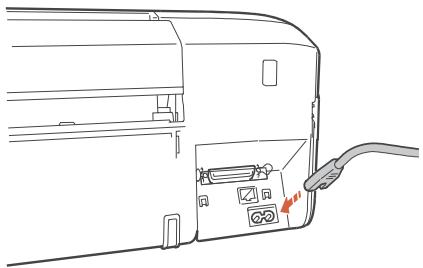
- Reliez l'autre extrémité du câble à une prise secteur indépendante.
La touche "POWER" ( ) du panneau de commande ne contrôle pas l'alimentation électrique de l'imprimante. Pour interrompre complètement l'alimentation électrique de l'imprimante, vous devez déconnecter le cable d'alimentation de la prise secteur.
Insertion des têtes d'impression
Les illustrations de ce paragraphe montrent l'imprimante en position horizontale.
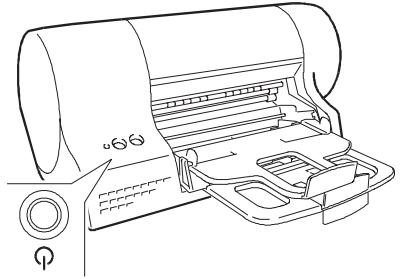
- Appuyez sur la touche "POWER" ( ) du panneau de commande pour mettre sous tension l'imprimante et ouvrir le capot de l'imprimante ; le chariot porte têtes se trouve sur la position de chargement des têtes d'impression et le témoin lumineux clignote.
- Ouvrez l'emballage hermétique de la tête d'impression noire (pour la première installation, celui portant l'inscription BLK), extrayez la tête en saisissant sa poignée entre le pouce et l'index et enlevez le film de protection.
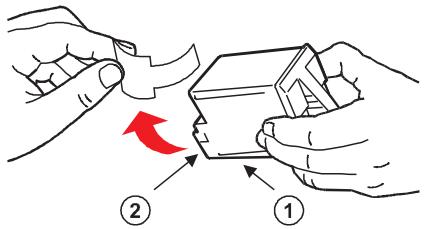
Veillez à ne toucher ni les contacts électriques (① - zone dorée) ni les buses d'impression (②), et à ne pas poser la tête sur les contacts électriques ou sur les buses.
- Tout en maintenant les contacts électriques (zone dorée - ①) de la tête d'impression tournés vers les contacts correspondants du logement du chariot porte-têtes caractérisé par un unique point, insérez la tête d'impression.
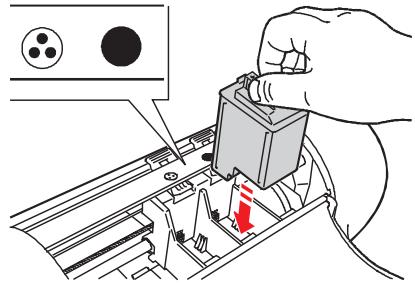
- Poussez la tête d'impression vers le levier de déblocage jusqu'à ce qu'elle s'enclenche.
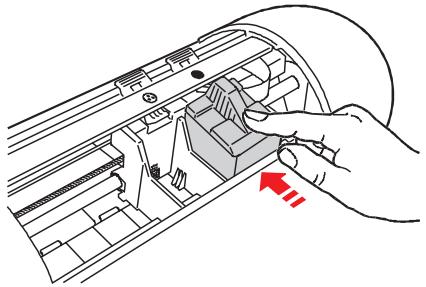

Répétez la procédure pour la tête d'impression couleur.
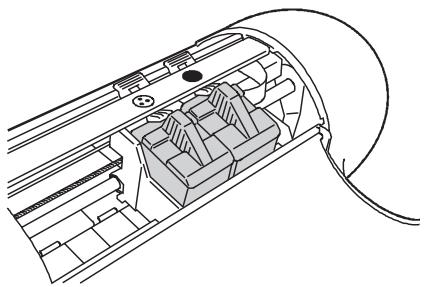
- Avec avoir inséré les deux têtes, fermez le capot de l'imprimante puis, tout en maintenant (1) enfoncée, appuyez sur (2) ; relâchez simultanément les deux touches.
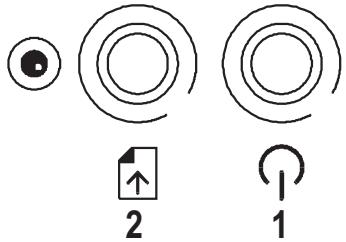
Le chariot porte-têtes retourne à la position de repos et l'imprimante effectue un cycle de réglages internes qui dure plusieurs minutes (le témoin lumineux clignote jusqu'à la conclusion).
Vous devez exécuter la procédure d'alignement des têtes d'impression AVANT d'utiliser votre imprimante.
Pour le remplacement des têtes d'impression, reportez-vous au paragraphe approprié de ce manuel.
Installation du logiciel de l'imprimante
Avant d'installer un logiciel, lisez attentivement les Termes et conditions de la licence d'utilisation affichés au lancement de la procédure d'installation du logiciel même.
Avant de commencer cette opération, contrôlez que votre ordinateur et votre imprimante sont bien hors tension.
Si votre ordinateur n'a pas un lecteur de CD, vous pouvez :
- prendre le logiciel de l'imprimante sur le réseau, à l'adresse indiquée sur la partie interne de la couverture de ce manuel, ou bien générer vous-mêmes les disquettes depuis le CD fourni, à l'aide d'un ordinateur équipé d'un lecteur de CD.
- Mettez l'ordinateur sous tension, lancez Windows et insérez le CD Installation Disk dans le lecteur de CD-ROM.
- Sur base du système d'exploitation et du câble d'interface utilisé, installez le logiciel de l'imprimante en suivant l'une des procédures suivantes (a, b, c, ou d):
Les câbles d'interface NE SONT PAS fournis avec l'imprimante ; pour obtenir ces câbles, adressez-vous à votre fournisseur habituel.
a) Windows 3.1X/95/98/NT + cable parallèle
Raccordez l'imprimante à l'ordinateur (avec le câble parallèle).
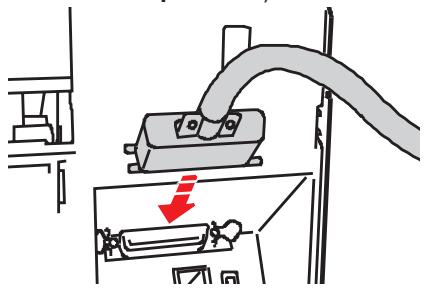
- Appuyez sur la touche "POWER" (O) du panneau de commande pour mettre sous tension l'imprimante.
- A partir du menu Dé lettre du lecteur de CD-ROM suivie de "olisetup" (par exemple, d:\olisetup) et cliquez sur OK. Le menu d'installation est affiché à l'écran.
- Cliquez sur Installer les applications, et ensuite cliquez sur Installer le pilote de l'imprimante. Suivez les instructions affichées à l'écran.
- Au terme de l'installation, il vous sera demandé de relancer l'ordinateur.
b) Windows 2000 + câble parallèle
- À partir du menu Démarrer, sélectionnez Exécuter, frappez la lettre du lecteur de CD-ROM suivie de "olisetup" (par exemple, d:\olisetup) et cliquez sur OK. Le menu d'installation est affiché à l'écran.
- Cliquez sur Installer les applications, et ensuite cliquez sur Installer le pilote de l'imprimante. Suivez les instructions affichées sur l'écran :
- selectionnez le port LPT et, lorsque le programme vous le demande, raccordez l'imprimante à l'ordinateur (avec le cable parallele),
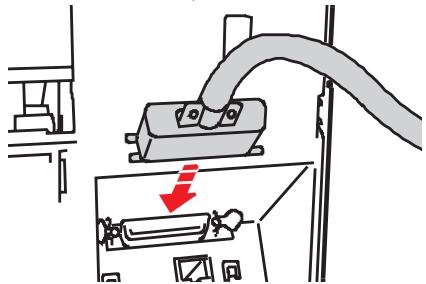
- appuyez sur la touche "POWER" (O) du panneau de commande pour mettre sous tension l'imprimante,
- dans l'une des boîtes de dialogue affichées, vous devez également contrôler que la case de l'installation automatique Plug and Play de l'imprimante a été cochée.
C) windows 98 + cable USB
- Appuyez sur la touche "POWER" (O) du panneau de commande pour mettre sous tension l'imprimante. Raccordez l'imprimante à l'ordinateur (avec le cable USB).
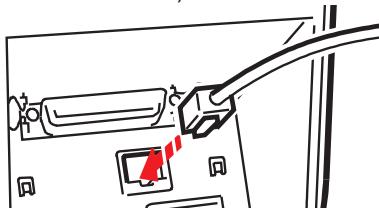
- Ensuite, suivez les instructions affichées sur l'écran pour installer le pilote USB. Dans l'une des boîtes de dialogue affichées, vous devez contrôler que l'option de recherche du meilleur pilote du périphérique a été sélectionnée. Dans une autre fenêtre de dialogue, contrôlez que la case Unité CD-ROM est la seule case cochée.
- Dès que le pilote USB est installé, le menu d'installation des applications de l'imprimante s'affiche sur l'écran.
- Cliquez sur Installer les applications et ensuite sur Installer le pilote de l'imprimante. Suivez les instructions affichées sur l'écran.
- Une fois l'installation terminée, il vous sera demandé de relancer l'ordinateur.
D) Windows 2000 + cable USB
- À partir du menu Démarrer, sélectionnez Exécuter, frappez la lecture du lecteur de CD-ROM suivie de "olisetup" (par exemple, d:\olisetup) et cliquez sur OK.
Le menu d'installation est affiché sur l'écran.
- Cliquez sur Installer les applications et ensuite sur Installer le pilote de l'imprimante. Suivez les instructions affichées sur l'écran:
- selectionnez le port USB et, lorsque le programme vous le demande, raccordez l'imprimante à l'ordinateur (avec le cable USB),
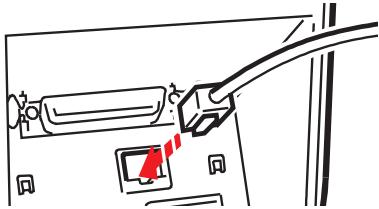
- appuyez sur la touche "POWER" (O) du panneau de commande pour mettre sous tension l'imprimante,
- dans l'une des boîtes de dialogue affichées, vous devez également contrôler que la case Unité CD ROM est la seule case cochée.
Au terme de l'installation du logiciel, un groupe portant le nom de votre imprimante est créé sur le disque dur de votre ordinateur (ce groupe contient toutes les icônes relatives à l'imprimante). Pour visualiser ce groupe, sélectionnez Démarrer puis Programmes (Gestionnaire de programmes en environnement Windows 3.1x).
Bac d'alimentation principal
Position verticale
Position horizontale
Bac de récolte/bac d'alimentation alternatif
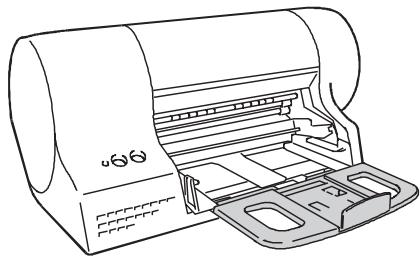
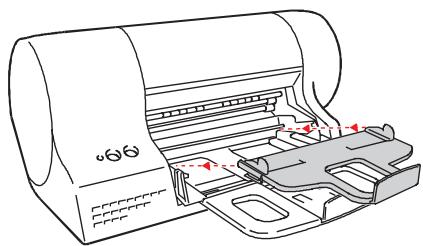
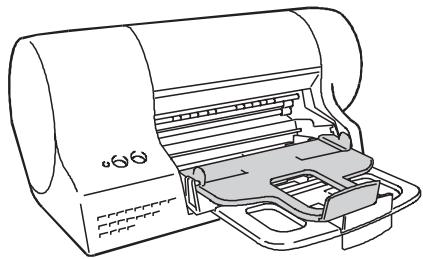
Chargement du papier
Les illustrations de ce paragraphe montrent l'imprimante en position horizontale.
- Soulevez le bac de récolte, afin de faciliter l'accès au bac d'alimentation principal.
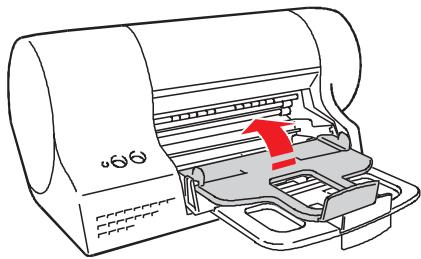
- Tirez vers l'avant le guide réglable du bac d'alimentation principal et écartez au maximum les guides réglables latéraux.
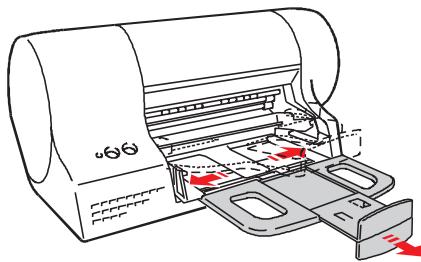
- Déroulez le papier soigneusement et chargez-le dans le bac d'alimentation principal jusqu'en butée.
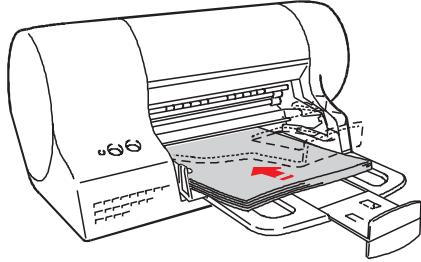
Les feuilles chargées NE DOIVENT PAS dépasser le niveau indiqué à l'intérieur du bac.
Le côté à imprimer doit être tourné vers le bas.
- Déplacez les guides réglables latéraux et postérieur contre les bords du papier.
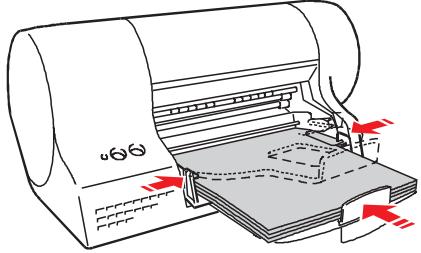
- Abaissez le bac de récolte et assurez-vous que ses guides latéraux et postérieur sont ouverts.
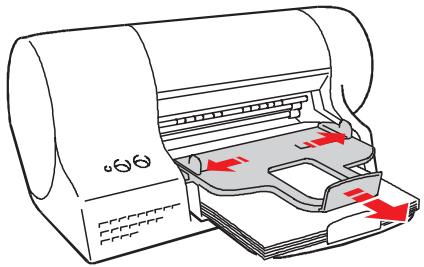
La priorité d'introduction du papier est déterminée automatiquement par l'imprimante. Ainsi, une feuille simple introduite dans l'introducteur manuel aura toujours priorité sur le papier du bac d'alimentation alternatif et du bac d'alimentation principal (dans cet ordre).
Pour plus d'informations sur l'introduction papier à partir de l'introducteur manuel et le bac d'alimentation alternatif, reportez-vous aux paragraphes appropriés de ce manuel. Pour les types et les formats du papier, consultez le guide électronique lors de l'installation du gestionnaire de l'imprimante.
1. Accédez au gestionnaire d'imprimante
(a) En environnement Windows® 3.1/3.11 : à partir du groupe du gestionnaire d'impression, en cliquant deux fois sur l'icône correspondante. (b) En environnement Windows® 95/98/NT/2000:
- En cliquant sur Démarrer, Sélectionnez Programmes et Sélectionnez ensuite le nom de l'imprimante dans le sous-menu qui apparait.
- En cliquant sur l'icône du gestionnaire d'imprimante.
- Cliquez sur l'onglet Options et puis selectionné la position de fonctionnement de l'imprimante (verticale ou horizontale). Le choix de la position de fonctionnement ne limite en aucune façon les prestations de l'imprimante.
- Cliquez sur l'onglet Contrôle puis :
(a) Cliquez sur les deux boutons "Nouvelle tête" pour confirmer leur insertion. (b) Cliquez sur le bouton Aligner pour executer le test de contrôle de la qualité de l'impression bidirectionnelle, et suivez les instructions affichées à l'écran (cette opération requiert au moins deux feuilles de papier). (c) Cliquez sur le bouton Démo pour imprimer la page de démonstration, de façon à contrôler la qualité globale de l'impression, et suivez les instructions affichées à l'écran (cette opération requiert une feuille de papier).
Une fois ces opérations terminées, vous pouvez réduire le gestionnaire d'imprimante en icône.
Votre imprimante est prête à être utilisée.
Documentation électronique
Le CD fourni avec l'imprimante contient, outre le logiciel de l'imprimante, un guide d'utilisation et un fichier d'Aide "Problèmes et solutions". Le guide fournit d'ultérieures informations sur les fonctions et les caractéristiques de l'imprimante et sur la gestion des têtes d'impression et du papier. Le fichier d'Aide est un guide électronique contextuel qui vous aidera à résoudre vos problèmes éventuels.
Pour accéder au "Guide d'utilisation" ou aux "Problèmes et solutions", cliquez sur l'icône correspondante créée lors du chargement du logiciel de l'imprimante.
Paramètres de l'imprimante
Pour obtenir des informations sur les options de l'onglet Paramètres (cliquez sur Démarrer, Paramètres et Imprimantes, cliquez à l'aide du bouton droit de la souris sur l'icône de l'imprimante, et sélectionnez l'option Propriétés),
- sélectionnez l'option désirée et cliquez à l'aide du bouton droit de la souris, ou bien
- Sélectionnez "?" dans l'angle supérieur droit de l'onglet et faites glisser ce point d'interrogation sur l'option, ou bien
- cliquez sur le bouton d'aide dans l'angle inférieur droit de l'onglet; dans ce dernier cas, vous accédez à la section générale concernant l'onglet Paramètres.
Bien que votre imprimante soit optimisée pour fonctionner en environnement Windows®, elle peut également fonctionner en environnement DOS en reconnaissant les codes de commande PCL III +. Cela signifie que vous pouvez imprimer à partir de n'importe quel programme d'application qui reconnaît et interprète ces codes.
Modification du paramétrage de l'imprimante en environnement DOS
L'imprimante étant connectée à l'ordinateur et ces deux dispositifs étant sous tension, insérez le CD dans le lecteur de votre ordinateur et, au niveau de l'invite MS-DOS, frappez "d:\config.exe" (ou d signifie lecteur de CD). Suivez les instructions affichées sur l'écran de votre ordinateur.
Suppression du gestionnaire d'impression
Si vous ne parvenez pas à résoudre des problèmes d'impression à l'aide des opérations d'entretien standard de l'imprimante (papier et têtes d'impression insérés correctement, paramétrage approprié au niveau du gestionnaire d'impression), il pourrait être nécessaire de réinstaller le gestionnaire d'impression.
Pour effectuer cette opération, vous devez accéder d'abord à supprimer le gestionnaire en cliquant sur l'icône appropriée créée dans le groupe de l'imprimante lors de l'installation du gestionnaire. Cette procédure garantit une élimination complète de tous les fichiers chargés à partir du CD et/ou créés par votre ordinateur lors de l'installation du gestionnaire, et autorise ainsi une réinstallation correcte de ce dernier (consultez la section "Installation du logiciel de l'imprimante").
Pour désinstaller le gestionnaire en environnement Windows 98 USB, déconnectez d'abord le câble USB de l'imprimante, et exécutez ensuite le fichier "ol22usbu.exe" qui se trouve dans le dossier Windows\System.
La déinstallation du gestionnaire en environnement Windows 2000 USB est effectuée à partir du dossier Panneau de configuration\Ajout/Suppression de programmes.
Pour obtenir de plus amples informations sur les problèmes concernant l'utilisation des têtes d'impression, du papier et autres supports, etc., consultez les rubriques spécifiques de la section Problèmes et solutions du guide électronique. Charge lors de l'installation du gestionnaire.
Remplacement des têtes d'impression
- L'imprimante étant inactive :
(a) Accédez à l'onglet Contrôle du gestionnaire d'imprimante et cliquez sur le bouton "Changer", OU BIEN (b) enfoncez et simultanément appuyez une fois sur plus lors relâcherez ensuite les deux touches.
- Ouvrez le capot de l'imprimante : le chariot porte-têtes se trouve sur la position de chargement des têtes.
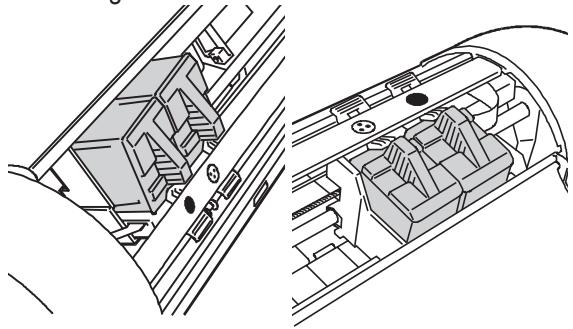
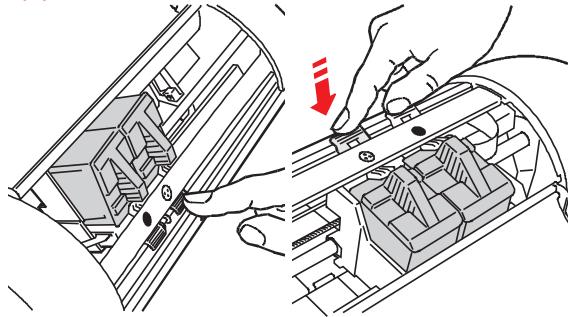
- Appuyez sur le levier de déblocage pour libérer :
(a) la tête noire, ou
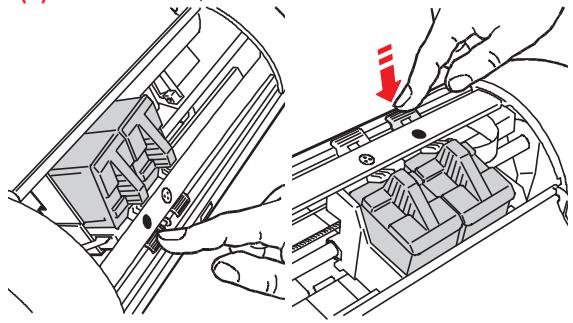
la tête couleur.
- Retirez, en la saisissant par la poignée entre le pouce et l'index :
(a) la tête noire,
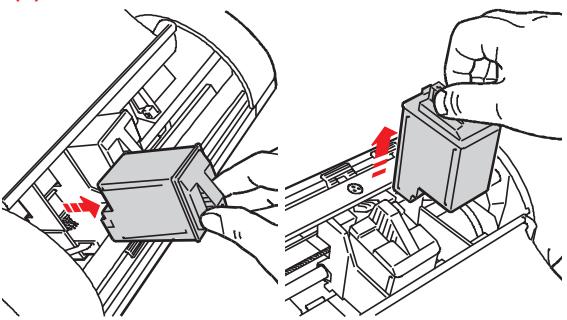
(b) la tête couleur.
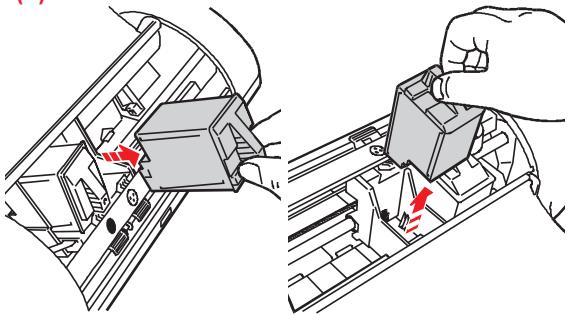
- Insérez une nouvelle tête d'impression du MEME type que la tête enlevée (noire ou couleur) et fermez le capot de l'imprimante.
- Accédez à l'onglet Contrôle du gestionnaire d'imprimante et cliquez sur le bouton Nouvelle tête, puis exécutez la fonction "Aligner".
Chargement des enveloppes/du papier à partir du bac d'alimentation alternatif
Les illustrations de ce paragraphe montrent l'imprimante en position horizontale.
Vous pouvez imprimer jusqu'à 10 feuilles de papier ou bien 3 enveloppes en les chargeant du bac de récolte papier qui sert également de bac d'alimentation alternatif. À la réception d'une commande d'impression, le papier du bac d'alimentation alternatif aura la priorité.
- Videz le bac de récolte et écartez les guides réglables latéraux et tirez vers l'avant le guide postérieur.
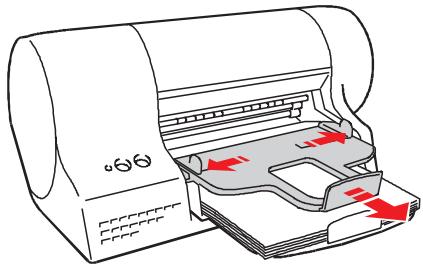
- Déramez les enveloppes/papier soigneusement et chargez-les dans le bac d'alimentation alternatif, au-dessous du bac de récolte, jusqu'en butée.
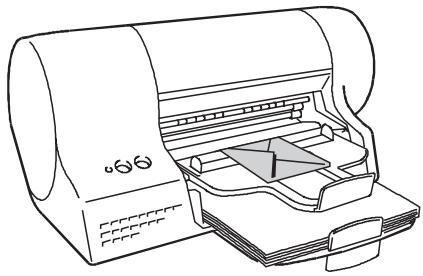
Le côté à imprimer doit être tourné face en bas.
- Déplacez les guides réglables latéraux contre les bords des enveloppes/du papier et fermez le guide postérieur.
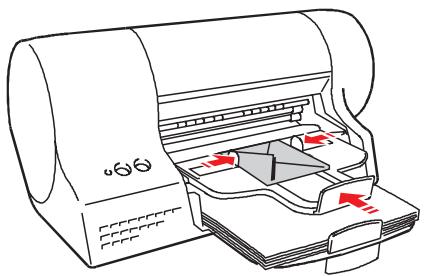
Otez le document imprimé dès qu'il est éjecté.
Introduction d'une feuille simple
Vous pouvez imprimer sur une seule feuille ou sur du papier épais en l'introduisant manuellement. À la réception d'une commande d'impression, le papier de l'introducteur manuel aura la priorité.
Lorsque l'imprimante se trouve dans la position verticale
Introduisez la feuille avec la surface à imprimer tournée vers le haut. Elle doit être alignée contre le guide droit.
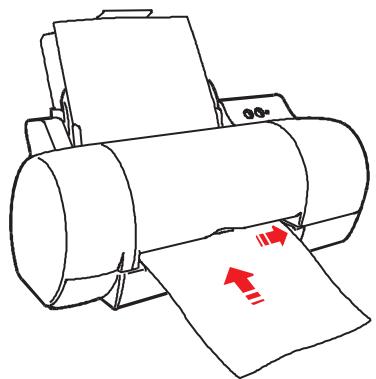
Assurez-vous que le bord d'insertion du papier est bien positionné contre les rouleaux d'entrainement sur toute sa largeur - un "bip" retentira.
Chargement des petits formats du bac d'alimentation principal.
Les illustrations de ce paragraphe montrent l'imprimante en position horizontale.
- Videz et soulevez le bac de récolte papier.
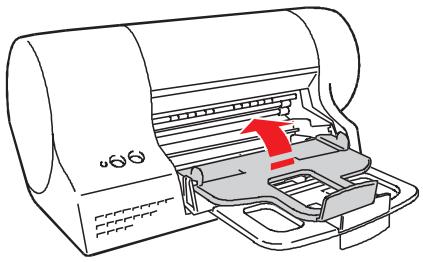
- Ouvrez d'abord le guide pour les petits formats situé sur le support papier du bac d'alimentation principal et écartez complètement les guides régables latéraux.
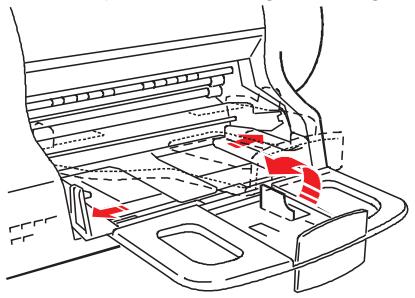
- Déroulez le papier/les enveloppes soigneusement et chargez-le/les dans le bac d'alimentation principal jusqu'en butée. Assurez-vous que le bord postérieur du papier/des enveloppes soit contre le guide.
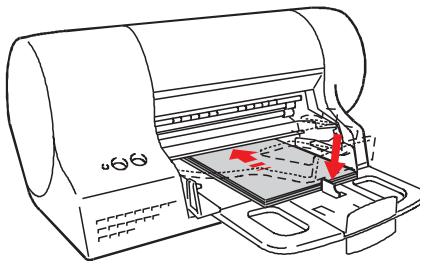
Les documents chargés NE DOIVENT PAS dépasser le niveau indiqué à l'intérieur du bac.
Le côté à imprimer doit être tourné face en bas.
- Déplacez les guides réglables latéraux contre les bords du papier/des enveloppes.
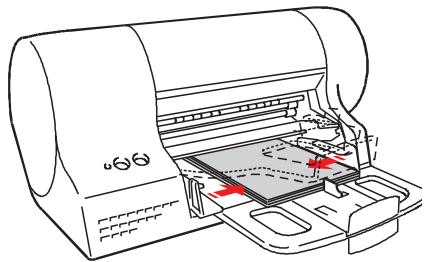
- Abaissez le bac de récolte et assurez-vous que ses guides latéraux et son guide postérieur sont ouverts.
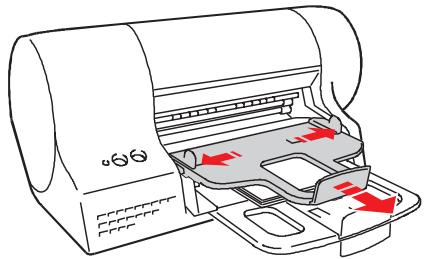
Chargement d'une banderole
Les illustrations de ce paragraphe montrent l'imprimante en position horizontale.
Vous pouvez imprimer une banderole de 1,5 mètre de longueur au maximum (5 x A4), en la chargeant du bac d'alimentation principal
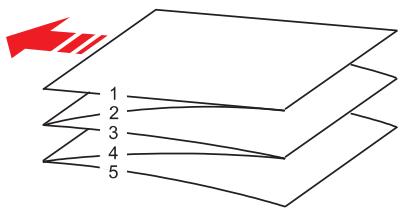
- Videz et soulevez le bac de récolte papier.
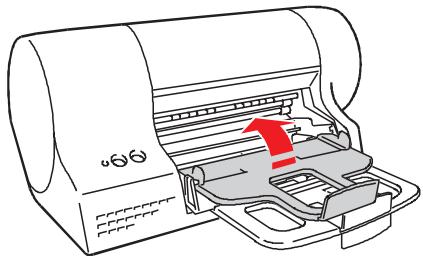
- Écartez les guides réglables latéraux et tirez vers l'avant le guide postérieur.
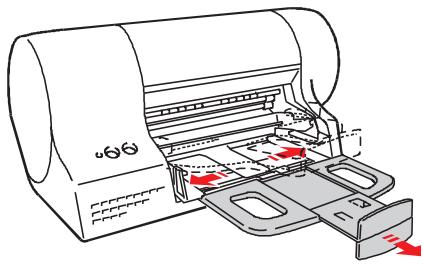
- Chargez la bannière dans le bac d'alimentation principal.
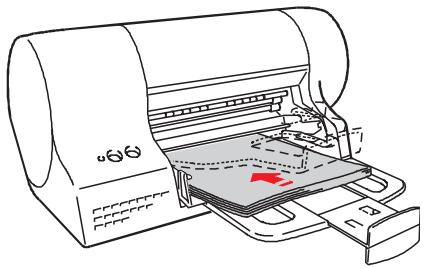
Le début de la banderole doit être orienté vers le canal d'introduction du papier, côté à imprimer tourné vers le bas.
- Déplacez les guides réglables contre les bords de la banderole (le papier ne doit pas être trop enserré ni son jeu trop excessif).
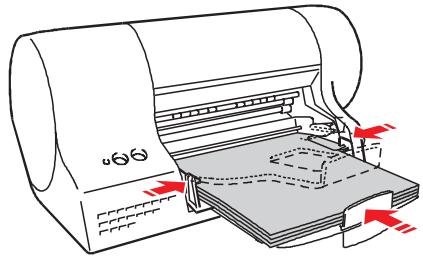
- Abaissez le bac de récolte et assurez-vous que ses guides latéraux et son guide postérieur sont ouverts.
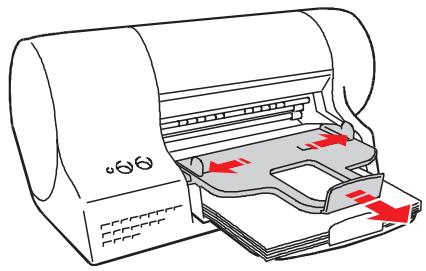
Lorsque l'imprimante se trouve dans la position horizontale, le guide arrière du bac de récolte doit être ouvert vers le bas.
Environnement de travail
- Installez votre imprimante dans un endroit stabilisé et aéré.
N'exposez pas l'imprimante à la lumière directe du soleil ou à des sources de chaleur et ne la placez pas dans un endroit poussiéreux, sale ou mal aéré.
Conditions d'exploitation conseillées
Température : de 15 à 35 °C
Humidité relative : de 20 % à 80 %.
- Ne laissez pas la poussière s'accumuler sur l'imprimante et prenez garde à ne pas verser de liquide sur l'imprimante ou à l'intérieur de celle-ci.
Utilisez un chiffon humide pour l’éliminer. N'UTILISEZ JAMAIS de produits abrasifs ou corrosifs pour nettoyer l'imprimante.
Installation
Reliez l'imprimante à une prise secteur indépendante.
La prise secteur doit se trouver à proximité de l'imprimante et doit être facile d'accès.
- Ne placezaucunobject surle cordon d'alimentation et faites en sorte qu'il soit en dehors des zones de passage.
- Vérifiez que la fiche du câ vez utiliser.
N'essayez pas de changer la fiche vous-mêmes.
N'utilisez jamais de rallonge ou d'adaptateur pour brancher l'imprimante
Si vous constatez un grave problème mécanique, N'ESSAYEZ PAS DE LA REPARER PAR VOS PROPRES MOYENS.
Entretien des têtes d'impression
Utilisez toujours des fournitures originales ou celles conseillées par le fabricant.
- N'enlevez les têtes d'impression de l'imprimante que pour les remplacer.
- Ne sortez les têtes d'impression de leur emballage hermétique que lorsque vous devez les installer. Souvenez-vous de retirer le film de protection avant d'insérer la tête d'impression dans l'imprimante. N'ESSAYEZ PAS de remplir la tête d'impression avec de l'encre, car cela pourrait endommager la tête et l'imprimante.
Papier
Utilisez toujours des supports d'impression (papier, enveloppes etc...) conseillés par le fabricant. Pour tous les types de supports spéciaux, lisez attentivement les instructions inclues. Le document ou l'enveloppe ne doit être ni froissé ni déchiré pour éviter tout bourrage ou problème d'alimentation. Utilisez toujours du papier en bon état et conforme aux caractéristiques indiquées. Le papier d'une qualité inférieure peut influencer négativement la qualité d'impression. Lorsque vous chargez du papier, assurez-vous que la surface à imprimer est orientée correctement. Lorsque vous chargez du papier, ne dépassez pas le niveau "MAX" indiqué à l'intérieur du bac et veillez à ce qu'il ne soit pas trop serré ou ait trop de jeu. - Souvenez-vous de sélectionner le type et le format de papier approprié (consultez le guide électronique charge lors de l'installation du gestionnaire).
Pour obtenir de plus amples informations, consultez le guide électronique charge avec le gestionnaire d'impression lors de l'installation du logiciel de l'imprimante.
- Velg Utfør på Startmenyen og skriv bokstaven på CD-ROM pelet fulgt av "olsetup" (vanligvis, d:\olsetup) og klikk på OK. Nå vises installeringsmenyen.
trykk på tasten "POWER" () på kontrollpanelet på skriveren for å slå den på. du må også kontrollere at du har selektert bare CD-ROM enheten i en av de foreslåtte dialogboksene.
När installeringen av programvaren er slutt, blir det laget en gruppe med navnet på skriveren på datamaskinens harddisk som innehåller relative ikoner (velg Start og siden Programmer for å vise den (Program Manager for Windows 3.1x).
- Guide d'installation
- Contenu de l'emballage
- Composants de l'imprimante
- Connexion de l'imprimante au secteur
- Insertion des têtes d'impression
- Installation du logiciel de l'imprimante
- C) windows 98 + cable USB
- D) Windows 2000 + cable USB
- Bac d'alimentation principal
- Chargement du papier
- Accédez au gestionnaire d'imprimante
- Documentation électronique
- Paramètres de l'imprimante
- Modification du paramétrage de l'imprimante en environnement DOS
- Suppression du gestionnaire d'impression
- Remplacement des têtes d'impression
- Chargement des enveloppes/du papier à partir du bac d'alimentation alternatif
- Introduction d'une feuille simple
- Lorsque l'imprimante se trouve dans la position verticale
- Chargement des petits formats du bac d'alimentation principal.
- Chargement d'une banderole
- Environnement de travail
- Conditions d'exploitation conseillées
- Installation
- Entretien des têtes d'impression
- Papier
Marque : OLIVETTI
Modèle : ARTJET 22
Catégorie : Imprimante à jet d'encre