
ARTJET 22 - Impresora de inyección de tinta OLIVETTI - Manual de uso y guía de instrucciones gratis
Encuentra gratis el manual del aparato ARTJET 22 OLIVETTI en formato PDF.

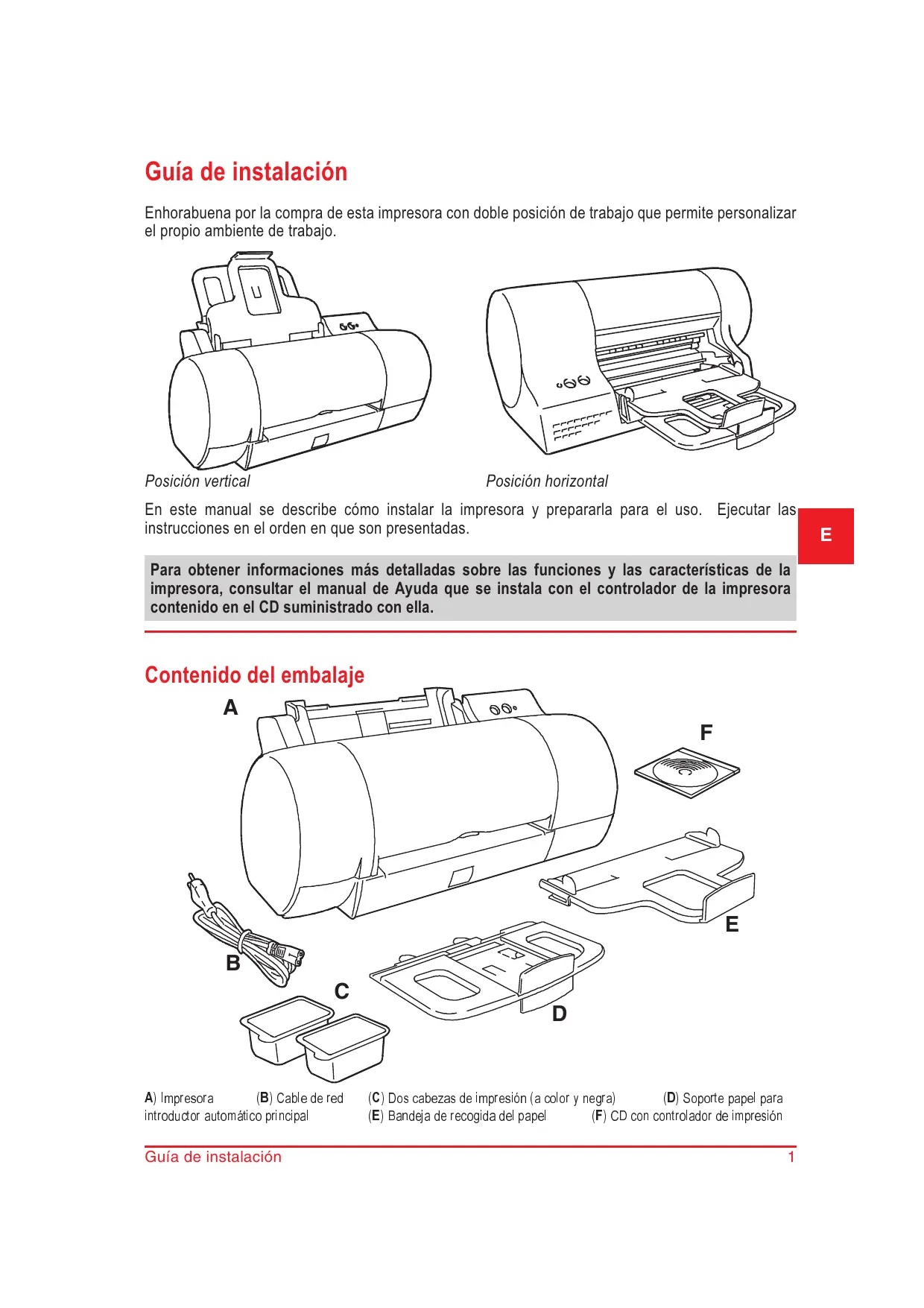


| Tipo de producto | Impresora de inyección de tinta |
| Marca | OLIVETTI |
| Modelo | ARTJET 22 |
| Alimentación | Red eléctrica mediante cable de alimentación incluido (enchufe independiente) |
| Temperatura de funcionamiento | 15 a 35 °C |
| Humedad de funcionamiento | 20 % a 80 % HR |
| Funciones principales | Impresión por inyección de tinta, dos posiciones (vertical/horizontal), bandeja de alimentación principal, bandeja de recogida/bandeja de alimentación alternativa, alimentador manual, impresión de pancartas hasta 1,5 m |
| Mantenimiento y limpieza | Limpiar con un paño húmedo; no utilizar productos abrasivos o corrosivos |
| Seguridad | Desconectar el cable de alimentación para cortar totalmente la alimentación; no usar alargadores o adaptadores; no reparar uno mismo en caso de problema mecánico |
| Piezas de repuesto y reparabilidad | Cabezales de impresión reemplazables (negro y color); cable de alimentación incluido; CD con software y guía electrónica |
| Contenido del embalaje | Impresora, cable de alimentación, dos cabezales de impresión (color y negro), bandeja de alimentación principal, bandeja de recogida, CD |
| Conexiones | Paralelo y USB (cables no incluidos) |
| Sistemas operativos compatibles | Windows 3.1x/95/98/NT/2000 |
| Compatibilidad con DOS | Sí, códigos de comando PCL III+ |
| Capacidad de la bandeja de alimentación principal | Papel normal (formato A4, carta, etc.); no exceder el nivel MAX |
| Capacidad de la bandeja de recogida / bandeja alternativa | Hasta 10 hojas o 3 sobres |
| Tipos de soporte | Papel normal, sobres, papel grueso, pancarta |
| Software incluido | Administrador de impresora y guía electrónica (CD-ROM) |
Preguntas frecuentes - ARTJET 22 OLIVETTI
Preguntas de los usuarios sobre ARTJET 22 OLIVETTI
0 pregunta sobre este aparato. Responde a las que conoces o haz la tuya.
Hacer una nueva pregunta sobre este aparato
Descarga las instrucciones para tu Impresora de inyección de tinta en formato PDF gratis! Encuentra tus instrucciones ARTJET 22 - OLIVETTI y toma tu dispositivo electrónico nuevamente en la mano. En esta página están publicados todos los documentos necesarios para el uso de su dispositivo. ARTJET 22 de la marca OLIVETTI.
MANUAL DE USUARIO ARTJET 22 OLIVETTI
Enhorabuena por la compra de esta impresora con doble posicion de trabajo que permite personalizar el propio ambiente de trabajo.
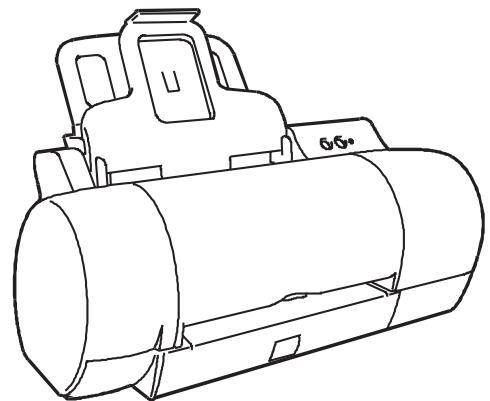
Posión vertical
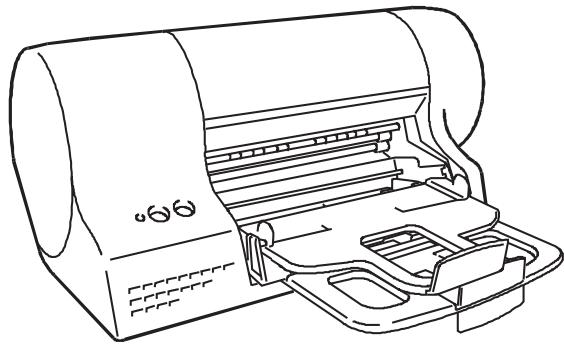
Posión horizontal
En este manual se describe como instalar la implicora y prepararla para el uso. Ejecutar las instrucciones en elorden en que son presentadas.
Para Obtener informaciones más detalladas sobre las/DDs y lascharacteristicas de la impresora, consultar el manual de Ayuda que se instala con el controlador de la impresora contenido en el CD suministrado con ella.
Contidente del embalaje
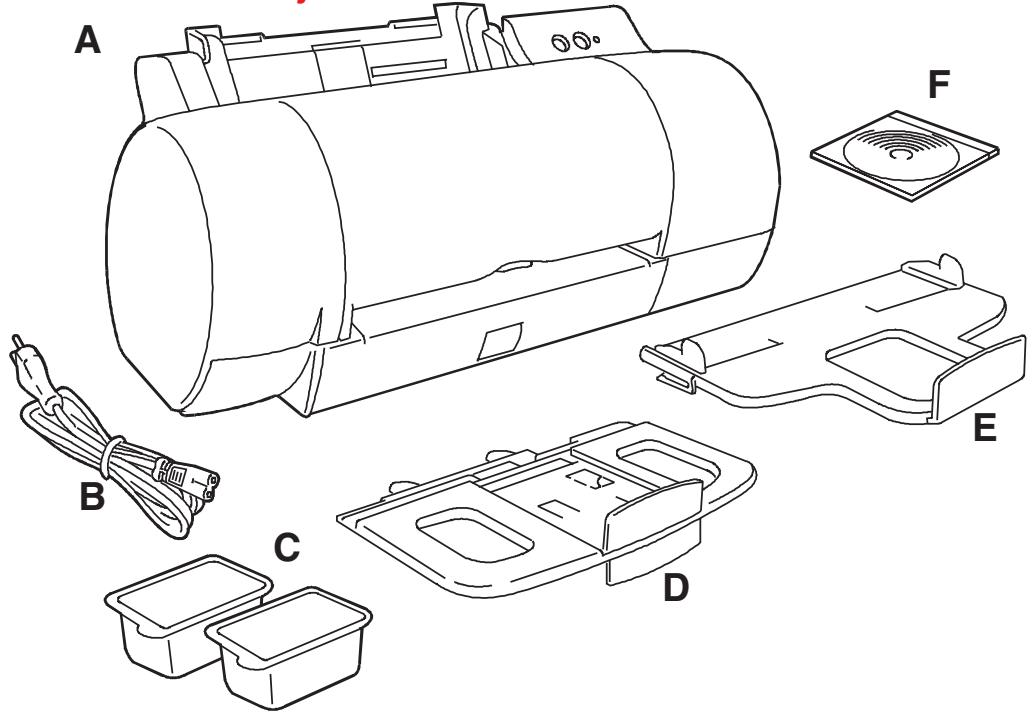
A) Impresora
(B) Cable de red
(C) Dos cabezas de impresión (a color y negra)
(D) Soporte papel para
introductor automático principal
(E) Bandeja de recogida del papel
(F) CD con controlador de impresión
Componentes de la impresora
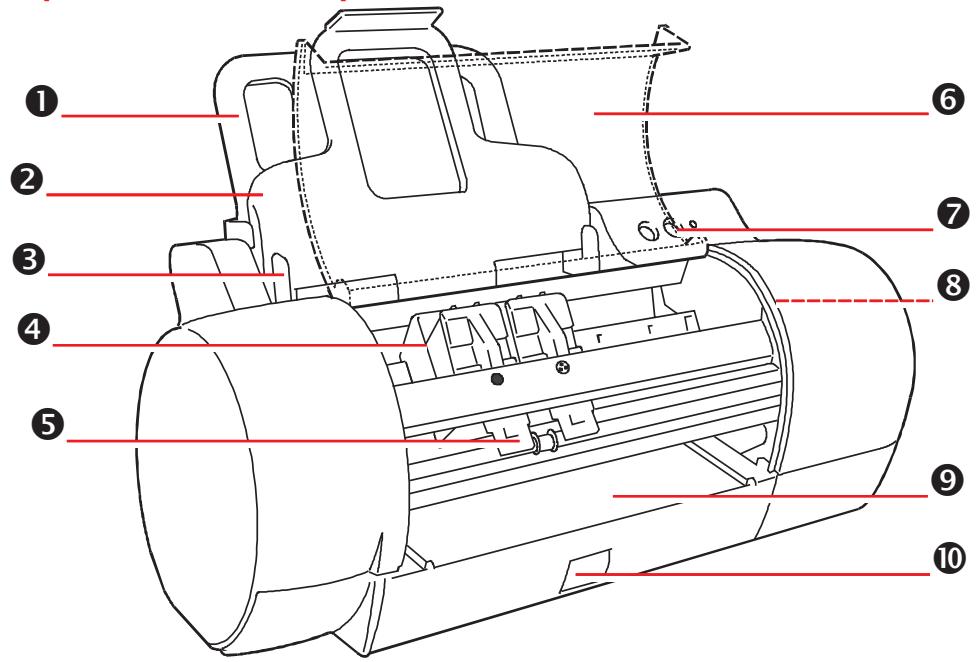
(1) Introductor automatico principal (con soporte del papel montado) - (2) Bandeja de recogida del papel/Segundo introductor automatico (con soporte del papel montado) - (3) Margen regulable - (4) Carro de las cazas (con cazas montadas) (5) Palanca de liberacion cabeza de impresion - (6) Cubierta (abierta) - (7) Panel de control (dos teclas y un indicator luminoso) - (8) Posicion de reposo de las cazas (dentro de la carroceria) - (9) Introductor manual - (10) Resorte de aperture de la carroceria para liberar eventual papel atascado
Conexión de la impresora a la alimentación electrica
- Insertar el conductor(PC)queño del cable de red en la toma de dos clavijas presente en el bajo posterior de la impresora.
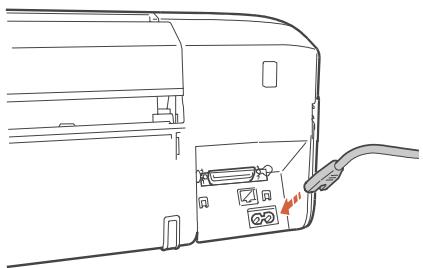
- Introducir el enchufe del除外 extremo del cable en una toma de la pared independiente
La tecla "POWER" ( ) no controla la alimentacion electrica de la impresora. Para eliminar Completely la alimentacion electrica de la impresora, es precise desconectar el cable de alimentacion de la toma de pared.
Inserción de las cazas de impresión
Las figuras de esteApartadorepresentanlaimpresora en posicion horizontal.
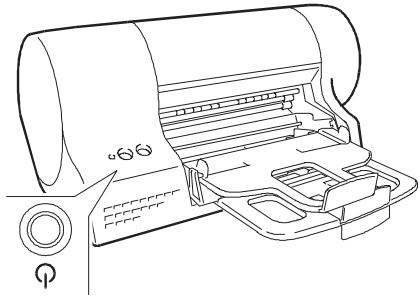
- Pulsar la tecla "POWER" ( ) en el panel de control de la impresora para activarla. Abrir la cubierta de la impresora; el carro de las cabezas de impresión está en la posición de insertión y el indicator luminoso parpadeará.
- Abrir el estuche precintado de la cabeza negra (para la instalacion inicial, aquella con BLK marcado en la confecion), extraerla sujetandola por la empulnadura (en el lado opuesto de la cinta protectora) y retiring la cinta protectora.
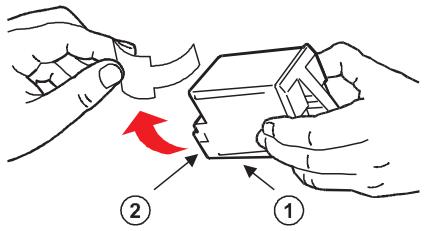
No tocar los contactos electricos (zona dorada ① ) ni los inyectores de impresion (2) y no apoyar la cabeza de impresion sobre ellos.
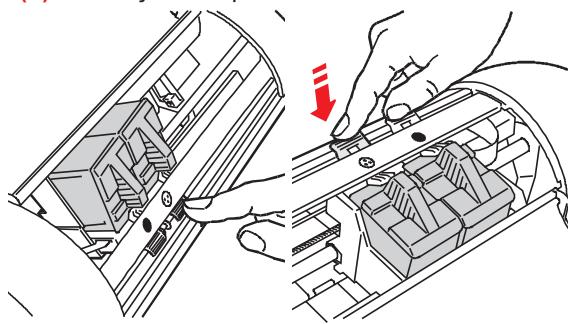
- Con los contactos electricos de la cabeza orientados hacía los correspond- dientes contactos presentes en el alojamento del carro de las cabezas de impresión, introducir lackeza de impresión en su sede (indicada por un punto).
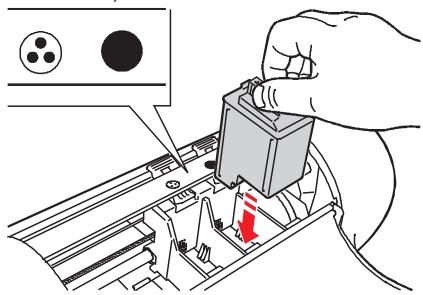
- Empujar lackeza hacer la palance verde de liberacion hasta oir un click, para fjarla en la posicion correcta.
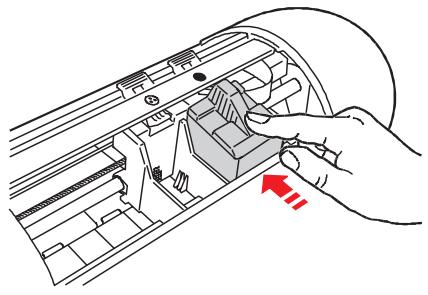
Repetir la operation anterior para la cabeza a color.
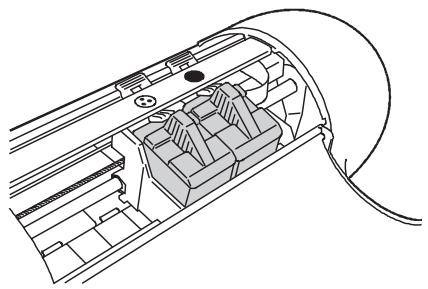
E
- Una vez insertadas ambas cazas, cerrar la cubierta de la impresora y afterwards manteniendo pulsada la tecla (1), pulsar la tecla (2);olver las dos teclas contemporaneamente.
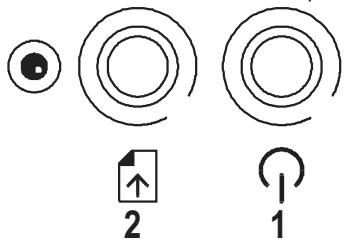
El carro de las cazas regresa a la posicion de reposo y la impresora executará un ciclo de inicializacion que dura algunos horas (el indicator luminoso parpadeará hasta que termine el ciclo).
Recordarse de executar la función de alineación de las;cabezas ANTES de empezar a imprimir.
Para la sustitución de las;cabezas de impresión,consultar el apartado spécifique de esta guía.
Instalación del software de la impersonora
Antes de instalar cualquier software, lea atentamente los Terminos y conditiones de licencia de uso que se incluyen como primera page del procedimiento de instalacion del software.
Asegurar de que ni el ordinador ni la impresora está alimentados.
Si el propio ordinador no dispone de un lector de CD, es possible:
-
descargar el software de la impersonora desde la direccion web de la red indicada en la parte interna de la cubierta del manual, o bien
-berger un jeu de disquetes,utilizando un ordinador queonga un lector de CD. -
Encienda el PC, incicie Windows e inserte el CD Installation Disk en el lector del PC.
- De(acuerdo con elsystema operativo y el cable de connexionutilizzato,instale el software de la impressora con uno de los procedimientos que se indican a continuacion (a,b,c,o d).
Los cables de interfaz NO se suministran con laquina; Solicitarlos al proveedor de confianza.
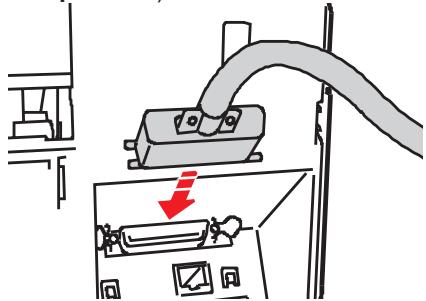
(a) Windows 3.1X/95/98/NT + cable paralelo
- Conecte la impresora al PC (con el cable parallelo).
-
Pulsar la tecla "POWER" ( ) en el panel de control de la impressora para activarla.
-
En el menu Inicio para Windows 95 o Windows 98/NT, o Archivo para Windows 3.1x, elija Ejecutar,cribe la tecla de la unidad de CD-ROM seguida de "olsetup" (generalmente, d:\olsetup) y hagablick en ACEPTAR.
Aparecerá el menu de instalación.
- Hagablick en Instalar software y,shoots, en Agregar controlador de impressora.
- Siga las instrucciones que aparecen en pantalla.
- Una vez terminada la instalación, se le pedrá que reinicie el PC.
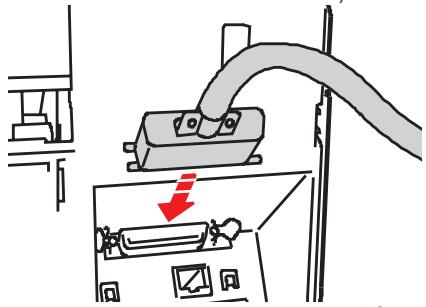
(b) Windows 2000+ cable parallelo
- En el menu Inicio, elija Ejecutar; writes a letra de launidad de CD-ROM seguida de "olsetup" (generamente, d:\olsetup) y hace click en ACEPTAR.
Aparecerá el筷 de instalación. - Hagablick en Instalar software y,shoots, en Agregar controlador de impresora.
-
Siga las instrucciones que aparecen en pantalla:
-
selección el puerto LPT y conecte la impresora al PC (con el cable paralelo) cuando se le Solicite,
- pulsar la tecla "POWER" ( ) en el panel de control de la impressora para activarla,
- compruebe también que, en uno de los cuadros de dialogo que se proponen, está activada la casilla para la instalación automática Plug and Play de la impresora.
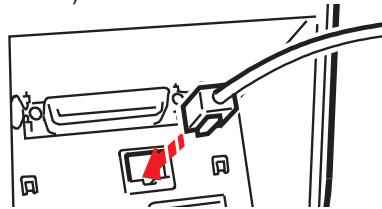
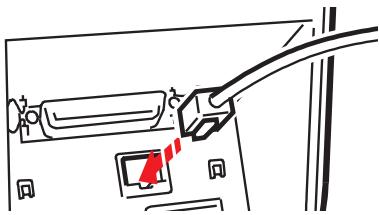
(c) Windows 98 + cable USB
- Pulsar la tecla "POWER" ( ) en el panel de control de la impressora para activarla.
- Conecte la impresora al PC (con el cable USB).
- Luego, siga las instrucciones que aparecen en la pantalla para instalar el controlador USB.
Compruebe que, en uno de los cuadros de dialogo propuestos, esté seleccionada la optacion de busicida del mejor controlador del periférico, y que, en othero cuadro de dialogo, este activada solo la casilla Unidad CD-ROM.
- Una vez aggregado el controlador USB, en pantalla aparece el menu para instalar el software de la impressora.
- Hagablick en Instalar software y, bajo, en Agregar controlador de impresora.
- Siga las instrucciones que aparecen en pantalla.
Terminada la instalacion, se le pedira que reinicie el PC.
- En el menu Inicio, elija Ejecutar; writes a letra de launidad de CD-ROM seguida de "olsetup" (generalmente, d:\olsetup) y hagaWhile in Adeptar.
Aparecerá el筷 de instalación.
Hagablick en Instalar software y,despues, en Agregar controlador de impresora. -
Siga las instrucciones que aparecen en pantalla:
-
selección el puerto USB y conecte la impressora al PC (con el cable USB) cuando se le Solicite,
E
- pulsar la tecla "POWER" ( U ) en el panel de control de la impresora para activarla,
- compruebe también que, en uno de los cuadros de dialogo que se proponen, está activada solo la casilla Unidad CD-ROM.
Al finalizar la instalacion del software, se create en el disco duro de su ordinador un。,.repo con el nombre de la impresora y que contiene los iconos correspondentes (para verlo, seleccion Inicio y.afteres Programas (Administrador de programas para Windows 3.1x).
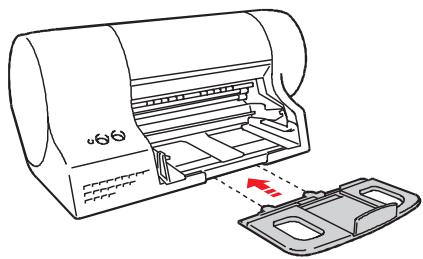
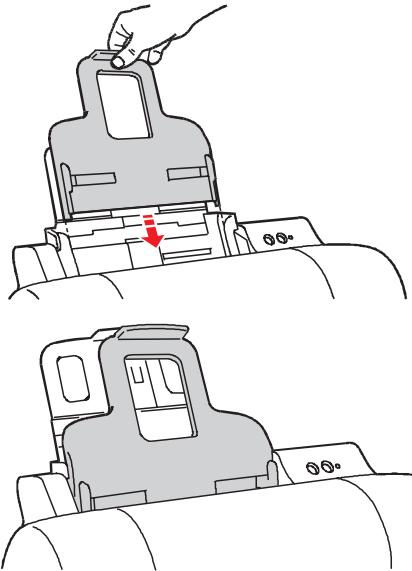
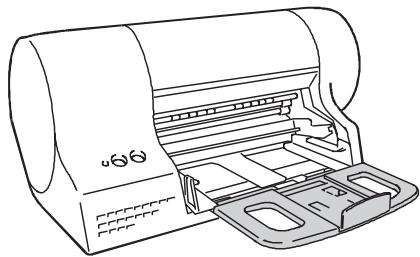
Inserción de los soportes del papel
para el introductor automatico principal
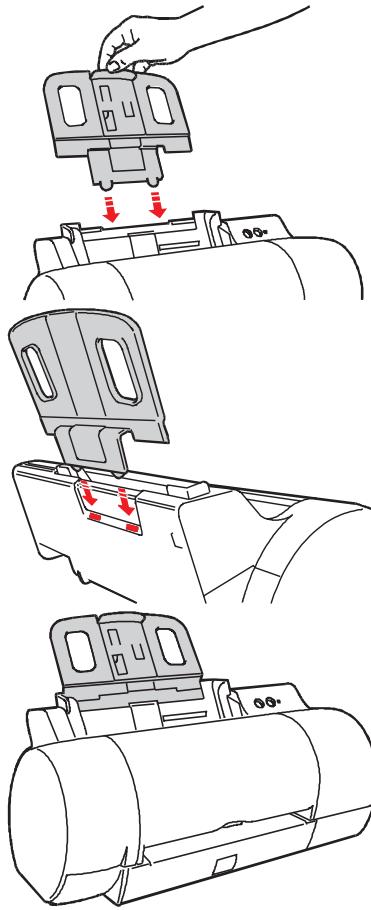
Posión vertical
Posión horizontal
para la bandeja de recogida/elsegundo introductor automatico
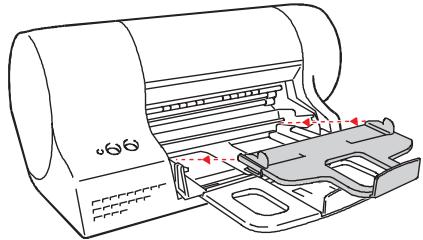
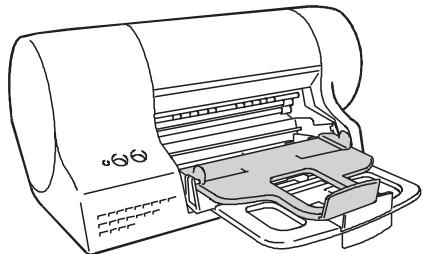
Carga del papel
Las figuras de esteApartadorepresentanla impersona en posicionalhorizontal.
- Empujar hacer arriba la bandeja de recogida del papel, para simplificar el acceso al introductor principal.
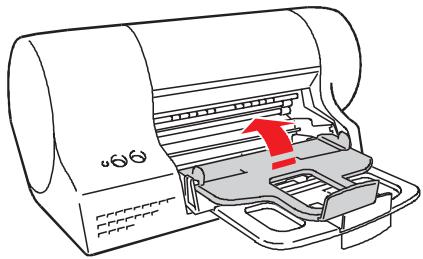
- Extender la parte central regulable del soporte de papel del introductor principal y asegurarse de que los margenes regulables estén Completely abiertos.

- Airear con atencion y@cargar las hojas en el introductor, insertandolas hasta cuando se detengan dentro de la impressora.
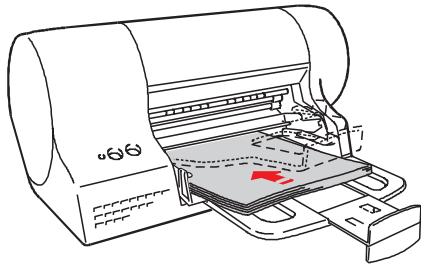
NO cargar papel por encima del nivel marcado en elazo internodel introductor.
La superficie de impresión debe estar orientada hacer el soporte del papel (hacia abajo).
- Cerrar los margenes regulables y la guía posterior contra los lados del papel.

- Colocar en su posición original la bandeja de recogida y asegurar de que su guías laterales y posterior estén abiertas.
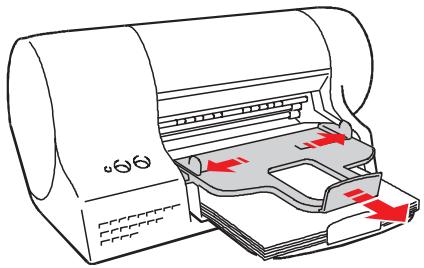
E
La prioridad de insertión del papel es determinada automatistically por la impressora. Una hija suelta en el introductor manual tendrá siempre prioridad sobre el papel presente en el segundo introduCTOR y en el introductor principal, en esteorden.
Para saber como insertar papel desde los introductores manual y alternative (segundo),consultar los apartadosesionlicos de esta guia.Para los temas y los formatos del papel,consultar el manual deAyuda que se instala con el controlador de la impresora.
Terminación de la instalación
1. Accederal Monitor Impresora:
(a) Con Windows® 3.1/3.11, hacer dobleblick sobre el icono correspondiente en el grupo de controladores de impresión.
(b) Con Windows® 95/98/NT/2000:
-hacerlick enInicio,selectionar Programasydespuesel nombre de la impresora en el submenu que se-abre.
-hacerlick en elicono del Monitor Impresora.
- Hacerblick en la ficha Opciones y aftere seleccionar la posicion de trabajo de la impresora (vertical u horizontal). La eleccion de la posicion de trabajo no limita en modo algo nulo las prestaciones de la impresora.
3. Hacerblick en la ficha Servicio ydescuies:
(a) Hacerblick en ambos botones "Nuevacabeza",para confirmar que se han insertadonuevas cazas.
(b) Hacerblick en el boton Alinea para executar la prueba que controlla la calidad de la impresion bidireccional; seguir las instrucciones visualizadas (esta operation requiere dos hojas de papel al menos).
(c) Hacerblick en el boton Demo para imprimir la pagea demostrativa y controlar asi la calidad global de la impressora; seguir las instrucciones visualizadas (esta operation requiere una hoja de papel).
Después de haber efectuado estas operaciones, se pueda reducir a icono el Monitor Impresora.
Ahora la impresora está preparada para suutilización.
Documentación electrónica
El CD suministrado, además del software de la impersonora, contiene también una Guía de usuario y un ARCHivo deAyuda“Problemas y soluciones”. La Guía de usuario comprende ulceriores informaciones sobre las caracteristicas y prestaciones de la impersonora y sobre lautilización del papel y las cazas de impresión. LaAyuda Problemas y soluciones es un archivo de ajusta contextual que proportora informaciones precisas sobre resolver el problema especialico que se ha verificado.
Para acceder a la Guía de usuario o bien a Problemas y Solutaciones,asta hacerblick en el icono especialico del grupo de la impresora que se create al instalar el software de la impresora.
Predispositiones del controlador
Para acceder a informaciones sobre las predispositions de la ficha Parámetros (Inicio, Configuración, Impresoras, selección ar el icono de la impresa y hacer click con la tecla derecha del ratón, Propiedades),
- seleccionar la option queinteresting y hacer click con la tecla derecha del raton, o bien
- selecciónar “? ” en la parte superior derecha de la ficha y arrastrarla sobre la.option que se deseaa, o bien
hacerblicksobrela tecla"Ayuda"en la parte inferiorderecha de la ficha; en este caso, se obtiene el acceso a toda la seccionreferida a la fichaParametros.
Entorno DOS
Si bien esta implicora ha sido optimada para el uso en entorno Windows®, puede operar también en entorno DOS, reconociendo loscottigos de mando PCL III + .Esto quiere decir que es possible imprimir desde什么样quier aplicacion DOS que reconozca e interpretearoscottigos de mando.
Có como modifier las predispositions de la impressora en entorno DOS
Con la impersona conectada al ordinador y tambiénactivados, insertar el CD en el lector de CD del ordinador y, desde el simbolo de DOS,,) configur.exe" (donde d^ es la unidad del CD).Seguir la instrucciones que aparecen en la pantalla del ordinador.
Desinstalación del controlador de la impresora
Si surgen problemas relativos al funciona bajo el controlador de la responsa.
Si surgen problemas relativos al funciona bajo el controlador de la responsa.
Si surgen problemas relativos al funciona bajo el controlador de la responsa.
Si surgen problemas relativos al funciona bajo el controlador de la responsa.
Si surgen problemas relativos al funciona bajo el controlador de la responsa.
Si surgen problemas relativos al funciona bajo el controlador de la responsa.
Si surgen problemas relativos al funciona bajo the controlador de la responsa.
Para hacer este, esPRECIO antes desinstalarlo, hacer clic en el icono especialico creations en el grupo de la impresora al instalar el controlador. Este procedimiento garantiza una completeness y correcta eliminacion de todos los ARCHivos cargados del CD y/o creados por elordenador durante la instalacion, permitiendo asiuna segunda instalacion (consultar "Instalacion del software de la impresora").
Para desinstalar el controlador en entorno Windows 98 USB, es precise desconectar antes el cable USB de la impersona y después executar el:fichero "ol22usbu.exe" que se encontrarra en la carpeta Windows\System.
La desinstalación del controlador en entorno Windows 2000 USB se ejecta desde la carpeta Panel de control \ Agregar o quitar programas .
Si surgen problemas relacionados con el uso de las;cabezas de impresion,papel yothersoportes para la impresion,etc.,consultarlosargumentspecificos enel archivo deAyuda "Problemas ysolutiones"cargado junto al controlador de impresion.
Sustitución de las;cabezas de impresión
- Con la impersona en estado de esper,
(a)Abrir la ficha Servicio del Monitor Impresora y hacer click en el boton "Cambia",o bien
(b)manteniendo pulsada la tecla , pulsar la tecla una vez y después soltar las dos teclas contemporaneamente.
2. Abrir la cubierta de la impresora; el carro de las cazas de impresión se desplaza a la posición de insertión de las cazas.
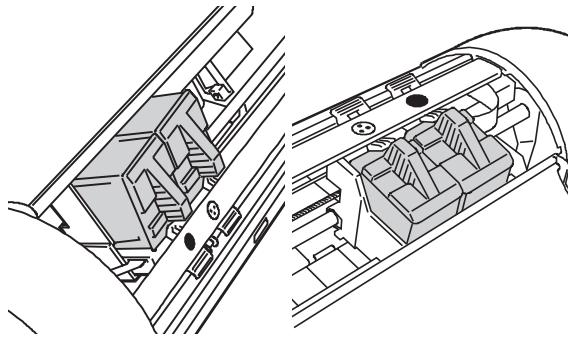
- Presionar la palanca verde para desenganchar:
(a) la cabeza de impresión negra, o bien
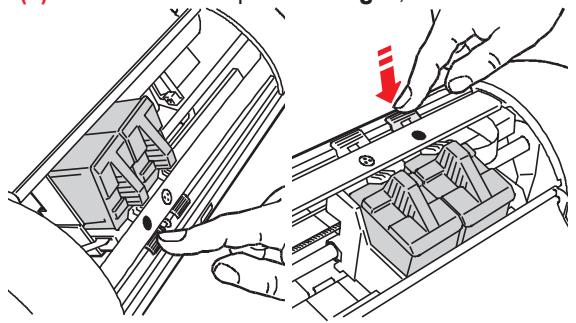
(b) la cabeza a color.
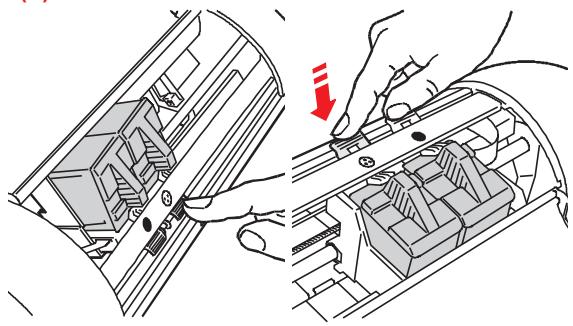
- Sujetándola por la empūñadura, extraer:
(a) la cabeza de impresión negra,
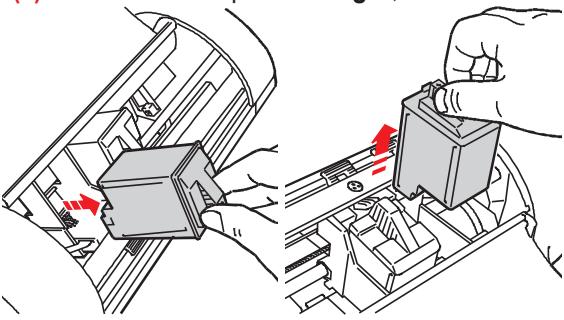
(b) la cabeza a color.
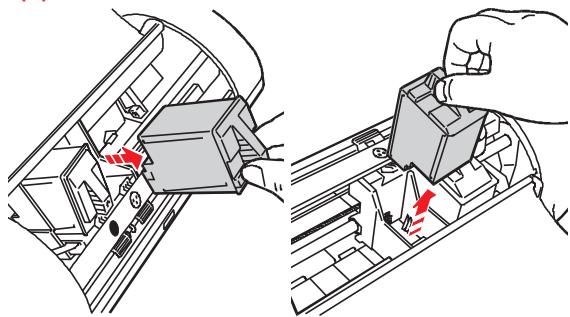
- Insertar una nuevo cabeza de impresión del Mismo TiPO (negra/a color) y cerrar la cubierta de la impersonora.
- Acceder a la ficha Servicio del Monitor de impersona y hacer click en el botón Nueva cabeza. Ejecutar la función "Alínea" en la misma Fiona.
Carga del papel/de los sobres en el segundo introducer
Las figuras de esteApartadorepresentanla impersona en posicionalhorizontal.
Se pueda cargar hasta 10 hojas de papel o bien 3 sobres en la bandeja de recogida que sirve también como un segundo introductor. Al recibir un commando de impresión, el papel presente en el的最后一go introductor tendrá prioridad de insertión.
- Extraer eventuales documentos impresos de la bandeja de recogida yAbrir las guías laterales y posterior.
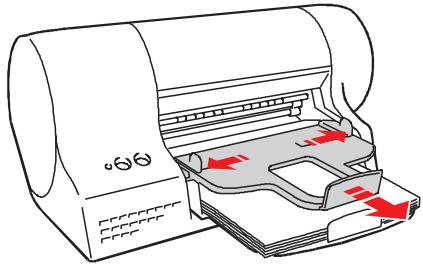
- Airear y cargar las hojas/los sobres en el segundo introductor, insertandolas/os hasta cuando se detengan dentro de la impressora, debajo de la guía de salute del papel.
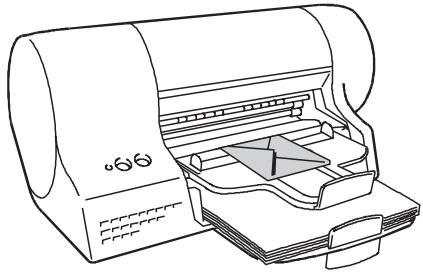
La superficie de impresión debe estar orientada hacía el soporte del papel (hacia abajo).
- Cerrar los margenes regulables contra los lados del papel/de los sobres.
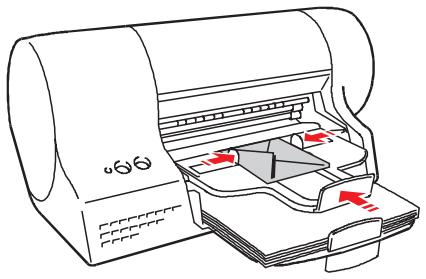
Extraer el documento impreso en cuando sale de la impresora.
Inserción manual de una hoja sueña
E
Se pueda imprimir una unica hoja suelta o una hoja de papel gruesa, insertandola manualmente. Al recibirse un commando de impresion, el papel presente en el introductor manual tendrá prioridad de insertion.
Impresora en posicion vertical
Insertar la hoja alineándola a la guía derecha y con la superficie que se desea imprintir orientada hacía arriba.
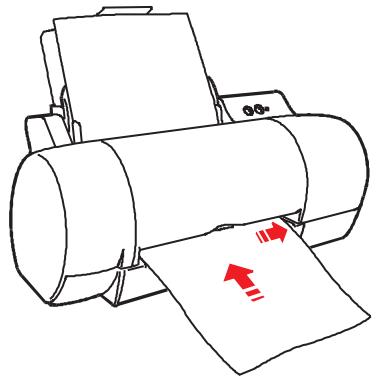
Asegúrese de que el borde de insertión de la hoja está contra los rodillos de arrastre en toda su anchura (se oirá un "bip").
Carga de formatos(ICRECHES) en el introductor principal
Las figuras de esteApartadorepresentanlaimpresora en posicionalhorizontal.
- Empujar hacer arriba la bandeja de recogida del papel.
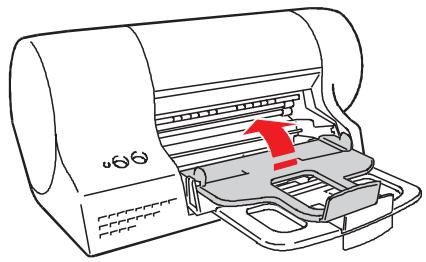
- Abrir el sujeta-papel intermedió del introductor principal y asegurar de que los márgenes regulables estén Completely abiertos.
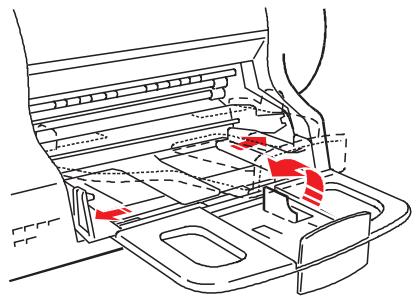
- Airear con atencion y cargar las hojas/los sobres en el introductor, insertandolas/os hasta cuando se detenga bajo de la impresora.
Asegurarse de que el borde posterior de las hojas/los sobres está bajo del sujeta-papel.
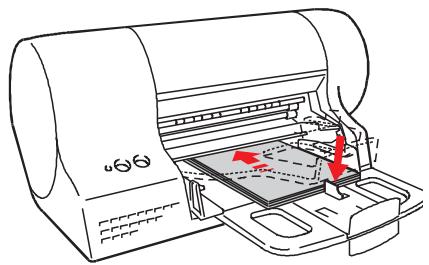
NO cargar papel por encima del nivel marcado en elazo internodel introductor.
La superficie de impresión debe estar orientada hacela soporte del papel (hacia abajo).
- Cerrar los margenes regulables contra los lados del papel/de los sobres.
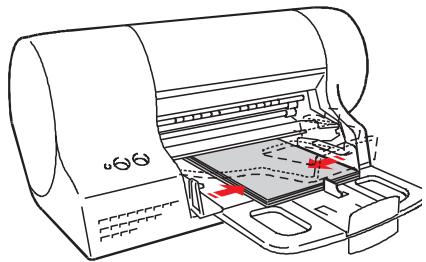
- Colocar la bandeja de recogida en su posicion original y asegurar de que su guías laterales y posterior estén abiertas.
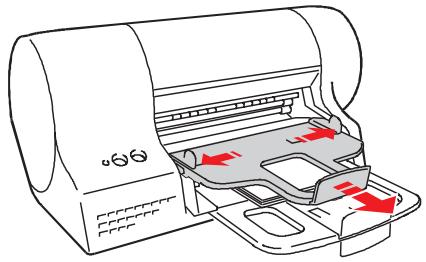
Carga del papel continuo
Las figuras de esteApartadorepresentanla impersona en la posicionhorizontal.
Se pueda imprimir papel continuo con una longitud maximizinga de 1,5 m (5 x A4), cargando el introductor principal.
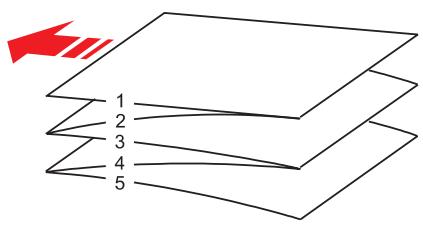
- Vaciar y empujar hacer arriba la bandeja de recogida del papel.
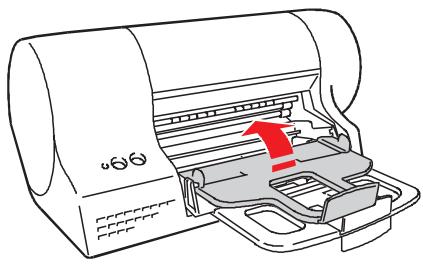
- Extender la parte central ajustable del soporte del papel del introductor principal y asegurar de que los margenes ajustables estén Completely abiertos.
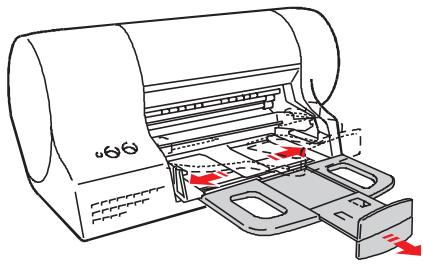
- Cargar el papel continuo como un paquete unico en el introductor principal.
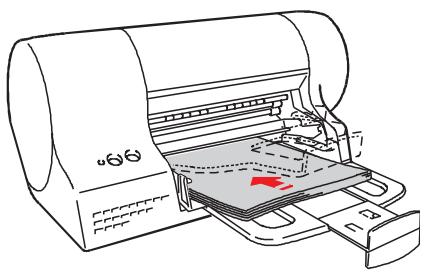
El modulo a insertar debe estar arriba con el borde hacer la impresora y la superficie de impresión debe estar orientada hacer el soporte del papel (hacia abajo).
- Cerrar los margenes ajustables y la guía posterior contra los bordes del papel, asegurándose de que no este ni demasiado ancho ni demasiadoestrocho.
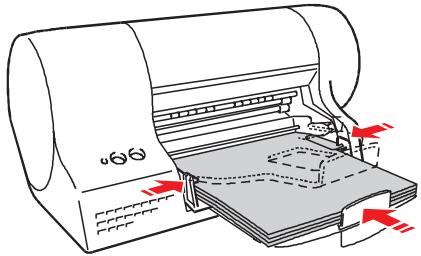
- Colocar la bandeja de recogida del papel en su posicion original y asegurarse de que sus guías laterales y posterior está abiertas.
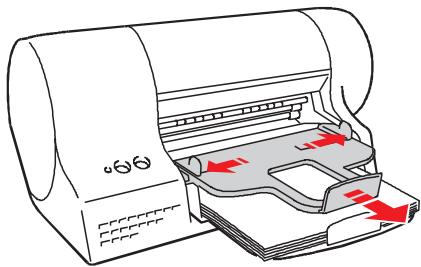
Si se utilizes la impresora en la posicion horizontal, es precise避开acia bajo la solapa sobre la guia posterior de la bandeja de recogida del papel.
Algunas precauciones
Entorno de trabajo
- Colocar la impersonora en un lugar ventilado y con temperatura estable.
No dejar la impresora expuesta a la luz directa del sol o a fuentes de calor, ni en locales polvorientos, sucios o mal ventilados.
Condiciones ambientales aconsejadas
Temperatura comprehensa entre 15 y 35^ ; Humedad relativa: 20 - 80%.
NoURT No dejar que el polvo se acumule sobre la impresora y no derramar liquidos de cadaquier tipo sobre la impresora o bajo de ella.
Utilizar un paño humedo para limpar la carrocería de la impresora. NO utilizar productos detergentes de tipo abrasivo o corrosivo.
Instalación
- Conectar la impresora a una toma de alimentacion electrica independiente.
La toma de corriente deben estar situada cerca de la impressora y ser fácilmente accesible. - No colocar la impressora en lugares donde exista la posibiliad de pisar el cable y no permita que nada se apoye en el cable de alimentacion.
- Asegurar que el enchufe del cable de alimentación de red de la impressora sea del tipo adecuado para la toma de corriente que se desea utiliser.
POR NINGUN MOTIVO se debe sustituir el enchufe por si mismos. - No utilizar un cable de extension ni un adaptor con la impressora.
Si se detecta una avería en la impersonora, iNO intentar repararla por si mismos!
Cabezas de impresión
-
Utilizar siempre accesos recomendedos por el fabricante.
-
Extrar las cazas de impresión de la impersonora SOLO para sustituiirlas.
- Conservar las cabezas de impresión en su conteditor hermético hasta el momento del uso.
- Antes de insertar la cabeza de impresión, recordarse de retirar la cinta protectora.
- NO intentar recargar con tinta la cabeza de impresión, puesto que se dañará lackeza y la impresora.
Papel
- Utilizar siempre soportes de impresión (papel, sobres, etc.) recommendados por el fabricante.
Antes del uso, leer atentamente las indicaciones proportionadas por el fabricante en el envoltorio. - El papel no debe estar curvado, arrugados o roto, puesto que dichas irregularidades podrjan provocar el atasco o incluso obstaculizar su insertion. El uso de papel de mala calidad peut inflir negativamente en la calidad de impresión.
- Al cargar el papel, etc., controlar que la superficie de impresión está orientada correctamente.
NO cigar papel, etc., por encima del nivel "MAX" Sealado en el introductor automatico y asegurar de que las hojas no estén niblemado anchas, ni demasaido estrechas. - Recordarse de seleccionar correctamente el tipo de papel y el dato (consultar la guía en linea cargada jusqu'àl controlador).
Para ulteriores informaciones, consultar la documento electrónica cargada jusqu'à controlador de impresión durante la instalación del software.
(b) aCESS OPOLO DE IMPRESSAO DE CORES


- Contidente del embalaje
- Componentes de la impresora
- Conexión de la impresora a la alimentación electrica
- Inserción de las cazas de impresión
- Instalación del software de la impersonora
- Windows 98 + cable USB
- Inserción de los soportes del papel
- para el introductor automatico principal
- Carga del papel
- Terminación de la instalación
- Accederal Monitor Impresora:
- Hacerblick en la ficha Servicio ydescuies:
- Documentación electrónica
- Predispositiones del controlador
- Entorno DOS
- Có como modifier las predispositions de la impressora en entorno DOS
- Desinstalación del controlador de la impresora
- Sustitución de las;cabezas de impresión
- Carga del papel/de los sobres en el segundo introducer
- Inserción manual de una hoja sueña
- Impresora en posicion vertical
- Carga de formatos(ICRECHES) en el introductor principal
- Carga del papel continuo
- Algunas precauciones
- Entorno de trabajo
- Instalación
- Cabezas de impresión
- Papel
Marca : OLIVETTI
Modelo : ARTJET 22
Categoría : Impresora de inyección de tinta