
d-Copia 2000 - Fotocopiadora OLIVETTI - Manual de uso y guía de instrucciones gratis
Encuentra gratis el manual del aparato d-Copia 2000 OLIVETTI en formato PDF.


| Tipo de producto | Fotocopiadora multifunción |
| Marca | Olivetti |
| Modelo | d-Copia 2000 |
| Funciones principales | Copia, digitalización, impresión |
| Tecnología de impresión | Láser |
| Tamaño de papel máximo | A3 |
| Capacidad de la bandeja de papel | 500 hojas (estimación) |
| Velocidad de copia | 20 páginas por minuto (estimación) |
| Resolución de copia | 600 x 600 ppp |
| Ciclo de trabajo mensual | 20000 páginas (estimación) |
| Dimensiones (An x Pr x Al) | 600 x 600 x 600 mm |
| Peso | 50 kg |
| Alimentación | 230 V, 50 Hz |
| Consumo eléctrico | 1500 W (máx.) |
| Nivel de ruido | < 65 dB (estimación) |
| Pantalla | LCD táctil (estimación) |
| Conectividad | USB, Ethernet |
| Mantenimiento y limpieza | Utilizar un paño suave y seco; evitar disolventes |
| Seguridad | No abrir durante el funcionamiento |
| Piezas de repuesto | Tóner, tambor, kit de mantenimiento |
| Reparabilidad | Índice de reparabilidad: 7/10 (estimación) |
Preguntas frecuentes - d-Copia 2000 OLIVETTI
Preguntas de los usuarios sobre d-Copia 2000 OLIVETTI
0 pregunta sobre este aparato. Responde a las que conoces o haz la tuya.
Hacer una nueva pregunta sobre este aparato
Descarga las instrucciones para tu Fotocopiadora en formato PDF gratis! Encuentra tus instrucciones d-Copia 2000 - OLIVETTI y toma tu dispositivo electrónico nuevamente en la mano. En esta página están publicados todos los documentos necesarios para el uso de su dispositivo. d-Copia 2000 de la marca OLIVETTI.
MANUAL DE USUARIO d-Copia 2000 OLIVETTI
MANUAL DE INSTRUCCIONES DE LA COPIADORA
Unité recto verso (en option)
MANUEL DE INSTRUCCIONES
PUBLICACIÓN EMITIDA POR:
Olivetti, S.p.A.
Todos los derechos reservados
Febrero, 2006
Los requisitos de calidad de este producto son atestiguados mediante la aplicación de la Marca CE en il producto.

El fabricante se reserva el derecho de aportar modificaciones al producto descrito en este manual en cualquier momento y sin aviso previo.

ENERGY STAR es una marca registrada en los EE UU.
El programa ENERGY STAR es un plan para reducir el consumo de energía, creado por la Agencia de Protección del Medio Ambiente de los Estados Unidos como propuesta para hacer frente a los problemas del medio ambiente y para avanzar en el desarrollo y uso de equipos de oficina con mayor eficiencia energética.
Se ruega prestar mucha atención a las siguientes acciones que pueden comprometer la conformidad arriba certificada, y obviamente las características del producto:
- Alimentación eléctrica errónea;
- Instalación o uso erróneos, impropios o no conformes a las advertencias detalladas en el manual de utilización suministrado con el producto;
- Sustitución de componentes o accesorios originales con otros no aprobados por el fabricante, o bien efectuada por parte de personal no autorizado.
Todos los derechos reservados. Ninguna parte de este material puede reproducirse o transmitirse de ninguna forma o por ningún medio, electrónico o mecánico, incluyendo el fotocopiado, grabación o en un sistema de memorización y recuperación de la información, sin permiso por escrito del propietario de los derechos de autor.
En las áreas sujetas al GEEA es posible configurar el modo de reposo para que se active en entre 1 y 120 minutos. El modo de bajo consumo se puede configurar para que se active en 1, 5, 15, 30, 45, 60, 90 o 120 minutos.
Esta Guía de uso cubre los modelos 1600 y 2000. El modelo 1600 es una copiadora de 16 hojas por minuto y el modelo 2000 es una copiadora de 20 hojas por minuto.
Reservados todos los derechos. Ninguna parte de este material puede reproducirse ni transmitirse de forma alguna ni por ningún medio, ya sea electrónico o mecánico, incluidos el fotocopiado, la grabación o cualquier otro sistema de almacenamiento y recuperación de información, sin el permiso previo por escrito de la editorial.
Restricción legal de copiado
- Es posible que esté prohibida la copia de material con derechos de autor sin contar con el permiso del propietario de dichos derechos.
- Se prohíbe terminantemente la copia de billetes locales y extranjeros.
- Puede que esté prohibida la copia de otros elementos.
Índice
Uso de las funciones avanzadas de la copiadora ....iii
Programa Energy Star v
Convenciones de seguridad de esta guía ...... vi
Etiquetas de precaución . . . . . . . . . . . . . . . . . . . . . . . . . . . . . . . . . . . . . . . . . . . . . . . . . . . . . . . . . . . . . . . . . . . . . . . . . . . . . . . . . . . . . . . . . . . . . . . . . viii
PRECAUCIONES DURANTE LA INSTALACIÓN ix
PRECAUCIONES DE USO .....xii
Acerca de la Guía de uso ...... xvii
Convenciones ......xviii
1 Nombres de los componentes
Cuerpo principal 1-2
Panel de controles 1-4
Pantalla de mensajes 1-6
2 P r e p a r a t i v o s
Colocación del papel....2-2
3 Uso básico
Procedimiento básico de copia....3-2
Copia con zoom 3-5
Interrupción de la copia. 3-7
Modo de bajo consumo. 3-8
Modo de reposo automático 3-9
4 Funciones de copia
Realización de copias a dos caras a partir de distintos tipos de originales ..... 4-2
Modos de copias separadas (a una cara)....4-6
Inserción de un margen en las copias 4-8
Realización de copias con el borde limpio 4-10
Copia de 2 o 4 originales en una misma página....4-12
Intercalado automático de juegos de copias....4-18
Ahorro de tóner 4-20
Función de programa....4-21
5 Configuración del sistema
Menú del sistema 5-2
Elementos del menú del sistema 5-2
Operaciones del menú del sistema....5-8
Procedimiento para cambiar la configuración predeterminada. 5-8
Comprobación del recuento total 5-26
6 Contabilidad de trabajos
Descripción general de la contabilidad de trabajos....6-2
Operaciones de contabilidad de trabajos 6-2
Registro de códigos de ID de departamento. 6-3
Eliminación de códigos de ID de departamento 6-4
Puesta a cero del recuento de contabilidad de trabajos....6-4
Impresión de la lista de contabilidad de trabajos 6-5
Establecimiento de la contabilidad de trabajos....6-6
Realización de copias con contabilidad de trabajos 6-6
7 Equipo opcional
8 Mantenimiento
Limpieza de la copiadora 8-2
Sustitución del cartucho de tóner y del bote de tóner residual 8-5
9 Solución de problemas
Problemas de copia 9-2
Mensajes de error....9-5
Atascos de papel....9-8
Apéndice
Especificaciones ....Apéndice-1
Especificaciones medioambientales....Apéndice-4
Cuadro de combinaciones de funciones y ajustes .....Apéndice-5
Uso de las funciones avanzadas de la copiadora
Modo de selección automática de papel
La copiadora seleccionará automáticamente papel del mismo tamaño que el original

flowchart
graph TD
    A["Document"] --> B{Output Box}
    B --> C["Empty"]
    style A fill:#f9f,stroke:#333
    style B fill:#ccf,stroke:#333
Selección de calidad de imagen
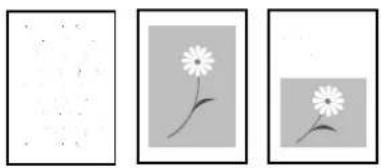
Realización de copias de gran calidad a partir de fotografías originales
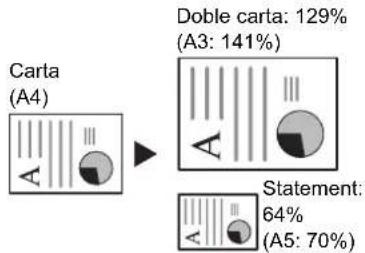
Reducción/ampliación para depósitos con tamaños de papel específicos
flowchart
graph LR
    A["Carta (A4)"] --> B["Doble carta: 129%<br>(A3: 141%)"]
    A --> C["Statement: 64%<br>(A5: 70%)"]
Modo de zoom
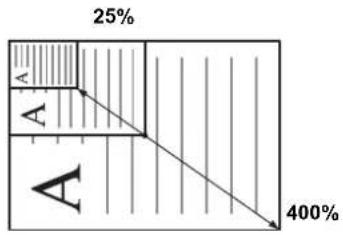
Reducción/ampliación en un porcentaje del 25 al 400%
bar
| Category | Value (%) | |---|---| | A | 25 | | B | 400 |Modo de copia a 2 caras
Realización de copias a dos caras a partir de distintos tipos de originales

Copia de cada imagen de un original abierto (por ejemplo un libro) u originales a dos caras en hojas distintas

flowchart
graph TD
    A["1"] --> B["2"]
    B --> C["1"]
    C --> D["2"]
    E["1"] --> F["1"]
    F --> G["2"]
Modo de margen
Desplazamiento de las imágenes para crear márgenes en las copias

Modo de borrado de bordes
Eliminación de los bordes innecesarios del original para conseguir un resultado más limpio

Combinación de dos o cuatro originales en una sola página

flowchart
graph LR
    A["1"] --> B["2"]
    B --> C["1 2"]
    style A fill:#f9f,stroke:#333
    style B fill:#ccf,stroke:#333
    style C fill:#cfc,stroke:#333
Modo de intercalado
Existe la posibilidad de emplear una función de intercalado automático

flowchart
graph TD
    A["1"] --> B["2"]
    B --> C["3"]
    C --> D["2"]
    D --> E["1"]
    E --> F["3"]
    F --> G["2"]
    G --> H["1"]
    H --> I["3"]
EcoPrint
Reducción de la cantidad de tóner consumido

Función de programa
Memorización de las configuraciones más utilizadas
Modo de contabilidad de trabajos
Utilización de códigos de identificación para controlar el número de copias realizadas

Selección del idioma
Modificación del idioma utilizado en la pantalla de mensajes

Tiene a su disposición una amplia gama de equipamiento opcional.
Procesador de documentos Alimentador de papel Unidad dúplex

Contador Kit de impresora Servidor de impresión
Como compañía participante en el Programa Internacional Energy Star, hemos determinado que este producto cumple las normas estipuladas en el Programa Internacional Energy Star.
Acerca del Programa Internacional Energy Star
Los objetivos básicos del Programa Internacional Energy Star son fomentar el uso eficaz de la energía y la reducción de la contaminación medioambiental que genera el consumo de energía, promoviendo la fabricación y venta de productos que cumplan las normas del programa.
Las normas del Programa Internacional Energy Star exigen que las copiadoras estén equipadas con un modo de bajo consumo en el que el consumo de energía se reduzca tras un determinado intervalo de tiempo sin que se use el dispositivo, así como con un modo de reposo en el que el dispositivo se apague automáticamente después de un periodo fijado de inactividad. Cuando la copiadora incluya funciones de impresora y fax, éstas deben entrar en modo de bajo consumo transcurrido un cierto tiempo desde la última vez que se usaron, y además deben incluir un modo de reposo en el que el consumo se reduzca a un mínimo cuando no haya actividad durante un periodo de tiempo fijado. Este producto está equipado con las siguientes funciones en cumplimiento de las normas del Programa Internacional Energy Star.
Modo de bajo consumo
El dispositivo activa automáticamente el modo de bajo consumo transcurridos 15 minutos desde la última vez que se utilizó el dispositivo. El periodo de inactividad que transcurre antes de que la máquina active el modo de bajo consumo puede aumentarse. Consulte Tiempo de transición al modo de bajo consumo en la página 5-23 para obtener más información.
Modo de reposo (si la copiadora tiene funciones de impresora o fax)
El dispositivo activa automáticamente el modo de reposo una vez transcurridos 30 minutos desde la última vez que se utilizó el dispositivo. El periodo de inactividad que transcurre antes de que la máquina active el modo de reposo puede aumentarse. Para obtener más información, consulte Ajuste de reposo automático en la página 5-22.
Función de copia automática a 2 caras
El programa Energy Star fomenta el uso de copias a 2 caras porque reduce el impacto medioambiental. Este dispositivo incluye la copia a 2 caras como función opcional. Por ejemplo, copiando dos originales a 1 cara como copia a 2 caras en una única hoja de papel es posible reducir la cantidad de papel utilizada. Para obtener más información, consulte Realización de copias a dos caras a partir de distintos tipos de originales en la página 4-2.
Papel reciclado
El programa Energy Star fomenta el uso de papel reciclado ecológico. Su técnico de servicio o representante comercial podrá proporcionarle información sobre los tipos de papel recomendados.
Convenciones de seguridad de esta guía
Lea esta Guía de uso antes de usar la copiadora. Guárdela cerca de la copiadora para mayor comodidad.
La finalidad de los distintos símbolos que encontrará en algunas secciones de esta guía y en algunos componentes de la copiadora es proteger al usuario, a otras personas y a los objetos próximos a la copiadora, además de garantizar que ésta se utiliza de forma correcta y segura. Los símbolos y sus significados se indican a continuación.

PELIGRO: Si no se presta suficiente atención a los puntos así señalados o no se siguen correctamente las instrucciones es muy posible sufrir lesiones graves e incluso mortales.

ADVERTENCIA: Si no se presta suficiente atención a los puntos así señalados o no se siguen correctamente las instrucciones es posible sufrir lesiones graves e incluso mortales.

PRECAUCIÓN: Si no se presta suficiente atención a los puntos así señalados o no se siguen correctamente las instrucciones puede ser causa de lesiones o daños mecánicos.
Símbolos
El símbolo Índica que la sección correspondiente contiene avisos de seguridad. Los puntos específicos de atención se indican dentro del símbolo.

......[Advertencia general]

......[Advertencia de peligro de descarga eléctrica]

......[Advertencia de temperatura elevada]
El símbolo Índica que la sección correspondiente contiene información relativa a acciones prohibidas. Dentro de cada símbolo se indican detalles específicos de la acción prohibida.

......[Advertencia de acción prohibida]

......[Desmontaje prohibido]
El símbolo ● indica que la sección correspondiente contiene información sobre acciones que deben llevarse a cabo necesariamente. En el símbolo en cuestión se indican detalles específicos de la acción requerida.

......[Alerta de acción requerida]

......[Desenchufe el cable eléctrico de la toma]

......[Conecte siempre la copiadora a una toma con conexión a tierra]
Póngase en contacto con el representante del servicio técnico para solicitar una guía nueva si las advertencias de seguridad de esta guía no pueden leerse correctamente o bien en caso de que no disponga de esta guía. (Tenga en cuenta que deberá abonar el ejemplar.)

Etiquetas de precaución
El producto incluye etiquetas relacionadas con la seguridad en las ubicaciones que aparecen a continuación. Tenga en cuenta las advertencias para evitar accidentes como quemaduras o descargas eléctricas al solucionar errores de atascos de papel o al añadir tóner.
Etiqueta 2
Esta sección genera una temperatura elevada. Existe riesgo de sufrir quemaduras, no toque ningún elemento del interior.

Etiqueta 3
Esta sección genera alto voltaje. Existe riesgo de sufrir una descarga, no toque ningún elemento de esta sección.


Etiqueta 5
Las secciones identificadas por esta etiqueta funcionan con temperaturas elevadas. Existe riesgo de sufrir quemaduras, no toque ningún elemento del interior.

Etiqueta 4
La parte superior de esta sección tiene una temperatura elevada. Existe riesgo de sufrir quemaduras, no toque ningún elemento del interior.

Nota: no retire ninguna de estas etiquetas.

PRECAUCIONES DURANTE LA INSTALACIÓN
Entorno

Precaución
Evite colocar la copiadora en superficies inestables o irregulares, ya que podría volcarse o caerse. Este tipo de situaciones implica riesgos de lesiones personales o daños a la copiadora.
Evite lugares con humedad o polvo y suciedad. Si se observa polvo o suciedad en el enchufe, límpielo para evitar el riesgo de incendio o de sufrir una descarga eléctrica.
Evite situar la máquina cerca de radiadores, estufas u otras fuentes de calor, o cerca de objetos inflamables, para evitar el riesgo de incendio.
Para refrigerar la copiadora y facilitar el cambio de las piezas y el mantenimiento, deje un espacio de acceso tal como se muestra más abajo. Deje espacio suficiente, especialmente a los lados izquierdo y derecho, para permitir una correcta ventilación del aire que sale de la copiadora.


* Necesitará espacio adicional si desea instalar el procesador de documentos.
Otras precauciones
Unas condiciones medioambientales adversas pueden influir negativa-mente en el funcionamiento seguro de la copiadora y en su rendimiento. Instálela en una sala con aire acondicionado (temperatura recomendada de la sala: 22 °C aproximadamente, humedad: HR 60% aproximada-mente) y evite colocarla en los lugares descritos a continuación.
- Evite lugares próximos a una ventana o con exposición directa a la luz solar.
-
Evite lugares en los que se produzcan vibraciones.
-
Evite lugares con cambios drásticos de temperatura.
- Evite lugares con exposición directa al aire frío o caliente.
- Evite lugares mal ventilados.
En caso de que haya que mover la máquina después de instalarla, si el material del suelo es delicado, éste podría sufrir desperfectos.
Durante la realización de copias se genera ozono; no obstante, la cantidad generada no produce efectos nocivos para la salud. Si se utiliza la copiadora durante un largo período de tiempo en una sala mal ventilada o se realiza una gran cantidad de copias, es posible que se perciba un olor desagradable. Para mantener el entorno apropiado para el trabajo de copia, se sugiere una adecuada ventilación de la sala.
Alimentación eléctrica/Conexión a tierra de la copiadora

Advertencia
NO utilice una fuente de alimentación con una tensión distinta a la indicada. Evite realizar varias conexiones en una misma toma. Estas situaciones podrían provocar un incendio o una descarga eléctrica.

Enchufe el cable de alimentación de manera segura a la toma. Si algún objeto metálico entra en contacto con las clavijas del enchufe, puede producirse un incendio o una descarga eléctrica.

Conecte siempre la copiadora a una toma con una conexión a tierra para evitar el riesgo de incendios o descargas eléctricas en caso de que se produzca un cortocircuito. Si no es posible realizar una conexión a tierra, póngase en contacto con el técnico de servicio.

Otras precauciones
Enchufe el cable de alimentación a la toma de corriente más próxima alacopiadora.
El cable de alimentación se utiliza como principal dispositivo de desconexión. Asegúrese de que la toma esté situada cerca del equipo y de que se pueda acceder a ella fácilmente.
Manipulación de bolsas de plástico

Advertencia
Mantenga las bolsas de plástico utilizadas con la copiadora fuera del alcance de los niños. Podrían ahogarse si el plástico les cubriera la nariz y la boca.

Precauciones durante el uso de la copiadora

Advertencia
NO coloque objetos metálicos o recipientes con agua (jarrones, macetas, tazas, etc.) sobre la copiadora ni en sus proximidades. Si se cayeran sobre ella, podría producirse un incendio o una descarga eléctrica.
NO desmonte ninguna de las cubiertas de la copiadora ya que existe el riesgo de que se produzca una descarga eléctrica de los componentes internos de alto voltaje.
EVITE dañar, romper o reparar el cable de alimentación. NO coloque objetos pesados sobre el cable, tire de él o lo doble de manera innecesaria ni produzca ningún otro tipo de daño. Estas situaciones podrían provocar un incendio o una descarga eléctrica.
NUNCA intente reparar ni desmontar la copiadora o sus componentes, ya que podría producirse un incendio, una descarga eléctrica o daños en el láser. Si se escapa el haz del láser, existe el riesgo de producir ceguera.
Si la copiadora se calienta en exceso, empieza a salir humo de la máquina, se percibe un olor extraño o se observa cualquier otra situación inusual, podría producirse un incendio o una descarga eléctrica. Apague la impresora inmediatamente (interruptor en posición O) y DESENCHUFE EL CABLE de la toma de corriente. Acto seguido, póngase en contacto con el técnico de servicio.
Si cae dentro de la impresora algún objeto que pudiera provocar desperfectos en la copiadora (clips, agua, otros líquidos, etc.), apáguela inmediatamente (interruptor en posición O). A continuación, ASEGÚRESE DE DESENCHUFAR EL CABLE para evitar el riesgo de incendio o descarga eléctrica. Acto seguido, póngase en contacto con el técnico de servicio.
NO conecte ni desconecte el cable con las manos mojadas, ya que existe el riesgo de descarga eléctrica.
Póngase SIEMPRE en contacto con el técnico de servicio para llevar a cabo el mantenimiento o reparación de piezas internas.



Precaución
NO tire del cable de alimentación para desenchufarlo de la toma de corriente. Si tira del cable, podrían romperse los conductores en su interior y provocar un incendio o una descarga eléctrica. (Sujete SIEMPRE el enchufe al desenchufar el cable.)
Desenchufe SIEMPRE el cable cuando vaya a mover la copiadora. Si el cable resulta dañado, hay riesgo de incendio o descarga eléctrica.
Si no va a utilizar la copiadora durante un corto período de tiempo (por la noche, etc.), apáguela (interruptor en posición O).
Si no va a utilizar la copiadora durante un período prolongado de tiempo (vacaciones, etc.), desenchúfela de la corriente durante el tiempo que no esté en uso para mayor seguridad.
Cuando levante o mueva la máquina, SUJÉTELA siempre únicamente por las partes indicadas.
Por cuestiones de seguridad, DESENCHUFE siempre el cable de alimentación antes de llevar a cabo cualquier operación de limpieza.
Si se acumula polvo en el interior de la copiadora, existen riesgos de incendio u otros problemas. Se recomienda, por tanto, que se ponga en contacto con el técnico de servicio para consultar todo aquello referente a la limpieza de las piezas internas. Es muy eficaz si se lleva a cabo antes de las temporadas con más humedad. Póngase en contacto con el técnico de servicio para obtener información sobre el precio de la limpieza de piezas internas de la copiadora.
NO deje el procesador de documentos abierto, pues podría ocasionar lesiones personales.


Otras precauciones
NO coloque objetos pesados sobre la copiadora ni cause otro tipo de daños a la copiadora.
NO abra la cubierta superior delantera, apague la máquina ni desenchufe el cable de alimentación durante la realización de copias.
Para levantar o mover la copiadora, póngase en contacto con el técnico de servicio.
No toque las piezas eléctricas, tales como conectores o placas de circuitos impresos. Podrían dañarse por la electricidad estática.
NO intente llevar a cabo ninguna operación no explicada en este manual.
PRECAUCIÓN: el uso de controles o ajustes o la realización de otros procedimientos distintos de los aquí indicados puede provocar una exposición peligrosa a radiaciones.
No mire directamente a la luz de la lámpara de escaneado. De lo contrario, podría sufrir daños en los ojos o cansancio visual.
Precauciones durante la manipulación de consumibles

Precaución
NO intente quemar el cartucho de tóner ni el bote de tóner residual. Podrían saltar chispas peligrosas que podrían ocasionarle quemaduras.
Mantenga el cartucho de tóner y el bote de tóner residual fuera del alcance de los niños.
Si se derrama tóner del cartucho o del bote de tóner residual, evite la inhalación e ingestión, así como el contacto con los ojos o la piel.


- En el caso de que inhalara tóner de manera accidental, diríjase a un lugar con aire fresco y haga gárgaras con gran cantidad de agua. Si empieza a toser, póngase en contacto con un médico.
- En el caso de que ingiriera tóner, enjuáguese la boca con agua y beba una o dos tazas de agua para diluir el contenido en el estómago. Si fuera necesario, póngase en contacto con un médico.
- Si le entrara tóner en los ojos, enjuágueselos bien con agua. Si sigue sintiendo alguna molestia, póngase en contacto con un médico.
- En caso de que el tóner entrara en contacto con la piel, lave la zona bien con agua y jabón.
NO intente abrir por la fuerza ni destruir el cartucho de tóner ni el bote de tóner residual.

Otras precauciones
Una vez utilizados, deshágase SIEMPRE del cartucho de tóner y del bote de tóner residual según disponga la legislación vigente.
Almacene todos los consumibles en un lugar fresco y oscuro.
Si no va a utilizar la copiadora durante un período de tiempo prolongado, retire todo el papel del depósito y la bandeja manual y guárdelo en su embalaje original.
Seguridad del láser (Europa)
La radiación láser puede ser peligrosa para el ser humano. Por este motivo, la radiación láser emitida en el interior de la máquina está sellada herméticamente dentro de la carcasa de protección y la cubierta externa. Durante un funcionamiento normal del producto, la máquina no emite ninguna radiación.
Esta máquina está clasificada como un producto láser de Clase 1 según la norma IEC 60825.
PRECAUCIÓN: La realización de procedimientos diferentes a los indicados en este manual puede producir una exposición a las radiaciones nocivas.
La etiqueta siguiente está adherida a la unidad de escáner láser dentro de la máquina, la cual no es un área a la cual debe acceder el usuario.
Las etiquetas que se muestran a continuación están adheridas a la parte trasera de la máquina.

Normas de seguridad relativas a la desconexión de la alimentación eléctrica (Europa)
PRECAUCIÓN: El enchufe es el principal dispositivo de aislamiento. Otros interruptores del equipo son sólo interruptores funcionales y no sirven para aislar el equipo de la fuente de alimentación.
DECLARACIÓN DE CONFORMIDAD CON
89/336/EEC, 73/23/EEC y 93/68/EEC
Declaramos, bajo nuestra responsabilidad, que el producto al que hace referencia esta declaración cumple las siguientes especificaciones.
Límites y métodos de medida de las características de inmunidad del equipo de tecnología de la información.
EN55024
Límites y métodos de medida de las características de radiointerferencias del equipo de tecnología de la información.
EN55022 Class B
Limites de emisiones de corrientes armónicas de la corriente de entrada del equipo ≧16A por fase
EN61000-3-2
Limitación de las fluctuaciones de voltaje y vacilaciones en los sistemas de suministro de bajo voltaje de equipo con corriente nominal ≧16 A
EN61000-3-3
Seguridad del equipo de tecnología de la información, incluido el equipo eléctrico
EN60950
Seguridad contra la radiación de productos láser, clasificación del equipo, requisitos y guía del usuario
EN60825-1
Acerca de la Guía de uso
Esta guía contiene los siguientes capítulos:
Capítulo 1 - Nombres de los componentes
En este capítulo se detallan los nombres de los componentes.
Capítulo 2 - Preparativos
En este capítulo se explican los preparativos necesarios que hay que realizar antes de utilizar la copiadora.
Capítulo 3 - Uso básico
En este capítulo se describen los procedimientos para realizar copias básicas.
Capítulo 4 - Funciones de copia
En este capítulo se describen las funciones de copia avanzadas de la copiadora.
Capítulo 5 - Configuración del sistema
En este capítulo se describe cómo modificar varias configuraciones de la copiadora.
Capítulo 6 - Contabilidad de trabajos
En este capítulo se explica cómo gestionar la contabilidad de trabajos en una copiadora compartida por varios departamentos.
Capítulo 7 - Equipo opcional
En este capítulo se presentan los equipos opcionales disponibles para la copiadora.
Capítulo 8 - Mantenimiento
En este capítulo se describen los procesos de limpieza y sustitución del tóner.
Capítulo 9 - Solución de problemas
En este capítulo se explica cómo tratar los problemas que pueden producirse con la copiadora, como los atascos de papel.
Convenciones
En este manual se utilizan las siguientes convenciones.
| Convención Descripción Ejemplo | ||
| Tipografía cursiva Se | utiliza para enfatizar una palabra o frase clave, o bien para hacer referencia a información adicional. | Cierre la cubierta frontal.Consulte Sustitución del cartucho de tóner en la página 3-3. |
| Tipografía Courier Se | emplea para indicar mensajes o nombres que aparecen en el panel de controles. | Aparecerá Menú Sistema. |
| Tipografía negrita Se | utiliza para indicar teclas del panel de controles. | Pulse [Inicio]. |
| Notas Se utilizan para | facilitar información adicional o de utilidad sobre una función o característica. | NOTA: Para obtener información sobre el almacenamiento del perno, consulte el paso 10. |
| Importante Se utiliza para | para proporcionar información importante. | IMPORTANTE: Asegúrese de que el papel no está arrugado, curvado o dañado. |
| Precaución Las precauciones son comentarios que advierten sobre daños mecánicos resultantes de una acción. | PRECAUCIÓN: No extraiga el depósito mientras sostiene la parte frontal de la máquina. | |
| Advertencia Indica al | usuario la posibilidad de sufrir lesiones personales. | ADVERTENCIA: Tenga cuidado con el alto voltaje de la zona del cargador. |
1 Nombres de los componentes
En este capítulo se identifican los componentes de la copiadora y las teclas del panel de controles.
- Cuerpo principal 1-2
- Panel de controles.... 1-4
- Pantalla de mensajes.... 1-6
Cuerpo principal

1 Cubierta de originales
2 Bandeja de salida
3 Panel de controles
4 Depósito
5 Guías para ajustar la anchura del papel
6 Tope del papel
7 Palanca de la cubierta izquierda
8 Bandeja manual (multiuso)
9 Extensión de la bandeja manual
10 Guías para ajustar la anchura del papel

11 Cristal de exposición
12 Lámina indicadora del tamaño del original
13 Cubierta izquierda
14 Bote de tóner residual
15 Palanca de liberación del cartucho de tóner
16 Cartucho de tóner
17 Varilla de limpieza
18 Cubierta frontal
19 Interruptor
20 Asideros
Panel de controles
Especificaciones en pulgadas

1 Tecla (indicador) Inicio
2 Tecla Parar/Anular
3 Tecla Restablecer
4 Tecla Ahorro energía
5 Teclado numérico
6 Tecla Interrupción
7 Tecla Contabilidad de trabajos
8 ▽
9 △
10 Tecla %/OK
11 Tecla 100%/Auto%
12 Indicador de suministro de papel
13 Tecla Selección de papel
14 Indicador de nivel de suministro de papel
15 Indicador de atascos de papel
16 Indicador de bandeja manual
17 N.° de copias/Zoom
18 Pantalla de mensajes
19 Tecla de tamaño del original
20 Tecla EcoPrint
21 Tecla Exposición automática
22 Teclas de ajuste de exposición/visualización de exposición
Especificaciones en milímetros

23 Indicador Atención
24 Indicador de error
25 Indicador Añadir tóner
26 Indicador Mantenimiento
27 Tecla de selección de calidad de la imagen
28 Tecla (indicador) Impresora
Pulse esta tecla para que la pantalla de mensajes pase del modo copiadora al modo impresora, si el kit opcional de impresora está instalado.
29 Tecla 2 caras
30 Tecla Formato de original mixto
31 Tecla Combinar
32 Tecla Separar
33 Tecla Programas
34 Tecla Borrado de bordes
35 Tecla Tipo de papel
36 Tecla Intercalar
37 Tecla Margen
Pantalla de mensajes
La pantalla de mensajes del panel de controles muestra:
- Información de estado: los mensajes que se muestran a continuación, que aparecen durante el funcionamiento normal.
- Códigos de error, cuando la impresora requiere la atención del operador (consulte Mensajes de error en la página 9-5.)
Información de estado
| Mensaje Significado | |
| Prueba auto La copiadora | está realizando un diagnóstico automático tras haberse encendido. |
| Espere. La copiadora se | está calentando y todavía no está lista.Cuando la copiadora se enciende por primera vez, el mensaje permanece durante aproximadamente 20 segundos. |
| Listo para copia La copiadora | está preparada para realizar copias. |
Códigos de error
Consulte Mensajes de error en la página 9-5.
Menú del sistema (modo al que se accede cuando ha concluido el procesamiento del calentamiento o se pulsa [Restablecer])
La copiadora está configurada de fábrica para seleccionar en el modo automático un porcentaje de ampliación de 1:1 (mismo tamaño de papel que el original), el valor "1" en el número de copias y como calidad de imagen.
NOTA: Puede cambiar la configuración predeterminada en el menú del sistema.
Si hay un depósito opcional instalado, podrá cambiar el depósito seleccionado en el menú del sistema. (Consulte la sección Depósito seleccionado en la página 5-15.)
También puede cambiar el modo de calidad de imagen seleccionado en el menú del sistema. (Consulte la sección Calidad de imagen del original en la página 5-10.)
Existe la posibilidad de cambiar la configuración predeterminada de densidad de la copia al valor Auto. (Consulte la sección Densidad inicial en la página 5-10.)
Función de borrado automático
Cuando se produce una copia y transcurre un intervalo de tiempo determinado (de 10 a 270 segundos), la copiadora vuelve automáticamente al estado en el que se encontraba al finalizar el calentamiento (no obstante, el modo de densidad de la copia y la calidad de la imagen no vuelven a su estado original). Podrá seguir produciendo copias con la misma configuración de modo de copia, número de copias, densidad de copias y otras opciones, siempre que no se active la función de borrado automático.
NOTA: Consulte Ajuste de borrado automático en la página 5-22 para obtener información acerca de cómo cambiar el intervalo de tiempo antes de que se active la función de borrado automático.
Tamaños personalizados
Los tamaños de papel y de originales que no aparezcan en el panel de controles pueden guardarse como tamaños personalizados. (Introducción de un tamaño personalizado en la página 2-10.)
Función de cambio automático de depósito
Si existen varios depósitos que contienen papel del mismo tamaño y uno de ello se queda sin papel durante el proceso de copia, la función de cambio automático de depósito cambiará la alimentación de papel del depósito vacío a otro que tenga papel del mismo tamaño y orientación.
NOTA: Para ello, es necesario disponer de un depósito opcional.
Puede desactivar la función de cambio automático de depósito si no la necesita. (Consulte la sección Cambio automático de depósito en la página 5-16.)
El papel debe estar orientado en la misma dirección.
2 Preparativos
En este capítulo se explican los preparativos que hay que realizar antes de utilizar la copiadora.
- Colocación del papel 2-2
Colocación del papel
El papel se coloca en la copiadora en el depósito o en la bandeja manual.
Antes de colocar el papel
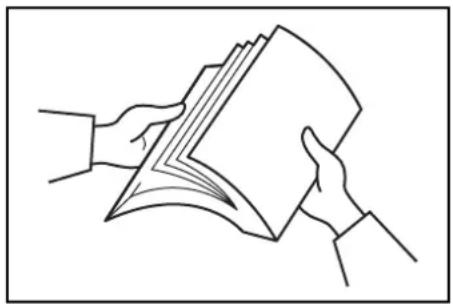
Cuando abra un paquete de papel nuevo, ventile el papel para separar ligeramente las hojas antes de colocarlas en la copiadora. Si el papel está curvado o doblado, alíselo antes de colocarlo en la copiadora. El papel curvado o doblado puede causar atascos.
IMPORTANTE: Si realiza copias en papel usado (papel que ya ha utilizado para realizar copias), no emplee hojas de papel grapadas ni unidas con un clip. De lo contrario, podría dañar la copiadora o degradar la calidad de la imagen.
Coloque el papel en el depósito con el lado que estaba orientado hacia la parte superior del paquete mirando hacia arriba.

IMPORTANTE: Si utiliza papel que ya haya sido utilizado en una copiadora, asegúrese de que ha retirado todas las grapas y clips. Si intenta copiar en papel que incorpore este tipo de elementos podría provocar errores de funcionamiento o generar imágenes de calidad reducida.
Alise cualquier doblez o arruga del papel antes de colocarlo en el depósito. De lo contrario, podría provocar atascos de papel.
Si se deja el papel fuera del paquete en condiciones de temperatura alta y mucha humedad, pueden producirse problemas debido a la humedad ambiente. Después de colocar el papel en el depósito, guarde el resto del papel en su bolsa de

almacenamiento. Si no va a utilizar la copiadora durante un período prolongado de tiempo, retire el papel del depósito y guárdelo en su bolsa de almacenamiento para protegerlo de la humedad.
Tipos de papel especial Puede definir el tamaño del papel que debe contener el depósito o la bandeja manual. (Consulte Introducción del tamaño de la bandeja manual y del tipo de papel en la página 2-8 e Introducción de un tamaño personalizado en la página 2-10.)
Colocación del papel en el depósito
El depósito puede contener papel estándar, papel reciclado y papel de color. Puede colocar hasta 300 hojas de papel estándar (80 g/m ^2 ) o 100 hojas de papel grueso (de 90 a 105 g/m ^2 ). Los tamaños que puede colocar son los siguientes: de Doble carta a Statement, Oficio 2, de A3 a A5R y Folio.
IMPORTANTE: Cuando coloque papel por primera vez o cuando cambie de tamaño de papel, utilice el panel de controles para indicar el tamaño del depósito. (Consulte la sección Detección del tamaño del depósito en la página 2-5.) También puede definirlo desde el menú del sistema. (Consulte la sección Introducción de tamaños personalizados en la página 5-16.)
[Especificaciones en pulgadas]
Al utilizar los tamaños Oficio 2 y de A3 a A5R, defina el tamaño. (Consulte la sección Introducción de tamaños personalizados en la página 5-16.)
[Especificaciones en milímetros]
Al utilizar los tamaños Oficio 2 o de Doble carta a Statement, defina el tamaño. (Consulte la sección Introducción de tamaños personalizados en la página 5-16.)
1 Tire del depósito hacia usted hasta el límite.
NOTA: No abra varios depósitos al mismo tiempo.
![OLIVETTI d-Copia 2000 - [Especificaciones en milímetros] - 1](/content/2026/06/1281396/images/0c58b6c00181c94fab2676178ff7b95295510a75179e53fb35498b468eaa9c80.jpg)
2 Ejerza presión sobre la placa de la base del depósito y fíjela.
![OLIVETTI d-Copia 2000 - [Especificaciones en milímetros] - 2](/content/2026/06/1281396/images/264aaf4280c920dea17ad759fc9f43c3a47e8a211b23058424f0b3ca61b43cb1.jpg)
3 Tire de la lengüeta de ajuste de la anchura del papel y haga que la guía de anchura coincida con el tamaño del papel.
Los tamaños de papel están indicados en el depósito.
![OLIVETTI d-Copia 2000 - [Especificaciones en milímetros] - 3](/content/2026/06/1281396/images/2d067f85c9bf2e2f983b07c073a516c041efe186d59b57f69cb44aded648d429.jpg)
Tire de la lengüeta de ajuste de la longitud del papel y haga que la guía de longitud coincida con el tamaño del papel.
Los tamaños de papel están indicados en el depósito.
![OLIVETTI d-Copia 2000 - [Especificaciones en milímetros] - 4](/content/2026/06/1281396/images/3f89bc9e564d81ee3f008089aa04bd45e5af1c95b638491480c4618ebceb931f.jpg)
IMPORTANTE: Al colocar papel de tamaño Doble carta, mueva la lengüeta de ajuste de la longitud del papel hacia el lado derecho y presiónela hacia abajo, tal y como muestra la ilustración.
![OLIVETTI d-Copia 2000 - [Especificaciones en milímetros] - 5](/content/2026/06/1281396/images/e83a3fa23f39d8c7cd4052a6f1adf43617cbd813283d6b78baf62d7dd78d1858.jpg)
Coloque el papel recto desde la parte superior.
![OLIVETTI d-Copia 2000 - [Especificaciones en milímetros] - 6](/content/2026/06/1281396/images/066ee278047d2ecf27bfa1f99c6b1909d9200ae2bbb7ac2a9268f540e219229b.jpg)
IMPORTANTE: Tenga cuidado de no doblar ni arrugar el papel al introducirlo en el depósito. Los dobleces podrían provocar atascos de papel.
El indicador de límite máximo de papel (1) se encuentra en la guía de anchura. Compruebe que el papel colocado esté por debajo del indicador de límite máximo de papel.
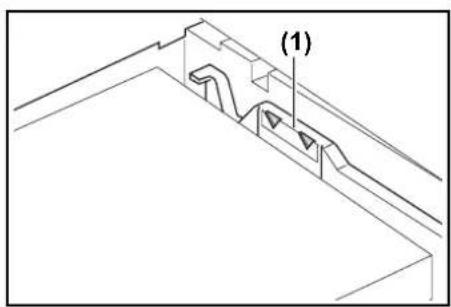
Al poner papel en el depósito, colóquelo de modo que el lado que miraba hacia arriba en el paquete siga mirando hacia arriba.
Haga coincidir siempre las guías de anchura y longitud con el tamaño de papel antes de colocarlo en la copiadora. De lo contrario, es posible que el papel se atasque o se desvíe.
Compruebe que las guías de anchura y longitud estén contra el papel. Si hay espacio entre la guía de anchura o longitud y el papel, ajuste la guía correspondiente para solucionarlo. Si las guías no están en contacto firme con el papel, es posible que en la pantalla de selección del papel aparezca un tamaño distinto del que contiene el depósito.
Si el papel está arrugado por la humedad, colóquelo de modo que el lado arrugado esté orientado hacia la guía de longitud.
NOTA: Al poner el papel en el depósito, colóquelo de modo que el lado en el que se vaya a imprimir la copia mire hacia arriba.
6 Coloque la ficha de tipo de papel para que sea posible identificar el tamaño de papel del depósito desde la parte delantera de éste.
![OLIVETTI d-Copia 2000 - [Especificaciones en milímetros] - 8](/content/2026/06/1281396/images/3db0b322daa2beed2c8e9122d3077704378c42280acee553caa38f30fec965ef.jpg)
7 Cierre el depósito con suavidad.
NOTA: Si no va a utilizar la copiadora durante un período de tiempo prolongado, retire el papel del depósito, colóquelo en una bolsa de almacenamiento y séllela para proteger el papel de la humedad.
Detección del tamaño del depósito
Establezca la detección del tamaño en el panel de controles, de modo que coincida con el tamaño del papel que contiene el depósito. La copiadora está configurada de fábrica para realizar la detección automáticamente en pulgadas para las especificaciones en el sistema imperial y en milímetros (columnas A·B) para las especificaciones en el sistema métrico.
1 Pulse [Selección de papel] durante 3 segundos. Aparecerá el menú del sistema.
2 Pulse △ o ▽ hasta que aparezca el mensaje 19. Tamaño Depósito.
Menú Sistema: 19. Tamaño Depós1
NOTA: Para definir los tamaños de los depósitos opcionales (del 2 al 4), haga que aparezca 20. TamañoDepós2, 21. TamañoDepós3 o 22. TamañoDepós4.
3 Pulse [OK].
4 Pulse △ o ∇ y seleccione Detec auto mm, Auto pulg. u Oficio 2.
5 Pulse [OK]. La pantalla parpadeará y podrá comenzar a realizar copias.
Colocación de papel en la bandeja manual
Además del papel estándar y el reciclado, también existe la posibilidad de emplear papel especial (de 45 a 160 g/m ^2 ).
Puede colocar hasta 50 hojas de papel estándar (80 g/m ^2 ) o 25 hojas de los tamaños Doble carta R, Legal R, A3, B4, Oficio 2 o Folio. Los tamaños de papel que puede utilizar son los siguientes: Doble carta R a Statement, A3 a B6R, A6R, Oficio 2, Cartulina, Folio R, 8k, 16k, 16k R, Executive, ISO B5, Sobre #10, Sobre #9, Monarch, Sobre #6,75, Sobre C5, Sobre C4, Sobre DL, OuhukuHagaki, Youkei 2gou y Youkei 4gou.
Siempre que deba realizar copias en un papel especial, utilice la bandeja manual.
NOTA: Los tipos de papel especial que se puede poner en la copiadora y las cantidades correspondientes son las siguientes.
Papel de color: 50 hojas
Postales: 10 hojas
Papel vitela/papel grueso (de 45 a 160 g/m ^2 ): de 50 a 5 hojas (las cantidades pueden variar dependiendo del tamaño y el grosor del papel)
IMPORTANTE: Defina el tamaño y el tipo del papel según el colocado en el alimentador de papel. (Consulte la sección Introducción del tamaño de la bandeja manual y del tipo de papel en la página 2-8.)
También puede definirlo desde el menú del sistema. (Introducción del tamaño de la bandeja manual y del tipo de papel en la página 2-8.)
Cuando utilice papel de tamaño no estándar, guarde el tamaño del papel como personalizado. (Consulte la sección Introducción de un tamaño personalizado en la página 2-10.)
Al colocar papel grueso (de 90 a 160 g/m ^2 ) o papel vitela (de 45 a 63 g/m ^2 ) en la copiadora, defina el tipo de papel. (Consulte la sección Selección de tipos de papel especial en la página 2-10.)
1 Abra la bandeja manual.

NOTA: Si coloca papel de tamaño superior a Carta/A4R, tire de la extensión de la bandeja manual para que coincida con el tamaño del papel.
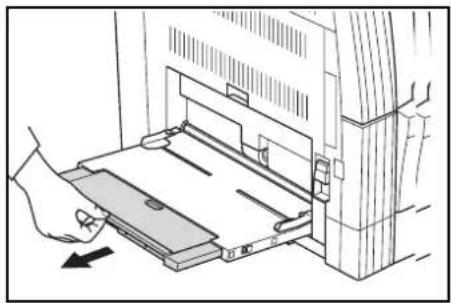
2 Ajuste las guías de anchura del papel a la anchura del papel que desee colocar.
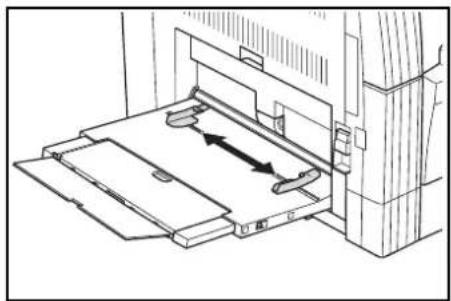
3 Utilice las guías de anchura del papel para empujar el papel hasta que llegue al punto en el que se detenga.

IMPORTANTE: Alise siempre las postales o cualquier otro tipo de papel grueso que pueda haberse doblado antes de su utilización. Puede que haya casos en los que la operación de alimentación no sea posible debido a la calidad del papel.
Al poner papel en la bandeja manual, colóquelo de modo que el lado que miraba hacia arriba en el paquete mire hacia abajo. Si la parte delantera del papel está doblada hacia atrás, alísela antes de colocarlo.
Compruebe que no haya dobleces ni arrugas en el papel. Los dobleces podrían provocar atascos de papel.
Introducción del tamaño de la bandeja manual y del tipo de papel
Ajuste el papel en la bandeja manual y guarde el tamaño del papel utilizando el panel de controles. Especifique también el tipo de papel.
1 Pulse [Selección de papel] durante 3 segundos. Aparecerá el menú del sistema.
2 Compruebe que en la pantalla aparezca el mensaje 23.Config bypass y pulse [OK].
Menú Sistema: 23.Config bypass
3 Pulse △ o ▽ y seleccione el tamaño del papel. Los tamaños de papel que aparecerán son los de la tabla siguiente. Si desea seleccionar Otros standars o Tamaño person., pase a Introducción de otros tamaños estándar en la página 2-9 o Introducción de un tamaño personalizado en la página 2-10.
| Especificaciones en pulgadas Especificaciones en milímetros | |
| Tamaño univ. Tamaño univ. | |
| Doble carta R A3 R | |
| Legal R A4 R | |
| Carta R A4 | |
| Carta A5 R | |
| Statement R B4 R | |
| Otros estándares B5 R | |
| Tamaño person. Folio R | |
| Otros standars | |
| Tamaño person. | |
IMPORTANTE: Utilice la ilustración como referencia al colocar el papel en la marca ## R de la bandeja manual.

5 Pulse △ o ▽ y seleccione el tipo de papel. Los tipos de papel que aparecerán son los siguientes:
| Normal Encabez carta | |
| Transparencia Color | |
| Preimpreso Perforado | |
| Etiquetas Sobre | |
| Bond Cartulina | |
| Reciclado Papel grueso | |
| Rugoso Alta calidad | |
| Papel vitela Personalizado | (1 a 8) |
6 Pulse [OK]. La pantalla parpadeará volverá a aparecer el menú del sistema.
7 Pulse △ o ▽ hasta que aparezca el mensaje 00.Config lista.
8 Pulse [OK]. Puede empezar a realizar copias.
Introducción de otros tamaños estándar
1 Seleccione Otros standars. (Consulte la sección Introducción del tamaño de la bandeja manual y del tipo de papel en la página 2-8.)
2 Pulse [OK].
3 Pulse △ o ▽ y seleccione el tamaño del papel. Los tamaños de papel que aparecerán son los siguientes.
Especificaciones en pulgadas
A3 R, A4 R, A4, A5 R, A6 R, B4 R, B5 R, B5, B6 R, Folio R, Oficio 2, Executive, ISO B5, Sobre #10, Sobre #9, Monarch, Sobre #6, 75, Sobre C5, Sobre C4, Sobre DL, Hagaki, OufukuHagaki, Youkei 2gou, Youkei 4gou, 8K R, 16K R, 16K
Especificaciones en milímetros
A6 R, B5, B6 R, Doble carta R, Legal R, Carta R, Carta, Statement R, Oficio 2, Executive, ISO B5, Sobre #10, Sobre #9, Monarch, Sobre #6, 75, Sobre C5, Sobre C4, Sobre DL, Hagaki, Oufuku Hagaki, Youkei 2gou, Youkei 4gou, 8K R, 16K R, 16K
4 Vaya al paso 4 (Introducción del tamaño de la bandeja manual y del tipo de papel en la página 2-8).
Introducción de un tamaño personalizado
1 Seleccione Tamaño personal. (Consulte la sección Introducción del tamaño de la bandeja manual y del tipo de papel en la página 2-8.)
2 Pulse [OK].
3 Pulse △ o ∇ e introduzca la longitud. El intervalo posible es el siguiente: de 98 a 297 (mm)/de 3,88 a 11,63 (pulg.).
4 Pulse [OK].
5 Pulse △ o ▽ e introduzca la anchura. El intervalo posible es el siguiente: de 148 a 432 (mm)/de 5,88 a 17,00 (pulg.).
6 Vaya al paso 4 (Introducción del tamaño de la bandeja manual y del tipo de papel en la página 2-8).
Selección de tipos de papel especial
Seleccione el tipo de papel cuando realice copias en tipos de papel especiales, como papel grueso (1) o papel vitela (2). Cuando seleccione el tipo de papel, la copiadora cambiará la temperatura de fijación para adaptarse al papel correspondiente.
1 Pulse [Tipo de papel] y seleccione el tipo de papel adecuado. Se iluminará el indicador correspondiente al tipo de papel seleccionado.
2 Proceda a realizar la operación de copia.
NOTA: Si selecciona un tipo de papel especial, se reducirá la velocidad de copia.
3 Uso básico
En este capítulo se explican los siguientes procedimientos:
- Procedimiento básico de copia 3-2
• Copia con zoom 3-5 - Interrupción de la copia.... 3-7
- Modo de bajo consumo.... 3-8
- Modo de reposo automático.... 3-9
Procedimiento básico de copia
1 Calentamiento
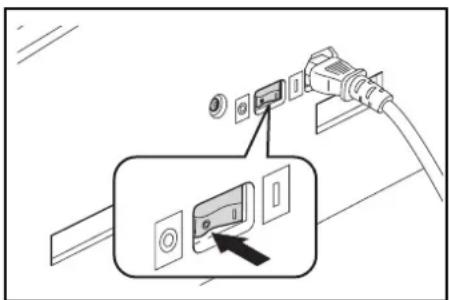
Encienda el interruptor principal (posición I). La luz de Inicio se encenderá cuando haya terminado el proceso de calentamiento.

2 Colocación del original
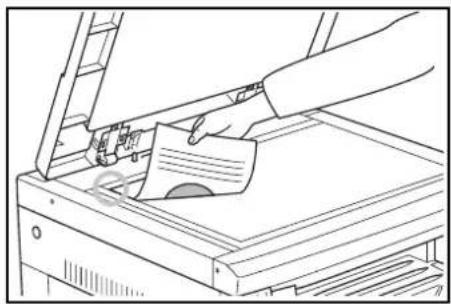
Coloque el original que desee copiar en el cristal. Alinee el original de modo que la esquina trasera izquierda se ajuste al indicador de tamaño del original.

NOTA: Consulte Colocación de los originales en el procesador de documentos en la página 7-3 para conocer el procedimiento utilizado para colocar los originales empleando el procesador de documentos opcional.
3 Selección de funciones
Seleccione cualquiera de las distintas funciones disponibles.
- Realización de copias ampliadas y reducidas (Consulte la página 3-5.)
- Interrupción de la copia (Consulte la página 3-7.)
- Realización de copias a dos caras a partir de distintos tipos de originales (Consulte la página 4-2.)*
- Modos de copias separadas (a una cara) (Consulte la página 4-6.)
- Inserción de un margen en las copias (Consulte la página 4-8.)
- Realización de copias con el borde limpio (Consulte la página 4-10.)
- Ajuste de las imágenes de dos o cuatro originales en una única página de copia (Consulte la página 4-12.)
- Intercalado automático de juegos de copias (Consulte la página 4-18.)
* Se necesitará la unidad dúplex (opcional).
4 Selección de papel
Si el indicador de selección automática del papel está encendido, se seleccionará automáticamente un tamaño de papel idéntico al original. Pulse [Selección de papel] para seleccionar un tamaño de papel diferente para realizar las copias.
NOTA: Existe la posibilidad de desactivar la función de selección automática del tamaño del papel. (Consulte la sección Selección del depósito en la página 5-14.)
También es posible seleccionar el depósito que debe tener prioridad de uso automáticamente. (Consulte la sección Depósito seleccionado en la página 5-15.)
5 Selección de calidad de imagen
Existe la posibilidad de seleccionar una calidad de imagen que coincida con el tipo de original que desea copiar. Pulse la tecla [Selección de calidad de imagen] para iluminar el modo de calidad de imagen que desee utilizar.
- : utilice este modo si el original contiene una mezcla de texto y fotos.
- : utilise este modo si va a copiar una fotografía realizada con una cámara.
- : utilice este modo para copiar originales que contengan una gran cantidad de texto.
NOTA: También puede cambiar el modo de calidad de imagen seleccionado en el menú del sistema. (Consulte la sección Calidad de imagen del original en la página 5-10.)
Puede ajustar la densidad de cada uno de los modos de calidad de imagen. (Consulte Ajuste de la exposición de texto y fotos en la página 5-12, Ajuste de la exposición de fotos en la página 5-12 y Ajuste de la exposición de texto en la página 5-12.)
Si aparecen líneas horizontales en el modo Foto, seleccione el modo de simulación (consulte Procesamiento de fotografías en la página 5-13). No obstante, tenga en cuenta que si selecciona el modo de simulación, las imágenes serán menos nítidas.
6 Ajuste de la exposición de copia
La exposición de copia (densidad) se ajusta manualmente. Para hacer que las copias sean más oscuras, pulse el botón [Ajuste de la exposición] de la derecha y mueva la escala de exposición hacia la derecha. Para hacer que las copias sean más claras, pulse el botón [Ajuste de la exposición] de la izquierda y mueva la escala de exposición hacia la izquierda.
Si pulsa [Exposición automática], se detectará la exposición de la copia y se ajustará con la configuración óptima.
NOTA: Si la exposición general es demasiado clara o demasiado oscura, puede ajustarla empleando la exposición automática. (Consulte la sección Ajuste automático de la exposición en la página 5-11.)
El ajuste de la exposición de copia puede establecerse en el modo automático al definir la configuración predeterminada. (Consulte la sección Densidad inicial en la página 5-10.)
Al pulsar [Ajuste de la exposición], la escala se moverá en incrementos de 0,5 pasos, lo que permite ajustar la exposición de forma aun más precisa. (Consulte la sección Pasos de la exposición en la página 5-11.) Si ha seleccionado Foto como modo de calidad de la imagen, no podrá seleccionar la exposición automática.
7 Selección del número de copias
Utilice el teclado numérico para introducir y visualizar el número deseado de copias. Puede programar un máximo de 999 copias al mismo tiempo.
NOTA: También existe la posibilidad de restringir el número de copias que se pueden realizar al mismo tiempo. (Consulte la sección Limitación de copias en la página 5-20.)
8 Inicio del proceso de copia
Pulse [Inicio]. Cuando el indicador de inicio se ilumine en color verde, puede empezar a realizar copias.
9 Finalización del procedimiento de copia
La copiadora expulsará las copias realizadas a la bandeja de salida.
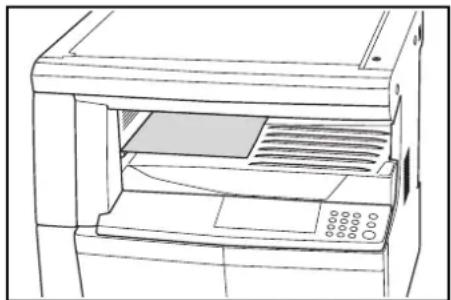
IMPORTANTE: La copiadora puede almacenar hasta 250 copias en papel estándar (80 g/m ^2 ). Sin embargo, tenga en cuenta que el número de copias que puede almacenar puede variar dependiendo del estado del papel que utilice.

PRECAUCIÓN: Si no va a utilizar la copiadora durante un período determinado de tiempo, por ejemplo, por la noche, apague el interruptor principal. Si no va a utilizarla durante períodos de tiempo más extensos, por ejemplo períodos largos de vacaciones, desenchúfela para mayor seguridad.
Modo de selección automática del porcentaje de zoom
Las imágenes originales se reducirán o ampliarán según el tamaño de papel seleccionado.

flowchart
graph LR
    A["Carta (A4)"] --> B["Doble carta: 129%<br>(A3: 141%)"]
    B --> C["Statement: 64%<br>(A5: 70%)"]
IMPORTANTE: Si va a utilizar este modo como predeterminado, active la función descrita en Cambio de tamaño automático en la página 5-16.
1 Coloque el original.
El tamaño del original se detectará automáticamente.

2 Pulse [100%/Auto%] para que se encienda el indicador Auto%.
3 Pulse [Selección de papel] y seleccione el papel.
4 Pulse [Inicio] para empezar a realizar copias.
Modo de zoom
En este modo, el porcentaje de zoom puede establecerse entre un 25% y un 400% (del 25% al 200% con el procesador de documentos) en incrementos del 1%.

bar
| Category | Value (%) | |---|---| | A | 25 | | B | 400 |IMPORTANTE: Si el porcentaje de zoom se modifica en el modo de selección automática del papel, el porcentaje de zoom del tamaño de papel seleccionado también se modificará para que coincidan.
1 Coloque el original.
La ampliación de la copia aparecerá en la pantalla de número de copias y el signo “%” se iluminará.
3 Cambie el porcentaje de zoom que aparece utilizando las teclas △ o ▽.
También puede introducir el porcentaje empleando el teclado numérico.
4 Pulse [OK]. Cuando haya confirmado el porcentaje de zoom, la pantalla volverá a mostrar el número de copias.
5 Pulse [Inicio] para empezar a realizar copias.
Interrupción de la copia
La interrupción del proceso de copia resulta muy útil cuando desea realizar una copia de un original diferente con una configuración diferente durante las operaciones de copia. Después de producir la copia diferente, la operación se reanuda con la misma configuración vigente en el momento justo anterior a la interrupción.

flowchart
graph TD
    A["1"] --> B["2"]
    B --> C["3"]
    C --> D["A"]
    D --> E["1"]
    E --> F["2"]
    F --> G["A"]
    G --> H["3"]
    H --> I["End"]
1 Pulse [Interrupción]. El indicador de interrupción parpadeará. Permanecerá encendido cuando sea posible realizar la operación para la cual se interrumpió la copia.
Interrupt. copia no disponible.
2 Retire el original del cristal de exposición y póngalo temporalmente a un lado.
3 Coloque el original que desee emplear en la nueva operación y cópielo.
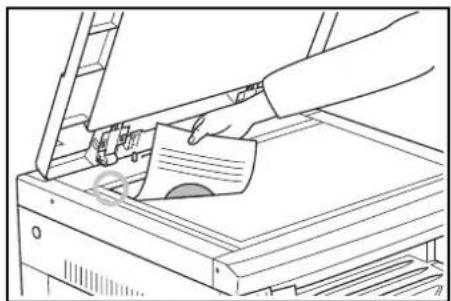
4 Cuando haya producido la nueva copia, si pulsa [Interrupción] la pantalla se iluminará. Sustituya el original por el que había apartado y pulse [Inicio] para reanudar el proceso de copia original.
Modo de bajo consumo
Al pulsar [Ahorro energía], la copiadora entrará en un estado de reposo aunque el interruptor principal esté en la posición de encendido. La pantalla de número de copias del panel de controles cambiará a “- - -”, se encenderá el indicador de ahorro de energía y se apagarán todos los demás indicadores y mensajes.
Pulse cualquier tecla del panel de controles o abra y cierre la cubierta de original para reanudar las operaciones de copia. Si está instalado el procesador de documentos opcional, al colocar un original en el procesador de documentos la copiadora también volverá al estado que permite realizar copias. El tiempo de recuperación antes de poder hacer copias es de 10 segundos.
NOTA: El sistema también incluye una función que hace que el modo de bajo consumo se active automáticamente cuando transcurre un invervalo de tiempo predeterminado sin producir ninguna copia. (Consulte la sección Tiempo de transición al modo de bajo consumo en la página 5-23.)
Modo de reposo automático
La función de reposo automático permite apagar automáticamente la copiadora cuando transcurre un período de tiempo determinado (de 1 a 240 minutos). Aparece “-” en la pantalla de número de copias y todos los demás indicadores y mensajes se apagan.
El valor de fábrica es de 30 minutos.
NOTA: En el modo de reposo se corta el suministro eléctrico a todos los componentes, excepto a la sección de control de la copiadora. Cuando el interruptor principal se apaga, se corta el suministro eléctrico a todos los componentes, incluida la sección de control de la copiadora.
La pantalla de número de copias muestra “-” durante aproximadamente 5 segundos después de apagar el interruptor principal.
Pulse [Ahorro energía] para reanudar las operaciones de copia. El tiempo de recuperación antes de poder hacer copias es de 20 segundos.
Modo de reposo automático
La función de reposo automático permite ahorrar energía poniendo la copiadora automáticamente en el modo de reposo cuando no se realiza ninguna operación de copia durante un determinado período de tiempo.
En el caso de las copiadoras, la cantidad de tiempo que se pasa en estado de inactividad, en lugar de realizando copias, es grande; por lo que la cantidad de energía consumida cuando están inactivas constituye la mayor parte del consumo energético. El consumo energético en el estado de inactividad, o cuando alguien se olvida de apagar la copiadora después del trabajo, puede reducirse haciendo que la copiadora entre automáticamente en el modo de reposo, con la consiguiente reducción de la factura eléctrica.
NOTA: Si lo desea, puede modificar el intervalo de tiempo que debe transcurrir para que la copiadora entre en el estado de reposo automático. (Consulte la sección Tiempo de transición al modo de reposo en la página 5-24.)
Puede cancelar la selección del modo de reposo automático. (Consulte la sección Ajuste de reposo automático en la página 5-22.)
4 Funciones de copia
En este capítulo se explican los temas siguientes:
- Realización de copias a dos caras a partir de distintos tipos de originales 4-2
- Modos de copias separadas (a una cara)...... 4-6
- Inserción de un margen en las copias.... 4-8
• Realización de copias con el borde limpio ..... 4-10 - Copia de 2 o 4 originales en una misma página ...... 4-12
- Intercalado automático de juegos de copias...... 4-18
- Ahorro de tóner 4-20
- Función de programa 4-21
Realización de copias a dos caras a partir de distintos tipos de originales
Puede realizar copias a dos caras a partir de originales abiertos u originales a dos caras.
NOTA: Se necesitará la unidad dúplex (opcional).
Realización de copias a dos caras a partir de un original a dos caras
Las copias del anverso y reverso se realizan del mismo modo que las copias a dos caras.

flowchart
graph LR
    A["Original Encuadernación izquierda/derecha *1"] --> B["Producto finalizado Encuadernación izquierda/derecha"]
    A --> C["Producto finalizado Encuadernación izquierda/derecha *2"]
    A --> D["Producto finalizado Encuadernación superior"]
    A --> E["Producto finalizado Encuadernación superior *2"]
    A --> F["Producto finalizado Encuadernación superior *1"]
    A --> G["Producto finalizado Encuadernación superior"]
*1 Configuración de copia a dos caras con giro del reverso: desactivada
*2 Configuración de copia a dos caras con giro del reverso: activada
NOTA:
[Especificaciones en pulgadas]
Los tamaños de papel que puede emplear son los siguientes: Doble carta, Legal, Carta, Carta R y Statement. Si define un tamaño personalizado, también puede emplear los tamaños A3 a A5R.
Se necesitará la unidad dúplex (opcional).
[Especificaciones en milímetros]
Los tamaños de papel que puede emplear son los que van de A3 a A5R. También puede emplear los tamaños Doble carta, Legal, Carta, Carta R y Statement si define un tamaño personalizado.
Se necesitará la unidad dúplex (opcional).
Realización de copias a dos caras a partir de un original abierto (por ejemplo, un libro)
Puede copiar originales de doble página (por ejemplo libros, revistas, etc.) en ambas caras de un papel pulsando [Inicio] una vez.

flowchart
graph LR
    A["Original Encuadernación izquierda"] --> B["Producto finalizado Doble página → Copia en anverso y reverso"]
    C["Encuadernación derecha"] --> D["Doble página → Copia en anverso y reverso"]
NOTA:
[Especificaciones en pulgadas]
Los tamaños de originales que puede emplear son Doble carta y Carta. El tamaño de papel que puede emplear es Carta. Si define un tamaño personalizado, también puede emplear los tamaños de originales A3, B4, A4R, B5R y A5R.
El tamaño de papel puede modificarse y puede ajustarse la ampliación al tamaño del papel.
[Especificaciones en milímetros]
Los tamaños de originales que pueden emplearse son A3, B4, A4R, B5R y A5R. Los tamaños de papel que pueden emplearse son A4 y B5. Si define un tamaño personalizado, también puede emplear los tamaños de originales Carta y Doble carta.
El tamaño de papel puede modificarse y puede ajustarse la ampliación al tamaño del papel.
Realización de copias a dos caras a partir de un original a una cara
En la copia a dos caras se copia una cara del original en el anverso y otra en el reverso. Si el número de páginas es impar, el reverso de la última página se copiará como página en blanco.

NOTA: También puede girar 180 grados la copia del anverso y copiarla.
Encuadernación izquierda/derecha del original → Encuadernación izquierda/derecha de la copia:
si desactiva la función de copia a dos caras en el reverso, el reverso se copiará tal cual.
Encuadernación izquierda/ derecha del original → Encuadernación superior de la copia:
si activa la función de copia a dos caras en el reverso, el reverso se copiará con un giro de 180 grados. La copia finalizada estará preparada para la encuadernación superior, con las dos páginas de la doble página copiadas en el mismo sentido.

flowchart
graph TD
    A["Original Copia"] --> B["(1)"]
    A --> C["(2)"]
1 Coloque el original.
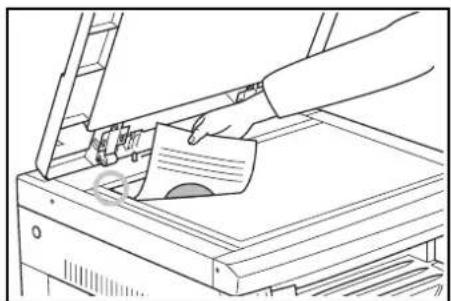
NOTA: También puede definir el giro de las copias en el reverso en el menú del sistema. (Consulte la sección Configuración de copia a dos caras con giro del reverso en la página 4-5.)
El valor establecido en el menú del sistema heredará el valor establecido en el momento de realización de la copia.
2 Pulse [2 caras], seleccione el tipo de original y a continuación 1→2, 2→2 o para Rminar la pantalla correspondiente.
3 Introduzca el número de juegos de copias utilizando el teclado numérico.
4 Pulse [Inicio]. La copiadora comenzará a escanear el original.
Si ha colocado un original en el procesador de documentos opcional, el proceso de copia comenzará automáticamente.
Escaneando.
Si el original está en el cristal de exposición, cuando se complete el escaneado aparecerá el mensaje Coloque sgte original. y parpadeará la pantalla de copia a dos caras. Cuando esto ocurra, lleve a cabo el siguiente procedimiento.
Coloque sgte original.
5 Sustituya el original por el siguiente y pulse [Inicio].
La copiadora escaneará el original.
6 Si no desea escanear más originales, pulse [2 caras] u [OK]. La copiadora comenzará a realizar la copia.
Configuración de copia a dos caras con giro del reverso
Siga el procedimiento descrito a continuación para cambiar la configuración de giro del reverso al realizar copias a dos caras.
1 Pulse [2 caras] durante 3 segundos. Aparecerá el menú del sistema para la configuración del giro del reverso de las copias a dos caras.
- Dúplex 2da p Rotación On
2 Pulse △ o ∇ y seleccione Rotación On si desea girar el reverso o Rotación Off si no es así.
3 Pulse [OK]. La pantalla parpadeará y la copiadora volverá al estado que permite seguir realizando copias.
Modos de copias separadas (a una cara)
Copias separadas a partir de originales de libros
Se pueden copiar libros, revistas, etc. con dos páginas abiertas en hojas de papel separadas.
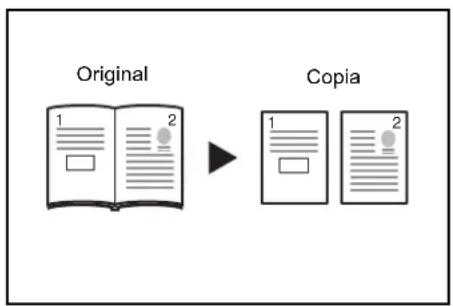
[Especificaciones en pulgadas]
Los tamaños de originales que puede emplear son Doble carta y Carta. El tamaño de papel que puede emplear es Carta. Si define un tamaño personalizado, también puede emplear los tamaños de originales A3, B4, A4R, B5R y A5R.
El tamaño de papel y la ampliación pueden modificarse para ajustarse al tamaño del papel.
[Especificaciones en milímetros]
Los tamaños de originales que pueden emplearse son A3, B4, A4R, B5R y A5R. Los tamaños de papel que pueden emplearse son A4 y B5. Si define un tamaño personalizado, también puede emplear los tamaños de originales Carta y Doble carta.
El tamaño de papel puede modificarse y puede ajustarse la ampliación al tamaño del papel.
Copias separadas a partir de originales a doble cara
El original se copia por separado en páginas sencillas.

1 Coloque el original.
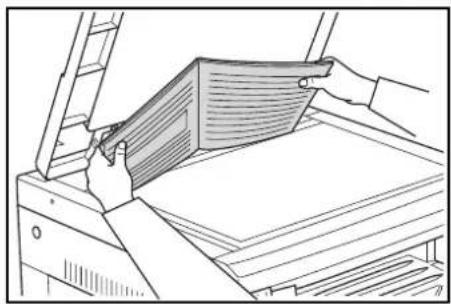
2 Pulse [Separar], seleccione el tipo de original y seleccione o para 1 minar la pantalla correspondiente.
3 Pulse [Inicio]. La copiadora comenzará a realizar la copia. Si ha seleccionado copias intercaladas, vaya al paso 4.
4 Sustituya el original por el siguiente y pulse [Inicio]. La copiadora escaneará el original.
5 Si no hay más originales para escanear, pulse [OK]. La copiadora comenzará a realizar la copia.
Inserción de un margen en las copias
Margen estándar
[Especificaciones en pulgadas]
La posición de la imagen del original se desplaza al realizar la copia y se crea un margen de encuadernación de 0,13/0,25/0,38/0,50/0,63/0,75 pulgadas (incrementos de 1/8 pulgadas) de ancho.
[Especificaciones en milímetros]
La posición de la imagen del original se desplaza al realizar la copia y se crea un margen de encuadernación de 1 a 18 mm (incrementos de 1 mm) de ancho.
![OLIVETTI d-Copia 2000 - [Especificaciones en milímetros] - 1](/content/2026/06/1281396/images/29e3b448b745e787aef2df075d41ba5f4d690ac520e4b63be29724926402ee4a.jpg)
NOTA: Si se define la anchura del margen de encuadernación izquierdo al configurar la copia a dos caras, el margen derecho del reverso se definirá automáticamente según la configuración de giro de la copia a dos caras, si se da el caso.
1 Coloque el original.

IMPORTANTE: Coloque el original de modo que el borde para el que se va a definir el desplazamiento del margen esté en el lado derecho (en el izquierdo, en el caso del procesador de documentos opcional) y compruebe su posición después de colocarlo. Si el original está colocado en el sentido incorrecto, el margen de encuadernación no se creará en la posición definida.
NOTA: También puede definir el margen de encuadernación desde el menú del sistema. (Consulte la sección Definición del margen en la página 4-9.)
El valor establecido en el menú del sistema adoptará el valor establecido en el momento de realización de la copia.
2 Pulse [Margen]. El indicador de margen se iluminará.
3 Pulse [Inicio]. La copiadora comenzará a realizar la copia.
Definición del margen
Utilice el procedimiento indicado a continuación para cambiar el margen.
1 Pulse [Margen] durante 3 segundos. Aparecerá el menú del sistema correspondiente al margen.
43.Ancho grapa 1 mm
2 Pulse △ o ▽ y seleccione la anchura del margen de encuadernación.
[Especificaciones en pulgadas]
0, 13/0, 25/0, 38/0, 50/0, 63/0, 75 pulgadas: intervalo en el que se puede establecer el margen.
[Especificaciones en milímetros]
Puede establecer un margen entre 1 y 18 (mm).
3 Pulse [OK]. La pantalla parpadeará y la copiadora volverá al estado que permite seguir realizando copias.
Realización de copias con el borde limpio
Borrado de imperfecciones de los bordes de las copias (modo de borrado de hojas)
[Especificaciones en pulgadas]
Utilice esta opción para eliminar el sombreado oscuro que aparece alrededor de las hojas originales durante las copias. Seleccione el ancho de los bordes que desee borrar entre los siguientes valores: 0,13/0,25/0,38/0,50/0,63/0,75 pulgadas. (La marca (A) de la ilustración indica el ancho del borde.)
![OLIVETTI d-Copia 2000 - [Especificaciones en pulgadas] - 1](/content/2026/06/1281396/images/875d675bf588b9faeb7836ac7d1ca4c83a9f190f6dba6dc833cf03bf363be3ec.jpg)
[Especificaciones en milímetros]
Utilice esta opción para eliminar el sombreado oscuro que aparece alrededor de las hojas originales durante las copias. Seleccione el ancho del borde que desee borrar, entre 1 y 18 mm. (La marca (A) de la ilustración indica el ancho del borde.)
Borrado de imperfecciones de los bordes y la parte central de las copias de libros (modo de borrado de libros)
[Especificaciones en pulgadas]
Utilice esta función para obtener copias limpias de libros gruesos. Seleccione el ancho de los bordes exteriores que desee borrar entre los siguientes valores: 0,13/0,25/0,38/0,50/0,63/0,75 pulgadas. El ancho del borde central será el doble del valor de los bordes exteriores (en la ilustración, (A) representa el ancho del borde exterior y (B) el del borde central).
![OLIVETTI d-Copia 2000 - [Especificaciones en pulgadas] - 1](/content/2026/06/1281396/images/4449fa1ff0b9be7509a43dae291b7197cbed1715d32ed40b30b441aa9f1cee9e.jpg)
[Especificaciones en milímetros]
Utilice esta función para obtener copias limpias de libros gruesos. Seleccione el ancho del borde exterior, entre 1 y 18 mm. El ancho del borde central será el doble del valor de los bordes exteriores (en la ilustración, (A) representa el ancho del borde exterior y (B) el del borde central).
NOTA: Sólo podrá utilizar tamaños estándar como tamaño de los originales.
1 Coloque el original.
![OLIVETTI d-Copia 2000 - [Especificaciones en milímetros] - 1](/content/2026/06/1281396/images/c6505ce47080be90e92862086e834c07c8f223d9d4a297f8edb091827aa6646f.jpg)
NOTA: También puede definir el ancho de los bordes desde el menú del sistema. (Consulte la sección Definición del ancho del borde en la página 4-11.)
El valor establecido en el menú del sistema adoptará el valor establecido en el momento de realización de la copia.
2 Pulse [Borrado de bordes] y seleccione el tipo de borrado de borde que desee llevar a cabo para que se encienda el indicador o.
3 Pulse [Inicio]. La copiadora comenzará a realizar la copia.
Definición del ancho del borde
Utilice el procedimiento indicado a continuación para cambiar el ancho del borde.
1 Pulse [Borrado de bordes] durante 3 segundos. Aparecerá el menú del sistema correspondiente al ancho del borde.
- Borrar borde 1 mm
2 Pulse △ o ▽ y seleccione la anchura del borde.
[Especificaciones en pulgadas]
Seleccione uno de los siguientes valores: 0,13,0,25,0,38,0,50,0,63 o 0,75 pulgadas.
[Especificaciones en milímetros]
Seleccione un valor entre 1 y 18 (mm).
3 Pulse [OK]. La pantalla parpadeará y la copiadora volverá al estado que permite seguir realizando copias.
Copia de 2 o 4 originales en una misma página
Los tamaños de originales de 2 o 4 hojas pueden reducirse y copiarse juntos en una misma hoja. Además, existe la posibilidad de indicar el contorno de cada página original mediante una línea sólida o con puntos.

NOTA: Sólo puede utilizar tamaños de papel y de originales estándar con esta función.
2 en 1
Puede copiar 2 hojas de originales en una misma hoja. Si utiliza esta función con la impresión a dos caras, puede copiar 4 hojas de originales en ambas caras de una misma hoja. (Siga el orden 1 → 2 que aparece en las ilustraciones al colocar los originales en el cristal de exposición.)
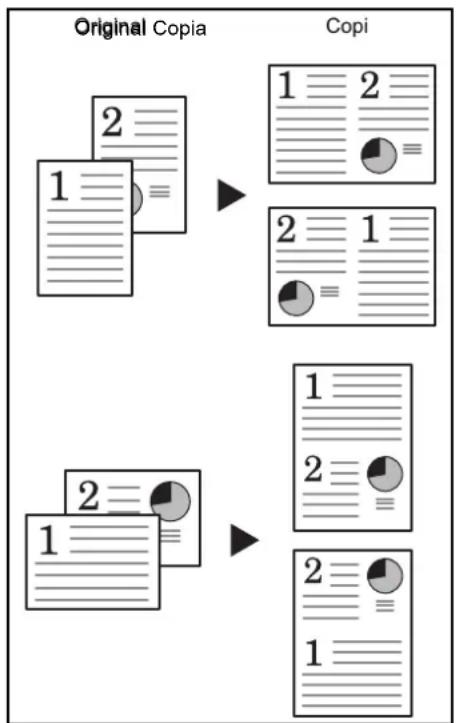
flowchart
graph TD
    A["Original Copia"] --> B["Copi"]
    A --> C["1 2"]
    A --> D["2 1"]
    A --> E["1 2"]
    A --> F["2 1"]
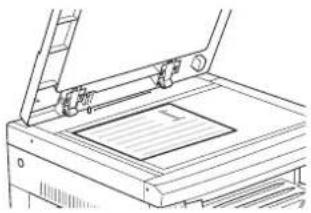
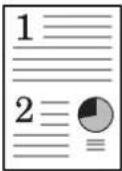
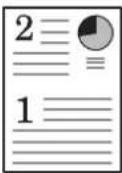
A continuación se indica el sentido en que se deben colocar el original y la copia.
Si el original se coloca en el cristal de exposición
| Sentido del original Producto | finalizado |
 |  |
 |  |
 |  |
 |  |
Si el original se coloca en el procesador de documentos
| Sentido del original Producto | finalizado |
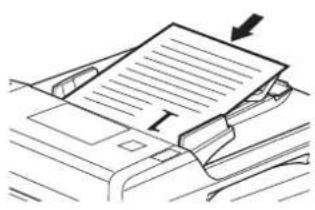 |  |
 |  |
 |  |
 | 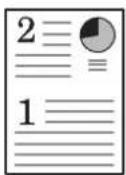 |
4 en 1
Puede copiar 4 hojas de originales en una misma hoja. Si utiliza esta función con la impresión a dos caras, puede copiar 8 hojas de originales en ambas caras de una misma hoja. (Siga el orden 1 → 2 → 3 → 4 que aparece en las ilustraciones al colocar los originales en el cristal de exposición.)
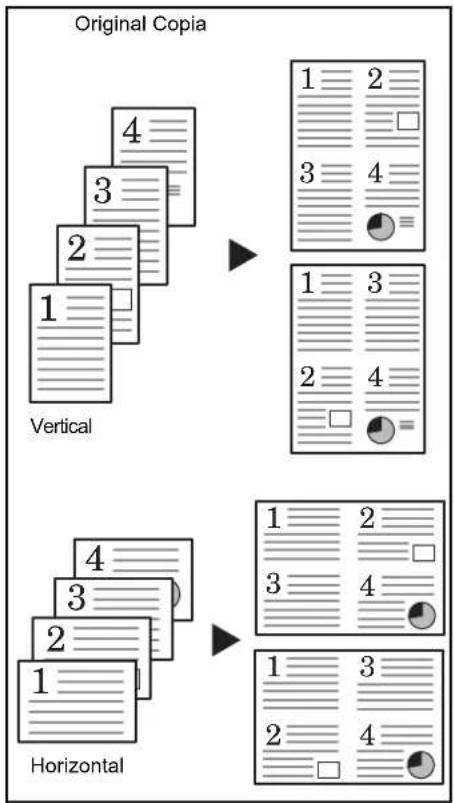
flowchart
graph TD
    A["Original Copia"] --> B["Vertical"]
    A --> C["Horizontal"]
    B --> D["1 2 3 4 5 6 7 8 9 10 11 12 13 14 15 16 17 18 19 20 21 22 23 24 25 26 27 28 29 30 31 32 33 34 35 36 37 38 39 40 41 42 43 44 45 46 47 48 49 50"]
    C --> D
    C --> E["1 2 3 4 5 6 7 8 9 10 11 12 13 14 15 16 17 18 19 20 21 22 23 24 25 26 27 28 29 30"]
A continuación se indica el sentido en que se deben colocar el original y la copia.
Si el original se coloca en el cristal de exposición
| Sentido del original Producto finalizado | |
 |  |
 |  |
Si el original se coloca en el procesador de documentos
| Sentido del original Productofinalizado | |
 |  |
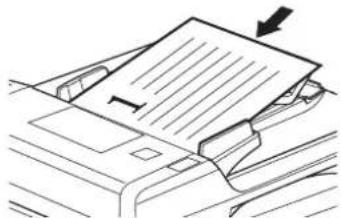 | 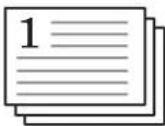 |
1 Coloque el original.

NOTA: La configuración de 4 en 1 (consulte Secuencia del modo 4 en 1 en la página 4-17) y la configuración de líneas de bordes en el modo de combinación (consulte Establecimiento de líneas de borde en el modo de combinación en la página 4-17) también pueden definirse en el menú del sistema.
El valor establecido en el menú del sistema adoptará el valor establecido en el momento de realización de la copia.
2 Pulse [Combinar] para iluminar el indicador 0→1|2 1→
3 Introduzca el número de juegos de copias utilizando el teclado numérico.
4 Pulse [Inicio]. La copiadora comenzará a leer el original.
Si ha colocado un original en el procesador de documentos opcional, el proceso de copia comenzará automáticamente.
Escaneando.
Si el original está en el cristal de exposición, cuando se complete el escaneado aparecerá el mensaje Coloque sgte original. y parpadeará el indicador de combinación. Cuando esto ocurra, lleve a cabo el siguiente procedimiento.
Coloque sgte original.
5 Sustituya el original por el siguiente y pulse [Inicio]. La copiadora leerá el original.
6 Si no desea escanear más originales, pulse [Combinar] u [OK]. La copiadora comenzará a realizar la copia.
Secuencia del modo 4 en 1
Siga el procedimiento descrito a continuación para cambiar el orden de distribución de las páginas al realizar copias 4 en 1.
1 Pulse [Combinar] durante 3 segundos. Aparecerá el menú del sistema.
- Modo 4 en 1 Vertical 2
2 Compruebe que aparezca 45. Modo 4 en 1 y pulse [OK].
3 Pulse △ o ▽ y seleccione la distribución.

4 Pulse [OK]. La pantalla parpadeará y podrá comenzar a realizar copias.
Establecimiento de líneas de borde en el modo de combinación
Utilice el procedimiento indicado a continuación para cambiar las líneas de borde en el modo de combinación.
1 Pulse [Combinar] durante 3 segundos. Aparecerá el menú del sistema.
2 Pulse △ hasta que aparezca el mensaje 46. Combinar bord.
Menú Sistema: 46. Combinar bord
3 Pulse [OK].
4 Pulse △ o ▽ y seleccione el tipo de línea de borde.
Apagado
Sólido
Punteado
5 Pulse [OK]. La pantalla parpadeará y la copiadora volverá al estado que permite seguir realizando copias.
Intercalado automático de juegos de copias
Existe la posibilidad de intercalar el número de juegos de copias necesarios a partir de varias hojas de originales.
NOTA: Mediante el menú del sistema se puede modificar si se debe cambiar la dirección de cada juego de copias al utilizar el intercalado.
(Consulte la sección Ajuste de giro e intercalación en la página 5-21.)

flowchart
graph TD
    A["Original"] --> B["Sin intercalado"]
    B --> C["Copia"]
    D["Original"] --> E["Intercalado"]
    E --> F["Copia"]
1 Coloque el original.
NOTA: Si coloca el original en el procesador de documentos opcional, el indicador de intercalado se iluminará y se activará el intercalado de copias. En este caso, vaya al paso 3.
2 Pulse [Intercalar].
3 Introduzca el número de juegos de copias que desea utilizando el teclado numérico.
4 Pulse [Inicio]. La copiadora comenzará a leer el original.
Si ha colocado un original en el procesador de documentos opcional, el proceso de copia comenzará automáticamente.
Escaneando.
Cuando el original está en el cristal de exposición y se completa su escaneado, aparece el mensaje Coloque sgte original. y el indicador de intercalado parpadea. Cuando esto ocurra, lleve a cabo el siguiente procedimiento.
Coloque sgte original.
5 Sustituya el original por el siguiente y pulse [Inicio]. La copiadora leerá el original.
6 Si no desea escanear más originales, pulse [Intercalar] u [OK]. La copiadora comenzará a realizar la copia.
Ahorro de tóner
Si utiliza la función EcoPrint reducirá el consumo de tóner.
Utilice esta función para realizar copias de prueba o copias en las que no necesite una impresión de gran calidad. Consulte EcoPrint en la página 5-10 para obtener instrucciones acerca de cómo seleccionar o deseleccionar EcoPrint en el menú del sistema.
La imagen será ligeramente más clara.
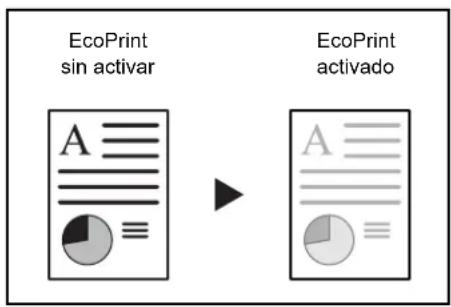
flowchart
graph LR
    A["EcoPrint sin activar"] --> B["EcoPrint activado"]
1 Coloque el original.
2 Pulse [EcoPrint].
3 Pulse [Inicio]. La copiadora comenzará a realizar la copia.
Función de programa
Puede guardar las configuraciones de copia que utilice con mayor frecuencia y luego recuperarlas presionando [Programas]. Incluso puede almacenar tipos de copias.
Grabación de un programa
1 Seleccione el modo de copia que desee guardar.
2 Pulse [Programas] durante 3 segundos.
3 Introduzca el número del programa (del 0 al 9) utilizando el teclado numérico y pulse la tecla [Programas] durante 3 segundos.
El número introducido parpadeará dos veces y el programa quedará guardado.
NOTA: Si introduce el número de un programa ya guardado, se sobrescribirá el programa anterior.
Uso de la configuración programada para realizar copias
1 Pulse [Programas].
2 Pulse △ o ∇, seleccione el número del programa que desee utilizar y pulse [OK]. También puede indicar el número empleando el teclado numérico.
3 Coloque los originales y pulse [Inicio]. La copia se realizará empleando el programa definido.
5 Configuración del sistema
En este capítulo se explica cómo configurar distintos parámetros de la copiadora mediante los menús del panel de controles.
- Menú del sistema 5-2
- Elementos del menú del sistema 5-2
- Operaciones del menú del sistema.... 5-8
- Procedimiento para cambiar la configuración predeterminada 5-8
• Comprobación del recuento total 5-26
Menú del sistema
El menú del sistema de la copiadora se abre tras la fase de calentamiento o al pulsar el botón [Restablecer]. Los ajustes definidos automáticamente para la copiadora en el menú del sistema se denominan "configuración predeterminada". Esta configuración se puede cambiar libremente para adecuarla al uso efectivo de la copiadora.
Elementos del menú del sistema
A continuación se describen los elementos del menú del sistema.
Cambie los ajustes que considere preciso para conseguir que la copiadora funcione de la forma más eficaz posible. La configuración predeterminada de fábrica se indica con un asterisco (*).
| Elementos del menú del sistema | Descripción | Ajustes disponibles | Página de referencia |
| 01.Estado copia Muestra | el contenido de la configuración predeterminada. | --- 5-8 | |
| 02.Idioma Permite definir | el idioma de la pantalla de mensajes. El idioma que se puede seleccionar depende del país. | 5-9 | |
| 03.Calidad imag Permite | establecer la calidad de la imagen original que estará seleccionada cuando se encienda la copiadora. | Dens Text+Fot* Densidad foto Dens texto | 5-10 |
| 04.Dens inicial Permite establecer un nivel manual o automático de exposición de la copia cuando se enciende la copiadora.Si en la opción 03.Calidad imag se ha seleccionado Densidad foto, no aparecerá la opción 04.Dens inicial. | Manual* Auto | 5-10 | |
| 05.EcoPrint Permite seleccionar el valor inicial del modo EcoPrint cuando se enciende la máquina. El valor inicial se puede establecer en Encendido (activado). Las exposiciones serán más claras y se consumirá menos tóner si se usa este modo. | Encendido: activado Apagado: desactivado* | 5-10 | |
| 06.Pasos dens Permite cambiar el número de pasos de ajuste de la exposición de la copia. Con la opción 0,5 Paso se establecen ajustes aun más precisos de la exposición. | 1 Paso* 0,5 Paso | 5-11 | |
| 07.Densidad auto Permite | ajustar la exposición general de la copia cuando se utiliza el modo de exposición automática. | 1 (más claro) a 7 (más oscuro) (*4) | 5-11 |
| 08.Dens Text+Fot Permite | ajustar el valor de exposición medio de la exposición manual de la copiadora (Texto y Foto). | 1 (más claro) a 7 (más oscuro) (*4) | 5-12 |
| 09.Densidad foto Permite | ajustar el valor de exposición medio de la exposición manual de la copiadora (Foto). | 1 (más claro) a 7 (más oscuro) (*4) | 5-12 |
| 10.Dens texto Permite ajustar el valor de exposición medio de la exposición manual de la copiadora (Texto). | 1 (más claro) a 7 (más oscuro) (*4) | 5-12 | |
| 11.Reducir rayas Es posible | le hacer que las rayas negras que puedan aparecer al usar el procesador de documentos sean menos perceptibles. | Apagado*DébilFuerte | 5-13 |
| 12.Optimiz foto Si se establece | le valor DifusiónError para copiar originales con texto y fotos, o el valor Matriz dither para copiar originales principalmente con fotos, las imágenes serán más claras. | DifusiónError*Matriz dither | 5-13 |
| 13.Optimiz fondo El color | del fondo se puede aclarar si, tras copiar, se considera que es muy oscuro. | 1 (más claro) a 5 (más oscuro) (*3) | 5-14 |
| 14.Papel inicial Permite | establecer si se seleccionará automáticamente el depósito del mismo tamaño de papel que el original, o si se seleccionará un depósito determinado. | Auto*DepósitoPredet | 5-14 |
| 15.Selauto papel Permite | indicar el tipo de papel utilizado cuando la copiadora selecciona automáticamente el papel. | Normal*TransparenciaRugosoPapel vitelaEtiquetasRecicladoPreimpresoBondCartulinaColorPerforadoEncabez cartaPapel gruesoSobreAlta calidadPersonalizado (1 a 8) | 5-14 |
| 16.DepósPredet Permite | seleccionar el depósito al que se dará prioridad automáticamente.Si se selecciona esta función de depósito seleccionado, no se podrá utilizar la de alimentación manual de papel.Los depósitos 2 a 4 sólo aparecerán si se ha instalado el alimentador de papel opcional. | 1er depósito*2do depósito3er depósito4to depósito | 5-15 |
| 17.SelDepósAuto Cuando | el papel del depósito que se está utilizando se agote, la copiadora cambiará automáticamente a otro depósito en el que haya papel con el mismo tamaño y orientación que el original y continuará la copia.Esta opción aparece si el alimentador de papel opcional está instalado. | Disting. papelNo dist papel* | 5-16 |
| 18.ZoomAutoAnter Permite | establecer si se utilizará la ampliación automática (porcentaje de zoom o reducción) cuando se ha seleccionado un depósito de papel. | Encendido: activadaApagado: desactivada* | 5-16 |
| 19.TamañoDepós1 Detecta | automáticamente el tamaño del papel de los depósitos (1 a 4).Si se deben utilizar pulgadas, seleccione Detec auto pulg; si se deben utilizar millímetros (columnas A.B), seleccione Detec auto mm; y si se debe utilizar el tamaño Oficio 2, seleccione Oficio 2.Los depósitos 2, 3 y 4 sólo aparecerán si se ha instalado el alimentador de papel opcional. | Detec auto mm(*especificaciones en milímetros)Auto pulg.(*especificaciones en pulgadas)Oficio 2 | 2-5 |
| 20.TamañoDepós2 | |||
| 21.TamañoDepós3 | |||
| 22.TamañoDepós4 | |||
| 23.Config bypass Permite | definir el tamaño del papel que se va a introducir manualmente. | Tamaño del papel[Especificación en pulgadas]Tamaño univ.*Doble carta RLegal RCarta RCartaStatement ROtros standarsTamaño person.[Especificación en milímetros]Tamaño univ.*A3 RA4 RA4A5 RB4 RB5 RFolio ROtros standarsTamaño person.Tipo de papelNormal*TransparenciaPreimpresoEtiquetasBondRecicladoRugosoPapel vitelaEncabez cartaColorPerforadoSobreCartulinaPapel gruesoAlta calidadPersonalizado (1 a 8) | 2-8 |
| 24.Tamaño Pers 1 Permite | definir el tamaño personalizado (1 a 2).Esto hace posible definir un tamaño que no aparezca en el panel de controles. | [Especificación en pulgadas]A3 RA4 RA4A5 RB4 RB5 RB5B6 RA6 RHagaki11 × 15 pulg. RFolio ROficio 2Tamaño person.YYY × XXX (pulg.)Valor Y: 3,88 a 11,63 pulg.Valor X: 5,88 a 17 pulg.[Especificación en millímetros]B5 RB6 R*A6 RCartulinaDoble carta RLegal RCarta RCartaStatement ROficio 211 × 15 pulg. RTamaño person.YYY × XXX (mm)Valor Y: 98 a 297 mmValor X: 148 a 432 mm | 5-16 |
| 25.Tamaño Pers 2 | |||
| 26.Tipo Depós 1 Permite | indicar el tipo de papel de los depósitos (1 a 4).Los depósitos 2, 3 y 4 sólo aparecerán si se ha instalado el alimentador de papel opcional. | Normal*RecicladoPreimpresoBondRugosoColorEncabez cartaPerforadoAlta calidadPersonalizado (1 a 8) | 5-18 |
| 27.Tipo Depós 2 | |||
| 28.Tipo Depós 3 | |||
| 29.Tipo Depós 4 | |||
| 30.Tipo Person 1 Permite | definir el gramaje del papel y la función de copia a dos caras para el papel personalizado. La opción de copia a dos caras sólo aparecerá si está instalada la unidad dúplex opcional. | Gramaje del papelMuy pesadoPesado 3Pesado 2Pesado 1Normal 3Normal 2*Normal 1Ligero (papel vitela)2 carasEncendido: activado*Apagado: desactivado | 5-18 |
| 31.Tipo Person 2 | |||
| 32.Tipo Person 3 | |||
| 33.Tipo Person 4 | |||
| 34.Tipo Person 5 | |||
| 35.Tipo Person 6 | |||
| 36.Tipo Person 7 | |||
| 37.Tipo Person 8 | |||
| 38.Hagaki/DetA6R Permite | seleccionar el tamaño del papel cuando se copia un documento original de tamaño no estándar. | HagakiA6 R* | 5-19 |
| 39.B4R/Det Folio Permite | seleccionar el tamaño del papel cuando se copia un documento original de tamaño no estándar. | B4 RFolio R* | 5-19 |
| 40.Det 11x15" Si el tamaño del documento original es de 279 x 382 mm (11 x 15 pulgadas), se le aplica un zoom automático. | EncendidoApagado* | 5-19 | |
| 41.Límite copia Limita el número de copias o de juegos de copias que se pueden hacer cada vez. | De 1 a 999 (*999) 5-20 | ||
| 42.Dúplex 2da p Gira el papel 180 grados y lo copia cuando se establece que se debe copiar en ambas caras de la hoja. Esta opción sólo aparece si la unidad dúplex opcional está instalada. | Rotación OnRotación Off* | 4-5 | |
| 43.Ancho grapa Permite | establecer el valor inicial del margen de encuadernación. | [Especillas en pulgadas]0,13/0,25/0,38/0,50/0,63/0,75 (pulg.) (*0,25)[Especillas en millmetros]1 a 18 (mm) (*6) | 4-9 |
| 44.Borrar borde Permite | establecer el valor inicial de la anchura del borde que se reproducirá más claro para borrar las sombras de la hoja o del libro. | [Especillas en pulgadas]0,13/0,25/0,38/0,50/0,63/0,75 (pulg.) (*0,25)[Especillas en millmetros]1 a 18 (mm) (*6) | 4-11 |
| 45.Modo 4 en 1 Permite | definir el orden en el que aparecerán los originales en el modo de distribución 4 en 1. | Vertical 1*Vertical 2Horizontal 1Horizontal 2 | 4-17 |
| 46.Combinar bord | Permite seleccionar el tipo de borde que se utilizará en el modo de distribución. | Apagado*SólidoPunteado | 4-17 |
| 47.Rotar/desplaz Permite | ajustar la copiadora para que cada juego de copias se gire y se intercale cuando se estén realizando copias intercaladas. | Encendido: intercalación con giro activadaApagado: intercalación con giro desactivada* | 5-21 |
| 48.Rotación auto Coloca los documentos copiados en perpendicular entre sí, para permitir separar fácilmente cada juego. | Encendido: activado*Apagado: desactivado | 5-21 | |
| 49.Modo silencio Reduce el tiempo que sigue funcionando el motor interno tras producir la copia. Utilice esta opción si el ruido del motor resulta molesto. | 0, 5, 10, 15, 30 (segundos) (*10) | 5-21 | |
| 50.Borrado auto Ajusta la copiadora para que borre automáticamente la configuración introducida una vez transcurrido un periodo de tiempo de inactividad desde que se produjo la copia. (Consulte la sección Función de borrado automático en la página 1-7). | Encendido: activado*Apagado: desactivado | 5-22 | |
| 51.Reposo auto El modo de reposo automático se activa transcurrido un periodo de tiempo determinado después de que se haya producido la última copia o durante el cual no se haya producido ninguna actividad.Si la función de reposo automático interrumpe las operaciones de copia, desactive la función. Antes de desactivar la función de reposo automático, puede ser conveniente aumentar el periodo de tiempo tras el cual se activa la función (tiempo de transición a los modos de apagado). | Encendido: activado*Apagado: desactivado | 5-22 | |
| 52.Hr borr. auto Permite establecer el intervalo de tiempo que debe transcurrir antes de que la copiadora borre automáticamente la configuración introducida cuando se ha seleccionado el valor Encendido (activado) en el ajuste 50.Borrado auto.Esta opción no aparecerá si en el ajuste 50.Borrado auto se ha seleccionado el valor Apagado. | De 10 a 270 (en unidades de 10 segundos) (*90) | 5-23 | |
| 53.Hr bajo cons. Permite establecer el intervalo de tiempo que debe transcurrir antes de que la copiadora pase automáticamente al modo de bajo consumo tras completar las operaciones de copia. | 1, 5, 15, 30, 45, 60, 90, 120, 180, 240 (minutos) (*15) | 5-23 | |
| 54.Hr rep. auto Permite establecer el intervalo de tiempo que debe transcurrir antes de que la copiadora pase automáticamente al modo de reposo automático cuando se ha seleccionado el valor Encendido (activado) en el ajuste 51 Reposo auto.Esta opción no aparecerá si en el ajuste 51 Reposo auto se ha seleccionado el valor Apagado. | 1, 5, 15, 30, 45, 60, 90, 120, 180, 240 (minutos) (*30) | 5-24 | |
| 55.Alarma Se puede programar que suene la alarma cuando se pulsa una tecla del panel de controles o si se producen errores, etc. | Encendido: activada (suena la alarma)*Apagado: desactivada (sin alarma) | 5-24 | |
| 56.RptCobertura Imprime un informe en el que se muestra el número de copias realizado y la cantidad media de tóner empleado (con un porcentaje de cobertura en %) con cada tamaño de papel. | --- 5-25 | ||
Operaciones del menú del sistema
Siga el procedimiento descrito a continuación para trabajar con el menú del sistema.
1 Pulse los dos botones de [Ajuste de la exposición] durante 3 segundos.
Aparecerá el Menú Sistema.
Menú Sistema: 00.Config lista
2 Pulse △ o ▽ y seleccione los elementos del menú del sistema.
NOTA: Puede seleccionar los distintos elementos del menú del sistema pulsando las teclas numéricas.
Consulte la sección "Procedimiento para cambiar la configuración predeterminada" si desea hacerlo.
3 Tras realizar la operación oportuna, pulse △ o ▽ hasta que aparezca el mensaje 00.Config lista.
NOTA: La pantalla de mensajes volverá mostrar Listo para copia cuando pulse [Restablecer].
Para cancelar el proceso de configuración pulse [Parar/Anular].
4 Pulse [OK].
Procedimiento para cambiar la configuración predeterminada
A continuación se describe el procedimiento para cambiar cada elemento del menú del sistema.
Informe de estado del usuario
Imprime una lista de los valores definidos para los elementos del menú del sistema.
NOTA: Compruebe que hay papel de tamaño Carta o A4 en el depósito de papel.
1 Acceda al menú del sistema. (Consulte la sección Operaciones del menú del sistema en la página 5-8.)
2 Pulse △ o ▽ hasta que aparezca el mensaje 01. Estado copia.
Menú Sistema: 01. Estado copia
3 Pulse [OK].
4 Pulse △ o ▽ y seleccione sí.
5 Pulse [OK]. Se imprimirá el informe.
Ejemplo: informe de estado del usuario
![***** USER COPY SETTING LIST ****** F00: [----] -------------------- F01: [----] -------------------- F02: [----] -------------------- F03: [----] -------------------- F04: [----] -------------------- F05: [----] -------------------- F07: [----] -------------------- F08: [----] -------------------- F09: [ = ] -------------------- F10: [ = ] -------------------- F11: [ = ] -------------------- F12: [ - ] -------------------- F13: [----] -------------------- F14: [----] -------------------- F15: [----] -------------------- F16: [----] -------------------- F17: [----] -------------------- F18: [----] --------------------](/content/2026/06/1281396/images/c4c8608c0b5f289ae1f9f67e2287c3afb874c51939b3d02b59105a5e5eeb588b.jpg)
Idioma de los mensajes
Puede seleccionar el idioma de la pantalla de mensajes siguiendo el procedimiento que se describe a continuación.
1 Acceda al menú del sistema. (Consulte la sección Operaciones del menú del sistema en la página 5-8.)
2 Pulse △ o ▽ hasta que aparezca el mensaje 02.Idioma.
Menú Sistema: 02.Idioma
3 Pulse [OK].
4 Pulse △ o ∇. La pantalla muestra sucesivamente los distintos idiomas disponibles en el orden siguiente:
| Especificaciones en pulgadas Especificaciones en milímetros | |
| English English | |
| Français Deutsch | |
| Español Français | |
| Japonés Español | |
| Português Italiano | |
| Русский | |
5 Pulse [OK]. Se volverá a mostrar la pantalla del paso 2.
Calidad de imagen del original
Permite establecer la calidad de la imagen original que estará seleccionada cuando se encienda la copiadora.
1 Acceda al menú del sistema. (Consulte la sección Operaciones del menú del sistema en la página 5-8.)
2 Pulse △ o ▽ hasta que aparezca el mensaje 03. Calidad imag.
Menú Sistema: 03.Calidad imag
3 Pulse [OK].
4 Pulse △ o ∇ y seleccione Dens Text+Fot, Densidad foto o Dens texto.
5 Pulse [OK]. Se volverá a mostrar la pantalla del paso 2.
Densidad inicial
Permite establecer un nivel manual o automático de exposición de la copia cuando se enciende la copiadora.
1 Acceda al menú del sistema. (Consulte la sección Operaciones del menú del sistema en la página 5-8.)
2 Pulse △ o ▽ hasta que aparezca el mensaje 04. Dens inicial.
Menú Sistema: 04.Dens inicial
3 Pulse [OK].
4 Pulse △ o ∇ y seleccione Manual o Auto.
5 Pulse [OK]. Se volverá a mostrar la pantalla del paso 2.
EcoPrint
Permite seleccionar el valor inicial del modo EcoPrint cuando se enciende la máquina. El valor inicial también se puede establecer en Encendido (activado).
1 Acceda al menú del sistema. (Consulte la sección Operaciones del menú del sistema en la página 5-8).
2 Pulse △ o ▽ hasta que aparezca el mensaje 05.EcoPrint.
Menú Sistema: 05.EcoPrint
3 Pulse [OK].
4 Si se va a utilizar el modo EcoPrint como valor inicial, pulse ∇ y seleccione Encendido (activado).
5 Pulse [OK]. Se volverá a mostrar la pantalla del paso 2.
Pasos de la exposición
Permite cambiar el número de pasos de ajuste de la exposición de la copia.
1 Acceda al menú del sistema. (Consulte la sección Operaciones del menú del sistema en la página 5-8).
2 Pulse △ o ▽ hasta que aparezca el mensaje 06. Pasos dens.
Menú Sistema:
06.Pasos dens
3 Pulse [OK].
4 Pulse △ o ▽ y seleccione 1 Paso o 0,5 Paso.
5 Pulse [OK]. Se volverá a mostrar la pantalla del paso 2.
Ajuste automático de la exposición
Permite ajustar la exposición general de la copia cuando se utiliza el modo de exposición automática.
1 Acceda al menú del sistema. (Consulte la sección Operaciones del menú del sistema en la página 5-8.)
2 Pulse △ o ▽ hasta que aparezca el mensaje 07. Densidad auto.
Menú Sistema:
07.Densidad auto
3 Pulse [OK].
4 Pulse △ o ∇ y seleccione un grado de exposición entre 1 y 7.
5 Pulse [OK]. Se volverá a mostrar la pantalla del paso 2.
Ajuste de la exposición de texto y fotos
Permite ajustar el valor medio de exposición de la copia para originales con texto y fotos.
1 Acceda al menú del sistema. (Consulte la sección Operaciones del menú del sistema en la página 5-8.)
2 Pulse △ o ▽ hasta que aparezca el mensaje 08. Dens Text+Fot.
Menú Sistema: 08.Dens Text+Fot
3 Pulse [OK].
4 Pulse △ o ▽ y seleccione un grado de exposición entre 1 y 7.
5 Pulse [OK]. Se volverá a mostrar la pantalla del paso 2.
Ajuste de la exposición de fotos
Permite ajustar el valor medio de exposición de la copia para originales fotográficos.
1 Acceda al menú del sistema. (Consulte la sección Operaciones del menú del sistema en la página 5-8.)
2 Pulse △ o ▽ hasta que aparezca el mensaje 09. Densidad foto.
Menú Sistema: 09.Densidad foto
3 Pulse [OK].
4 Pulse △ o ▽ y seleccione un grado de exposición entre 1 y 7.
5 Pulse [OK]. Se volverá a mostrar la pantalla del paso 2.
Ajuste de la exposición de texto
Permite ajustar el valor medio de exposición de la copia para originales compuestos por texto.
1 Acceda al menú del sistema. (Consulte la sección Operaciones del menú del sistema en la página 5-8.)
2 Pulse △ o ▽ hasta que aparezca el mensaje 10. Dens texto.
Menú Sistema: 10. Dens texto
3 Pulse [OK].
4 Pulse △ o ▽ y seleccione un grado de exposición entre 1 y 7.
5 Pulse [OK]. Se volverá a mostrar la pantalla del paso 2.
Reducción de rayas negras
Es posible hacer que las rayas negras que puedan aparecer al usar el procesador de documentos sean menos perceptibles. Al utilizar este proceso para reducir las rayas negras, se reduce la calidad de reproducción de los caracteres pequeños; por lo tanto, se recomienda utilizar la copiadora con los valores predeterminados de fábrica.
NOTA: Si en el modo de calidad de imagen se ha seleccionado Foto, no será posible procesar la imagen para reducir las rayas negras.
1 Acceda al menú del sistema. (Consulte la sección Operaciones del menú del sistema en la página 5-8.)
2 Pulse △ o ▽ hasta que aparezca el mensaje 11. Reducir rayas.
Menú Sistema:
11.Reducir rayas
3 Pulse [OK].
4 Pulse △ o ▽ y seleccione Apagado, Débil o Fuerte.
5 Pulse [OK]. Se volverá a mostrar la pantalla del paso 2.
Procesamiento de fotografías
Seleccione el método de procesamiento para los originales fotográficos.
1 Acceda al menú del sistema. (Consulte la sección Operaciones del menú del sistema en la página 5-8.)
2 Pulse △ o ▽ hasta que aparezca el mensaje 12.Optimiz foto.
Menú Sistema: 12.Optimiz foto
3 Pulse [OK].
4 Pulse △ o ▽ y seleccione DifusiónError o Matriz dither.
5 Pulse [OK]. Se volverá a mostrar la pantalla del paso 2.
Ajuste del fondo
El fondo se puede aclarar si, tras copiar, se considera que es muy oscuro.
1 Acceda al menú del sistema. (Consulte la sección Operaciones del menú del sistema en la página 5-8.)
2 Pulse △ o ▽ hasta que aparezca el mensaje 13.Optimiz fondo.
Menú Sistema: 13.Optimiz fondo
3 Pulse [OK].
4 Pulse △ o ▽ y seleccione un color de exposición del fondo entre 1 y 5.
5 Pulse [OK]. Se volverá a mostrar la pantalla del paso 2.
Selección del depósito
Permite determinar si se seleccionará automáticamente el depósito del mismo tamaño de papel que el original, o si se seleccionará un depósito determinado (fijo).
1 Acceda al menú del sistema. (Consulte la sección Operaciones del menú del sistema en la página 5-8.)
2 Pulse △ o ▽ hasta que aparezca el mensaje 14. Papel inicial.
Menú Sistema: 14. Papel inicial
3 Pulse [OK].
4 Pulse △ o ▽ y seleccione Auto o DepósitoPredet.
5 Pulse [OK]. Se volverá a mostrar la pantalla del paso 2.
Selección de los tipos de papel para la selección automática de papel
Permite indicar el tipo de papel que se utilizará cuando la copiadora seleccione automáticamente el papel de la copia según el tamaño del original. Se puede indicar el tipo de papel de entre los admitidos:
Normal, Transparencia, Rugoso, Papel vitela, Etiquetas, Reciclado, Preimpreso, Bond, Cartulina, Color, Perforado, Encabez carta, Papel grueso, Sobre, Alta calidad y Personalizado (1 a 8).
Si se selecciona Normal, por ejemplo, la copiadora buscará el depósito o la bandeja manual que contenga papel del tipo elegido (normal) y del tamaño adecuado (el del documento original) y comenzará a copiar.
NOTA: Para averiguar cómo asignar el tipo de papel a un depósito según el tipo de papel que contiene éste, consulte Selección del tipo de papel (depósitos 1 a 4) en la página 5-18.
1 Acceda al menú del sistema. (Consulte la sección Operaciones del menú del sistema en la página 5-8.)
2 Pulse △ o ▽ hasta que aparezca el mensaje 15. Selauto papel.
Menú Sistema:
15.Selauto papel
3 Pulse [OK].
4 Pulse △ o ▽ para seleccionar el tipo de papel deseado.
5 Pulse [OK]. Se volverá a mostrar la pantalla del paso 2.
Depósito seleccionado
Si se ha instalado el alimentador de papel opcional, se dará prioridad al depósito que se haya seleccionado automáticamente. Si se selecciona la función de depósito seleccionado, no se podrá seleccionar la alimentación manual del papel.
1 Acceda al menú del sistema. (Consulte la sección Operaciones del menú del sistema en la página 5-8.)
2 Pulse △ o ▽ hasta que aparezca el mensaje 16. DepósPredet.
Menú Sistema: 16.DepósPredet
3 Pulse [OK].
4 Pulse △ o ▽ y seleccione el depósito al que se dará prioridad de uso.
NOTA: Las opciones de selección varían según el número de depósitos instalados.
5 Pulse [OK]. Se volverá a mostrar la pantalla del paso 2.
Cambio automático de depósito
Si se ha instalado el alimentador de papel opcional, seleccione si desea utilizar la función de cambio automático de depósito.
1 Acceda al menú del sistema. (Consulte la sección Operaciones del menú del sistema en la página 5-8.)
2 Pulse △ o ▽ hasta que aparezca el mensaje 17.SelDepósAuto.
Menú Sistema: 17.SelDepósAuto
3 Pulse [OK].
4 Pulse △ o ∇ y seleccione Disting. papel si desea utilizar la función de cambio automático de depósito, o No dist papel si no desea utilizar esta función.
5 Pulse [OK]. Se volverá a mostrar la pantalla del paso 2.
Cambio de tamaño automático
Esta función permite establecer si se utilizará el cambio de tamaño automático (porcentaje de zoom o reducción) cuando se ha seleccionado un depósito de papel.
1 Acceda al menú del sistema. (Consulte la sección Operaciones del menú del sistema en la página 5-8.)
2 Pulse △ o ▽ hasta que aparezca el mensaje 18.ZoomAutoAnter.
Menú Sistema: 18.ZoomAutoAnter
3 Pulse [OK].
4 Pulse △ o ∇ y seleccione Encendido si desea utilizar la función de cambio de tamaño automático o Apagado si va a realizar las copias a una escala de 1:1.
5 Pulse [OK]. Se volverá a mostrar la pantalla del paso 2.
Introducción de tamaños personalizados
Los tamaños que no se muestran en el panel de controles se consideran tamaños personalizados.
En esta sección se muestra un ejemplo de cómo establecer el tamaño personalizado 1. Para establecer el tamaño personalizado 2 seleccione 25. Tamaño Person. 2 en el menú del sistema y realice estos mismos ajustes.
1 Acceda al menú del sistema. (Consulte la sección Operaciones del menú del sistema en la página 5-8.)
2 Pulse △ o ∇ hasta que aparezca el mensaje 24. Tamaño Pers 1.
Menú Sistema: 24. Tamaño Pers 1
3 Pulse [OK].
4 Pulse △ o ▽ y seleccione el tamaño. Los tamaños de papel que aparecerán son los que se muestran en la tabla siguiente. Si desea seleccionar tamaños irregulares, lleve a cabo el siguiente procedimiento. Si desea seleccionar otros tamaños, vaya al paso 9.
| Especificaciones en pulgadas Especificaciones en milímetros | |
| A3 R B5 R | |
| A4 R B6 R | |
| A4 A6 R | |
| A5 R Cartulina | |
| A6 R Doble carta R | |
| B4 R Legal R | |
| B5 R Carta R | |
| B5 Carta | |
| B6 R Statement R | |
| 11×15 pulg. R Oficio 2 | |
| Folio R 11×15 pulg. R | |
| Cartulina Tamaño personal | |
| Tamaño personal | |
5 Pulse [OK]. La longitud se podrá introducir tras 2 parpadeos.
6 Pulse △ o ▽ e introduzca la longitud. El intervalo posible es el siguiente: de 98 a 297(mm)/de 3,88 a 11,63 (pulg.).
L tamaño no std 2 9 7 mm
7 Pulse [OK]. La anchura se podrá introducir tras 2 parpadeos.
8 Pulse △ o ▽ e introduzca la anchura. El intervalo posible es el siguiente: de 148 a 432 (mm)/de 5,88 a 17,00 (pulg.).
A tamaño no std 1 4 8 mm
9 Pulse [OK]. Se volverá a mostrar la pantalla del paso 2.
Selección del tipo de papel (depósitos 1 a 4)
Permite indicar el tipo de papel presente en los depósitos 1 a 4. Estos depósitos admiten los siguientes tipos de papel:
Normal, Preimpreso, Bond, Reciclado, Rugoso, Encabez carta, Color, Perforado, Alta calidad y personalizado (1 a 8).
En esta sección se muestra un ejemplo de cómo configurar el depósito 1; seleccione 27. Tipo Depós 2, 28. Tipo Depós 3 o 29. Tipo Depós 4 en el menú del sistema antes de seleccionar los depósitos 2, 3 o 4 (opcionales), respectivamente.
1 Acceda al menú del sistema. (Consulte la sección Operaciones del menú del sistema en la página 5-8.)
2 Pulse △ o ▽ hasta que aparezca el mensaje 26. Tipo Depós 1.
Menú Sistema: 26. Tipo Depós 1
3 Pulse [OK].
4 Pulse △ o ▽ para seleccionar el tipo de papel deseado.
5 Pulse [OK]. Se volverá a mostrar la pantalla del paso 2.
Especificación del gramaje del papel y de la copia a dos caras en papel personalizado
Permite asignar uno de los siguientes gramajes de papel al papel personalizado. También es posible determinar si se permite la copia a dos caras en el papel personalizado. Se pueden configurar hasta 8 tipos de papel personalizado:
Muy pesado, Pesado 3, Pesado 2, Pesado 1, Normal 3, Normal 2, Normal 1 y Ligero (papel vitela).
En esta sección se muestra un ejemplo de cómo configurar el papel personalizado 1; seleccione 31. Tipo Person 2, 32. Tipo Person 3, 33. Tipo Person 4, 34. Tipo Person 5, 35. Tipo Person 6, 36. Tipo Person 7 o 37. Tipo Person 8 en el menú del sistema para seleccionar los papeles personalizados 2, 3, 4, 5, 6, 7 u 8, respectivamente.
NOTA: La opción de copia a dos caras sólo aparecerá si está instalada la unidad dúplex opcional.
Consulte los siguientes tipos y gramajes de papel (g/m ^2 )
• Muy pesado: transparencia
- Pesado 3: de 171g / m^2 a 209g / m^2
- Pesado 2: de 136g / m^2 a 170g / m^2
- Pesado 1: de 106g / m^2 a 135g / m^2
• Normal 3: de 91 g/m ^2 a 105 g/m ^2
• Normal 2: de 76 g/m ^4 a 90 g/m ^2
• Normal 1: de 60 g/m ^2 a 75 g/m ^2
• Ligero (papel vitela): de 60 g/m ^2 a 64 g/m ^2
1 Acceda al menú del sistema. (Consulte la sección Operaciones del menú del sistema en la página 5-8.)
2 Pulse △ o ▽ hasta ver el mensaje
30. Tipo Person 1.
Menú Sistema:
30. Tipo Person 1
3 Pulse [OK].
4 Pulse △ o ▽ para seleccionar el tipo de papel deseado.
5 Pulse [OK]. Si la unidad dúplex opcional no está instalada, Se volverá a mostrar la pantalla del paso 2.
6 Pulse △ o ∇ y seleccione Encendido si desea utilizar la copia a dos caras, o Apagado si no desea utilizar esta función.
7 Pulse [OK]. Se volverá a mostrar la pantalla del paso 2.
Detección automática de originales
Permite determinar el tamaño del papel seleccionado para la impresión cuando se va a copiar un documento original con tamaño no estándar (véase a continuación). Esta función es aplicable si el tamaño del original es Hagaki, A6R, B4R o Folio. El menú también permite determinar si se reconocerá el tamaño de 279 x 382 mm (11 x 15 pulg.) como medida estándar.
En este ejemplo se muestra la configuración de los tamaños Hagaki o A6R, seleccione 39.B4R/Det Folio o 40.Det 11x15" en el menú del sistema para seleccionar los tamaños B4R y 279 x 382 mm (11 x 15 pulg.), respectivamente.
NOTA: Esta opción sólo está disponible para modelos en milímetros.
1 Acceda al menú del sistema. (Consulte la sección Operaciones del menú del sistema en la página 5-8.)
2 Pulse △ o ▽ hasta que aparezca el mensaje 38. Hagaki/DetA6R.
Menú Sistema: 38.Hagaki/DetA6R
3 Pulse [OK].
4 Pulse △ o ▽ y seleccione el tamaño del papel que desee configurar.
Si el tamaño del documento original es Hagaki o A6R, seleccione Hagaki para copiarlo en un papel de tamaño Hagaki o A6 R para copiarlo en tamaño A6R.
Si el tamaño del documento original es B4R o Folio, seleccione B4 R para copiarlo en un papel de tamaño B4R o Folio R para copiarlo en tamaño Folio.
Si el tamaño del documento original es 279 x 382 mm (11 x 15 pulg., formulario informático), puede elegir si desea que se active la función de zoom para ajustar el documento original al tamaño del papel seleccionado en la actualidad (Encendido) o que la copiadora pare y se investigue el tamaño del documento original (Apagado).
5 Pulse [OK]. Se volverá a mostrar la pantalla del paso 2.
Limitación de copias
Limita el número de copias o de juegos de copias que se pueden hacer cada vez.
1 Acceda al menú del sistema. (Consulte la sección Operaciones del menú del sistema en la página 5-8.)
2 Pulse △ o ▽ hasta que aparezca el mensaje 41. Límite copia.
Menú Sistema: 41.Límite copia
3 Pulse [OK].
4 Pulse △ o ▽ y establezca el valor máximo de copias (de 1 a 999). También puede introducir este valor empleando el teclado numérico.
5 Pulse [OK]. Se volverá a mostrar la pantalla del paso 2.
Ajuste de giro e intercalación
Indique si desea cambiar la orientación de cada juego de copias e intercalarlos cuando se están intercalando las copias.
1 Acceda al menú del sistema. (Consulte la sección Operaciones del menú del sistema en la página 5-8.)
2 Pulse △ o ▽ hasta que aparezca el mensaje 47. Rotar/desplaz.
Menú Sistema: 47. Rotar/desplaz
3 Pulse [OK].
4 Pulse △ o ∇ y seleccione Encendido para cambiar la orientación de cada juego de copias e intercalarlos, o Apagado para intercalarlos con la misma orientación.
5 Pulse [OK]. Se volverá a mostrar la pantalla del paso 2.
Selección de rotación automática
La función de rotación automática coloca los documentos copiados en perpendicular entre sí, para permitir separar fácilmente cada juego.
1 Acceda al menú del sistema. (Consulte la sección Operaciones del menú del sistema en la página 5-8).
2 Pulse △ o ▽ hasta que aparezca el mensaje 48. Rotación auto.
Menú Sistema: 48. Rotación auto
3 Pulse [OK].
4 Pulse △ o ▽ y seleccione Encendido si desea girar los juegos de documentos copiados, o Apagado si no desea utilizar esta función.
5 Pulse [OK]. Se volverá a mostrar la pantalla del paso 2.
Tiempo de transición al modo silencio
Reduce el tiempo que sigue funcionando el motor interno tras producir la copia. Utilice esta opción si el ruido del motor resulta molesto.
1 Acceda al menú del sistema. (Consulte la sección Operaciones del menú del sistema en la página 5-8.)
2 Pulse △ o ▽ hasta que aparezca el mensaje 49. Modo silencio.
Menú Sistema: 49. Modo silencio
3 Pulse [OK].
4 Pulse △ o ▽ y seleccione la cantidad de tiempo de transición al modo silencio.
5 Pulse [OK]. Se volverá a mostrar la pantalla del paso 2.
Ajuste de borrado automático
Indique si la copiadora debe volver automáticamente al estado Listo para copia cuando finalice la copia.
1 Acceda al menú del sistema. (Consulte la sección Operaciones del menú del sistema en la página 5-8.)
2 Pulse △ o ▽ hasta que aparezca el mensaje 50. Borrado auto.
Menú Sistema:
50. Borrado auto
3 Pulse [OK].
4 Pulse △ o ▽ y seleccione Encendido si se debe pasar al estado de borrado automático o Apagado si no debe hacerse.
5 Pulse [OK]. Se volverá a mostrar la pantalla del paso 2.
Ajuste de reposo automático
Indique si se debe entrar automáticamente en el modo de reposo cuando finalice la copia o cuando se hayan terminado las operaciones.
1 Acceda al menú del sistema. (Consulte la sección Operaciones del menú del sistema en la página 5-8.)
2 Pulse △ o ▽ hasta que aparezca el mensaje 51.Reposo auto.
Menú Sistema:
51.Reposo auto
3 Pulse [OK].
4 Pulse △ o ▽ y seleccione Encendido si se debe pasar al modo de reposo automático o Apagado si no debe hacerse.
5 Pulse [OK]. Se volverá a mostrar la pantalla del paso 2.
NOTA: Si la función de reposo automático interrumpe las operaciones de copia, desactive la función. Antes de desactivar la función de reposo automático, puede ser conveniente aumentar el periodo de tiempo tras el cual se activa la función.
Tiempo de borrado automático
Defina el intervalo de tiempo tras el cual la copiadora debe volver automáticamente al estado Listo para copia cuando finalice la copia.
1 Acceda al menú del sistema. (Consulte la sección Operaciones del menú del sistema en la página 5-8.)
2 Pulse △ o ▽ hasta que aparezca el mensaje 52.Hr borr. auto. Menú Sistema:
3 Pulse [OK].
4 Pulse △ o ∇ y seleccione un intervalo de tiempo entre 10 y 270 (segundos).
NOTA: Incremente el intervalo de tiempo si la copiadora se utiliza con frecuencia o redúzcalo si se usa con menos asiduidad.
Este valor se puede establecer si el ajuste de borrado automático se ha definido en Encendido. (Consulte la sección Ajuste de borrado automático en la página 5-22.)
5 Pulse [OK]. Se volverá a mostrar la pantalla del paso 2.
Tiempo de transición al modo de bajo consumo
Defina el intervalo de tiempo que debe transcurrir entre el final de las operaciones y la activación automática del modo de bajo consumo.
1 Acceda al menú del sistema. (Consulte la sección Operaciones del menú del sistema en la página 5-8.)
2 Pulse △ o ▽ hasta que aparezca el mensaje 53.Hr bajo cons.
Menú Sistema: 53.Hr bajo cons.
3 Pulse [OK].
4 Pulse △ o ▽ y seleccione un intervalo de tiempo entre 1 minuto y 240 minutos.
NOTA: Los intervalos de tiempo disponibles son: 1, 5, 15, 30, 45, 60, 90, 120, 180 y 240 minutos.
5 Pulse [OK]. Se volverá a mostrar la pantalla del paso 2.
Tiempo de transición al modo de reposo
Defina el intervalo de tiempo que debe transcurrir para que se active automáticamente el modo de reposo cuando finalice la copia o cuando se hayan terminado las operaciones.
1 Acceda al menú del sistema. (Consulte la sección Operaciones del menú del sistema en la página 5-8.)
2 Pulse △ o ▽ hasta que aparezca el mensaje 54.Hr rep. auto.
Menú Sistema: 54.Hr rep. auto
3 Pulse [OK].
4 Pulse △ o ▽ y seleccione un intervalo de tiempo entre 1 minuto y 240 minutos.
NOTA: Este valor se puede establecer si el ajuste de reposo automático se ha definido en Encendido. (Consulte la sección Ajuste de reposo automático en la página 5-22.)
Los intervalos de tiempo disponibles son: 1, 5, 15, 30, 45, 60, 90, 120, 180 y 240 minutos.
5 Pulse [OK]. Se volverá a mostrar la pantalla del paso 2.
Alarma
Se puede programar que suene la alarma si se pulsa una tecla del panel de controles o si se producen errores, etc.
1 Acceda al menú del sistema. (Consulte la sección Operaciones del menú del sistema en la página 5-8.)
2 Pulse △ o ▽ hasta que aparezca el mensaje 55. Alarma.
Menú Sistema: 55. Alarma
3 Pulse [OK].
4 Pulse △ o ▽ y seleccione Encendido si se debe activar la alarma o Apagado si no debe hacerse.
5 Pulse [OK]. Se volverá a mostrar la pantalla del paso 2.
Informe de cobertura del tóner
Imprime un informe en el que se muestra el número de copias realizado y la concentración media de tóner utilizada con cada tamaño de papel.
1 Acceda al menú del sistema. (Consulte la sección Operaciones del menú del sistema en la página 5-8.)
2 Pulse △ o ▽ hasta que aparezca el mensaje 56.RptCobertura.
Menú Sistema: 56.RptCobertura
NOTA: Asegúrese de que hay papel de tamaño Carta o A4 en el depósito de papel.
3 Pulse [OK].
4 Pulse △ o ∇ y seleccione Sí.
5 Pulse [OK]. El informe se imprimirá y se volverá a mostrar la pantalla del paso 2.
Ejemplo: informe de cobertura del tóner

Comprobación del recuento total
Es posible ver un recuento total de copias en el panel de controles. También se puede imprimir un informe del contador.
1 Pulse [Parar/Anular] durante 3 segundos. El recuento de copias se mostrará en la pantalla de mensajes.
NOTA: Si se pulsa [Inicio] mientras se muestra el recuento de copias, se imprimirá el informe del contador. Asegúrese de que hay papel de tamaño Carta o A4 en el depósito antes de imprimir el informe del contador.
Ejemplo: informe del contador

2 Tras mostrar el recuento de copias, la copiadora volverá a un estado en el que es posible volver a realizar copias.
6 Contabilidad de trabajos
En este capítulo se explica cómo gestionar la contabilidad de trabajos en una copiadora compartida por varios departamentos.
- Descripción general de la contabilidad de trabajos..... 6-2
- Operaciones de contabilidad de trabajos...... 6-2
- Registro de códigos de ID de departamento...... 6-3
- Eliminación de códigos de ID de departamento...... 6-4
- Puesta a cero del recuento de contabilidad de trabajos 6-4
- Impresión de la lista de contabilidad de trabajos ...... 6-5
- Establecimiento de la contabilidad de trabajos ...... 6-6
- Realización de copias con contabilidad de trabajos..... 6-6
Descripción general de la contabilidad de trabajos
La contabilidad de trabajos permite gestionar el número de copias que efectúa cada departamento mediante la configuración de un código de ID para cada departamento.
La copiadora dispone de las siguientes funciones disponibles mediante el código de ID del departamento.
- Se puede gestionar un máximo de 100 secciones.
- Se puede asignar un número entre 0 y 99 999 999 a cada código, con un máximo de 8 dígitos.
- Es posible imprimir el total acumulado de páginas copiadas por cada código de ID.
Los valores predeterminados de fábrica se indican con un asterisco (*).
| Contabilidad de trabajos | Descripción | Ajustes disponibles | Página de referencia |
| 01.Contab trbo Para poder llevar a cabo la contabilidad de trabajos, active este control (Encendido). Desactivo (Apagado) cuando no se requiera la gestión por departamentos. | Encendido: activo Apagado: no activo* | 6-6 | |
| 02.Registrar cod Registra los códigos de ID de departamento. Se pueden registrar hasta 100 secciones como códigos de ID de departamento. | 6-3 | ||
| 03.Eliminar cod. Elimina los códigos de ID de departamento que no se van a utilizar más. | Sí: los borra No: no los borra | 6-4 | |
| 04.Borrar cuenta Borra por lotes el recuento de copias cuando se ha gestionado una cantidad definida de copias. Los recuentos no se pueden borrar por separado según sus códigos de ID de departamento. | 6-4 | ||
| 05.Lista impres Imprime el número de copias producidas por cada departamento en un informe. | 6-5 | ||
Operaciones de contabilidad de trabajos
Siga el procedimiento descrito a continuación para trabajar con la contabilidad de trabajos.
1 Pulse ambos botones de [Ajuste de la exposición] durante 3 segundos mientras pulsa al mismo tiempo [Contabilidad de trabajos]. Aparecerá el mensaje
Contab trbjo: 00.Juego finaliz
Contab trbjo:.
2 Pulse △ o ▽ para seleccionar los distintos modos.
(No text)
[Non-Text]
[Non-Text]
[Non-Text]
[Non-Text]
[Non-Text]
[Non-Text]
[Non-Text]
[Non-Text]
[Non-Text]
[Non-Text]
[Non-Text]
[EMPTY]
[Non-Text]
[Non-Text]
[Non-Text]
[Non-Text]
[Non-Text]
[Non-Text]
[Non-Text]
[Non-Text]
[Non-Text]
[Non-Text]
[Non-Text]
[Non-Text]
[Non-Text]
[Non-Text]
[Non-Text]
[Non-Text]
[Non-Text]
[Non-Text]
[Non-Text]
[Non-Text]
[Non-Text]
6-2 GUÍA DE USO
[Non-Text]
[Non-Text]
[Non-Text]
[Non-Text]
[Non-Text]
[Non-Text]
[Non-Text]
[Non-Text]
[Non-Text]
[Non-Text]
[Non-Text]
[Non-Text]
[Non-Text]
[Non-Text]
[Non-Text]
[Non-Text]
[Non-Text]
[Non-Text]
[Non-Text]
[Non-Text]
[Non-Text]
[Non-Text]
[Non-Text]
[Non-Text]
[Non-Text]
[Non-Text]
[Non-Text]
[Non-Text]
[Non-Text]
[Non-Text]
[Non-Text]
[Non-Text]
[Non-Text]
[Non-Text]
[Non-Text]
[Non-Text]
[Non-Text]
[Non-Text]
[Non-Text]
[Non-Text]
[Non-Text]
[Non-Text]
[Non-Text]
[Non-Text]
[Non-Text]
[Non-Text]
[Non-Text]
[Non-Text]
[Non-Text]
[Non-Text]
[Non-Text]
[Non-Text]
[Non-Text]
[Non-Text]
[Non-Text]
[Non-Text]
[Non-Text]
[Non-Text]
[Non-Text]
[Non-Text]
[Non-Text]
[Non-Text]
[Non-Text]
[Non-Text]
[Non-Text]
[Non-Text]
[Non-Text]
[Non-Text]
[Non-Text]
[Non-Text]
[Non-Text]
[Non-Text]
[Non-Text]
[Non-Text]
[Non-Text]
[Non-Text]
[Non-Text]
[Non-Text]
[Non-Text]
[Non-Text]
[Non-Text]
[Non-Text]
[Non-Text]
[Non-Text]
[Non-Text]
[Non-Text]
[Non-Text]
[Non-Text]
[Non-Text]
[Non-Text]
[Non-Text]
[Non-Text]
[Non-Text]
[Non-Text]
[Non-Text]
[Non-Text]
[Non-Text]
[Non-Text]
[Non-Text]
[Non-Text]
[Non-Text]
[Non-Text]
[Non-Text]
[Non-Text]
[Non-Text]
[Non-Text]
[Non-Text]
[Non-Text]
[Non-Text]
[Non-Text]
[Non-Text]
[Non-Text]
[Non-Text]
[Non-Text]
[Non-Text]
[Non-Text]
[Non-Text]
[Non-Text]
[Non-Text]
[Non-Text]
[Non-Text]
[Non-Text]
[Non-Text]
[Non-Text]
[Non-Text]
[Non-Text]
[Non-Text]
[Non-Text]
[Non-Text]
[Non-Text]
[Non-Text]
[Non-Text]
[Non-Text]
[Non-Text]
[Non-Text]
[Non-Text]
[Non-Text]
[Non-Text]
[Non-Text]
[Non-Text]
[Non-Text]
[Non-Text]
[Non-Text]
[Non-Text]
[Non-Text]
[Non-Text]
[Non-Text]
[Non-Text]
[Non-Text]
[Non-Text]
[Non-Text]
[Non-Text]
[Non-Text]
[Non-Text]
[Non-Text]
[Non-Text]
[Non-Text]
[Non-Text]
[Non-Text]
[Non-Text]
[Non-Text]
[Non-Text]
[Non-Text]
[Non-Text]
[Non-Text]
[Non-Text]
[Non-Text]
[Non-Text]
[Non-Text]
[Non-Text]
NOTA: Consulte los siguientes procedimientos y efectúe los ajustes oportunos.
Es posible seleccionar los distintos modos pulsando las teclas numéricas.
3 Tras realizar el ajuste oportuno, pulse △ o ▽ hasta que se muestre el mensaje 00.Juego finaliz.
Contab trbjo: 00.Juego finaliz
4 Pulse [OK].
Registro de códigos de ID de departamento
Se pueden introducir códigos de ID de departamento de hasta 8 dígitos.
1 Acceda a la pantalla de contabilidad de trabajos. (Consulte la sección Operaciones de contabilidad de trabajos en la página 6-2.)
2 Pulse △ o ▽ hasta que aparezca el mensaje 02.Registrar cod.
Contab trbjo: 02.Registrar cod
3 Pulse [OK].
4 Introduzca el código de ID del departamento que desea registrar (con un máximo de 8 dígitos) con el teclado numérico.
Es posible introducir un número entre 0 y 99 999 999.
NOTA: Si comete algún error al introducir el número, bórrelo pulsando [Parar/Anular] y vuelva a introducir el valor.
5 Pulse [OK]. El código introducido parpadeará en la pantalla.
6 Tras confirmar el código introducido, pulse [OK]. Se volverá a mostrar la pantalla del paso 2.
NOTA: Si el código de ID del departamento que se intenta introducir ya existe, se producirá un error y el mensaje Ya registrado. aparecerá en la pantalla. En tal caso, registre un código distinto.
Eliminación de códigos de ID de departamento
Eliminación de un código de ID de departamento registrado:
1 Acceda a la pantalla de contabilidad de trabajos. (Consulte la sección Operaciones de contabilidad de trabajos en la página 6-2.)
2 Pulse △ o ▽ hasta que aparezca el mensaje 03. Eliminar cod.
Contab trbjo: 03.Eliminar cod.
3 Pulse [OK].
- Introduzca el código de ID del departamento que desea eliminar con las teclas numéricas.
NOTA: Si comete algún error al introducir el número, bórrelo pulsando [Parar/Anular] y vuelva a introducir el valor.
5 Confirme el código que va a eliminar y pulse [OK].
6 Pulse △ o ▽ y seleccione Sí. Para cancelar la eliminación, seleccione No.
7 Pulse [OK]. Se volverá a mostrar la pantalla del paso 2.
Puesta a cero del recuento de contabilidad de trabajos
Es posible poner a cero el recuento total de copias de todos los departamentos.
1 Acceda a la pantalla de contabilidad de trabajos. (Consulte la sección Operaciones de contabilidad de trabajos en la página 6-2.)
2 Pulse △ o ▽ hasta que aparezca el mensaje 04. Borrar cuenta.
Contab trbjo: 04.Borrar cuenta
3 Pulse [OK].
4 Pulse △ y seleccione sí. Para cancelar la puesta a cero del recuento, seleccione No.
5 Pulse [OK]. El recuento se borrará y se volverá a mostrar la pantalla del paso 2.
Impresión de la lista de contabilidad de trabajos
Es posible imprimir el número total de copias por departamento.
1 Acceda a la pantalla de contabilidad de trabajos. (Consulte la sección Operaciones de contabilidad de trabajos en la página 6-2.)
2 Pulse △ o ▽ hasta que aparezca el mensaje 05. Lista impres.
Contab trbjo: 05.Lista impres
NOTA: Compruebe que hay papel de tamaño Letter o A4 en el depósito de papel.
3 Pulse [OK]. La lista se imprimirá y se volverá a mostrar la pantalla del paso 2.
Ejemplo: lista de gestión de departamento
| DEPT. TOTAL | 100 | ||
| DEPT. NO. | COPY COUNT DEPT. NO. | COPY COUNT | |
| 1 | 0 | 55 | 0 |
| 2 | 0 | 56 | 0 |
| 3 | 0 | 57 | 0 |
| 4 | 0 | 58 | 0 |
| 5 | 0 | 59 | 0 |
| 6 | 0 | 60 | 0 |
| 7 | 0 | 61 | 0 |
| 8 | 0 | 62 | 0 |
| 9 | 0 | 63 | 0 |
| 11 | 0 | 64 | 0 |
| 12 | 0 | 65 | 0 |
| 13 | 0 | 66 | 0 |
| 14 | 0 | 67 | 0 |
| 15 | 0 | 68 | 0 |
| 16 | 0 | 69 | 0 |
| 17 | 0 | 70 | 0 |
| 18 | 10 | 71 | 0 |
| 19 | 0 | 72 | 0 |
| 20 | 0 | 73 | 0 |
| 21 | 0 | 74 | 0 |
| 22 | 0 | 75 | 0 |
| 23 | 0 | 76 | 0 |
| 24 | 0 | 77 | 0 |
| 25 | 0 | 78 | 0 |
| 26 | 0 | 79 | 0 |
| 27 | 0 | 80 | 0 |
| 28 | 0 | 81 | 0 |
| 29 | 10 | 82 | 0 |
| 31 | 0 | 83 | 0 |
| 32 | 0 | 84 | 0 |
| 33 | 0 | 85 | 0 |
| 34 | 0 | 86 | 0 |
| 35 | 0 | 87 | 0 |
| 36 | 0 | 88 | 0 |
| 37 | 0 | 89 | 0 |
| 38 | 0 | 90 | 0 |
| 39 | 0 | 91 | 0 |
| 41 | 0 | 92 | 0 |
| 42 | 0 | 93 | 0 |
| 43 | 0 | 94 | 0 |
| 44 | 0 | 95 | 0 |
| 45 | 0 | 97 | 0 |
| 46 | 0 | 98 | 0 |
| 47 | 0 | 99 | 0 |
| 48 | 0 | 0000 | 0 |
| 49 | 0 | 00010 | 0 |
| 51 | 0 | 000020 | 0 |
| 52 | 0 | 0000030 | 0 |
| 53 | 0 | 0000005 | 0 |
| 54 | 0 | 00000040 | 0 |
Establecimiento de la contabilidad de trabajos
Active o desactive la función de contabilidad de trabajos.
1 Acceda a la pantalla de contabilidad de trabajos. (Consulte la sección Operaciones de contabilidad de trabajos en la página 6-2.)
2 Pulse △ o ▽ hasta que aparezca el mensaje 01.Contab trbjo.
4 Pulse △ o ▽ y seleccione Encendido si desea utilizar la contabilidad de trabajos, o Apagado si no desea utilizar esta función.
5 Pulse [OK]. Se volverá a mostrar la pantalla del paso 2.
Realización de copias con contabilidad de trabajos
Si la contabilidad de trabajos está activa, en la pantalla de número de copias aparecerá “===” y las operaciones de copia sólo se podrán llevar a cabo introduciendo mediante las teclas numéricas el código de ID del departamento asignado.
IMPORTANTE: Recuerde siempre pulsar [Contabilidad de trabajos] tras efectuar las copias.
1 Confirme el código de ID y pulse [OK]. En la pantalla de número de copias aparecerá el número "1".
NOTA: Si comete un error al introducir el número, pulse [Parar/Anular] y vuelva a introducirlo.
Si el código de ID del departamento introducido no corresponde a ninguno de los códigos registrados, en la pantalla aparecerá el mensaje Cuenta ilegal. y la copiadora volverá a mostrar “== =”. Introduzca el código de ID del departamento válido.
2 Realice las operaciones de copia de la manera habitual.
3 Pulse [Contabilidad de trabajos] tras efectuar las copias. En la pantalla de número de copias aparecerá “== =”.
7 Equipo opcional
En este capítulo se presentan los equipos opcionales disponibles para la copiadora.
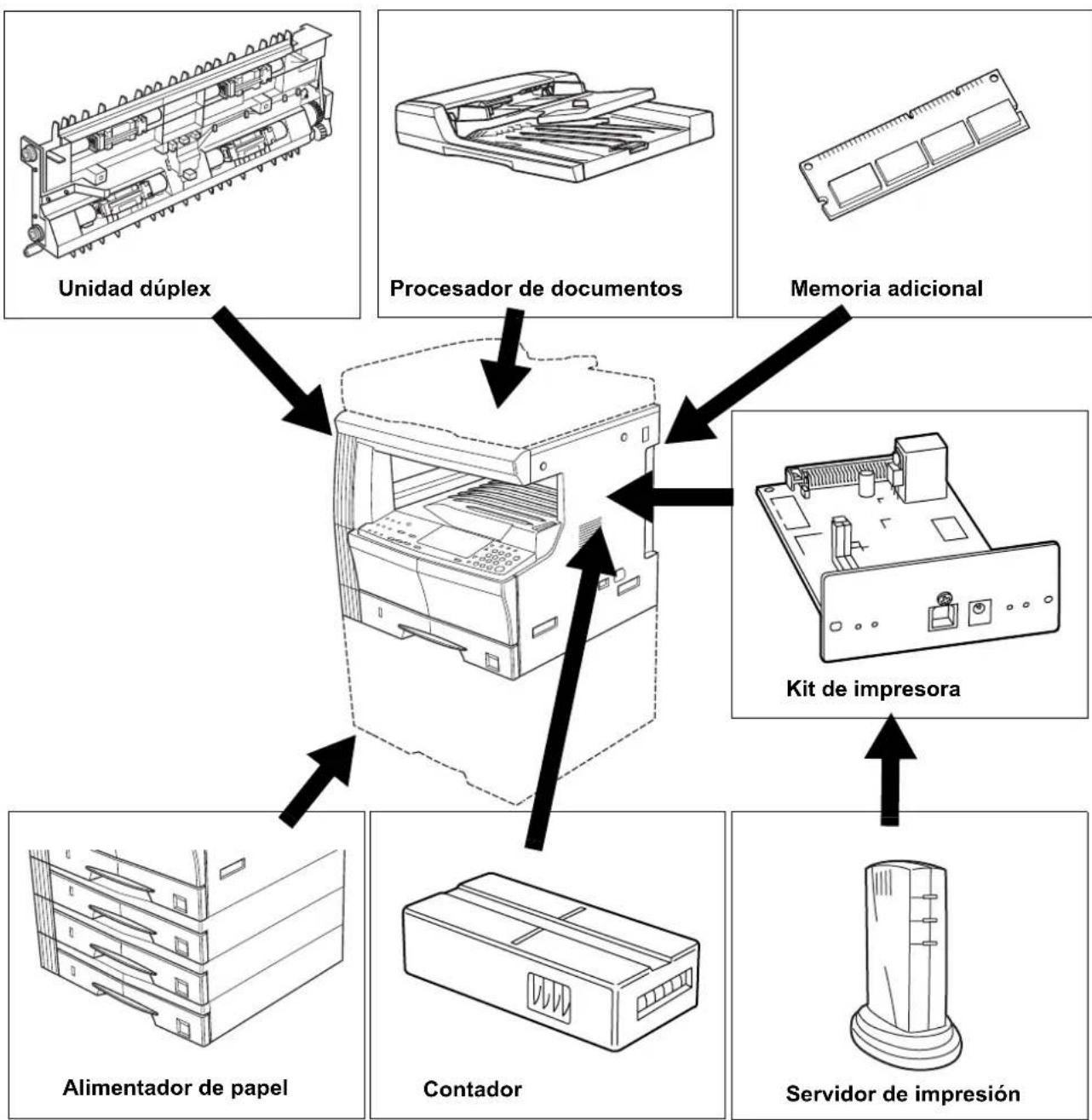
flowchart
graph TD
    A["Unidad dúplex"] --> B["Printer"]
    C["Procesador de documentos"] --> B
    D["Memoria adicional"] --> B
    E["Kit de impresora"] --> B
    F["Alimentador de papel"] --> B
    G["Contador"] --> B
    H["Servidor de impresión"] --> B
Procesador de documentos
El procesador de documentos suministra originales a una cara automáticamente de uno en uno para la exploración. También da la vuelta de forma automática a los originales a dos caras para realizar copias a doble cara y copias separadas (a una cara).
Originales que se pueden utilizar con el procesador de documentos
- Sólo originales en hojas sueltas.
- Originales a una cara en papel con un peso de entre 45 g/m ^2 y 160 g/m ^2 .
Originales a dos caras en papel con un peso de entre 50 g/m ^2 y 120 g/m ^2 . - Tamaños: de Doble carta a Statement, Oficio 2, A3 a A5R, Folio.
- Número de hojas que se pueden colocar:
50 hojas (de entre 50 y 80 g/m²)
(Tenga en cuenta, sin embargo, que en el modo de tamaño mixto, el número se reduce a 30 hojas.)
Notas sobre los documentos admitidos
Asegúrese de NO utilizar los originales siguientes en el procesador de documentos. Además, los originales taladrados o con perforaciones se deben colocar de tal forma que el borde perforado del papel quede en la dirección contraria a la de inserción en el procesador de documentos.
- Transparencias.
- Originales blandos de papel carbón o vinílico, u otros originales arrugados, doblados o con curvatura.
- Originales de forma irregular, húmedos o con cinta adhesiva o pegamento.
- Originales unidos con clips o grapas. (Si precisa utilizar originales de este tipo, asegúrese de retirar los clips o las grapas y de alisar las posibles arrugas, dobleces o curvaturas antes de colocarlos en el procesador de documentos. Si no lo hace, es posible que tenga problemas de alimentación.)
- Originales con zonas recortadas o con ambas superficies resbaladizas.
- Originales con líquido corrector todavía húmedo.
- Originales con pliegues pronunciados. (Si precisa utilizar originales de este tipo, asegúrese de suavizar los pliegues antes de colocarlos en el procesador de documentos. Si no lo hace, es posible que tenga problemas de alimentación.)
- Originales con curvas pronunciadas (si no se puede evitar el uso de originales con curvas, alíselos antes de colocarlos).
Nombres de secciones
1 Cubierta izquierda
2 Guías de anchura de los originales
3 Bandeja de originales
4 Bandeja de expulsión de originales
Los originales copiados se almacenan aquí.
5 Prolongación de la bandeja de expulsión
6 Bandeja de expulsión
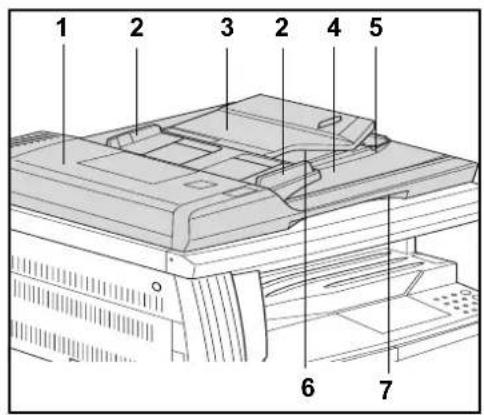
Los originales se expulsan temporalmente cuando se realizan copias a doble cara.
7 Asidero de apertura y cierre del procesador de documentos
Colocación de los originales en el procesador de documentos
1 Ajuste las guías de anchura del original según su tamaño.

NOTA: Asegúrese de que no quedan originales en el bandeja de expulsión de originales antes de colocar el original. Los originales que quedan en esta bandeja pueden provocar que se atasque el original.

Si se colocan varios originales al mismo tiempo, asegúrese de que todos tienen el mismo tamaño. Tenga en cuenta, sin embargo, que en el modo de tamaño mixto, los originales de la misma anchura, como Doble carta a Carta R, A3 o A4, se pueden colocar al mismo tiempo. (Consulte la sección Modo de tamaño mixto de originales en la página 7-6.)
2
Coloque los originales con la cara que se va a copiar hacia arriba (en el caso de las copias a doble cara, colóquelos con el anverso hacia arriba) y en orden en la bandeja de originales.

IMPORTANTE: Procure que el número de originales no supere el nivel de la guía de volumen que está pegada a la guía trasera de anchura de los originales. Si coloca más originales del número aceptable, se podrían producir atascos de originales. (Consulte la sección Originales que se pueden utilizar con el procesador de documentos en la página 7-2 para averiguar el número de originales que se pueden colocar.)

Si se colocan originales de tamaños Doble carta, Legal, A3 o B4, abra la prolongación de la bandeja de expulsión para evitar que los originales se caigan tras su expulsión.

A los originales a doble cara se les dará la vuelta, por lo que se expulsarán temporalmente a la bandeja de expulsión. No los manipule durante esta expulsión temporal, ya que sacarlos a la fuerza podría producir un atasco de papel.
Colocación de los originales en el cristal de exposición
Para copiar elementos como libros o revistas que no se puedan colocar en el procesador de documentos, abra el procesador de documentos y coloque el original en el cristal de exposición.
1 Abra el procesador de documentos sujetando el asidero de apertura y cierre.

NOTA: Asegúrese de que no quedan originales ni en la bandeja de originales ni en la bandeja de expulsión de originales antes de abrir el procesador de documentos. Los originales que queden pueden caerse al abrir el procesador de documentos.
2 Coloque el lado que se va a copiar boca abajo. Ajuste el original en la lámina indicadora del tamaño del original según su tamaño.

3 Cierre el procesador de documentos sujetando el asidero de apertura y cierre.
IMPORTANTE: No ejerza excesiva fuerza al presionar el procesador de documentos contra el cristal de exposición, ya que el cristal se podría romper.

PRECAUCIÓN: no deje la copiadora con el procesador de documentos abierto. Se podrían producir lesiones.
Modo de tamaño mixto de originales
Si no se ha indicado el tamaño del original mediante el botón [Formato de original mixto] al usar el procesador de documentos, se detectará el tamaño de los originales uno a uno y cada original se copiará automáticamente en una hoja del mismo tamaño.

flowchart
graph TD
    A["A"] --> B["B"]
    B --> C["C"]
    C --> D["A"]
    D --> E["B"]
    E --> F["C"]
IMPORTANTE: En este modo, el número máximo de hojas que se pueden colocar en el procesador de documentos es 30.
[Especificación en pulgadas]
Sólo tamaños Carta R y Doble carta o Legal y Carta.
[Especificación en milímetros]
Sólo tamaños A4 y A3, B5 y B4 o A4R y Folio.

1 Coloque los originales en el procesador de documentos.
2 Pulse [Formato de original mixto]. El indicador de tamaños de originales mixtos se iluminará.
3 Pulse [Inicio]. La copiadora comenzará a copiar.
Alimentador de papel
Además del depósito incluido con la copiadora, se puede utilizar un alimentador de papel (un dispositivo de 3 niveles con un depósito que puede almacenar 300 hojas).
- Número de hojas que se pueden colocar: 300 (papel estándar, entre 64 y 105 g/m²).
- Tamaños que se pueden colocar: Doble carta a Statement, Oficio 2, A3, B4, A4, A4R, B5, B5R, A5R y Folio.
El depósito se coloca del mismo modo que el depósito estándar incluido con la unidad principal. Consulte la sección Colocación del papel en la página 2-2.
* La cubierta izquierda se incluye para facilitar la extracción de las hojas si se producen atascos.

Es posible realizar copias a doble cara con la unidad dúplex instalada. Se pueden realizar copias a dos caras de los siguientes tamaños: Doble carta a Statement, Oficio 2, A3 a A5R, Folio (con papel de entre 64 y 90 g/m²).

El contador se utiliza para controlar el volumen de uso de la copiadora. Resulta de utilidad para gestionar el uso de la copiadora en cada departamento, sección, etc. o en toda la compañía.

Inserción del contador
Inserte firmemente el contador en la ranura para el mismo.

NOTA: Si se va a utilizar el contador, ningún usuario podrá realizar copias hasta que esté instalado en la copiadora. En la pantalla aparecerá el código "U1" si el contador no se ha introducido de forma correcta.
Kit de impresora
Instale el kit de impresora para utilizar la copiadora también como impresora.

Servidor de impresión
El servidor de impresión ofrece una red de impresión óptima, de modo que todos los usuarios de la red puedan utilizar la copiadora. La conexión USB del servidor de impresión facilita las conexiones externas. Nuestra original unidad simplifica la configuración de la red Ethernet para poder ofrecer funciones de impresión a los usuarios.

Es posible aumentar la memoria disponible. Al aumentar la memoria, se incrementa el número máximo de originales que se pueden introducir. Con 64 MB y 128 MB se pueden leer originales fotográficos con porcentajes de compresión bajos.
En este capítulo se describen los procesos de limpieza y sustitución del tóner.
- Limpieza de la copiadora 8-2
- Sustitución del cartucho de tóner y del bote de tóner residual.... 8-5
Limpieza de la copiadora

PRECAUCIÓN: Como medida de precaución, desenchufe el equipo de la toma durante las operaciones de limpieza.
Limpieza de la cubierta de originales
Abra la cubierta de originales y limpie la parte interior con un trapo humedecido con alcohol o un detergente neutro diluido.
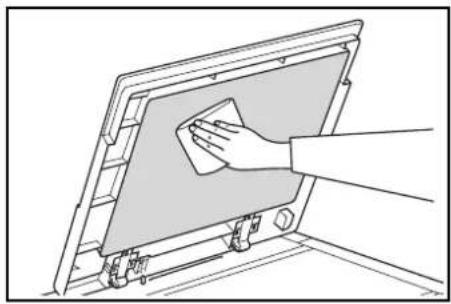
IMPORTANTE: No utilice diluyentes, disolventes orgánicos, etc.
Limpieza del cristal de exposición
Abra la cubierta de originales y limpie el cristal de exposición con un trapo humedecido con alcohol o un detergente neutro diluido.
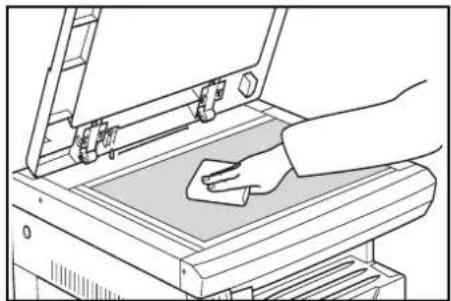
IMPORTANTE: No utilice diluyentes, disolventes orgánicos, etc.
Limpieza del cristal de paso
Si al utilizar el procesador de documentos opcional aparecen rayas negras en las copias, se debe a que el cristal de paso (a) está sucio. Utilice un paño suave y seco para limpiar el cristal de paso.
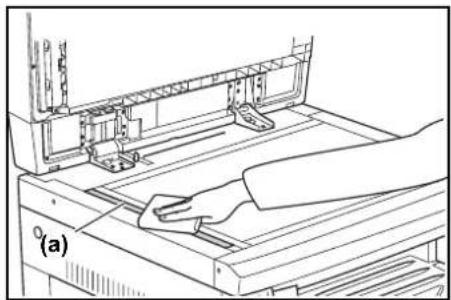
IMPORTANTE: No utilice agua, diluyentes, disolventes orgánicos, alcohol, etc.
* Consulte Sustitución del cartucho de tóner y del bote de tóner residual en la página 8-5 para averiguar cómo limpiar el interior de la copiadora.
Limpieza del trinquete de separación
1 Abra la cubierta frontal.

2 Retire el cepillo de limpieza.

3 Sujete los asideros de la cubierta izquierda para alzar la cubierta y abrirla.

4 Cepille de izquierda a derecha el trinquete de separación tal y como se muestra en la ilustración para eliminar la suciedad y el polvo.

5 Cierre la cubierta izquierda.
Limpieza de los rodillos de transferencia
1 Abra la cubierta frontal.

2 Retire el cepillo de limpieza.
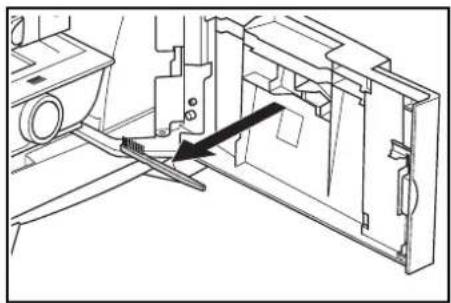
3 Sujete los asideros de la cubierta izquierda para alzar la cubierta y abrirla.
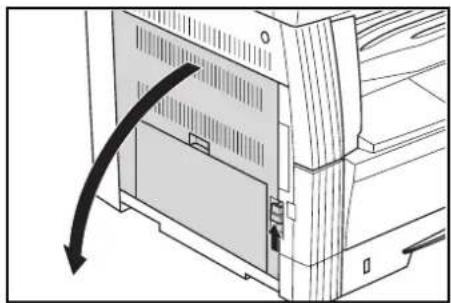
4 Gire el engranaje del rodillo de transferencia izquierdo tal y como se muestra en la ilustración mientras cepilla de izquierda a derecha para eliminar la suciedad y el polvo de los rodillos.
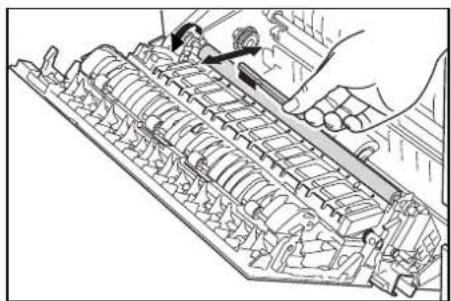
5 Cierre la cubierta izquierda.
Sustitución del cartucho de tóner y del bote de tóner residual
Si el indicador Añadir tóner del panel de controles se ilumina y la copiadora se detiene, cambie el tóner. Sustituya el bote de tóner residual al mismo tiempo que el cartucho de tóner.
- Reponga el tóner sólo si el indicador Añadir tóner se ilumina o parpadea.
- Siempre que cambie el cartucho de tóner lleve a cabo el procedimiento detallado en los pasos del 7 de la página 8-7 al 11 de la página 8-8. Si se deja cualquier sección sucia, el rendimiento del producto se verá afectado.

PRECAUCIÓN: No intente quemar el cartucho de tóner ni el bote de tóner residual. Se producirían chispas que podrían producir quemaduras.
No intente abrir por la fuerza ni romper el cartucho de tóner ni el bote de tóner residual.
1 Abra la cubierta frontal.

2 Retire el bote de tóner residual mientras mantiene presionada la pestaña de sujeción del bote.

IMPORTANTE: No vuelque el bote de tóner residual.

ADVERTENCIA: La sección de carga eléctrica del interior de la unidad principal de la copiadora genera alto voltaje. Tenga cuidado al manipularla para evitar descargas eléctricas.
3 Utilice la tapa situada en el centro del bote de tóner residual usado para cubrir la apertura.

4 Gire la palanca de sujeción del cartucho de tóner (1) a la izquierda y retire el cartucho.

PRECAUCIÓN: No intente quemar el cartucho de tóner ni el bote de tóner residual. Se producirían chispas que podrían producir quemaduras. No intente abrir por la fuerza ni romper el cartucho de tóner ni el bote de tóner residual.
5 Guarde el bote de tóner residual usado en la bolsa de plástico que se proporciona para su eliminación.
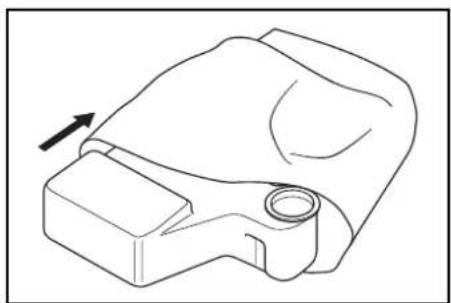
6 Guarde el cartucho de tóner usado en la bolsa de plástico que se proporciona para su eliminación.

7 Sujete la varilla de limpieza, tire suavemente de ella todo lo que dé de sí y vuelva a introducirla de nuevo.
Repita esta operación varias veces.

NOTA: No ejerza excesiva fuerza para tirar de la varilla ni intente extraerla del todo.
8 Empuje la sección de carga eléctrica hacia la derecha y sáquela al mismo tiempo unos 5 cm.

9 Saque el limpiador de rejilla de su envase y destápelo.

10 Encaje el limpiador de rejilla en la muesca e instálelo en la unidad principal de la copiadora.
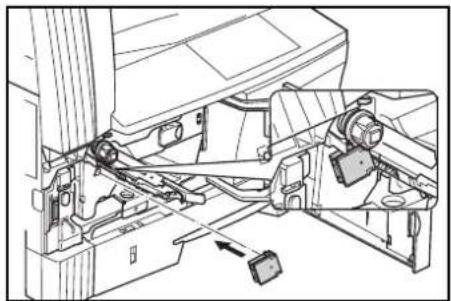
Sujete con cuidado el limpiador de rejilla con la mano izquierda, saque la sección de carga eléctrica todo lo que dé de sí y vuelva a introducirla hasta que la porción (2) deje de tocar la almohadilla blanca del limpiador de rejilla. Repita esta operación varias veces.

NOTA: Cuando vuelva a colocar en su sitio la sección de carga eléctrica, no la meta a fondo en el cuerpo principal. Se podrían producir problemas al copiar.
Tras limpiar la sección de carga eléctrica co el limpiador de rejilla, espere más de 5 minutos antes de utilizar la máquina.
12
Saque la sección de carga eléctrica unos 5 cm, retire el limpiador de rejilla y vuelva a introducir la sección de carga eléctrica.

Sostenga el nuevo cartucho de tóner en posición vertical y golpee la parte superior al menos cinco veces.

Dele la vuelta y golpee la parte superior al menos cinco veces.
14
Agite el cartucho de tóner de arriba a abajo al menos cinco veces.

Dele la vuelta y agítelo al menos cinco veces.
15 Sostenga el cartucho de tóner en posición horizontal y agítelo lateralmente al menos cinco veces.

16 Coloque en su lugar el cartucho de tóner y gire la palanca de sujeción del cartucho de tóner (1) hacia la derecha.

17 Instale el nuevo bote de tóner residual.

18 Cierre la cubierta frontal.
Devuelva los cartuchos de tóner y los botes de tóner residual usados al distribuidor al que se los compró o a un representante comercial. Los cartuchos de tóner y los botes de tóner residual recuperados se reutilizarán, reciclarán o desecharán según la ley vigente.
NOTA: Para garantizar el máximo rendimiento de la copiadora, además de la limpieza realizada al cambiar el cartucho de tóner, lleve a cabo de forma periódica (una vez al mes aproximadamente) los pasos 7 y 10 descritos en la página 8-7.
9 Solución de problemas
En este capítulo se explica cómo resolver los problemas que puedan surgir con la copiadora.
- Problemas de copia.... 9-2
- Mensajes de error 9-5
- Atascos de papel.... 9-8
Problemas de copia
Compruebe los siguientes elementos si se producen problemas. Si no se resuelven tras comprobarlos, póngase en contacto con el técnico de servicio.
| Síntoma | Elementos que deben comprobarse | Acción correctiva | Página de referencia |
| No aparece nada en el panel de controles, aunque el interruptor está encendido. | Asegúrese de que la copiadora está enchufada a la toma eléctrica. | Enchufe el cable de alimentación de la copiadora. | - |
| No se produce ninguna copia cuando se pulsa [Inicio]. | Compruebe si aparece algún mensaje en el panel de controles. | Siga la acción correctiva correspondiente al mensaje de error. | 9-5 |
| La copia sale en blanco. | Compruebe si se ha colocado correctamente el original. | Coloque el original boca abajo en el cristal de exposición y ajuste la lámina indicadora del tamaño del original de acuerdo con el tamaño del mismo.Coloque el original boca arriba si utiliza el procesador de documentos. | 3-27-3 |
| Se produce una copia demasiado clara. | Compruebe si la copiadora está en modo de exposición automática. | Si se va a cambiar la exposición en general, proceda con el ajuste automático de la exposición. | 5-11 |
| Compruebe si la copiadora está en modo de exposición manual. | Utilice la función de ajuste de la exposición para fijar el nivel de exposición adecuado. | 3-3 | |
| Si se va a cambiar la exposición en general, proceda con el ajuste manual de la exposición en cada modo original. | 3-3 | ||
| Compruebe si el tóner del cartucho de tóner está acumulado en un solo lado. | Agite el cartucho de tóner lateralmente unas 10 veces. | 8-9 | |
| Compruebe si se ha encendido el indicador Añadir tóner. | Sustituya el cartucho de tóner. 8-5 | ||
| Compruebe si el papel está húmedo. | Sustituya el papel por otro nuevo. | - | |
| Compruebe si la sección de carga eléctrica está sucia. | Abra la cubierta frontal y utilice la varilla de limpieza para limpiar la sección de carga eléctrica. | 8-7 | |
| Se producen copias oscuras. | Compruebe si la copiadora está en modo de exposición automática. | Si se va a cambiar la exposición en general, proceda con el ajuste automático de la exposición. | 5-11 |
| Compruebe si la copiadora está en modo de exposición manual. | Utilice la función de ajuste de la exposición para fijar el nivel de exposición adecuado. | 3-3 | |
| Si se va a cambiar la exposición en general, proceda con el ajuste manual de la exposición en cada modo original. | 3-3 | ||
| La imagen está moteada (el sombreado no está uniformemente alineado y se producen manchas). | Compruebe si el original es un original impreso. | Seleccione “Foto” en el modo de calidad de imagen. | 3-3 |
| La copia no es nítida. | Compruebe si se ha seleccionado un modo de calidad de imagen que coincide con el tipo del original que se va a copiar. | Seleccione el modo de calidad de imagen adecuado. | 3-3 |
| La copia está sucia. | Compruebe si el cristal de exposición o la cubierta de originales están sucias. | Limpie el cristal de exposición y la cubierta de originales. | 8-2 |
| La imagen de la copia está torcida. | Compruebe si se ha colocado correctamente el original. | Al colocar el original en el cristal de exposición asegúrese de que está correctamente situado contra la lámina indicadora del tamaño del original.Si el original se coloca en el procesador de documentos opcional, asegúrese de que está correctamente alineado con la guía de inserción. | 3-27-3 |
| Compruebe si se ha colocado correctamente el papel. | Compruebe la posición de la guía de anchura en el depósito. | 2-2 | |
| Se producen frecuentes problemas de atascos de papel. | Compruebe si se ha colocado correctamente el papel en el depósito. | Coloque el papel correctamente. 2-2 | - |
| Según el tipo de papel y sus condiciones de almacenamiento, puede darse el caso de que las copias se ondulen. Esto puede producir atascos de papel. Retire el papel, dele la vuelta y vuelva a colocarlo. | - | ||
| Compruebe si el papel está ondulado, plegado o arrugado. | Sustituya el papel por otro nuevo. | - | |
| Compruebe si hay fragmentos de papel o una hoja atascada en la copiadora. | Retire el fragmento o la hoja de papel atascada de forma adecuada. | 9-8 | |
| Compruebe si el tamaño del papel al que está ajustada la bandeja manual difiere del tamaño de la bandeja manual seleccionado en el panel de controles. | Haga coincidir el tamaño de papel al que está ajustada la bandeja manual con el tamaño de la bandeja manual seleccionado. | - | |
| Aparecen rayas negras en la copia cuando se utiliza el procesador de documentos opcional. | Compruebe si el cristal de paso está sucio. | Limpie el cristal de paso si está sucio.También se puede seleccionar la función de reducción de rayas negras para hacer que sean imperceptibles. | 8-25-13 |
| Las copias se arrugan. | Compruebe si el trinquete de separación está sucio. | Limpie el trinquete de separación si está sucio. | 8-3 |
| Aparece una línea longitudinal blanca o negra en las copias. | Compruebe si la sección de carga eléctrica está sucia. | Abra la cubierta frontal y utilice una varilla de limpieza para limpiar la sección de carga eléctrica. | 8-7 |
| En las copias aparecen puntos blancos. | Compruebe si los rodillos de transferencia están sucios. | Limpie los rodillos de transferencia con un cepillo de limpieza. | 8-4 |
Mensajes de error
Lleve a cabo la acción correctiva correspondiente si aparece alguno de los mensajes de error de la siguiente tabla.
| Mensaje Acción correctiva | Página de referencia | |
| Añada papel en depósito #. | No hay papel en el depósito. Coloque papel en el depósito correspondiente al número representado por el símbolo #. | 2-2 |
| Añada tóner. | No es posible producir copias dado que no hay tóner. Sustituya el cartucho de tóner por uno nuevo. | 8-5 |
| No puede copiar tamaño orig. | Se ha definido un tamaño de original que no se puede copiar. Revise el original.Se ha colocado el original en posición vertical durante la operación de borrado de bordes de libro. Coloque el original en posición horizontal.Se ha definido un tamaño irregular del original durante el borrado de bordes o el modo de combinación.Se ha definido un tamaño de original distinto a Carta, Doble carta, A3, A4R, A5R, B4 o B5R para realizar copias separadas (a una cara) o una copia a dos caras a partir de un original a doble página. | 4-104-10, 4-124-6 |
| No puede dúplex tamaño papel. | Se ha indicado un tamaño que no se puede copiar en ambas caras. Las copias a dos caras no se pueden realizar si no se indica el tamaño de papel A6R, B6R, Postal o de tamaño irregular. Indique un tamaño de papel que se pueda utilizar. | 4-2 |
| Llamar Serv. Téc. C#### | Anote el código "C" y el número (C# # # #). Apague el equipo, desenchúfelo y póngase en contacto con el técnico de servicio. | - |
| Cierre procesador doc. | El procesador de documentos está abierto. Cierre el procesador de documentos. | - |
| Cierre cubierta procesador doc. | La cubierta izquierda del procesador de documentos está abierta. Cierre la cubierta izquierda. Cierre la cubierta frontal. | - |
| Cierre cubierta frontal | La cubierta frontal de la copiadora está abierta. Cierre la cubierta frontal. | - |
| Cierre cubierta izq # | La cubierta izquierda del depósito está abierta. Cierre la cubierta izquierda correspondiente al número representado por el símbolo #. | |
| Inserte llave contador. | Compruebe el contador y asegúrese de que está colocado correctamente. | 7-7 |
| No puede copiar tamaño papel. | No había papel de tamaño Carta/A4 disponible ni en el depósito ni en el alimentador de papel (bandeja manual) cuando se intentó realizar la copia. Pulse [Selección de papel] y seleccione el depósito oportuno; a continuación pulse [Inicio]. El papel se tomará del depósito seleccionado. | - |
| Apagado/Encend A#### | Apague el interruptor principal y vuelva a encenderlo. Cuando vuelva a encenderse la pantalla se podrá seguir usando la copiadora. Cuando aparezca la A y el número (A# # # #), anótelos. Apague el equipo, desenchúfelo y póngase en contacto con el técnico de servicio. | - |
| Memoria llena. No continuar. | No es posible producir copias porque la memoria se ha llenado durante la operación de copia interrumpida. No se puede realizar la copia en modo interrupción, por lo que se deberá pulsar [Parar/Anular] y, a continuación, [Interrupción] de nuevo cuando se hayan borrado los datos recibidos en la memoria para poder abandonar el modo de interrupción de copia. Cuando se haya completado la operación de copia que se había interrumpido, vuelva a repetir el procedimiento. | - |
| Memoria llena. Presione Aceptar. | La memoria está llena. Pulse [OK] para empezar la producción de las copias que están en la memoria. Pulse [Restablecer] o [Parar/Anular] para borrar los datos recibidos en la memoria. Reduzca el número de originales y repita el proceso de copia. | - |
| Bypass vacío Añada papel. | Compruebe el papel del depósito manual. Coloque papel en el depósito manual si está vacío. Si el depósito manual sigue sin suministrar papel, vuelva a colocar el papel. | 2-6 |
| Atasco de papel | Se ha producido un atasco de papel. Retire el papel atascado. | 9-8 |
| Coloque orig en procesador doc | La copiadora intentará hacer copias de los originales que no haya podido copiar anteriormente. Vuelva a colocar todos los originales en la bandeja de originales y repita el proceso de copia. | - |
| Reemplace botetóner residual. | El bote de tóner residual está lleno. Sustitúyalo por uno nuevo. | 8-5 |
| Elimine papelbndja sup;Inicio | Se han apilado 250 copias en la bandeja de salida.Retire el papel, pulse [Inicio] y continúe con el proceso. | - |
| Reubique origenen DP. | Los originales se colocaron en el procesador de documentos opcional al copiar desde el cristal de exposición en los modos de copias a dos caras, 2 en 1, 4 en 1 o al intercalar copias. Retire los originales del procesador de documentos, colóquelos en la bandeja de originales tras salir de la copia a dos caras, 2 en 1, 4 en 1 o del modo de intercalado y reanude la copia. | - |
| Devuelva todosoriginales a DP. | Si se utiliza el procesador de documentos opcional, quedan originales en la bandeja de originales. Retire los originales, vuelva a colocarlos en la bandeja de originales y cópielos de nuevo. | - |
| Ajuste depósitode papel. | Compruebe el depósito de papel correspondiente al indicador iluminado. Coloque el depósito. | 2-2 |
| Ajuste cartuchode tóner. | No se ha colocado el cartucho de tóner. Coloque el cartucho de tóner. | 8-5 |
| El indicador Añadir tónerparpadea. | Queda muy poco tóner. La copia puede continuar durante un tiempo hasta que se acabe el tóner. Sustituya el cartucho de tóner por uno nuevo lo antes posible. | 8-5 |
| El indicador Mantenimientoparpadea. | Se trata de una notificación de que se acerca el momento de realizar el mantenimiento periódico. | - |
| El indicador Mantenimiento seenciende. | Es hora de llevar a cabo las tareas de mantenimiento periódico. Póngase en contacto con el técnico de servicio. | - |
| Aparece “= ==” en la pantalla de cantidad de copias. | Se está programando la contabilidad de trabajos. Utilice las teclas numéricas para introducir el código de sección asignado para realizar operaciones de copia. Pulse [Contabilidad de trabajos] cuando finalice la copia para que vuelva a aparecer “= ==” en la pantalla. | 6-6 |
| Aparece “-” en la pantalla de cantidad de copias. | La copiadora está en modo de reposo.Pulse [Ahorro energía] para salir de este modo. | 3-9 |
| Aparece “---” en la pantalla de cantidad de copias. | La copiadora está en modo de bajo consumo. Pulse cualquier tecla para salir del modo o, en caso de que esté instalado el procesador de documentos opcional, coloque un original en el mismo. | 3-8 |
Atascos de papel
Detenga la operación de copia si se produce algún atasco de papel. Si se produce este tipo de problema, se encenderá el indicador de la ubicación del atasco en el panel de controles y se mostrará una notificación formada por la letra "J" y un número de 2 dígitos, que indican también la ubicación del atasco.
Con el interruptor en la posición de encendido (|), consulte Procedimiento de extracción en la página 9-9 y elimine el atasco.
Indicadores de ubicación del atasco
1 Atasco de papel en la sección de suministro de papel. Consulte la página 9-9.
2 Atasco de papel en la sección interna de la cubierta izquierda. Consulte la página 9-10.
3 Atasco de papel en el procesador de documentos opcional. Consulte la página 9-12.
4 Atasco de papel en el depósito opcional. Consulte la página 9-13.

ADVERTENCIA: La sección con carga eléctrica del interior de la unidad principal de la copiadora genera alto voltaje. Tenga cuidado al manipularla para evitar descargas eléctricas.

PRECAUCIÓN: la sección de fijación del interior de la unidad principal de la copiadora está muy caliente. Tenga cuidado al manipularla para evitar quemaduras.
*No intente reutilizar el papel que se haya atascado.
*Si una hoja se rasga mientras lo extrae, asegúrese de retirar los restos de papel de la máquina. Si no retira todos los restos de las páginas rasgadas, se pueden producir atascos de papel.

* Las operaciones de calentamiento de la copiadora comenzarán una vez que se haya retirado todo el papel atascado. El indicador luminoso de atasco de papel se apagará y la copiadora volverá al estado en el que se encontraba antes del atasco.
Procedimiento de extracción
Atasco de papel en la sección de suministro de papel
Atasco de papel en el depósito (J11, J21)
Si se produce un atasco de papel en el depósito, siga este procedimiento para solucionarlo.
1 Saque el depósito.

2 Si hay atascada una hoja de papel dentro, retírela con cuidado de no rasgarla.

NOTA: Si el papel está rasgado, asegúrese de extraer todos los restos de papel del depósito.
3 Meta de nuevo el depósito en su posición original.
NOTA: Compruebe que el papel no sobresale de las guías del depósito. Si sobresale, vuelva a comprobar el depósito.
Si aparece el código "J21", consulte Atasco de papel en la sección interna de la cubierta izquierda (J20, J30, J40 a J45, J50, J52 a J56, J60, J61) en la página 9-10 y retire el papel.
Atasco de papel en la bandeja manual (J10)
Si se produce un atasco de papel en la bandeja manual, siga este procedimiento para solucionarlo.
1 Retire todo el papel de la bandeja manual.

2 Compruebe que el indicador luminoso de atasco de papel se ha apagado y vuelva a colocar la bandeja manual.

IMPORTANTE: Atasco de papel en la bandeja manual (excepto código J10)
Si aparece el código "J20", consulte Atasco de papel en la sección interna de la cubierta izquierda y retire el papel.
Si aparece el código "J40", consulte Atasco de papel en la sección interna de la cubierta izquierda y retire el papel.
Cuando retire el papel atascado, no lo saque desde el lado de la bandeja manual.
Atasco de papel en la sección interna de la cubierta izquierda (J20, J30, J40 a J45, J50, J52 a J56, J60, J61)
Si se produce un atasco de papel en la sección interna de la cubierta izquierda, siga este procedimiento para solucionarlo.
NOTA: Información complementaria
La sección del tambor del interior de la unidad principal es delicada y su superficie puede rayarse o verse afectada por agentes contaminantes. Cuando retire el papel, procure no tocarlo ni rayarlo con el reloj, con anillos, etc.
1 Sujete los asideros de la cubierta izquierda para alzar la cubierta y abrirla.
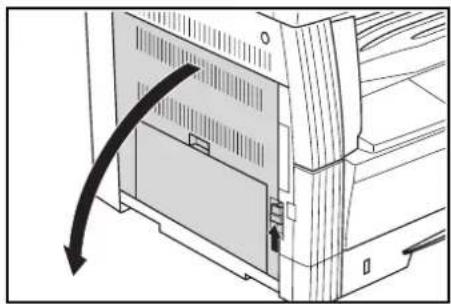
PRECAUCIÓN: la sección de fijación del interior de la unidad principal de la copiadora está muy caliente. Tenga cuidado al manipularla para evitar quemaduras.
2 Retire las hojas de papel atascadas con cuidado de no rasgarlas.

NOTA: Si el papel está rasgado, asegúrese de extraer todos los restos de papel del depósito.
3 Si la unidad dúplex (opcional) está instalada, álcela y retire el papel.

NOTA: Si el papel está rasgado, asegúrese de extraer todos los restos de papel del depósito.
4 Cierre la cubierta izquierda.
Atasco de papel en el procesador de documentos (opcional) (J70 a J75)
Si se produce un atasco de papel en el procesador de documentos opcional, siga este procedimiento para solucionarlo.
1 Si hay originales en la bandeja de originales, retírelos.

2 Abra la cubierta izquierda.

3 Si en el interior hay atascado un original, retirelo con cuidado de no rasgarlo.

NOTA: Si el original está rasgado, asegúrese de extraer todos los restos de papel del depósito. Si no retira todos los restos de las páginas rasgadas, se pueden producir atascos de papel.
4 Alce la unidad de suministro de papel (1).
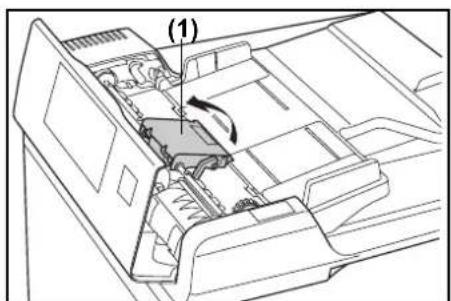
5 Si en el interior hay atascado un original, retírelo con cuidado de no rasgarlo.
NOTA: Si el original está rasgado, asegúrese de extraer todos los restos de papel del depósito.
6
Gire la rueda como se muestra en la ilustración y retire el original.
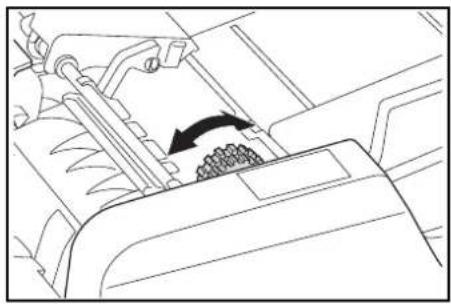
Cierre la cubierta izquierda y déjela en su posición original.
Agregue el original que estaba atascado a los originales de la bandeja de originales y reanude la copia.
Atasco de papel en el depósito opcional (J12 a J16, J22 a J24)
Si se produce un atasco de papel en el depósito opcional, siga este procedimiento para solucionarlo.
1
Retire la cubierta izquierda del depósito en cuestión.

Si hay atascada una hoja de papel dentro, retírela con cuidado de no rasgarla.
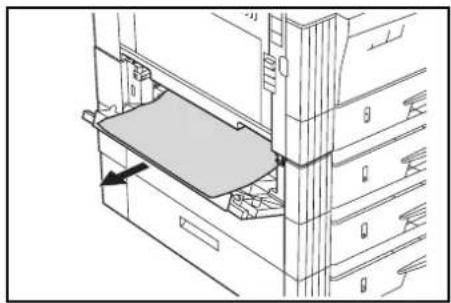
NOTA: Si el papel está rasgado, asegúrese de extraer todos los restos de papel del depósito.
3 Cierre la cubierta izquierda del depósito.

4 Saque el depósito.

5 Si hay atascada una hoja de papel dentro, retírela con cuidado de no rasgarla.

NOTA: Si el papel está rasgado, asegúrese de extraer todos los restos de papel del depósito.
6 Vuelva a meter el depósito con cuidado en su posición original.
Apéndice
En este apéndice se detallan las especificaciones de la copiadora.
Especificaciones
NOTA: Estas especificaciones pueden sufrir modificaciones sin previo aviso.
Cuerpo principal
| Elemento Descripción | |
| Tipo Tipo de escritorio | |
| Bandeja de originales Bandeja de originales fija | |
| Sistema de copia Sistema electrostático indirecto | |
| Tipos de originales admitidos | Hojas, libros y objetos tridimensionales (tamaño máximo del original: Doble carta/A3) |
| Tamaños de las copias Doble carta, Legal, Carta, Carta R, Statement, Oficio 2, A3, B4, A4, A4R, B5, B5R, A5R, B6R, A6R, Postal, Folio, 8K, 16K y 16K RAnchos que no pueden copiarse: de 0,5 a 5,5 mm | |
| Velocidad de copia- Copiadora de 16 hojas | Copia de memoria 1:1. Doble carta/A3: 8 hojas/minuto, Legal/B4: 8 hojas/ minuto, Carta/A4: 16 hojas/minuto, Carta R/A4R: 13 hojas/minuto, B5: 16 hojas/ minuto, B5R: 13 hojas/minuto, A5R: 10 hojas/minuto, A6R: 10 hojas/minuto |
| - Copiadora de 20 hojas | Copia de memoria 1:1. Doble carta/A3: 10 hojas/minuto, Legal/B4: 10 hojas/ minuto, Carta/A4: 20 hojas/minuto, Carta R/A4R: 13 hojas/minuto, B5: 20 hojas/minuto, B5R: 13 hojas/minuto, A5R: 10 hojas/minuto, A6R: 10 hojas/minuto |
| Tiempo de calentamiento Menos de 20 segundos (temperatura ambiente 71,6°F/22 °C, humedad relativa 60%) | |
| Tiempo para realizar la primera copia | Menos de 5,9 segundos (A4) |
| Ampliación de la copia Del | 25 al 400% (incrementos del 1%) con ampliaciones variables y fijas.(Del 25 al 200% con el procesador de documentos) |
| Memoria estándar Memoria de mapa de bits de 18 MB. Memoria de almacenamiento de imágenes de 14 MB. | |
| Elemento | Descripción |
| Resolución Lectura: 600 × 600 pppEscritura: 600 × 600 ppp | |
| Sistema de suministro de papel | Alimentación automática desde depósito (almacenamiento de hojas: 300 hojas [80 g/m2]) y bandeja manual (almacenamiento de hojas: 50 hojas [80 g/m2]) |
| Papel válido- Gramaje- Tipos de papel | Depósito: de 64 a 105 g/m2Unidad dúplex: de 64 a 90 g/m2Bandeja manual: de 45 a 160 g/m2Depósito: papel estándar, papel reciclado y papel de colorUnidad dúplex: papel estándar, papel reciclado y papel de colorBandeja manual: papel estándar, papel reciclado, papel de color, papel vitela y papel grueso |
| Copias consecutivas De 1 a 999 hojas | |
| Fuente de iluminación Lámpara de gases nobles | |
| Sistema de revelado Revelado en seco | |
| Sistema de fijación Rodillo de calor | |
| Sistema de limpieza Sistema de limpieza con lámina | |
| Tipo de tambor OPC | |
| Funciones y modos estándar | Selección automática de papel, selección de calidad de imagen, modo de selección automática de ampliación, modo de zoom, copias a dos caras1, copias separadas, desplazamiento de márgenes, ancho de bordes, modo de combinación, copias intercaladas, EcoPrint, programación de copias y contabilidad de trabajos.1...Si la unidad dúplex (opcional) está instalada. |
| Condiciones ambientales- Temperatura- Humedad- Altitud- Iluminación | De 10 a 32,5 °CDel 15 al 80% (HR)Máximo de 2.500 m1.500 lux o inferior |
| Fuente de alimentación- Especificaciones en pulgadas- Especificaciones en milímetros | 120 V CA, 60 Hz 9,0 A220 a 240 V CA, 50 Hz 5,0 A |
| Dimensiones Anchura 22 | 5/8 pulg. × Profundidad 21 3/4 pulg. × Altura 19 3/4 pulg.Archura 574 mm × Profundidad 552 mm × Altura 502 mm |
| Peso Aproximadamente 85,9 libras/39 kg | |
| Espacio necesario | Anchura 32 9/16 pulg. × Profundidad 21 3/4 pulg.Archura 827 mm × Profundidad 552 mm |
| Opciones | Procesador de documentos, alimentador de papel, unidad dúplex, contador.La cubierta de originales es estándar, dependiendo del país. |
Procesador de documentos (opcional)
| Elemento Descripción | |
| Sistema de alimentación de originales | Sistema de alimentación automática |
| Tipos de originales válidos | Originales en hojas sueltas |
| Tamaños de los originales | Máximo: Doble carta/A3Mínimo: Statement/A5R |
| Grosor de los originales (gramaje del papel) | Originales a una cara: de 45 a 160 g/m^2 Originales a dos caras: de 50 a 120 g/m^2 |
| N.° de originales que se pueden colocar | Menos de 50 hojas (de 50 a 80 g/m^2 ) |
| Fuente de alimentación Conexión eléctrica con la unidad principal de la copiadora | |
| Dimensiones externas Anchura 21 3/4 pulg. × Profundidad 19 1/8 pulg. × Altura 4 11/16 pulg.Archura 552 mm × Profundidad 483 mm × Altura 120 mm | |
| Peso Aproximadamente 13,2 libras/6 kg | |
Alimentador de papel (opcional)
| Elemento Descripción | |
| Sistema de suministro de papel | Alimentación automática desde el depósito (almacenamiento de 300 hojas [80 g/m2]) |
| Tamaños de papel Doble c | carta, Legal, Carta, Carta R, Statement, Oficio 2, A3, B4, A4, A4R, B5, B5R y A5R |
| Papel válido- Gramaje- Tipos de papel | De 64 a 105 g/m2Papel estándar, papel reciclado y papel de color |
| Fuente de alimentación Conexión eléctrica con la unidad principal de la copiadora | |
| Dimensiones Anchura 22 | 7/16 pulg. × Profundidad 21 3/16 pulg. × Altura 5 5/16 pulg.Archura 570 mm × Profundidad 538 mm × Altura 135 mm |
| Peso Aproximadamente 15,4 libras/7 kg | |
Unidad dúplex (opcional)
| Elemento Descripción | |
| Sistema Tipo interno | |
| Tamaños de papel Doble carta, Legal, Carta, Carta R, Statement, Folio, Oficio 2, A3, B4, A4, A4R, B5, B5R y A5R | |
| Papel válido- Gramaje- Tipos de papel | De 64 a 90 g/m^2 Papel estándar, papel reciclado y papel de color |
| Fuente de alimentación Conexión eléctrica con la unidad principal de la copiadora | |
| Dimensiones Anchura 14 | 1/2 pulg. × Profundidad 2 1/16 pulg. × Altura 7 1/16 pulg.Archura 368 mm × Profundidad 53 mm × Altura 180 mm |
| Peso Aproximadamente 1,4 libras/0,65 kg | |
Memoria adicional (opcional)
| Elemento Descripción | |
| Tipo de memoria DIMM de | 100 pines |
| Capacidad de memoria 16 | MB, 32 MB, 64 MB y 128 MB |
| N.° de originales que el sistema puede leer | 16 MB: 250 hojas, 32 MB: 250 hojas, 64 MB: 250 hojas, 128 MB: 250 hojas (Carta, originales con un porcentaje de cobertura del 6%) |
Especificaciones medioambientales
Consumo de energía
| Elemento | Especificaciones en pulgadas 120 V CA, 60 Hz | Especificaciones en milímetros 220 a 240 V CA, 50 Hz |
| Tiempo de recuperación desde el modo de bajo consumo | 10 segundos 10 segundos | |
| Tiempo de transición al modo de bajo consumo (predefinido de fábrica) | 15 minutos 15 minutos | |
| Tiempo de transición a los modos de reposo (predefinido de fábrica) | 30 minutos 30 minutos |
El consumo de energía cuando la copiadora está enchufada sólo puede evitarse totalmente desconectando el enchufe de la toma.
Función de copia a 2 caras
Opción
Capacidad de alimentación de tipos de papel
Este producto permite utilizar papel reciclado hecho de pasta 100% reciclada.
Consulte con su proveedor o representante comercial para obtener información sobre los tipos de papel recomendados, etc.
Cuadro de combinaciones de funciones y ajustes
La copiadora dispone de varias funciones que, si se usan en conjunto, pueden aumentar la eficacia de la realización de copias. Consulte el cuadro que aparece más adelante para conocer las combinaciones de funciones.
Las casillas en blanco indican funciones que se pueden combinar según se desee.
- = No se puede combinar
PD: Procesador de documentos
Prioridad secundaria
01= Borra la configuración anterior y da prioridad a la posterior.
02= Cambia la copiadora al modo de exposición manual, dado que el modo de fotografía no dispone de exposición automática.
03= La función de tamaños de originales mixtos detecta automáticamente el tamaño de los originales y cambia la copiadora al modo de selección automática del papel.
04= Cambia la copiadora al modo de ampliación automática cuando se selecciona el modo de combinación.
05= Este tipo de papel no puede copiarse por las dos caras. El tipo de papel tiene prioridad y la copiadora sale del modo de copia a dos caras.
06= Se anula la selección automática del papel y la copiadora pasa al modo de ampliación automática o manual.
07= Si debe seleccionar un nivel de suministro distinto de A4, B5, Carta o 16K, seleccione el nivel de suministro de tamaño de papel A4, B5, Carta o 16K.
Prioridad principal
21= Esta selección no es posible, puesto que el modo de fotografía no dispone de exposición automática.
22= Los tamaños de originales mixtos sólo ofrecen la detección automática de tamaño de originales y la selección automática de papel.
23= Las copias de una cara → dos caras no pueden combinarse con tamaños de originales mixtos.
24= Los originales a doble página no pueden combinarse con tamaños de originales mixtos.
25= El borrado de bordes no puede combinarse con tamaños de originales mixtos.
26= El modo de combinación no puede combinarse con tamaños de originales mixtos.
27= El modo de combinación no puede combinarse con los originales a doble página.
28= En el modo de combinación sólo está disponible la ampliación automática.
29= El tipo de papel no puede combinarse con las copias a dos caras.
30= El tipo de papel no puede combinarse con tamaños de originales mixtos.
31= El tipo de papel no puede combinarse con la selección automática de papel.
Las funciones pueden combinarse (se dan las condiciones necesarias para la combinación)
41= Los tamaños de originales irregulares no pueden copiarse.
42= Los originales con orientación vertical y tamaños irregulares no pueden copiarse.
43= Los tamaños que sean distintos de Carta, Doble carta, A3R, A4R, A5R, B4R, B5R y 8K no pueden copiarse.
44= No se pueden producir copias a dos caras para los tamaños de papel A6R, B6R, Postal, tamaño irregular o tamaños sin especificar para uso con la bandeja manual en los que el tamaño de papel sea irregular.
45= No es posible efectuar la selección con tamaños de papel distintos de A4, B5, Carta o 16K.
| Opción nece-saria | Después de la configuración | ||||||||||||||||||||||||||||||||
| 1 | 2 | 3 | 4 | 5 | 6 | 7 | 8 | 9 | 1 | : | A | B | C | ||||||||||||||||||||
| 1 | 2 | 3 | 1 | 2 | 1 | 2 | 1 | 2 | 1 | 2 | 3 | 1 | 2 | 3 | 1 | 2 | 2 | 1 | 2 | 1 | 2 | ||||||||||||
| Configuración actual | 1 Calidad de imagen | 1 Texto + foto | 01 | - | |||||||||||||||||||||||||||||
| 2 F o t o - | 01 | 21 | |||||||||||||||||||||||||||||||
| 3 T e x t o | 01 | - | |||||||||||||||||||||||||||||||
| 2 Exposición | 1 A u t o | 02 | 01 | ||||||||||||||||||||||||||||||
| 2 Selección | 01 | ||||||||||||||||||||||||||||||||
| 3 EcoPrint | |||||||||||||||||||||||||||||||||
| 4 Tamaño del original* | 1 A u t o | 43 | 43 | 42 | |||||||||||||||||||||||||||||
| 2 Selección | 03 | 43 | 43 | 41 | 42 | 41 | 41 | ||||||||||||||||||||||||||
| 5 Tamaños de originales mixtos | PD | 22 | 22 | 22 | 22 | 22 | 23 | 24 | 24 | 25 | 25 | 26 | 26 | 30 | 30 | ||||||||||||||||||
| 6 △▽ | 1 A u t o | 03 | 01 | 01 | |||||||||||||||||||||||||||||
| 2 Selección | 03 | 01 | 01 | 04 | 04 | ||||||||||||||||||||||||||||
| 7 Selección de papel | 1 A u t o | 01 | 06 | 06 | 04 | 04 | 06 | 06 | |||||||||||||||||||||||||
| 2 Depósito | 03 | 01 | - | 44 | 44 | 07 | 07 | ||||||||||||||||||||||||||
| 3 Bandeja manual | 03 | 01 | - | 44 | 44 | 07 | 07 | ||||||||||||||||||||||||||
| 8 Copia intercalada | |||||||||||||||||||||||||||||||||
| 9 Copia a dos caras | 1 1 cara → 2 caras | Dúplex | 23 | 44 | 44 | 01 | 01 | 01 | 01 | 05 | 05 | ||||||||||||||||||||||
| 2 2 caras → 2 caras | Dúplex, PD | 44 | 44 | 01 | 01 | 01 | 01 | 05 | 05 | ||||||||||||||||||||||||
| 3 Libro → 2 caras | Dúplex | 43 | 43 | 24 | 45 | 45 | 01 | 01 | 01 | 01 | 27 | 27 | 05 | 05 | |||||||||||||||||||
| : Copias separadas | 1 2 caras → 1 cara | PD | 01 | 01 | 01 | 01 | |||||||||||||||||||||||||||
| 2 Libro → 1 cara | 43 | 43 | 24 | 45 | 45 | 01 | 01 | 01 | 01 | 27 | 27 | ||||||||||||||||||||||
| A Margen de encuadernación | |||||||||||||||||||||||||||||||||
| B Borrado de bordes | 1 Borrado de bordes de hojas | 41 | 25 | 01 | |||||||||||||||||||||||||||||
| 2 Borrado de bordes de libro | 42 | 42 | 25 | 01 | |||||||||||||||||||||||||||||
| C Modo de combinación | 1 2 en 1 | 41 | 26 | 28 | 28 | 27 | 27 | 01 | |||||||||||||||||||||||||
| 2 4 en 1 | 41 | 26 | 28 | 28 | 27 | 27 | 01 | ||||||||||||||||||||||||||
| D Tipo de papel | 1 Papel grueso | 30 | 31 | 29 | 29 | 29 | 01 | ||||||||||||||||||||||||||
| 2 Papel vitela | 30 | 31 | 29 | 29 | 29 | 01 | |||||||||||||||||||||||||||
| E Interrupción de copia | |||||||||||||||||||||||||||||||||
* Nota: la selección manual de tamaños incluye los tamaños personalizados 1 y 2.
Índice alfabético
Números
2 caras, copias 4-2
2 en 1 4-12
4 en 1 4-15
A
Ahorro de tóner 4-20
Ajuste automático de la exposición 5-11
Ajuste de borrado automático 5-22
Ajuste de giro e intercalación 5-21
Ajuste de la exposición de copia 3-3
Ajuste de la exposición de fotos 5-12
Ajuste de la exposición de texto 5-12
Ajuste de la exposición de texto y fotos 5-12
Ajuste de reposo automático 5-22
Ajuste del fondo 5-14
Alarma 5-24
Alimentador de papel 7-6
Atasco de papel en el depósito 9-9
Atasco de papel en el depósito opcional 9-13
Atasco de papel en el procesador de documentos (opcional) 9-12
Atasco de papel en la bandeja manual. 9-10
Atasco de papel en la sección de suministro de papel 9-9
Atasco de papel en la sección interna de la cubierta izquierda 9-10
Atascos de papel 9-8
B
Bajo consumo, modo 3-8
Borrado automático, función 1-7
Borrado de libros, modo 4-10
Bote de tóner residual 8-5
C
Calentamiento 3-2
Calidad de imagen del original 5-10
Cambio automático de depósito 5-16
Cambio de tamaño automático 5-16
Cartucho de tóner 8-5
Colocación de los originales en el cristal de exposición (procesador de documentos) 7-5
Colocación de los originales en el procesador de documentos 7-3
Colocación de papel en la bandeja manual 2-6
Colocación del original 3-2
Colocación del papel 2-2
Colocación del papel en el depósito 2-3
Comprobación 5-26
Conexión a tierra de la copiadora x
Configuración de copia a dos caras con giro del reverso 4-5
Configuración del sistema 5-1
Contabilidad de trabajos 6-1
Contador 7-7
Copia con zoom 3-5
Copia de 2 o 4 originales en una misma página 4-12
Cuadro de combinaciones de funciones y ajustes Apéndice-5
D
Definición del ancho del borde 4-11
Definición del margen 4-9
Densidad inicial 5-10
Depósito seleccionado 5-15
Descripción general de la contabilidad de trabajos 6-2
Detección automática de originales 5-19
Detección del tamaño del depósito 2-5
E
EcoPrint 4-20, 5-10
Elementos del menú del sistema 5-2
Eliminación de códigos de ID de departamento 6-4
Entorno ix
Equipo opcional 7-1
Establecimiento de la contabilidad de trabajos 6-6
Establecimiento de líneas de borde en el modo de combinación 4-17
Etiquetas de precaución viii
F
Ficha de tipo de papel 2-5
Finalización del procedimiento de copia 3-4
Foto, modo 3-3
Funciones de copia 4-1
Función de cambio automático de depósito 1-7
Función de programa 4-21
G
Grabación de un programa 4-21
Gramaje del papel y copia a dos caras 5-18
|
Idioma de los mensajes 5-9
Impresión de la lista de contabilidad de trabajos 6-5
Indicadores de ubicación del atasco 9-8
Informe de cobertura del tóner 5-25
Informe de estado del usuario 5-8
Informe del contador 5-26
Inicio del proceso de copia 3-4
Inserción de un margen en las copias 4-8
Inserción del contador 7-7
Intercalado automático de juegos de copias 4-18
Intercalar 4-18
Interrupción de la copia 3-7
Introducción de tamaños personalizados 5-16
Introducción del tamaño de la bandeja manual y del tipo de papel 2-8
K
Kit de impresora 7-8
L
Limitación de copias 5-20
Limpieza de la copiadora 8-2
Limpieza de la cubierta de originales 8-2
Limpieza de los rodillos de transferencia 8-4
Limpieza del cristal de exposición 8-2
Limpieza del cristal de paso 8-2
Limpieza del trinquete de separación 8-3
M
Manipulación de bolsas de plástico xi
Mantenimiento 8-1
Margen estándar 4-8
Memoria adicional 7-8
Mensajes de error 9-5
Menú del sistema 1-6, 5-2
Modo de borrado de hojas 4-10
Modo de reposo automático 3-9
Modo de selección automática del porcentaje de zoom 3-5
Modo de tamaño mixto de originales 7-6
Modo de zoom 3-5
Modos de copias separadas (a una cara) 4-6
N
Nombres de los componentes 1-1
Nombres de secciones (procesador de documentos) 7-3
Notas sobre los documentos admitidos 7-2
0
Operaciones de contabilidad de trabajos 6-2
Operaciones del menú del sistema 5-8
Originales que se pueden utilizar con el procesador de documentos 7-2
P
Palanca de sujeción del cartucho de tóner 8-6
Pantalla de mensajes 1-6
Pasos de la exposición 5-11
Precauciones de uso xii
Precauciones durante el uso de la copiadora xii
Precauciones durante la manipulación de consumibles xiv
Problemas de copia 9-2
Procedimiento para cambiar la configuración predeterminada 5-8
Procesador de documentos 7-2
Procesamiento de fotografías 5-13
R
Realización de copias con contabilidad de trabajos 6-6
Realización de copias con el borde limpio 4-10
Recuento total 5-26
Reducción de rayas negras 5-13
Registro de códigos de ID de departamento 6-3
Rotación automática 5-21
S
Secuencia del modo 4 en 1 4-17
Selección automática de papel 5-14
Selección de calidad de imagen 3-3
Selección de funciones 3-2
Selección de papel 3-2
Selección del depósito 5-14
Selección del número de copias 3-4
Selección del tipo de papel 5-18
Servidor de impresión 7-8
Solución de problemas 9-1
Suministro eléctrico x
T
Tamaños personalizados 1-7
Texto y fotos, modo 3-3
Texto, modo 3-3
Tiempo de borrado automático 5-23
Tiempo de transición al modo de bajo consumo 5-23
Tiempo de transición al modo de reposo (configuración predeterminada) 5-24
Tiempo de transición al modo silencio 5-21
Tóner xiv
U
Unidad dúplex 7-7
Uso básico 3-1
Uso de la configuración programada para realizar copias 4-21
V
Varilla de limpieza 8-7
Para obtener resultados de impresión óptimos y un buen rendimiento del producto, se recomienda el uso exclusivo de suministros originales para los productos.
DIRECTIVA 2002/96/CE SOBRE EL TRATAMIENTO, LA RECOGIDA, EL RECICLAJE Y LA ELIMINACIÓN DE APARATOS ELÉCTRICOS Y ELECTRÓNICOS Y DE SUS COMPONENTES
INFORMACIÓN
1. PARA LOS PAÍSES DE LA UNIÓN EUROPEA (UE)
Está prohibido eliminar cualquier tipo de aparato eléctrico y electrónico como residuo urbano no seleccionado: en el caso de estos equipos es obligatorio realizar su recogida selectiva.
La eliminación de estos aparatos en lugares que no estén específicamente preparados y autorizados puede tener efectos peligrosos para el medio ambiente y la salud.
Los transgresores están sujetos a las sanciones y a las medidas que establece la Ley.
PARA ELIMINAR CORRECTAMENTE NUESTROS APARATOS EL USUARIO PUEDE:
a) Dirigirse a las Autoridades Locales, que le brindarán las indicaciones y las informaciones prácticas necesarias para el correcto manejo de los desechos, por ejemplo: lugar y horario de las instalaciones de tratamiento, etc.
b) En el momento de comprar uno de nuestros equipos nuevos, puede entregar a nuestro Revendedor un aparato usado, similar al que ha adquirido.
El símbolo del contenedor con la cruz, que se encuentra en el aparato, significa que:
- cuando el equipo haya llegado al final de su vida útil, deberá ser llevado a los centros de recogida previstos, y que su tratamiento debe estar separado del de los residuos urbanos;
- El productor garantiza la activación de los procedimientos en materia de tratamiento, recogida, reciclaje eliminación de los equipos, de conformidad con la Directiva 2002/96/CE (y suces. mod.).
2. PARA LOS OTROS PAÍSES (FUERA DE LA UE)
El tratamiento, la recogida, el reciclaje y la eliminación de equipos eléctricos y electrónicos se deberán llevar a cabo de conformidad con las Leyes vigentes en cada País.
olivetti


- PUBLICACIÓN EMITIDA POR:
- Restricción legal de copiado
- Índice
- Nombres de los componentes
- Uso básico
- Funciones de copia
- Configuración del sistema
- Contabilidad de trabajos
- Equipo opcional
- Mantenimiento
- Solución de problemas
- Apéndice
- Uso de las funciones avanzadas de la copiadora
- Modo de selección automática de papel
- Selección de calidad de imagen
- Modo de zoom
- Modo de copia a 2 caras
- Modo de margen
- Modo de borrado de bordes
- Modo de intercalado
- EcoPrint
- Función de programa
- Modo de contabilidad de trabajos
- Selección del idioma
- Procesador de documentos Alimentador de papel Unidad dúplex
- Contador Kit de impresora Servidor de impresión
- Acerca del Programa Internacional Energy Star
- Modo de bajo consumo
- Función de copia automática a 2 caras
- Papel reciclado
- Convenciones de seguridad de esta guía
- Símbolos
- Etiquetas de precaución
- Etiqueta 2
- Etiqueta 3
- Etiqueta 5
- Etiqueta 4
- PRECAUCIONES DURANTE LA INSTALACIÓN
- Entorno
- Precaución
- Otras precauciones
- Alimentación eléctrica/Conexión a tierra de la copiadora
- Advertencia
- Precauciones durante el uso de la copiadora
- Precauciones durante la manipulación de consumibles
- Seguridad del láser (Europa)
- Normas de seguridad relativas a la desconexión de la alimentación eléctrica (Europa)
- DECLARACIÓN DE CONFORMIDAD CON
- Acerca de la Guía de uso
- Convenciones
- Cuerpo principal
- Panel de controles
- Pantalla de mensajes
- Códigos de error
- Menú del sistema (modo al que se accede cuando ha concluido el procesamiento del calentamiento o se pulsa [Restablecer])
- Función de borrado automático
- Tamaños personalizados
- Función de cambio automático de depósito
- Preparativos
- Colocación del papel
- Antes de colocar el papel
- Colocación del papel en el depósito
- [Especificaciones en pulgadas]
- [Especificaciones en milímetros]
- Detección del tamaño del depósito
- Colocación de papel en la bandeja manual
- Introducción de un tamaño personalizado
- Selección de tipos de papel especial
- Procedimiento básico de copia
- Calentamiento
- Colocación del original
- Selección de funciones
- Selección de papel
- Selección de calidad de imagen
- Ajuste de la exposición de copia
- Selección del número de copias
- Inicio del proceso de copia
- Finalización del procedimiento de copia
- Modo de selección automática del porcentaje de zoom
- Interrupción de la copia
- Modo de reposo automático
- Realización de copias a dos caras a partir de distintos tipos de originales
- Realización de copias a dos caras a partir de un original a dos caras
- NOTA:
- Realización de copias a dos caras a partir de un original abierto (por ejemplo, un libro)
- Realización de copias a dos caras a partir de un original a una cara
- Modos de copias separadas (a una cara)
- Copias separadas a partir de originales de libros
- Copias separadas a partir de originales a doble cara
- Inserción de un margen en las copias
- Margen estándar
- Coloque el original.
- Realización de copias con el borde limpio
- Copia de 2 o 4 originales en una misma página
- Secuencia del modo 4 en 1
- Establecimiento de líneas de borde en el modo de combinación
- Intercalado automático de juegos de copias
- Ahorro de tóner
- Grabación de un programa
- Uso de la configuración programada para realizar copias
- Menú del sistema
- Elementos del menú del sistema
- Operaciones del menú del sistema
- Procedimiento para cambiar la configuración predeterminada
- Informe de estado del usuario
- Idioma de los mensajes
- Calidad de imagen del original
- Densidad inicial
- Pasos de la exposición
- Ajuste automático de la exposición
- Ajuste de la exposición de texto y fotos
- Ajuste de la exposición de fotos
- Ajuste de la exposición de texto
- Reducción de rayas negras
- Procesamiento de fotografías
- Ajuste del fondo
- Selección del depósito
- Selección de los tipos de papel para la selección automática de papel
- Depósito seleccionado
- Cambio automático de depósito
- Cambio de tamaño automático
- Introducción de tamaños personalizados
- Selección del tipo de papel (depósitos 1 a 4)
- Especificación del gramaje del papel y de la copia a dos caras en papel personalizado
- Detección automática de originales
- Limitación de copias
- Ajuste de giro e intercalación
- Selección de rotación automática
- Tiempo de transición al modo silencio
- Ajuste de borrado automático
- Ajuste de reposo automático
- Tiempo de borrado automático
- Tiempo de transición al modo de bajo consumo
- Tiempo de transición al modo de reposo
- Alarma
- Informe de cobertura del tóner
- Comprobación del recuento total
- Descripción general de la contabilidad de trabajos
- Operaciones de contabilidad de trabajos
- Registro de códigos de ID de departamento
- Eliminación de códigos de ID de departamento
- Puesta a cero del recuento de contabilidad de trabajos
- Impresión de la lista de contabilidad de trabajos
- Establecimiento de la contabilidad de trabajos
- Realización de copias con contabilidad de trabajos
- Procesador de documentos
- Originales que se pueden utilizar con el procesador de documentos
- Notas sobre los documentos admitidos
- Nombres de secciones
- Asidero de apertura y cierre del procesador de documentos
- Colocación de los originales en el procesador de documentos
- 2
- Colocación de los originales en el cristal de exposición
- Modo de tamaño mixto de originales
- Alimentador de papel
- Inserción del contador
- Kit de impresora
- Servidor de impresión
- Limpieza de la copiadora
- Limpieza del trinquete de separación
- Limpieza de los rodillos de transferencia
- Sustitución del cartucho de tóner y del bote de tóner residual
- 12
- 14
- Problemas de copia
- Mensajes de error
- Atascos de papel
- Indicadores de ubicación del atasco
- Procedimiento de extracción
- NOTA: Información complementaria
- 6
- 1
- Especificaciones
- Especificaciones medioambientales
- Función de copia a 2 caras
- Capacidad de alimentación de tipos de papel
- Cuadro de combinaciones de funciones y ajustes
- Prioridad secundaria
- Prioridad principal
- Índice alfabético
- Números
- A
- B
- C
- D
- E
- F
- G
- |
- K
- L
- M
- N
- 0
- P
- R
- S
- T
- U
- V
- DIRECTIVA 2002/96/CE SOBRE EL TRATAMIENTO, LA RECOGIDA, EL RECICLAJE Y LA ELIMINACIÓN DE APARATOS ELÉCTRICOS Y ELECTRÓNICOS Y DE SUS COMPONENTES
- INFORMACIÓN
- PARA LOS PAÍSES DE LA UNIÓN EUROPEA (UE)
- PARA ELIMINAR CORRECTAMENTE NUESTROS APARATOS EL USUARIO PUEDE:
- PARA LOS OTROS PAÍSES (FUERA DE LA UE)
- olivetti
Marca : OLIVETTI
Modelo : d-Copia 2000
Categoría : Fotocopiadora