
d-Copia 2000 - Photocopieur OLIVETTI - Notice d'utilisation et mode d'emploi gratuit
Retrouvez gratuitement la notice de l'appareil d-Copia 2000 OLIVETTI au format PDF.


| Type de produit | Photocopieur multifonction |
| Marque | Olivetti |
| Modèle | d-Copia 2000 |
| Fonctions principales | Copie, numérisation, impression |
| Technologie d'impression | Laser |
| Format de papier maximal | A3 |
| Capacité du bac papier | 500 feuilles (estimation) |
| Vitesse de copie | 20 pages par minute (estimation) |
| Résolution de copie | 600 x 600 dpi |
| Cycle de travail mensuel | 20000 pages (estimation) |
| Dimensions (L x P x H) | 600 x 600 x 600 mm |
| Poids | 50 kg |
| Alimentation | 230 V, 50 Hz |
| Consommation électrique | 1500 W (max) |
| Niveau sonore | < 65 dB (estimation) |
| Ecran | LCD tactile (estimation) |
| Connectivité | USB, Ethernet |
| Entretien et nettoyage | Utiliser un chiffon doux et sec ; éviter les solvants |
| Sécurité | Ne pas ouvrir pendant le fonctionnement |
| Pièces détachées | Toner, tambour, kit d'entretien |
| Réparabilité | Indice de réparabilité : 7/10 (estimation) |
FOIRE AUX QUESTIONS - d-Copia 2000 OLIVETTI
Questions des utilisateurs sur d-Copia 2000 OLIVETTI
0 question sur cet appareil. Repondez a celles que vous connaissez ou posez la votre.
Poser une nouvelle question sur cet appareil
Téléchargez la notice de votre Photocopieur au format PDF gratuitement ! Retrouvez votre notice d-Copia 2000 - OLIVETTI et reprennez votre appareil électronique en main. Sur cette page sont publiés tous les documents nécessaires à l'utilisation de votre appareil d-Copia 2000 de la marque OLIVETTI.
MODE D'EMPLOI d-Copia 2000 OLIVETTI
ATTENTION: Le débranchement de la fiche secteur est le seul moyen de mettre l'appareil hors tension. Les interrupteurs sur l'appareil ne sont que des interrupteurs de fonctionnement : ils ne mettent pas l'appareil hors tension.
Mercury Warning

Tous droits réservés
Février, 2006
Les qualités requises pour ce produit sont garanties par le label appliqué sur le produit même.

Le constructeur se réserve le droit d'apporter des modifications au produit décrit dans cette documentation à tout moment et sans préavis.

ENERGY STAR est une marque déposée des États-Unis.
Le programme ENERGY STAR est un plan de réduction d'énergie présenté par l'Agence pour la protection de l'Environnement des États-Unis afin de répondre aux problèmes concernant l'environnement et pour encourager le développement et l'utilisation d'équipement de bureau ayant un meilleur rendement énergétique.
Nous attirons votre attention sur les actions suivantes qui peuvent compromettre la conformité attestée ci-dessus et les caractéristiques du produit :
- Alimentation électrique erronée.
- Installation ou utilisation erronée ou non conforme aux indications exposées dans le manuel d'utilisation fourni avec le produit.
- Remplacement de composants ou d'accessoires originaux par des pièces non approuvées par le constructeur, ou effectué par du personnel non autorisé.
Tous droits réservés. Aucune partie de ce document ne peut être reproduite ou transmise sous quelque forme ou par quelque moyen que ce soit, électronique ou mécanique, tel que par photocopie, enregistrement ou par un système quelconque de stockage et de rappel des informations, sans l'autorisation écrite de l'éditeur.
Dans les zones d'application du label GEEA, le délai d'activation du mode veille peut être réglé sur toute valeur comprise entre 1 et 120 minutes. Pour le mode de faible consommation, les délais disponibles sont les suivants : 1 minute, 5 minutes, 15 minutes, 30 minutes, 45 minutes, 60 minutes, 90 minutes et 120 minutes.
Ce manuel d'utilisation concerne les modèles 1600 et 2000. Il y est indiqué que le modèle 1600 est un copieur 16 feuilles et le modèle 2000 un copieur 20 feuilles.
Tous droits réservés. Aucune section de ce manuel ne peut être reproduite ou transmise, sous une forme ou par quelque procédé que ce soit, électronique ou mécanique, notamment par photocopie, enregistrement ou au moyen de tout autre système de récupération et de stockage d'informations, sans l'autorisation écrite de l'éditeur.
Restrictions légales concernant la copie
- Il peut être interdit de copier des documents protégés par des droits d'auteur sans l'autorisation préalable du propriétaire des droits d'auteur.
- Il est absolument interdit de copier des billets de banque nationaux ou étrangers.
- La copie d'autres articles peut être interdite.
Table des matières
Pour utiliser pleinement les fonctions avancées du copieur ....iii
Conventions en matière de sécurité ...... vi
Étiquettes Attention......viii
PRÉCAUTIONS D'INSTALLATION ix
PRÉCAUTIONS D'UTILISATION xi
À propos du manuel d'utilisation ..... xvi
Panneau de commande 1-4
Écran....1-6
2 Préparatifs
Chargement du papier 2-2
3 Utilisation de base
Procédure de copie de base....3-2
Copie avec zoom 3-5
Interruption de la copie 3-7
Mode de faible consommation 3-8
Mode de veille automatique 3-9
4 Fonctions de copie
Réalisation de copies recto verso à partir de différents types d'originaux ..... 4-2
Fonction Diviser 4-6
Création d'une marge sur les copies....4-8
Réalisation de copies avec des bords propres 4-10
Copie de 2 ou 4 originaux sur une seule page 4-12
Assemblage automatique de jeux de copies. 4-19
Économies de toner 4-21
Fonction Programmer 4-22
5 Paramètres système
Menu système....5-2
Éléments du menu système .... 5-2
Procédures d'utilisation du menu système 5-8
Procédure de modification des paramètres par défaut 5-8
Vérification du compteur 5-26
6 Comptabilité des travaux
Aperçu de la fonction Comptabilité des travaux 6-2
Procédures d'utilisation de la fonction Comptabilité des travaux 6-2
Enregistrement d'un code d'identification de service 6-3
Suppression d'un code d'identification de service. 6-3
Effacement du compteur de copies....6-4
Impression de la liste de comptabilité des travaux 6-4
Comment activer ou désactiver la fonction Comptabilité des travaux. 6-5
Réalisation de copies en mode Comptabilité des travaux 6-6
7 Matériel en option
8 E n t r e t i e n
Nettoyage du copieur 8-2
Remplacement de la cartouche de toner et du bac de récupération de toner ..... 8-5
9 Dépannage
En cas d'autres problèmes 9-2
En cas d'affichage de l'un des messages ci-dessous....9-5
En cas de bourrage papier 9-8
Annexe
Spécifications ....Annexe-1
Respect de l'environnement ....Annexe-4
Tableau de combinaison des fonctions et des paramètres ....... Annexe-6
Pour utiliser pleinement les fonctions avancées du copieur
Mode Sélection automatique du papier
Le copieur sélectionne automatiquement le même format de papier que l'original
Sélection de la Qualité image
Réalisation de reproductions claires de photographies
Zoom auto
Réduction/agrandissement pour un format de cassette indiqué

flowchart
graph TD
    A["Document"] --> B{Output Box}
    B --> C["Empty"]
    B --> D["Empty"]

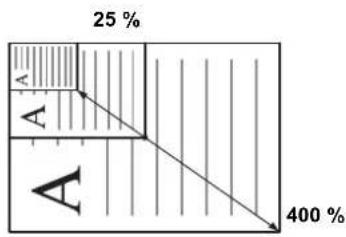
Réduction/agrandissement entre 25 et 400 %
bar
| Category | Value (%) | |---|---| | A | 25 | | B | 400 |Mode Recto verso
Copies recto verso depuis différents types d'originaux
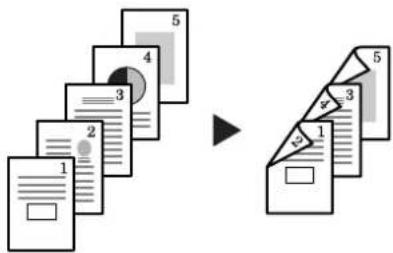
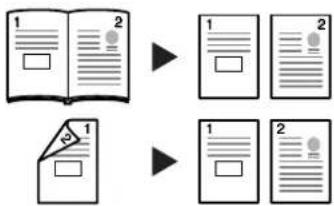
Copie d'originaux recto verso ou ouverts (livre, etc.) sur des feuilles séparées
flowchart
graph TD
    A["1"] --> B["2"]
    B --> C["1"]
    C --> D["2"]
    D --> E["1"]
    E --> F["2"]
Mode Marge
Décalage de l'image afin de créer des marges sur les copies
Mode Effacement Bordure
Élimination des bords inutiles sur l'original afin de produire des copies plus propres
Mode Combiner
Combinaison de deux ou quatre originaux sur une seule page de copie

flowchart
graph LR
    A["Pie Chart"] --> B["Document"]
    style A fill:#f9f,stroke:#333
    style B fill:#bbf,stroke:#333

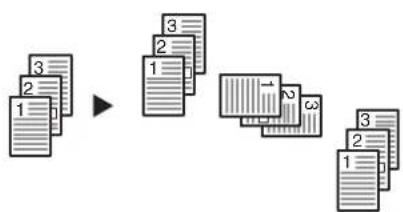
Assemblage automatique des jeux de copies
EcoPrint
Réduction de la consommation de toner
Fonction Programmer
Mémorisation des paramètres fréquemment utilisés
flowchart
graph TD
    A["1"] --> B["2"]
    B --> C["3"]
    C --> D["1"]
    D --> E["2"]
    E --> F["3"]
    F --> G["1"]
    G --> H["2"]
    H --> I["3"]

Mode Comptabilité des travaux
Utilisation de codes d'identification pour contrôler le nombre de copies effectuées

Sélection de la langue
Modification de la langue affichée sur l'écran

Disponibilité d'une gamme complète d'éléments en option
Chargeur de documents Chargeur de papier Unité recto verso

Compteur clé Kit d'imprimante Serveur d'impression

Mémoire supplémentaire

En tant que partenaire d'Energy Star, nous certifions que ce produit est conforme aux directives de la norme Energy Star relatives à la consommation d'énergie.
À propos du programme international Energy Star
Le programme international Energy Star a pour principaux objectifs l'utilisation efficace de l'énergie et la réduction de la pollution de l'environnement liée à la consommation d'énergie en encourageant la fabrication et la vente de produits conformes aux normes établies par ce programme.
Les normes du programme international Energy Star exigent que les copieurs disposent d'un mode de faible consommation qui réduit la consommation d'énergie au bout d'un certain délai après la dernière utilisation de l'appareil, ainsi que d'un mode veille qui déclenche l'arrêt automatique de l'appareil après une certaine période d'inactivité. Lorsque le copieur inclut des fonctions d'imprimante et de télécopieur, l'imprimante et le télécopieur doivent passer en mode de faible consommation au bout d'un certain délai après la dernière utilisation de l'appareil, et ils doivent également prendre en charge un mode veille réduisant la consommation d'énergie au bout d'une certaine période d'inactivité. Ce produit est doté des fonctions suivantes résultant de sa conformité aux normes du programme international Energy Star.
Mode de faible consommation
L'appareil passe automatiquement en mode de faible consommation 15 minutes après sa dernière utilisation. Il est possible d'allonger le délai d'inactivité à l'issue duquel l'appareil passe en mode de faible consommation. Voir la section Temps de transition vers le mode de faible consommation à la page 5-23 pour plus d'informations.
Mode veille (si le copieur est équipé de fonctions d'imprimante et/ou de télécopieur)
L'appareil passe automatiquement en mode veille 30 minutes après sa dernière utilisation. Il est possible d'allonger le délai d'inactivité à l'issue duquel l'appareil passe en mode veille. Pour plus d'informations, voir la section Paramètre Veille auto à la page 5-22.
Fonction de copie recto verso automatique
Le programme Energy Star encourage l'utilisation de la fonction de copie recto verso, qui réduit l'impact sur l'environnement. Cet appareil est doté de la fonction de copie recto verso en standard. Par exemple, en copiant deux originaux recto sur une seule feuille de papier avec la fonction recto verso, il est possible de réduire la quantité de papier utilisée. Pour plus d'informations, voir la section Réalisation de copies recto verso à partir de différents types d'originaux à la page 4-2.
Recyclage du papier
Le programme Energy Star encourage l'utilisation de papier recyclé respectant l'environnement. Pour plus d'informations sur les types de papier recommandés, s'adresser au revendeur ou au technicien.
Conventions en matière de sécurité
Bien lire ce manuel d'utilisation avant d'utiliser le copieur. Le conserver à proximité de l'appareil de façon à pouvoir le consulter facilement.
Les sections du présent manuel ainsi que les éléments du copieur marqués de symboles sont des avertissements de sécurité, destinés, d'une part, à assurer la protection de l'utilisateur, d'autres personnes et des objets environnants et, d'autre part, à garantir une utilisation correcte et fiable du copieur. Les symboles et leur signification figurent ci-dessous.

DANGER : le non-respect de ces points ou le manque d'attention vis-à-vis de ceux-ci entraînera très probablement des blessures graves, voire la mort.

AVERTISSEMENT : le non-respect de ces points ou le manque d'attention vis-à-vis de ceux-ci risque de provoquer des blessures graves, voire la mort.

ATTENTION : le non-respect de ces points ou le manque d'attention vis-à-vis de ceux-ci risque de provoquer des blessures graves ou d'occasionner des dommages mécaniques.
Symboles
Le symbole Ândique que la section concernée comprend des avertissements de sécurité. Le point spécifique sur lequel il attire l'attention est illustré à l'intérieur du symbole de base.

......[Avertissement d'ordre général]

......[Avertissement relatif à un danger de décharge électrique]

......[Avertissement relatif à une température élevée]
Le symbole indique que la section concernée contient des informations sur des opérations interdites. Ces dernières sont illustrées à l'intérieur du symbole de base.

......[Avertissement relatif à une opération interdite]

......[Démontage interdit]
Le symbole ● indique que la section concernée contient des informations sur des opérations qui doivent impérativement être exécutées. Ces dernières sont illustrées à l'intérieur du symbole de base.

......[Alerte relative à une action obligatoire]

......[Retirer le cordon d'alimentation de la prise]

......[Toujours brancher l'appareil sur une prise raccordée à la terre]
Contacter le technicien pour demander le remplacement du présent manuel d'utilisation si les avertissements relatifs à la sécurité sont illisibles ou si le manuel lui-même est manquant (participation demandée).
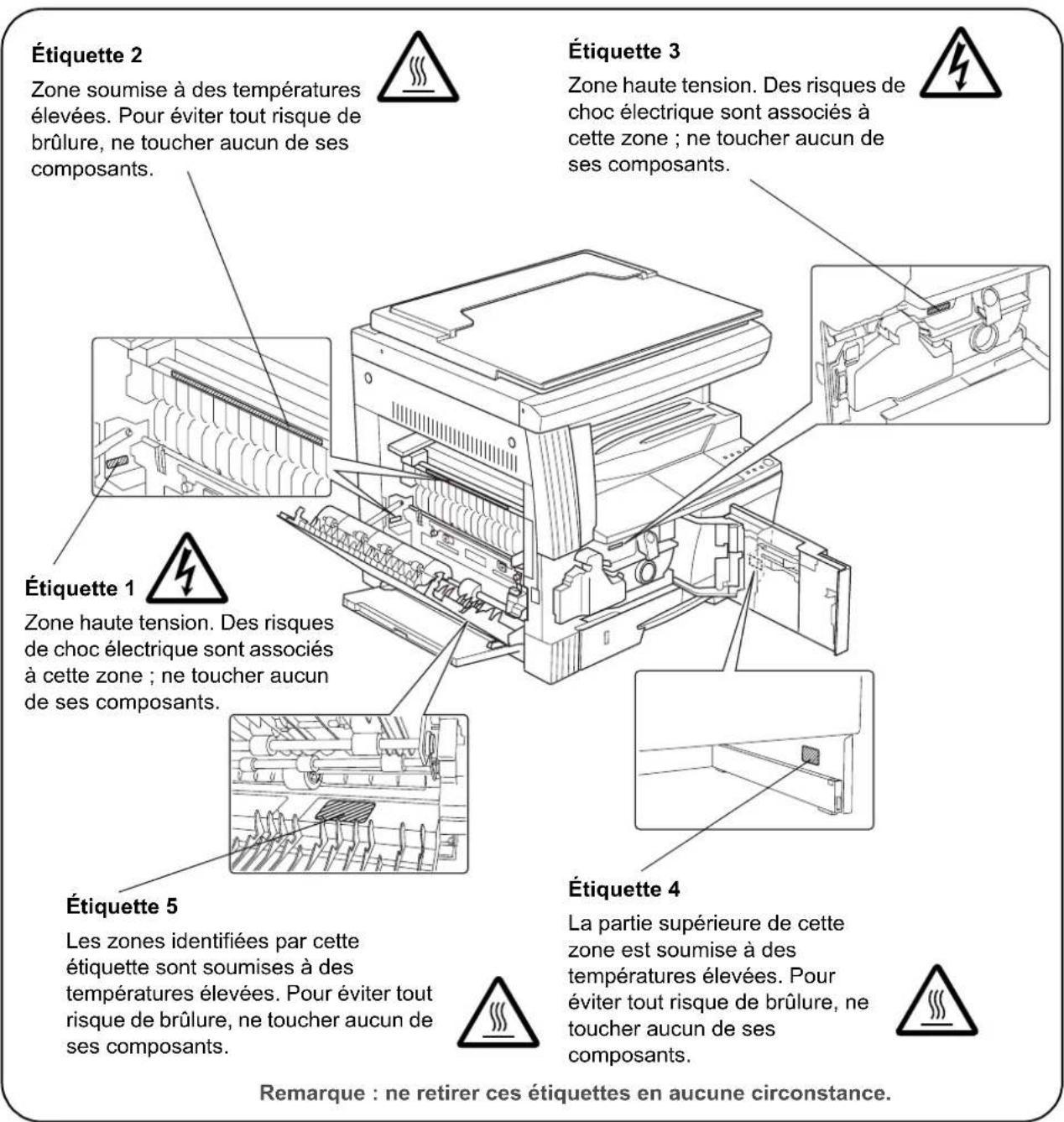
Des étiquettes relatives à la sécurité ont été apposées aux emplacements ci-après sur le produit. Observer attentivement les consignes figurant sur ces étiquettes afin d'éviter tout accident (brûlure ou choc électrique) lors de l'élimination des bourrages papier et de l'ajout de toner.
Environnement

Attention
Ne pas placer le copieur sur une surface instable ou qui n'est pas de niveau. Il risquerait de basculer ou de tomber, et ce faisant, d'être endommagé ou de blesser quelqu'un dans sa chute.
Éviter les endroits humides ou poussièreux. Si la prise de courant est encrassée ou poussièreuse, la nettoyer de façon à éviter les risques d'incendie ou de décharge électrique.
Pour éviter tout danger d'incendie, éviter les endroits proches de radiateurs, foyers ou autres sources de chaleur, ainsi que la proximité d'objets inflammables.
Pour éviter toute surchauffe du copieur et pour en faciliter l'entretien et la réparation, ménager un espace permettant le libre accès au copieur, comme indiqué ci-dessous. Laisser un espace adéquat autour du copieur, et en particulier sur les côtés gauche et droit, pour permettre une ventilation adéquate de l'appareil.


* Il faudra prévoir un espace supplémentaire ei le chargeur de documents doit être installé.
Autres précautions
De mauvaises conditions environnementales risquent d'affecter le bon fonctionnement et les performances du copieur. L'installer dans une pièce climatisée (température de la pièce recommandée : environ 22 °C (71,6 °F), humidité : environ 60 %), et éviter les endroits mentionnés ci-dessous :
- Éviter la proximité d'une fenêtre ou l'exposition directe à la lumière du soleil.
-
Éviter les endroits soumis aux vibrations.
-
Éviter les endroits soumis à d'importantes fluctuations de température.
- Éviter les endroits directement exposés à l'air chaud ou à l'air froid.
- Éviter les endroits mal aérés.
Si le revêtement de sol est fragile, il risque d'être endommagé si le copieur est déplacé après son installation.
Le processus de copie dégage de l'ozone, mais en quantité insuffisante pour provoquer un effet toxique quelconque sur la santé. Cependant, si le copieur est utilisé pendant une période prolongée dans une pièce mal aérée, ou en cas de tirage d'un nombre extrêmement important de copies, l'odeur dégagée peut devenir incommodante. Pour maintenir un environnement de travail adapté à la réalisation de copies, il est par conséquent recommandé d'aérer correctement la pièce.
Alimentation électrique/Mise à la terre du copieur

Avertissement
Utiliser EXCLUSIVEMENT une alimentation électrique présentant une tension similaire à la tension spécifiée. Éviter les raccordements multiples sur la même prise de courant. Ces types de situation présentent un risque d'incendie ou de décharge électrique.

Bien enfoncer la fiche du cordon d'alimentation dans la prise. Tout contact les broches de la fiche et un objet métallique présente un risque d'incendie ou de décharge électrique.

Toujours brancher le copieur sur une prise de courant reliée à la terre afin d'éviter tout risque d'incendie ou de décharge électrique en cas de court-circuit. S'il s'avère impossible de brancher l'appareil sur une prise de courant reliée à la terre, contacter un technicien de maintenance.

Autres précautions
Brancher la fiche du cordon d'alimentation dans la prise la plus proche du copieur.
Le cordon d'alimentation constitue le principal dispositif de raccordement au secteur. La prise de courant doit être située ou installée à proximité du matériel et être facile d'accès.
Manipulation des sacs en plastique

Avertissement
Ranger les sacs en plastique ayant servi à emballer le copieur hors de portée des enfants pour éviter tout risque d'étouffement.

Précautions à prendre lors de l'utilisation du copieur

Avertissement
NE PAS poser d'objets métalliques ni de récipients contenant de l'eau (vases, pots de fleur, tasses, etc.) sur le copieur ou à proximité de celui-ci. Toute pénétration de liquide dans le copieur peut entraîner un incendie ou un choc électrique.
Ne retirer AUCUN capot du copieur ; la présence de pièces sous haute tension à l'intérieur du copieur peut en effet présenter un danger de choc électrique.
NE PAS endommager, couper ou tenter de réparer le cordon d'alimentation. NE PAS placer d'objets lourds sur le cordon d'alimentation, ni tirer dessus, le plier inutilement ou l'endommager de quelque façon que ce soit. Ces types de situation présentent un risque d'incendie ou de décharge électrique.


NE jamais tenter de réparer ou de démonter le copieur ni l'un de ses composants sous peine de provoquer un incendie ou une décharge électrique ou d'endommager le laser. L'exposition au rayon laser peut entraîner la cécité.
Si le copieur devient extrêmement chaud, s'il dégage de la fumée et une odeur désagréable ou si toute manifestation anormale se produit, il y a danger d'incendie ou de décharge électrique. Mettre immédiatement le copieur hors tension (O), DÉBRANCHER LE CORDON D'ALIMENTATION et appeler le technicien.


Si un corps étranger quelconque (trombone, eau, autre liquide, etc.) tombe à l'intérieur du copieur, mettre celui-ci hors tension immédiatement (interrupteur en position O). Ensuite, DEBRANCHER IMPÉRATIVEMENT le cordon d'alimentation de la prise pour éviter tout risque d'incendie ou de décharge électrique. Enfin, contacter le technicien.

NE PAS brancher ou retirer le cordon d'alimentation avec les mains mouillées sous peine de décharge électrique
TOUJOURS faire appel au technicien pour l'entretien ou la réparation des pièces internes.


Attention
NE PAS tirer sur le cordon d'alimentation lors de son retrait de la prise sous peine de casser les fils, ce qui pourrait provoquer un incendie ou une décharge électrique. (TOUJOURS tenir le cordon par la fiche pour le débrancher.)
TOUJOURS débrancher le cordon d'alimentation de la prise avant de déplacer le copieur. Si le cordon est endommagé, des risques d'incendie ou de décharge électrique sont possibles.
Si le copieur doit rester inutilisé pendant une brève période (la nuit, etc.), le mettre hors tension (interrupteur en position O). S'il doit rester inutilisé pendant une période prolongée (congés, etc.), débrancher le cordon d'alimentation de la prise à des fins de sécurité, et ce pendant toute la durée de votre absence.
Pour soulever ou déplacer le copieur, le tenir IMPERATIVEMENT aux endroits indiqués.
Pour des raisons de sécurité, toujours RETIRER le cordon d'alimentation de la prise de courant lors de l'exécution d'opérations de nettoyage.
L'accumulation de poussière à l'intérieur du copieur peut présenter un risque d'incendie ou d'autres problèmes. Par conséquent, il est recommandé de faire appel à un technicien de maintenance pour le nettoyage des pièces internes. Le nettoyage est particulièrement efficace s'il précède les saisons très humides. Contacter le technicien pour en savoir plus sur le coût de nettoyage des pièces internes.
NE PAS laisser le chargeur de documents ouvert afin d'éviter tout risque de blessures corporelles.


Autres précautions
NE PAS placer d'objets lourds sur le copieur ni l'endommager de quelque autre façon que ce soit.
Pendant la copie, NE PAS ouvrir le capot avant, ni mettre l'appareil hors tension ou retirer le cordon d'alimentation de la prise.
Avant de soulever ou de déplacer le copieur, contacter le technicien.
Ne pas toucher aux pièces électriques, tels que les connecteurs et les cartes de circuits imprimés. Elles pourraient être endommagées par l'électricité statique.
NE PAS tenter d'effectuer une opération qui ne serait pas décrite dans le présent manuel.
ATTENTION : l'utilisation de commandes ou de réglages ou l'exécution de procédures autres que ceux et celles spécifiés dans le présent manuel risque d'entraîner une exposition dangereuse au rayonnement laser.
Ne pas regarder directement la lumière provenant de la lampe de numérisation afin d'éviter tout risque de fatigue ou de douleur oculaire.
Précautions à prendre lors de la manipulation de consommables

Attention
NE PAS tenter d'incinérer la cartouche de toner ni le bac de récupération de toner. Les étincelles produites sont susceptibles d'entraîner des brûlures.
Conserver la cartouche de toner et le bac de récupération de toner hors de portée des enfants.
Si du toner s'écoule de la cartouche de toner ou du bac de récupération de toner, éviter l'inhalation et l'ingestion, ainsi que tout contact avec les yeux ou la peau.


- En cas d'inhalation de toner, se rendre dans un endroit aéré et se gargariser avec de grandes quantités d'eau. En cas de toux, contacter un médecin.
- En cas d'ingestion de toner, se rincer la bouche et boire 1 ou 2 verres d'eau pour diluer le produit dans l'estomac. Si nécessaire, contacter un médecin.
- En cas de contact du toner avec les yeux, rincer abondamment avec de l'eau. En cas d'inconfort persistant, contacter un médecin.
- En cas de contact du toner avec la peau, laver au savon et à l'eau.
NE PAS tenter de forcer l'ouverture de la cartouche de toner ni du bac de récupération de toner.

Autres précautions
Après utilisation, TOUJOURS jeter la cartouche de toner et le bac de récupération de toner conformément aux réglementations locales.
Conserver tous les consommables dans un endroit frais et sombre.
Si le copieur doit rester inutilisé pendant une période prolongée, retirer tout papier présent dans les magasins et dans le bac MF et le remettre dans son emballage d'origine.
Sécurité laser (Europe)
Le rayonnement laser peut être dangereux pour la santé. Par conséquent, le rayonnement laser est confiné à l'intérieur de l'appareil. Dans des conditions normales d'utilisation de l'appareil, le rayonnement ne peut s'échapper de l'appareil.
Conformément à la norme IEC 60825, l'appareil est classé comme produit laser de classe 1.
ATTENTION : L'exécution de procédures autres que celles décrites dans le présent manuel risque d'entraîner une exposition dangereuse au rayonnement laser.
L'étiquette ci-dessous est apposée sur l'unité laser de numérisation à l'intérieur de l'appareil et n'est pas directement accessible à l'utilisateur.
L'étiquette ci-dessous est apposée à l'arrière de l'appareil.

Instructions de sécurité concernant le débranchement de l'alimentation électrique (Europe)
ATTENTION : La fiche du cordon d'alimentation constitue le principal dispositif d'isolement électrique. Les autres interrupteurs de l'appareil ne sont que des interrupteurs fonctionnels et ne conviennent pas pour l'isolation de l'appareil.
Nous déclarons sous notre responsabilité que le produit concerné par la présente déclaration est conforme aux spécifications suivantes :
Appareils de traitement de l'information -
Caractéristiques d'immunité - Limites et méthodes EN55024 de mesure
Appareils de traitement de l'information -
Caractéristiques des perturbations radioélectriques - EN55022, Class B Limites et méthodes de mesure
Limites relatives aux émissions de courant
harmonique (courant appelé par les appareils à 16A EN61000-3-2 par phase)
Limitation des variations de tension et de l'oscillation dans les systèmes d'alimentation basse tension (courant nominal ≧ 16A)
Sécurité des matériels de traitement de l'information, notamment les appareils électriques
Sécurité relative au rayonnement des produits laser, classification des équipements, exigences et guide de l'utilisateur
EN61000-3-3
EN60950
EN60825-1
À propos du manuel d'utilisation
Ce manuel contient les chapitres suivants :
Chapitre 1 - Nomenclature
Ce chapitre décrit les noms des éléments.
Chapitre 2 - Préparatifs
Ce chapitre décrit les préparatifs nécessaires avant l'utilisation du copieur.
Chapitre 3 - Utilisation de base
Ce chapitre décrit les procédures de copie standard.
Chapitre 4 - Fonctions de copie
Ce chapitre décrit les fonctions de copie complètes du copieur.
Chapitre 5 - Paramètres système
Ce chapitre explique comment configurer différents paramètres du copieur.
Chapitre 6 - Comptabilité des travaux
Ce chapitre explique comment gérer la comptabilité des travaux sur les copieurs dont l'utilisation est partagée entre plusieurs services.
Chapitre 7 - Matériel en option
Ce chapitre présente les matériels en option disponibles pour le copieur.
Chapitre 8 - Entretien
Ce chapitre décrit les procédures de nettoyage et de remplacement du toner.
Chapitre 9 - Dépannage
Ce chapitre explique comment traiter les problèmes pouvant survenir sur l'imprimante, tels que les bourrages papier.
Conventions
Le présent manuel utilise les conventions typographiques suivantes.
| Convention Description Exemple | ||
| Texte en italique Utilisé pour insister sur un mot-clé, une expression ou un renvoi à des informations complémentaires. | Refermer le capot avant.Voir Remplacement de la cartouche de toner à la page 3-3. | |
| Police Courier Utilisée pour désigner tout message ou élément affiché sur le panneau de commande. | Le menu système s'affiche. | |
| Texte en gras Utilisé pour désigner les touches du panneau de commande. | Appuyer sur [Départ]. | |
| Remarques Sert à fournir des informations supplémentaires ou utiles sur une fonction. | REMARQUE : Pour plus d'informations sur le rangement de la goupille, voir l'étape 10. | |
| Important Sert à fournir des informations importantes. | IMPORTANT : Veiller à ce que le papier ne soit pas plié, tuilé ou abîmé. | |
| Attention Sert à attirer l'attention sur les dégâts mécaniques pouvant survenir suite à une action. | ATTENTION : Ne pas retirer la cassette lors du transport de l'appareil. | |
| Avertissement Sert à prévenir l'utilisateur de tout risque de blessures corporelles. | AVERTISSEMENT : Présence de haute tension dans la zone du chargeur. | |
1 Nomenclature
Ce chapitre identifie les différent composants du copieur ainsi que les touches du panneau de commande.
- Corps principal 1-2
- Panneau de commande 1-4
- Écran.... 1-6
Corps principal

1 Capot d'originaux
2 Bac de sortie
3 Panneau de commande
4 Cassette
5 Guides de largeur du papier
6 Butée du papier
7 Poignée du capot gauche
8 Bac MF (bac multifonctions)
9 Rallonge du bac MF
10 Guides de largeur du papier

11 Glace d'exposition
12 Plaque d'indication du format d'original
13 Capot gauche
14 Bac de récupération de toner
15 Levier d'ouverture de la cartouche de toner
16 Cartouche de toner
17 Axe de nettoyage
18 Capot avant
19 Interrupteur d'alimentation
20 Poignées
Panneau de commande
Spécifications en pouces
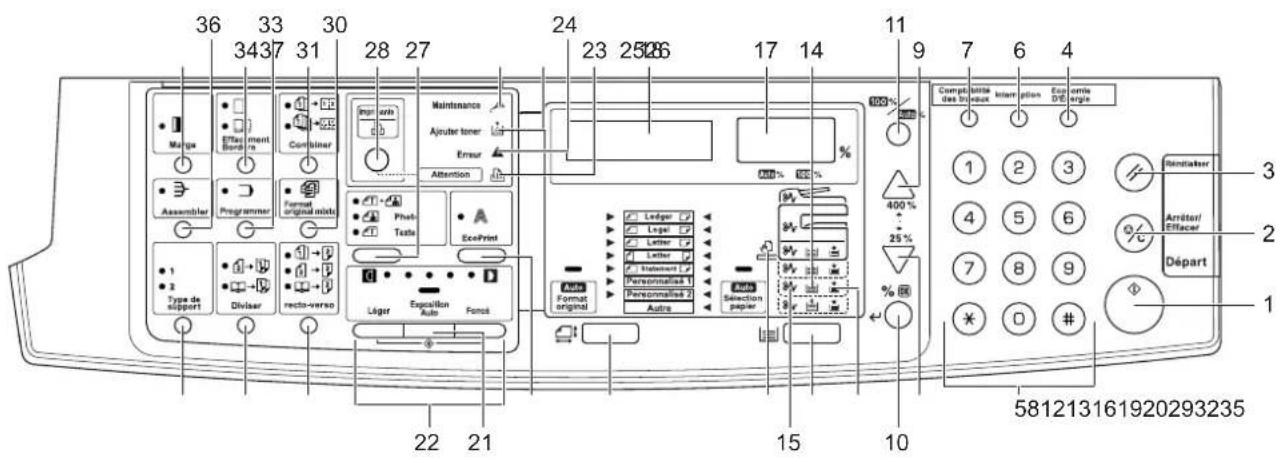
1 Touche Départ (Voyant)
2 Touche Arrêter/Effacer
3 Touche Réinitialiser
4 Touche Économie d'Énergie
5 Touches numériques
6 Touche Interruption
7 Touche Comptabilité des travaux
8 ▽
9 △
10 Touche %/OK
11 Touche Auto%/100%
12 Indicateur de source d'alimentation du papier
13 Touche Sélection papier
14 Indicateur de niveau de la source d'alimentation du papier
15 Indicateur d'incident papier
16 Indicateur de bac MF
17 Nombre d'exemplaires/Taux de zoom
18 Écran
19 Touche Format original
20 Touche EcoPrint
21 Touche d'exposition auto
22 Touche de réglage de l'exposition/Affichage exposition
Spécifications en millimètres

23 Voyant Attention
24 Voyant d'erreur
25 Voyant Ajouter toner
26 Voyant Maintenance
27 Touche de sélection de la Qualité image
28 Touche Imprimante (Voyant)
Cette touche permet de faire basculer l'écran du mode copie au mode impression lorsque le kit imprimante en option est installée.
29 Touche recto-verso
30 Touche Format original mixte
31 Touche Combiner
32 Touche Diviser
33 Touche Programmer
34 Touche Effacer Bordure
35 Touche Type de support
36 Touche Assembler
37 Touche Marge
Écran
L'écran du panneau de commande affiche les éléments suivants :
- des informations sur l'état du copieur : les dix messages répertoriés ci-après s'affichent pendant le déroulement normal de la copie.
- des codes d'erreur : lorsque le copieur nécessite l'intervention de l'utilisateur, voir En cas d'affichage de l'un des messages ci-dessous à la page 9 - 5.
Informations d'état
| Message Signification | |
| Test auto | Le copieur effectue un test d'auto-diagnostic après la mise sous tension. |
| Patientez. Le copieur est en cours de préchauffage et n'est pas prêt.Lors de la mise sous tension initiale du copieur, ce message reste affiché pendant 20 secondes environ. | |
| Prêt à copier. Le copieur est prêt à copier. | |
Codes d'erreur
Voir En cas d'affichage de l'un des messages ci-dessous à la page 9-5.
Menu système (mode affiché lorsque le préchauffage est terminé ou après une pression sur la touche [Réinitialiser])
Le copieur a été configuré en usine pour sélectionner automatiquement le taux d'agrandissement 1:1 pour le même format de papier que l'original, en mode Auto avec un nombre d'exemplaires de 1 et comme qualité image.
REMARQUE : Les paramètres par défaut peuvent être modifiés à l'aide du menu système.
Si une cassette en option est présente, il est possible de changer la cassette sélectionnée dans le menu système. (Voir la section Cassette sélectionnée à la page 5-15.)
Il est possible de changer le mode Qualité image sélectionné dans le menu système. (Voir la section Qualité image de l'original à la page 5-10.)
Le paramètre de densité de copie par défaut peut être remplacé par Auto. (Voir la section Densité initiale à la page 5-10.)
Fonction Effacement auto
Après réalisation d'une copie et écoulement d'un intervalle fixe (compris entre 10 et 270 secondes), le copieur revient automatiquement à son état après préchauffage. (Par contre, le mode de densité de copie et Qualité image ne retournent pas à leur état d'origine). Il est possible de produire plusieurs copies consécutives avec le même mode copie, nombre d'exemplaires, densité de copie et autres paramètres, même si la fonction Effacement auto n'est pas activée.
REMARQUE : Se reporter à Temps d'effacement auto à la page 5-23. Désactivation (Off) de la fonction Effacement auto. Se reporter à Paramètre Effacement auto à la page 5-22 pour savoir comment modifier le délai avant activation de la fonction Effacement auto.
Formats personnalisés
Les formats de support et d'originaux qui ne sont pas disponibles sur le panneau de commande peuvent être enregistrés en tant que formats personnalisés. (Enregistrement d'un format personnalisé à la page 2-10.)
Fonction Changement de cassette automatique
Si plusieurs cassettes contiennent le même format de papier et qu'une cassette est à court de papier pendant la copie, la fonction de changement de cassette automatique bascule l'alimentation papier vers une autre cassette contenant le même format et la même orientation de papier.
REMARQUE : Cette fonction ne peut être utilisée que si une cassette en option est installée.
Il est possible de désactiver la fonction de changement de cassette automatique si elle n'est pas requise. (Voir la section Changement de cassette automatique à la page 5-16.)
L'orientation du papier doit être identique dans les deux cassettes.
2 Préparatifs
Ce chapitre décrit les tâches à effectuer avant d'utiliser le copieur.
- Chargement du papier.... 2-2
Chargement du papier
Le papier peut être chargé dans la cassette ou dans le bac MF.
Avant de charger le papier
Lors de l'ouverture d'une ramette de papier neuve, aérer les feuilles afin de les séparer légèrement. Si le papier est tuilé ou plié, le lisser avant de le mettre en place. L'utilisation de papier tuilé ou plié peut entraîner des bourrages papier.

IMPORTANT : Lors de la réutilisation de papier ayant déjà servi à effectuer des copies, veiller à ce qu'il ne reste ni trombones ni agrafes. Ces derniers peuvent endommager le copieur ou nuire à la qualité image des copies.
Lors du chargement du papier dans la cassette, faire en sorte que la face qui était dirigée vers le haut dans l'emballage soit dirigée vers le haut dans la cassette.
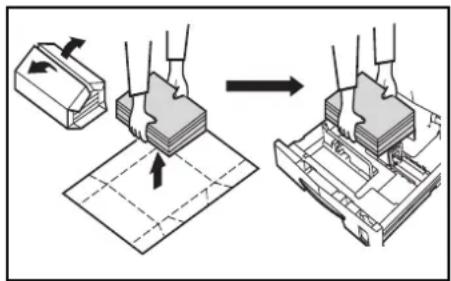
IMPORTANT : Lors de la réutilisation de papier ayant déjà servi à effectuer des copies, veiller à ce qu'il ne reste ni trombones ni agrafes. Ces derniers peuvent nuire à la qualité image des copies et provoquer des dysfonctionnements du copieur.
Si le papier présente une tuile ou qu'il est froissé, le détuiler ou le défroisser avant de le placer dans la cassette. La présence de tuile ou de plis peut entraîner des problèmes d'alimentation.
Dans des conditions de température et d'humidité élevées, laisser le papier dans son emballage jusqu'au moment de l'utiliser. Après avoir rempli la cassette, remettre le reste du papier dans l'emballage et refermer celui-ci. Si le copieur doit rester inutilisé pendant une période prolongée, retirer le papier de la cassette et le remettre dans l'emballage afin de le protéger de l'humidité.

Types de papier spéciaux
Il est possible de définir le format de papier que peut recevoir la cassette ou le bac MF. (Se reporter aux sections Enregistrement des dimensions du bac MF et du type de support à la page 2-8 et Enregistrement d'un format personnalisé à la page 2-10.)
Chargement du papier dans la cassette
La cassette peut recevoir du papier standard, du papier recyclé et du papier couleur. Elle peut contenir jusqu'à 300 feuilles de papier standard (80 g/m²) ou 100 feuilles de papier épais (90 à 105 g/m²). Les formats suivants peuvent être chargés dans la cassette : Ledger à Statement, Oficio 2, A3 à A5R et Folio.
IMPORTANT : Lors du premier chargement de papier ou en cas de changement de format de papier, utiliser le panneau de commande pour indiquer le format de la cassette. (Voir la section Détection du format de la cassette à la page 2-5.) Il est également possible d'effectuer cette opération via le menu système. (Voir la section Enregistrement de formats personnalisés à la page 5-16.)
[Spécifications en pouces]
Lors de l'utilisation des formats Oficio 2, A3 à A5R, il faut enregistrer ces formats en tant que formats personnalisés. (Voir la section Enregistrement de formats personnalisés à la page 5-16.)
[Spécifications en millimètres]
Lors de l'utilisation des formats Oficio 2, Ledger à Statement, il faut enregistrer ces formats en tant que formats personnalisés. (Voir la section Enregistrement de formats personnalisés à la page 5-16.)
1 Tirer la cassette à fond vers l'extérieur du copieur.
REMARQUE : Ne pas tirer plusieurs cassettes à la fois.
![OLIVETTI d-Copia 2000 - [Spécifications en millimètres] - 1](/content/2026/06/1281396/images/b8867e10686e0f78076a9b57a950e722f2809d3c9a7b58102d6194385968b1f7.jpg)
2 Appuyer sur le plateau de base de la cassette jusqu'à ce qu'il se bloque.
![OLIVETTI d-Copia 2000 - [Spécifications en millimètres] - 2](/content/2026/06/1281396/images/675fc07f1c09c096e66826aaa7d6dcb4b40f4899c4dfcdab3d5d07cc8bc35b7d.jpg)
3 Saisir l'onglet de réglage de la largeur du papier et régler le guide de largeur sur le format de papier.
Les formats de papier sont inscrits sur la cassette.
![OLIVETTI d-Copia 2000 - [Spécifications en millimètres] - 3](/content/2026/06/1281396/images/93fefd1023c8e4b2575cb120e8d79e4c04a5d7019d04bd59ffe8fc01375b2e0c.jpg)
Saisir l'onglet de réglage de la longueur du papier et régler le guide de longueur sur le format de papier.
Les formats de papier sont inscrits sur la cassette.
![OLIVETTI d-Copia 2000 - [Spécifications en millimètres] - 4](/content/2026/06/1281396/images/c7adf19204401734d1a65e48ffb268734b96c01a265275c8efd2608525951b10.jpg)
IMPORTANT : Lors du réglage de la cassette sur le format Ledger, déplacer l'onglet de réglage de la longueur du papier vers le côté droit et l'abaisser comme le montre l'illustration ci-dessous.
![OLIVETTI d-Copia 2000 - [Spécifications en millimètres] - 5](/content/2026/06/1281396/images/6294a894eb2015e54b5df75293e05639d0d606b8ec47dc7b6b0960e73bd47f6a.jpg)
Charger le papier dans la cassette par le dessus.
![OLIVETTI d-Copia 2000 - [Spécifications en millimètres] - 6](/content/2026/06/1281396/images/0ee063b18a618b0f2f9c2f7e0de90cbbff7d74ce5308e5282f898439194b4812.jpg)
IMPORTANT : Veiller à ne pas plier ni froisser le papier lors de sa mise en place dans la cassette sous peine de provoquer des faux-départs.
La limite maximale du papier (1) est indiquée sur le guide de largeur. Veiller à ce que la pile de papier ne dépasse pas cette limite.

Lors du chargement du papier, faire en sorte que la face qui était dirigée vers le haut dans l'emballage soit également dirigée vers le haut dans la cassette.
Toujours régler les guides de largeur et de longueur du papier avant de charger le papier afin d'éviter une alimentation de travers du papier et/ou un bourrage papier.
S'assurer que les guides de longueur et de largeur touchent le côté de la pile de papier. Si ce n'est pas le cas, rapprocher les guides jusqu'à ce qu'ils touchent le papier. Si les guides ne touchent pas la pile, un format de papier différent du format présent dans la cassette risque d'être affiché sur l'écran Sélection du papier.
Si le papier est légèrement plissé en raison de l'humidité, le charger dans la cassette de telle sorte que le côté plissé soit du côté du guide de longueur.
REMARQUE : Lors du chargement du papier dans la cassette, placer le papier face à copier vers le haut.
6 Placer la feuille de papier d'accompagnement de telle sorte que le format de papier présent dans la cassette puisse être identifié depuis l'avant de la cassette.
![OLIVETTI d-Copia 2000 - [Spécifications en millimètres] - 8](/content/2026/06/1281396/images/ca6e4cb4ad92528f033d0df2a6addea9a34d9398eca7d6e91ac59e3661f9a21a.jpg)
7 Repousser la cassette dans le copieur.
REMARQUE : Si le copieur doit rester inutilisé pendant une période prolongée, retirer le papier de la cassette et le ranger dans un sac bien fermé afin de le protéger de l'humidité.
Détection du format de la cassette
Configurer la fonction de détection du format sur le panneau de commande en fonction du format de papier chargé dans la cassette. Le copieur a été réglé en usine pour que la détection automatique soit effectuée en pouces pour les spécifications en pouces ou en millimètres (colonnes A·B) pour les spécifications en millimètres.
1 Appuyer sur [Sélection papier] pendant 3 secondes. Le menu système s'affiche.
2 Appuyer sur △ ou sur ▽ pour afficher l'écran 19.FormatCass1.
Menu système : 19.FormatCass1
REMARQUE : Pour définir le format de la cassette en option (2 à 4), afficher 20. FormatCass2, 21. FormatCass3 et 22. FormatCass4.
3 Appuyer sur [OK].
4 Appuyer sur △ ou sur ∇ et sélectionner Détect Auto mm, DétctAutopouce ou Oficio 2.
5 Appuyer sur [OK]. L'affichage clignote et la copie peut commencer.
Configuration du papier pour le bac MF
Outre le papier standard et le papier recyclé, il est également possible d'utiliser du papier spécial (45 à 160 g/m²).
Il est possible d'utiliser jusqu'à 50 feuilles de papier standard (80 g/m ^2 ) (25 feuilles de papier Ledger R, Legal R ou A3, B4, Oficio 2, Folio). Les formats de papier suivants peuvent être utilisés : Ledger R à Statement, A3 à B6R, A6R, Oficio 2, Bristol, Folio R, 8k, 16k, 16k R, Executive, ISO B5, Enveloppe n°10, Enveloppe n°9, Enveloppe Monarch, Enveloppe n°6,75, Enveloppe C5, Enveloppe C4, Enveloppe DL, OuhukuHagaki, Youkei 2gou et Youkei 4gou.
Lors de la réalisation de copies sur du papier spécial, toujours utiliser le bac MF.
REMARQUE : Les types de papier spécial suivants peuvent être utilisés, dans les quantité indiquées :
Papier couleur : 50 feuilles
Cartes postales : 10 feuilles
Papier Vélin/Papier épais (45 à 160 g/m²) : 50 feuilles à 5 feuilles (la quantité varie en fonction du format et de l'épaisseur du papier)
IMPORTANT : Configurer le format et le type de papier en fonction du papier chargé dans la cassette. (Voir la section Enregistrement des dimensions du bac MF et du type de support à la page 2-8.)
Cette opération peut également être effectuée via le menu système. (Enregistrement des dimensions du bac MF et du type de support à la page 2-8.)
Lors de l'utilisation d'un format de papier non standard, il faut enregistrer celui-ci en tant que format personnalisé. (Voir la section Enregistrement d'un format personnalisé à la page 2-10.)
Lors du chargement de papier épais (90 à 160 g/m ^2 ) ou de papier vélin (45 à 63 g/m ^2 ), il faut sélectionner le type de support. (Voir la section Sélection de types de supports spéciaux à la page 2-10.)
1 Ouvrir le bac MF.

l'utilisation d'un format de papier supérieur à Letter/A4R, tirer la rallonger du bac MF en fonction du format de papier.

2 Régler le guide de largeur du papier sur la largeur du papier.

3 Se servir du guide de largeur du papier pour pousser le papier jusqu'à ce que celui-ci arrive en butée.

IMPORTANT : Toujours détuiler les cartes postales ou autre types de papier épais avant de les utiliser. Dans certains cas, la tuile du papier peut empêcher l'alimentation du papier.
Charger le papier de telle sorte que la face qui était sur le dessus dans l'emballage soit également sur le dessus dans le bac MF. Si le papier présente une courbe vers l'arrière, le redresser avant de le placer dans le bac.
S'assurer que le papier ne présente pas de plis susceptibles de provoquer des faux-départs.
Enregistrement des dimensions du bac MF et du type de support
Régler le papier dans le bac MF et enregistrer le format du papier à l'aide du panneau de commande, puis sélectionner le type de support.
1 Appuyer sur [Sélection papier] pendant 3 secondes. Le menu système s'affiche.
2 Vérifier que l'écran 23.ConfigBacMF est affiché et appuyer sur [OK].
Menu système : 23.ConfigBacMF
3 Appuyer sur △ ou sur ▽ et sélectionner le format de papier. Les formats de papier affichés sont répertoriés dans le tableau ci-après. En cas de sélection de Autres standards ou de Format perso, voir Enregistrement d'autres formats standard à la page 2-9 ou Enregistrement d'un format personnalisé à la page 2-10.
| Spécifications en pouces Spécifications en millimètres | |
| Format universel Format universel | |
| Ledger R A3 R | |
| Legal R A4 R | |
| Letter R A4 | |
| Letter A5 R | |
| Statement R B4 R | |
| Autres standards B5 R | |
| Format perso Folio R | |
| Autres std | |
| Format perso | |
IMPORTANT : Se référer à l'illustration lors de la sélection de formats de papier de type ## R pour le bac MF.
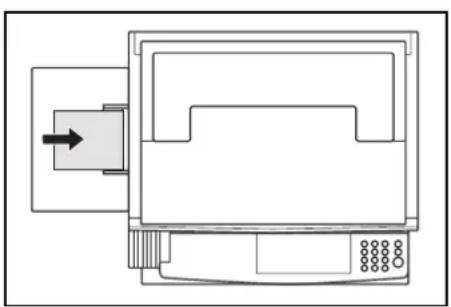
5 Appuyer sur △ ou sur ▽ et sélectionner le type de support. Les types de support affichés sont répertoriés ci-après.
| Normal Pap à en-tête | |
| Transparent Couleur | |
| Préimprimé Perforé | |
| Étiquettes Enveloppe | |
| Relié Bristol | |
| Recyclé Épais | |
| Rugueux Haute qualité | |
| Vélin Perso (1 à 8) |
6 Appuyer sur [OK]. L'écran clignote et le copieur revient au menu système.
7 Appuyer sur △ ou sur ∇ pour enregistrer l'écran 00. Données enrg.
8 Appuyer sur [OK]. La copie peut commencer.
Enregistrement d'autres formats standard
1 Sélectionner Autres standards. (Voir la section Enregistrement des dimensions du bac MF et du type de support à la page 2-8.)
2 Appuyer sur [OK].
3 Appuyer sur △ ou sur ∇ et sélectionner le format de papier. Les formats de papier affichés sont répertoriés ci-après.
Spécifications en pouces
A3 R, A4 R, A4, A5 R, A6 R, B4 R, B5 R, B5, B6 R, Folio R, Oficio 2, Executive, ISO B5, Enveloppe n°10, Enveloppe n°9, Enveloppe Monarch, Envelop n°6, 75, Enveloppe C5, Enveloppe C4, Enveloppe DL, Hagaki, OufukuHagaki, Youkei 2gou, Youkei 4gou, 8k R, 16k R, 16k
Spécifications en millimètres
A6 R, B5, B6 R, Ledger R, Legal R, Letter R, Letter, Statement R, Oficio 2, Executive, ISO B5, Enveloppe n°10, Enveloppe n°9, Enveloppe Monarch, Enveloppe n°6, 75, Enveloppe C5, Enveloppe C4, Enveloppe DL, Hagaki, Oufuku Hagaki, Youkei 2gou, Youkei 4gou, 8k R, 16k R, 16k
4 Passer à l'étape 4 (Enregistrement des dimensions du bac MF et du type de support à la page 2-8).
Enregistrement d'un format personnalisé
1 Sélectionner Format perso. (Voir la section Enregistrement des dimensions du bac MF et du type de support à la page 2-8.)
2 Appuyer sur [OK].
3 Appuyer sur △ ou ∇ et entrer la longueur. Il est possible d'entrer n'importe quelle valeur comprise entre 98 et 297 mm (entre 3,88 et 11,63 pouces).
4 Appuyer sur [OK].
5 Appuyer sur △ ou sur ∇ et entrer la largeur. Il est possible d'entrer n'importe quelle valeur comprise entre 148 et 432 mm (entre 5,88 et 17,00 pouces).
6 Passer à l'étape 4 (Enregistrement des dimensions du bac MF et du type de support à la page 2-8).
Sélection de types de supports spéciaux
Lors de la copie sur des types de support spéciaux tels que papier épais (1) ou papier vélin (2), il faut sélectionner le type de support. Le copieur adapte la température du four en fonction du type de support sélectionné.
1 Appuyer sur [Type de support] et sélectionner le type de support. Le voyant correspondant au type de support sélectionné s'éclaire.
2 Effectuer la copie.
REMARQUE : Lorsque le type de support a été sélectionné, la vitesse de copie est réduite
3 Utilisation de base
Ce chapitre aborde les opérations suivantes :
- Procédure de copie de base 3-2
• Copie avec zoom.... 3-5 - Interruption de la copie.... 3-7
- Mode de faible consommation 3-8
- Mode de veille automatique 3-9
Procédure de copie de base
1 Préchauffage
Mettre l'appareil sous tension en plaçant l'interrupteur d'alimentation sur (!). La touche Départ s'éclaire lorsque le préchauffage est terminé.

2 Mise en place de l'original
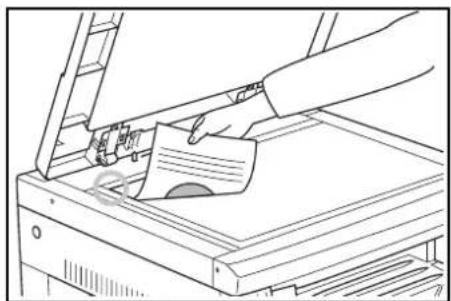
Placer l'original sur la glace d'exposition en calant le coin arrière gauche du papier contre la plaque d'indication du format de l'original.

REMARQUE : Pour en savoir plus sur la mise en place de l'original lors de l'utilisation du chargeur de documents en option, voir la section Mise en place d'originaux dans le chargeur de documents à la page 7-3.
3 Sélection des fonctions
Sélectionner la fonction voulue parmi les suivantes.
- Réduction/Agrandissement (Voir page 3-5.)
- Interruption de la copie (Voir page 3-7.)
- Copies recto verso de différents types d'originaux (Voir page 4-2.)*
- Modes Diviser (Voir page 4-6.)
- Création d'une marge sur les copies (Voir page 4-8.)
- Réalisation de copies avec des bords propres (Voir page 4-10.)
- Combinaison de deux ou quatre originaux sur une seule page de copie (Voir page 4-12.)
- Assemblage automatique des jeux de copies (Voir page 4-19.)
*. L'unité recto verso (en option) doit être installée.
4 Sélection du papier
Lorsque le voyant de sélection automatique du papier est éclairé, le format de papier correspondant au format de l'original est sélectionné automatiquement. Appuyer sur la touche [Sélection papier] pour sélectionner un format de papier différent pour la copie.
REMARQUE : Il est possible de désactiver la fonction de sélection automatique du papier. (Voir la section Sélection de la cassette à la page 5-14.)
Il est également possible de sélectionner la cassette à utiliser en priorité. (Voir la section Cassette sélectionnée à la page 5-15.)
5 Sélection de la Qualité image
Il est possible de sélectionner la qualité image en fonction du type d'original à copier. Appuyer sur [Sélection de la Qualité image] pour sélectionner le mode de qualité image à utiliser ; le voyant correspondant s'éclaire.
- : sélectionner ce mode lorsque les originaux contiennent un mélange de texte et de photographies.
- : sélectionner ce mode pour effectuer des copies de photographies prises à l'aide d'un appareil photo.
- : sélectionner ce mode lorsque les originaux contiennent essentiellement du texte.
REMARQUE : Il est possible de changer le mode de Qualité image sélectionné dans le menu système. (Voir la section Qualité image de l'original à la page 5-10.)
La densité de chaque mode de Qualité image peut être modifiée. (Voir les sections Réglage de l'exposition en mode Texte + Photo à la page 5-11, Réglage de l'exposition en mode Photo à la page 5-12 et Réglage de l'exposition en mode Texte à la page 5-12.)
Lorsque les lignes horizontales sont trop marquées en mode Photo, sélectionner l'option de tramage (Voir la section Traitement photo à la page 5-13). Noter toutefois que lorsque cette option est sélectionnée, la texture des images est plus rugueuse.
6 Réglage de l'exposition de copie
L'exposition de copie (densité) se règle manuellement. Pour effectuer des copies plus sombres, appuyer sur la partie droite de la touche [Réglage de l'exposition] et déplacer l'échelle d'exposition vers la droite. Pour effectuer des copies plus claires, appuyer sur la partie gauche de la touche [Réglage de l'exposition] et déplacer l'échelle d'exposition vers la gauche.
Pour détecter l'exposition de copie et sélectionner l'exposition optimale automatiquement, appuyer sur la touche [Exposition Auto].
REMARQUE : Lorsque l'exposition des copies est trop claire ou trop sombre, il est possible de la régler globalement à l'aide de la touche Exposition Auto. (Voir la section Réglage de l'exposition automatique à la page 5-11.)
La fonction Réglage de l'exposition de copie peut être configurée par défaut sur le mode d'exposition auto. (Voir la section Densité initiale à la page 5-10.)
Chaque pression sur la touche [Réglage de l'exposition] déplace l'échelle d'exposition par incrément de 0,5 afin de permettre un réglage encore plus précis de l'exposition. (Voir la section Réglages d'exposition à la page 5-11.)
Si le mode de Qualité image sélectionné est Photo, la touche Exposition auto ne peut pas être utilisée.
7 Sélection du nombre d'exemplaires
Appuyer sur les touches numériques pour entrer et afficher le nombre d'exemplaires voulu. Il est possible d'effectuer jusqu'à 999 copies à la fois.
REMARQUE : Il est possible de limiter le nombre de copies pouvant être effectuées à la fois. (Voir la section Limite de copies à la page 5-20.)
8 Lancement de la copie
Appuyer sur [Départ]. Lorsque le voyant Départ s'éclaire en vert, la copie peut commencer.
9 Fin de la procédure de copie
La copie terminée est envoyée vers le bac de sortie.

IMPORTANT : Il est possible de stocker jusqu'à 250 copies sur papier standard (80 g/m²). Noter toutefois que ce nombre peut varier en fonction de l'état du papier utilisé.

ATTENTION : Si le copieur doit rester inutilisé pendant une période prolongée (la nuit, par exemple), le mettre hors tension. Lors de périodes d'inactivité plus longues (congés annuels par exemple), débrancher le cordon d'alimentation de la prise pour plus de sécurité.

Mode de sélection du taux de zoom auto
Les originaux sont réduits ou agrandis en fonction du format de papier sélectionné.

IMPORTANT : Lorsque ce mode doit être utilisé comme mode par défaut, activer la fonction Zoom automatique à la page 5-16.
1 Placer l'original sur la glace d'exposition.
Le format de l'original est détecté automatiquement.

2 Appuyer sur la touche [100%/Auto%] pour éclairer le voyant Auto%.
3 Appuyer sur la touche [Sélection papier] et sélectionner le papier.
4 Appuyer sur la touche [Départ] pour commencer la copie.
Mode zoom
Lorsque ce mode est activé, le taux de zoom peut être réglé entre 25 % et 400 % (entre 25 % et 200 % avec le chargeur de documents) par incrément de 1 %.
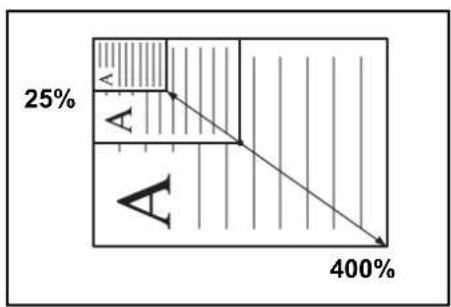
bar
| Category | Value (%) | |---|---| | A | 25 | | B | 400 |IMPORTANT : Lorsque le taux de zoom est modifié dans le mode Sélection automatique du papier, le taux de zoom du format de papier sélectionné est modifié en conséquence.
1 Placer l'original sur la glace d'exposition.
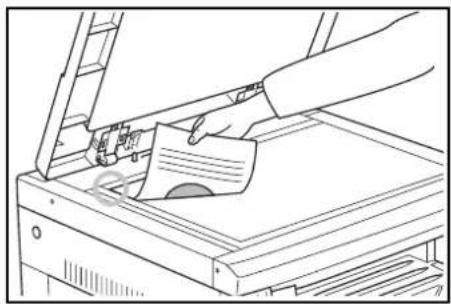
2 Appuyer sur △, sur ∇ ou sur [%/OK]. Le taux d'agrandissement des copies s'affiche sur l'écran Nombre d'exemplaires et le voyant “%” s'éclaire.
3 Pour changer le pourcentage de zoom affiché, appuyer sur △ ou sur ∇. Il est également possible d'entrer le pourcentage à l'aide des touches numériques.
4 Appuyer sur [OK]. Après confirmation du pourcentage de zoom, l'écran affiche à nouveau le nombre d'exemplaires.
5 Appuyer sur la touche [Départ] pour commencer la copie.
Interruption de la copie
La fonction Interruption de la copie permet d'interrompre une opération de copie en cours afin d'effectuer une autre copie avec des paramètres différents. Une fois celle-ci réalisée, l'opération de copie interrompue peut reprendre avec les paramètres d'origine.

flowchart
graph TD
    A["1"] --> B["2"]
    B --> C["3"]
    C --> D["A"]
    D --> E["1"]
    E --> F["2"]
    F --> G["A"]
    G --> H["3"]
    H --> I["End"]
1 Appuyer sur [Interruption]. Le voyant Interruption se met à clignoter. Lorsqu'il reste allumé, la copie en cours est interrompue et il est alors possible d'effectuer une autre copie.

2 Retirer l'original de la glace d'exposition et le mettre de côté.
3 Placer le nouvel original sur la glace d'exposition et effectuer la copie.

4 Lorsque la copie est terminée, appuyer sur [Interruption] pour éclairer l'écran correspondant. Remettre l'original précédent sur la glace d'exposition et appuyer sur [Départ] pour reprendre la copie interrompue.
Mode de faible consommation
La touche [Économie D'Énergie] permet de mettre le copieur en mode repos même lorsque celui-ci est sous tension. Lorsque cette touche est utilisée, l'écran Nombre d'exemplaires du panneau de commande affiche “---”, le voyant Économie D'Énergie s'éclaire et tous les autres voyants et écrans sont désactivés.
Pour reprendre les opérations de copie, il suffit d'appuyer sur une touche quelconque du panneau de commande ou d'ouvrir et de refermer le capot d'originaux. Si le chargeur de documents est installé, la mise en place d'un original dans celui-ci réactive également le copieur. Le temps de récupération avant de pouvoir effectuer des copies est de 10 secondes.
REMARQUE : L'appareil est également doté d'une fonction permettant d'activer automatiquement le mode de faible consommation au bout d'un certain délai après la dernière copie. (Voir la section Temps de transition vers le mode de faible consommation à la page 5-23.)
Mode de veille automatique
La fonction Mode de veille automatique met le copieur hors tension après un délai prédéfini (compris entre 1 et 240 minutes). L'écran Nombre d'exemplaires affiche alors “-” et tous les autres voyants et écrans sont désactivés.
Par défaut, ce délai est de 30 minutes.
REMARQUE : En mode de veille automatique, tous les éléments de l'appareil sont hors tension, à l'exception du panneau de commande. Lorsque l'appareil est hors tension, tous ses éléments sont hors tension, y compris le panneau de commande.
L'écran Nombre d'exemplaires affiche “-” pendant environ 5 secondes après la mise hors tension de l'appareil.
Appuyer de nouveau sur [Économie D'Énergie] pour reprendre les opérations de copie. Le temps de récupération avant de pouvoir effectuer des copies est de 20 secondes.
Mode de veille automatique
La fonction de veille automatique met le copieur en mode de veille après une certaine période d'inactivité.
Dans le cas des copieurs, les périodes de repos sont plus longues que les périodes d'activité ; elles représentent donc la plus grande proportion de la consommation d'énergie. L'activation automatique du mode de veille pendant les périodes de repos ou lorsque le copieur n'a pas été mis hors tension en fin de journée permet de réduire la consommation de courant, et par conséquent, la facture d'électricité.
REMARQUE : Il est possible de modifier le délai d'activation du mode de veille automatique. (Voir la section Temps de transition vers le mode de veille automatique à la page 5-24.)
Il est également possible de désactiver le mode de veille automatique. (Voir la section Paramètre Veille auto à la page 5-22.)
4 Fonctions de copie
Ce chapitre aborde les rubriques suivantes :
- Réalisation de copies recto verso à partir de différents types d'originaux .... 4-2
- Fonction Diviser.... 4-6
- Création d'une marge sur les copies.... 4-8
- Réalisation de copies avec des bords propres...... 4-10
• Copie de 2 ou 4 originaux sur une seule page...... 4-12 - Assemblage automatique de jeux de copies.... 4-19
- Économies de toner 4-21
- Fonction Programmer.... 4-22
Réalisation de copies recto verso à partir de différents types d'originaux
Il est possible de réaliser des copies recto verso à partir d'originaux ouverts et d'originaux 2 sur 1.
REMARQUE : L'unité recto verso (en option) doit être installée.
Réalisation de copies recto verso à partir d'un original recto verso
Les copies du recto et du verso sont effectuées de la même façon que les copies recto verso.

flowchart
graph LR
    A["Original Reliure gauche-droite *1"] --> B["Produit fini Reliure gauche-droite"]
    C["Reliure gauche-droite *2 Reliure haut"] --> D["Reliure gauche-droite"]
    E["Reliure haut *2"] --> F["Reliure gauche-droite"]
    G["Reliure haut *1"] --> H["Reliure haut"]
*1 Rotation du verso lors de la réalisation de copies recto verso : Désactivée
*2 Rotation du verso lors de la réalisation de copies recto verso : Activée
REMARQUE :
[Spécifications en pouces]
Les formats de papier suivants peuvent être utilisés : Ledger, Legal, Letter, Letter R et Statement. Les formats A3 à A5R peuvent également être utilisés s'ils ont été enregistrés en tant que formats personnalisés.
L'unité recto verso (en option) doit être installée.
[Spécifications en millimètres]
Les formats de papier suivants peuvent être utilisés : A3 à A5R. Les formats suivants peuvent également être utilisés s'ils ont été enregistrés en tant que formats personnalisés : Ledger, Legal, Letter, Letter R et Statement.
L'unité recto verso (en option) doit être installée.
Réalisation de copies recto verso à partir d'un original ouvert (livre, etc.)
Pour réaliser une copie recto verso d'un original à doubles pages (livre ou magazine ouvert, par exemple), appuyer une fois sur la touche [Départ].
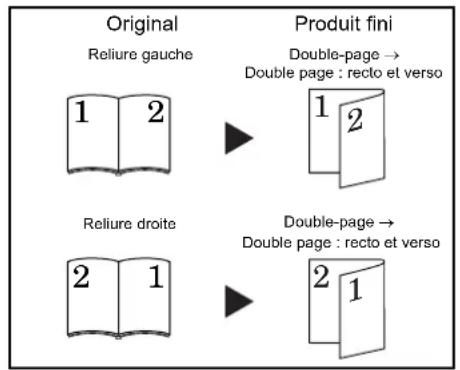
flowchart
graph LR
    A["Original Reliure gauche"] --> B["Produit fini"]
    B --> C["Double-page → Double page : recto et verso"]
    D["Reliure droite"] --> E["Double-page → Double page : recto et verso"]
REMARQUE :
[Spécifications en pouces]
Les formats d'originaux suivants peuvent être utilisés : Ledger et Letter. Le format de papier suivant peut être utilisé : Letter. Les formats d'originaux A3, B4, A4R, B5R et A5R peuvent également être utilisés s'ils ont été enregistrés en tant que formats personnalisés.
Le format du papier peut être modifié et le taux d'agrandissement réglé sur le format du papier.
[Spécifications en millimètres]
Les formats d'originaux suivants peuvent être utilisés : A3, B4, A4R, B5R et A5R. Les formats de papier suivants peuvent être utilisés : A4 et B5. Les formats d'originaux Ledger et Letter peuvent également être utilisés s'ils ont été enregistrés en tant que formats personnalisés.
Le format du papier peut être modifié et le taux d'agrandissement réglé sur le format du papier.
Réalisation de copies recto verso à partir d'un original recto
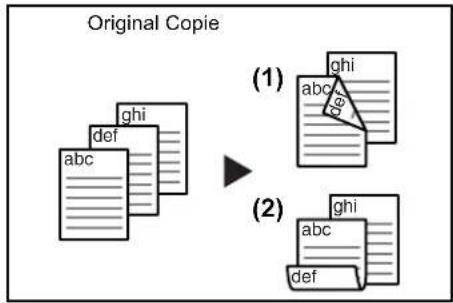
La fonction recto verso permet de réaliser des copies recto verso à partir d'originaux recto. Lorsque l'original comporte un nombre de pages impair, le verso de la dernière page est copié sous forme de page blanche.

REMARQUE : Il est également possible de faire pivoter le verso de 180 degrés lors de la copie.
Reliure gauche/droite de l'original → Reliure gauche/droite de la copie : Si la rotation du verso est désactivée lors de la copie recto verso, le recto est copié dans le même sens que l'original.
Reliure gauche/droite de l'original → Reliure haut de la copie :
Si la rotation du verso est activée lors de la copie recto verso, le recto pivote de 180 degrés avant d'être copié.
La copie terminée est reliée en haut et chaque double page est copiée dans le même sens.
1 Mettre en place l'original.
REMARQUE : La rotation du verso peut également être sélectionnée via le menu système. (Voir la section Rotation du verso lors de la copie recto verso à la page 4-5.)
La valeur sélectionnée dans le menu système change est remplacée par la valeur sélectionnée lorsque la copie est effectuée.
2 Appuyer sur la touche [recto-verso], sélectionner le type d'original, puis sélectionner 1 ou 2 pour éclairer l'écran 2 correspondant.
3 Entrer le nombre de jeux de copies voulu à l'aide des touches numériques.
4 Appuyer sur [Départ]. L'original est numérisé.
Lorsqu'un original est placé dans le chargeur de documents en option, la copie commence automatiquement.
Numérisation.
Lorsqu'un original est placé sur la glace d'exposition, le message Placer orig. suivant s'affiche lorsque la numérisation est terminée et l'écran recto verso se met à clignoter. Procéder alors comme suit.
Placer orig. suivant
5 Remplacer le premier original par le suivant et appuyer sur [Départ].
L'original est numérisé.
6 S'il n'y a pas d'autre original à numériser, appuyer sur [recto-verso] ou sur [OK]. La copie commence.
Rotation du verso lors de la copie recto verso
Suivre la procédure ci-après pour activer ou désactiver la rotation du verso lors de la réalisation de copies recto verso.
1 Appuyer sur [recto-verso] pendant 3 secondes. Le menu système permettant d'activer ou de désactiver la rotation du verso en mode Copie recto verso s'affiche.
42.R/V 2ème face Rotation On
2 Appuyer sur △ ou sur ∇ et sélectionner Rotation On pour activer la rotation du verso ou Rotation OFF pour la désactiver.
3 Appuyer sur [OK]. L'écran clignote et le copieur revient au mode copie.
Fonction Diviser
Diviser des originaux à doubles pages
Les doubles pages d'un original ouvert (livre, magazine, etc.) sont copiées sur des feuilles séparées.

Les formats d'originaux suivants peuvent être utilisés : Ledger et Letter. Le format de papier suivant peut être utilisé : Letter. Les formats d'originaux A3, B4, A4R, B5R et A5R peuvent également être utilisés s'ils ont été enregistrés en tant que formats personnalisés.
Le format du papier peut être modifié et le taux d'agrandissement réglé sur le format du papier.
[Spécifications en millimètres]
Les formats d'originaux suivants peuvent être utilisés : A3, B4, A4R, B5R et A5R. Les formats de papier suivants peuvent être utilisés : A4 et B5. Les formats d'originaux Ledger et Letter peuvent également être utilisés s'ils ont été enregistrés en tant que formats personnalisés.
Le format du papier peut être modifié et le taux d'agrandissement réglé sur le format du papier.
Diviser des originaux recto verso
Chaque face de l'original est copiée sur une page recto séparée.

1 Mettre en place l'original.

2 Appuyer sur [Diviser], sélectionner le type d'original, puis sélectionner 2 → 1 ou pour éclairer l'écran correspondant.
3 Appuyer sur [Départ]. La copie commence.
Si la fonction d'assemblage des copies est activée, passer à l'étape 4.
4 Remplacer le premier original par le suivant et appuyer sur [Départ]. L'original est numérisé.
5 S'il n'y a plus d'original à numériser, appuyer sur [OK]. La copie commence.
Création d'une marge sur les copies
Marge standard
[Spécifications en pouces]
La position de l'image sur l'original est déplacée et une marge de reliure de 0,13/0,25/0,38/0,50/0,63/0,75 (pouces) (par incrément de 1/8 pouce) est créée sur les copies.
[Spécifications en millimètres]
La position de l'image sur l'original est décalée et une marge de reliure comprise entre 1 et 18 mm (par incrément de 1 mm) est créée sur les copies.
![OLIVETTI d-Copia 2000 - [Spécifications en millimètres] - 1](/content/2026/06/1281396/images/eb2c2b466fec3340c4b76090689b9c9c713adadcc44bbcb1a23456bd34243e20.jpg)
REMARQUE : Si la largeur de la marge de reliure sur le côté gauche est définie lors de la configuration de la fonction Copie recto verso, la largeur de la marge sur le côté droit sera automatiquement définie pour le verso par la fonction de rotation du verso, si celle-ci est activée.
1 Mettre en place l'original.
![OLIVETTI d-Copia 2000 - [Spécifications en millimètres] - 2](/content/2026/06/1281396/images/9185cc38fc2bdeca6fe407cf239d2be7545c972cef9b77fa16694d25704b306b.jpg)
IMPORTANT : Orienter l'original de telle sorte que le côté auquel sera appliqué le décalage de la marge soit placé sur le côté droit (sur le côté gauche dans le cas du chargeur de documents en option) et vérifier sa position après sa mise en place. Si l'original est incorrectement orienté, la marge de reliure ne sera pas placée au bon endroit.
REMARQUE : Il est également possible de sélectionner la marge de reliure via le menu système. (Voir la section Sélection de la marge à la page 4-9.)
La valeur sélectionnée dans le menu système est remplacée par la valeur sélectionnée lorsque la copie est effectuée.
2 Appuyer sur [Marge]. Le voyant Marge s'éclaire.
3 Appuyer sur [Départ]. La copie commence.
Sélection de la marge
Suivre la procédure ci-après pour modifier la marge.
1 Appuyer sur [Marge] pendant 3 secondes. Le menu système correspondant à la fonction Marge de reliure s'affiche.
- Larg. Point 1 mm
2 Appuyer sur △ ou sur ∇ et entrer la largeur de la marge de reliure.
[Spécifications en pouces]
Largeurs de marge possibles : 0, 13/0, 25/0, 38/0, 50/0, 63/0, 75 (pouces).
[Spécifications en millimètres]
Largeurs de marge possibles : entre 1 et 18 (mm).
3 Appuyer sur [OK]. L'écran clignote et le copieur revient au mode copie.
Réalisation de copies avec des bords propres
Effacement des traces présentes sur les bords des copies (Mode Bordure feuille)
[Spécifications en pouces]
Cette fonction permet d'éliminer les traces sombres qui peuvent apparaître sur le pourtour des feuilles lors de la copie. Sélectionner la largeur de bordure à effacer, parmi les largeurs suivantes : 0,13/0,25/0,38/0, 50/0,63/0,75 (pouces). ((A) représente la largeur de la bordure dans l'illustration.)

[Spécifications en millimètres]
Cette fonction permet d'éliminer les traces sombres qui peuvent apparaître sur le pourtour des feuilles lors de la copie. Sélectionner la largeur de bordure à effacer, comprise entre 1 et 18 (mm). ((A) représente la largeur de la bordure dans l'illustration.)
Effacement des traces présentes sur le pourtour et au milieu de copies effectuées à partir de livres (Mode Bordure livre)
[Spécifications en pouces]
Cette fonction permet de produire des copies propres à partir de livres épais. Sélectionner la largeur de la bordure extérieure à effacer, parmi les largeurs suivantes : 0,13/0,25/0,38/0, 50/0,63/0,75 (pouces). La largeur de la bordure centrale représentera le double de celle de la bordure extérieure ((A) représente dans l'illustration et (B) celle de la

[Spécifications en millimètres]
Cette fonction permet de produire des copies propres à partir de livres épais. Sélectionner la largeur de la bordure extérieure à effacer, comprise entre 1 et 18 (mm). La bordure centrale sera deux fois plus large que la bordure extérieure (dans l'illustration, (A) représente la largeur de la bordure extérieure et (B) celle de la bordure centrale.)
REMARQUE : Cette fonction ne peut être utilisée qu'avec des originaux de format standard.
1 Mettre en place l'original.
![OLIVETTI d-Copia 2000 - [Spécifications en millimètres] - 1](/content/2026/06/1281396/images/cc06b751a61a344168859907ee6b8bc5ac48c37a46eadd11915341538d3d8a62.jpg)
REMARQUE : Il est également possible de sélectionner la largeur de la bordure via le menu système. (Voir la section Sélection de la largeur de la bordure à la page 4-11.)
La valeur sélectionnée dans le menu système est remplacée par la valeur sélectionnée lorsque la copie est effectuée.
2 Appuyer sur [Effacement Bordure] et sélectionner le type d'effacement de bordure à effectuer pour éclairer le voyant ou, selon le cas.
3 Appuyer sur [Départ]. La copie commence.
Sélection de la largeur de la bordure
Suivre la procédure ci-après pour modifier la largeur de la bordure.
1 Appuyer sur [Effacement Bordure] pendant 3 secondes. Le menu système correspondant à la fonction Effacement Bordure s'affiche.
44.Effac.bordure 1 mm
2 Appuyer sur △ ou sur ▽ et sélectionner la largeur de la bordure.
[Spécifications en pouces]
Les largeurs de bordure suivantes sont disponibles : 0, 13, 0, 25, 0, 38, 0, 50, 0, 63 et 0, 75 (pouces).
[Spécifications en millimètres]
Sélectionner une valeur comprise entre 1 et 18 (mm).
3 Appuyer sur [OK]. L'écran clignote et le copieur revient au mode copie.
Copie de 2 ou 4 originaux sur une seule page
Il est possible de réduire le format d'un original de 2 ou 4 pages pour le faire tenir sur une seule page. Les limites de chaque page de l'original peuvent être indiquées par une ligne ou par des pointillés.

flowchart
graph LR
    A["1"] --> B["2"]
    B --> C["1"]
    B --> D["2"]
REMARQUE : Cette fonction ne peut être utilisée qu'avec des originaux de format standard.
2 sur 1
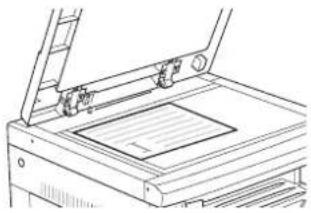
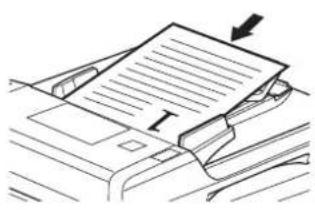
Cette fonction permet de copier un original de 2 pages sur une seule feuille. Combinée à la fonction de copie recto verso, elle permet de copier un original de 4 pages sur une seule feuille. (Suivre l'ordre indiqué dans les illustrations 1 → 2 pour placer les originaux sur la glace d'exposition.)

flowchart
graph TD
    A["Original Copie"] --> B["Copi"]
    A --> C["1"]
    A --> D["2"]
    A --> E["1"]
    A --> F["2"]
    A --> G["1"]
    A --> H["2"]
    A --> I["1"]
Le tableau ci-après indique comment mettre en place l'original pour obtenir le produit fini indiqué.
Lorsque l'original est placé sur la glace d'exposition
| Sens de mise en place de l'original | Produit fini |
 |  |
 |  |
 |  |
 |  |
Lorsque l'original est placé dans le chargeur de documents
| Sens de mise en place de l'original | Produit fini |
 |  |
 |  |
 |  |
 |  |
4 sur 1
Cette fonction permet de copier un original de 4 pages sur une seule feuille. Combinée à la fonction de copie recto verso, elle permet de copier un original de 8 pages sur une seule feuille. (Suivre l'ordre indiqué dans les illustrations 1 → 2 → 3 → 4 pour mettre en place les originaux sur la glace d'exposition.)
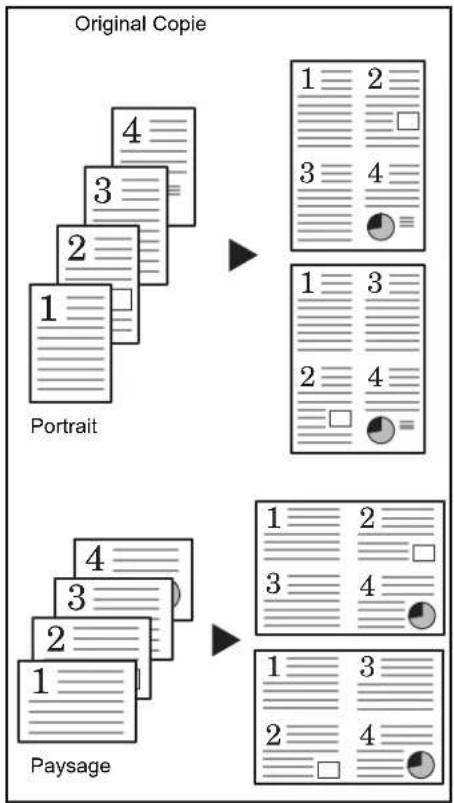
flowchart
graph TD
    A["Original Copie"] --> B["Portrait"]
    A --> C["Paysage"]
    B --> D["1 2 3 4 5 6 7 8 9 10 11 12 13 14 15 16 17 18 19 20 21 22 23 24 25 26 27 28 29 30 31 32 33 34 35 36 37 38 39 40 41 42 43 44 45 46 47 48 49 50"]
    C --> D
    C --> E["1 2 3 4 5 6 7 8 9 10 11 12 13 14 15 16 17 18 19 20 21 22 23 24 25 26 27 28 29 30"]
Le tableau ci-après indique comment mettre en place l'original pour obtenir le produit fini indiqué.
Lorsque l'original est placé sur la glace d'exposition
| Sens de mise en place de l'original | Produit fini |
 |  |
 |  |
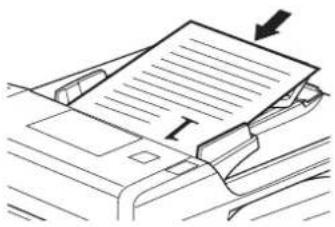
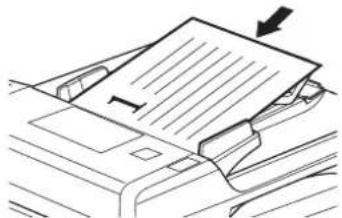
Lorsque l'original est placé dans le chargeur de documents
| Sens de mise en place de l'original | Produit fini |
 |  |
 |  |
1 Mettre en place l'original.

REMARQUE : La superposition 4 sur 1 (voir la section Ordre de superposition 4 sur 1 à la page 4-17) et la création de bordures en mode Combiner (voir la section Sélection des bordures en mode Combiner à la page 4-18) peut également être sélectionnée via le menu système. La valeur sélectionnée dans le menu système est remplacée par la valeur sélectionnée lorsque la copie est effectuée.
2 Appuyer sur [Combiner] pour éclairer le voyant 1→1:2 1→
3 Entrer le nombre de jeux de copies voulu à l'aide des touches numériques.
4 Appuyer sur [Départ]. L'original est numérisé.
Lorsque l'original est placé dans le chargeur de documents en option, la copie commence automatiquement.
Numérisation.
Lorsque l'original est placé sur la glace d'exposition, le message Placer orig. suivant s'affiche lorsque la numérisation est terminée et l'écran Combiner se met à clignoter. Procéder alors comme suit.
Placer orig. suivant
5 Remplacer le premier original par le suivant et appuyer sur [Départ]. L'original est numérisé.
6 S'il n'y a pas d'autre original à numériser, appuyer sur [Combiner] ou sur [OK]. La copie commence.
Ordre de superposition 4 sur 1
Suivre la procédure ci-après pour modifier l'ordre de superposition lors de la réalisation de copies 4 sur 1.
1 Appuyer sur [Combiner] pendant 3 secondes. Le menu système s'affiche.
- Superpo 4surl Portrait 1
2 Vérifier que l'écran 45. Superpo 4 sur1 est bien affiché et appuyer sur [OK].
3 Appuyer sur △ ou ▽ et sélectionner le type de superposition.

4 Appuyer sur [OK]. L'affichage clignote et la copie peut commencer.
Sélection des bordures en mode Combiner
Suivre la procédure ci-après pour modifier les bordures en mode Combiner.
1 Appuyer sur [Combiner] pendant 3 secondes. Le menu système s'affiche.
2 Appuyer sur △ pour afficher l'écran 46. Combin. bord..
Menu système : 46. Combin. bord.
3 Appuyer sur [OK].
4 Appuyer sur △ ou sur ▽ et sélectionner le type de bordure.
Désactivé Ligne Pointillés
5 Appuyer sur [OK]. L'écran clignote et le copieur revient au mode copie.
Assemblage automatique de jeux de copies
Lors de la copie d'originaux de plusieurs pages, il est possible d'assembler les jeux de copies.
REMARQUE : Le menu système permet non seulement d'activer ou de désactiver la fonction Assembler, mais également d'indiquer si l'orientation doit changer après chaque jeu lors de l'assemblage. (Voir la section Rotation des jeux assemblés à la page 5-20.)

flowchart
graph TD
    A["Original"] --> B["Sans assemblage"]
    B --> C["Copie"]
    D["Original"] --> E["Avec assemblage"]
    E --> F["Copie"]
1 Mettre en place l'original.
REMARQUE : Lorsqu'un original est placé dans le chargeur de documents en option, le voyant Assembler s'éclaire et la fonction d'assemblage de copies est activée. Dans ce cas, passer à l'étape 3.
2 Appuyer sur [Assembler].
3 Entrer le nombre de jeux de copies voulu à l'aide des touches numériques.
4 Appuyer sur [Départ]. L'original est numérisé.
Lorsque l'original est placé dans le chargeur de documents en option, la copie commence automatiquement.
Numérisation.
Lorsque l'original est placé sur la glace d'exposition, le message Placer orig. suivant s'affiche lorsque la numérisation est terminée et l'écran Assembler se met à clignoter. Procéder alors comme suit.
Placer orig. suivant
5 Remplacer le premier original par le suivant et appuyer sur [Départ]. L'original est numérisé.
6 S'il n'y a pas d'autre original à numériser, appuyer sur [Assembler] ou sur [OK]. La copie commence.
Économies de toner
La fonction EcoPrint permet de réaliser des économies de toner.
Utiliser cette fonction pour faire des essais ou lorsque la qualité des copies importe peu. Pour savoir comment activer ou désactiver la fonction EcoPrint dans le menu système, voir EcoPrint à la page 5-10.
Lorsque cette fonction est activée, les copies sont légèrement plus claires.

flowchart
graph LR
    A["Fonction EcoPrint désactivée"] --> B["Fonction EcoPrint activée"]
1 Mettre en place l'original.
2 Appuyer sur [EcoPrint].
3 Appuyer sur [Départ]. La copie commence.
Fonction Programmer
Cette fonction permet d'enregistrer les paramètres fréquemment utilisés et de les rappeler à l'aide de la touche [Programmer]. Même les types de copies peuvent être enregistrés.
Enregistrement d'un programme
1 Sélectionner le mode copie à enregistrer.
2 Appuyer sur [Programmer] pendant 3 secondes.
3 Entrer le numéro de programme (entre 0 et 9) à l'aide des touches numériques et appuyer sur [Programmer] pendant 3 secondes.
L'écran du numéro de programme clignote 2 fois, puis le programme est enregistré.
REMARQUE : Si le numéro entré correspond à un programme déjà enregistré, le programme précédemment enregistré est remplacé.
Réalisation de copies à l'aide de paramètres programmés
1 Appuyer sur [Programmer].
2 Appuyer sur △ ou sur ∇, sélectionner le numéro de programme voulu et appuyer sur [OK]. Le numéro du programme peut également être entré à l'aide des touches numériques.
3 Mettre l'original en place et appuyer sur [Départ]. La copie est effectuée à l'aide des paramètres programmés.
5 Paramètres système
Ce chapitre explique comment configurer divers paramètres du copieur à l'aide des menu du panneau de commande.
- Menu système.... 5-2
- Éléments du menu système.... 5-2
- Procédures d'utilisation du menu système.... 5-8
- Procédure de modification des paramètres par défaut 5-8
• Vérification du compteur.... 5-26
Menu système
Le copieur affiche le menu système lorsque le préchauffage est terminé ou que la touche [Réinitialiser] a été activée. Les paramètres définis automatiquement dans le menu système portent le nom de paramètres par défaut. Il est possible de modifier ces paramètres en fonction des besoins.
Éléments du menu système
Le menu système se compose des éléments suivants.
Ces éléments peuvent être modifiés pour obtenir les meilleurs résultats possibles en fonction des besoins spécifiques de l'utilisateur. Les paramètres par défaut sont indiqués par un astérisque (*).
| Éléments du menu système | Description | Paramètres disponibles | Page de référence |
| 01.Status copie Permet d'imprimer les valeurs des paramètres par défaut. | --- 5-8 | ||
| 02.Langue Permet de sélectionner la langue à utiliser pour l'affichage. | [Spécifications en pouces]English*FrançaisEspañolJapanesePortugues[Spécifications en millimètres]EnglishDeutschFrançaisEspañolItalianoРусский | 5-9 | |
| 03.Qualité image Permet de définir la qualité image qui sera sélectionnée lors de la mise sous tension du copieur. | Dens. tex+pho*Densité photoDensité texte | 5-10 | |
| 04.Dens. init. Définit l'exposition de copie en vigueur lors de la mise sous tension du copieur sur Manuel ou Automatique.Cette option n'est pas affichée lorsque l'option Densité photo a été sélectionnée dans 03.Qualité image. | Manuel*Auto | 5-10 | |
| 05.EcoPrint Sélectionne la valeur initiale du mode EcoPrint à la mise sous tension. La valeur initiale du mode EcoPrint peut être définie sur activé. Lors de l'utilisation du mode EcoPrint, la consommation de toner est réduite et les copies produites sont légèrement plus claires. | On : ActivéOff : Désactivé* | 5-10 | |
| 06.Densité/Pas Permet de modifier le nombre de paliers de réglage de l'exposition de copie. 0,5 - La modification de cette valeur permet d'effectuer un réglage plus précis de l'exposition. | Pas 1*Pas 0,5 | 5-11 | |
| 07.Densité auto Permet | de régler l'exposition globale des copies lors de l'utilisation du mode d'exposition automatique. | 1(le plus clair) à 7(le plus foncé) (*4) | 5-11 |
| 08.Dens. tex+pho Permet | de régler la valeur d'exposition moyenne pour le mode de réglage manuel de l'exposition du copieur (Texte et Photo) | 1(le plus clair) à 7(le plus foncé) (*4) | 5-11 |
| 09.Densité photo Permet | de régler la valeur d'exposition moyenne pour le mode de réglage manuel de l'exposition du copieur (Photo) | 1(le plus clair) à 7(le plus foncé) (*4) | 5-12 |
| 10.Densité texte Permet | de régler la valeur d'exposition moyenne pour le mode de réglage manuel de l'exposition du copieur (Texte) | 1(le plus clair) à 7(le plus foncé) (*4) | 5-12 |
| 11.RéduireTraces Permet | d'atténuer les traces noires pouvant apparaître lors de l'utilisation du chargeur de documents en option. | Désactivé*FaibleFort | 5-13 |
| 12.Optimis Photo Pour o | otenir des images plus nettes, régler cette option sur DiffusionErreur lors de la copie d'originaux contenant du texte et des photos et sur Matrice Dither lors de la copie d'originaux contenant essentiellement des photos. | DiffusionErreur*Matrice Dither | 5-13 |
| 13.OptimArr.pl Permet d'éclaircir l'arrière-plan lorsqu'il est trop sombre sur les copies. | 1(le plus clair) à 5(le plus foncé) (*3) | 5-14 | |
| 14.Pap initial Détermine | si la cassette contenant le même format de papier que l'original sera sélectionnée automatiquement ou si sera utilisé un niveau sélectionné de la cassette du chargeur de papier. | Auto*CassDéfaut | 5-14 |
| 15.SéIctAutoPap Permet | de spécifier le type de support à utiliser lors de la sélection automatique du papier par le copieur. | Normal*TransparentRugueuxVélinÉtiquettesRecycléPréimpriméReliéBristolCouleurPerforéPap à en-têteÉpaisEnveloppeHaute qualitéPerso 1 (jusqu'à 8) | 5-14 |
| 16.CassDéfaut Permet de | sélectionner la cassette à utiliser en priorité.L'alimentation manuelle du papier ne peut pas être configurée à l'aide de la fonction Cassette sélectionnée.Les cassettes 2 à 4 seront affichées uniquement si le chargeur de papier en option est installé. | Cassette 1*Cassette 2Cassette 3Cassette 4 | 5-15 |
| 17.SélectCassAuto Fait basculer l'alimentation automatiquement vers une cassette contenant du papier de même format/orientation pour pouvoir continuer la copie lorsque la cassette en cours d'utilisation est vide. Ce paramètre est affiché uniquement si le chargeur de papier en option est installé. | Sél type papPas choix pap* | 5-16 | |
| 18.Prio.ZoomAuto Détermine si l'agrandissement automatique (pourcentage de zoom/réduction) doit être utilisé ou pas lorsqu'une cassette a été sélectionnée. | On : ActivéOff : Désactivé* | 5-16 | |
| 19.FormatCass1 Détecte automatiquement le format du papier dans les cassettes (1 à 4).Lorsque le format doit être détecté en pouces, sélectionner DétctAutopouce ; lorsque le format doit être détecté en millimitères (colonnes A-B columns), sélectionner Détect Auto mm et lorsque le format Oficio 2 doit être utilisé, sélectionner Oficio 2. Les cassettes 2 à 4 seront affichées uniquement si le chargeur de papier en option est installé. | Détect Auto mm (*Spécifications en millimètres)DétctAutopouce (*Spécifications en pouces)Oficio 2 | 2-5 | |
| 20.FormatCass2 | |||
| 21.FormatCass3 | |||
| 22.FormatCass4 | |||
| 23.ConfigBacMF Permet de définir le format du papier à alimenter manuellement. | Format de papier [Spécifications en pouces]Form universel*Ledger RLegal RLetter RLetterStatement RAutres stdFormat perso [Spécifications en millimètres]Form universel*A3 RA4RA4A5 RB4 RB5 RFolio RAutres stdFormat persoType de supportNormal*TransparentPréimpriméÉtiquettesReliéRecycléRugueuxVélinPap à en-têteCouleurPerforéEnveloppeBristolÉpaisHaute qualitéFormat perso (1 à 8) | 2-8 | |
| 24.Format perso 1 Permet de définir le format à utiliser pour le format personnalisé (1 à 2).Ce paramètre permet de définir un format qui n'est pas disponible sur le panneau de commande. | [Spécifications en pouces]A3 RA4 RA4A5 RB4 RB5RB5B6 RA6 RHagaki11 × 15" RFolio ROficio 2Format personnaliséYYY × XXX ("")Sens Y : 3,88 à11,63 poucesSens X : 5,88 à17 pouces[Spécifications en millimètres]B5 RB6 R*A6 RBristolLedger RLegal RLetter RLetterStatement ROficio 211 × 15" RFormat personnaliséYYY × XXX (mm)Sens Y : 98 à 297 mmSens Y : 148 à432 mm | 5-16 | |
| 25.Format perso 2 | |||
| 26.TypePapCass1 Indique le type de support associé aux cassettes (1 à 4). Les cassettes 2 à 4 seront affichées uniquement si le chargeur de papier en option est installé. | Normal*RecycléPréimpriméPap couchéRugueuxCouleurPap à en-têtePerforéHaute qualitéPerso 1 à 8 | 5-18 | |
| 27.TypePapCass2 | |||
| 28.TypePapCass3 | |||
| 29.TypePapCass4 | |||
| 30.TypePapPerso1 Permet de configurer le grammage de papier et la copie recto verso pour le papier personnalisé. Le paramètre Copie recto verso sera affiché uniquement si l'unité recto verso en option est installé. | Grammages de papier Très lourdLourd 3Lourd 2Lourd 1Normal 3Normal 2*Normal 1Clain (Vélin)Copie recto versoOn : activé*Off : désactivé | 5-18 | |
| 31.TypePapPerso2 | |||
| 32.TypePapPerso3 | |||
| 33.TypePapPerso4 | |||
| 34.TypePapPerso5 | |||
| 35.TypePapPerso6 | |||
| 36.TypePapPerso7 | |||
| 37.TypePapPerso8 | |||
| 38.Hagaki/A6R Sélectionne ce format de papier pour la copie d'un original de format non standard. | HagakiA6 R* | 5-19 | |
| 39.B4R/Folio Sélectionne ce format de papier pour la copie d'un original de format non standard. | B4 RFolio R* | 5-19 | |
| 40.Détect 11x15" Lorsque l'original est au format 11 x 15 pouces, un zoom automatique est effectué. | OnOff* | 5-19 | |
| 41.Limite copie Permet de limiter le nombre de copies ou de jeux de copies pouvant être réalisés à la fois. | 1 à 999 (*999) 5-20 | ||
| 42.R/V 2ème face Lors de la copie recto verso, fait pivoter le papier de 180 degrés avant de copier la face verso. Ce paramètre est affiché uniquement si l'unité recto verso en option est installée. | Rotation OnRotation Off* | 4-5 | |
| 43.Larg. Point Permet de définir la valeur initiale de la marge de reliure. | [Spécifications en pouces]0.13/0.25/0.38/0.50/0.63/0.75 (")(*0.25)[Spécifications en millimètres]1 à 18 (mm) (*6) | 4-9 | |
| 44.Effac.bordure Permet de définir la largeur initiale de la bordure à effacer afin des supprimer les ombres. | [Spécifications en pouces]0.13/0.25/0.38/0.50/0.63/0.75 (")(*0.25)[Spécifications en millimètres]1 à 18 (mm) (*6) | 4-11 | |
| 45.Superpo 4sur1 Permet de définir l'ordre d'apparition des originaux en mode de superposition 4 sur 1. | Portrait 1*Portrait 2Paysage 1Paysage 2 | 4-17 | |
| 46.Combin. bord. Sélectionne le type de bordure à utiliser en mode Superposition. | Désactivé*LignePointillés | 4-18 | |
| 47.Rotation/Tri Lorsque la fonction d'assemblage est sélectionnée, fait pivoter chaque jeu de copies assemblé par rapport au jeu précédent. | On : rotation activée lors de l'assemblageOff : rotation désactivée lors de l'assemblage* | 5-20 | |
| 48.Rotation auto Jeux de | copies perpendiculaires les uns par rapport aux autres permettant une séparation aisée. | On : activé*Off : désactivé* | 5-21 |
| 49.Mode silence Réduit | la période pendant laquelle le moteur continue à tourner après réalisation de la dernière copie. Activer ce paramètre lorsque le bruit du moteur dérange. | 0, 5, 10, 15, 30 (secondes) (*10) | 5-21 |
| 50.Effac. auto Configure | le copieur de façon à ce que les données soient effacées de la mémoire automatiquement après un délai prédéfini après la copie. (Voir la section Fonction Effacement auto à la page 1-7.) | On : activé*Off : désactivé* | 5-22 |
| 51.Veille auto Le mode de | de veille automatique est activé après écoulement d'un délai prédéfini après la dernière copie ou au bout d'une certaine période d'inactivité. Si cette fonction est incompatible avec les opérations de copie, la désactiver. Avant de désactiver complètement la fonction de veille automatique, essayer d'allonger le délai avant activation de ce mode (Temps de transition vers le mode de veille automatique). | On : activé*Off : désactivé* | 5-22 |
| 52.TpsEffacAuto Définit | le délai après lequel les données sont effacées automatiquement de la mémoire du copieur lorsque la fonction 50.Effac. auto est activée (On). Ce paramètre n'est pas affiché lorsque la fonction 50.Effac. auto est désactivée (Off). | 10 à 270 (par pas de 10 secondes) (*90) | 5-23 |
| 53.TpsBasConso Définit | le délai avant le passage automatique en mode de faible consommation une fois les opérations de copie terminées. | 1, 5, 15, 30, 45, 60, 90, 120, 180, 240 (minutes) (*15) | 5-23 |
| 54.TpsVeilleAuto Définit | le délai avant le passage automatique en mode de veille lorsque la fonction 51.Veille auto est activée (On). Ce paramètre n'est pas affiché lorsque la fonction 51.Veille auto est désactivée (Off). | 1, 5, 15, 30, 45, 60, 90, 120, 180, 240 (minutes) (*30) | 5-24 |
| 55.Alarme Lorsque cette | fonction est activée, chaque pression sur une touche du panneau de commande, erreur, etc, s'accompagne d'une alarme sonore. | On : activé (alarme sonore)*Off : désactivé (pas d'alarme) | 5-24 |
| 56.RappTauxCouv Imprime | un rapport indiquant le nombre de copies effectué et la consommation moyenne de toner (taux de couverture) pour chaque format de papier. | --- 5-25 | |
Procédures d'utilisation du menu système
Pour utiliser le menu système, suivre les procédures ci-après.
1 Appuyer sur les deux côtés de la touche [Réglage de l'exposition] pendant 3 secondes. Le Menu système s'affiche.
Menu système : 00.Données enrg
2 Appuyer sur △ ou sur ∇ et sélectionner les éléments du menu système.
REMARQUE : Chaque élément du menu système peut être sélectionné en appuyant sur les touches numériques.
Voir "Procédure de modification des paramètres par défaut" pour effectuer les opérations suivantes.
3 Après avoir terminé chaque opération, appuyer sur △ ou sur ▽ pour afficher 00. Données enrg.
REMARQUE : Pour revenir à l'écran Prêt à copier., appuyer sur la touche [Réinitialiser].
Pour annuler l'enregistrement des données, appuyer sur la touche [Arrêter/Effacer].
4 Appuyer sur [OK].
Procédure de modification des paramètres par défaut
Les procédures permettant de modifier les éléments du menu système sont décrites ci-après.
Rapport de statut utilisateur
Imprime la liste des valeurs définies pour les éléments du menu système.
REMARQUE : Vérifier que le format de papier Letter/A4 est chargé dans la cassette.
1 Afficher le menu système. (Voir la section Procédures d'utilisation du menu système à la page 5-8.)
2 Appuyer sur △ ou sur ▽ pour afficher 01.Status copie.
Menu système : 01.Status copie
3 Appuyer sur [OK].
4 Appuyer sur △ ou sur ∇ et sélectionner Oui.
5 Appuyer sur [OK]. Le rapport est imprimé.
Exemple de rapport
![***** USER COPY SETTING LIST ****** F00 : [----] ----] F01 : [----] ----] F02 : [----] ----] F03 : | ---- | ---- F04 : [----] ---- F05 : [----] ---- F07 : | ---- | ---- F08 : [----] ---- F09 : | = | ---- F10 : | = | ---- F11 : | = | ---- F12 : | = | ---- F13 : [----] ---- F14 : | ---- | ---- F15 : | ---- | ---- F16 : [----] ---- F17 : [----] ---- F18 : [----] ----](/content/2026/06/1281396/images/21378b986643db712e1c6066e00f8bf4c6046e15c54360ebbc7e6a7125b252a4.jpg)
Langue des messages
La procédure ci-après permet de sélectionner la langue d'affichage des messages à l'écran.
1 Afficher le menu système. (Voir la section Procédures d'utilisation du menu système à la page 5-8.)
2 Appuyer sur △ ou sur ▽ pour afficher
02. Langue.
Menu système :
02.Langue
3 Appuyer sur [OK].
4 Appuyer sur △ ou sur ∇. Les différentes langues défilent à l'écran dans l'ordre suivant :
| Spécifications en pouces Spécifications en millimètres | |
| English English | |
| Français Deutsch | |
| Español Français | |
| Japanese Español | |
| Portugues Italiano | |
| Русский | |
5 Appuyer sur [OK]. L'écran de l'étape 2 s'affiche à nouveau.
Qualité image de l'original
Définit la qualité image qui sera sélectionnée à la mise sous tension du copieur.
1 Afficher le menu système. (Voir la section Procédures d'utilisation du menu système à la page 5-8.)
2 Appuyer sur △ ou sur ▽ pour afficher 03. Qualité image.
Menu système : 03.Qualité image
3 Appuyer sur [OK].
4 Appuyer sur △ ou sur ∇ et sélectionner Dens. tex+pho, Densité photo ou Densité texte.
5 Appuyer sur [OK]. L'écran de l'étape 2 s'affiche à nouveau.
Densité initiale
Définit la densité de copie qui sera sélectionnée à la mise sous tension du copieur sur Manuel ou Automatique.
1 Afficher le menu système. (Voir la section Procédures d'utilisation du menu système à la page 5-8.)
2 Appuyer sur △ ou sur ▽ pour afficher 04.Dens. init..
Menu système : 04.Dens. init.
3 Appuyer sur [OK].
4 Appuyer sur △ ou sur ∇ et sélectionner Manuel ou Auto.
5 Appuyer sur [OK]. L'écran de l'étape 2 s'affiche à nouveau.
EcoPrint
Sélectionne la valeur initiale du mode EcoPrint à la mise sous tension. La valeur initiale du mode EcoPrint peut aussi être définie sur On (activé).
1 Afficher le menu système. (Voir la section Procédures d'utilisation du menu système à la page 5-8.)
2 Appuyer sur △ ou sur ▽ pour afficher 05.EcoPrint.
Menu système : 05.EcoPrint
3 Appuyer sur [OK].
4 Lorsque EcoPrint doit être utilisé comme valeur initiale, appuyer sur ∇ et sélectionner On (activé).
5 Appuyer sur [OK]. L'écran de l'étape 2 s'affiche à nouveau.
Réglages d'exposition
Modifier le nombre réglages d'exposition de la copie.
1 Afficher le menu système. (Voir la section Procédures d'utilisation du menu système à la page 5-8.)
2 Appuyer sur △ ou sur ▽ pour afficher 06. Densité/Pas.
Menu système : 06.Densité/Pas
3 Appuyer sur [OK].
4 Appuyer sur △ ou sur ∇ et sélectionner Pas 1 ou Pas 0,5.
5 Appuyer sur [OK]. L'écran de l'étape 2 s'affiche à nouveau.
Réglage de l'exposition automatique
Règle l'exposition globale des copies lors de l'utilisation du mode d'exposition automatique.
1 Afficher le menu système. (Voir la section Procédures d'utilisation du menu système à la page 5-8.)
2 Appuyer sur △ ou sur ▽ pour afficher 07. Densité auto.
Menu système : 07.Densité auto
3 Appuyer sur [OK].
4 Appuyer sur △ ou sur ∇ et sélectionner l'exposition voulue entre 1 et 7.
5 Appuyer sur [OK]. L'écran de l'étape 2 s'affiche à nouveau.
Réglage de l'exposition en mode Texte + Photo
Cette fonction permet de régler la valeur d'exposition moyenne pour la copie d'originaux de type Texte + Photo.
1 Afficher le menu système. (Voir la section Procédures d'utilisation du menu système à la page 5-8.)
2 Appuyer sur △ ou sur ∇ pour afficher 08. Dens. tex+pho.
Menu système : 08.Dens. tex+pho
3 Appuyer sur [OK].
4 Appuyer sur △ ou sur ▽ et sélectionner l'exposition voulue entre 1 et 7.
5 Appuyer sur [OK]. L'écran de l'étape 2 s'affiche à nouveau.
Réglage de l'exposition en mode Photo
Cette fonction permet de régler la valeur d'exposition moyenne pour la copie d'originaux de type Photo.
1 Afficher le menu système. (Voir la section Procédures d'utilisation du menu système à la page 5-8.)
2 Appuyer sur △ ou sur ▽ pour afficher 09. Densité photo.
Menu système : 09.Densité photo
3 Appuyer sur [OK].
4 Appuyer sur △ ou sur ▽ et sélectionner l'exposition voulue entre 1 et 7.
5 Appuyer sur [OK]. L'écran de l'étape 2 s'affiche à nouveau.
Réglage de l'exposition en mode Texte
Cette fonction permet de régler la valeur d'exposition moyenne pour la copie d'originaux de type Texte.
1 Afficher le menu système. (Voir la section Procédures d'utilisation du menu système à la page 5-8.)
2 Appuyer sur △ ou sur ▽ pour afficher 10. Densité texte.
Menu système : 10.Densité texte
3 Appuyer sur [OK].
4 Appuyer sur △ ou sur ∇ et sélectionner l'exposition voulue entre 1 et 7.
5 Appuyer sur [OK]. L'écran de l'étape 2 s'affiche à nouveau.
Réduction des traces noires
Cette fonction permet d'atténuer les traces noires pouvant apparaître sur les copies lors de l'utilisation du chargeur de documents en option. L'utilisation de cette fonction nuit à la qualité de reproduction des petits caractères ; par conséquent, il est recommandé de conserver le paramètre par défaut défini en usine.
REMARQUE : Lorsque le mode Photo est sélectionné comme mode de Qualité image, la fonction de réduction des traces noires n'est pas disponible.
1 Afficher le menu système. (Voir la section Procédures d'utilisation du menu système à la page 5-8.)
2 Appuyer sur △ ou sr ▽ pour afficher 11. RéduireTraces.
Menu système : 11.RéduireTraces
3 Appuyer sur [OK].
4 Appuyer sur △ ou sur ∇ et sélectionner Désactivé, Faible ou Fort.
5 Appuyer sur [OK]. L'écran de l'étape 2 s'affiche à nouveau.
Traitement photo
Cette fonction permet de sélectionner la méthode de traitement des originaux photo.
1 Afficher le menu système. (Voir la section Procédures d'utilisation du menu système à la page 5-8.)
2 Appuyer sur △ ou sur ▽ pour afficher 12.Optimis Photo.
Menu système : 12.Optimis Photo
3 Appuyer sur [OK].
4 Appuyer sur △ ou sur ∇ et sélectionner ErrorDiffusion ou Matrice Dither.
5 Appuyer sur [OK]. L'écran de l'étape 2 s'affiche à nouveau.
Réglage de l'arrière-plan
Cette fonction permet d'éclaircir l'arrière-plan lorsqu'il est trop sombre sur les copies.
1 Afficher le menu système. (Voir la section Procédures d'utilisation du menu système à la page 5-8.)
2 Appuyer sur △ ou sur ∇ pour afficher
13.OptimArr.pl.
Menu système :
3 Appuyer sur [OK].
4 Appuyer sur △ ou sur ∇ et sélectionner une exposition de couleur d'arrière-plan entre 1 et 5.
5 Appuyer sur [OK]. L'écran de l'étape 2 s'affiche à nouveau.
Sélection de la cassette
Cette fonction permet d'indiquer si la cassette contenant le même format de papier que l'original doit être sélectionnée automatiquement ou si doit être utilisé un niveau sélectionné de la cassette du chargeur de papier (fixe).
1 Afficher le menu système. (Voir la section Procédures d'utilisation du menu système à la page 5-8.)
2 Appuyer sur △ ou sur ∇ pour afficher
14. Pap initial.
Menu système :
3 Appuyer sur [OK].
4 Appuyer sur △ ou sur ∇ et sélectionner Auto ou CassDéfaut.
5 Appuyer sur [OK]. L'écran de l'étape 2 s'affiche à nouveau.
Sélection de types de support pour la sélection automatique du papier
Permet de spécifier le type de papier à utiliser lorsque le copieur sélectionne automatiquement le format de papier en fonction du format de l'original. Le type de support peut être sélectionné parmi les types de support suivants pris en charge.
Normal, Transparent, Rugueux, Vélin, Étiquettes, Recyclé, Préimprimé, Relié, Bristol, Couleur, Perforé, Pap en-tête, Épais, Enveloppe, Haute qualité et Personnalisé (1 à 8).
Lorsque le type de support Normal est sélectionné dans l'exemple suivant, le copieur recherche la cassette ou le bac MF contenant le type de support sélectionné et le format de papier correspondant à celui de l'original, puis commence l'impression.
REMARQUE : Pour savoir comment associer un type de support à une cassette en fonction du type de support mis en place, se reporter à Sélection du type de support (Cassettes 1 à 4) à la page 5-18.
1 Afficher le menu système. (Voir la section Procédures d'utilisation du menu système à la page 5-8.)
2 Appuyer sur △ ou sur ▽ pour afficher
15. SélectAutoPap
Menu système :
15.SélctAutoPap
3 Appuyer sur [OK].
4 Appuyer sur △ ou ▽ pour sélectionner le type de support souhaité.
5 Appuyer sur [OK]. L'écran de l'étape 2 s'affiche à nouveau.
Cassette sélectionnée
Lorsque le chargeur de papier en option est installé, la cassette sélectionnée automatiquement est utilisée en priorité. L'alimentation manuelle du papier ne peut pas être configurée à l'aide de la fonction Cassette sélectionnée.
1 Afficher le menu système. (Voir la section Procédures d'utilisation du menu système à la page 5-8.)
2 Appuyer sur △ ou sur ▽ pour afficher
16. Cass Défaut.
Menu système : 16.CassDéfaut
3 Appuyer sur [OK].
4 Appuyer sur △ ou sur ▽ et sélectionner la cassette à utiliser en priorité.
REMARQUE : Le choix de cassettes varie en fonction du nombre de cassettes installées.
5 Appuyer sur [OK]. L'écran de l'étape 2 s'affiche à nouveau.
Changement de cassette automatique
Lorsque le chargeur de papier en option est installé, cette fonction permet d'activer ou de désactiver le changement de cassette automatique.
1 Afficher le menu système. (Voir la section Procédures d'utilisation du menu système à la page 5-8.)
2 Appuyer sur △ ou sur ▽ pour afficher 17. SélctCassAuto.
Menu système : 17.SélctCassAuto
3 Appuyer sur [OK].
4 Appuyer sur △ ou sur ∇ et sélectionner Sél type pap si la fonction de changement de cassette automatique doit être utilisée et Pas choix pap si elle ne doit pas l'être.
5 Appuyer sur [OK]. L'écran de l'étape 2 s'affiche à nouveau.
Zoom automatique
Permet d'indiquer si la fonction de zoom automatique (pourcentage d'agrandissement/réduction) doit être utilisée lorsqu'une cassette a été sélectionnée.
1 Afficher le menu système. (Voir la section Procédures d'utilisation du menu système à la page 5-8.)
2 Appuyer sur △ ou sur ▽ pour afficher 18. Prio.ZoomAuto.
Menu système : 18.Prio.ZoomAuto
3 Appuyer sur [OK].
4 Appuyer sur △ ou sur ∇ et sélectionner On pour activer la fonction de zoom automatique et Off pour la désactiver, auquel cas les copies sont effectuées selon un taux de 1:1.
5 Appuyer sur [OK]. L'écran de l'étape 2 s'affiche à nouveau.
Enregistrement de formats personnalisés
Les formats qui ne sont pas affichés sur le panneau de commande sont enregistrés en tant que formats personnalisés.
L'exemple suivant montre comment enregistrer le Format perso 1. Pour enregistrer un second format personnalisé, sélectionner 25. Format perso2 dans le menu système et procéder de la même façon.
1 Afficher le menu système. (Voir la section Procédures d'utilisation du menu système à la page 5-8.)
2 Appuyer sur △ ou sur ▽ pour affichier 24. Format persol.
Menu système : 24.Format persol
3 Appuyer sur [OK].
4 Appuyer sur △ ou sur ▽ et sélectionner le format de papier. Les formats de papier affichés sont répertoriés dans le tableau ci-après. Lors de la sélection de formats non standard, exécuter la procédure suivante. Lors de la sélection d'autres formats, passer à l'étape 9.
| Spécifications en pouces Spécifications en millimètres | |
| A3 R B5 R | |
| A4 R B6 R | |
| A4 A6 R | |
| A5 R Bristol | |
| A6 R Ledger R | |
| B4 R Legal R | |
| B5 R Letter R | |
| B5 Letter | |
| B6 R Statement R | |
| 11×15" R Oficio 2 | |
| Folio R 11×15" R | |
| Bristol Format perso | |
| Format perso | |
5 Appuyer sur [OK]. Il est possible d'entrer la largeur après 2 clignotements.
6 Appuyer sur △ ou ∇ et entrer la longueur. Il est possible d'entrer n'importe quelle valeur comprise entre 98 et 297 mm (entre 3,88 et 11,63 pouces).
Longueur non std 297 mm
7 Appuyer sur [OK]. Il est possible d'entrer la largeur après 2 clignotements.
8 Appuyer sur △ ou sur ∇ et entrer la largeur. Il est possible d'entrer n'importe quelle valeur comprise entre 148 et 432 mm (entre 5,88 et 17,00 pouces).
Largeur non std 148 mm
9 Appuyer sur [OK]. L'écran de l'étape 2 s'affiche à nouveau.
Sélection du type de support (Cassettes 1 à 4)
Permet de spécifier le type de support à associer aux cassettes 1 à 4. Celles-ci prennent en charge les types de supports suivants.
Normal, Préimprimé, Relié, Recyclé, Rugueux, Papier à en-tête, Couleur, Perforé, Haute qualité et Personnalisé 1-8
L'exemple suivant montre la configuration de la cassette 1. Sélectionner 27. TypePapCass2, 28. TypePapCass3 et 29. TypePapCass4 dans le menu système avant de sélectionner la cassette 2, 3 ou 4 (option), respectivement.
1 Afficher le menu système. (Voir la section Procédures d'utilisation du menu système à la page 5-8.)
2 Appuyer sur △ ou sur ▽ pour afficher 26. TypePapCass1.
Menu système : 26.TypePapCass1
3 Appuyer sur [OK].
4 Appuyer sur △ ou ∇ pour sélectionner le type de support souhaité.
5 Appuyer sur [OK]. L'écran de l'étape 2 s'affiche à nouveau.
Définition du grammage du papier et de la copie recto verso pour un papier personnalisé
Cette fonction permet d'affecter les grammages papier suivants à un papier personnalisé et d'indiquer si la copie recto verso doit être autorisée pour ce papier. Il est possible de configurer jusqu'à 8 types de papier personnalisé.
Très lourd, Lourd3, Lourd2, Lourd1, Normal3, Normal2, Normal1 et Clair (Vélin)
L'exemple suivant montre comment configurer le papier personnalisé 1. Sélectionner 31. TypePapPerso2, 32. TypePapPerso3, 33. TypePapPerso4, 34. TypePapPerso5, 35. TypePapPerso6, 36. TypePapPerso7 et 37. TypePapPerso8 dans le menu système pour configurer les papiers personnalisés 2, 3, 4, 5, 6, 7 et 8 respectivement.
REMARQUE : Le paramètre Copie recto verso sera affiché uniquement si l'unité recto verso en option est installée.
Se reporter au types de support et grammages suivants (g/m ^2 )
• Très lourd - Feuille OHP
• Lourd 3 - de 171 g/m² à 209 g/m²
• Lourd 2 - de 136 g/m² à 170 g/m²
• Lourd 1 - de 106 g/m² à 135 g/m²
• Normal 3 - de 91 g/m² à 105 g/m²
• Normal 2 - de 76 g/m² à 90 g/m²
• Normal 1 - de 60 g/m² à 75 g/m²
- Clair (Vélin) - de 60 g/m ^2 à 64 g/m ^2
1 Afficher le menu système. (Voir la section Procédures d'utilisation du menu système à la page 5-8.)
2 Appuyer sur △ ou sur ▽ pour afficher 30. TypePapPersol.
Menu système : 30.TypePapPersol
3 Appuyer sur [OK].
4 Appuyer sur △ ou ▽ pour sélectionner le type de papier souhaité.
5 Appuyer sur [OK]. Lorsque l'unité recto verso en option n'est pas installé, l'écran de l'étape 2 s'affiche à nouveau.
6 Appuyer sur △ ou sur ∇ et sélectionner On pour permettre l'utilisation de la fonction de copie recto verso avec ce format et Off dans le cas contraire.
7 Appuyer sur [OK]. L'écran de l'étape 2 s'affiche à nouveau.
Détection automatique des originaux
Permet d'indiquer le format de papier à sélectionner lors de la copie d'un original de format non standard (voir plus bas). Cette fonction s'applique lorsque le format de l'original est Hagaki, A6R, B4R ou Folio. Ce menu permet également de déterminer si le format 11 x 15 pouces est reconnu comme un format standard.
L'exemple suivant montre comment configurer le format Hagaki ou A6R. Sélectionner 39.B4R/Folio et 40.Détect 11x15" dans le menu système pour configurer le format B4R et 11 x 15 pouces respectivement.
REMARQUE : Ce paramètre n'est disponible que pour les modèles métriques.
1 Afficher le menu système. (Voir la section Procédures d'utilisation du menu système à la page 5-8.)
2 Appuyer sur △ ou sur ▽ pour afficher 38. Hagaki/A6R.
Menu système : 38.Hagaki/A6R
3 Appuyer sur [OK].
4 Appuyer sur △ ou sur ∇ et sélectionner le format de papier à configurer.
Lorsque le format de l'original est Hagaki ou A6R, choisir Hagaki pour le copier sur format Hagaki ou A6 R pour le copier sur format A6R.
Lorsque le format de l'original est B4R ou Folio, choisir B4 R pour le copier sur format B4R ou Folio R pour le copier sur format Folio.
Lorsque le format de l'original est 11 x 15" (format ordinateur), il est possible de stipuler s'il faut effectuer un zoom automatique sur le format de papier sélectionné (On) ou si le copieur doit faire une pause pour inviter l'utilisateur à effectuer une sélection manuelle (Off).
5 Appuyer sur [OK]. L'écran de l'étape 2 s'affiche à nouveau.
Limite de copies
Permet de limiter le nombre de copies ou de jeux de copies pouvant être réalisés à la fois.
1 Afficher le menu système. (Voir la section Procédures d'utilisation du menu système à la page 5-8.)
2 Appuyer sur △ ou sur ▽ pour afficher 41. Limite copie.
Menu système : 41.Limite copie
3 Appuyer sur [OK].
4 Appuyer sur △ ou sur ▽ et définir la valeur de limite de copie (entre 1 et 999). Il est également possible d'entrer cette valeur à l'aide des touches numériques.
5 Appuyer sur [OK]. L'écran de l'étape 2 s'affiche à nouveau.
Rotation des jeux assemblés
Permet de changer le sens de chaque jeu de copies lors de l'utilisation de la fonction d'assemblage.
1 Afficher le menu système. (Voir la section Procédures d'utilisation du menu système à la page 5-8.)
2 Appuyer sur △ ou sur ▽ pour afficher 47. Rotation/Tri.
Menu système : 47.Rotation/Tri
3 Appuyer sur [OK].
4 Appuyer sur △ ou sur ∇ et sélectionner On pour changer le sens de chaque jeu de copies par rapport au jeu précédent lors de l'assemblage ou Off pour effectuer l'assemblage dans le même sens.
5 Appuyer sur [OK]. L'écran de l'étape 2 s'affiche à nouveau.
Rotation automatique
Si la fonction Rotation auto est activée, les jeux de documents copiés sont placés perpendiculairement les uns par rapport aux autres, ce qui facilite la séparation.
1 Afficher le menu système. (Voir la section Procédures d'utilisation du menu système à la page 5-8.)
2 Appuyer sur △ ou sur ∇ pour afficher 48. Rotation auto
Menu système : 48.Rotation auto
3 Appuyer sur [OK].
4 Appuyer sur △ ou sur ∇ et sélectionner On pour activer la rotation des jeux de documents et Off pour la désactiver.
5 Appuyer sur [OK]. L'écran de l'étape 2 s'affiche à nouveau.
Temps de transition vers le mode silence
Réduit la période pendant laquelle le moteur continue à tourner après réalisation de la dernière copie. Activer ce paramètre lorsque le bruit du moteur dérange.
1 Afficher le menu système. (Voir la section Procédures d'utilisation du menu système à la page 5-8.)
2 Appuyer sur △ ou sur ▽ pour afficher 49. Mode silence.
Menu système : 49. Mode silence
3 Appuyer sur [OK].
4 Appuyer sur △ ou sur ∇ et sélectionner le temps de transition vers le mode silence.
5 Appuyer sur [OK]. L'écran de l'étape 2 s'affiche à nouveau.
Paramètre Effacement auto
Permet de déterminer si le copieur doit automatiquement revenir à l'état Prêt à copier. lorsque la copie est terminée.
1 Afficher le menu système. (Voir la section Procédures d'utilisation du menu système à la page 5-8.)
2 Appuyer sur △ ou sur ▽ pour afficher 50.Effac. auto.
Menu système : 50.Effac. auto
3 Appuyer sur [OK].
4 Appuyer sur △ ou sur ∇ et sélectionner On pour activer la fonction Effacement auto ou Off pour la désactiver.
5 Appuyer sur [OK]. L'écran de l'étape 2 s'affiche à nouveau.
Paramètre Veille auto
Détermine si le copieur doit passer automatiquement au mode veille lorsque la copie est terminée ou après une certaine période d'inactivité.
1 Afficher le menu système. (Voir la section Procédures d'utilisation du menu système à la page 5-8.)
2 Appuyer sur △ ou sur ▽ pour afficher 51.Veille auto.
Menu système : 51.Veille auto
3 Appuyer sur [OK].
4 Appuyer sur △ ou sur ∇ et sélectionner On pour activer la fonction Veille auto ou Off pour la désactiver.
5 Appuyer sur [OK]. L'écran de l'étape 2 s'affiche à nouveau.
REMARQUE : Si la fonction Veille auto est incompatible avec les opérations de copie, la désactiver. Avant de désactiver complètement la fonction Veille auto, essayer d'allonger le délai avant son activation (Temps de transition vers le mode de veille automatique).
Temps d'effacement auto
Permet de définir le délai après lequel le copieur revient automatiquement à l'état Prêt à copier. lorsque la copie est terminée.
1 Afficher le menu système. (Voir la section Procédures d'utilisation du menu système à la page 5-8.)
2 Appuyer sur △ ou sur ▽ pour afficher 52. TpsEffacAuto.
Menu système : 52.TpsEffacAuto
3 Appuyer sur [OK].
4 Appuyer sur △ ou sur ∇ et sélectionner une valeur entre 10 et 270 (secondes).
REMARQUE : Sélectionner un délai plus long lorsque le copieur est utilisé souvent et plus court s'il est peu utilisé.
Ce délai peut être défini lorsque la fonction Effacement auto a été activée (On). (Voir la section Paramètre Effacement auto à la page 5-22.)
5 Appuyer sur [OK]. L'écran de l'étape 2 s'affiche à nouveau.
Temps de transition vers le mode de faible consommation
Cette fonction permet de définir le délai qui doit s'écouler entre la fin des opérations de copie et l'activation automatique du mode de faible consommation.
1 Afficher le menu système. (Voir la section Procédures d'utilisation du menu système à la page 5-8.)
2 Appuyer sur △ ou sur ▽ pour afficher 53. TpsBasConso.
Menu système : 53.TpsBasConso
3 Appuyer sur [OK].
4 Appuyer sur △ ou sur ∇ et sélectionner une valeur entre 1 et 240 (minutes).
REMARQUE : Les délais suivants sont disponibles : 1, 5, 15, 30, 45, 60, 90, 120, 180 et 240 minutes.
5 Appuyer sur [OK]. L'écran de l'étape 2 s'affiche à nouveau.
Temps de transition vers le mode de veille automatique
Cette fonction permet de définir le délai avant le passage automatique au mode de veille lorsque la copie est terminée ou après une période d'inactivité.
1 Afficher le menu système. (Voir la section Procédures d'utilisation du menu système à la page 5-8.)
2 Appuyer sur △ ou sur ▽ pour afficher 54.TpsVeilleAuto.
Menu système : 54.TpsVeilleAuto
3 Appuyer sur [OK].
4 Appuyer sur △ ou sur ∇ et sélectionner un intervalle de temps entre 1 et 240 (minutes).
REMARQUE : Cet intervalle peut être défini lorsque la fonction Veille auto a été activée (On). (Voir la section Paramètre Veille auto à la page 5-22.)
Les intervalles de temps suivants sont disponibles : 1, 5, 15, 30, 45, 60, 90, 120, 180 et 240 minutes.
5 Appuyer sur [OK]. L'écran de l'étape 2 s'affiche à nouveau.
Alarme
Lorsque cette fonction est activée, chaque pression sur une touche du panneau de commande, erreur, etc., s'accompagne d'une alarme sonore.
1 Afficher le menu système. (Voir la section Procédures d'utilisation du menu système à la page 5-8.)
2 Appuyer sur △ ou sur ▽ pour afficher 55. Alarme.
Menu système : 55.Alarme
3 Appuyer sur [OK].
4 Appuyer sur △ ou sur ∇ et sélectionner On pour activer l'alarme ou Off pour la désactiver.
5 Appuyer sur [OK]. L'écran de l'étape 2 s'affiche à nouveau.
Rapport de couverture de toner
Cette fonction permet d'imprimer un rapport indiquant le nombre de copies effectué et la consommation moyenne de toner pour chaque format de papier.
1 Afficher le menu système. (Voir la section Procédures d'utilisation du menu système à la page 5-8.)
2 Appuyer sur △ ou sur ▽ pour afficher 56. RappTauxCouv.
Menu système : 56.RappTauxCouv
REMARQUE : Vérifier que le format de papier Letter/A4 est chargé dans la cassette.
3 Appuyer sur [OK].
4 Appuyer sur △ ou sur ∇ et sélectionner Oui.
5 Appuyer sur [OK]. Le rapport est imprimé et l'écran de l'étape 2 s'affiche à nouveau.
Exemple de rapport de couverture de toner

Vérification du compteur
Il est possible d'afficher le compteur sur le panneau de commande. Il est également possible d'imprimer un rapport compteur.
1 Appuyer sur la touche [Arrêter/Effacer] pendant 3 secondes. Le décompte des copies est affiché sur l'écran.
REMARQUE : Une pression sur la touche [Départ] pendant que le décompte de copies est affiché a pour effet d'imprimer le rapport compteur. Vérifier que la cassette contient du papier Letter/A4 avant d'imprimer ce rapport.
Exemple de rapport compteur

2 Après avoir affiché le décompte de copies, le copieur revient au mode copie.
6 Comptabilité des travaux
Ce chapitre explique comment gérer la comptabilité des travaux sur les copieurs dont l'utilisation est partagée entre plusieurs services.
- Aperçu de la fonction Comptabilité des travaux...... 6-2
- Procédures d'utilisation de la fonction Comptabilité des travaux.... 6-2
- Enregistrement d'un code d'identification de service ... 6-3
- Suppression d'un code d'identification de service...... 6-3
- Effacement du compteur de copies.... 6-4
- Impression de la liste de comptabilité des travaux...... 6-4
- Comment activer ou désactiver la fonction Comptabilité des travaux.... 6-5
- Réalisation de copies en mode Comptabilité des travaux....6-6
Aperçu de la fonction Comptabilité des travaux
La fonction Comptabilité des travaux permet de comptabiliser les copies effectuées par les différents services en attribuant à chacun un code d'identification unique.
La fonction Comptabilité des travaux présente les caractéristiques suivantes :
- Elle permet de gérer jusqu'à 100 services.
- Elle permet de définir entre 0 et 99999999 codes d'identification comportant un maximum de 8 chiffres.
- Elle permet d'imprimer les totaux cumulés de copies par code d'identification.
Le paramètre par défaut est indiqué par un astérisque (*).
| Comptabilité des travaux | Description | Paramètres disponibles | Page de référence |
| 01.Compta Job Pour activer la fonction Comptabilité travaux, définir ce paramètre sur On (activé). Pour la désactiver, le définir sur Off (désactivé). | On : ActivéOff : Désactivé* | 6-5 | |
| 02.Enregist code Permet d'enregistrer un code d'identification de service. Il est possible d'enregistrer jusqu'à 100 codes d'identification de service. | 6-3 | ||
| 03.Supprim code Permet de supprimer les codes d'identification de service inutilisés. | Oui : SupprimerNon : Ne pas supprimer | 6-3 | |
| 04.Effac compteur Eface le décompte de copies cumulé après comptabilisation d'un nombre de copies donné. Les décomptes individuels par code d'identification de service ne peuvent pas être supprimés. | 6-4 | ||
| 05.Imprim liste Imprime le nombre de copies effectuées par chaque service sous forme de rapport. | 6-4 | ||
Procédures d'utilisation de la fonction Comptabilité des travaux
Pour utiliser la fonction Comptabilité des travaux, procéder comme suit.
1 Appuyer sur les deux côtés de la touche [Réglage de l'exposition] pendant 3 secondes tout en appuyant sur la touche [Comptabilité des travaux]. L'écran
Compta travaux : 00.Config finie
Compta travaux s'affiche.
2 Appuyer sur △ ou sur ∇ et sélectionner chaque paramètre tour à tour.
REMARQUE : Se référer aux procédures suivantes pour configurer chaque paramètre.
Chaque paramètre peut être sélectionné à l'aide des touches numériques.
3 Après avoir configuré chaque paramètre, appuyer sur △ ou sur ∇ pour afficher l'écran 00.Config finie.
Compta travaux : 00.Config finie
4 Cliquer sur [OK].
Enregistrement d'un code d'identification de service
Chaque code d'identification de service peut comporter jusqu'à 8 chiffres.
1 Afficher l'écran Compta travaux. (Voir la section Procédures d'utilisation de la fonction Comptabilité des travaux à la page 6-2.)
2 Appuyer sur △ ou sur ▽ pour afficher 02.Enregist code.
Compta travaux : 02.Enregist code
3 Cliquer sur [OK].
4 Entrer le code d'identification de service à enregistrer (jusqu'à 8 chiffres) à l'aide des touches numériques.
Il est possible d'entrer n'importe quel chiffre compris entre 0 et 99999999.
REMARQUE : En cas d'erreur de saisie, appuyer sur [Arrêter/Effacer] et entrer à nouveau la valeur.
5 Cliquer sur [OK]. Le code saisi clignote.
6 Vérifier que le code saisi est correct et appuyer sur [OK]. L'écran de l'étape 2 s'affiche à nouveau.
REMARQUE : En cas de saisie d'un code d'identification de service existant, une erreur survient et le message suivant s'affiche : Déjà enregistré.. Enregistrer alors un autre code.
Suppression d'un code d'identification de service
Pour supprimer un code d'identification de service enregistré :
1 Afficher l'écran Compta travaux. (Voir la section Procédures d'utilisation de la fonction Comptabilité des travaux à la page 6-2.)
2 Appuyer sur △ ou sur ▽ pour afficher 03. Supprim code.
Compta travaux : 03.Supprim code
3 Cliquer sur [OK].
4 Entrer le code d'identification de service à supprimer à l'aide des touches numériques.
REMARQUE : En cas d'erreur de saisie, appuyer sur [Arrêter/Effacer] et entrer à nouveau la valeur.
5 Vérifier le code à supprimer et appuyer sur [OK].
6 Appuyer sur △ ou sur ∇ et sélectionner Oui. Pour annuler la suppression, sélectionner Non.
7 Cliquer sur [OK]. L'écran de l'étape 2 s'affiche à nouveau.
Effacement du compteur de copies
Il est possible d'effacer le décompte total de copies pour tous les services.
1 Afficher l'écran Compta travaux. (Voir la section Procédures d'utilisation de la fonction Comptabilité des travaux à la page 6-2.)
2 Appuyer sur △ ou sur ▽ pour afficher
04.Effac compteur.
Compta travaux : 04.Effac compteur
3 Cliquer sur [OK].
4 Appuyer sur △ et sélectionner Oui. Pour annuler l'effacement du compteur, sélectionner Non.
5 Cliquer sur [OK]. Le compteur est effacé et l'écran affiché à l'étape 2 réapparaît.
Impression de la liste de comptabilité des travaux
Il est possible d'imprimer le nombre total de copies par service sous forme de liste.
1 Afficher l'écran Compta travaux. (Voir la section Procédures d'utilisation de la fonction Comptabilité des travaux à la page 6-2.)
2 Appuyer sur △ ou sur ▽ et sélectionner 05. Imprim liste.
Compta travaux : 05. Imprim liste
REMARQUE : Vérifier que la cassette contient du papier au format Letter/A4.
3 Cliquer sur [OK]. La liste est imprimée, puis l'écran de l'étape 2 est affiché à nouveau.
Exemple : Liste des copies effectuées par chaque service
| DEPT. TOTAL 163 | |||
| DEPT. NO. COPY COUNT DEPT. NO. COPY COUNT | |||
| 1 | 0 | 55 | |
| 2 | 0 | 56 | |
| 3 | 0 | 57 | |
| 4 | 0 | 58 | |
| 5 | 0 | 59 | |
| 6 | 0 | 60 | |
| 7 | 0 | 61 | |
| 8 | 0 | 62 | |
| 9 | 0 | 63 | |
| 11 | 0 | 64 | |
| 12 | 0 | 65 | |
| 13 | 0 | 66 | |
| 14 | 0 | 67 | |
| 15 | 0 | 68 | |
| 16 | 0 | 69 | |
| 17 | 0 | 70 | |
| 18 | 10 | 71 | |
| 19 | 0 | 72 | |
| 20 | 0 | 73 | |
| 21 | 0 | 74 | |
| 22 | 0 | 75 | |
| 23 | 0 | 76 | |
| 24 | 0 | 77 | |
| 25 | 0 | 78 | |
| 26 | 0 | 79 | |
| 27 | 0 | 80 | |
| 28 | 0 | 81 | |
| 29 | 10 | 82 | |
| 31 | 0 | 83 | |
| 32 | 0 | 84 | |
| 33 | 0 | 85 | |
| 34 | 0 | 86 | |
| 35 | 0 | 87 | |
| 36 | 0 | 88 | |
| 37 | 0 | 89 | |
| 38 | 0 | 90 | |
| 39 | 0 | 91 | |
| 41 | 0 | 92 | |
| 42 | 0 | 93 | |
| 43 | 0 | 94 | |
| 44 | 0 | 95 | |
| 45 | 0 | 97 | |
| 46 | 0 | 98 | |
| 47 | 0 | 99 | |
| 48 | 0 | 1000 | |
| 49 | 0 | 1011111111111111111111111111111111111111111111111111111111111111111111111111111111111111111111111 | |
Comment activer ou désactiver la fonction Comptabilité des travaux
Pour activer ou désactiver la fonction Comptabilité des travaux :
1 Afficher l'écran Compta travaux. (Voir la section Procédures d'utilisation de la fonction Comptabilité des travaux à la page 6-2.)
2 Appuyer sur △ ou sur ▽ pour afficher 01.Compta Job.
Compta travaux : 01.Compta Job
3 Cliquer sur [OK].
4 Appuyer sur △ ou sur ∇ et sélectionner On pour activer la fonction Comptabilité des travaux et Off pour la désactiver.
5 Cliquer sur [OK]. L'écran de l'étape 2 s'affiche à nouveau.
Réalisation de copies en mode Comptabilité des travaux
Lorsque la fonction Comptabilité des travaux est activée, l'écran Nombre d'exemplaires affiche “===” et les opérations de copie peuvent être effectuées en entrant le code d'identification de service à l'aide des touches numériques.
IMPORTANT : Penser à appuyer sur la touche [Comptabilité des travaux] une fois la copie terminée.
1 Vérifier le code et appuyer sur [OK]. L'écran Nombre d'exemplaires affiche "1".
REMARQUE : En cas d'erreur de saisie, appuyer sur la touche [Arrêter Effacer] et entrer à nouveau le code.
Lorsque le code saisi ne correspond à aucun des codes d'identification de service enregistrés, le message Compte non autorisé s'affiche et l'affichage revient à “== =”. Entrer alors le code d'identification de service correct.
2 Effectuer les copies de la façon habituelle.
3 Appuyer sur la touche [Comptabilité des travaux] une fois la copie terminée. L'écran Nombre d'exemplaires affiche “== =”.
7 Matériel en option
Ce chapitre présente les matériels en option disponibles pour le copieur.

Chargeur de documents
Le chargeur de documents alimente les originaux recto un à un pour la numérisation. Lors de la copie recto verso et de l'utilisation de la fonction Diviser, il retourne automatiquement les originaux recto verso.
Originaux pouvant être utilisés avec le chargeur de documents
- Feuilles uniquement.
- Originaux recto dont le grammage est compris entre 45 g/m ^2 et 160 g/m ^2 . Originaux recto verso dont le grammage est compris entre 50 g/m ^2 et 120 g/m ^2 .
- Formats de papier : Ledger à Statement, Oficio 2, A3 à A5R, Folio
- Nombre d'originaux pouvant être placés dans le chargeur de documents :
50 feuilles (50 à 80 g/m²)
(Noter toutefois qu'en mode Format original mixte, ce nombre est réduit à 30 feuilles).
Remarques à propos des types de documents acceptés
NE PAS utiliser les originaux suivants dans le chargeur de documents. D'autre part, lors de la copie d'originaux perforés, placer le côté perforations à l'opposé du sens d'insertion des originaux dans le chargeur de documents.
- Films OHP et autres transparents.
- Originaux mous (papier carbone ou vinyle, par exemple) ou autres originaux tuilés, plissés ou froissés.
- Originaux de forme irrégulière, originaux mouillés ou originaux contenant du ruban adhésif ou de la colle.
- Originaux attachés par des trombones ou des agrafes. (S'il vous faut absolument copier ce type d'originaux, retirer les trombones ou les agrafes, puis détuiler et redresser les feuilles avant de les placer dans le chargeur de documents afin d'éviter tout problème d'alimentation).
- Originaux découpés ou dont l'une des surfaces est lisse.
- Originaux contenant du liquide correcteur encore humide.
- Originaux présentant des plis. (S'il vous faut absolument copier ce type d'originaux, lisser les plis avant de les placer dans le chargeur de documents afin d'éviter tout problème d'alimentation).
- Originaux présentant des courbes marquées (s'il vous faut absolument copier ce type d'originaux, bien les aplatir avant de les placer dans le chargeur de documents).
Noms des éléments
1 Capot gauche
2 Guides de largeur des originaux
3 Table d'originaux
4 Table d'éjection des originaux
Les originaux qui ont été copiés sont stockés ici.
5 Rallonge d'éjection
6 Magasin d'éjection
L'original est éjecté provisoirement ici lors de la copie recto verso.
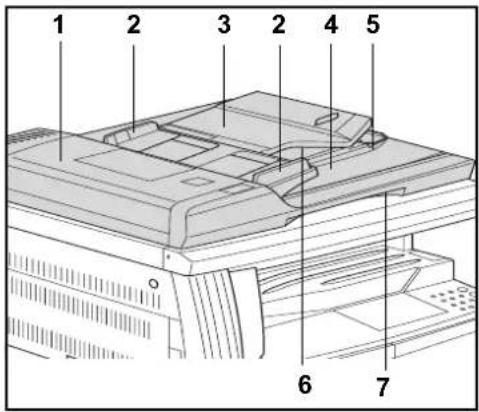
7 Poignée du chargeur de documents (permettant son ouverture et sa fermeture)
Mise en place d'originaux dans le chargeur de documents
1 Régler les guides de largeur du papier en fonction de la largeur du papier.

REMARQUE : Avant de mettre en place l'original, s'assurer qu'il ne reste pas d'originaux éjectés sur la table d'éjection des originaux sous peine de provoquer le bourrage de l'original.

Lors de la copie de plusieurs originaux, s'assurer que ces derniers sont tous de même format. Noter toutefois que la fonction Format original mixte permet de copier des originaux de même largeur, tels que Ledger à Letter R, A3 à A4. (Voir la section Mode Format original mixte à la page 7-6.)
2
Placer les originaux dans l'ordre sur la table d'originaux, face à copier vers le haut (lors de la copie recto verso, placer le recto vers le haut).

IMPORTANT : S'assurer que les originaux ne dépassent pas la graduation indiquée sur le guide de largeur d'original arrière sous peine de provoquer le bourrage des originaux. (Voir Originaux pouvant être utilisés avec le chargeur de documents à la page 7-2 pour connaître le nombre maximum d'originaux pouvant être placés dans le chargeur de document.)
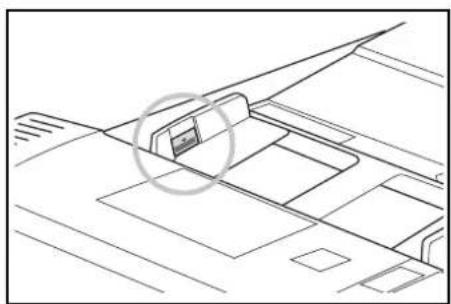
Lors de la copie d'originaux au format Ledger, Legal, A3 ou B4, tirer la rallonge d'éjection pour empêcher la chute des originaux après leur éjection.

Lors de la copie de documents recto verso, les originaux sont provisoirement placés dans le magasin d'éjection avant d'être retournés. Ne pas toucher les originaux durant cette opération sous peine de provoquer des problèmes d'alimentation du papier.
Mise en place de l'original sur la glace d'exposition
Il n'est pas possible de placer certains documents, tels que livres ou magazines, dans le chargeur de documents. Pour copier ce type de documents, ouvrir le chargeur de documents et placer l'original sur la glace d'exposition.
1 Ouvrir le chargeur de documents à l'aide de la poignée.
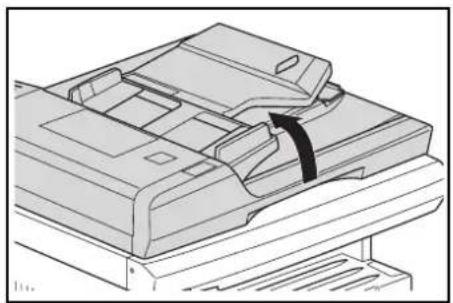
REMARQUE : S'assurer qu'il ne reste aucun original sur la table d'originaux ni sur la table d'éjection des originaux avant d'ouvrir le chargeur de documents. Ces derniers risqueraient de tomber lors de l'ouverture du chargeur de documents.
2 Placer l'original sur la glace d'exposition face à copier vers le bas. Régler la plaque d'indication du format d'original sur le format de l'original.

3 Refermer le chargeur de documents à l'aide de la poignée.
IMPORTANT : Ne pas exercer de pression excessive sur la glace d'exposition lors de la fermeture du chargeur de documents ; elle risquerait de se briser.

ATTENTION : Ne pas laisser le chargeur de documents ouvert ; cela pourrait occasionner des blessures.
Mode Format original mixte
Lors de l'utilisation du chargeur de documents, si le format d'original n'a pas été spécifié à l'aide de la fonction [Format original mixte], le format d'original est détecté automatiquement et chaque original est copié automatiquement sur une feuille de même format.

flowchart
graph TD
    A["Block A"] --> B["Block B"]
    B --> C["Block C"]
    C --> D["Block A"]
    D --> E["Block B"]
    E --> F["Block C"]
IMPORTANT : Dans ce mode, le nombre maximum de feuilles pouvant être placées dans le chargeur de documents est de 30.
[Spécifications en pouces]
Formats Letter R et Ledger ou Legal et Letter uniquement.
[Spécifications en millimètres]
Formats A4 et A3, B5 et B4 ou A4R et Folio uniquement.

1 Placer les originaux dans le chargeur de documents.
2 Appuyer sur la touche [Format original mixte]. Le voyant correspondant s'éclaire.
3 Appuyer sur [Départ]. La copie commence.
Chargeur de papier
Outre la cassette fournie avec le copieur, il est possible d'utiliser un chargeur de papier (cassette à 3 niveaux pouvant contenir 300 feuilles).
- Nombre de feuilles acceptées : 300 (papier standard de 64 à 105 g/m ^2 ).
- Formats de papier acceptés : Ledger à
Statement, Oficio 2, A3, B4, A4, A4R, B5, B5R, A5R et Folio.

La cassette en option se configure comme la cassette standard présente sur l'unité principale du copieur. Voir la section Chargement du papier à la page 2-2.
* Le capot gauche permet l'extraction des feuilles en cas de bourrage papier.
Unité recto verso
L'unité recto verso disponible en option permet d'effectuer des copies recto verso. Les copies recto verso sont possibles à partir des formats de papier suivants : Ledger à Statement, Oficio 2, A3 à A5R, Folio (64 à 90 g/m²).

Le compteur clé permet de vérifier l'utilisation du copieur par les différents services, groupes, etc., ainsi qu'au niveau global de l'entreprise.

Utilisation du compteur clé
Insérer correctement le compteur dans son logement.

REMARQUE : Lorsque la fonction Compteur clé est activée, personne ne peut effectuer de copies tant que le compteur n'a pas été inséré dans le copieur. La mention "U1" s'affiche lorsque le compteur n'est pas inséré correctement.
Kit d'imprimante
Pour utiliser le copieur en tant qu'imprimante, insérer le kit d'imprimante.

Serveur d'imprimante
Le serveur d'imprimante permet à tous les utilisateurs ayant accès au réseau de bénéficier d'un réseau d'impression optimal. L'interface USB du serveur d'impression offre des connexions externes aisées. Notre utilitaire original simplifie la configuration du réseau Ethernet pour l'impression.

Mémoire supplémentaire
Il est possible d'augmenter la capacité mémoire afin d'augmenter le nombre maximum d'originaux pouvant être numérisés. Les mémoires de 64 Mo et 128 Mo permettent la numérisation efficace d'originaux photo avec des taux de compression faibles.

16 Mo : 250 feuilles, 32 Mo 250 feuilles, 64 Mo : 250 feuilles, 128 Mo : 250 feuilles (originaux au format Letter, taux de couverture 6 %)
8 Entretien
Ce chapitre décrit les procédures de nettoyage et de remplacement du toner.
- Nettoyage du copieur 8-2
- Remplacement de la cartouche de toner et du bac de récupération de toner 8-5
Nettoyage du copieur

ATTENTION : Pour des raisons de sécurité, toujours débrancher le cordon d'alimentation de la prise murale pendant les opérations de nettoyage.
Nettoyage du capot d'originaux
Soulever le capot d'originaux et nettoyer le dessous à l'aide d'un chiffon humecté d'alcool ou d'un peu de détergent neutre dilué.

IMPORTANT : Ne pas utiliser de diluant ou autres solvants organiques.
Nettoyage de la glace d'exposition
Ouvrir le capot d'originaux et nettoyer la glace d'exposition à l'aide d'un chiffon humecté d'alcool ou d'un peu de détergent neutre dilué.
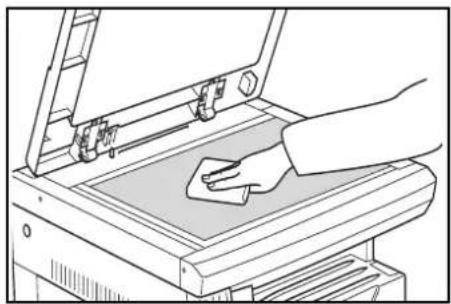
IMPORTANT : Ne pas utiliser de diluant ou autres solvants organiques.
Nettoyage du verre fendu
Si des traces sombres apparaissent sur les copies lors de l'utilisation du chargeur de documents en option, c'est que le verre fendu (a) est sale. Nettoyer le verre fendu à l'aide d'un chiffon doux et sec.

IMPORTANT : Ne pas utiliser d'eau, de diluant, d'autres solvants organiques, d'alcool, etc.
* Pour savoir comment nettoyer l'intérieur du copieur, voir Remplacement de la cartouche de toner et du bac de récupération de toner à la page 8-5.
Nettoyage du cliquet de séparation
1 Ouvrir le capot avant.

2 Détacher la brosse de nettoyage.

3 Soulever le capot gauche à l'aide des poignées, puis l'ouvrir.

4 Passer la brosse de gauche à droite sur le cliquet de séparation, comme indiqué sur l'illustration, afin d'éliminer les poussières et les saletés.
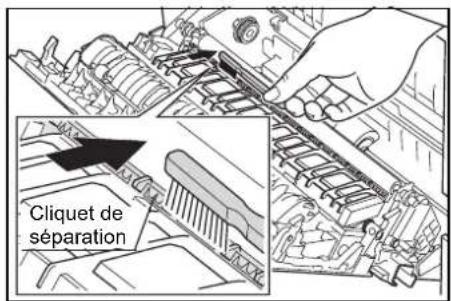
5 Refermer le capot gauche.
Nettoyage des rouleaux de transfert
1 Ouvrir le capot avant.
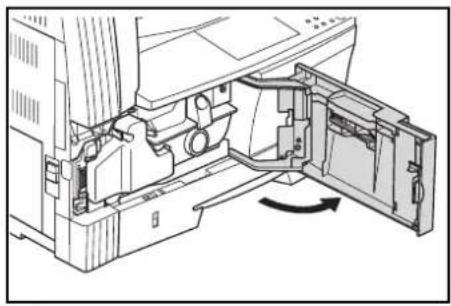
2 Détacher la brosse de nettoyage.
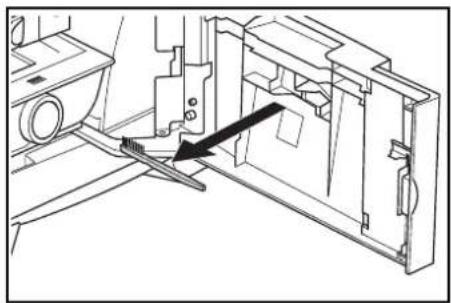
3 Soulever le capot gauche à l'aide des poignées, puis l'ouvrir.

4 Passer la brosse sur le rouleau de transfert gauche tout en le faisant tourner, comme indiqué sur l'illustration, afin d'éliminer les poussières et les saletés.

5 Refermer le capot gauche.
Remplacement de la cartouche de toner et du bac de récupération de toner
Lorsque le voyant Ajouter toner du panneau de commande s'éclaire et que le copieur s'arrête, il est temps de remplacer le toner. Remplacer le bac de récupération de toner en même temps que la cartouche de toner.
- Remplacer le toner uniquement lorsque le voyant Ajouter toner s'éclaire ou clignote.
- À chaque remplacement de la cartouche de toner, il est impératif d'effectuer l'ensemble des procédures comprises entre l'étape 7, à la page 8-7, et l'étape 11, à la page 8-8. Si une zone quelconque de l'appareil n'est pas nettoyée, les performances risquent de se dégrader.

ATTENTION : Ne pas tenter d'incinérer la cartouche de toner ou le bac de récupération de toner. Les étincelles produites pourraient entraîner des brûlures.
Ne pas tenter de forcer l'ouverture de la cartouche de toner ni celle du bac de récupération de toner.
1 Ouvrir le capot avant.

2 Pousser le support du bac de récupération de toner vers la gauche, et tout en le poussant, retirer le bac de récupération de toner.

IMPORTANT : Ne pas retourner le bac de récupération de toner usagé.

AVERTISSEMENT : La zone de charge électrique située dans l'unité principale du copieur est soumise à de hautes tensions. La manipuler avec la plus grande prudence pour éviter tout risque de décharge électrique.
3 Boucher le bac de récupération de toner usagé à l'aide du capuchon fixé au centre du bac.

4 Tourner le levier d'ouverture de la cartouche de toner (1) vers la gauche et retirer la cartouche de toner.
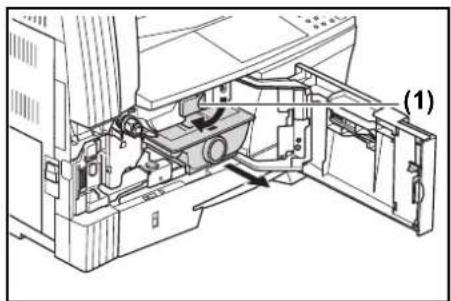
ATTENTION : Ne pas tenter d'incinérer la cartouche de toner ou le bac de récupération de toner. Les étincelles produites pourraient entraîner des brûlures. Ne pas tenter de forcer l'ouverture de la cartouche de toner ni celle du bac de récupération de toner.
5 Placer le bac de récupération de toner usagé dans le sachet en plastique fourni afin de le mettre au rebut.

6 Placer la cartouche de toner usagée dans le sachet en plastique fourni afin de la mettre au rebut.
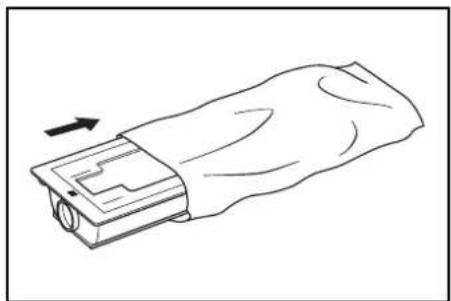
Tirer doucement sur la tige de nettoyage jusqu'à ce qu'elle arrive en butée, puis la repousser à l'intérieur.
Répéter cette opération à plusieurs reprises.

REMARQUE : Ne pas tirer trop fort sur la tige ni tenter de la retirer complètement.
8
Tirer la zone de charge électrique d'environ 5 cm (2 pouces) vers l'extérieur tout en la poussant vers la droite.

Retirer l'unité de nettoyage de la grille de son emballage et enlever le capuchon.

Aligner l'unité de nettoyage de la grille sur l'encoche et l'installer dans l'unité principale du copieur.

En soutenant l'unité de nettoyage de la grille de la main gauche, tirer la zone de charge électrique à fond, puis la repousser en veillant à ce que la partie (2) ne touche pas le tampon blanc de l'unité de nettoyage. Répéter cette opération à plusieurs reprises.
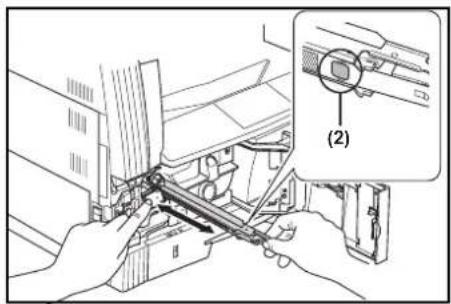
REMARQUE : Veiller à ne pas repousser la zone de charge électrique à fond dans l'unité principale du copieur. Cela pourrait entraîner des problèmes de copie.
Après avoir nettoyé la zone de charge électrique à l'aide de l'unité de nettoyage de la grille, attendre au moins 5 minutes avant d'utiliser l'appareil.
12
Tirer la zone de charge électrique d'environ 5 cm (2 pouces), retirer l'unité de nettoyage de la grille, puis repousser la zone de charge électrique à fond dans l'unité principale du copieur.

Tenir la cartouche de toner neuve à la verticale et tapoter l'extrémité supérieure au moins cinq fois.
Ensuite, retourner la cartouche et tapoter l'extrémité supérieure au moins cinq fois.

14
Agiter la cartouche au moins cinq fois.
Retourner la cartouche et l'agiter au moins cinq fois.
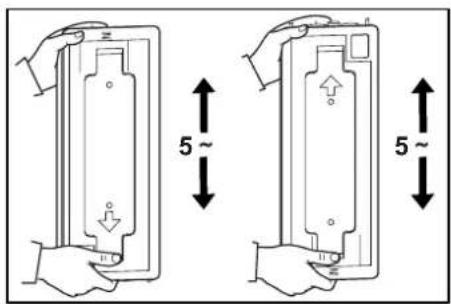
15 Tenir la cartouche horizontalement et l'agiter latéralement au moins cinq fois.

16 Mettre la cartouche de toner neuve en place et tourner le levier (1) d'ouverture de la cartouche vers la droite.
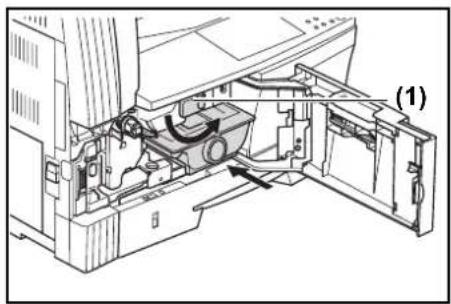
17 Mettre en place le bac de récupération de toner neuf.
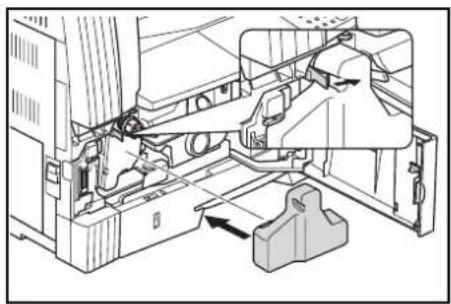
Retourner la cartouche de toner et le bac de récupération de toner usagés au fournisseur auquel ces produits ont été achetés ou au revendeur. Les cartouches de toner et les bacs de récupération de toner usagés seront reconditionnés, recyclés ou mis au rebut en conformité avec les réglementations en vigueur.
REMARQUE : Outre la procédure de nettoyage accompagnant le remplacement de la cartouche de toner, il est recommandé, pour garantir des performances optimales du copieur, d'exécuter régulièrement (au moins 1 fois par mois) les procédures 7, à la page 8-7, et 10, à la page 8-7.
9 Dépannage
Ce chapitre explique comment résoudre les problèmes pouvant survenir sur le copieur.
- En cas d'autres problèmes.... 9-2
- En cas d'affichage de l'un des messages ci-dessous .. 9-5
- En cas de bourrage papier.... 9-8
En cas d'autres problèmes
Lorsque des problèmes surviennent, vérifier les éléments suivants. Si le problème persiste, contacter le technicien.
| Problème Éléments à vérifier Action corrective | Page de référence | |
| Bien que l'appareil soit sous tension, rien ne s'affiche sur le panneau de commande. | Vérifier que le copieur est branché sur la prise murale. | Brancher le cordon d'alimentation sur la prise murale. |
| Aucune copie n'est effectuée lorsque la touche [Départ] est utilisée. | Vérifier si un message d'erreur est affiché sur le panneau de commande. | Identifier l'action corrective correspondant au message d'erreur affiché et l'exécuter. |
| Les copies sont blanches. | Vérifier que l'original est mis en place correctement. | Placer l'original face à copier vers le bas sur la glace d'exposition et régler la plaque d'indication du format d'original sur le format de papier de l'original.Lors de l'utilisation du chargeur de documents, placer l'original face à copier vers le haut. |
| Les copies sont claires. | Vérifier si le copieur est en mode d'exposition automatique. | Pour modifier l'exposition globalement, exécuter la procédure de réglage de l'exposition automatique. |
| Vérifier si le copieur est en mode d'exposition manuel. | Définir le niveau d'exposition correct à l'aide la touche de réglage de l'exposition. | |
| Pour modifier l'exposition globalement, exécuter la procédure de réglage de l'exposition automatique dans chaque mode d'original. | ||
| Vérifier si le toner est tassé dans la cartouche de toner. | Agiter la cartouche de toner latéralement une dizaine de fois. | |
| Vérifier si le voyant Ajouter toner est allumé. | Remplacer la cartouche de toner. | |
| Vérifier si le papier est humide. Remplacer le papier par du papier neuf. | ||
| Vérifier si la zone de charge électrique est propre. | Ouvrir le capot avant et nettoyer la section de charge électrique à l'aide de la tige de nettoyage. | |
| Les copies sont sombres. | Vérifier si le copieur est en mode d'exposition automatique. | Pour modifier l'exposition globalement, exécuter la procédure de réglage de l'exposition automatique. |
| Vérifier si le copieur est en mode d'exposition manuel. | Définir le niveau d'exposition correct à l'aide la touche de réglage de l'exposition. | |
| Pour modifier l'exposition globalement, exécuter la procédure de réglage de l'exposition automatique dans chaque mode d'original. | ||
| Des points noirs apparaissent sur les copies. | Vérifier si l'original est un texte imprimé. | Sélectionner “Photo” comme mode de qualité image. |
| Les copies ne sont pas nettes. | Vérifier si le mode de qualité image sélectionné est adapté au type d'original copié. | Sélectionner un mode de qualité image approprié. |
| Les copies sont sales. | Vérifier si la glace d'exposition et le capot d'originaux sont sales. | Nettoyer la glace d'exposition et le capot d'originaux. |
| L'image de la copie est de travers. | Vérifier que l'original est mis en place correctement. | Lorsque l'original est placé sur la glace d'exposition, vérifier qu'il est d'équerre par rapport à la plaque d'indication du format d'original.Lorsque l'original est placé dans le chargeur de documents en option, vérifier qu'il est correctement aligné sur le guide d'insertion d'originaux. |
| Vérifier que le papier est mis en place correctement. | Vérifier la position du guide de largeur dans la cassette. | |
| Les problèmes d'alimentation sont fréquents. | Vérifier que le papier est chargé correctement dans la cassette. | Charger le papier correctement. 2-2 |
| Selon le type de papier et ses conditions de stockage, il peut arriver que les feuilles présentent une tuile susceptible de provoquer des problèmes d'alimentation. Retirer le papier, le retourner et le remettre en place. | ||
| Vérifier si le papier est tuilé, plissé ou froissé. | Remplacer le papier par du papier neuf. | |
| Vérifier si une feuille ou des fragments de papier sont coincés dans le copieur. | Exécuter la procédure appropriée pour retirer les fragments de papier ou la feuille coïncée. | |
| Vérifier si le format de papier placé dans le bac MF correspond à la configuration du bac MF. | S'assurer que le format de papier placé dans le magasin MF correspond au format configuré pour celui-ci. | |
| Des traces sombres apparaissent sur les copies lors de l'utilisation du chargeur de documents en option. | Vérifier si le verre fendu est sale. Si le verre fendu est sale, le nettoyer.Il est également possible d'atténuer les traces en activant la fonction Réduction des traces noires. | 8-25-13 |
| Les copies sont froissées. | Vérifier si le cliquet de séparation est propre. | Si le cliquet de séparation est sale, le nettoyer. |
| Une ligne blanche ou noire apparaît sur les copies, dans le sens de la longueur. | Vérifier si la zone de charge électrique est propre. | Ouvrir le capot avant et la nettoyer à l'aide de la tige de nettoyage. |
| Des points blancs apparaissent sur les copies. | Vérifier si les rouleaux de transfert sont propres. | Nettoyer les rouleaux de transfert à l'aide de la brosse. |
En cas d'affichage de l'un des messages ci-dessous
Lorsque l'un des messages suivants s'affiche, exécuter la procédure de nettoyage correspondante.
| Affichage Action corrective | Page de référence | |
| Ajouter papier dans cassette #. | La cassette indiquée ne contient pas de papier. Charger du papier dans la cassette indiquée. | 2-2 |
| Ajouter toner. | Les copies ne peuvent pas être effectuées car il n'y a plus de toner. Remplacer la cartouche de toner. | 8-5 |
| Copie impossible avec ce form pap | La copie ne peut pas être effectuée avec ce format d'original. Vérifier l'original.L'original a été placé dans le sens vertical lors de l'utilisation de la fonction Effacement Bordure (Effacer dos). Placer l'original dans le sens horizontal.Un original de format non standard a été placé sur la glace d'exposition lors de l'utilisation de la fonction Effacement Bordure ou Combiner.Un format d'original autre que Letter, Ledger, A3, A4R, A5R, B4 ou B5R a été utilisé avec la fonction Diviser ou en mode de copie recto-verso à partir d'un original à doubles pages. | 4-104-10, 4-124-6 |
| R/V impossible avec ce form pap | Le format spécifié ne peut pas faire l'objet d'une copie recto verso. La copie recto verso n'est pas possible à partir des formats suivants : A6R, B6R, Carte postale, format non standard ou non spécifié. Spécifier un format de papier pouvant être utilisé pour la copie recto verso. | 4-2 |
| Appel techn.C###### | Relever le code d'incident C et le numéro qui suit (C# # # #). Mettre le copieur hors tension, débrancher le cordon d'alimentation de la prise et appeler le technicien. | - |
| Fermer chargeur documents. | Le chargeur de documents est ouvert. Fermer le chargeur de documents. | - |
| Fermer capot chargeur doc. | Le capot gauche du chargeur de documents est ouvert. Fermer le capot gauche. Fermer le capot avant. | - |
| Fermer capot avant. | Le capot avant du copieur est ouvert. Fermer le capot avant.Fermer capot gauche #. | -Le capot gauche de la cassette est ouvert. Fermer le capot gauche de la cassette indiquée. |
| Insérer compteur clé. | Vérifier que le compteur clé est correctement inséré. 7-7 | |
| Papier choisi non disponible. | La cassette ou le bac MF ne contenait pas de papier au format Letter/A4 lors de la tentative d'impression du rapport. Appuyer sur la touche [Sélection papier] et sélectionner la cassette à utiliser, puis appuyer sur la touche [Départ]. Le papier sera alimenté à partir de la cassette sélectionnée. | |
| Alim Off/On A#### | Mettre l'appareil hors tension, puis sous tension. Son utilisation sera possible dès que l'écran normal s'affichera à nouveau. Lorsque le code A suivi du nombre (A# # # #) apparaît, relever le code et le numéro. Mettre le copieur hors tension, débrancher le cordon d'alimentation de la prise et appeler le technicien. | |
| Mémoire pleine. Copie | La fonction Interruption de copie ne peut pas être utilisée car la mémoire est pleine. Appuyer sur la touche [Arrêter/Effacer], puis appuyer à nouveau sur la touche [Interruption] une fois que les données conservées en mémoire ont été effacées. Une fois la copie effectuée, répéter la procédure. | |
| Mémoire pleine. Appuyer sur OK. | La mémoire est pleine. Appuyer sur [OK] pour commencer à imprimer les copies numérisées. Appuyer sur [Réinitialiser] ou sur [Arrêter/Effacer] pour effacer les données mémorisées. Réduire le nombre d'originaux et relancer la copie. | |
| Bac MF vide. Ajouter papier. | Vérifier le bac MF. S'il est vide, rajouter du papier. Si le papier ne s'alimente pas à partir du bac MF, le remettre en place correctement. | |
| Bourrage papier | Un incident papier s'est produit. Retirer le papier coincé. 9-8 | |
| Placer orig dans chargeur doc | Le copieur tentera de copier les originaux qu'il n'a pas pu copier précédemment. Remettre tous les originaux sur la table d'originaux, puis relancer la copie. | |
| Affichage Action corrective | Page de référence |
| Remplacer bac récup. toner. | Le bac de récupération toner est plein. Le remplacer par un bac de récupération de toner neuf. |
| Retirer papier bac sup. Start. | 250 copies sont stockées dans le bac de sortie. Retirer les copies, appuyer sur la touche [Départ] et reprendre la copie. |
| Replacer orig. dans chargeur. | Les originaux ont été placés dans le chargeur de documents en option lors de la copie recto verso, de la copie depuis la glace d'exposition en mode recto-verso, 2 sur 1, 4 sur 1 ou de l'assemblage des jeux. Retirer les originaux du chargeur de documents, replacer les originaux sur la table d'originaux après avoir quitté la copie recto verso, 2 sur 1, 4 sur 1 ou le mode Assembler et reprendre la copie. |
| Retourner orig dans chargeur. | Si le chargeur de documents en option est utilisé, il reste des originaux sur la table d'originaux. Retirer les originaux, les replacer sur la table d'originaux et relancer la copie. |
| Placer cassette papier. | Vérifier la cassette correspondant au voyant allumé. Mettre la cassette en place. |
| Placer cartouche de toner. | La cartouche de toner n'est pas installée. Mettre en place la cartouche de toner. |
| Le voyant Ajouter toner clignote. Il reste très peu de toner. Il est possible de poursuivre la copie pendant quelque temps avant épuisement complet du toner. Remplacer la cartouche de toner dès que possible. | 8-5 |
| Le voyant Maintenance clignote. La prochaine maintenance périodique est imminente. – | |
| Le voyant Maintenance est allumé. | La maintenance périodique est due. Contacter le technicien de maintenance. |
| L'écran Nombre d'exemplaires affiche “= = =”. | Le copieur est en mode Comptabilité des travaux. Utiliser les touches numériques pour entrer le code d'identification de service requis pour effectuer la copie. Une fois la copie terminées, appuyer sur la touche [Comptabilité des travaux] pour afficher à nouveau “= = =”. |
| L'écran Nombre d'exemplaires affiche “-”.L'écran Nombre d'exemplaires affiche “---”. | Le copieur est en mode de veille. Appuyer sur la touche [Économie D'Énergie] pour quitter ce mode.Le copieur est en mode de faible consommation. Appuyer sur une touche quelconque pour quitter ce mode ou, si le chargeur de documents en option est installé, placer un original dans celui-ci. |
En cas de bourrage papier
Si un bourrage papier survient, arrêter les opérations de copie. En cas de bourrage papier, le voyant correspondant à l'emplacement du bourrage s'éclaire sur le panneau de commande, et la lettre "J" suivie d'un nombre à deux chiffres s'affiche pour désigner l'emplacement du bourrage.
Laisser le copieur sous tension et se reporter à la section Procédure de retrait du papier à la page 9-9 pour éliminer le bourrage papier.
Indicateurs d'emplacement de bourrage
1 Incident papier dans la zone d'alimentation du papier – Voir page 9-9.
2 Incident papier dans la zone interne du capot gauche – Voir page 9-10.
3 Incident papier dans le chargeur de documents en option – Voir page 9-12.
4 Incident papier dans la cassette en option – Voir page 9-13.
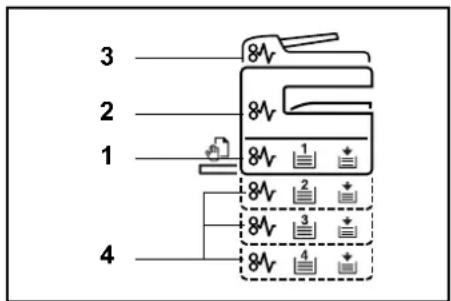

AVERTISSEMENT : La zone de charge électrique située dans l'unité principale du copieur est soumise à de hautes tensions. La manipuler avec la plus grande prudence pour éviter tout risque de décharge électrique.

ATTENTION : La zone de fixation située dans l'unité principale du copieur est extrêmement chaude. Pour éviter tout risque de brûlure, exercer la plus grande prudence lors de toute intervention à proximité de cette zone.
* Ne pas réutiliser du papier récupéré après un incident papier.
* Si une feuille se déchire lors de son retrait, vérifier qu'il ne reste aucun fragment de papier dans l'appareil. Ces fragments sont susceptibles de provoquer des problèmes d'alimentation.
* Après résolution d'un incident papier, le copieur se met en préchauffage. L'indicateur d'incident papier s'éteint et le copieur retourne à l'état précédant l'incident papier.
Procédure de retrait du papier
Incident papier dans la zone d'alimentation du papier
Incident papier dans la cassette (J11, J21)
Lorsqu'un incident papier survient dans la cassette, exécuter la procédure ci-après pour le résoudre.
1 Tirer la cassette vers l'extérieur.

2 Si une feuille de papier est coincée à l'intérieur, la retirer délicatement afin de ne pas la déchirer.

REMARQUE : Si le papier est déchiré, veiller à retirer de la cassette tous les fragments qui pourraient y rester.
3 Repousser la cassette à fond.
REMARQUE : Vérifier qu'aucune feuille ne dépasse des guides dans la cassette. Sinon, remettre le papier en place correctement dans la cassette.
Si le code "J21" est affiché, se reporter à la section Incident papier dans la zone interne du capot gauche (J20, J30, J40 à 45, J50, J52 à 56, J60, J61) à la page 9-10 pour retirer le papier.
Incident papier dans le bac MF (J10)
Lorsqu'un incident papier survient dans le bac MF, exécuter la procédure ci-après pour le résoudre.
1 Retirer tout le papier du bac MF.

2 Vérifier si l'indicateur d'incident papier s'est éteint, puis remettre le papier dans le bac MF.

IMPORTANT : Incident papier dans le bac MF (sauf J10)
Si le code "J20" est affiché, se reporter à la section Incident papier dans la section interne du capot gauche pour retirer le papier.
Si le code "J40" est affiché, se reporter à la section Incident papier dans la section interne du capot gauche pour retirer le papier.
Lors du retrait du papier coincé, ne pas le tirer par le côté du bac MF.
Incident papier dans la zone interne du capot gauche (J20, J30, J40 à 45, J50, J52 à 56, J60, J61)
Lorsqu'un incident papier survient dans la zone interne du capot gauche, exécuter la procédure ci-après pour le résoudre.
REMARQUE : Informations complémentaires
La zone du tambour, située à l'intérieur de l'unité principale, est sensible aux éraflures et aux contaminants. Lors du retrait du papier, veiller à ne pas la toucher ni l'érafler (avec une montre ou une bague, par exemple).
1 Soulever le capot gauche à l'aide des poignées, puis l'ouvrir.
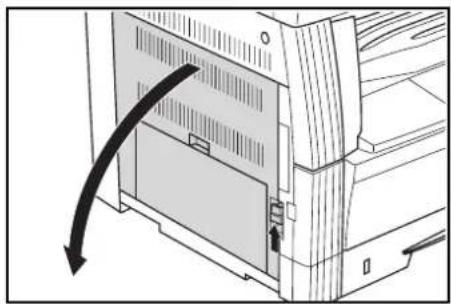
ATTENTION : La zone de fixation située dans l'unité principale du copieur est extrêmement chaude. Pour éviter tout risque de brûlure, exercer la plus grande prudence lors de toute intervention à proximité de cette zone.
2 Retirer délicatement les feuilles coincées afin de ne pas les déchirer.

REMARQUE : Si le papier est déchiré, veiller à retirer de la cassette tous les fragments qui pourraient y rester.
3 Si l'unité recto verso (en option) est installée, la soulever et retirer le papier.

REMARQUE : Si le papier est déchiré, veiller à retirer de la cassette tous les fragments qui pourraient y rester.
4 Refermer le panneau gauche.
Incident papier dans le chargeur de documents (en option) (J70 à 75)
Lorsqu'un incident papier survient dans le chargeur de documents en option, exécuter la procédure ci-après pour le résoudre.
1 Si des originaux sont présents sur la table d'originaux, les retirer.
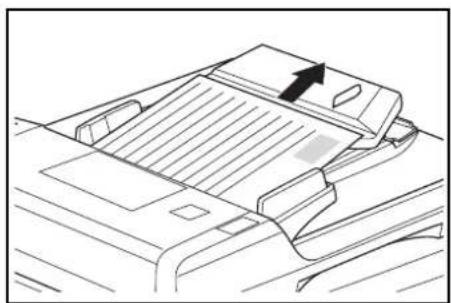
2 Ouvrir le capot gauche.

3 Si un original est coincé à l'intérieur, le retirer délicatement afin de ne pas le déchirer.

REMARQUE : Si l'original est déchiré, veiller à retirer de la cassette tous les fragments de papier qui pourraient y rester. Ces fragments sont susceptibles de provoquer des problèmes d'alimentation.
4 Soulever l'unité d'alimentation du papier (1).

5 Si un original est coincé à l'intérieur, le retirer délicatement afin de ne pas le déchirer.
REMARQUE : Si l'original est déchiré, veiller à retirer de la cassette tous les fragments de papier qui pourraient y rester.
6 Tourner la molette comme indiqué sur l'illustration pour retirer l'original coincé.

7 Refermer le capot gauche.
Remettre l'original récupéré sur la table d'originaux et reprendre la copie.
Incident papier dans la cassette en option (J12 à 16, J22 à 24)
Lorsqu'un incident papier survient dans la cassette en option, exécuter la procédure ci-après pour le résoudre.
1 Retirer le capot gauche de la cassette utilisée.
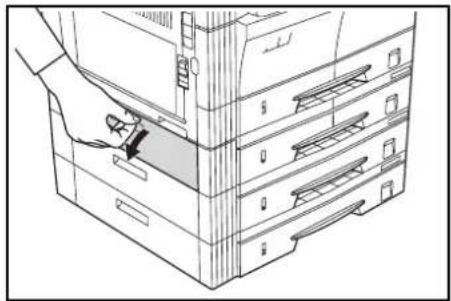
2 Si une feuille de papier est coincée à l'intérieur, la retirer délicatement afin de ne pas la déchirer.

REMARQUE : Si le papier est déchiré, veiller à retirer de la cassette tous les fragments qui pourraient y rester.
3 Refermer le capot gauche de la cassette.

4 Tirer la cassette vers l'extérieur.

5 Si une feuille de papier est coincée à l'intérieur, la retirer délicatement afin de ne pas la déchirer.
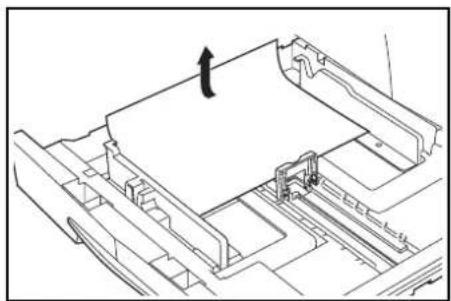
REMARQUE : Si le papier est déchiré, veiller à retirer de la cassette tous les fragments qui pourraient y rester.
6 Repousser la cassette à fond.
Annexe
Cette annexe présente les spécifications du copieur.
Spécifications
REMARQUE : Les spécifications ci-dessous peuvent être modifiées sans préavis.
Corps principal
| Élément Description | |
| Type Bureau | |
| Table d'originaux Table d'originaux fixe | |
| Système de copie Système | électrostatique indirect |
| Types d'original acceptés | Feuilles, livres et objets tridimensionnels (format d'original maximal : Ledger/A3) |
| Formats de copie Ledger, L | Legal, Letter, Letter R, Statement, Oficio 2, A3, B4, A4, A4R, B5, B5R, A5R, B6R, A6R, Carte postale, Folio, 8k, 16k et 16k RLargeur dont la copie est impossible : 0,5 à 5,5 mm |
| Vitesse de copie- copieur 16 feuilles | 1:1/Copie mémoire Ledger/A3 : 8 feuilles/minute, Legal/B4 : 8 feuilles/minute, Letter/A4 : 16 feuilles/minute, Letter R/A4R : 13 feuilles/minute, B5 : 16 feuilles/minute, B5R : 13 feuilles/minute, A5R : 10 feuilles/minute, A6R : 10 feuilles/minute |
| - copieur 20 feuilles | 1:1/Copie mémoire Ledger/A3 : 10 feuilles/minute, Legal/B4 : 10 feuilles/minute, Letter/A4 : 20 feuilles/minute, Letter R/A4R : 13 feuilles/minute, B5 : 20 feuilles/minute, B5R : 13 feuilles/minute, A5R : 10 feuilles/minute, A6R : 10 feuilles/minute |
| Temps de préchauffage | Moins de 20 secondes (Température de la pièce : 22 °C/ 71,6 °F, Humidité : 60 % HR) |
| Temps de sortie de la première copie | Moins de 5,9 secondes (A4) |
| Agrandissement 25 à 400% | (par incrément de 1 %) avec agrandissements variables et fixes.(25 à 200 % avec le chargeur de documents) |
| Mémoire standard | Mémoire bitmap de 18 Mo. Mémoire de stockage d'images de 14 Mo. |
| Élément | Description |
| Résolution Lecture : 600×600 pppÉcriture : 600× 600 ppp | |
| Système d'alimentation du papier | Alimentation automatique à partir d'une cassette (Capacité : 300 feuilles [80 g/m2]) et d'un bac MF (Capacité : 50 feuilles [80 g/m2]) |
| Papier accepté- Grammages de papier- Types de support | Cassette : 64 à 105 g/m2Unité recto verso : 64 à 90 g/m2Bac MF : 45 à 160 g/m2Cassette : papier standard, papier recyclé et papier couleurUnité recto verso : papier standard, papier recyclé et papier couleurBac MF : papier standard, papier recyclé, papier couleur, papier vélin et papier épais |
| Copie consécutive 1 à 999 feuilles | |
| Source lumineuse Lampe au gaz rare | |
| Système de développement | Développement à sec |
| Système de fixation Rouleau chauffant | |
| Système de nettoyage Système de nettoyage à lame | |
| Type de tambour OPC | |
| Fonctions et modes standard | Sélection automatique du papier, Sélection de la qualité image,Agrandissement automatique, Mode zoom, Copie recto verso1, Diviser,Marges, Effacement Bordure, mode Combiner, mode Assembler, EcoPrint,mode Programmer et Comptabilité des travaux.1...Lorsque l'unité recto verso en option est installée. |
| Conditions ambiantes- Température- Humidité- Altitude- Éclairage | 10 à 32,5 °C15 à 80 % HR2 500 m maximum1 500 lux maximum |
| Source d'alimentation- Spécifications en pouces- Spécifications en millimètres | 120 V CA 60 Hz 9,0 A220 à 240 V CA 50 Hz 5,0 A |
| Dimensions Largeur : 22 | 5/8 pouces × Profondeur 21 3/4 pouces × Hauteur 19 3/4 poucesLargeur 574 mm × Profondeur 552 mm × Hauteur 502 mm |
| Poids Environ 39 kg/85,9 lb | |
| Espace requis Largeur 32 | 9/16 pouces × Profondeur 21 3/4 poucesLargeur 827 mm × Profondeur 552 mm |
| Options | Chargeur de documents, chargeur de papier, unité recto verso, compteur cléLe capot d'originaux est présent en standard en fonction de la destination. |
Chargeur de documents (en option)
| Élément Description | |
| Système d'alimentation des originaux | Système d'alimentation automatique |
| Types d'original acceptés Feuilles | |
| Format des originaux Maximum : Ledger/A3Minimum : Statement/A5R | |
| Épaisseur des originaux (grammage du papier) | Originaux recto : 45 à 160 g/m2Originaux recto verso : 50 à 120 g/m2 |
| Nombre d'originaux pouvant être chargés | Moins de 50 feuilles (50 à 80 g/m2) |
| Source d'alimentation Connectée électriquement à l'unité principale du copieur | |
| Dimensions externes Largeur : 21 3/4 pouces × Profondeur 19 1/8 pouces × Hauteur 4 11/16 poucesLargeur 552 mm × Profondeur 483 mm × Hauteur 120 mm | |
| Poids Environ 6 kg/13,2 lb | |
Chargeur de papier (en option)
| Élément Description | |
| Système d'alimentation du papier | Alimentation automatique à partir d'une cassette (Capacité : 300 feuilles [80 g/m2]) |
| Formats de papier Ledger, | Legal, Letter, Letter R, Statement, Oficio 2, A3, B4, A4, A4R, B5, B5R et A5R |
| Papier accepté- Grammages de papier- Types de support | 64 à 105 g/m2Papier standard, papier recyclé et papier couleur |
| Source d'alimentation Connectée électriquement à l'unité principale du copieur | |
| Dimensions Largeur : 22 | 7/16 pouces × Profondeur 21 3/16 pouces × Hauteur 5 5/16 poucesLargeur 570 mm × Profondeur 538 mm × Hauteur 135 mm |
| Poids Environ 7 kg/15,4 lb | |
| Élément Description | |
| Système Type interne | |
| Formats de papier Ledger, | Legal, Letter, LetterR, Statement, Folio, Oficio 2, A3, B4, A4, A4R, B5, B5R et A5R |
| Papier accepté- Grammages de papier- Types de support | 64 à 90 g/m ^2 Papier standard, papier recyclé et papier couleur |
| Source d'alimentation Connectée électriquement à l'unité principale du copieur | |
| Dimensions Largeur : 14 | 1/2 pouces × Profondeur 2 1/16 pouces × Hauteur 7 1/16 poucesLargeur 368 mm × Profondeur 53 mm × Hauteur 180 mm |
| Poids Environ 0,65 kg/1,4 lb | |
Mémoire supplémentaire (en option)
| Élément Description | |
| Type de mémoire DIMM 100 broches | |
| Capacité de mémoire 16 Mo, 32 Mo, 64 Mo et 128 Mo | |
| Nombre d'originaux pouvant être numérisés | 16 Mo : 250 feuilles, 32 Mo : 250 feuilles, 64 Mo : 250 feuilles, 128 Mo : 250 feuilles (originaux au format Letter, taux de couverture 6 %) |
Respect de l'environnement
Consommation électrique
| Élément | Spécifications en pouces 120 V CA 60 Hz | Spécifications en millimètres 220 à 240 V CA 50 Hz |
| Temps de récupération à partir du mode de faible consommation | 10 secondes 10 secondes | |
| Temps de transition vers le mode de faible consommation (au moment de l'acquisition) | 15 minutes | 15 minutes |
| Temps de transition vers le mode de veille automatique (au moment de l'acquisition) | 30 minutes | 30 minutes |
Le seul moyen d'interrompre l'alimentation électrique de l'appareil consiste à débrancher le cordon d'alimentation de la prise murale.
Fonction de copie recto verso
Option
Papier recyclé
Il est possible d'utiliser sur cet appareil du papier recyclé à partir de pâte 100 % recyclée.
Pour en savoir plus sur les types de papier recommandés, consulter le revendeur ou le technicien.
Tableau de combinaison des fonctions et des paramètres
Il est possible de combiner certaines fonctions du copieur afin d'obtenir des performances de copie optimales. Pour en savoir plus sur les combinaisons de fonctions possibles, se référer au tableau ci-après.
Espace blancPeut être combinée à loisir.
-= Ne peut pas être combinée
CD Chargeur de documents
Priorité secondaire
01= Efface le paramètre précédent et donne la priorité au nouveau paramètre.
02= Fait passer le copieur en mode Exposition manuelle car la fonction Exposition auto n'est pas disponible en mode Photo.
03= La fonction Format original mixte détecte automatiquement le format de l'original et fait passer le copieur en mode de sélection automatique du papier.
04= Fait passer le copieur en mode d'agrandissement automatique lorsque le mode Combiner est sélectionné.
05= Ce type de support ne peut pas faire l'objet d'une copie recto verso. La priorité sera accordée au type de support et la fonction de copie recto verso sera abandonnée.
06= Le mode de sélection automatique du papier est désactivé et le copieur passe en mode d'agrandissement automatique ou en mode manuel.
07= Lorsque qu'une source de papier autre que A4, B5, Letter ou 16K doit être sélectionnée, sélectionner la source de papier A4, B5, Letter ou 16 K.
Priorité principale
21= La sélection de ce paramètre n'est pas possible car la fonction Exposition auto n'est pas disponible en mode Photo.
22= En mode Format original mixte, seules les fonctions de détection automatique du format de l'original et du papier sont disponibles.
23= Les fonctions Recto → recto verso et Format original mixte sont incompatibles.
24= Les fonctions Original à doubles pages et Format original mixte sont incompatibles.
25= Les fonctions Effacement Bordure et Format original mixte sont incompatibles.
26= Le mode Combiner est incompatible avec la fonction Format original mixte.
27= Le mode Combiner est incompatible avec original à doubles pages.
28= Seule la fonction d'agrandissement automatique est disponible en mode Combiner.
29= Les fonctions Type de support et recto-verso sont incompatibles.
30= Les fonctions Type de support et Format original mixte sont incompatibles.
31= Les fonctions Type de support et Sélection automatique du papier sont incompatibles.
Ces fonctions peuvent être combinées
41= Les originaux de format non standard ne peuvent pas être copiés.
42= Les originaux orientés verticalement et les originaux de format non standard ne peuvent pas être copiés.
43= Les formats autres que Letter, Ledger, A3R, A4R, A5R, B4R, B5R et 8 K ne peuvent pas être copiés.
44= Il n'est pas possible d'effectuer des copies recto verso à partir des formats de papier suivants : A6R, B6R, Carte postale, format non standard ou format de bac MF non spécifié lorsqu'il s'agit d'un format non standard.
45= Sélection impossible lorsque le format de papier est autre que A4, B5, Letter ou 16 K.
| Option obliga- toire | Après le paramètre | ||||||||||||||||||||||||||||||
| 1 | 2 | 3 | 4 | 5 | 6 | 7 | 1 | 8 | 9 | 1 | : | A | B | C | |||||||||||||||||
| 1 | 2 | 3 | 1 | 2 | 1 | 2 | 1 | 2 | 1 | 2 | 3 | 2 | 3 | 1 | 2 | 2 | 1 | 2 | 1 | 2 | |||||||||||
| Paramètre actuel | 1 Qualité image | 1 Texte & Photo | 01 | - | |||||||||||||||||||||||||||
| 2 Photo - | 01 | 21 | |||||||||||||||||||||||||||||
| 3 Texte | 01 | - | |||||||||||||||||||||||||||||
| 2 Exposition | 1 Auto | 02 | 01 | ||||||||||||||||||||||||||||
| 2 Sélection | 01 | ||||||||||||||||||||||||||||||
| 3 EcoPrint | |||||||||||||||||||||||||||||||
| 4 Format original* | 1 Auto 43 43 42 | ||||||||||||||||||||||||||||||
| 2 Sélection | 03 | 43 | 43 | 41 | 42 | 41 | 41 | ||||||||||||||||||||||||
| 5 Format original mixte | CD | 22 | 22 | 22 | 22 | 22 | 23 | 24 | 24 | 25 | 25 | 26 | 26 | 30 | 30 | ||||||||||||||||
| 6 △▽ | 1 Auto | 03 | 01 | 01 | |||||||||||||||||||||||||||
| 2 Sélection | 03 | 01 | 01 | 04 | 04 | ||||||||||||||||||||||||||
| 7 Sélection papier | 1 Auto | 01 | 06 | 06 | 04 | 04 | 06 | 06 | |||||||||||||||||||||||
| 2 Cassette | 03 | 01 | - | 44 | 44 | 07 | 07 | ||||||||||||||||||||||||
| 3 Bac MF | 03 | 01 | - | 44 | 44 | 07 | 07 | ||||||||||||||||||||||||
| 8 Assembler | |||||||||||||||||||||||||||||||
| 9 recto-verso | 1 Recto → Rec./verso | Rec./verso | 23 | 44 | 44 | 01 | 01 | 01 | 01 | 05 | 05 | ||||||||||||||||||||
| 2 Rec./verso → Rec./verso | Rec./verso, CD | 44 | 44 | 01 | 01 | 01 | 01 | 05 | 05 | ||||||||||||||||||||||
| 3 Livre →Rec./verso | Rec./verso | 43 | 43 | 24 | 45 | 45 | 01 | 01 | 01 | 01 | 27 | 27 | 05 | 05 | |||||||||||||||||
| Diviser | 1 Rec./verso → Recto | CD | 01 | 01 | 01 | 01 | |||||||||||||||||||||||||
| 2 Livre → Recto | 43 | 43 | 24 | 45 | 45 | 01 | 01 | 01 | 01 | 27 | 27 | ||||||||||||||||||||
| A Marge | |||||||||||||||||||||||||||||||
| B Effacement Bordure | 1 Bord. feuille | 41 | 25 | 01 | |||||||||||||||||||||||||||
| 2 Bord. livre | 42 | 42 | 25 | 01 | |||||||||||||||||||||||||||
| C Combiner | 1 2 sur 1 | 41 | 26 | 28 | 28 | 27 | 27 | 01 | |||||||||||||||||||||||
| 2 4 sur 1 | 41 | 26 | 28 | 28 | 27 | 27 | 01 | ||||||||||||||||||||||||
| D Type de support | 1 Épais | 30 | 31 | 29 | 29 | 29 | 01 | ||||||||||||||||||||||||
| 2 Papier vélin | 30 | 31 | 29 | 29 | 29 | 01 | |||||||||||||||||||||||||
| E Interruption | |||||||||||||||||||||||||||||||
* Remarque : la sélection manuelle des formats inclut les formats personnalisés 1 et 2.
Index
Chiffres
2 sur 1 4-12
4 sur 1 4-15
A
Alarme 5-24
Alimentation électrique x
Aperçu de la fonction Comptabilité des travaux 6-2
Assemblage 4-19
Assemblage automatique de jeux de copies 4-19
B
Bac de récupération de toner 8-5
C
Cartouche de toner 8-5
Cassette sélectionnée 5-15
Changement de cassette automatique 5-16
Chargement du papier 2-2
Chargement du papier dans la cassette 2-3
Chargeur de documents 7-2
Chargeur de papier 7-6
Comment activer ou désactiver la fonction
Comptabilité des travaux 6-5
Comptabilité des travaux 6-1
Compteur 5-26
Compteur clé 7-7
Configuration du papier pour le bac MF 2-6
Copie avec zoom 3-5
Copie de 2 ou 4 originaux sur une seule page 4-12
Copies recto verso 4-2
Création d'une marge sur les copies 4-8
D
Densité initiale 5-10
Dépannage 9-1
Détection automatique des originaux 5-19
Détection du format de la cassette 2-5
Détection du format du tiroir 2-5
E
Économies de toner 4-21
EcoPrint 4-21, 5-10
Écran 1-6
Éléments du menu système 5-2
En cas d'affichage de l'un des messages ci-dessous 9-5
En cas d'autres problèmes 9-2
En cas de bourrage papier 9-8
Enregistrement d'un code d'identification de service 6-3
Enregistrement d'un programme 4-22
Enregistrement de formats personnalisés 5-16
Enregistrement des dimensions du bac MF et du type de support 2-8
Entretien 8-1
Environnement ix
Étiquettes Attention viii
F
Feuille de papier d'accompagnement 2-5
Fin de la procédure de copie 3-4
Fonction Changement de cassette automatique 1-7
Fonction Diviser 4-6
Fonction Effacement auto 1-7
Fonction Programmer 4-22
Fonctions de copie 4-1
Formats personnalisés 1-7
G
Grammage et copie recto verso 5-18
|
Impression de la liste de comptabilité des travaux 6-4
Incident papier dans la cassette 9-9
Incident papier dans la cassette en option 9-13
Incident papier dans la zone d'alimentation du papier 9-9
Incident papier dans la zone interne du capot gauche 9-10
Incident papier dans le bac MF 9-10
Incident papier dans le chargeur de documents (en option) 9-12
Indicateurs d'emplacement de bourrage 9-8
Interruption de la copie 3-7
K
Kit d'imprimante 7-8
L
Lancement de la copie 3-4
Langue des messages 5-9
Levier d'ouverture de la cartouche de toner 8-6
Limite de copies 5-20
M
Manipulation des sacs en plastique x
Marge standard 4-8
Matériel en option 7-1
Mémoire supplémentaire 7-8
Menu système 1-6, 5-2
Mise à la terre du copieur x
Mise en place d'originaux dans le chargeur de documents 7-3
Mise en place de l'original 3-2
Mise en place de l'original sur la glace d'exposition (Chargeur de documents) 7-5
Mode Bordure feuille 4-10
Mode Bordure livre 4-10
Mode de faible consommation 3-8
Mode de sélection du taux de zoom auto 3-5
Mode de veille automatique 3-9
Mode Format original mixte 7-6
Mode Photo 3-3
Mode Texte 3-3
Mode zoom 3-5
N
Nettoyage de la glace d'exposition 8-2
Nettoyage des rouleaux de transfert 8-4
Nettoyage du capot d'originaux 8-2
Nettoyage du cliquet de séparation 8-3
Nettoyage du copieur 8-2
Nettoyage du verre fendu 8-2
Nomenclature 1-1
Noms des éléments (Chargeur de documents) 7-3
0
Ordre de superposition 4 sur 1 4-17
Originaux pouvant être utilisés avec le chargeur de documents 7-2
P
Paramètre Effacement auto 5-22
Paramètre Veille auto 5-22
Paramètres système 5-1
Précautions à prendre lors de l'utilisation du copieur xi
Précautions à prendre lors de la manipulation de consommables xiii
PRÉCAUTIONS D'UTILISATION xi
Préchauffage 3-2
Procédure de modification des paramètres par défaut 5-8
Procédures d'utilisation de la fonction
Comptabilité des travaux 6-2
Procédures d'utilisation du menu système 5-8
Q
Qualité image de l'original 5-10
R
Rapport compteur 5-26
Rapport de couverture de toner 5-25
Rapport de statut utilisateur 5-8
Réalisation de copies à l'aide de paramètres programmés 4-22
Réalisation de copies avec des bords propres 4-10
Réalisation de copies en mode Comptabilité des travaux 6-6
Réduction des traces noires 5-13
Réglage de l'arrière-plan 5-14
Réglage de l'exposition automatique 5-11
Réglage de l'exposition de copie 3-3
Réglage de l'exposition en mode Photo 5-12
Réglage de l'exposition en mode Texte 5-12
Réglage de l'exposition en mode Texte + Photo 5-11
Réglages d'exposition 5-11
Remarques à propos des types de documents acceptés 7-2
Rotation automatique 5-21
Rotation des jeux assemblés 5-20
Rotation du verso lors de la copie recto verso 4-5
S
Sélection automatique du papier 5-14
Sélection de la cassette 5-14
Sélection de la largeur de la bordure 4-11
Sélection de la marge 4-9
Sélection de la Qualité image 3-3
Sélection des bordures en mode
Combiner 4-18
Sélection des fonctions 3-2
Sélection du nombre d'exemplaires 3-4
Sélection du papier 3-2
Sélection du type de support 5-18
Serveur d'imprimante 7-8
Suppression d'un code d'identification de service 6-3
T
Tableau de combinaison des fonctions et des paramètres Annexe-6
Temps d'effacement auto 5-23
Temps de transition vers le mode de faible consommation 5-23
Temps de transition vers le mode de veille automatique (Paramètres par défaut) 5-24
Temps de transition vers le mode silence 5-21
Texte+Photo 3-3
Tige de nettoyage 8-7
Toner xiii
Traitement photo 5-13
U
Unité recto verso 7-7
Utilisation de base 3-1
Utilisation du compteur clé 7-7
V
Vérification 5-26
Z
Zoom automatique 5-16
Pour optimiser les résultats et les performances de l'appareil, il est recommandé d'utiliser exclusivement nos fournitures d'origine avec les produits.
DIRECTIVE 2002/96/CE SUR LE TRAITEMENT, LA COLLECTE, LE RECYCLAGE ET LA MISE AU REBUT DES EQUIPEMENTS ELECTRIQUES ET ELECTRONIQUES ET DE LEURS COMPOSANTS
INFORMATIONS
1. POUR LES PAYS DE L'UNION EUROPEENNE (UE)
Il est interdit de mettre au rebut tout équipement électrique ou électronique avec les déchets municipaux non triés : leur collecte séparée doit être effectuée.
L'abandon de ces équipements dans des aires non appropriées et non autorisées peut nuire gravement à l'environnement et à la santé.
Les transgresseurs s'exposent aux sanctions et aux dispositions prévues par la loi.
POUR METTRE CORRECTEMENT NOS EQUIPEMENTS AU REBUT, VOUS POUVEZ EFFECTUER L'UNE DES OPERATIONS SUIVANTES :
a) Adressez-vous aux autorités locales, qui vous fourniront des indications et des informations pratiques sur la gestion correcte des déchets (emplacement et horaire des déchetteries, etc.).
b) A l'achat d'un de nos équipements, remettez à notre revendeur un équipement usagé, analogue à celui acheté.

Le symbole du conteneur barré, indiqué sur l'équipement, a la signification suivante :
- Au terme de sa durée de vie, l'équipement doit être remis à un centre de collecte approprié, et doit être traité séparément des déchets municipaux non triés.
- Le producteur garantit l'activation des procédures de traitement, de collecte, de recyclage et de mise au rebut de l'équipement, conformément à la Directive 2002/96/CE (et modifications successives).
2. POUR LES AUTRES PAYS (NON UE)
Le traitement, la collecte, le recyclage et la mise au rebut des équipements électriques et électroniques doivent être effectués conformément à la loi en vigueur dans chaque pays.
olivetti
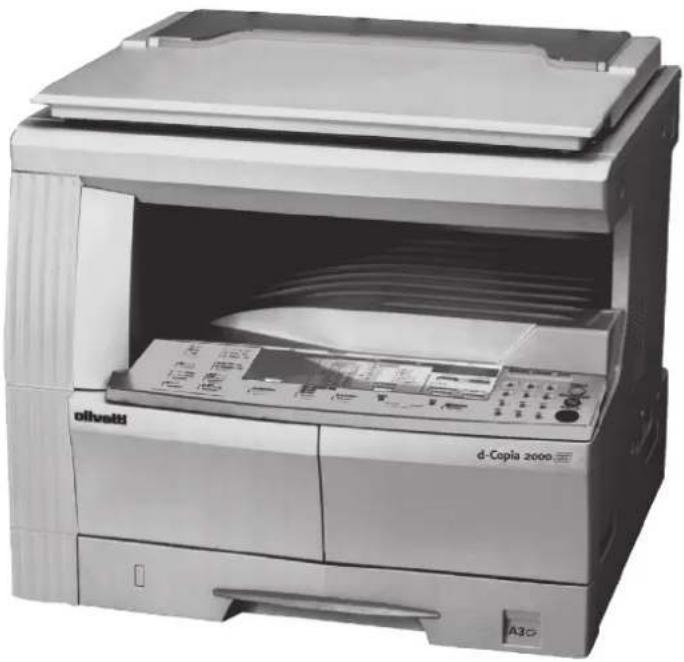


- Mercury Warning
- Restrictions légales concernant la copie
- Table des matières
- Préparatifs
- Utilisation de base
- Fonctions de copie
- Paramètres système
- Comptabilité des travaux
- Matériel en option
- Pour utiliser pleinement les fonctions avancées du copieur
- Mode Sélection automatique du papier
- Sélection de la Qualité image
- Zoom auto
- Mode Recto verso
- Mode Marge
- Mode Effacement Bordure
- Mode Combiner
- EcoPrint
- Fonction Programmer
- Mode Comptabilité des travaux
- Sélection de la langue
- Chargeur de documents Chargeur de papier Unité recto verso
- Compteur clé Kit d'imprimante Serveur d'impression
- Mémoire supplémentaire
- À propos du programme international Energy Star
- Mode de faible consommation
- Fonction de copie recto verso automatique
- Recyclage du papier
- Conventions en matière de sécurité
- Symboles
- Environnement
- Attention
- Autres précautions
- Alimentation électrique/Mise à la terre du copieur
- Avertissement
- Manipulation des sacs en plastique
- Précautions à prendre lors de l'utilisation du copieur
- Précautions à prendre lors de la manipulation de consommables
- Sécurité laser (Europe)
- Instructions de sécurité concernant le débranchement de l'alimentation électrique (Europe)
- À propos du manuel d'utilisation
- Conventions
- Nomenclature
- Corps principal
- Panneau de commande
- Écran
- Codes d'erreur
- Menu système (mode affiché lorsque le préchauffage est terminé ou après une pression sur la touche [Réinitialiser])
- Fonction Effacement auto
- Formats personnalisés
- Fonction Changement de cassette automatique
- Chargement du papier
- Avant de charger le papier
- Chargement du papier dans la cassette
- [Spécifications en pouces]
- [Spécifications en millimètres]
- Détection du format de la cassette
- Configuration du papier pour le bac MF
- Enregistrement d'autres formats standard
- Spécifications en pouces
- Spécifications en millimètres
- Enregistrement d'un format personnalisé
- Sélection de types de supports spéciaux
- Ce chapitre aborde les opérations suivantes :
- Procédure de copie de base
- Préchauffage
- Mise en place de l'original
- Sélection des fonctions
- Sélection du papier
- Sélection de la Qualité image
- Réglage de l'exposition de copie
- Sélection du nombre d'exemplaires
- Lancement de la copie
- Fin de la procédure de copie
- Mode de sélection du taux de zoom auto
- Mode zoom
- Interruption de la copie
- Mode de veille automatique
- Ce chapitre aborde les rubriques suivantes :
- Réalisation de copies recto verso à partir de différents types d'originaux
- Réalisation de copies recto verso à partir d'un original recto verso
- REMARQUE :
- Réalisation de copies recto verso à partir d'un original ouvert (livre, etc.)
- Réalisation de copies recto verso à partir d'un original recto
- Fonction Diviser
- Diviser des originaux à doubles pages
- Diviser des originaux recto verso
- Création d'une marge sur les copies
- Marge standard
- Sélection de la marge
- Réalisation de copies avec des bords propres
- Effacement des traces présentes sur les bords des copies (Mode Bordure feuille)
- Effacement des traces présentes sur le pourtour et au milieu de copies effectuées à partir de livres (Mode Bordure livre)
- Copie de 2 ou 4 originaux sur une seule page
- sur 1
- sur 1
- Sélection des bordures en mode Combiner
- Assemblage automatique de jeux de copies
- Économies de toner
- Enregistrement d'un programme
- Réalisation de copies à l'aide de paramètres programmés
- Menu système
- Éléments du menu système
- Procédures d'utilisation du menu système
- Procédure de modification des paramètres par défaut
- Rapport de statut utilisateur
- Langue des messages
- Qualité image de l'original
- Densité initiale
- Réglages d'exposition
- Réglage de l'exposition automatique
- Réglage de l'exposition en mode Texte + Photo
- Réglage de l'exposition en mode Photo
- Réglage de l'exposition en mode Texte
- Réduction des traces noires
- Traitement photo
- Réglage de l'arrière-plan
- Sélection de la cassette
- Sélection de types de support pour la sélection automatique du papier
- Cassette sélectionnée
- Changement de cassette automatique
- Zoom automatique
- Enregistrement de formats personnalisés
- Sélection du type de support (Cassettes 1 à 4)
- Définition du grammage du papier et de la copie recto verso pour un papier personnalisé
- Détection automatique des originaux
- Limite de copies
- Rotation des jeux assemblés
- Rotation automatique
- Temps de transition vers le mode silence
- Paramètre Effacement auto
- Paramètre Veille auto
- Temps d'effacement auto
- Temps de transition vers le mode de faible consommation
- Temps de transition vers le mode de veille automatique
- Alarme
- Rapport de couverture de toner
- Vérification du compteur
- Aperçu de la fonction Comptabilité des travaux
- Procédures d'utilisation de la fonction Comptabilité des travaux
- Enregistrement d'un code d'identification de service
- Suppression d'un code d'identification de service
- Effacement du compteur de copies
- Impression de la liste de comptabilité des travaux
- Comment activer ou désactiver la fonction Comptabilité des travaux
- Réalisation de copies en mode Comptabilité des travaux
- Chargeur de documents
- Originaux pouvant être utilisés avec le chargeur de documents
- Remarques à propos des types de documents acceptés
- Noms des éléments
- Mise en place d'originaux dans le chargeur de documents
- 2
- Mode Format original mixte
- Chargeur de papier
- Unité recto verso
- Utilisation du compteur clé
- Kit d'imprimante
- Serveur d'imprimante
- Entretien
- Nettoyage du copieur
- Nettoyage du capot d'originaux
- Nettoyage de la glace d'exposition
- Nettoyage du verre fendu
- Remplacement de la cartouche de toner et du bac de récupération de toner
- 8
- Dépannage
- En cas d'autres problèmes
- En cas d'affichage de l'un des messages ci-dessous
- En cas de bourrage papier
- Indicateurs d'emplacement de bourrage
- Procédure de retrait du papier
- REMARQUE : Informations complémentaires
- Annexe
- Spécifications
- Respect de l'environnement
- Fonction de copie recto verso
- Papier recyclé
- Tableau de combinaison des fonctions et des paramètres
- Priorité secondaire
- Priorité principale
- Index
- Chiffres
- A
- B
- C
- D
- E
- F
- G
- |
- K
- L
- M
- N
- 0
- P
- Q
- R
- S
- T
- U
- V
- Z
- DIRECTIVE 2002/96/CE SUR LE TRAITEMENT, LA COLLECTE, LE RECYCLAGE ET LA MISE AU REBUT DES EQUIPEMENTS ELECTRIQUES ET ELECTRONIQUES ET DE LEURS COMPOSANTS
- INFORMATIONS
- POUR LES PAYS DE L'UNION EUROPEENNE (UE)
- POUR METTRE CORRECTEMENT NOS EQUIPEMENTS AU REBUT, VOUS POUVEZ EFFECTUER L'UNE DES OPERATIONS SUIVANTES :
- POUR LES AUTRES PAYS (NON UE)
- olivetti
Marque : OLIVETTI
Modèle : d-Copia 2000
Catégorie : Photocopieur