
d-Copia 2000 - Kopierer OLIVETTI - Kostenlose Bedienungsanleitung
Finden Sie kostenlos die Bedienungsanleitung des Geräts d-Copia 2000 OLIVETTI als PDF.


| Produkttyp | Multifunktionskopierer |
| Marke | Olivetti |
| Modell | d-Copia 2000 |
| Hauptfunktionen | Kopieren, Scannen, Drucken |
| Drucktechnologie | Laser |
| Maximales Papierformat | A3 |
| Papierfachkapazität | 500 Blatt (geschätzt) |
| Kopiergeschwindigkeit | 20 Seiten pro Minute (geschätzt) |
| Kopierauflösung | 600 x 600 dpi |
| Monatliches Arbeitsvolumen | 20000 Seiten (geschätzt) |
| Abmessungen (B x T x H) | 600 x 600 x 600 mm |
| Gewicht | 50 kg |
| Stromversorgung | 230 V, 50 Hz |
| Stromverbrauch | 1500 W (max) |
| Geräuschpegel | < 65 dB (geschätzt) |
| Bildschirm | LCD-Touchscreen (geschätzt) |
| Konnektivität | USB, Ethernet |
| Wartung und Reinigung | Verwenden Sie ein weiches, trockenes Tuch; vermeiden Sie Lösungsmittel |
| Sicherheit | Nicht während des Betriebs öffnen |
| Ersatzteile | Toner, Trommel, Wartungsset |
| Reparierbarkeit | Reparatur-Index: 7/10 (geschätzt) |
Häufig gestellte Fragen - d-Copia 2000 OLIVETTI
Benutzerfragen zu d-Copia 2000 OLIVETTI
0 Frage zu diesem Gerät. Beantworten Sie die, die Sie kennen, oder stellen Sie Ihre eigene.
Eine neue Frage zu diesem Gerät stellen
Laden Sie die Anleitung für Ihr Kopierer kostenlos im PDF-Format! Finden Sie Ihr Handbuch d-Copia 2000 - OLIVETTI und nehmen Sie Ihr elektronisches Gerät wieder in die Hand. Auf dieser Seite sind alle Dokumente veröffentlicht, die für die Verwendung Ihres Geräts notwendig sind. d-Copia 2000 von der Marke OLIVETTI.
BEDIENUNGSANLEITUNG d-Copia 2000 OLIVETTI
KOPIERERBEDIENUNGSANLEITUNG


Cod. 520906
olivetti

VORSICHT: Der Netzstecker ist die Hauptisoliervorrichtung! Die anderen Schalter auf dem Gerät sind nur Funktionsschalter und können nicht verwendet werden, um den Stromfluß im Gerät zu unterbrechen.

VORSICHT: Der Netzstecker ist die Hauptisoliervorrichtung! Die anderen Schalter auf dem Gerät sind nur Funktionsschalter und können nicht verwendet werden, um den Stromfluß im Gerät zu unterbrechen.

VORSICHT! Der Netzstecker ist die Hauptisoliervorrichtung! Die anderen Schalter auf dem Gerät sind nur Funktionsschalter und können nicht verwendet werden, um den Stromfluß im Gerät zu unterbrechen.

Contab trbjo: 01.Contab trbjo
3 Pulse [OK].
(16 MB, 32 MB, 64 MB y 128 MB)

Alle Rechte vorbehalten
Februar, 2006
Der Hersteller behält sich das Recht vor, jederzeit und ohne vorherige Mitteilung Änderungen an dem in diesem Handbuch beschriebenen Produkt vorzunehmen.

ENERGY STAR ist ein eingetragendes Warenzeichen in den USA.
Das Programm 'ENERGY STAR' ist ein Energiesparplan der Umweltschutzbehörde (EPA) der Vereinigten Staaten. Er wurde eingeführt, um zum Umweltschutz beizutragen; außerdem dient der Plan dem Zweck, die Entwicklung und Verwendung von Bürogeräten mit größerer Energieeinsparung zu fördern.
Die Qualitätsanforderungen dieses Produkts werden durch die €-Kennzeichnung bescheinigt, die am Produkt angebracht ist.

Wir möchten Sie darauf hinweisen, dass folgende Aktionen die oben bescheinigte Konformität und die Eigenschaften des Produkts beeinträchtigen können:
• Falsche Stromversorgung;
- Installations- und Bedienungsfehler bzw. Nichtbeachtung der Hinweise in der Bedienungsanleitung, die mit dem Produkt geliefert wurde;
- Das Auswechseln von Bauteilen oder Originalzubehör durch Unbefugte oder das Ersetzen durch Teile, die vom Hersteller nicht anerkannt werden.
Alle Rechte vorbehalten. Kein Teil dieses Materials darf ohne schriftliche Genehmigung des Verlegers in irgendeiner Form oder mit irgendwelchen Mitteln, elektronisch oder mechanisch, einschließlich Fotokopieren, Aufzeichnen oder durch ein Informationsspeicher- und -abrufsystem reproduziert oder übertragen werden.
In den Regionen, in denen die GEEA-Kriterien zur Anwendung kommen, kann für den Wechsel in den Ruhe-Modus (Sleep-Modus) ein Zeitraum zwischen 1 Minute und 120 Minuten, für den Wechsel in den Energiespar-Modus ein Zeitraum von 1 Minute, 5 Minuten, 15 Minuten, 30 Minuten, 45 Minuten, 60 Minuten, 90 Minuten oder 120 Minuten eingestellt werden.
Diese Einführung beschreibt den 1600 und den 2000. Beim 1600 handelt es sich um einen Kopierer mit 16 Seiten/Minute, beim 2000 um einen Kopierer mit 20 Seiten/Minute.
Alle Rechte vorbehalten. Kein Teil dieses Handbuchs darf ohne schriftliche Einwilligung des Herausgebers in irgendeiner Form (Fotokopie, Mikrofilm oder ein anderes Verfahren) reproduziert oder unter Verwendung elektronischer Systeme verarbeitet, vervielfältigt oder verbreitet werden.
Gesetzliches Kopierverbot
- Urheberrechtlich geschütztes Material darf u. U. nur mit Erlaubnis des Urhebers kopiert werden.
• Das Kopieren von Banknoten ist verboten. - Das Kopieren anderer Materialien ist u. U. gesetzlich verboten.
Inhalt
Tipps zur optimalen Nutzung der Kopiererfunktionen .... iii
Energy Star....v
Warnungen und Gefahrensymbole in diesem Handbuch ..... vi
Aufkleber mit Gefahrenhinweisen im Gerät . . . . . . . . . . . . . . . . . . . . . . . . . . . . . . . . . . . . . . . . . . . . . . . . . . . . . . . . . . . . . . . . . . . . . . . . . . . . . . . . . .
SICHERHEITSHINWEISE ZUR INSTALLATION ix
SICHERHEITSHINWEISE ZUM BETRIEB DES KOPIERERS.... xi
Zu diesem Handbuch ..... xvi
Konventionen ...... xvii
1 Gerätekomponenten
Gerätehauptteil 1-2
Bedienfeld 1-4
Meldungs-Display 1-6
2 Vorbereitung
Papier einlegen....2-2
3 Grundlegende Bedienungsabläufe
Kopierbetrieb....3-2
Zoom 3-5
Kopierauftrag unterbrechen 3-7
Energiespar-Modus....3-8
Ruhe-Modus 3-9
4 Kopierbetrieb
Zweiseitige Kopien von verschiedenen Vorlagenarten erstellen. 4-2
Seitentrennung (Erstellen einseitiger Kopien von zweiseitigen Vorlagen) 4-6
Kopien mit einem Rand versehen....4-8
Kopien mit sauberem Rand erstellen 4-10
Zwei oder vier Vorlagen auf eine einzelne Seite kopieren 4-12
Kopiensätze automatisch sortieren....4-18
Tonerverbrauch reduzieren....4-20
Programmfunktion 4-21
5 Systemeinstellungen
Systemmenü 5-2
Positionen des Systemmenüs. 5-2
Einsatz der Funktionen des Systemmenüs....5-8
Vorgehensweise zur Änderung der Standardeinstellungen 5-8
Überprüfen des Kopienzählers 5-26
6 Auftragsabrechnung
Übersicht....6-2
Einsatz der Auftragsabrechnungsfunktion 6-2
Abteilungscode speichern....6-3
Abteilungscodes löschen 6-4
Zählerstand zurücksetzen....6-4
Auftragsabrechnungsbericht drucken 6-5
Auftragsabrechnung aktivieren und deaktivieren 6-6
Mit aktivierter Auftragsabrechnung kopieren. 6-6
7 Zubehör
8 Wartung
Kopierer reinigen....8-2
Tonerbehälter und Resttonerbehälter austauschen 8-5
9 Störungsbeseitigung
Allgemeine Hinweise zur Fehlerbehebung 9-2
Fehler- und Wartungsmeldungen 9-5
Papierstau beseitigen 9-9
Anhang
Technische Daten....Anhang-1
Umweltdaten....Anhang-4
Kombinierbare Funktionen und Einstellungen . . . . . . . . . . . . . . . . . . . . . . . . . . . . . . . . . . . . . . . . . . . . . . . . . . . . . . . Anhang-5
Tipps zur optimalen Nutzung der Kopiererfunktionen
Automatischer Papierwahl-Modus
Der Kopierer wählt automatisch das Papier mit demselben Format wie die Vorlage
Einstellung der Bildqualität
Gestochen scharfes Kopieren von Fotos
Auto-Zoom
Vergrößerung/Verkleinerung bei bestimmten Kassettenformaten

flowchart
graph TD
    A["Document"] --> B{Output Box}
    B --> C["Empty 1"]
    B --> D["Empty 2"]
    B --> E["Empty"]
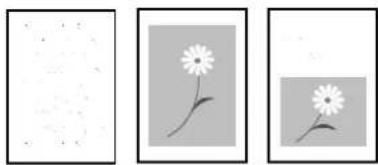
Faktoren für die manuelle Vergrößerung/Verkleinerung von 25 bis 400%
Zweiseitiges Kopieren
Erstellung zweiseitiger Kopien von verschiedenen Vorlagenarten
Seitentrennung
Kopieren von zwei nebeneinander liegenden Seiten einer gebundenen Vorlage (Buch etc.) bzw. der Vorder- und der Rückseite beidseitig bedruckter Vorlagen auf separate Blätter

bar
| Category | Value (%) | |---|---| | A | 25 | | B | 400 |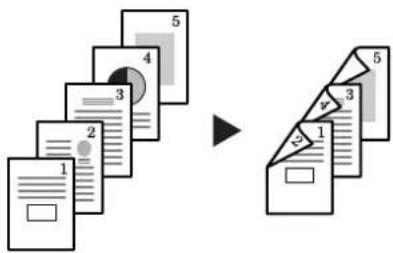
Verschiebung des Vorlagenbilds, um auf den Kopien einen Rand zu erzeugen
Randlöschung
Entfernen unschöner Ränder auf der Vorlage, um saubere Kopien zu erhalten
Mehrfachnutzen (Kombinieren)
Ausgabe von zwei oder vier Vorlagen auf einer einzelnen Seite (Kopie)

Der Kopierer unterstützt die automatische Sortierung von Kopiensätzen
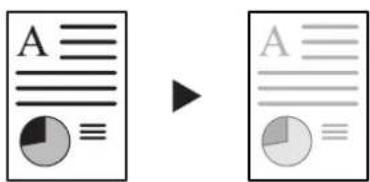
EcoPrint
Mit dem EcoPrint-Modus kann der Tonerverbrauch reduziert werden
Programmfunktion
Ermöglicht die Speicherung häufig verwendeter Einstellungen

flowchart
graph TD
    A["1"] --> B["2"]
    B --> C["3"]
    C --> D["1"]
    D --> E["2"]
    E --> F["3"]
    F --> G["1"]
    G --> H["2"]
    H --> I["3"]

Auftragsabrechnungs-Modus
Kontrolle der Anzahl erstellter Kopien mit Hilfe spezieller Codes
Wahl der Anzeigesprache
Der Anwender kann die Sprache für die Anzeige von Meldungen im Display ändern

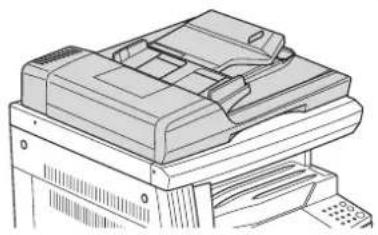
Für den Kopierer ist das nachstehende optionale Zubehör erhältlich:
Automatischer Vorlageneinzug Papierzufuhr Duplexeinheit
Zähler Druckmodul Druckserver

Das Gerät entspricht den Richtlinien des International Energy Star Program zur Einsparung von Energie.
Informationen über das International Energy Star Program
Ziel des International Energy Star Program ist die Förderung des Umweltschutzes durch die Produktion von Energie sparenden Geräten.
Für das internationale Energy Star Program ist es erforderlich, dass die Kopierer mit einem Energiespar-Modus ausgestattet sind, um den Energieverbrauch nach einem bestimmten Zeitraum der Nichtbenutzung zu reduzieren, sowie einen Ruhe-Modus, in den das Gerät automatisch wechselt, sobald in einem festgelegten Zeitraum keine Aktivitäten stattfinden. Wenn der Kopierer Drucker- und Faxfunktionen enthält, müssen Drucker und Fax in den Energiespar-Modus wechseln, um den Energieverbrauch nach einem bestimmten Zeitraum der Nichtbenutzung automatisch zu reduzieren. Außerdem muss ein Ruhe-Modus unterstützt werden, in dem der Energieverbrauch auf ein Minimum reduziert wird, sobald in einem festgelegten Zeitraum keine Aktivitäten stattfinden. Die Energiesparstufen dieses Geräts sind wie folgt vorprogrammiert:
Energiespar-Modus
Das Gerät wechselt automatisch in den Energiespar-Modus, wenn seit der letzten Gerätenutzung 15 Minuten vergangen sind. Der Zeitraum bis zum Wechsel in den Energiespar-Modus kann bei Bedarf verlängert werden. Genaue Einzelheiten hierzu siehe Zeit für automatischen Wechsel in den Energiespar-Modus auf Seite 5-23.
Ruhe-Modus (wenn der Kopierer mit Drucker- und/oder Faxfunktionen ausgestattet ist)
Das Gerät wechselt automatisch in den Ruhe-Modus, wenn seit der letzten Gerätenutzung 30 Minuten vergangen sind. Der Zeitraum bis zum Wechsel in den Ruhe-Modus kann bei Bedarf verlängert werden. Genaue Einzelheiten hierzu siehe Automatischer Wechsel in den Ruhe-Modus auf Seite 5-22.
Automatisches zweiseitiges Kopieren
Das Energy Star Program unterstützt den Einsatz einer Funktion zur Erstellung zweiseitiger Kopien, da dadurch die Umweltbelastung verringert wird. Dieses Gerät ist standardmäßig mit der Funktion "Zweiseitiges Kopieren" ausgestattet. Es ist z. B. möglich, durch das Kopieren von zwei einseitigen Vorlagen auf ein einzelnes Blatt als zweiseitige Kopie den Papierverbrauch zu reduzieren. Genaue Einzelheiten hierzu siehe Zweiseitige Kopien von verschiedenen Vorlagenarten erstellen auf Seite 4-2.
Verarbeitung von Recycling-Papier
Im Rahmen des Energy Star Program wird der Einsatz von Recycling-Papier (Umweltpapier) gefördert. Welche Umweltpapiere für das Gerät geeignet sind, ist beim Vertriebspartner oder Kundendienstrepräsentanten zu erfahren.
Warnungen und Gefahrensymbole in diesem Handbuch
Vor Verwendung des Geräts das vorliegende Handbuch sorgfältig durchlesen. Das Handbuch beim Gerät aufbewahren, sodass es immer zur Hand ist.
In diesem Handbuch sowie am Kopierer befinden sich Warnungen und Symbole, die auf Gefahren hinweisen und zur Gewährleistung des sicheren Kopierbetriebs beachtet werden müssen. Die Bedeutung der einzelnen Symbole wird im Folgenden erläutert.

GEFAHR: Weist auf Gefahr für Leib und Leben hin.

ACHTUNG: Weist auf schwerwiegende Verletzungsgefahr hin.

VORSICHT: Weist auf Verletzungsgefahr und das Risiko von Schäden am Gerät hin.
Symbole
Das Symbol Δweist auf eine Warnung hin. Die verwendeten Gefahrensymbole haben folgende Bedeutung:

......[Allgemeine Warnung]

......[Stromschlaggefahr]

......[Verbrennungsgefahr]
Das Symbol weist auf ein Verbot hin. Die verwendeten Verbotssymbole haben folgende Bedeutung:

......[Unzulässige Aktion]

......[Demontage untersagt]
Mit dem Symbol ● gekennzeichnete Abschnitte enthalten Informationen zu Maßnahmen, die unbedingt durchgeführt werden müssen. Die verwendeten Symbole haben folgende Bedeutung:

......[Erforderliche Maßnahme]

......[Netzstecker ziehen]

......[Kopierer grundsätzlich an eine ordnungsgemäß geerdete Steckdose anschließen]
Unverzüglich den Kundendienst kontaktieren, um ein neues Handbuch zu bestellen, wenn die Sicherheitshinweise im vorliegenden Handbuch nicht lesbar sind oder das Handbuch nicht im Lieferumfang des Kopierers enthalten ist (die Bestellung eines neuen Handbuchs ist kostenpflichtig).

Aufkleber mit Gefahrenhinweisen im Gerät
Das Gerät ist mit den nachfolgend beschriebenen Warnaufklebern versehen. Diese Warnungen bei der Beseitigung von Papierstaus und dem Austausch des Tonerbehälters unbedingt beachten, um Brand- und Stromschlaggefahr auszuschließen.
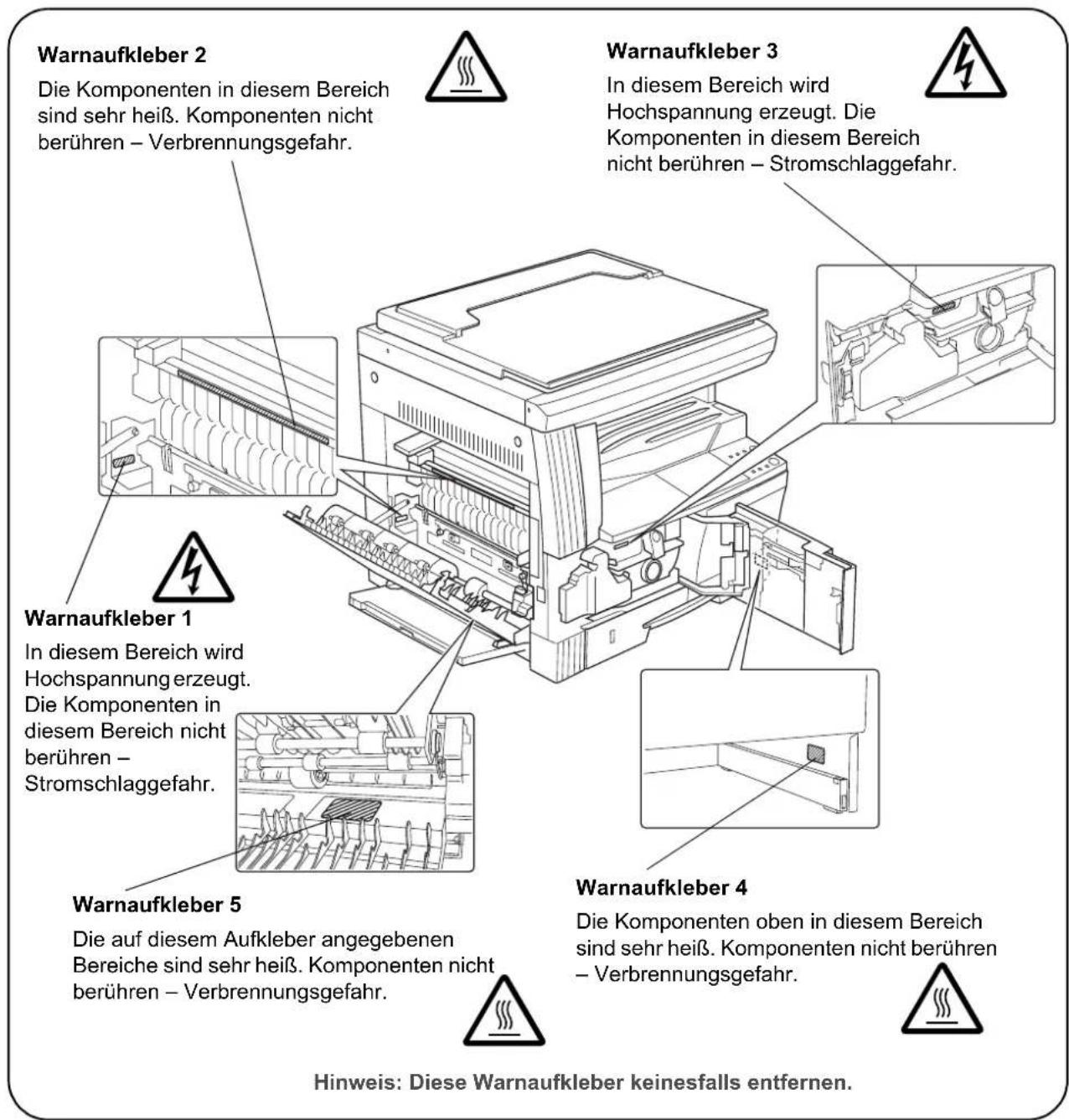

SICHERHEITSHINWEISE ZUR INSTALLATION
Umgebung

Vorsicht
Den Kopierer nur auf einer ebenen und ausreichend stabilen Fläche aufstellen, da das Gerät andernfalls herunterfallen und bei einem Sturz beschädigt oder der Anwender verletzt werden könnte.
Übermäßig feuchte Standorte und Standorte mit übermäßiger Staub- oder Schmutzentwicklung vermeiden. Ist der Netzstecker verschutzt, diesen reinigen, um einen Brand oder Stromschlag zu vermeiden.
Standorte in der Nähe von Öfen, Heizkörpern oder anderen Wärme erzeugenden Geräten sowie Standorte in der Nähe entflambarer Materialien vermeiden, um Brandgefahr auszuschließen.
Am Aufstellungsort des Geräts an allen Seiten den in der nachstehenden Abbildung angegebenen Mindestabstand für Belüftung und Wartung lassen. Vor allem an der linken und rechten Seite für ausreichende Freiräume sorgen, damit sich im Inneren des Kopierers keine Hitze staut.


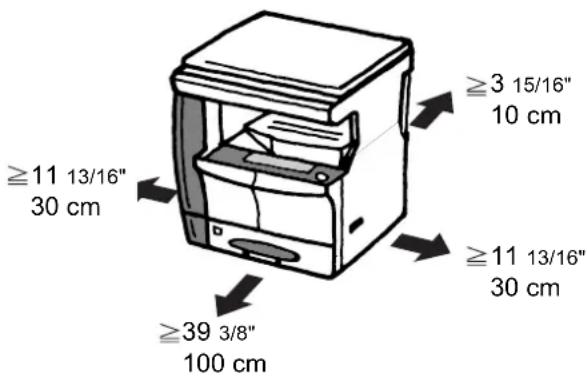
* Soll der optionale automatische Vorlageneinzug installiert werden, wird zusätzlicher Platz benötigt.
Sonstige Vorsichtsmaßnahmen
Um einen sicheren Betrieb des Geräts zu gewährleisten und optimale Kopierergebnisse zu erzielen, sollte das Gerät in einem klimatisierten Raum installiert werden (empfohlene Raumtemperatur: ca. 22 °C, Luftfeuchte: 60% RH). Das Gerät keinesfalls an einem Ort installieren, an dem es folgenden Umgebungsbedingungen ausgesetzt ist:
- Zugluft (Standorte in der Nähe von Fenstern vermeiden) oder direkte Sonneneinstrahlung.
- Vibrationen.
- Erhebliche Temperaturschwankungen.
- Direkte Einwirkung heißer oder kalter Luft.
- Unzureichende Belüftung.
Beim Umstellen des Geräts darauf achten, dass der Fußboden nicht beschädigt wird.
Beim Kopierbetrieb werden geringe, nicht gesundheitsschädigende Ozonmengen freigesetzt. Wird das Gerät jedoch in einem schlecht belüfteten Raum über längere Zeit ununterbrochen verwendet, kann es zur Entwicklung unangenehmen Geruchs kommen. Es empfiehlt sich, den Raum, in dem das Gerät steht, immer gut zu lüften.
Stromversorgung/Erdung des Kopierers

Achtung
Das Gerät grundsätzlich nur an eine Stromquelle anschließen, die die spezifizierte Spannung bereitstellt. Keinesfalls über Mehrfachsteckdosen mehrere Geräte an denselben Stromkreis wie den Kopierer anschließen, um einen Brand oder Stromschlag zu vermeiden.

Das Netzkabel fest in die Steckdose stecken. Wenn Gegenstände aus Metall mit den Stiften des Steckers in Berührung kommen, kann ein Brand oder Stromschlag entstehen.

Den Kopierer nur an eine ordnungsgemäß geerdete Steckdose anschließen, um einen Kurzschluss zu vermeiden, der einen Brand oder Stromschlag verursachen könnte. Ist ein geerdeter Anschluss nicht verfügbar, den Kundendienst benachrichtigen.

Sonstige Vorsichtsmaßnahmen
Den Kopierer an eine Steckdose in unmittelbarer Nähe des Geräts anschließen.
Die vollständige Trennung des Geräts vom Stromkreis erfolgt im Notfall durch Ziehen des Netzsteckers. Dieser muss daher in der Nähe des Geräts und leicht zugänglich sein.
Handhabung von Schutzhüllen aus Kunststoff

Achtung
Schutzhüllen aus Kunststoff außerhalb der Reichweite von Kindern aufbewahren. Diese Hüllen können sich um Mund und Nase legen und zu Erstickung führen.


SICHERHEITSHINWEISE ZUM BETRIEB DES KOPIERERS
Vorsichtsmaßnahmen beim Einsatz des Kopierers

Achtung
KEINESFALLS Metallgegenstände oder Behälter mit Wasser (Blumenvasen oder -töpfe, Tassen etc.) auf oder neben dem Kopierer abstellen, um einen Brand oder Stromschlag zu vermeiden.
KEINESFALLS die Abdeckungen vom Kopierer entfernen. Aufgrund der spannungsführenden Teile im Geräteinneren besteht die Gefahr eines Brands oder Stromschlags.
KEINESFALLS das Netzkabel beschädigen oder zu reparieren versuchen. KEINE schweren Gegenstände auf das Netzkabel stellen und das Kabel weder ziehen noch knicken oder anderweitig beschädigen. Ist das Netzkabel beschädigt, kann ein Brand oder Stromschlag auftreten.
NIEMALS versuchen, das Gerät oder seine Bestandteile zu reparieren oder zu demontieren, um Brandgefahr, einen elektrischen Schlag oder eine Beschädigung des Lasers zu vermeiden. Dringt der Laserstrahl nach außen, können die Augen bleibend geschädigt werden.
Wenn der Kopierer übermäßig heiß wird, Rauch austritt, ungewöhnliche Gerüche entstehen oder eine andere anormale Situation auftritt, besteht Brandgefahr oder die Gefahr eines Stromschlags. Das Gerät unverzüglich ausschalten (den Netzschalter in die Stellung AUS (O) bringen, DEN NETZSTE ZIEHEN und den Kundendienst benachrichtigen.
Gelangen Fremdkörper (z. B. Büroklammern) oder Flüssigkeiten in das Innere des Kopierers, das Gerät sofort AUSschalten (O). Dann UNBEDINGT den Netzstecker ziehen, um einen Brand oder Stromschlag zu vermeiden und den Kundendienst benachrichtigen.
KEINESFALLS den Netzstecker mit feuchten Händen ziehen, da hierbei die Gefahr eines Brandes oder Stromschlags besteht.
Wartung oder Reparatur von Komponenten im Geräteinneren GRUNDSÄTZLICH von einem qualifizierten Kundendiensttechniker durchführen lassen.



Vorsicht
Beim Ziehen des Netzsteckers KEINESFALLS am Kabel ziehen. Dadurch können die Drähte beschädigt werden, was wiederum zu einem Brand oder Stromschlag führen könnte. (Das Netzkabel beim Ziehen des Netzsteckers GRUNDSÄTZLICH am Stecker fassen.)
GRUNDSÄTZLICH den Netzstecker ziehen, wenn das Gerät umgesetzt wird. Wird das Netzkabel beschädigt, kann ein Brand oder Stromschlag entstehen.
Bei kürzeren Betriebspausen (beispielsweise, wenn das Gerät über Nacht nicht benutzt wird) den Kopierer AUSschalten (O). Bei längeren Betriebspausen (Urlaub etc.) aus Sicherheitsgründen den Netzstecker ziehen.
Zum Anheben oder Umstellen des Kopierers diesen nur an den dafür ausgewiesenen Stellen fassen.
Aus Sicherheitsgründen IMMER den Netzstecker ziehen, wenn das Gerät gereinigt wird.
Wenn sich Staub im Kopierer absetzt, besteht Brand- oder sonstige Gefahr. Daher bezüglich der Reinigung der Teile im Geräteinneren Kontakt mit dem Kundendiensttechniker aufnehmen. Eine Reinigung empfiehlt sich insbesondere vor den feuchten Jahreszeiten. Den Kundendiensttechniker auch nach den Kosten für die Reinigung des Geräteinneren fragen.
Um Verletzungen zu vermeiden, den automatischen Vorlageneinzug NICHT geöffnet lassen.
Sonstige Vorsichtsmaßnahmen
KEINE schweren Gegenstände auf den Kopierer stellen.
Während des Kopiervorgangs NICHT die obere Abdeckung öffnen, den Kopierer ausschalten oder den Netzstecker ziehen.
Zum Umstellen des Kopierers den Kundendienst anrufen.
Elektrische Bauteile (Stecker, Platinen etc.) nicht berühren. Diese Teile können durch statische Elektrizität beschädigt werden.
NUR die in diesem Handbuch beschriebenen Arbeiten ausführen.
ACHTUNG: Jegliche anderen Arbeiten können zur Freisetzung gefährlicher Laserstrahlung führen.
Keinesfalls mit bloßem Auge oder optischen Instrumenten direkt in den Laserstrahl blicken, um die Augen nicht zu schädigen.


Vorsichtsmaßnahmen beim Umgang mit Verbrauchsmaterial

Vorsicht
Toner und Tonerbehälter KEINESFALLS verbrennen, da herumfliegende Funken Brände verursachen können.
Toner- und Resttonerbehälter außerhalb der Reichweite von Kindern aufbewahren.
Tritt Toner aus dem Toner- oder Resttonerbehälter aus, Kontakt mit Haut und Augen vermeiden und Toner nicht verschlucken oder einatmen.

- Wird versehentlich Toner eingeatmet, in einem gut gelüfteten Raum mit einer großen Wassermenge gurgeln. Bei Husten einen Arzt aufsuchen.
- Wird versehentlich Toner verschluckt, Mund spülen und ein bis zwei Gläser Wasser trinken. Falls nötig, einen Arzt aufsuchen.
- Gelangt Toner in die Augen, gründlich mit Wasser spülen. Bei bleibenden Problemen einen Arzt aufsuchen.
- Toner, der mit der Haut in Berührung gekommen ist, mit Wasser und Seife abwaschen.
Toner- oder Resttonerbehälter NICHT gewaltsam öffnen oder beschädigen.

Sonstige Vorsichtsmaßnahmen
Toner- und Resttonerbehälter den örtlichen Bestimmungen gemäß entsorgen.
Alle Verbrauchsmaterialien in einer kühlen, dunklen Umgebung lagern.
Wird der Kopierer über einen längeren Zeitrum nicht benutzt, sämtliche Papierstapel aus den Kassetten entfernen und in der Originalverpackung vor Feuchtigkeit geschützt lagern.
Lasersicherheit (Europa)
Laserstrahlung ist gefährlich. Da die im Inneren des Geräts erzeugte Strahlung vollständig durch das Schutzgehäuse und die externen Abdeckungen abgeschirmt ist, kann der Laserstrahl in keiner Phase des normalen Betriebs nach außen dringen.
Das Gerät ist als Laserprodukt der Klasse 1 (IEC 60825) eingestuft.
VORSICHT: Alle hier nicht beschriebenen Verfahren können dazu führen, dass gefährliche Laserstrahlung freigesetzt wird.
Der nachstehend abgebildete Aufkleber mit Warnhinweisen befindet sich im Scanmodul, das nicht für den Benutzer zugänglich ist.
Die nachstehend abgebildeten Aufkleber befinden sich an der Geräterückseite.
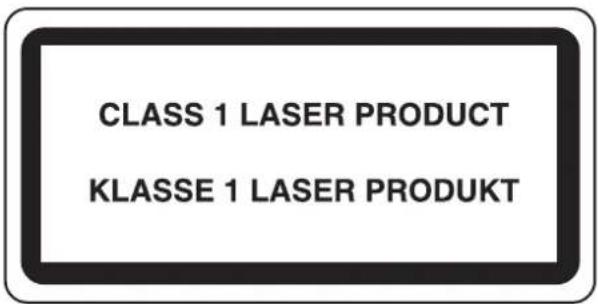
Sicherheitshinweise zur Trennung vom Stromnetz (Europa)
VORSICHT: Zur Trennung der Stromversorgung muss der Netzstecker gezogen werden! Die anderen Schalter dienen lediglich dem Ausschalten des Geräts, können jedoch nicht verwendet werden, um die Stromversorgung des Geräts zu unterbrechen.

KONFORMITÄTSERLÄRUNG
GEMÄSS
89/336/EWG, 73/23/EWG und 93/68/EWG
Wir erklären hiermit, dass das Gerät mit nachfolgenden Normen übereinstimmt:
Einrichtungen der Informationstechnik – Störfestigkeitseigenschaften – Grenzwerte und DIN EN55024 Prüfverfahren
Einrichtungen der Informationstechnik – Funkstöreigenschaften – Grenzwerte und Messverfahren DIN EN55022 Class B
Grenzwerte für Oberschwingungsströme (Geräte-Eingangsstrom ≧16 A je Leiter) DIN EN61000-3-2
Grenzwerte für Spannungsschwankungen und Flicker in Niederspannungsnetzen für Geräte mit einem DIN EN61000-3-3 Eingangsstrom ≤16 A
Sicherheit von Einrichtungen der Informationstechnik einschließlich elektrischer Büromaschinen DIN EN60950
Sicherheit von Lasereinrichtungen – Klassifizierung von Anlagen, Anforderungen und Benutzer-Richtlinien DIN EN60825-1
Zu diesem Handbuch
Das vorliegende Handbuch ist in folgende Kapitel unterteilt:
Kapitel 1 - Gerätekomponenten
Dieses Kapitel bietet einen Überblick über die einzelnen
Gerätekomponenten.
Kapitel 2 - Vorbereitung
Dieses Kapitel erläutert, welche Vorbereitungen vor dem Einsatz des Kopierers zu treffen sind.
Kapitel 3 - Grundlegende Bedienungsabläufe
Dieses Kapitel beschreibt grundlegende Funktionen des Kopierers.
Kapitel 4 - Kopierbetrieb
Dieses Kapitel beschreibt die leistungsstarken Kopierfunktionen des Geräts.
Kapitel 5 - Systemeinstellungen
Dieses Kapitel erläutert die Konfiguration der verschiedenen Einstellungen des Kopierers.
Kapitel 6 - Auftragsabrechnung
Dieses Kapitel erläutert die Auftragsabrechnung bei Kopierern, die von mehreren Abteilungen genutzt werden.
Kapitel 7 - Zubehör
Dieses Kapitel beschreibt das Zubehör, das für dieses Gerät optional erhältlich ist.
Kapitel 8 - Wartung
Dieses Kapitel beschreibt die Reinigung des Kopierers sowie den Austausch des Tonerbehälters.
Kapitel 9 - Störungsbeseitigung
Dieses Kapitel enthält Erläuterungen zur Beseitigung von Papierstaus und anderen Fehlern.
Konventionen
In diesem Handbuch gelten folgende Konventionen:
| Konvention Beschreibung Beispiel | ||
| Kursivdruck Zur Hervorhebung eineszentralen Begriffs oder einer Aussage. Hinweise auf zusätzliche Informationen werden ebenfalls kursiv gedruckt. | Die vordere Abdeckung schließen.Siehe Tonerbehälter austauschen auf Seite 3-3. | |
| Courier Zur Kennzeichnung von Meldungen oder Statusinformationen, die im Display des Bedienfeld erscheinen. | Dann wird Systemmenü angezeigt. | |
| Fettdruck Zur Kennzeichnung von Bedienfeldtasten. | Die Taste [Start] drücken. | |
| Hinweise Zusätzliche Informationen zu Funktionen oder Leistungsmerkmalen. | HINWEIS: Näheres zur Aufbewahrung des Transportstifts siehe Schritt 10. | |
| Wichtig Zusätzliche relevante Erläuterungen. | WICHTIG: Darauf achten, dass das Papier nicht gefalzt, gewellt oder beschädigt ist. | |
| Vorsicht Hinweise, deren Nichtbeachtung zu Geräteschäden führen kann. | VORSICHT: Nicht gleichzeitig das Gerät vorne halten und die Kassette herausziehen. | |
| Achtung Hinweise, deren Nichtbeachtung zu Verletzungen führen kann. | ACHTUNG: Vorsicht beim Umgang mit der Ladeeinheit – Hochspannung! | |
1 Gerätekomponenten
Dieses Kapitel beschreibt die Bestandteile des Kopierers sowie die Tasten und Anzeigen des Bedienfelds.
- Gerätehauptteil.... 1-2
• Bedienfeld 1-4 - Meldungs-Display.... 1-6
Gerätehauptteil
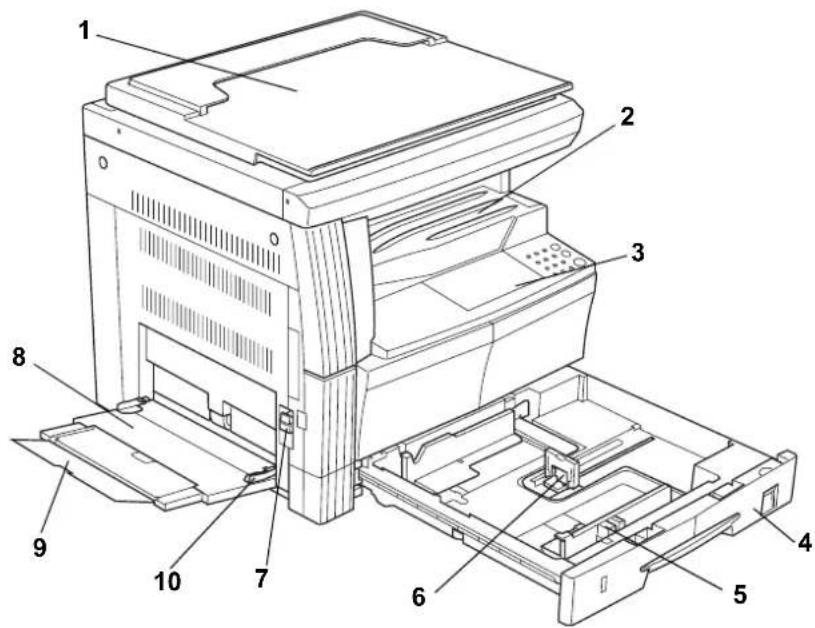
1 Vorlagenabdeckung
2 Ausgabefach
3 Bedienfeld
4 Papierkassette
5 Papierführungen
6 Papieranschlag
7 Griff, linke Abdeckung
8 Universalzufuhr
9 Ablageverlängerung
10 Papierführungen
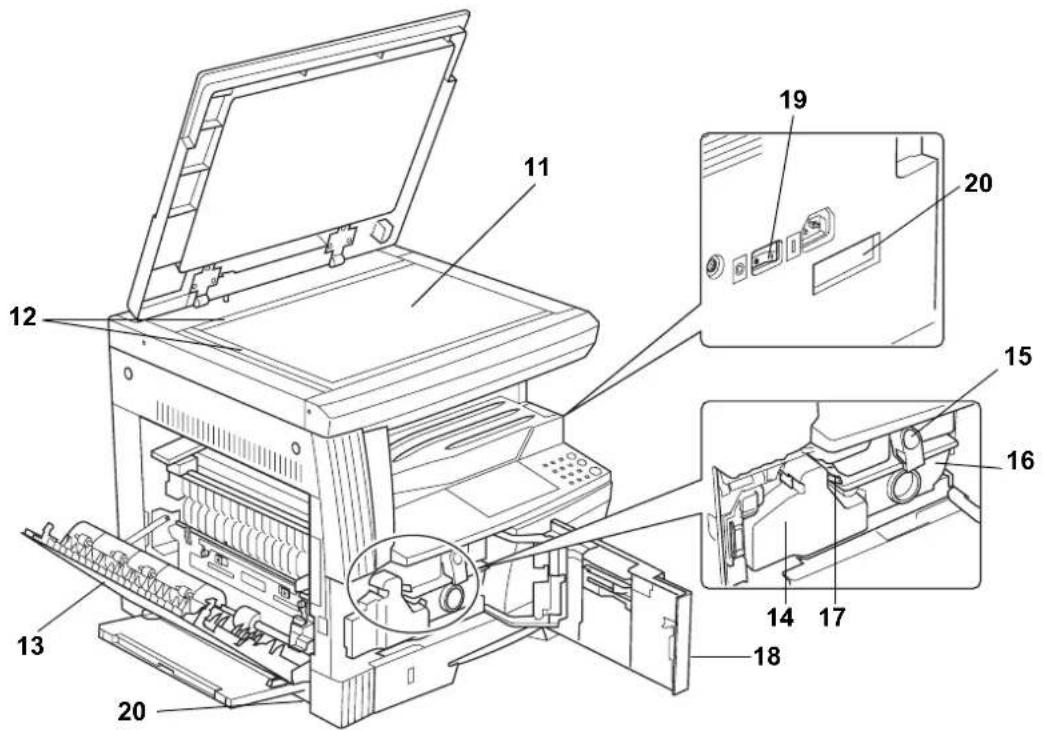
11 Vorlagenglas
12 Vorlagenformat-Markierungen
13 Linke Abdeckung
14 Resttonerbehälter
15 Tonerbehälter-Entriegelungshebel
16 Tonerbehälter
17 Reinigungsstab
18 Vordere Abdeckung
19 Netzschalter
20 Griffe
Bedienfeld

1 Start-Taste/Anzeige
2 Taste "Stopp/Löschen"
3 Taste "Zurücksetzen"
4 Taste "Energie sparen"
5 Zifferntasten
6 Taste "Unterbrechung"
7 Taste "Auftragsabrechnung"
8 ▽
9 △
10 Taste "%/OK"
11 Taste "100%/Auto%"
12 Papieranzeige
13 Papierwahl-Taste
14 Papiervorratsanzeige
15 Papierstau-Anzeige
16 Universalzufuhr-Anzeige
17 Kopienzahl/Zoom-Display
18 Meldungs-Display
19 Vorlagenformat-Taste
20 EcoPrint-Taste
21 Taste "Automat. Belichtung"
22 Belichtungstasten/-anzeige
23 Warnanzeige (Warnung)
24 Fehleranzeige
25 Tonermangel-Anzeige
26 Wartungsanzeige
27 Taste zur Einstellung der Bildqualität
28 Drucker-Taste/Anzeige
Durch Drücken dieser Taste wechselt das Meldungs-Display zwischen dem Kopierer- und dem Drucker-Modus, wenn das optionale Druckmodul installiert ist.
29 Taste "2-seitig"
30 Taste "Gemischte Originalformate"
31 Taste "Kombinieren"
32 Taste "Trennen"
33 Taste "Programmieren"
34 Taste "Rand löschen"
35 Taste "Medientyp"
36 Taste "Sortieren"
37 Taste "Rand"
Meldungs-Display
Im Meldungs-Display des Bedienfelds erscheinen:
- Statusinformationen – die nachstehend aufgelisteten Meldungen, die während des normalen Betriebs angezeigt werden.
- Fehlercodes – wenn ein Bedienereingriff erforderlich ist; siehe Fehler- und Wartungsmeldungen auf Seite 9-5.
Statusinformationen
| Meldung Bedeutung | |
| Selbsttest Der Kopierer | führt einen Selbsttest nach dem Einschalten durch. |
| Bitte warten. Der Kopierer befindet sich in der Aufwärmphase und ist noch nicht betriebsbereit.Wird der Drucker erstmalig eingeschaltet, erscheint diese Meldung erst nach etwa 20 Sekunden. | |
| Bereit zum Kopieren. | Der Kopierer ist einsatzbereit. |
Fehlercodes
Siehe Fehler- und Wartungsmeldungen auf Seite 9-5.
Systemmenü (Modus, in dem sich der Kopierer nach der Aufwärmphase oder nach Betätigen der Taste [Zurücksetzen] befindet)
Der Kopierer ist ab Werk so eingestellt, dass automatisch ein Vergrößerungsverhältnis von 1:1 gewählt wird, wenn die Vorlage und das für die Erstellung der Kopie benutzte Papier dasselbe Format haben, die automatische Papierwahl aktiviert und die Kopienanzahl auf "1" gesetzt ist und für die Bildqualität die Einstellung gewählt wird.
HINWEIS: Diese Standardeinstellung kann im Systemmenü geändert werden.
Ist eine optionale Papierkassette installiert, kann die aktive Kassette im Systemmenü geändert werden. (Siehe Gewählte Papierkassette auf Seite 5-15.)
Die im Systemmenü gewählte Bildqualität kann geändert werden. (Siehe Vorlagenqualität auf Seite 5-10.)
Die Standardeinstellung für den Schwärzungsgrad der Kopie (Belichtungsintensität) kann in Auto geändert werden. (Siehe Schwärzungsgrad der Kopien auf Seite 5-10.)
Automatische Rücksetzfunktion
Nach Ablauf eines voreingestellten Zeitraums (10 bis 270 Sekunden) im Anschluss an die Erstellung einer Kopie kehrt das Gerät automatisch in den Zustand zurück, in dem es sich nach der Aufwärmphase befand (Belichtungsintensität und Bildqualität werden dabei jedoch nicht auf die Ausgangswerte zurückgesetzt). Ist die automatische Rücksetzfunktion nicht aktiviert, können auch weiterhin Kopien mit denselben Einstellungen (Kopier-Modus, Anzahl Exemplare, Belichtungsintensität etc.) erstellt werden.
HINWEIS: Genaue Einzelheiten zur Einstellung des Zeitraums (Timers) für die automatische Rücksetzfunktion siehe Zeit für automatische Rücksetzfunktion auf Seite 5-23. Um die automatische Rücksetzfunktion zu deaktivieren (Aus), wie unter Automatische Rücksetzfunktion auf Seite 5-22 beschrieben vorgehen.
Benutzerdefinierte Papierformate
Papier- und Vorlagenformate, die am Bedienfeld nicht angezeigt werden, können als benutzerdefinierte Formate programmiert werden. (Benutzerdefiniertes Format definieren auf Seite 2-10.)
Automatischer Kassettenwechsel
Wenn mehrere Kassetten dasselbe Papierformat enthalten und das Papier in einer Kassette während des Kopiervorgangs ausgeht, schaltet die Funktion "Automatischer Kassettenwechsel" die Papierzufuhr von der leeren Kassette auf eine andere Kassette um, die noch Papier enthält.
HINWEIS: Hierzu muss eine optionale Papierkassette installiert sein.
Die Funktion "Automatischer Kassettenwechsel" kann gegebenenfalls deaktiviert werden. (Siehe Automatischer Kassettenwechsel auf Seite 5-16.)
Das Papier muss in beiden Kassetten in derselben Orientierung eingelegt sein.
2 Vorbereitung
Dieses Kapitel erläutert, welche Vorbereitungen vor dem Einsatz des Kopierers zu treffen sind.
- Papier einlegen 2-2
Papier einlegen
Papier kann wahlweise in die Kassette oder die Universalzufuhr des Kopierers eingelegt werden.
Bevor das Papier eingelegt wird
Wird ein neues Papierpaket geöffnet, das Papier vor dem Einlegen unbedingt auffächern. Gefalztes oder gewelltes Papier muss vor dem Einlegen geglättet werden. Gewelltes oder gefalztes Papier kann Papierstaus verursachen.

WICHTIG: Wird schon einmal benutztes Papier zum Kopieren verwendet (Paper auf das bereits kopiert wurde), vor dem Kopieren gegebenenfalls vorhandene Heft- oder Büroklammern entfernen. Andernfalls kann der Kopierer beschädigt oder die Bildqualität beeinträchtigt werden.
Das Papier mit der Seite nach oben in die Kassette einlegen, die auch in der Verpackung nach oben weist.

WICHTIG: Wird Papier verarbeitet, das zuvor bereits durch einen Kopierer transportiert wurde, gegebenenfalls vorhandene Heft- oder Büroklammern entfernen. Andernfalls kann die Kopierqualität beeinträchtigt werden oder beim Kopieren treten möglicherweise Probleme auf.
Verknittertes oder gewelltes Papier vor dem Einlegen in die Papierkassette glätten. Andernfalls können Fehleinzüge auftreten.
Papier sollte nicht unverpackt bei hohen Temperaturen und hoher Luftfeuchtigkeit gelagert werden. Das restliche Papier nach dem Füllen der Papierkassette wieder in die Originalverpackung legen, diese verschließen und ordnungsgemäß lagern. Wird der Kopierer über einen längeren Zeitraum nicht benutzt, das
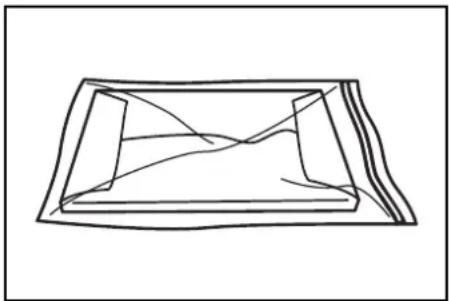
Papier aus der Kassette nehmen, in der verschlossenen Originalverpackung lagern und vor Feuchtigkeit schützen.
Spezialpapier
Das Format und der Typ des Druckmaterials, das in die Papierkassette oder Universalzufuhr eingelegt werden soll, kann am Bedienfeld des Kopierers eingestellt werden. (Siehe Universalzufuhrformat und -typ definieren auf Seite 2-8 und Benutzerdefiniertes Format definieren auf Seite 2-10.)
Papier in die Kassette einlegen
Über die Papierkassette kann Normalpapier, Recycling-Papier und farbiges Papier verarbeitet werden. Die Kassette fasst bis zu 300 Blatt Normalpapier (80 g/m ^2 ) bzw. 100 Blatt schweres Papier (90 bis 105 g/m ^2 ). Folgende Formate können eingelegt werden: Ledger bis Statement, Oficio 2, A3 bis A5R und Folio.
WICHTIG: Beim erstmaligen Einlegen von Papier oder beim Wechseln des Papierformats, muss das Format des in die Kassette eingelegten Papiers am Bedienfeld angegeben werden. (Siehe Erkennung des Kassettenformats auf Seite 2-5.) Die Anzeige des Papierformats kann auch im Systemmenü erfolgen. (Siehe Speichern benutzerdefinierter Formate auf Seite 5-16.)
[Zoll-Modelle]
Bei Verarbeitung der Formate Oficio 2 sowie A3 bis A5R das Format einstellen. (Siehe Speichern benutzerdefinierter Formate auf Seite 5-16.)
[Metrische Modelle]
Bei Verarbeitung der Formate Oficio 2 sowie Letter bis Statement das Format einstellen. (Siehe Speichern benutzerdefinierter Formate auf Seite 5-16.)
1 Die Papierkassette vollständig aus dem Kopierer herausziehen.
HINWEIS: Keinesfalls mehrere Kassetten gleichzeitig herausziehen.
![OLIVETTI d-Copia 2000 - [Metrische Modelle] - 1](/content/2026/06/1281396/images/c4956228e7f1c43497d4a3e2e1ce7b732f7102382d031309dc320d5290973930.jpg)
2 Das Bodenblech herunterdrücken, bis es einrastet.
![OLIVETTI d-Copia 2000 - [Metrische Modelle] - 2](/content/2026/06/1281396/images/f6ab30080ba252caabb3fc8b9ee61c37b3c4e6f012806ff9d0f746b0e7780fe4.jpg)
3 Die Breitenführung wie in der Abbildung gezeigt auf das gewünschte Papierformat einstellen.
In der Kassette befinden sich Markierungen für die Papierformate.
![OLIVETTI d-Copia 2000 - [Metrische Modelle] - 3](/content/2026/06/1281396/images/346e8a923ed91e57471ff2432504803b17abc343fac6ca0bf8cd3cd6ecaab889.jpg)
Die Längenführung wie in der Abbildung gezeigt auf das gewünschte Papierformat einstellen.
In der Kassette befinden sich Markierungen für die Papierformate.
![OLIVETTI d-Copia 2000 - [Metrische Modelle] - 4](/content/2026/06/1281396/images/23795b17f4421ba377ec5709247045f2fbeb2a79135aca1b0e6d74a5c0541986.jpg)
WICHTIG: Bei der Verarbeitung von Ledger-Papier die Längenführung ganz nach rechts schieben und dann herunterklappen (siehe nebenstehende Abbildung).
![OLIVETTI d-Copia 2000 - [Metrische Modelle] - 5](/content/2026/06/1281396/images/8d2e35bed5c4e04a33e338f69c8d3a1bb8d722c53e9cca17aebc6d3ab30fb0a3.jpg)
Den Papierstapel kantenbündig ausrichten und dann von oben gerade in die Kassette einlegen.
![OLIVETTI d-Copia 2000 - [Metrische Modelle] - 6](/content/2026/06/1281396/images/812da9bf7fc80c9e396078e3dee1ddb349112e3ab806dd608ae0e42323ff1dff.jpg)
WICHTIG: Das Papier beim Einlegen in die Kassette keinesfalls biegen oder knicken, um Fehleinzüge zu vermeiden.
Auf der Breitenführung befindet sich eine Markierung für die maximale Füllhöhe (1). Die Kassette nur bis zu dieser Stapelmarkierung füllen.
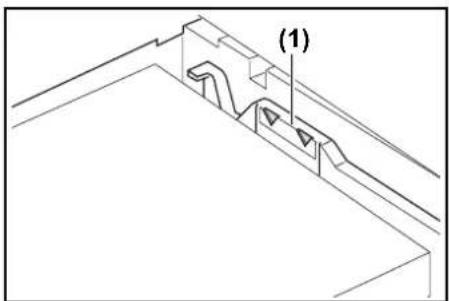
Beim Einlegen des Papiers in die Kassette darauf achten, dass die Seite nach oben weist, die auch in der Verpackung nach oben lag.
Vor dem Einlegen von Papier immer die Breiten- und die Längenführung auf das entsprechende Papierformat einstellen. Andernfalls können Papierstaus oder Schieflauf des Papiers auftreten.
Darauf achten, dass Längen- und Breitenführung fest am Papierstapel anliegen. Ist dies nicht der Fall, die Führungen an den Papierstapel heranschieben. Liegen die Führungen nicht fest am Papierstapel an, erscheint in der Papierwahl-Anzeige möglicherweise ein anderes als das tatsächlich in der Kassette befindliche Papierformat.
Hat sich das Papier durch die Einwirkung von Feuchtigkeit gewellt, den Papierstapel so einlegen, das die gewellte Seite zur Längenführung weist.
HINWEIS: Das Papier so in die Kassette einlegen, dass die Seite, auf der die Kopie erstellt wird, nach oben weist.
6
Den zur Kassette gehörigen Papierformat-Anzeiger so einstellen, dass das Format des eingelegten Papiers an der Vorderseite der Kassette jederzeit erkennbar ist.
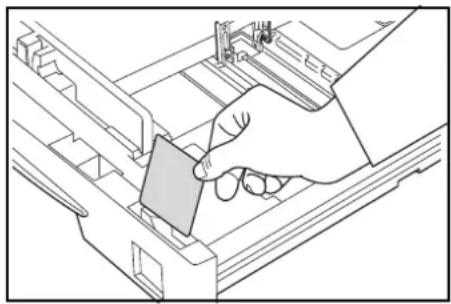
Die Kassette vorsichtig wieder einschieben.
HINWEIS: Wird der Kopierer über einen längeren Zeitraum nicht benutzt, das Papier aus der Kassette nehmen, in der verschlossenen Originalverpackung lagern und vor Feuchtigkeit schützen
Erkennung des Kassettenformats
Am Bedienfeld des Kopierers die Formaterkennung dem Format des in die Kassette eingelegten Papiers entsprechend einstellen. Ab Werk sind die Zoll-Modelle für die automatische Erkennung in Zoll, die metrischen Modelle für die automatische Erkennung in Zentimetern (Spalten A·B) eingestellt.
1
Die [Papierwahl]-Taste drei Sekunden lang drücken. Daraufhin wird das Systemmenü angezeigt.
2
oder drücken, um 19.Kass.1 Format aufzurufen.
Systemmenü: 19.Kass.1 Format
HINWEIS: Zur Einstellung des Formats der optionalen Papierkassette (2 bis 4) 20.Kass.2 Format, 21.Kass.3 Format bzw. 22.Kass.4 Format aufrufen.
3
[OK] drücken.
4
oder drücken und AutoErk mm, AutoErk Zoll oder Oficio 2 wählen.
5
[OK] drücken. Die Display-Anzeige blinkt und der Kopiervorgang kann gestartet werden.
Papier in die Universalzufuhr einlegen
Neben Normal- und Recycling-Papier kann über die Universalzufuhr auch Spezialpapier (45 bis 160 g/m ^2 ) verarbeitet werden.
Die Universalzufuhr fasst bis zu 50 Blatt Normalpapier (80 g/m ^2 ) bzw. 25 Blatt der Formate Ledger R, Legal R oder A3, B4, Oficio 2 und Folio. Über die Universalzufuhr können folgende Formate zugeführt werden: Ledger R bis Statement, A3 bis B6R, A6R, Oficio 2, Karton, Folio R, 8k, 16k, 16k R, Executive, ISO B5, Umschlag #10, Umschlag #9, Monarch, Umschlag #6.75, Umschlag C5, Umschlag C4, Umschlag DL, OufukuHagaki, Youkei 2gou und Youkei 4gou.
Zur Erstellung von Kopien auf Spezialpapier stets die Universalzufuhr benutzen.
HINWEIS: Die Universalzufuhr hat je nach Material folgende Kapazität:
Farbiges Papier: 50 Blatt
Postkarten: 10 Stück
Pergament/schweres Papier (45 bis 160 g/m ^2 ): 50 Blatt bis 5 Blatt (je nach Papierformat und -stärke)
WICHTIG: Format und Typ des Papiers müssen am Bedienfeld des Kopierers eingestellt werden. (Siehe Universalzufuhrformat und -typ definieren auf Seite 2-8.)
Die Einstellung von Papierformat und -typ kann auch im Systemmenü erfolgen. (Universalzufuhrformat und -typ definieren auf Seite 2-8)
Nicht standardmäßige Papierformate müssen als benutzerdefinierte Formate gespeichert werden. (Siehe Benutzerdefiniertes Format definieren auf Seite 2-10.)
Soll schweres Papier (90 bis 160 g/m ^2 ) oder Pergamentpapier (45 bis 63 g/m ^2 ) verarbeitet werden, den Medientyp entsprechend einstellen. (Siehe Medientyp bei der Verarbeitung von Spezialmaterial wählen auf Seite 2-10.)
1 Die Universalzufuhr öffnen.

HINWEIS: Soll Papier größerer Formate als Letter/A4R verarbeitet werden, die Ablageverlängerung ausklappen.

2 Die Breitenführungen an die Breite des Papiers anpassen.
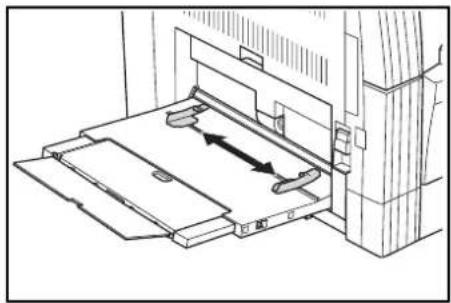
3 Das Papier auf die Breitenführungen ausrichten und so weit wie möglich einschieben.

WICHTIG: Postkarten und andere schwere Papiersorten vor dem Einlegen in die Universalzufuhr unbedingt glätten. Papier mangelhafter Qualität wird vom Kopierer möglicherweise nicht eingezogen.
Beim Einlegen des Papiers in die Universalzufuhr darauf achten, dass die Seite nach oben weist, die in der Verpackung nach unten lag. Rollt sich das Papier erheblich in eine Richtung, es durch Aufrollen in die entgegengesetzte Richtung glätten.
Sicherstellen, dass das Papier nicht verknittert ist, um Fehleinzüge zu vermeiden.
Universalzufuhrformat und -typ definieren
Das Papier in der Universalzufuhr ordnungsgemäß ausrichten und das Papierformat am Bedienfeld definieren. Auch der Medientyp ist anzugeben.
1 Die [Papierwahl]-Taste drei Sekunden lang drücken. Daraufhin wird das Systemmenü angezeigt.
2 Sicherstellen, dass im Display 23. UnivZufKonfig angezeigt wird und dann [OK] drücken.
Systemmenü: 23.UnivZufKonfig
3 △ oder ▽ und das Papierformat wählen. Im Display erscheinen die in der nachstehenden Tabelle angegebenen Papierformate. Bei Wahl der Option Andere Formate oder Ben.def. Form. fortfahren mit Andere Formate definieren auf Seite 2-9 bzw. Benutzerdefiniertes Format definieren auf Seite 2-10.
WICHTIG: Beim Einlegen von Papier der Formate ## R in die Universalzufuhr die nebenstehende Abbildung als Orientierung benutzen.

5 △ oder ▽ drücken und den Medientyp wählen. Folgende Medientypen werden angezeigt:
| Normal Briefkopf | |
| Folie Farbe | |
| Vorgedruckt Vorgelocht | |
| Etiketten Umschlag | |
| Feinpapier Karton | |
| Recycling Dickes Papier | |
| Grob Hohe Qualität | |
| Pergament Benutzerdef. 1 (bis 8) | |
6 [OK] drücken. Die Display-Anzeige blinkt und der Kopierer kehrt zum Systemmenü zurück.
7 △ oder ∇ drücken, um 00.Einstell.Ende aufzurufen.
8 [OK] drücken. Der Kopiervorgang kann gestartet werden.
Andere Formate definieren
1 Die Option Andere Formate wählen. (Siehe Universalzufuhrformat und -typ definieren auf Seite 2-8.)
2 [OK] drücken.
3 △ oder ▽ und das Papierformat wählen. Folgende Papierformate werden angezeigt:
Zoll-Modelle
A3 R, A4 R, A4, A5 R, A6 R, B4 R, B5 R, B5, B6 R, Folio R, Oficio 2, Executive, ISO B5, Umschlag #10, Umschlag #9, Monarch, Umschlag #6.75, Umschlag C5, Umschlag C4, Umschlag DL, Hagaki, Oufuku Hagaki, Youkei 2gou, Youkei 4gou, 8k R, 16k R, 16k
Metrische Modelle
A6 R, B5, B6 R, Ledger R, Legal R, Letter R, Letter, Statement R, Oficio 2, Executive, ISO B5, Umschlag #10, Umschlag #9, Monarch, Umschlag #6.75, Umschlag C5, Umschlag C4, Umschlag DL, Hagaki, OufukuHagaki, Youkei 2gou, Youkei 4gou, 8k R, 16k R, 16k
4 Fortfahren mit Schritt 4 (Universalzufuhrformat und -typ definieren auf Seite 2-8).
Benutzerdefiniertes Format definieren
1 Die Option Ben.def. Form. wählen. (Siehe Universalzufuhrformat und -typ definieren auf Seite 2-8.)
2 [OK] drücken.
3 △ oder ▽ drücken und die Länge des nicht standardmäßigen Papierformats eingeben. Eingegeben werden kann ein Wert zwischen 98 und 297 (mm).
L NichtStdFormat
297mm
4 [OK] drücken.
5 △ oder ▽ drücken und die Breite des nicht standardmäßigen Formats eingeben. Eingegeben werden kann ein Wert zwischen 148 und 432 (mm).
B NichtStdFormat
148mm
6 Fortfahren mit Schritt 4 (Universalzufuhrformat und -typ definieren auf Seite 2-8).
Medientyp bei der Verarbeitung von Spezialmaterial wählen
Beim Kopieren auf Spezialmaterial wie dickem Papier (1) oder Pergamentpapier (2) muss der Medientyp angegeben werden. Nach der Auswahl des Medientyps ändert der Kopierer die Fixiertemperatur dem gewählten Papier entsprechend.
1 Die Taste [Medientyp] drücken und den Medientyp wählen. Daraufhin leuchtet die Anzeige für den gewählten Medientyp.
2 Mit dem Kopiervorgang fortfahren.
HINWEIS: Nach der Einstellung des Medientyps wird die Kopiergeschwindigkeit herabgesetzt.
3 Grundlegende Bedienungsabläufe
In diesem Kapitel werden folgende Themen behandelt:
• Kopierbetrieb.... 3-2
- Zoom 3-5
• Kopierauftrag unterbrechen.... 3-7
- Energiespar-Modus.... 3-8
- Ruhe-Modus.... 3-9
Kopierbetrieb
1 Gerät aufwärmen
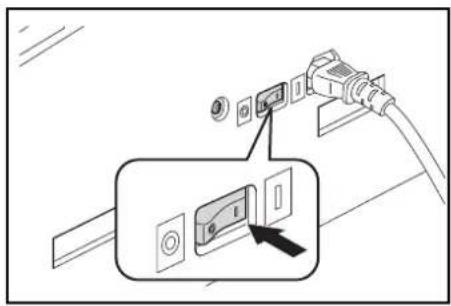
Das Gerät einschalten (den Netzschalter in die Position EIN (|) bringen). Nach Abschluss der Aufwärmphase leuchtet die Start-Anzeige.
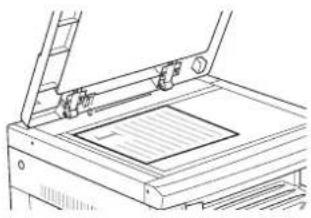
Die Vorlage auf das Vorlagenglas legen. Die Vorlage mit der bedruckten Seite nach unten auflegen und die linke, hintere Ecke nach der Vorlagenformat-Markierung ausrichten.
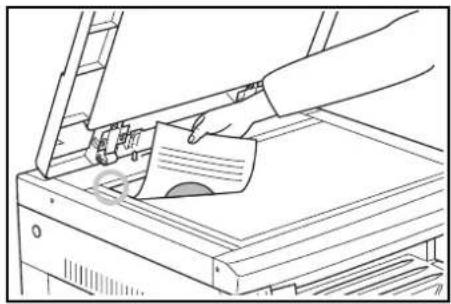
HINWEIS: Anweisungen zum Einlegen von Vorlagen in den optionalen automatischen Vorlageneinzug siehe Vorlagen in den automatischen Vorlageneinzug einlegen auf Seite 7-3.
3 Funktionen wählen
Die gewünschten Kopierfunktionen wählen. Folgende Funktionen werden unterstützt:
- Vergrößerte oder verkleinerte Kopien erstellen (Siehe Seite 3-5.)
• Kopierauftrag unterbrechen (Siehe Seite 3-7.) - Zweiseitige Kopien von verschiedenen Vorlagenarten erstellen (Siehe Seite 4-2.)*
- Seitentrennung (Siehe Seite 4-6.)
• Kopien mit Rand versehen (Siehe Seite 4-8.)
- Kopien mit sauberem Rand erstellen (Siehe Seite 4-10.)
- Kopien mit Doppel- oder Vierfachnutzen erstellen (Siehe Seite 4-12.)
• Kopiensätze automatisch sortieren (Siehe Seite 4-18.)
*. Dazu muss die (optionale) Duplexeinheit installiert sein.
4 Papierwahl
Wenn die Anzeige "Automatische Papierwahl" leuchtet, wird automatisch das mit dem Vorlagenformat identische Papierformat gewählt. Die Taste [Papierwahl] drücken, um für den Kopiervorgang ein anderes Papierformat zu wählen.
HINWEIS: Die automatische Formatauswahlfunktion kann deaktiviert werden. (Siehe Wahl der Papierkassette auf Seite 5-14.)
Es ist auch möglich, eine bestimmte Kassette als bevorzugte Papierquelle zu definieren. (Siehe Gewählte Papierkassette auf Seite 5-15.)
5 Bildqualität einstellen
Die Bildqualität kann der Art der jeweiligen Vorlage entsprechend eingestellt werden. Die Auswahltaste [Bildqualität] drücken, bis die Anzeige für die gewünschte Bildqualität leuchtet.
- 📄+#: Diese Option ist für Vorlagen mit einem Mix aus Text und Fotos vorgesehen.
- : Zum Kopieren eines mit einer Kamera aufgenommenen Fotos.
• Text : Für Vorlagen, die überwiegend Text enthalten.
HINWEIS: Die im Systemmenü gewählte Bildqualität kann geändert werden. (Siehe Vorlagenqualität auf Seite 5-10.)
Auch die Dichte der einzelnen Bildqualitäts-Modi kann justiert werden. (Siehe Einstellung der Belichtung für den Modus "Text + Foto" auf Seite 5-12, Einstellung der Belichtung für den Foto-Modus auf Seite 5-12 und Einstellung der Belichtung für den Text-Modus auf Seite 5-12.)
Wenn im Foto-Modus horizontale Linien besonders hervorstechen, das Dithering aktivieren (siehe Fotoverarbeitung auf Seite 5-13). Dabei ist jedoch zu beachten, dass die Bilder bei aktiviertem Dithering größer erscheinen.
6 Belichtung einstellen
Die Belichtung (Intensität) wird manuell eingestellt. Soll die Kopie dunkler werden, die rechte [Belichtungs]-Taste drücken und die Anzeige der Belichtungsintensität nach rechts verschieben. Soll die Kopie heller werden, die linke [Belichtungs]-Taste drücken und die Anzeige der Belichtungsintensität nach links verschieben.
Wird [Automat. Belichtung] gedrückt, ermittelt das Gerät die Belichtung automatisch und wählt die optimale Einstellung.
HINWEIS: Die Belichtung kann mit der Funktion "Automatische Belichtung" justiert werden, wenn die Belichtung insgesamt zu hell oder zu dunkel ist. (Siehe Automatische Belichtungseinstellung auf Seite 5-11.)
Der automatische Belichtungs-Modus kann beim Festlegen der Standardeinstellungen aktiviert werden. (Siehe Schwärzungsgrad der Kopien auf Seite 5-10.)
Bei Betätigen der [Belichtungs]-Tasten wird die Belichtungsintensität um jeweils 0,5 verändert, d. h., die Belichtung kann sehr fein eingestellt werden. (Siehe Belichtungsschritte auf Seite 5-11.)
Im Foto-Modus steht die automatische Belichtung nicht zur Verfügung.
7 Anzahl Exemplare einstellen
Die Anzahl der zu erstellenden Exemplare wird über die Zifferntasten eingegeben. Bis zu 999 Kopien können gewählt werden.
HINWEIS: Es ist auch möglich, die maximale Anzahl Exemplare für einen Kopiervorgang zu beschränken. (Siehe Kopierlimit auf Seite 5-20.)
8 Kopiervorgang starten
Die Taste [Start] drücken. Wenn die Start-Anzeige grün leuchtet, kann der Kopiervorgang gestartet werden.
9 Kopiervorgang abschließen
Die fertige Kopie wird im Ausgabefach ausgegeben.
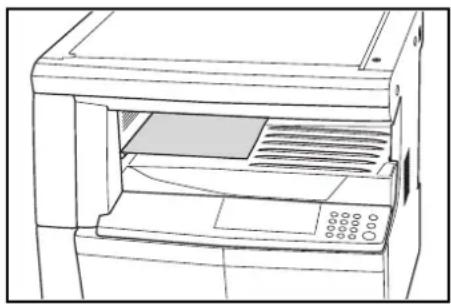
WICHTIG: Das Ausgabefach fasst bis zu 250 Normalpapier-Kopien (80 g/m²). Je nach Zustand des verarbeiteten Papiers kann die Kapazität des Ausgabefachs unterschiedlich hoch sein.

VORSICHT: Wird der Kopierer über einen gewissen Zeitraum nicht benutzt, z. B. über Nacht, das Gerät ausschalten. Bei längeren Betriebspausen, z. B. während der Betriebsferien, aus Sicherheitsgründen den Netzstecker ziehen.

Automatische Wahl des Zoom-Faktors
Vorlagen werden dem gewählten Papierformat entsprechend automatisch verkleinert oder vergrößert.
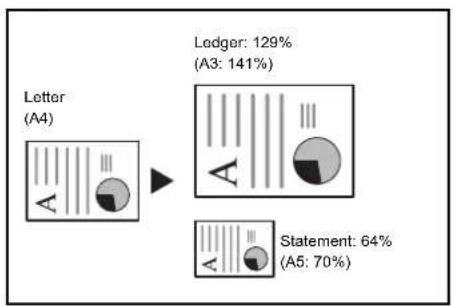
WICHTIG: Soll die automatische Wahl des Zoom-Faktors als Standardeinstellung verwendet werden, die Automatische Vergrößerung/Verkleinerung auf Seite 5-16 aktivieren.
1 Die Vorlage auflegen.
Das Format der Vorlage wird automatisch erkannt.

2 Die Taste [100%/Auto%] drücken, damit die Anzeige "Autom.%" leuchtet.
3 Die Taste [Papierwahl] drücken und das Papier wählen.
4 Die [Start]-Taste drücken, um den Kopiervorgang zu starten.
Zoom-Modus
In diesem Modus kann in 1-%-Schritten ein Zoom-Faktor zwischen 25% und 400% (bei Einsatz des Vorlageneinzugs von 25% bis 200%) eingestellt werden.

bar
| Category | Value (%) | |---|---| | A | 25 | | B | 400 |WICHTIG: Wird der Zoom-Faktor im Modus "Automatische Papierwahl" geändert, wird auch der Zoom-Faktor für das gewählte Papierformat entsprechend geändert.
1 Die Vorlage auflegen.

2 △, ∇ oder [%/OK] drücken.
Der Vergrößerungs- oder Verkleinerungsfaktor erscheint in der Anzeige für die Anzahl Kopien und den Zoom-Faktor und das Prozentzeichen (%) leuchtet.
3 Den angezeigten Zoom-Faktor (Prozentwert) mit △ oder ▽ ändern.
Der Prozentwert kann auch direkt über die Zifferntasten eingegeben werden.
4 [OK] drücken. Sobald der Zoom-Faktor bestätigt worden ist, erscheint im Display wieder die Kopienzahl.
5 Die [Start]-Taste drücken, um den Kopiervorgang zu starten.
Kopierauftrag unterbrechen
Ein laufender Kopierauftrag kann unterbrochen werden, um zwischendurch eine andere Vorlage mit anderen Einstellungen zu kopieren. Wenn diese Zwischendurchkopie fertig ist, wird der unterbrochene Auftrag mit den vor der Unterbrechung aktiven Einstellungen fortgesetzt.

flowchart
graph TD
    A["1"] --> D["2"]
    B["3"] --> D["2"]
    C["A"] --> D["2"]
    D --> E["3"]
    E --> F["A"]
1 Die Taste [Unterbrechung] drücken. Daraufhin blinkt die Anzeige "Unterbrechung". Die Anzeige leuchtet, wenn die Unterbrechung des laufenden Kopiervorgangs möglich ist.
Unterbrechen ist möglich.
2 Die Vorlage des unterbrochenen Kopierauftrags vorübergehend entfernen.
3 Die Vorlage für die Zwischen-durchkopie auflegen und kopieren.
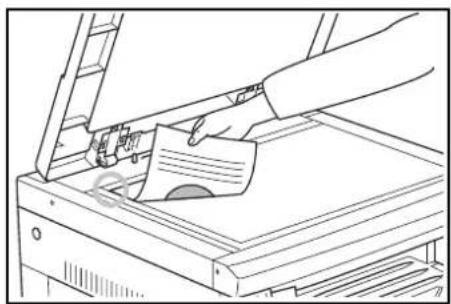
4 Wird nach Erstellung der Zwischendurchkopie die Taste [Unterbrechung] gedrückt, leuchtet die Anzeige. Dann die Vorlage für die Zwischendurchkopie entfernen, wieder die Vorlage des unterbrochenen Kopierauftrags auflegen und [Start] drücken, um diesen Kopiervorgang fortzusetzen.
Energiespar-Modus
Durch Drücken der Taste [Energie sparen] wechselt der Kopierer in einen Ruhe-Modus, auch wenn sich der Netzschalter in der Position "EIN" befindet. Im Display für die Anzeige der Kopienzahl erscheint "--", die Anzeige "Energie sparen" leuchtet und alle anderen Anzeigen und das Meldungs-Display erlöschen.
Um in den Kopier-Modus zurückzukehren, eine beliebige Bedienfeldtaste drücken oder die Vorlagenabdeckung öffnen und wieder schließen. Ist der optionale automatische Vorlageneinzug installiert, wird der Kopier-Modus auch durch Einlegen einer Vorlage in den Vorlageneinzug wieder aktiviert. Es können dann nach zehn Sekunden Kopien erstellt werden.
HINWEIS: Darüber hinaus unterstützt der Kopierer den automatischen Wechsel in den Energiespar-Modus nach Ablauf eines voreingestellten Zeitraums, in dem keine Kopien erstellt wurden. (Siehe Zeit für automatischen Wechsel in den Energiespar-Modus auf Seite 5-23.)
Ruhe-Modus
Die Funktion "Ruhe-Modus" fährt den Kopierer nach Ablauf eines zuvor eingestellten Zeitraums (1 bis 240 Minuten) automatisch herunter. In der Kopienzahl-Anzeige erscheint “-”, alle anderen Anzeigen und das Meldungs-Display erlöschen.
Die werkseitige Standardeinstellung ist 30 Minuten.
HINWEIS: Im Ruhe-Modus wird nur noch die Steuereinheit mit Strom versorgt. Wenn der Kopierer mit dem Netzschalter ausgeschaltet wird, wird die Stromversorgung vollständig unterbrochen.
Nach dem Ausschalten des Geräts erscheint im Kopienzahl-Display noch etwa fünf Sekunden lang die Anzeige "-".
Um wieder in den Kopier-Modus zurückzukehren, die Taste [Energie sparen] drücken. Es können dann nach maximal 20 Sekunden wieder Kopien erstellt werden.
Ruhe-Modus
Um Strom zu sparen, schaltet die Funktion "Ruhe-Modus" den Kopierer automatisch in den Ruhe-Modus, wenn innerhalb eines zuvor eingestellten Zeitraums keine Kopien erstellt wurden.
Gerade bei Kopierern ist die Nichtbenutzungszeit sehr hoch. Dementsprechend hoch ist auch der Anteil des im Bereitzustand verbrauchten Stroms am gesamten Stromverbrauch des Geräts. Die Strommenge, die das Gerät verbraucht, wenn es nicht benutzt wird oder nach Feierabend eingeschaltet bleibt, lässt sich durch den automatischen Wechsel in den Ruhe-Modus reduzieren. Entsprechend niedriger sind dann auch die Stromkosten.
HINWEIS: Der Zeitraum, nach dem der Kopierer automatisch in den Ruhe-Modus wechselt, kann vom Anwender eingestellt werden. (Siehe Zeit für automatischen Wechsel in den Ruhe-Modus auf Seite 5-24.)
Es ist auch möglich, die Umschaltung in den Ruhe-Modus zu deaktivieren. (Siehe Automatischer Wechsel in den Ruhe-Modus auf Seite 5-22.)
4 Kopierbetrieb
In diesem Kapitel werden folgende Themen behandelt:
- Zweiseitige Kopien von verschiedenen Vorlagenarten erstellen.... 4-2
- Seitentrennung (Erstellen einseitiger Kopien von zweiseitigen Vorlagen) 4-6
- Kopien mit einem Rand versehen 4-8
- Kopien mit sauberem Rand erstellen 4-10
- Zwei oder vier Vorlagen auf eine einzelne Seite kopieren 4-12
- Kopiensätze automatisch sortieren 4-18
- Tonerverbrauch reduzieren 4-20
- Programmfunktion.... 4-21
Zweiseitige Kopien von verschiedenen Vorlagenarten erstellen
Von gebundenen Vorlagen und von 2-auf-1-Vorlagen können beide Seiten kopiert werden.
HINWEIS: Dazu muss die (optionale) Duplexeinheit installiert sein.
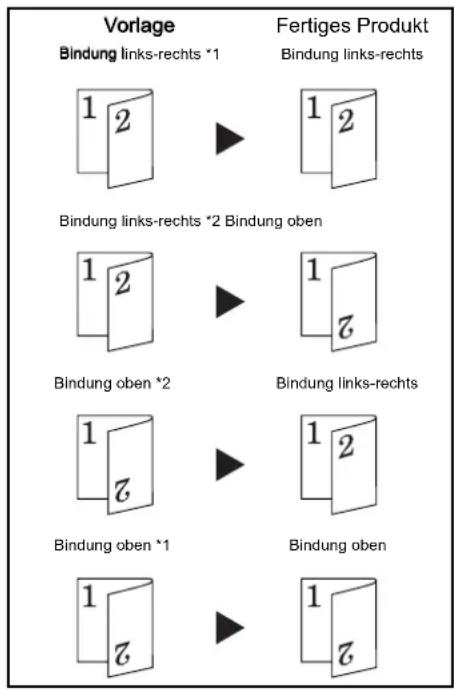
Zweiseitige Kopien von einer zweiseitigen Vorlage erstellen
Vorder- und Rückseitenkopien werden in derselben Weise erstellt wie Duplexkopien.
flowchart
graph LR
    A["Vorlage Bindung links-rechts *1"] --> B["Fertiges Produkt Bindung links-rechts"]
    C["1 2"] --> D["1 2"]
    E["1 2"] --> F["1 2"]
    G["1 2"] --> H["1 2"]
    I["1 2"] --> J["1 2"]
    K["1 2"] --> L["1 2"]
    M["1 2"] --> N["1 2"]
*1 Erstellung einer zweiseitigen Kopie mit deaktivierter Drehung der Rückseite (Einstellung AUS)
*2 Erstellung einer zweiseitigen Kopie mit aktivierter Drehung der Rückseite (Einstellung EIN)
HINWEIS:
[Zoll-Modelle]
Folgende Papierformate können benutzt werden: Ledger, Legal, Letter, Letter R und Statement. Die Formate A3 bis A5R können ebenfalls verarbeitet werden, wenn sie als benutzerdefinierte Papierformate definiert sind.
Dazu muss die (optionale) Duplexeinheit installiert sein.
[Metrische Modelle]
Die Papierformate A3 bis A5 können benutzt werden. Ledger, Legal, Letter, Letter R und Statement können ebenfalls verarbeitet werden, wenn sie als benutzerdefinierte Papierformate definiert sind.
Dazu muss die (optionale) Duplexeinheit installiert sein.
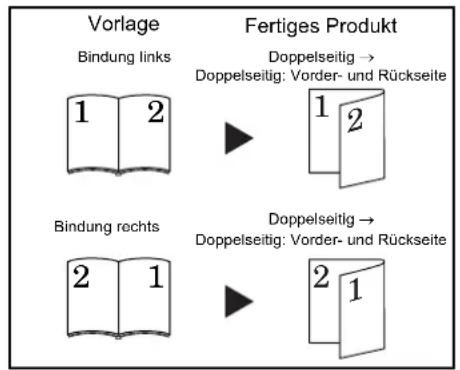
Zweiseitige Kopien von einer gebunden Vorlage (Buch etc.) erstellen
Durch einmaliges Betätigen der [Start]-Taste kann die Doppelseite von (geöffneten) Büchern, Zeitschriften etc. auf die Vorder- und die Rückseite eines Blatts kopiert werden.
flowchart
graph TD
    A["1 2"] --> B["1 2"]
    C["2 1"] --> D["2 1"]
    style A fill:#f9f,stroke:#333
    style B fill:#ccf,stroke:#333
    style C fill:#f9f,stroke:#333
    style D fill:#ccf,stroke:#333
HINWEIS:
[Zoll-Modelle]
Folgende Vorlagenformate werden unterstützt: Ledger und Letter. Folgendes Papierformat wird unterstützt: Ledger und Letter. Die Vorlagenformate A3, B4, A4R, B5R und A5R können ebenfalls verarbeitet werden, wenn sie als benutzerdefinierte Formate definiert sind.
Das Papierformat kann geändert und der Vergrößerungsfaktor an das Papierformat angepasst werden.
[Metrische Modelle]
Folgende Vorlagenformate werden unterstützt: A3, B4, A4R, B5R und A5R. Folgende Papierformate werden unterstützt: A4 und B5. Die Vorlagenformate Ledger und Letter können ebenfalls verarbeitet werden, wenn sie als benutzerdefinierte Formate definiert sind.
Das Papierformat kann geändert und der Vergrößerungsfaktor an das Papierformat angepasst werden.
Zweiseitige Kopien von einseitigen Vorlagen erstellen
Hierbei werden zwei Vorlagenseiten auf ein Blatt kopiert – die erste Vorlage auf die Vorderseite, die zweite Vorlage auf die Rückseite der Kopie. Bei einer ungeraden Anzahl Vorlagen bleibt die Rückseite der letzten Kopie leer.
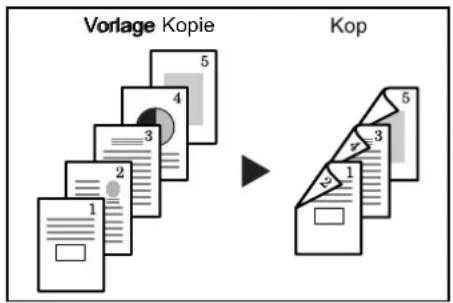
HINWEIS: Es ist auch möglich, die auf die Rückseite kopierte Vorlage um 180 Grad zu drehen.
Vorlage Bindung links/rechts → Kopie Bindung links/rechts: Ist bei der Erstellung einer zweiseitigen Kopie die Drehung der Rückseite deaktiviert (AUS), wird die Rückseite ohne vorherige Drehung kopiert.
Vorlage Bindung links/rechts → Kopie Bindung oben: Ist bei der Erstellung einer zweiseitigen Kopie die Drehung der Rückseite aktiviert (EIN), wird die Rückseite vor dem Kopieren um 180 Grad gedreht. Die fertige Kopie kann dann an der Oberkante gebunden werden, da jede Seite in derselben Orientierung kopiert ist.

1 Die Vorlage auflegen.

HINWEIS: Die Drehung der Rückseite kann auch im Systemmenü aktiviert werden. (Siehe Drehung der Rückseite bei Erstellung zweiseitiger Kopien aktivieren und deaktivieren auf Seite 4-5.)
Die im Systemmenü vorgenommene Einstellung hat Vorrang vor dem zum Zeitpunkt des Kopierens am Bedienfeld gewählten Wert.
2 Die Taste [2-seitig] drücken, den Vorlagentyp wählen und 1→2, 2→2 oder wählen, damit die entsprechende Anzeige leuchtet.
3 Die Anzahl zu erstellender Kopiensätze mit den Zifferntasten eingeben.
4 Die Taste [Start] drücken. Daraufhin beginnt der Kopierer, die Vorlage zu scannen.
Scanvorgang läuft.
Wurde die Vorlage in den automatischen Vorlageneinzug eingelegt, beginnt der Kopiervorgang automatisch.
Wenn eine Vorlage auf das Vorlagenglas gelegt wurde und der Scanvorgang dieser Vorlage abgeschlossen ist, erscheint die Meldung Nächstes Original einlegen. und die Anzeige für die Erstellung zweiseitiger Kopien blinkt. Dann wie folgt vorgehen.
Nächstes Original einlegen.
5 Die gescannte Vorlage vom Vorlagenglas entfernen und die nächste Vorlage auflegen. Dann die [Start]-Taste drücken.
Der Kopierer scannt die Vorlage ein.
6 Sind alle Vorlagen eingescannt, [2-seitig] oder [OK] drücken. Der Kopiervorgang beginnt.
Drehung der Rückseite bei Erstellung zweiseitiger Kopien aktivieren und deaktivieren
Vorgehen wie folgt, um die Drehung der Rückseite bei Erstellung zweiseitiger Kopien zu aktivieren bzw. deaktivieren.
1 Die Taste [2-seitig] drei Sekunden lang drücken. Daraufhin erscheint die im Systemmenü für die Drehung der Rückseite bei der Erstellung zweiseitiger Kopien definierte Einstellung.
- Duplex 2. Seite Drehung ein
2 △ oder ▽ drücken und Drehung ein wählen, wenn die Rückseite gedreht werden soll, bzw. Drehung aus wählen, wenn die Drehung der Rückseite nicht erfolgen soll.
3 [OK] drücken. Daraufhin blinkt die Display-Anzeige und der Kopierer kehrt in den Zustand zurück, in dem der Kopiervorgang fortgesetzt werden kann.
Seitentrennung (Erstellen einseitiger Kopien von zweiseitigen Vorlagen)
Seitentrennung beim Kopieren gebundener Vorlagen
Beim Kopieren aufgeschlagener gebundener Vorlagen wie Bücher oder Zeitschriften können zwei nebeneinander liegende Seiten in einem Arbeitsschritt auf zwei separate Blätter kopiert werden.

flowchart
graph LR
    A["Vorlage"] --> B["Kopie"]
    style A fill:#f9f,stroke:#333
    style B fill:#bbf,stroke:#333
HINWEIS:
[Zoll-Modelle]
Folgende Vorlagenformate werden unterstützt: Ledger und Letter. Folgendes Papierformat wird unterstützt: Ledger und Letter. Die Vorlagenformate A3, B4, A4R, B5R und A5R können ebenfalls verarbeitet werden, wenn sie als benutzerdefinierte Formate definiert sind.
Das Papierformat kann geändert und der Vergrößerungsfaktor an das Papierformat angepasst werden.
[Metrische Modelle]
Folgende Vorlagenformate werden unterstützt: A3, B4, A4R, B5R und A5R. Folgende Papierformate werden unterstützt: A4 und B5. Die Vorlagenformate Ledger und Letter können ebenfalls verarbeitet werden, wenn sie als benutzerdefinierte Formate definiert sind.
Das Papierformat kann geändert und der Vergrößerungsfaktor an das Papierformat angepasst werden.
Seitentrennung beim Kopieren zweiseitiger Vorlagen
Vorder- und Rückseite der Vorlage werden einzeln (einseitig) auf separate Blätter kopiert.

1 Die Vorlage auflegen.

2 Die Taste [Trennen] drücken, den Vorlagentyp wählen und oder wählen, damit die entsprechende Anzeige leuchtet.
3 Die Taste [Start] drücken. Der Kopiervorgang beginnt. Wenn die Sortierung der Kopien aktiviert ist, mit Schritt 4 fortfahren.
4 Die gescannte Vorlage vom Vorlagenglas entfernen und die nächste Vorlage auflegen. Dann die [Start]-Taste drücken. Der Kopierer scannt die Vorlage ein.
5 Sollen keine weiteren Vorlagen gescannt werden, [OK] drücken. Der Kopiervorgang beginnt.
Kopien mit einem Rand versehen
Standardmäßiger Rand
[Zoll-Modelle]
Das Bild der Vorlage wird beim Kopieren so verschoben, dass auf der Kopie ein 0,13/0,25/0, 38/0,50/0,63/0,5 Zoll (1/8-Zoll-Schritte) breiter Binderand entsteht.
[Metrische Modelle]
Das Bild der Vorlage wird beim Kopieren so verschoben, dass auf der Kopie ein 1 bis 18 mm (1-mm-Schritte) breiter Binderand entsteht.
![OLIVETTI d-Copia 2000 - [Metrische Modelle] - 1](/content/2026/06/1281396/images/6065170f62484413b1521309fa7fe9cbd58711dc11a2578645b21d678ca56488.jpg)
flowchart
graph TD
    A["Step 1: Pie slice representation"] --> B["Step 2: Split slice representation"]
    B --> C["Step 3: Split slice representation"]
    C --> D["Step 4: Split slice representation"]
HINWEIS: Wird beim Erstellen von zweiseitigen Kopien die Breite des linken Binderands eingestellt, wird für die Rückseite automatisch der rechte Binderand entsprechend eingestellt, wenn die Rückseite beim Kopieren gedreht werden soll.
1 Die Vorlage auflegen.

WICHTIG: Die Vorlage so auflegen, dass die Seite, an der die Randverschiebung erfolgen soll, nach rechts weist (bei Einsatz des optionalen automatischen Vorlageneinzugs muss diese Seite nach links weisen). Die Ausrichtung der Vorlage nach dem Auf- bzw. Einlegen nochmals überprüfen. Wurde die Vorlage in der falschen Richtung auf- bzw. eingelegt, wird der Binderand nicht an der gewünschten Position erzeugt.
HINWEIS: Der Binderand kann auch im Systemmenü eingestellt werden. (Siehe Rand einstellen auf Seite 4-9.)
Die im Systemmenü vorgenommene Einstellung hat Vorrang vor dem zum Zeitpunkt des Kopierens am Bedienfeld gewählten Wert.
2 Die Taste [Rand] drücken. Daraufhin leuchtet die Anzeige "Rand".
3 Die Taste [Start] drücken. Der Kopiervorgang beginnt.
Rand einstellen
Vorgehen wie folgt, um die Breite des Randes zu ändern.
1 Die Taste [Rand] drei Sekunden lang drücken. Daraufhin wird das Systemmenü für die Randeinstellung angezeigt.
- Heftbreite 1mm
2 Mit △ bzw. ▽ die Breite des Binderands wählen.
[Zoll-Modelle]
Folgende Randbreiten stehen zur Auswahl: 0, 13/0, 25/0, 38/0, 50/0, 63/0, 75(Zoll).
[Metrische Modelle]
Die Breite des Randes kann auf einen Wert von 1 bis 18 (mm) eingestellt werden.
3 [OK] drücken. Daraufhin blinkt die Display-Anzeige und der Kopierer kehrt in den Zustand zurück, in dem der Kopiervorgang fortgesetzt werden kann.
Kopien mit sauberem Rand erstellen
Ränder der Kopien säubern (Randlöschung)
[Zoll-Modelle]
Diese Funktion entfernt die grauen, unsauberen Ränder, die beim Kopieren auftreten können. Der zu löschende Rand kann 0,13/0,25/0,38/0,50/0,63/0,75 Zoll breit sein. ((A) in der Abbildung ist die Breite dieses Randes.)
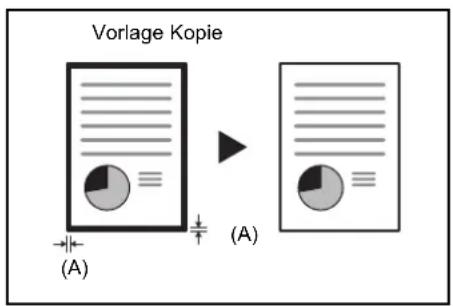
[Metrische Modelle]
Diese Funktion entfernt die grauen, unsauberen Ränder, die beim Kopieren auftreten können. Der zu löschende Rand kann zwischen 1 und 18 mm breit sein. ((A) in der Abbildung ist die Breite dieses Randes.)
Ränder und Mitte der von gebundenen Vorlagen erstellten Kopien säubern (Bindelöschung)
[Zoll-Modelle]
Diese Funktion säubert die von dicken Büchern erstellten Kopien. Der zu löschende äußere Rand kann 0,13/0,25/0,38/0,50/0,63/0,75 Zoll breit sein. Der Bereich, der in der Mitte gelöscht wird, ist zweimal so breit wie der äußere Rand. ((A) ist die Breite des äußeren Rands, (B) die Breite des Bereichs, der in der Mitte gel

[Metrische Modelle]
Diese Funktion säubert die von dicken Büchern erstellten Kopien. Der zu löschende äußere Rand kann zwischen 1 und 18 mm breit sein. Der Bereich, der in der Mitte gelöscht wird, ist zweimal so breit wie der äußere Rand. ((A) ist die Breite des äußeren Rands, (B) die Breite des Bereichs, der in der Mitte gelöscht wird.)
HINWEIS: Als Vorlagenformate können nur Standardformate verwendet werden.
1 Die Vorlage auflegen.
![OLIVETTI d-Copia 2000 - [Metrische Modelle] - 1](/content/2026/06/1281396/images/060ac38dc4c0c292ece338c74fc8c442c450dd3903966e53f90e89359cb85e32.jpg)
HINWEIS: Der Breite des Randes kann auch im Systemmenü eingestellt werden. (Siehe Randlöschbreite einstellen auf Seite 4-11.)
Die im Systemmenü vorgenommene Einstellung hat Vorrang vor dem zum Zeitpunkt des Kopierens am Bedienfeld gewählten Wert.
2 Die Taste [Rand löschen] drücken und den gewünschten Lösch-Modus wählen. Daraufhin leuchtet die Anzeige bzw. .
3 Die Taste [Start] drücken. Der Kopiervorgang beginnt.
Randlöschbreite einstellen
Vorgehen wie folgt, um die Breite des Löschrandes zu ändern.
1 Die Taste [Rand löschen] drei Sekunden lange drücken. Daraufhin wird das Systemmenü für die Einstellung der Randlöschbreite angezeigt.
- Rand löschen 1mm
2 Mit △ bzw. ▽ die Breite des zu löschenden Randes wählen.
[Zoll-Modelle]
Folgende Werte stehen zur Auswahl: 0, 13 (Zoll), 0, 25 (Zoll), 0, 38 (Zoll), 0, 50 (Zoll), 0, 63 (Zoll) und 0, 75 (Zoll).
[Metrische Modelle]
Einen Wert zwischen 1 und 18 (mm) wählen.
3 [OK] drücken. Daraufhin blinkt die Display-Anzeige und der Kopierer kehrt in den Zustand zurück, in dem der Kopiervorgang fortgesetzt werden kann.
Zwei oder vier Vorlagen auf eine einzelne Seite kopieren
Zwei- oder vierseitige Vorlagen können so verkleinert werden, dass sie auf eine Seite kopiert werden können, d. h., der Kopierer unterstützt das Kopieren mit Doppel- und Vierfachnutzen. Darüber hinaus können die einzelnen Vorlagenseiten auf der Kopie durch eine durchgehende oder gestrichelte Linie kenntlich gemacht werden.

HINWEIS: Für das Kopieren mit Mehrfachnutzen können nur standardmäßige Papier- und Vorlagenformate benutzt werden.
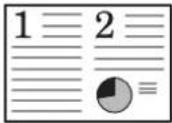
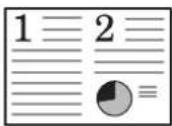
2 auf 1
Hierbei werden zwei Vorlagenseiten auf ein Blatt kopiert (Doppelnutzen). Werden gleichzeitig zweiseitige Kopien erstellt, können auf der Vorder- und der Rückseite eines einzelnen Blatts insgesamt vier Vorlagenseiten kopiert werden. (Beim Auflegen der Vorlagen auf das Vorlagenglas die in den Abbildungen 1 → 2 dargestellte Reihenfolge einhalten.

flowchart
graph TD
    A["Vorlage Kopie"] --> B["Kopie"]
    A --> C["1 2 ="]
    A --> D["2 1 ="]
    A --> E["1 2 ="]
    A --> F["2 1 ="]
Je nach Orientierung, in der die Vorlage auf das Vorlagenglas gelegt bzw. in den automatischen Vorlageneinzug eingelegt wird, sieht die erstellte Kopie unterschiedlich aus. Siehe hierzu die folgenden Abbildungen.
Wenn die Vorlage auf das Vorlagenglas aufgelegt wird
| Orientierung der Vorlage Fertiges Produkt | |
 |  |
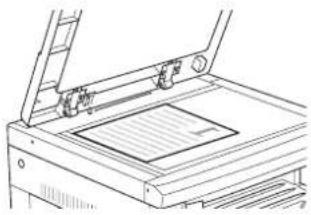 | 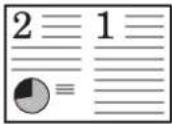 |
 |  |
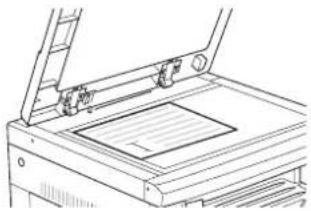 |  |
Wenn die Vorlagen in den automatischen Vorlageneinzug eingelegt werden
| Orientierung der Vorlage Fertiges Produkt | |
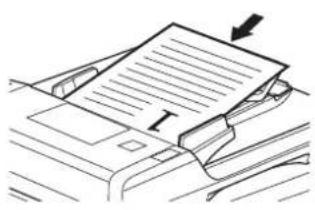 |  |
 |  |
 |  |
 |  |
4 auf 1
Hierbei werden vier Vorlagenseiten auf ein Blatt kopiert (Vierfachnutzen). Werden gleichzeitig zweiseitige Kopien erstellt, können auf der Vorder- und der Rückseite eines einzelnen Blatts insgesamt acht Vorlagenseiten kopiert werden. (Beim Auflegen der Vorlagen auf das Vorlagenglas die in den Abbildungen 1 → 2 → 3 → 4 dargestellte Reihenfolge einhalten.)
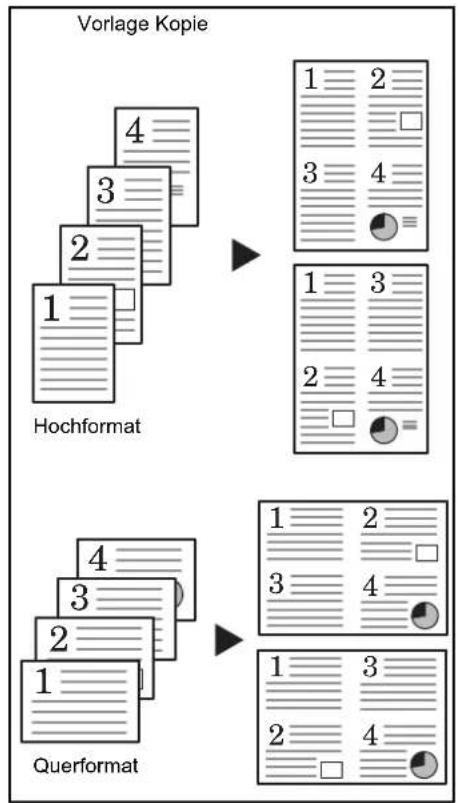
flowchart
graph TD
    A["Vorlage Kopie"] --> B["1: 2"]
    A --> C["3: 4"]
    A --> D["1: 3"]
    A --> E["2: 4"]
    F["Hochformat"] --> G["1: 2"]
    F --> H["3: 4"]
    I["Querformat"] --> J["1: 2"]
    I --> K["3: 4"]
    L["Querformat"] --> M["1: 3"]
    L --> N["2: 4"]
Je nach Orientierung, in der die Vorlage auf das Vorlagenglas gelegt bzw. in den automatischen Vorlageneinzug eingelegt wird, sieht die erstellte Kopie unterschiedlich aus. Siehe hierzu die folgenden Abbildungen.
Wenn die Vorlage auf das Vorlagenglas aufgelegt wird
| Orientierung der Vorlage Fertiges Produkt | |
 |  |
 |  |
Wenn die Vorlagen in den automatischen Vorlageneinzug eingelegt werden

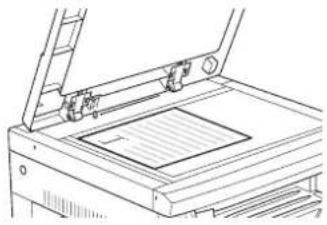
1 Die Vorlage auflegen.
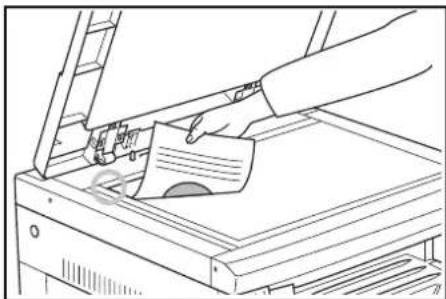
HINWEIS: Das Layout für das Kopieren mit Vierfachnutzen (4 auf 1) und die Einstellung der Trennlinie (Rand) zwischen den einzelnen Seiten kann auch im Systemmenü gewählt bzw. vorgenommen werden (siehe Layout für das Kopieren mit Vierfachnutzen auf Seite 4-17 bzw. Trennlinie für das Kopieren mit Mehrfachnutzen wählen auf Seite 4-17).
Die im Systemmenü vorgenommene Einstellung hat Vorrang vor dem zum Zeitpunkt des Kopierens am Bedienfeld gewählten Wert.
2 Die Taste [Kombinieren] drücken, bis die Anzeige für den gewünschten
Nutzen leuchtet –


3 Die Anzahl zu erstellender Kopiensätze mit den Zifferntasten eingeben.
4 Die [Start]-Taste drücken. Der Kopierer beginnt mit dem Einlesen der Vorlage.
Wurde die Vorlage in den automatischen Vorlageneinzug eingelegt, beginnt der Kopiervorgang automatisch.
Scanvorgang läuft.
Wenn die Vorlage auf das Vorlagenglas gelegt wurde und der Scanvorgang dieser Vorlage abgeschlossen ist, erscheint die Meldung Nächstes Original einlegen. und die Anzeige "Kombinieren" blinkt. Dann wie folgt vorge
Nächstes Original einlegen.
5 Die gescannte Vorlage vom Vorlagenglas entfernen und die nächste Vorlage auflegen. Dann die [Start]-Taste drücken. Der Kopierer liest die Vorlage ein.
6 Sind alle Vorlagen eingescannt, [Kombinieren] oder [OK] drücken. Der Kopiervorgang beginnt.
Layout für das Kopieren mit Vierfachnutzen
Vorgehen wie folgt, um die Reihenfolge zu ändern, in der die Vorlagenseiten beim Kopieren mit Vierfachnutzen (4 auf 1) auf der Kopie angeordnet werden.
1 Die Taste [Kombinieren] drei Sekunden lang drücken. Daraufhin wird das Systemmenü angezeigt.
45.4-in-1-Layout Hochformat
2 Prüfen, ob 45.4-in-1-Layout angezeigt wird, und mit [OK] bestätigen.
3 Die Taste △ oder ▽ drücken, um das gewünschte Layout zu wählen.
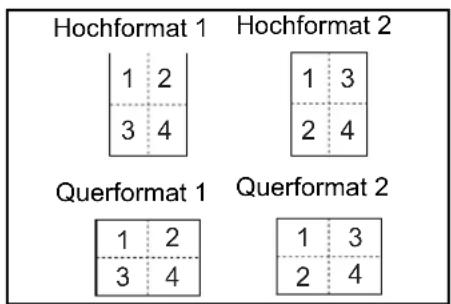
4 [OK] drücken. Die Display-Anzeige blinkt und der Kopiervorgang kann gestartet werden.
Trennlinie für das Kopieren mit Mehrfachnutzen wählen
Vorgehen wie folgt, um die beim Kopieren mit Mehrfachnutzen zur Kennzeichnung der einzelnen Vorlagenseiten auf die Kopie gedruckte Trennlinie zu ändern.
1 Die Taste [Kombinieren] drei Sekunden lang drücken. Daraufhin wird das Systemmenü angezeigt.
2 Die Taste △ drücken, um 46. Rand kombin. aufzurufen.
Systemmenü: 46.Rand kombin.
3 [OK] drücken.
4 △ oder ▽ drücken, um die gewünschte Trennlinie zu wählen bzw. die Trennlinie zu deaktivieren.
Aus
Durchgehend
Gepunktet
5 [OK] drücken. Daraufhin blinkt die Display-Anzeige und der Kopierer kehrt in den Zustand zurück, in dem der Kopiervorgang fortgesetzt werden kann.
Kopiensätze automatisch sortieren
Beim Kopieren mehrseitiger Vorlagen ist es möglich, die erstellten Kopiensätze zu sortieren.
HINWEIS: Im Systemmenü kann der Anwender wählen, ob die Reihenfolge der Kopien beim Sortieren geändert wird oder nicht. (Siehe Drehung der Kopiensätze bei aktivierter Sortierung auf Seite 5-21.)

flowchart
graph TD
    A["Sortierung deaktiviert"] --> B["Vorlage 1-3"]
    A --> C["Kopie 1-2"]
    D["Sortierung aktiviert"] --> E["Vorlage 1-3"]
    D --> F["Kopie 1-3"]
    G["Sortierung deaktiviert"] --> H["Vorlage 1-3"]
    G --> I["Kopie 1-3"]
    J["Sortierung deaktiviert"] --> K["Vorlage 1-3"]
    J --> L["Kopie 1-3"]
1 Die Vorlage auflegen.
HINWEIS: Wird eine Vorlage in den optionalen automatischen Vorlageneinzug gelegt, leuchtet die Sortier-Anzeige und die Sortierung wird aktiviert. In diesem Fall mit Schritt 3 fortfahren.
2 Die Taste [Sortieren] drücken.
3 Die Anzahl zu erstellender Kopiensätze mit den Zifferntasten eingeben.
4 Die Taste [Start] drücken. Der Kopierer beginnt mit dem Einlesen der Vorlage.
Wurde die Vorlage in den automatischen Vorlageneinzug eingelegt, beginnt der Kopiervorgang automatisch.
Scanvorgang läuft.
Wenn die Vorlage auf das Vorlagenglas gelegt wurde und der Scanvorgang dieser Vorlage abgeschlossen ist, erscheint die Meldung Nächstes Original einlegen. und die Sortier-Anzeige blinkt. Dann wie folgt vorgehen.
Nächstes Original einlegen.
5 Die gescannte Vorlage vom Vorlagenglas entfernen und die nächste Vorlage auflegen. Dann die [Start]-Taste drücken. Der Kopierer liest die Vorlage ein.
6 Sind alle Vorlagen eingescannt, [Sortieren] oder [OK] drücken. Der Kopiervorgang beginnt.
Tonerverbrauch reduzieren
Durch Aktivieren des EcoPrint-Modus kann der Tonerverbrauch pro Seite reduziert werden.
Dieser Modus empfiehlt sich für die Erstellung von Testkopien oder Kopien, bei denen keine hohe Druckqualität erforderlich ist. Anweisungen zur Aktivierung und Deaktivierung des EcoPrint-Modus im Systemmenü siehe EcoPrint auf Seite 5-10.
Im EcoPrint-Modus wird das Druckbild etwas heller.

1 Die Vorlage auflegen.
2 Die Taste [EcoPrint] drücken.
3 Die [Start]-Taste drücken. Der Kopiervorgang beginnt.
Programmfunktion
Häufig benutzte Kopiereinstellungen können gespeichert und später bei Bedarf durch Betätigen der Taste [Programmieren] abgerufen werden. Es ist sogar möglich, bestimmte Arten von Kopien zu speichern.
Ein Programm speichern
1 Den Kopier-Modus einstellen, der gespeichert werden soll.
2 Die Taste [Programmieren] drei Sekunden lang drücken.
3 Mit den Zifferntasten (0 bis 9) die Programmnummer eingeben und die Taste [Programmieren] erneut drei Sekunden lang drücken.
Im Display blinkt die eingegebene Nummer zweimal. Damit ist das Programm gespeichert.
HINWEIS: Ist unter der eingegebenen Nummer bereits ein Programm gespeichert, wird dieses überschrieben.
Mit einer programmierten Einstellung kopieren
1 Die Taste [Programmieren] drücken.
2 Mit △ oder ▽ die Nummer des gewünschten Programms wählen. Dann die Taste [OK] drücken. Die Nummer des Programms kann auch über die Zifferntasten eingegeben werden.
3 Die Vorlage auflegen und [Start] drücken. Die Kopie wird mit den Einstellungen erstellt, die in dem gewählten Programm gespeichert sind.
5 Systemeinstellungen
Dieses Kapitel erläutert, wie vorzugehen ist, um verschiedene Parameter des Kopierers mit Hilfe der Bedienfeldmenüs einzustellen.
- Systemmenü 5-2
- Positionen des Systemmenüs.... 5-2
- Einsatz der Funktionen des Systemmenüs...... 5-8
• Vorgehensweise zur Änderung der Standardeinstellungen....5-8 - Überprüfen des Kopienzählers.... 5-26
Systemmenü
Das Systemmenü erscheint im Bedienfeld, nachdem der Kopierer die Aufwärmphase beendet oder der Anwender die Taste [Zurücksetzen] betätigt hat. Bei den Einstellungen, die für den Kopierer im Systemmenü automatisch aktiviert sind, handelt es sich um die Standardeinstellungen. Diese Einstellungen kann der Anwender jedoch seinen Anforderungen entsprechend ändern.
Positionen des Systemmenüs
Das Systemmenü enthält die in der nachstehenden Tabelle erläuterten Positionen.
Die Einstellungen können bei Bedarf geändert werden, um stets einen effizienten Kopierbetrieb zu gewährleisten. Die werkseitigen Standardwerte sind jeweils mit einem Stern gekennzeichnet (*).
| Positionen des Systemmenüs | Beschreibung | Verfügbare Einstellungen | Siehe Seite |
| 01.Kopierstatus Gibt eine Übersicht über die Standardeinstellungen des Kopierers aus. | --- 5-8 | ||
| 02.Sprache Dient zur Wahl der Anzeigesprache für das Meldungs-Display. | [Zoll-Modelle]English*FrancaisEspañolJapanischPortugues[Metrische Modelle]EnglishDeutschFrancaisEspañolItalianoРусский | 5-9 | |
| 03.Bildqualität Legt die Bildqualität (Vorlagenqualität) fest, die beim Einschalten des Kopierers aktiviert wird. | Dichte Text+F*FotodichteTextdichte | 5-10 | |
| 04.Anfangsdichte Legt fest, ob beim Einschalten des Kopierers der manuelle oder der automatische Belichtungs-Modus aktiviert wird.Wenn im Menü "03.Bildqualität" die Option "Fotodichte" gewählt wurde, kann dieser Parameter nicht eingestellt werden. | Manuell*Auto | 5-10 | |
| 05.EcoPrint Legt die nach dem Einschalten des Kopierers aktive EcoPrint-Einstellung fest. Der EcoPrint-Modus kann standardmäßig aktiviert werden (Einstellung "Ein"). Im EcoPrint-Modus ist das Druckbild der Kopien heller, da beim Bedrucken der Seite weniger Toner aufgebracht wird. Durch diese Tonerreduzierung werden Kopierkosten gespart. | Ein: AktiviertAus: Deaktiviert* | 5-10 | |
| 06.Dichtestufen Ändert die Anzahl Justageschritte für die Belichtung. Bei Wahl der Option "0,5 Schritt" kann die Belichtung sehr fein eingestellt werden. | 1 Schritt*0,5 Schritt | 5-11 | |
| 07.Auto-Dichte Dient zur globalen Einstellung der Belichtung, wenn die automatische Belichtung benutzt wird. | 1 (hellste Einstellung) bis 7 (dunkelste Einstellung) (*4) | 5-11 | |
| 08.Dichte Text+F Dient zur Einstellung der mittleren Intensität für den manuellen Belichtungs-Modus des Kopierers (Text- und Fotovorlagen). | 1 (hellste Einstellung) bis 7 (dunkelste Einstellung) (*4) | 5-12 | |
| 09.Fotodichte Dient zur Einstellung der mittleren Intensität für den manuellen Belichtungs-Modus des Kopierers (Fotovorlagen). | 1 (hellste Einstellung) bis 7 (dunkelste Einstellung) (*4) | 5-12 | |
| 10.Textdichte Dient zur Einstellung der mittleren Intensität für den manuellen Belichtungs-Modus des Kopierers (Textvorlagen). | 1 (hellste Einstellung) bis 7 (dunkelste Einstellung) (*4) | 5-12 | |
| 11.Streifen weg Mit dieser Funktion können die bei Einsatz des optionalen automatischen Vorlageneinzugs auf den Kopien erscheinenden schwarzen Streifen weitestgehend entfernt werden. | Aus* Schwach Stark | 5-13 | |
| 12.Foto Optimal Wird dieser Parameter auf "Fehlerstreuung" gesetzt, wenn Vorlagen mit Text und Fotos kopiert werden oder beim Kopieren von überwiegend aus Fotos bestehenden Vorlagen das Dithering aktiviert ist, wird die Vorlage klarer reproduziert. | Fehlerstreuung * Dither-Matrix | 5-13 | |
| 13.HintergrOptim Ist die Hintergrundfarbe auf den Kopien zu dunkel, kann hier eine hellere Einstellung gewählt werden. | 1 (hellste Einstellung) bis 5 (dunkelste Einstellung) (*3) | 5-14 | |
| 14.Erstes Papier Legt fest, ob automatisch die Kassette gewählt wird, in der sich Papier desselben Formats wie die Vorlage befindet, oder ob Papier aus einer bestimmten Kassette verarbeitet wird. | Auto* Standardkass. | 5-14 | |
| 15.AutoPap. Wahl Definiert den Medientyp, wenn der Kopier das Papier automatisch wählt. | Normal* Folie Grob Pergament Etiketten Recycling Vorgedruckt Feinpapier Karton Farbe Vorgelocht Briefkopf Dickes Papier Umschlag Hohe Qualität Benutzerdef. 1 (bis 8) | 5-14 | |
| 16.Standarkass. Legt fest, welche Kassette beim Kopieren Priorität hat. Die Universalzufuhr kann nicht als standardmäßige Papierquelle gewählt werden. Die Kassetten 2 bis 4 werden nur angezeigt, wenn die optionale Papierzufuhr installiert ist. | Kassette 1* Kassette 2 Kassette 3 Kassette 4 | 5-15 | |
| 17.AutoKass.wahl Veranlasst, dass der Kopierer beim Kopieren automatisch auf eine Kassette zugreift, die Papier mit demselben Format/derselben Orientierung enthält, wenn in der benutzten Kassette kein Papier mehr vorhanden ist. Diese Option wird nur angezeigt, wenn die optionale Papierzufuhr installiert ist. | Papier ungl. Papier gleich* | 5-16 | |
| 18.Autozoom Prio Legt fest, ob die automatische Vergrößerung/Verkleinerung (Prozentwert) zur Anwendung kommt, wenn eine Papierkassette gewählt wurde. | Ein: AktiviertAus: Deaktiviert* | 5-16 | |
| 19.Kass.1 Format Aktiviert die automatische Erkennung des in den Papierkassetten (1 bis 4) befindlichen Papierformats. Soll die automatische Formaterkennung in Zoll erfolgen, die Einstellung "AutoErk Zoll" wählen. Soll die Erkennung der Papierformate in Zentimetern erfolgen (Spalten A-B), die Einstellung "AutoErk mm" wählen. Wenn Papier des Formats Oficio 2 verarbeitet werden soll, "Oficio 2" wählen. Die Kassetten 2, 3 und 4 werden nur angezeigt, wenn die optionale Papierzufuhr installiert ist. | AutoErk mm(*metrische Modelle)AutoErk Zoll ("Zoll-Modelle)Oficio 2 | 2-5 | |
| 20.Kass.2 Format | |||
| 21.Kass.3 Format | |||
| 22.Kass.4 Format | |||
| 23.UnivZufKonfig Definiert das Format des Papiers, das manuell zugeführt werden soll. | Papierformat[Zoll-Modelle]Universalformat*Ledger RLegal RLetter RLetterStatement RAndere FormateBen.def. Form.[Metrische Modelle]Universalformat*A3 RA4RA5 RB4 RB5 RFolio RAndere FormateBen.def. Form.MedientypNormal*FolieVorgedrucktEtikettenFeinpapierRecyclingGrobPergamentBriefkopfFarbeVorgelochtUmschlagKartonDickes PapierHohe QualitätBenutzerdef. 1 (bis 8) | 2-8 | |
| 24.Ben. Format 1 Definiert das benutzerdefinierte Papierformat (1 bis 2). | Diese Funktion ermöglicht die Einstellung von Papierformaten, die nicht im Bedienfeld angezeigt werden. | [Zoll-Modelle]A3 RA4 RA4A5 RB4 RB5 RB5B6 RA6 RHagaki11 x 15 Zoll R Folio ROficio 2Ben.def. Form.YYY × XXX (Zoll)Y-Richtung:3,88 bis 11,63 ZollX-Richtung:5,88 bis 17 Zoll [Metrische Modelle]B5 RB6 R*A6 RKartonLedgr RLegal RLetter RLetterStatement ROficio 211 x 15 Zoll RBen.def. FormatYYY × XXX (mm)Y-Richtung:98 bis 297 mmX-Richtung:148 bis 432 mm | 5-16 |
| 25.BenFormat 2 | |||
| 26.Kass1MedTyp Definiert den Medientyp für die Kassetten (1 bis 4).Kassette 2, 3 und 4 werden nur angezeigt, wenn die optionale Papierzufuhr installiert ist. | Normal*RecyclingVorgedrucktFeinpapierGrobFarbeBriefkopfVorgelochtHohe QualitätBenutzerdef. 1 (bis 8) | 5-18 | |
| 27.Kass2MedTyp | |||
| 28.Kass3MedTyp | |||
| 29.Kass4MedTyp | |||
| 30.BenMedTyp1 Definiert | das Papiergewicht und aktiviert bzw. deaktiviert das beidseitige Kopieren für benutzerdefinierte Papierformate. Die Option "2-seitiges Kopieren" wird nur angezeigt, wenn die optionale Duplexeinheit installiert ist. | Papiergewichte ExtraschwerSchwer 3Schwer 2Schwer 1Normal 3Normal 2*Normal 1Hell (Pergament)2-seitiges KopierenEin: Aktiviert*Aus: Deaktiviert | 5-18 |
| 31.BenMedTyp2 | |||
| 32.BenMedTyp3 | |||
| 33.BenMedTyp4 | |||
| 34.BenMedTyp5 | |||
| 35.BenMedTyp6 | |||
| 36.BenMedTyp7 | |||
| 37.BenMedTyp8 | |||
| 38.Hagaki/A6Erk Dient zur Wahl des Papierformats, wenn eine Vorlage mit einem nicht standardmäßigen Format kopiert wird. | HagakiA6 R* | 5-19 | |
| 39.B4R/Folienerk Dient zur Wahl des Papierformats, wenn eine Vorlage mit einem nicht standardmäßigen Format kopiert wird. | B4 RFolio R* | 5-19 | |
| 40.11X15"-Erk. Wenn das Format der Vorlage 11 x 15 Zoll beträgt, wird die Vorlage automatisch gezoomt. | EinAus* | 5-19 | |
| 41.Kopierlimit Begrenzt die Anzahl Kopien oder Kopiensätze, die in einem Kopiervorgang erstellt werden kann. | 1 bis 999 (*999) 5-20 | ||
| 42.Duplex2.Seite Dreht das Blatt um 180 Grad und kopiert es, wenn beide Seiten einer Vorlage kopiert werden sollen. Diese Option wird nur angezeigt, wenn die optionale Duplexeinheit installiert ist. | Drehung einDrehung aus* | 4-5 | |
| 43.Heftbreite Definiert den Standardwert für den Binderand. [Zoll-Modelle] | 0,13/0,25/0,38/0,50/0,63/0,75 (Zoll)(*0,25)[Metrische Modelle]1 bis 18 (mm) (*6) | 4-9 | |
| 44.Rand löschen Definiert den Standardwert für die Breite des Rands, der zur Entfernung der Schatten, die beim Kopieren von Einzelblättern oder Büchern auftreten können, gelöscht wird. | [Zoll-Modelle]0,13/0,25/0,38/0,50/0,63/0,75 (Zoll")(*0,25)[Metrische Modelle]1 bis 18 (mm) (*6) | 4-11 | |
| 45.4-in-1-Layout Definiert das Layout, in dem die Vorlagen beim Kopieren mit Vierfachnutzen (4 auf 1) auf der Kopie angeordnet werden. | Hochformat 1*Hochformat 2Querformat 1Querformat 2 | 4-17 | |
| 46.Rand kombin. Definiert, welche Trennlinie in dem gewählten Layout-Modus benutzt wird. | Aus*DurchgehendGepunktet | 4-17 | |
| 47.Drehen/Vers. Veranlasst, dass jeder Kopiensatz gedreht und sortiert wird, wenn mit aktivierter Sortierfunktion kopiert wird. | Ein: Sortierung mit Drehung aktiviertAus: Sortierung mit Drehung deaktiviert* | 5-21 | |
| 48.Autom. Drehen Sätze | kopierter Vorlagen werden um jeweils 90 Grad gedreht (versetzt) ausgegeben, so dass die einzelnen Sätze einfacher getrennt werden können. | Ein: Aktiviert*Aus: Deaktiviert | 5-21 |
| 49.Flüsterbetr. Verkürzt | die Zeit, die sich der interne Motor nach der Erstellung der Kopie noch dreht. Diese Einstellung empfiehlt sich in Umgebungen, in denen das Motorgeräusch als störend empfunden wird. | 0, 5, 10, 15, 30(Sekunden) (*10) | 5-21 |
| 50.Auto. Löschen Veranlasst den Kopierer, nach Ablauf eines voreingestellten Zeitraums nach der Erstellung einer Kopie die gewählten Einstellungen automatisch zu löschen. (Siehe Automatische Rücksetzfunktion auf Seite 1-7.) | Ein: Aktiviert*Aus: Deaktiviert | 5-22 | |
| 51.Sparschaltung Der Kopierer wechselt automatisch in den Ruhe-Modus, wenn er einen bestimmten Zeitraum nach Erstellung der letzten Kopie nicht benutzt wird. Lässt sich der automatische Wechsel in den Ruhe-Modus nicht mit den jeweiligen Kopieranforderungen vereinbaren, die Funktion deaktivieren. Vor der Deaktivierung dieser Funktion sollte jedoch zunächst geprüft werden, ob nicht bereits die Verlängerung des Zeitraums bis zum Wechsel in den Ruhe-Modus ausreicht. | Ein: Aktiviert*Aus: Deaktiviert | 5-22 | |
| 52.AutoLöschZeit Definiert den Zeitraum bis zur Ausführung der automatischen Löschfunktion, wenn zuvor die Funktion "50.Auto. Löschen" aktiviert (Ein) worden ist. Diese Option erscheint nicht, wenn "50.Auto. Löschen" deaktiviert (Aus) ist. | 10 bis 270(in 10-Sekunden-Schritten) (*90) | 5-23 | |
| 53.Stromsparzeit Definiert den Zeitraum für den automatischen Wechsel in den Energiespar-Modus nach Beendigung eines Kopiervorgangs. | 1, 5, 15, 30, 45, 60, 90, 120, 180, 240 (Minuten) (*15) | 5-23 | |
| 54.Sparzeit Definiert den Zeitraum bis zum automatischen Wechsel in den Ruhe-Modus, wenn zuvor die Funktion "51.Sparschaltung" aktiviert (Ein) worden ist. Diese Option erscheint nicht, wenn "51.Sparschaltung" deaktiviert (Aus) ist. | 1, 5, 15, 30, 45, 60, 90, 120, 180, 240 (Minuten) (*30) | 5-24 | |
| 55.Alarm Das akustische Alarmsignal kann aktiviert werden, um die Betätigung einer Bedienfeldtaste oder das Auftreten eines Fehlers etc. anzuzeigen. | Ein: Aktiviert (das Alarmsignal ertönt)*Aus: Deaktiviert (kein Alarm) | 5-25 | |
| 56.Tonerliste Gibt einen Bericht aus, der die Anzahl der erstellten Kopien und den durchschnittlichen Tonerverbrauch (Schwärzungsgrad in %) für jedes Papierformat ausweist. | --- 5-25 | ||
Einsatz der Funktionen des Systemmenüs
Vorgehen wie nachfolgend beschrieben, um die im Systemmenü enthaltenen Funktionen zu nutzen.
1 Beide [Belichtungstasten] drei Sekunden lang drücken. Daraufhin wird Systemmenü angezeigt.
Systemmenü: 00.Einstell.Ende
2 Mit oder die gewünschte Funktion des Systemmenüs aufrufen.
HINWEIS: Jede Funktion dieses Menüs kann auch mit den Zifferntasten gewählt werden.
Die Standartwerte der Funktionen können geändert werden wie unter "Vorgehensweise zur Änderung der Standardeinstellungen" beschrieben.
3 Nach vollständiger Einstellung eines Parameters △ oder ▽ drücken, um 00.Einstell.Ende anzuzeigen.
HINWEIS: Durch Drücken der Taste [Zurücksetzen] kann dann wieder die Anzeige Bereit zum Kopieren. aufgerufen werden. Die Einstellung einer Funktion kann jederzeit durch Drücken der Taste [Stopp/Löschen] abgebrochen werden.
4 [OK] drücken.
Vorgehensweise zur Änderung der Standardeinstellungen
Die nachfolgenden Abschnitte beschreiben, wie vorzugehen ist, um die Einstellungen der Funktionen des Systemmenüs zu ändern.
Kopiererstatusbericht
Gibt eine Liste der aktuellen Einstellungen der Parameter des Systemmenüs aus.
HINWEIS: Dazu muss sich in der Papierkassette Papier des Formats A4 bzw. Letter befinden.
1 Das Systemmenü aufrufen. (Siehe Einsatz der Funktionen des Systemmenüs auf Seite 5-8.)
2 △ oder ▽ drücken, um 01. Kopierstatus aufzurufen.
Systemmenü: 01.Kopierstatus
3 [OK] drücken.
4 Mit △ oder ▽ die Option Ja wählen.
5 [OK] drücken. Daraufhin wird der Statusbericht ausgegeben.
Kopiererstatusbericht – Beispiel:
![***** USER COPY SETTING LIST ****** P00 : [----] ---- P01 : |----| ---- P02 : |----| ---- P03 : [----] ---- P04 : [----] ---- P05 : [----] ---- P07 : [----] ---- P08 : [----] ---- P09 : [ = ] -------------------- P10 : [ = ] -------------------- P11 : [ - ] -------------------- P12 : [ - ] -------------------- P13 : [----] ---- P14 : [----] ---- P15 : [----] ---- P16 : [----] -------------------- P17 : [----] -------------------- P18 : [----] --------------------](/content/2026/06/1281396/images/9bed88eadcf44b75131a6ba7141da575fb6cf37e34b176fa7478f7d6d7940fc2.jpg)
Anzeigesprache
Vorgehen wie nachfolgend beschrieben, um die Sprache zu wählen, in der die Displaymeldungen angezeigt werden sollen.
1 Das Systemmenü aufrufen. (Siehe Einsatz der Funktionen des Systemmenüs auf Seite 5-8.)
2 △ oder ▽ drücken, um 02. Sprache aufzurufen.
Systemmenü:
02.Sprache
3 [OK] drücken.
4 Die Taste △ oder ▽ drücken. Im Display werden nacheinander die verfügbaren Optionen angezeigt:
| Zoll-Modelle Metrische Modelle | |
| English English | |
| Francais Deutsch | |
| Español Francais | |
| Japanisch Español | |
| Portugues Italiano | |
| Русский | |
5 [OK] drücken. Im Display erscheint wieder die zu Schritt 2 gehörige Anzeige.
Vorlagenqualität
Legt die Vorlagenqualität (Bildqualität der Vorlage) fest, die beim Einschalten des Kopierers aktiviert wird.
1 Das Systemmenü aufrufen. (Siehe Einsatz der Funktionen des Systemmenüs auf Seite 5-8.)
2 △ oder ▽ drücken, um 03. Bildqualität aufzurufen.
Systemmenü: 03.Bildqualität
3 [OK] drücken.
4 △ oder ▽ drücken, um Dichte Text+F, Fotodichte oder Textdichte zu wählen.
5 [OK] drücken. Im Display erscheint wieder die zu Schritt 2 gehörige Anzeige.
Schwärzungsgrad der Kopien
Legt fest, ob beim Einschalten des Kopierers der Modus für die manuelle oder der automatische Einstellung des Schwärzungsgrads aktiviert wird.
1 Das Systemmenü aufrufen. (Siehe Einsatz der Funktionen des Systemmenüs auf Seite 5-8.)
2 △ oder ▽ drücken, um 04. Anfangsdichte aufzurufen.
Systemmenü: 04. Anfangsdichte
3 [OK] drücken.
4 Mit oder Manuell oder Auto wählen.
5 [OK] drücken. Im Display erscheint wieder die zu Schritt 2 gehörige Anzeige.
EcoPrint
Legt die nach dem Einschalten des Kopierers aktive EcoPrint-Einstellung fest. Der EcoPrint-Modus kann standardmäßig aktiviert werden (Einstellung "Ein").
1 Das Systemmenü aufrufen. (Siehe Einsatz der Funktionen des Systemmenüs auf Seite 5-8.)
2 △ oder ▽ drücken, um 05.EcoPrint aufzurufen.
Systemmenü: 05.EcoPrint
3 [OK] drücken.
4 Soll der EcoPrint-Modus standardmäßig aktiviert werden, ▽ drücken und die Option Ein wählen.
5 [OK] drücken. Im Display erscheint wieder die zu Schritt 2 gehörige Anzeige.
Belichtungsschritte
Ändert die Anzahl Justageschritte für die Einstellung der Belichtung.
1 Das Systemmenü aufrufen. (Siehe Einsatz der Funktionen des Systemmenüs auf Seite 5-8.)
2 △ oder ▽ drücken, um
06. Dichtestufen aufzurufen.
Systemmenü:
06. Dichtestufen
3 [OK] drücken.
4 Mit oder 1 Schritt oder 0,5 Schritt wählen.
5 [OK] drücken. Im Display erscheint wieder die zu Schritt 2 gehörige Anzeige.
Automatische Belichtungseinstellung
Dient zur globalen Einstellung der Belichtung, wenn die automatische Belichtung benutzt wird.
1 Das Systemmenü aufrufen. (Siehe Einsatz der Funktionen des Systemmenüs auf Seite 5-8.)
2 △ oder ∇ drücken, um 07. Auto-Dichte aufzurufen.
Systemmenü:
07. Auto-Dichte
3 [OK] drücken.
4 Mit oder eine Belichtungsintensität von 1 bis 7 wählen.
5 [OK] drücken. Im Display erscheint wieder die zu Schritt 2 gehörige Anzeige.
Einstellung der Belichtung für den Modus "Text + Foto"
Dient zur Einstellung der mittleren Belichtungsintensität für Vorlagen des Typs "Text + Foto".
1 Das Systemmenü aufrufen. (Siehe Einsatz der Funktionen des Systemmenüs auf Seite 5-8.)
2 △ oder ▽ drücken, um 08. Dichte Text+F aufzurufen.
Systemmenü: 08. Dichte Text+F
3 [OK] drücken.
4 Mit oder eine Belichtungsintensität von 1 bis 7 wählen.
5 [OK] drücken. Im Display erscheint wieder die zu Schritt 2 gehörige Anzeige.
Einstellung der Belichtung für den Foto-Modus
Dient zur Einstellung der mittleren Belichtungsintensität für Foto-Vorlagen.
1 Das Systemmenü aufrufen. (Siehe Einsatz der Funktionen des Systemmenüs auf Seite 5-8.)
2 △ oder ∇ drücken, um 09. Fotodichte aufzurufen.
Systemmenü: 09.Fotodichte
3 [OK] drücken.
4 Mit oder eine Belichtungsintensität von 1 bis 7 wählen.
5 [OK] drücken. Im Display erscheint wieder die zu Schritt 2 gehörige Anzeige.
Einstellung der Belichtung für den Text-Modus
Dient zur Einstellung der mittleren Belichtungsintensität für Text-Vorlagen.
1 Das Systemmenü aufrufen. (Siehe Einsatz der Funktionen des Systemmenüs auf Seite 5-8.)
2 △ oder ▽ drücken, um 10. Textdichte aufzurufen.
Systemmenü: 10.Textdichte
3 [OK] drücken.
4 Mit oder eine Belichtungsintensität von 1 bis 7 wählen.
5 [OK] drücken. Im Display erscheint wieder die zu Schritt 2 gehörige Anzeige.
Entfernung schwarzer Streifen
Mit dieser Funktion können die bei Einsatz des optionalen automatischen Vorlageneinzugs möglicherweise auf den Kopien erscheinenden schwarzen Streifen weitestgehend entfernt werden. Ist diese Funktion beim Kopieren aktiv, wird die Qualität kleiner Zeichen auf den Kopien herabgesetzt. Daher wird empfohlen, diese Funktion im Normalfall deaktiviert zu lassen (Standardeinstellung).
HINWEIS: In Kombination mit der Vorlagenqualität "Foto" kann diese Funktion nicht benutzt werden.
1 Das Systemmenü aufrufen. (Siehe Einsatz der Funktionen des Systemmenüs auf Seite 5-8.)
2 △ oder ▽ drücken, um 11. Streifen weg aufzurufen.
Systemmenü: 11. Streifen weg
3 [OK] drücken.
4 Mit △ oder ▽ die Option Aus, Schwach oder Stark wählen.
5 [OK] drücken. Im Display erscheint wieder die zu Schritt 2 gehörige Anzeige.
Fotoverarbeitung
Dient zur Auswahl des Verfahrens für die Verarbeitung von Foto-Vorlagen.
1 Das Systemmenü aufrufen. (Siehe Einsatz der Funktionen des Systemmenüs auf Seite 5-8.)
2 △ oder ▽ drücken, um 12. Foto Optimal aufzurufen.
Systemmenü: 12. Foto Optimal
3 [OK] drücken.
4 Mit oder Fehlerstreuung oder Dither-Matrix wählen.
5 [OK] drücken. Im Display erscheint wieder die zu Schritt 2 gehörige Anzeige.
Einstellung des Hintergrunds
Ist die Hintergrundfarbe auf den Kopien zu dunkel, kann hier eine hellere Einstellung gewählt werden.
1 Das Systemmenü aufrufen. (Siehe Einsatz der Funktionen des Systemmenüs auf Seite 5-8.)
2 △ oder ▽ drücken, um 13.HintergrOptim aufzurufen.
Systemmenü: 13.HintergrOptim
3 [OK] drücken.
4 Mit oder eine Hintergrundhelligkeit von 1 bis 5 wählen.
5 [OK] drücken. Im Display erscheint wieder die zu Schritt 2 gehörige Anzeige.
Wahl der Papierkassette
Legt fest, ob automatisch die Kassette gewählt wird, in der sich Papier desselben Formats wie das Format der Vorlage befindet, oder ob Papier aus einer bestimmten (festen) Kassette verarbeitet wird.
1 Das Systemmenü aufrufen. (Siehe Einsatz der Funktionen des Systemmenüs auf Seite 5-8.)
2 △ oder ▽ drücken, um 14. Erstes Papier aufzurufen.
Systemmenü: 14. Erstes Papier
3 [OK] drücken.
4 Mit △ oder ▽ Auto oder Standardkass. wählen.
5 [OK] drücken. Im Display erscheint wieder die zu Schritt 2 gehörige Anzeige.
Wahl der Medientypen für die automatische Papierwahl
Definiert den Medientyp, wenn der Kopierer das Kopierpapier automatisch auf Basis des Formats der Vorlage wählt. Folgende Medientypen werden unterstützt:
Normal, Folie, Grob, Pergament, Etiketten, Recycling, Vorgedruckt, Feinpapier, Karton, Farbe, Vorgelocht, Briefkopf, dickes Papier, Umschlag, Hohe Qualität und Benutzerdef. 1 bis 8.
Wenn in dem nachfolgenden Beispiel die Option Normal gewählt wird, ermittelt der Kopierer die Papierkassette bzw. Universalzufuhr mit dem entsprechenden Medientyp (Normalpapier) und Format (Format der Vorlage) und startet dann den Kopiervorgang.
HINWEIS: Genaue Einzelheiten zur Zuweisung des Medientyps auf Grundlage des in der Kassette befindlichen Medientyps siehe Wahl des Medientyps (Kassette 1 bis 4) auf Seite 5-18.
1 Das Systemmenü aufrufen. (Siehe Einsatz der Funktionen des Systemmenüs auf Seite 5-8.)
2 △ oder ▽ drücken, um 15. AutoPap. Wahl aufzurufen.
Systemmenü: 15. AutoPap. Wahl
3 [OK] drücken.
4 △ oder ▽ drücken, bis der gewünschte Medientyp angezeigt wird.
5 [OK] drücken. Im Display erscheint wieder die zu Schritt 2 gehörige Anzeige.
Gewählte Papierkassette
Ist die optionale Papierzufuhr installiert, erhält die Papierkassette Priorität, die automatisch gewählt wird. Die Universalzufuhr kann bei Einstellung dieser Funktion nicht gewählt werden.
1 Das Systemmenü aufrufen. (Siehe Einsatz der Funktionen des Systemmenüs auf Seite 5-8.)
2 △ oder ▽ drücken, um 16. Standarkass. aufzurufen.
Systemmenü: 16. Standarkass.
3 [OK] drücken.
4 Mit oder die Kassette wählen, die beim Kopieren Priorität erhalten soll.
HINWEIS: Wie viele Papierkassetten hier zur Auswahl stehen, hängt von der Anzahl der installierten Kassetten ab.
5 [OK] drücken. Im Display erscheint wieder die zu Schritt 2 gehörige Anzeige.
Automatischer Kassettenwechsel
Ist die optionale Papierzufuhr installiert, kann der automatische Kassettenwechsel aktiviert oder deaktiviert werden.
1 Das Systemmenü aufrufen. (Siehe Einsatz der Funktionen des Systemmenüs auf Seite 5-8.)
2 △ oder ▽ drücken, um 17. AutoKass.wahl aufzurufen.
Systemmenü: 17. AutoKass.wahl
3 [OK] drücken.
4 △ oder ▽ drücken und Papier ungl. wählen, um den automatischen Kassettenwechsel zu aktivieren, bzw. Papier gleich wählen, wenn der automatische Kassettenwechsel nicht benutzt werden soll.
5 [OK] drücken. Im Display erscheint wieder die zu Schritt 2 gehörige Anzeige.
Automatische Vergrößerung/Verkleinerung
Legt fest, ob die automatische Vergrößerung/Verkleinerung (Prozentwert) zur Anwendung kommt, wenn eine Papierkassette gewählt wurde.
1 Das Systemmenü aufrufen. (Siehe Einsatz der Funktionen des Systemmenüs auf Seite 5-8.)
2 △ oder ▽ drücken, um 18. Autozoom Prio aufzurufen.
Systemmenü: 18. Autozoom Prio
3 [OK] drücken.
4 △ oder ▽ drücken und Ein wählen, um die automatische Vergrößerung/Verkleinerung zu aktivieren, bzw. Aus wählen, wenn die Vorlagen im Verhältnis 1:1 kopiert werden sollen.
5 [OK] drücken. Im Display erscheint wieder die zu Schritt 2 gehörige Anzeige.
Speichern benutzerdefinierter Formate
Im Display nicht angezeigte Formate können als benutzerdefinierte Formate gespeichert werden.
Im Folgenden wird die Einstellung des benutzerdefinierten Formats 1 beschrieben. Um das benutzerdefinierte Format 2 einzustellen, im Systemmenü die Option 25. BenFormat 2 wählen und dieselben Schritte ausführen.
1 Das Systemmenü aufrufen. (Siehe Einsatz der Funktionen des Systemmenüs auf Seite 5-8.)
2 △ oder ▽ drücken, um 24. Ben. Format 1 aufzurufen.
Systemmenü: 24. Ben. Format 1
3 [OK] drücken.
4 Die Taste △ oder ▽ drücken, um das gewünschte Format zu wählen. Im Display erscheinen die in der nachstehenden Tabelle angegebenen Papierformate. Soll ein nicht standardmäßiges Format definiert werden, vorgehen wie nachfolgend beschrieben. Andernfalls mit Schritt 9 fortfahren.
5 [OK] drücken. Nach zweimaligem Blinken kann die Länge eingegeben werden.
6 △ oder ▽ drücken und die Länge des nicht standardmäßigen Papierformats eingeben. Eingegeben werden kann ein Wert zwischen 98 und 297 (mm).
L NichtStdFormat 297mm
7 [OK] drücken. Nach zweimaligem Blinken kann die Breite eingegeben werden.
8 △ oder ▽ drücken und die Breite des nicht standardmäßigen Formats eingeben. Eingegeben werden kann ein Wert zwischen 148 und 432 (mm).
B NichtStdFormat 148mm
9 [OK] drücken. Im Display erscheint wieder die zu Schritt 2 gehörige Anzeige.
Wahl des Medientyps (Kassette 1 bis 4)
Definiert den Medientyp für die Kassetten 1 bis 4. Diese Kassetten unterstützen folgende Medientypen:
Normal, Vorgedruckt, Feinpapier, Recycling, Grob, Briefbogen, Farbe, Vorgelocht, Hohe Qualität und Benutzerdef. 1 bis 8.
Im Folgenden wird die Einstellung für Kassette 1 beschrieben. Die Einstellungen für die (optionalen) Kassetten 2, 3 und 4 können nach Auswahl der entsprechenden Systemmenü-Option 27. Kass2MedTyp, 28. Kass3MedTyp bzw. 29. Kass4MedTyp analog vorgenommen werden.
1 Das Systemmenü aufrufen. (Siehe Einsatz der Funktionen des Systemmenüs auf Seite 5-8.)
2 Mit oder die Option 26. Kass1MedTyp aufrufen.
Systemmenü: 26.Kass1MedTyp
3 [OK] drücken.
4 △ oder ▽ drücken, bis der gewünschte Medientyp angezeigt wird.
5 [OK] drücken. Im Display erscheint wieder die zu Schritt 2 gehörige Anzeige.
Spezifizieren von Papiergewicht und zweiseitigem Kopieren für benutzerdefiniertes Papier
Weist dem benutzerdefinierten Papier eines der nachstehenden Papiergewichte zu. Außerdem kann definiert werden, ob das benutzerdefinierte Papier zweiseitiges Kopieren unterstützt oder nicht. Bis zu acht benutzerdefinierte Papiertypen können konfiguriert werden:
Extraschwer, Schwer 3, Schwer 2, Schwer 1, Normal 3, Normal 2, Normal 1 und Hell (Pergament)
Im Folgenden wird die Einstellung von "Benutzerdef. 1" beschrieben. Um die anderen benutzerdefinierten Formate einzustellen, vor der Wahl von Benutzerdef. 2, 3, 4, 5, 6, 7 und 8 im Systemmenü die Option
- BenMedTyp2, 32. BenMedTyp3, 33. BenMedTyp4, 34. BenMedTyp5, 35. BenMedTyp6, 36. BenMedTyp7 bzw. 37. BenMedTyp8 wählen.
HINWEIS: Die Einstellung "2-seitiges Kopieren" wird nur angezeigt, wenn die optionale Duplexeinheit installiert ist.
Den zur Auswahl stehenden Medientypen entsprechen folgende Papiergewichte (g/m ^2 ):
• Extraschwer - Overheadfolie
• Schwer 3 – von 171 g/m ^2 bis 209 g/m ^2
• Schwer 2 – von 136 g/m ^2 bis 170 g/m ^2
• Schwer 1 – von 106 g/m ^2 bis 135 g/m ^2
• Normal 3 – von 91 g/m ^2 bis 105 g/m ^2
• Normal 2 – von 76 g/m² bis 90 g/m²
• Normal 1 – von 60 g/m ^2 bis 75 g/m ^2
- Hell (Pergament) – von 60 g/m ^2 bis 64 g/m ^2
1 Das Systemmenü aufrufen. (Siehe Einsatz der Funktionen des Systemmenüs auf Seite 5-8.)
2 Mit oder die Option 30. BenMedTyp1 aufrufen.
Systemmenü: 30. BenMedTyp1
3 [OK] drücken.
4 △ oder ▽ drücken, bis der gewünschte Medientyp angezeigt wird.
5 [OK] drücken. Wenn die optionale Duplexeinheit nicht installiert ist, erscheint wieder die zu Schritt 2 gehörige Display-Anzeige.
6 Mit △ oder ▽ die Option Ein wählen, um die Erstellung zweiseitiger Kopien für den zuvor definierten Medientyp zu aktivieren, bzw. Aus wählen, wenn dieser Medientyp das zweiseitige Kopieren nicht unterstützen soll.
7 [OK] drücken. Im Display erscheint wieder die zu Schritt 2 gehörige Anzeige.
Automatische Vorlagenerkennung
Mit dieser Funktion kann vorab festgelegt werden, welches Papierformat für den Druck gewählt wird, wenn eine Vorlage mit einen nicht standardmäßigen Format kopiert wird (siehe unten). Diese Funktion kommt nur bei folgenden Vorlagenformaten zur Anwendung: Hagaki, A6R, B4R oder Folio. Im Menü kann auch definiert werden, ob 11 x 15 Zoll als Standardformat erkannt wird.
Im Folgenden wird die Einstellung von "Hagaki" bzw. "A6R" beschrieben. Soll B4R oder 11 x 15 Zoll eingestellt werden, im Systemmenü vor der Wahl von B4R oder 11 x 15 Zoll die Option 39.B4R/Folienerk bzw. 40.11x15"-Erk. wählen.
HINWEIS: Diese Einstellung ist nur für metrische Modelle verfügbar.
1 Das Systemmenü aufrufen. (Siehe Einsatz der Funktionen des Systemmenüs auf Seite 5-8.)
2 Mit oder die Option 38. Hagaki/A6Erk aufrufen.
Systemmenü: 38.Hagaki/A6Erk
3 [OK] drücken.
4 Mit △ oder ▽ das zu konfigurierende Papierformat wählen.
Ist das Vorlagenformat "Hagaki" oder "A6R", die Option Hagaki wählen, um die Vorlagen auf Papier des Formats Hagaki zu kopieren, bzw. A6 R wählen, wenn die Vorlage auf Papier des Formats A6R kopiert werden soll.
Ist das Vorlagenformat B4R oder Folio, die Option B4 R wählen, um die Vorlagen auf Papier des Formats B4R zu kopieren, bzw. Folio R wählen, wenn die Vorlage auf Papier des Formats Folio kopiert werden soll.
Beim Vorlagenformat 11 x 15 Zoll (Computerformulare) kann gewählt werden, ob das Vorlagenformat automatisch auf das zum aktuellen Zeitpunkt gewählte Papierformat vergrößert/verkleinert wird (Einstellung Ein) oder ob der Kopierer den Kopiervorgang anhält und den Anwender auffordert, das Format der Vorlage zu überprüfen (Option Aus).
5 [OK] drücken. Im Display erscheint wieder die zu Schritt 2 gehörige Anzeige.
Kopierlimit
Begrenzt die Anzahl Kopien oder Kopiensätze, die in einem Kopiervorgang erstellt werden kann.
1 Das Systemmenü aufrufen. (Siehe Einsatz der Funktionen des Systemmenüs auf Seite 5-8.)
2 △ oder ▽ drücken, um 41. Kopierlimit aufzurufen.
Systemmenü: 41.Kopierlimit
3 [OK] drücken.
4 △ oder ▽ drücken und den Wert für das Kopienlimit einstellen (1 bis 999). Dieser Wert kann auch über die Zifferntasten eingegeben werden.
5 [OK] drücken. Im Display erscheint wieder die zu Schritt 2 gehörige Anzeige.
Drehung der Kopiensätze bei aktivierter Sortierung
Definiert, ob bei der sortierten Ausgabe der Kopien bei jedem Kopiensatz die Richtung geändert werden soll.
1 Das Systemmenü aufrufen. (Siehe Einsatz der Funktionen des Systemmenüs auf Seite 5-8.)
2 △ oder ▽ drücken, um 47. Drehen/ Vers. aufzurufen.
Systemmenü: 47. Drehen/Vers.
3 [OK] drücken.
4 △ oder ▽ drücken und Ein wählen, um die Richtung bei jedem Kopiensatz zu ändern, bzw. Aus wählen, wenn bei der sortierten Kopienausgabe alle Kopiensätze in derselben Richtung ausgegeben werden sollen.
5 [OK] drücken. Im Display erscheint wieder die zu Schritt 2 gehörige Anzeige.
Automatische Drehung
Sätze kopierter Vorlagen werden um jeweils 90 Grad gedreht (versetzt) ausgegeben, so dass die einzelnen Sätze einfacher getrennt werden können.
1 Das Systemmenü aufrufen. (Siehe Einsatz der Funktionen des Systemmenüs auf Seite 5-8.)
2 △ oder ▽ drücken, um 48. Autom. Drehen aufzurufen.
Systemmenü: 48. Autom. Drehen
3 [OK] drücken.
4 Mit △ oder ▽ die Option Ein wählen, wenn die erstellten Kopiensätze gedreht werden sollen, bzw. Aus wählen, wenn keine Drehung erfolgen soll.
5 [OK] drücken. Im Display erscheint wieder die zu Schritt 2 gehörige Anzeige.
Zeitraum für Wechsel in den Flüsterbetrieb
Verkürzt die Zeit, die sich der interne Motor nach der Erstellung der Kopie noch dreht. Diese Einstellung empfiehlt sich in Umgebungen, in denen das Motorgeräusch als störend empfunden wird.
1 Das Systemmenü aufrufen. (Siehe Einsatz der Funktionen des Systemmenüs auf Seite 5-8.)
2 △ oder ▽ drücken, um 49. Flüsterbetr. aufzurufen.
Systemmenü: 49.Flüsterbetr.
3 [OK] drücken.
4 △ oder ▽ drücken und den Zeitraum für den Wechsel in den Flüsterbetrieb einstellen.
5 [OK] drücken. Im Display erscheint wieder die zu Schritt 2 gehörige Anzeige.
Automatische Rücksetzfunktion
Legt fest, ob der Kopierer nach Abschluss eines Kopiervorgangs automatisch in den Status Bereit zum Kopieren. zurückkehrt oder nicht.
1 Das Systemmenü aufrufen. (Siehe Einsatz der Funktionen des Systemmenüs auf Seite 5-8.)
2 △ oder ▽ drücken, um 50. Auto. Löschen aufzurufen.
Systemmenü: 50. Auto. Löschen
3 [OK] drücken.
4 △ oder ▽ drücken und Ein wählen, um die automatische Rücksetzfunktion zu aktivieren, bzw. Aus wählen, um sie zu deaktivieren.
5 [OK] drücken. Im Display erscheint wieder die zu Schritt 2 gehörige Anzeige.
Automatischer Wechsel in den Ruhe-Modus
Legt fest, ob der Kopierer nach Beendigung eines Kopier- oder sonstigen Vorgangs automatisch in den Ruhe-Modus wechselt oder nicht.
1 Das Systemmenü aufrufen. (Siehe Einsatz der Funktionen des Systemmenüs auf Seite 5-8.)
2 △ oder ▽ drücken, um 51. Sparschaltung aufzurufen.
Systemmenü: 51. Sparschaltung
3 [OK] drücken.
4 △ oder ▽ drücken und Ein wählen, um den automatischen Wechsel in den Ruhe-Modus zu aktivieren, bzw. Aus wählen, wenn der Kopierer nicht automatisch in den Ruhe-Modus wechseln soll.
5 [OK] drücken. Im Display erscheint wieder die zu Schritt 2 gehörige Anzeige.
HINWEIS: Lässt sich der automatische Wechsel in den Ruhe-Modus nicht mit den jeweiligen Kopieranforderungen vereinbaren, die Funktion deaktivieren. Vor der Deaktivierung dieser Funktion sollte jedoch zunächst geprüft werden, ob nicht bereits eine Verlängerung des Zeitraums bis zum Wechsel in den Ruhe-Modus ausreicht.
Zeit für automatische Rücksetzfunktion
Legt den Zeitraum fest, nach dem der Kopierer nach Abschluss eines Kopiervorgangs automatisch in den Status Bereit zum Kopieren. zurückkehrt.
1 Das Systemmenü aufrufen. (Siehe Einsatz der Funktionen des Systemmenüs auf Seite 5-8.)
2 △ oder ▽ drücken, um 52. AutoLösch Zeit aufzurufen.
Systemmenü: 52. AutoLöschZeit
3 [OK] drücken.
4 △ oder ▽ drücken und einen Zeitraum zwischen 10 und 270 (Sekunden) wählen.
HINWEIS: Es wird empfohlen, einen längeren Zeitraum zu wählen, wenn der Kopierer häufig benutzt wird. Die Einstellung eines kürzeren Zeitraums empfiehlt sich, wenn der Kopierer seltener benutzt wird. Dieser Zeitraum kann nur eingestellt werden, wenn die automatische Rücksetzfunktion (Auto. Löschen) aktiviert (Ein) ist. (Siehe Automatische Rücksetzfunktion auf Seite 5-22.)
5 [OK] drücken. Im Display erscheint wieder die zu Schritt 2 gehörige Anzeige.
Zeit für automatischen Wechsel in den Energiespar-Modus
Legt den Zeitraum fest, nach dem der Kopierer nach Abschluss eines Kopier- oder sonstigen Vorgangs automatisch in den Energiespar-Modus wechselt.
1 Das Systemmenü aufrufen. (Siehe Einsatz der Funktionen des Systemmenüs auf Seite 5-8.)
2 Mit oder die Option 53. Stromsparzeit aufrufen.
Systemmenü: 53. Stromsparzeit
3 [OK] drücken.
4 △ oder ▽ drücken und einen Zeitraum zwischen 1 Minute und 240 Minuten wählen.
HINWEIS: Folgende Zeiträume stehen zur Auswahl: 1, 5, 15, 30, 45, 60, 90, 120, 180 und 240 Minute(n).
5 [OK] drücken. Im Display erscheint wieder die zu Schritt 2 gehörige Anzeige.
Zeit für automatischen Wechsel in den Ruhe-Modus
Legt den Zeitraum fest, nach dem der Kopierer nach Abschluss eines Kopier- oder sonstigen Vorgangs automatisch in den Ruhe-Modus wechselt.
1 Das Systemmenü aufrufen. (Siehe Einsatz der Funktionen des Systemmenüs auf Seite 5-8.)
2 Mit oder die Option 54. Sparzeit aufzurufen.
Systemmenü: 54. Sparzeit
3 [OK] drücken.
4 △ oder ▽ drücken und einen Zeitraum zwischen 1 Minute und 240 Minuten wählen.
HINWEIS: Dieser Zeitraum kann nur eingestellt werden, wenn der automatische Wechsel in den Ruhe-Modus (Sparschaltung) aktiviert (Ein) ist. (Siehe Automatischer Wechsel in den Ruhe-Modus auf Seite 5-22.)
Folgende Zeiträume können eingestellt werden: 1, 5, 15, 30, 45, 60, 90, 120, 180 und 240 Minute(n).
5 [OK] drücken. Im Display erscheint wieder die zu Schritt 2 gehörige Anzeige.
Alarmton
Das akustische Alarmsignal kann aktiviert werden, um die Betätigung einer Bedienfeldtaste oder das Auftreten eines Fehlers etc. anzuzeigen.
1 Das Systemmenü aufrufen. (Siehe Einsatz der Funktionen des Systemmenüs auf Seite 5-8.)
2 Mit △ oder ∇ die Option 55. Alarm aufrufen.
Systemmenü:
3 [OK] drücken.
4 △ oder ▽ drücken und den Alarmton aktivieren (Einstellung Ein) oder deaktivieren (Aus).
5 [OK] drücken. Im Display erscheint wieder die zu Schritt 2 gehörige Anzeige.
Tonerbedeckungsbericht
Diese Funktion gibt einen Bericht aus, der die Anzahl der erstellten Kopien und die durchschnittliche Tonerkonzentration für jedes Papierformat ausweist.
1 Das Systemmenü aufrufen. (Siehe Einsatz der Funktionen des Systemmenüs auf Seite 5-8.)
2 Mit oder die Option 56. Tonerliste aufrufen.
Systemmenü: 56.Tonerliste
HINWEIS: Sicherstellen, dass sich in der Papierkassette Papier des Formats A4 bzw. Letter befindet.
3 [OK] drücken.
4 Mit △ oder ▽ die Option Ja wählen.
5 [OK] drücken. Der Bericht wird ausgegeben und im Display erscheint wieder die zu Schritt 2 gehörige Anzeige.
Tonerbedeckungsbericht – Beispiel

Überprüfen des Kopienzählers
Der Stand des Kopienzählers kann am Bedienfeld des Kopierers eingesehen werden. Außerdem kann die Ausgabe eines Zählerberichts veranlasst werden.
1 Die Taste [Stopp/Löschen] drei Sekunden lang drücken. Im Meldungs-Display wird der Stand des Kopienzählers angezeigt.
HINWEIS: Wird die [Start]-Taste gedrückt, während der Zählerstand angezeigt wird, gibt der Kopierer den Zählerbericht aus. Vor der Ausgabe des Berichts sicherstellen, dass sich in der Papierkassette Papier des Formats A4 bzw. Letter befindet.
Zählerbericht – Beispiel
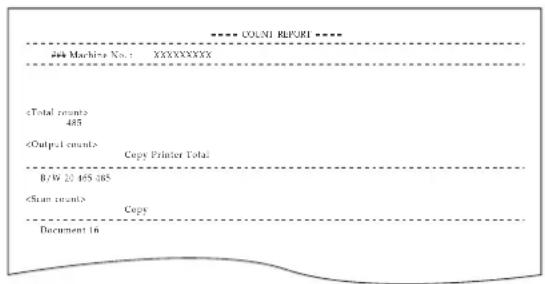
2 Nach der Anzeige des Kopienzählerstands kehrt der Kopierer in den Kopier-Modus zurück.
6 Auftragsabrechnung
Dieses Kapitel erläutert die Auftragsabrechnung bei Kopierern, die von mehreren Abteilungen genutzt werden.
- Übersicht 6-2
- Einsatz der Auftragsabrechnungsfunktion...... 6-2
- Abteilungscode speichern 6-3
- Abteilungscodes löschen.... 6-4
• Zählerstand zurücksetzen 6-4 - Auftragsabrechnungsbericht drucken...... 6-5
- Auftragsabrechnung aktivieren und deaktivieren ...... 6-6
- Mit aktivierter Auftragsabrechnung kopieren...... 6-6
Übersicht
Die Auftragsabrechnung erleichtert durch die Definition eines eigenen Codes für jede Abteilung die Verwaltung des Kopienvolumens der einzelnen Abteilungen.
Beim Arbeiten mit Abteilungscodes ist Folgendes zu beachten:
- Es können maximal 100 Kostenstellen verwaltet werden.
- Abteilungscodes dürfen maximal achtstellig sein. Als Abteilungscodes können Werte von 0 bis 99999999 eingegeben werden.
- Für jeden Abteilungscode kann die Gesamt-Kopienzahl ausgedruckt werden.
Die werkseitigen Standardwerte sind jeweils mit einem Stern gekennzeichnet (*).
| Auftrags-abrechnung | Beschreibung | Verfügbare Einstellungen | Siehe Seite |
| 01.Kostenstellen Um die Auftragsabrechnungsfunktion nutzen zu können, diesen Parameter auf "Ein" setzen. Soll die Auftragsabrechnung nicht genutzt werden, die Einstellung "Aus" wählen. | Ein: AktiviertAus: Deaktiviert* | 6-6 | |
| 02.Code regist. Speichert den eingegebenen Abteilungscode. Bis zu 100 Kostenstellen können als Abteilungscodes gespeichert werden. | 6-3 | ||
| 03.Code löschen Löscht nicht mehr benötigte Abteilungscodes. Ja: Löschen | Nein: Nichtlöschen | 6-4 | |
| 04.Lösche Zähler Setzt nach der Erstellung einer voreingestellten Anzahl Kopien den Gesamt-Kopienzähler auf Null zurück. Die Zählerstände für einzelne Abteilungscodes können nicht separat zurückgesetzt werden. | 6-4 | ||
| 05.Liste drucken gibt die Anzahl der von einer Abteilung erstellten Kopien in einem Berichtformat aus. | 6-5 | ||
Einsatz der Auftragsabrechnungsfunktion
Vorgehen wie nachfolgend beschrieben, um die Auftragsabrechungsfunktion zu nutzen.
1 Die Taste [Auftragsabrechnung] gedrückt halten und gleichzeitig beide [Belichtungstasten] drei Sekunden lang drücken. Im Display erscheint Kostenstelle:.
Kostenstelle: 00.Einstell.Ende
2 △ bzw. ▽ drücken, bis der gewünschte Modus angezeigt wird.
HINWEIS: Die entsprechenden Einstellungen wie auf den nachfolgenden Seiten beschrieben vornehmen.
Die einzelnen Modi können auch über die Zifferntasten gewählt werden.
3 Nach vollständiger Einstellung eines Parameters oder drücken, um wieder 00.Einstell.Ende anzuzeigen.
Kostenstelle: 00.Einstell.Ende
4 [OK] drücken.
Abteilungscode speichern
Der Kopierer unterstützt die Eingabe eines maximal achtstelligen Abteilungscodes.
1 Die Kostenstellen-Anzeige aufrufen. (Siehe Einsatz der Auftragsabrechnungsfunktion auf Seite 6-2.)
2 △ oder ∇ drücken, um 02. Code regist. aufzurufen.
Kostenstelle: 02.Code regist.
3 [OK] drücken.
4 Den (maximal achtstelligen) Abteilungscode mit den Zifferntasten eingeben.
Eingegeben werden kann eine Zahl von 0 bis 99999999.
HINWEIS: Ist bei der Programmierung ein Eingabefehler unterlaufen, den Code durch Drücken von [Stopp/Löschen] löschen und den korrekten Wert eingeben.
5 [OK] drücken. Daraufhin blinkt der zuvor eingegebene Code.
6 Den Code mit [OK] bestätigen. Im Display erscheint wieder die zu Schritt 2 gehörige Anzeige.
HINWEIS: Bei dem Versuch, einen bereits vorhandenen Abteilungscode zu speichern, wird ein Fehler signalisiert. Im Display erscheint die Meldung Bereits gespeichert. In diesem Fall einen anderen Abteilungscode eingeben und speichern.
Abteilungscodes löschen
Vorgehen wie folgt, um einen gespeicherten Abteilungscode zu löschen.
1 Die Kostenstellen-Anzeige aufrufen. (Siehe Einsatz der Auftragsabrechnungsfunktion auf Seite 6-2.)
2 △ oder ∇ drücken, um 03. Code löschen aufzurufen.
Kostenstelle: 03.Code löschen
3 [OK] drücken.
4 Den zu löschenden Abteilungscode mit den Zifferntasten eingeben.
HINWEIS: Ist bei der Eingabe ein Fehler unterlaufen, den Code durch Drücken von [Stopp/Löschen] löschen und den korrekten Wert eingeben.
5 Den zu löschenden Code mit [OK] bestätigen.
6 Mit △ oder ▽ die Option Ja wählen. Soll der Code nicht gelöscht werden, Nein wählen.
7 [OK] drücken. Im Display erscheint wieder die zu Schritt 2 gehörige Anzeige.
Zählerstand zurücksetzen
Der Gesamt-Kopienzähler für alle Abteilungen kann auf Null zurückgesetzt werden.
1 Die Kostenstellen-Anzeige aufrufen. (Siehe Einsatz der Auftragsabrechnungsfunktion auf Seite 6-2.)
2 △ oder ▽ drücken, um 04. Lösche Zähler aufzurufen.
Kostenstelle: 04. Lösche Zähler
3 [OK] drücken.
4 △ drücken und die Option Ja wählen. Soll der Zählerstand nicht zurückgesetzt werden, Nein wählen.
5 [OK] drücken. Der Zählerstand wird auf Null zurückgesetzt und im Display erscheint wieder die zu Schritt 2 gehörige Anzeige.
Auftragsabrechnungsbericht drucken
Der Kopierer unterstützt die Ausgabe der Kopienzählerstände nach Abteilungen.
1 Die Kostenstellen-Anzeige aufrufen. (Siehe Einsatz der Auftragsabrechnungsfunktion auf Seite 6-2.)
2 △ oder ▽ drücken, um 05.Liste drucken aufzurufen.
Kostenstelle: 05. Liste drucken
HINWEIS: Prüfen, ob sich in der Papierkassette A4/Letter-Papier befindet.
3 [OK] drücken. Der Bericht (die Liste) wird ausgegeben und im Display erscheint wieder die zu Schritt 2 gehörige Anzeige.
Beispiel: Bericht mit den Zählerständen von Abteilungen
| DEPT. TOTAL | 103 | ||
| DEPT. NO. | COPY COUNT DEPT. NO. | COPY COUNT | |
| 1 | 0 | 55 | 0 |
| 2 | 0 | 56 | 0 |
| 3 | 0 | 57 | 0 |
| 4 | 0 | 58 | 0 |
| 5 | 0 | 59 | 0 |
| 6 | 0 | 60 | 0 |
| 7 | 0 | 61 | 0 |
| 8 | 0 | 62 | 0 |
| 9 | 0 | 63 | 0 |
| 11 | 0 | 64 | 0 |
| 12 | 0 | 65 | 0 |
| 13 | 0 | 66 | 0 |
| 14 | 0 | 67 | 0 |
| 15 | 0 | 68 | 0 |
| 16 | 0 | 69 | 0 |
| 17 | 0 | 70 | 0 |
| 18 | 10 | 71 | 0 |
| 19 | 0 | 72 | 0 |
| 20 | 0 | 73 | 0 |
| 21 | 0 | 74 | 0 |
| 22 | 0 | 75 | 0 |
| 23 | 0 | 76 | 0 |
| 24 | 0 | 77 | 0 |
| 25 | 0 | 78 | 0 |
| 26 | 0 | 79 | 0 |
| 27 | 0 | 80 | 0 |
| 28 | 0 | 81 | 0 |
| 29 | 10 | 82 | 0 |
| 31 | 0 | 83 | 0 |
| 32 | 0 | 84 | 0 |
| 33 | 0 | 85 | 0 |
| 34 | 0 | 86 | 0 |
| 35 | 0 | 87 | 0 |
| 36 | 0 | 88 | 0 |
| 37 | 0 | 89 | 0 |
| 38 | 0 | 90 | 0 |
| 39 | 0 | 91 | 0 |
| 41 | 0 | 92 | 0 |
| 42 | 0 | 93 | 0 |
| 43 | 0 | 94 | 0 |
| 44 | 0 | 95 | 0 |
| 45 | 0 | 97 | 0 |
| 46 | 0 | 98 | 0 |
| 47 | 0 | 99 | 0 |
| 48 | 0 | 0000 | 0 |
| 49 | 0 | 00310 | 0 |
| 51 | 0 | 003020 | 0 |
| 52 | 0 | 0030030 | 0 |
| 53 | 0 | 00300065 | 0 |
| 54 | 0 | 00300040 | 0 |
Auftragsabrechnung aktivieren und deaktivieren
Vorgehen wie folgt, um die Auftragsabrechnungsfunktion zu aktivieren oder deaktivieren.
1 Die Kostenstellen-Anzeige aufrufen. (Siehe Einsatz der Auftragsabrechnungsfunktion auf Seite 6-2.)
2 △ oder ▽ drücken, um 01. Kostenstellen aufzurufen.
Kostenstelle: 01.Kostenstellen
3 [OK] drücken.
4 Mit △ oder ▽ die Option Ein wählen, um die Auftragsabrechnung aktivieren, bzw. Aus wählen, wenn die Auftragsabrechnung nicht benutzt werden soll.
5 [OK] drücken. Im Display erscheint wieder die zu Schritt 2 gehörige Anzeige.
Mit aktivierter Auftragsabrechnung kopieren
Ist die Auftragsabrechnung aktiviert, wird im Kopienzahl-Display "===" angezeigt und der Anwender muss vor der Erstellung von Kopien seinen Abteilungscode mit den Zifferntasten eingeben.
WICHTIG: Nicht vergessen, nach Beendigung des Kopiervorgangs die Taste [Auftragsabrechnung] zu drücken.
1 Den Code mit [OK] bestätigen. Im Kopienzahl-Display erscheint "1".
HINWEIS: Ist bei der Eingabe des Codes ein Fehler unterlaufen, [Stopp/Löschen] drücken und den Code erneut eingeben.
Wenn der eingegebene Code mit keinem der gespeicherten Abteilungscodes übereinstimmt, wird die Meldung Ungültiges Konto angezeigt und im Kopienzahl-Display erscheint wieder "==". Den korrekten Abteilungscode eingeben.
2 Die Kopie(n) wie üblich erstellen.
3 Nach Beendigung des Kopiervorgangs die Taste [Auftragsabrechnung] drücken. Im Kopienzahl-Display wird "===" angezeigt.
7 Zubehör
Dieses Kapitel beschreibt das Zubehör, das für dieses Gerät optional erhältlich ist.

flowchart
graph TD
    A["Duplexeinheit"] --> B["Printer"]
    C["Automatischer Vorlageneinzug"] --> B
    D["Speichererweiterung"] --> B
    E["Druckmodul"] --> B
    F["Papierzufuhr"] --> B
    G["Zähler"] --> B
    H["Druckserver"] --> B
Automatischer Vorlageneinzug
Der automatische Vorlageneinzug zieht einseitig bedruckte Vorlagen automatisch einzeln ein. Beidseitig bedruckte Vorlagen werden automatisch gewendet, damit Duplexkopien erstellt oder von den beidseitig bedruckten Vorlagen einseitige Kopien gemacht werden können.
Vom automatischen Vorlageneinzug verarbeitete Vorlagen
- Nur Einzelblattvorlagen
- Einseitig bedruckte Vorlagen mit einem Papiergewicht von 45 g/m ^2 bis 160 g/m ^2 . Beidseitig bedruckte Vorlagen mit einem Papiergewicht von 50 g/m ^2 bis 120 g/m ^2 .
- Formate: Ledger bis Statement, Oficio 2, A3 bis A5R, Folio
- Kapazität: 50 Blatt (50 bis 80 g/m²) (Bei der Verarbeitung von Mischformat-Vorlagen fasst der automatischen Vorlageneinzug nur 30 Blatt).
Hinweise zu geeigneten Dokumenten
Die nachfolgend aufgeführten Vorlagenarten dürfen im automatischen Vorlageneinzug NICHT verwendet werden. Außerdem darauf achten, dass Vorlagen mit Lochung oder Perforation mit dem gelochten bzw. perforierten Rand nach hinten in den Vorlageneinzug eingelegt werden.
• Overheadfolien und andere Transparentfolien
- Besonders weiche Vorlagen, beispielsweise Durchschreibepapier oder Vinylpapier oder andere verknitterte oder gewellte Vorlagen.
- Unregelmäßig geformte Vorlagen, feuchte Vorlagen oder Vorlagen, auf denen sich Klebestreifen oder Klebstoff befindet
- Vorlagen mit Heft- oder Büroklammern (Müssen derartige Vorlagen verarbeitet werden, vor dem Einlegen in den automatischen Vorlageneinzug unbedingt alle Heft- und Büroklammern entfernen und gewellte oder verknitterte Blätter glätten. Andernfalls können Fehleinzüge und Papierstaus auftreten.)
- Vorlagen mit ausgeschnittenen Bereichen oder mit sehr glatter Oberfläche.
- Vorlagen mit noch feuchter Korrekturflüssigkeit.
- Vorlagen mit starren Falzungen. (Müssen derartige Vorlagen verarbeitet werden, vor dem Einlegen in den automatischen Vorlageneinzug die Falzungen gut glätten. Andernfalls können Fehleinzüge und Papierstaus auftreten.)
- Vorlagen, die sich erheblich in eine Richtung rollen. (Muss eine derartige Vorlage kopiert werden, die Vorlage vor dem Einlegen in den Vorlageneinzug unbedingt glätten.)
Bestandteile des automatischen Vorlageneinzugs
1 Linke Abdeckung
2 Vorlagenführungen
3 Vorlagenablage
4 Vorlagenausgabe
Hier werden bereits kopierte Vorlagen abgelegt.
5 Ausgabefachverlängerung
6 Duplexfach
Hier wird die Vorlage vorübergehend abgelegt,
wenn Vorder- und Rückseite kopiert werden.
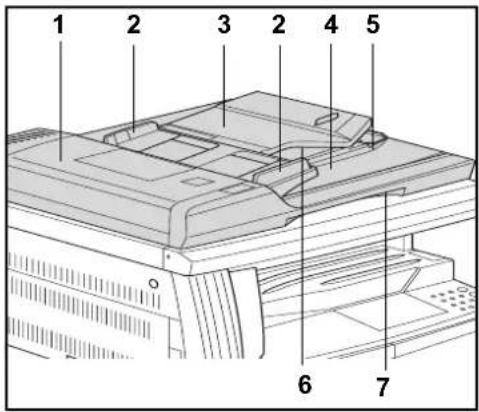
7 Griff zum Öffnen und Schließen des automatischen Vorlageneinzugs
Vorlagen in den automatischen Vorlageneinzug einlegen
1 Die Vorlagenführungen an die Breite der Vorlage anpassen.

HINWEIS: Vor dem Einlegen der Vorlage unbedingt sicherstellen, dass sich in der Vorlagenausgabe keine ausgeworfenen Vorlagen befinden. Werden in der Vorlagenausgabe befindliche Vorlagen nicht entfernt, kann ein Papierstau auftreten.

Sollen mehrere Vorlagen gleichzeitig eingelegt werden, darauf achten, dass alle Vorlagen dasselbe Papierformat aufweisen. Im Mischformat-Modus können jedoch auch Vorlagen unterschiedlicher Formate, deren Breite identisch ist, gleichzeitig eingelegt werden, z. B. Ledger und Letter R, A3 und A4. (Siehe Mischformat-Modus auf Seite 7-5.)
2
Die Vorlagen mit der zu kopierenden Seite nach oben (beidseitig bedruckte Vorlagen mit der Vorderseite nach oben) in der korrekten Reihenfolge in die Vorlagenablage legen.
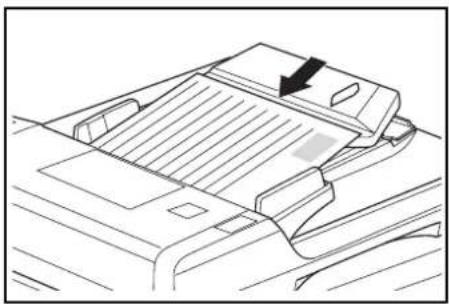
WICHTIG: Nicht mehr Vorlagen einlegen als bis zu der Markierung auf der hinteren Vorlagenführung. Wird die maximale Füllhöhe überschritten, kann ein Vorlagenstau auftreten. (Detaillierte Informationen zur Kapazität des automatischen Vorlageneinzugs siehe unter Vom automatischen Vorlageneinzug verarbeitete Vorlagen auf Seite 7-2.)
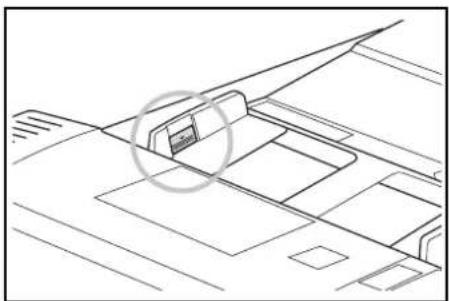
Sollen Vorlagen der Formate Ledger, Legal, A3 oder B4 verarbeitet werden, die Ausgabefachverlängerung ausklappen, damit die Vorlagen nach der Ausgabe nicht herausfallen.
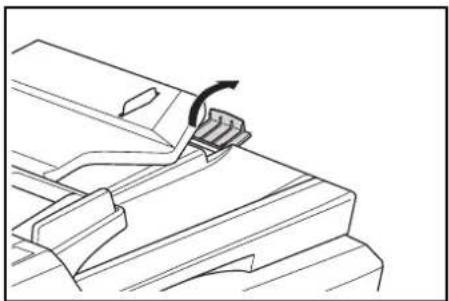
Auf der Vorder- und der Rückseite bedruckte Vorlagen werden gewendet und dazu vorübergehend im Duplexfach abgelegt. Im Duplexfach befindliche Vorlagen keinesfalls entfernen. Wird versucht, eine Vorlage mit Gewalt herauszuziehen, kann ein Fehleinzug auftreten.
Vorlage auf das Vorlagenglas legen
Sollen gebundene Vorlagen, die nicht in den Vorlageneinzug eingelegt werden können, beispielsweise Bücher oder Zeitschriften, kopiert werden, den Vorlageneinzug hochklappen und die Vorlagen über das Vorlagenglas kopieren.
1
In den Griff des automatischen Vorlageneinzugs fassen und den Vorlageneinzug hochklappen.

HINWEIS: Vor dem Hochklappen des automatischen Vorlageneinzugs sicherstellen, dass sich auf der Vorlagenablage oder in der Vorlagenausgabe keine Vorlagen befinden. Andernfalls können die Vorlagen beim Öffnen des Vorlageneinzugs herausfallen.
2
Die Vorlage mit der zu kopierenden Seite nach unten auf das Vorlagenglas legen. Hierbei die hintere, linke Ecke nach der Vorlagenformat-Markierung am Vorlagenglas ausrichten.

In den Griff des automatischen Vorlageneinzugs fassen und den Vorlageneinzug herunterklappen.
WICHTIG: Den Vorlageneinzug keinesfalls mit Gewalt auf das Vorlagenglas drücken, damit das Glas nicht beschädigt wird.

VORSICHT: Den automatischen Vorlageneinzug aus Sicherheitsgründen niemals geöffnet lassen (Verletzungsgefahr).
Mischformat-Modus
Wurde das Vorlagenformat bei Einsatz des automatischen Vorlageneinzugs nicht mit der Taste [Gemischte Originalformate] definiert, wird das Format der Vorlagen einzeln ermittelt und jede Vorlagenseite auf ein Blatt desselben Formats kopiert.

flowchart
graph TD
    A["A"] --> B["B"]
    B --> C["C"]
    C --> D["A"]
    D --> E["B"]
    E --> F["C"]
WICHTIG: In diesem Modus können maximal 30 Blatt in den automatischen Vorlageneinzug eingelegt werden.
[Zoll-Modelle]
Nur folgende Formate: Letter R und Ledger oder Legal und Letter.
[Metrische Modelle]
Nur folgende Formate: A4 und A3, B5 und B4 oder A4R und Folio.

1 Die Vorlagen in den automatischen Vorlageneinzug einlegen.
2 Die Taste [Gemischte Originalformate] drücken. Daraufhin leuchtet die Anzeige "Gemischte Originalformate".
3 Die Taste [Start] drücken. Der Kopiervorgang beginnt.
Papierzufuhr
Zur Erweiterung der Papierkapazität kann zusätzlich zu der Standard-Papierkassette des Kopierers eine optionale Papierzufuhr installiert werden. Hierbei handelt es sich um ein Modul mit drei Kassetten, das insgesamt bis zu 300 Blatt Papier fasst.

• Die Kapazität beträgt 300
Blatt (Normalpapier, 64 bis 105 g/m²).
- Folgende Formate können über die Papierzufuhr verarbeitet werden: Ledger bis Statement, Oficio 2, A3, B4, A4, A4R, B5, B5R, A5R und Folio.
Zum Einlegen von Papier ist so vorzugehen wie beim Füllen der Standard-Papierkassette des Kopierers. Siehe Papier einlegen auf Seite 2-2.
* Die linke Abdeckung kann geöffnet werden, wenn in der optionalen Papierzufuhr ein Papierstau aufgetreten ist, um das gestaute Papier herauszuziehen.
Duplexeinheit
Ist die Duplexeinheit installiert, können zweiseitige Kopien (Duplexkopien) erstellt werden. Unterstützt wird die Erstellung von Duplexkopien in den Formaten Ledger bis Statement, Oficio 2, A3 bis A5R und Folio (64 bis 90 g/m ^2 ).
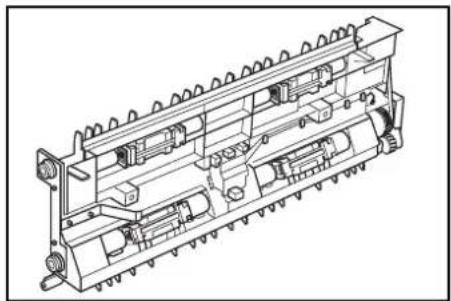
Mit Hilfe des Zählers lässt sich die Nutzung des Kopierers überwachen und kontrollieren. Er liefert Informationen zur Nutzung des Kopierers durch einzelne Abteilungen oder Fachbereiche sowie im Unternehmen insgesamt.
Den Zähler fest in den Zählersteckplatz einsetzen.
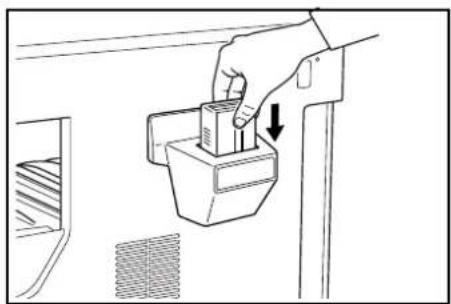
HINWEIS: Ist die Zählerfunktion aktiviert, können Kopien nur erstellt werden, wenn ein Zähler im Kopierer installiert ist. Wenn der Zähler nicht korrekt eingesetzt ist, wird der Code "U1" angezeigt.
Druckmodul
Das Druckmodul kann installiert werden, wenn der Kopierer auch als Drucker eingesetzt werden soll.
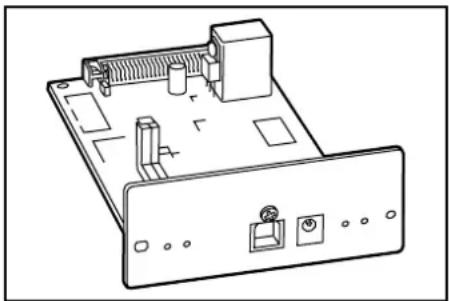
Mit dem Druckserver kann ein Drucknetzwerk aufgebaut werden, in dem allen in das Netzwerk eingebundenen Anwender auf das Gerät zugreifen können. Der Anschluss erfolgt problemlos über die USB-Schnittstelle des Druckservers. Mit unserem Original-Dienstprogramm kann das

vorhandene Ethernet-Netzwerk so eingerichtet werden, dass den Anwendern die Druckfunktionen des Geräts zur Verfügung stehen.
Speichererweiterung
Es ist möglich, den Speicher des Geräts zu erweitern. Nach Aufrüstung der Speicherkapazität können mehr Vorlagen eingelesen werden. Für das Einlesen von Foto-Vorlagen mit niedriger Komprimierungsrate werden 64 MB oder 128 MB empfohlen.
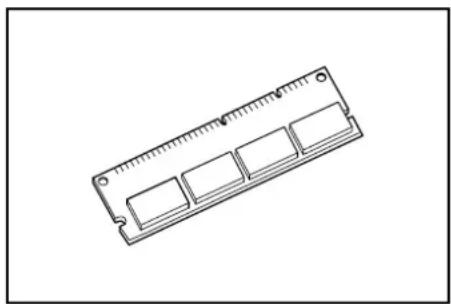
(16 MB, 32 MB, 64 MB, 128 MB)
16 MB: 250 Blatt, 32 MB: 250 Blatt, 64 MB: 250 Blatt, 128 MB: 250 Blatt (Vorlagen im Letter-Format bei einem Schwärzungsgrad von 6%)
8 Wartung
Dieses Kapitel beschreibt die Reinigung des Kopierers sowie den Austausch des Tonerbehälters.
• Kopierer reinigen.... 8-2
- Tonerbehälter und Resttonerbehälter austauschen ..... 8-5
Kopierer reinigen

VORSICHT: Aus Sicherheitsgründen vor der Durchführung von Reinigungsarbeiten stets den Netzstecker ziehen.
Vorlagenabdeckung reinigen
Die Vorlagenabdeckung öffnen und die Unterseite der Abdeckung mit einem weichen, mit Alkohol oder einem neutralen Reinigungsmittel angefeuchteten Tuch abwischen.

WICHTIG: Keinesfalls Verdünner, organische Lösungsmittel etc. verwenden.
Vorlagenglas reinigen
Die Vorlagenabdeckung öffnen und das Vorlagenglas mit einem weichen, mit Alkohol oder einem neutralen Reinigungsmittel angefeuchteten Tuch abwischen.

WICHTIG: Keinesfalls Verdünner, organische Lösungsmittel etc. verwenden.
Belichtungsglas reinigen
Wenn die Kopien bei Einsatz des optionalen automatischen Vorlageneinzugs schwarze Streifen aufweisen, ist das Belichtungsglas (a) verschmutzt. Das Belichtungsglas mit einem weichen, trockenen Tuch reinigen.
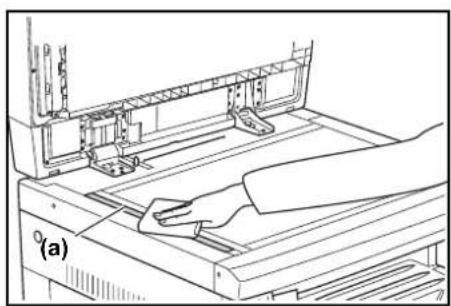
WICHTIG: Keinesfalls Wasser, Verdünner, organische Lösungsmittel, Alkohol etc. verwenden.
*Anweisungen zum Reinigen des Kopiererinneren siehe Tonerbehälter und Resttonerbehälter austauschen auf Seite 8-5.
Trennhaken reinigen
1 Die vordere Abdeckung öffnen.
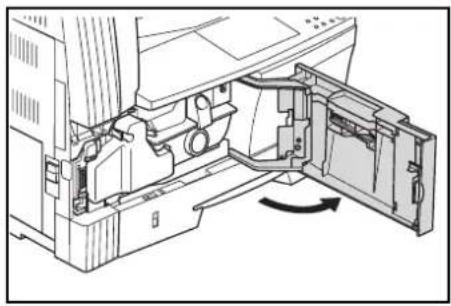
2 Die Reinigungsbürste entnehmen.

3 In die Griffe der linken Abdeckung fassen, um die Abdeckung anzuheben und zu öffnen.

4 Wie in der Abbildung gezeigt von links nach rechts über die Trennhaken bürsten, um Schmutz- oder Staubpartikel zu entfernen.

5 Die linke Abdeckung wieder schließen.
Übertragungswalzen reinigen
1 Die vordere Abdeckung öffnen.
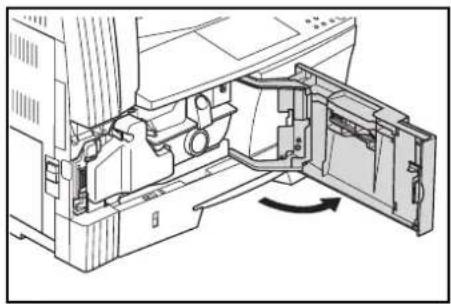
2 Die Reinigungsbürste entnehmen.
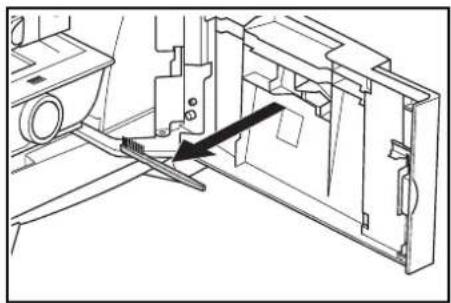
3 In die Griffe der linken Abdeckung fassen, um die Abdeckung anzuheben und zu öffnen.
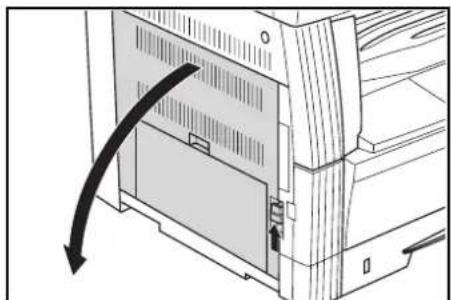
4 Das linke Walzenrad wie in der Abbildung gezeigt drehen und dabei die Walze mit Bürstenstrichen von links nach rechts reinigen.
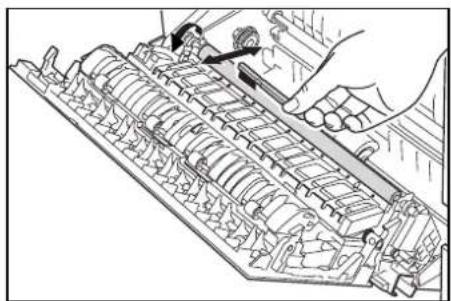
5 Die linke Abdeckung wieder schließen.
Tonerbehälter und Resttonerbehälter austauschen
Wenn am Bedienfeld die Tonermangel-Anzeige leuchtet und der Kopierer den laufenden Vorgang stoppt, muss der Tonerbehälter ausgetauscht werden. Gleichzeitig mit dem Tonerbehälter ist auch der Resttonerbehälter auszutauschen.
- Den Tonerbehälter nur austauschen, wenn die Tonermangel-Anzeige leuchtet oder blinkt.
- Bei einem Austausch des Tonerbehälters stets die in Schritt 7 auf Seite 8-7 bis Schritt 11 auf Seite 8-8 beschriebenen Maßnahmen ausführen. Um stets optimale Kopierergebnisse zu erzielen, unbedingt alle beschriebenen Bereiche des Geräts säubern.

VORSICHT: Tonerbehälter oder Resttonerbehälter keinesfalls verbrennen, da herumfliegende Funken Brände verursachen können.
Tonerbehälter oder Resttonerbehälter nicht gewaltsam öffnen oder beschädigen.
1
Die vordere Abdeckung öffnen.

Die Halterung des Resttonerbehälters nach links drücken und den Resttonerbehälter entnehmen.

WICHTIG: Den Resttonerbehälter nicht kippen oder umdrehen.

ACHTUNG: Im Inneren des Kopierers befinden sich spannungsführende Teile. Diese Teile äußerst vorsichtig handhaben: Stromschlaggefahr.
3 Den Resttonerbehälter mit der dafür vorgesehenen Kappe verschließen.
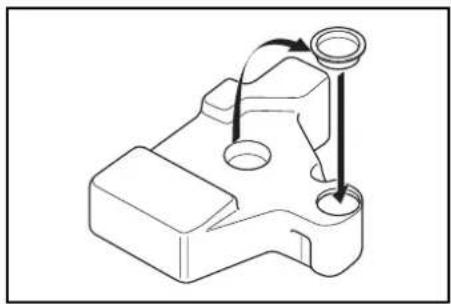
4 Den Entriegelungshebel des Tonerbehälters (1) nach links drehen und den Tonerbehälter herausnehmen.
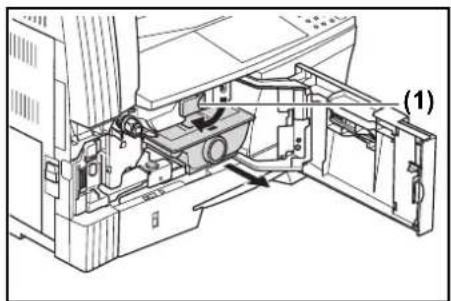
VORSICHT: Tonerbehälter oder Resttonerbehälter keinesfalls verbrennen, da herumfliegende Funken Brände verursachen können. Tonerbehälter oder Resttonerbehälter nicht gewaltsam öffnen oder beschädigen.
5 Den alten Resttonerbehälter in den mitgelieferten Plastikbeutel legen und ordnungsgemäß entsorgen.
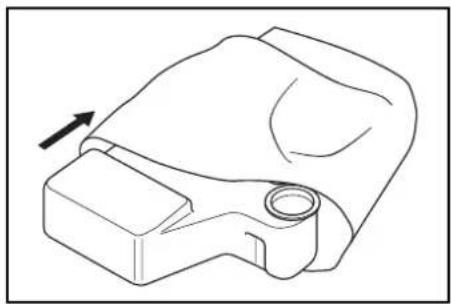
6 Den alten Tonerbehälter in den mitgelieferten Plastikbeutel legen und ordnungsgemäß entsorgen.

7 Den Reinigungsstab vorsichtig bis zum Anschlag aus dem Gerät ziehen und wieder hinein- schieben.
Diesen Vorgang mehrmals wiederholen.

HINWEIS: Den Stab nicht mit Gewalt und nicht vollständig aus dem Gerät ziehen.
8 Die Ladeeinheit nach rechts schieben und etwa 5 cm herausziehen.

9 Den Gitterreiniger auspacken und die Kappe abnehmen.
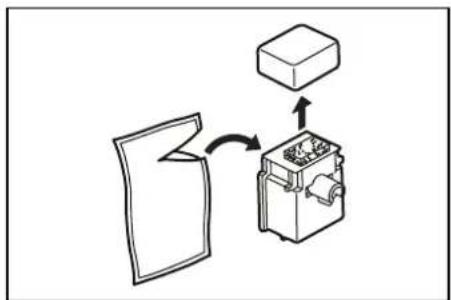
10 Den Gitterreiniger korrekt ausrichten und in den Kopierer einsetzen.

Den Gitterreiniger vorsichtig mit der linken Hand fassen, die Ladeeinheit bis zum Anschlag aus dem Gerät ziehen und nur so weit wieder einschieben, dass der Bereich (2) das weiße Kissen nicht berührt. Diesen Vorgang mehrmals wiederholen.

HINWEIS: Die Ladeeinheit nicht bis zum Anschlag in den Kopierer einschieben. Dies könnte Probleme beim Kopieren verursachen.
Nach der Reinigung der Ladeeinheit mit dem Gitterreiniger ist der Kopierer nach einer Wartezeit von gut fünf Minuten wieder einsatzbereit.
12
Wenn die Ladeeinheit etwa 5 cm herausgezogen ist, den Gitterreiniger entfernen und die Ladeeinheit wieder vollständig in den Kopierer einschieben.
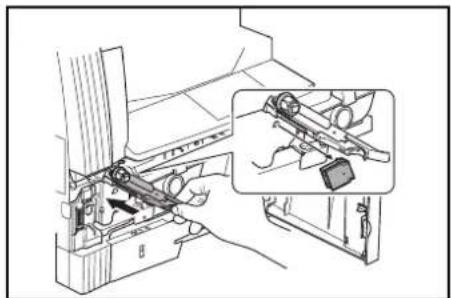
Den neuen Tonerbehälter senkrecht halten und mindestens fünfmal auf den oberen Teil des Behälters klopfen.
Den Tonerbehälter umdrehen und mindestens fünfmal auf das andere Ende klopfen.

14
Den Tonerbehälter mindestens fünfmal nach oben und unten schütteln.
Den Tonerbehälter umdrehen und erneut mindestens fünfmal schütteln.

15 Den Tonerbehälter horizontal halten und mindestens fünfmal von Seite zu Seite schütteln.

16 Den neuen Tonerbehälter einsetzen und den Entriegelungshebel (1) nach rechts drehen.
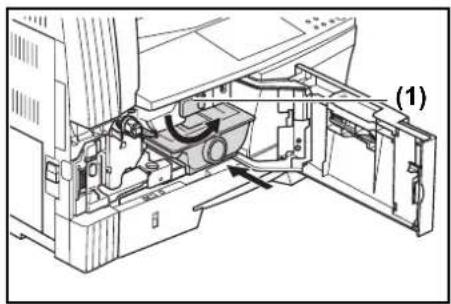
17 Den neuen Resttonerbehälter einsetzen.

18 Die vordere Abdeckung schließen.
Die alten Behälter an die Verkaufsstelle oder einen Vertriebspartner zurückgeben. Zurückgegebene Toner- und Resttonerbehälter werden entweder wiederverwendet, recycelt oder den gesetzlichen Bestimmungen entsprechend entsorgt.
HINWEIS: Um stets optimale Kopierqualität zu erzielen, zusätzlich zu den Reinigungsarbeiten bei einem Austausch des Tonerbehälters regelmäßig (etwa einmal im Monat) den auf Seite 8-7 beschriebenen Schritt 7 und Schritt 10 auf Seite 8-7 ausführen.
9 Störungsbeseitigung
Dieses Kapitel erläutert die Lösung beim Einsatz des Kopierers möglicherweise auftretender Probleme.
- Allgemeine Hinweise zur Fehlerbehebung...... 9-2
- Fehler- und Wartungsmeldungen.... 9-5
- Papierstau beseitigen.... 9-9
Allgemeine Hinweise zur Fehlerbehebung
Tritt am Kopierer ein Problem auf, zunächst die folgenden Punkte prüfen. Kann das Problem damit nicht behoben werden, den Kundendienst rufen.
| Symptom Prüfen | Korrekturmaßnahme Siehe Seite | ||
| Im Display wird nichts angezeigt, obwohl der Kopierer eingeschaltet ist (der Netzschalter befindet sich in der Position EIN). | Prüfen, ob das Netzkabel des Kopierers in eine Wandsteckdose eingesteckt ist. | Netzstecker des Kopierers einstecken. | - |
| Nach Drücken der Taste [Start] erfolgt keine Kopienausgabe. | Prüfen, ob im Display eine Fehler- oder sonstige Meldung angezeigt wird. | Die Korrekturmaßnahme für die angezeigte Meldung ausführen. | 9-5 |
| Vollständig leere Kopie. | Prüfen, ob die Vorlage korrekt auf- bzw. eingelegt wurde. | Die Vorlage mit der bedruckten Seite nach unten auf das Vorlagenglas legen und nach der Formatmarkierung ausrichten.In den optionalen automatischen Vorlageneinzug muss die Vorlage mit der bedruckten Seite nach oben eingelegt werden. | 3-27-3 |
| Die Kopien sind zu hell. | Prüfen, ob der automatische Belichtungs-Modus aktiviert ist. | Soll die Belichtung global geändert werden, die Einstellung der automatischen Belichtungs-funktion entsprechend ändern. | 5-11 |
| Prüfen, ob der manuelle Belichtungs-Modus aktiviert ist. | Korrekte Belichtung mit den Belichtungstasten einstellen. | 3-3 | |
| Soll die Belichtung global geändert werden, die Belichtung in jedem Vorlagen-Modus manuell entsprechend ändern. | 3-3 | ||
| Prüfen, ob der Toner im Tonerbehälter verklumpt ist. | Tonerbehälter etwa zehnmal nach links und rechts schütteln. | 8-9 | |
| Prüfen, ob die Tonermangel-Anzeige leuchtet. | Den Tonerbehälter austauschen. 8-5 | ||
| Prüfen, ob das Papier feucht ist. | Das Kopierpapier durch neues Papier ersetzen. | - | |
| Prüfen, ob die Ladeeinheit verschmutzt ist. | Vordere Abdeckung öffnen und die Ladeeinheit mit dem Reinigungsstab säubern. | 8-7 | |
| Die Kopien sind zu dunkel. | Prüfen, ob der automatische Belichtungs-Modus aktiviert ist. | Soll die Belichtung global geändert werden, die Einstellung der automatischen Belichtungs-funktion entsprechend ändern. | 5-11 |
| Prüfen, ob der manuelle Belichtungs-Modus aktiviert ist. | Korrekte Belichtung mit den Belichtungstasten einstellen. | 3-3 | |
| Soll die Belichtung global geändert werden, die Belichtung in jedem Vorlagen-Modus manuell entsprechend ändern. | 3-3 | ||
| Flecken oder Auslassungen auf den Kopien. | Prüfen, ob es sich um eine gedruckte Vorlage handelt. | Die Bildqualitäts-Einstellung "Foto" wählen. | 3-3 |
| Die Kopien sind unscharf. | Prüfen, ob der Bildqualitäts-Modus aktiv ist, der dem Typ der zu kopierenden Vorlage entspricht. | Den korrekten Bildqualitäts-Modus einstellen. | 3-3 |
| Die ausgegebenen Kopien sind verschmutzt. | Prüfen, ob das Vorlagenglas oder die Vorlagenabdeckung verschmutzt ist. | Vorlagenglas und Vorlagenabdeckung reinigen. | 8-2 |
| Das Kopienschriftbild ist verzerrt. | Prüfen, ob die Vorlage korrekt auf- bzw. eingelegt wurde. | Beim Kopieren vom Vorlagenglas darauf achten, dass die Vorlage korrekt nach der Formatmarkierung am Vorlagenglas ausgerichtet ist. Bei Einsatz des optionalen automatischen Vorlageneinzugs muss die Vorlage nach den Vorlagenführungen ausgerichtet werden. | 3-27-3 |
| Prüfen, ob das Papier korrekt in die Kassette eingelegt wurde. | Die Position der Breitenführung in der Kassette prüfen. | 2-2 | |
| Häufig auftretende Papierstaus | Prüfen, ob das Papier korrekt in die Kassette eingelegt wurde. | Das Papier korrekt einlegen. 2-2 | |
| Je nach Papiertyp und Lagerung kann das Kopierpapier verstärkt dazu neigen, sich in einer Richtung aufzurollen. Dadurch können Papierstaus verursacht werden. Das Papier entnehmen, umdrehen und erneut einlegen. | - | ||
| Prüfen, ob das Papier gewellt, gefalzt oder verknittert ist. | Das Kopierpapier durch neues Papier ersetzen. | - | |
| Prüfen, ob sich Papierreste oder ein gestautes Blatt im Kopierer befinden. | Die Papierreste oder das gestaute Blatt ordnungsgemäß aus dem Gerät entfernen. | 9-9 | |
| Prüfen, ob das Format des in die Universalzufuhr eingelegten Papiers mit dem angegebenen Universalzufuhrformat übereinstimmt. | Darauf achten, dass das Format des über die Universalzufuhr verarbeiteten Papiers und das eingestellte Universalzufuhr-format übereinstimmen. | - | |
| Schwarze Streifen auf den Kopien bei Einsatz des optionalen automatischen Vorlageneinzugs. | Prüfen, ob das Belichtungsglas verschmutzt ist. | Das Belichtungsglas gegebenenfalls reinigen. Darüber hinaus können auf den Kopien erscheinende schwarze Streifen mit Hilfe des Systemmenü-Parameters "Streifen weg" entfernt werden. | 8-25-13 |
| Die Kopien sind zerknittert. | Prüfen, ob die Trennhaken verschmutzt sind. | Die Trennhaken gegebenenfalls reinigen. | 8-3 |
| Weiße oder schwarze vertikale Streifen auf den Kopien. | Prüfen, ob die Ladeeinheit verschmutzt ist. | Vordere Abdeckung öffnen und die Ladeeinheit mit dem Reinigungsstab säubern. | 8-7 |
| Weiße Flecken auf den Kopien. | Prüfen, ob die Übertragungswalzen verschmutzt sind. | Die Übertragungswalzen mit einer Reinigungsbürste säubern. | 8-4 |
Fehler- und Wartungsmeldungen
Die nachfolgende Tabelle enthält Fehler- und Wartungsmeldungen, deren Ursache der Anwender durch Ausführen der entsprechenden Korrekturmaßnahme selbst beheben kann.
| Meldung/Anzeige Korrekturmaßnahme | Siehe Seite | |
| Papier einlegen in Kassette #. | Die in der Meldung angegebene Kassette ist leer. Papier in die betreffende Kassette (#) einlegen. | 2-2 |
| Tonernachfüllen. | Es können keine weiteren Kopien erstellt werden, da der Tonerbehälter leer ist. Tonerbehälter austauschen. | 8-5 |
| Format ist nicht zu kopieren. | Es wurde versucht, eine Vorlage mit einem nicht unterstützten Vorlagenformat zu kopieren. Die Vorlage prüfen.Die Vorlage wurde beim Kopieren mit aktivierter Randlöschung in vertikaler Orientierung aufgelegt. Die Vorlage horizontal auflegen.Beim Kopieren mit Randlöschung oder Mehrfachnutzen wurde eine Vorlage mit einem nicht unterstützten Format aufgelegt.Bei der Erstellung von zwei einseitigen Kopien oder einer beidseitigen Kopie von einer doppelseitigen, gebundenen Vorlage wurde ein anderes Vorlagen-format als die unterstützten Formate Letter, Ledger, A3, A4R, A5R, B4 oder B5R verwendet. | 4-104-10, 4-124-6 |
| Kein Duplex Papierformat. | Es wurde ein Papierformat angegeben, auf dem keine Duplexkopie erstellt werden kann. Zweiseitige Kopien können nicht erstellt werden, wenn A6R, B6R, Postkarte oder andere nicht unterstützte Formate verarbeitet werden oder das Papierformat nicht spezifiziert wurde. Ein Papierformat angeben, das vom Kopierer verarbeitet werden kann. | 4-2 |
| Service_rufen.C###### | Den angezeigten Code (C# # # #) notieren. Kopierer ausschalten, Netzstecker ziehen und den Kundendienst benachrichtigen. | - |
| Vorlageneinzugschließen. | Der automatische Vorlageneinzug ist geöffnet.Automatischen Vorlageneinzug schließen. | - |
| Vorlageneinzugs schließen. | Die linke Abdeckung des automatischen Vorlageneinzugs ist geöffnet. Die linke Abdeckung schließen. Die vordere Abdeckung schließen. | - |
| Vordere Abdeck. schließen. | Die vordere Abdeckung des Kopierers ist offen. Die vordere Abdeckung schließen. | - |
| Linke Abdeck. # schließen. | Die linke Abdeckung der angegebenen Kassette (#) ist offen. Die linke Abdeckung der betreffenden Kassette schließen. | |
| Kostenst.zähler einsetzen. | Den Kostenstellenzähler überprüfen und gegebenenfalls korrekt einsetzen. | 7-7 |
| Passendes Papier einlegen. | Als der Kopierer versuchte, den Bericht auszugeben, enthielt weder die Kassette noch die Universalzufuhr Papier im Format Letter/A4. Die [Papierwahl]-Taste drücken, die Papierquelle wählen und dann die [Start]-Taste drücken. Daraufhin wird Papier aus der gewählten Kassette eingezogen. | - |
| Strom aus/ein A#### | Das Gerät am Netzschalter aus- und wieder einschalten. Sobald die normale Display-Anzeige erscheint, kann der Kopierer wieder benutzt werden. Werden wieder der Buchstabe A und die Fehlernummer angezeigt (A# # # # ), den vollständigen Fehlercode notieren. Kopierer ausschalten, Netzstecker ziehen und den Kundendienst benachrichtigen. | - |
| Speicher voll. Muss abbrechen. | Im Zwischendurchkopie-Modus können keinen Kopien erstellt werden, da der Speicher voll ist. Die Zwischendurchkopie kann nicht erstellt werden. Daher zunächst [Stopp/Löschen] und dann erneut [Unterbrechung] drücken, wenn die eingelesen Daten gelöscht sind, um den Zwischendurchkopie-Modus zu verlassen. Wenn der unterbrochene Kopiervorgang abgeschlossen ist, die gewünschte(n) Kopie(n) erstellen. | - |
| Speicher voll. Drücken Sie OK. | Der Speicher ist voll. [OK] drücken, um die Ausgabe der eingelesen Daten zu starten. [Zurücksetzen] oder [Stopp/Löschen] drücken, wenn die eingelesenen Daten gelöscht werden sollen. Die Anzahl Vorlagen reduzieren und den Kopiervorgang wiederholen. | - |
| Univ.-Zuf. leer.Papier einlegen | Die Universalzufuhr überprüfen und gegebenenfalls Papier einlegen. Wird das in der Universalzufuhr befindliche Papier nicht eingezogen, das Papier herausnehmen und erneut einlegen. | 2-6 |
| Papierstau | Ein Papierstau ist aufgetreten. Das gestaute Papier entfernen. | 9-9 |
| Vorlage in Einzug legen | Der Kopierer wird versuchen, Kopien von Vorlagen zu erstellen, die zuvor nicht kopiert werden konnten. Alle Vorlagen erneut einlegen und den Kopiervorgang wiederholen. | - |
| Resttonerbox austauschen. | Der Resttonerbehälter ist voll. Den vollen Resttonerbehälter gegen einen neuen Behälter austauschen. | 8-5 |
| Oberes Fach leeren, Start. | Im Ausgabefach befinden sich 250 Kopien. Die Kopien aus dem Ausgabefach nehmen und [Start] drücken, um den Kopiervorgang fortzusetzen. | - |
| Originale in Einzug legen. | Vorlagen wurden in den optionalen automatischen Vorlageneinzug eingelegt, als zweiseitige Kopien (Vorder- und Rückseite) erstellt, vom Vorlagenglas doppelseitige Vorlagen kopiert, Kopien mit Doppel- oder Vierfachnutzen (2 auf 1 bzw. 4 auf 1) erstellt wurden oder der Sortier-Modus aktiv war. Die Vorlagen aus dem Vorlageneinzug nehmen und erst dann kopieren, wenn der derzeit aktive Kopier-Modus beendet ist. | - |
| Alle Originale in Einzug legen. | Bei Einsatz des optionalen automatischen Vorlageneinzugs befinden sich noch Vorlagen in der Vorlagenablage. Die Vorlagen herausnehmen, wieder in die Vorlagenablage legen und den Kopierversuch wiederholen. | - |
| Papierkassette einstellen. | Die Papierkassette überprüfen, deren Anzeige leuchtet. Die Kassette ordnungsgemäß einschieben. | 2-2 |
| Tonerbehälter einsetzen. | Der Tonerbehälter ist nicht installiert. Den Tonerbehälter installieren. | 8-5 |
| Meldung/Anzeige Korrekturmaßnahme | Siehe Seite |
| Die Tonermangel-Anzeige blinkt. Der Tonerbehälter ist fast leer. Es können nicht mehr viele Kopien erstellt werden, dann ist der Tonerbehälter vollständig leer. Den Tonerbehälter schnellstmöglich austauschen. | 8-5 |
| Die Wartungsanzeige blinkt. Die blinkende Wartungsanzeige signalisiert, dass die routinemäßige Wartung bald fällig ist. | - |
| Die Wartungsanzeige leuchtet. Die routinemäßige Kopiererwartung ist fällig. Den Kundendienst informieren. | - |
| In der Kopienzahl-Anzeige erscheint “= = =”. | Die Auftragsabrechnung ist aktiviert. Mit den Zifferntasten den zugewiesenen Abteilungscode eingeben, um kopieren zu können. Nach Beendigung des Kopiervorgangs die Taste [Auftragsabrechnung] drücken, damit wieder “= = =” angezeigt wird. |
| In der Kopienzahl-Anzeige erscheint “-”. | Der Kopierer befindet sich im Ruhe-Modus. Die Taste [Energie sparen] betätigen, um diesen Modus zu verlassen. |
| In der Kopienzahl-Anzeige erscheint “---”. | Der Kopierer befindet sich im Energiespar-Modus. Zum Verlassen dieses Modus eine beliebige Taste drücken oder bei installiertem automatischen Vorlageneinzug eine Vorlage in den Einzug legen. |
Papierstau beseitigen
Bei Auftreten eines Papierstaus den Kopiervorgang sofort unterbrechen. Liegt ein Papierstau vor, leuchtet am Bedienfeld die Papierstau-Anzeige und im Display erscheint der Buchstabe "J" mit einem zweistelligen numerischen Wert, der die Lage des Papierstaus anzeigt.
Den Kopierer eingeschaltet lassen (der Netzschalter befindet sich in der Position EIN [I]) und den Papierstau beseitigen wie unter Vorgehensweise beim Entfernen von Papierstaus auf Seite 9-9 beschrieben.
Potenzielle Papierstaubereiche
1 Stau im Einzugsbereich – Siehe Seite 9-9.
2 Stau im Bereich der linken Abdeckung – Siehe Seite 9-11.
3 Vorlagenstau im optionalen automatischen Vorlageneinzug – Siehe Seite 9-12.
4 Stau in der optionalen Papierkassette – Siehe Seite 9-14.
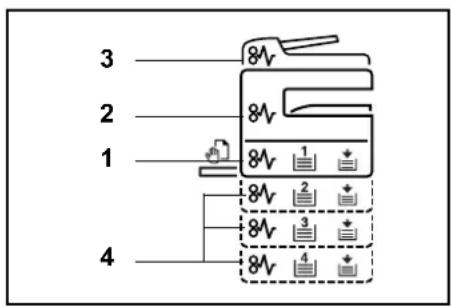

ACHTUNG: Im Inneren des Kopierers befinden sich spannungsführende Teile. Diese Teile äußerst vorsichtig handhaben: Stromschlaggefahr.

VORSICHT: Der Fixierbereich im Inneren des Kopierers ist sehr heiß. Diese Teile äußerst vorsichtig handhaben, um Verbrennungen zu vermeiden.
* Gestaute Blätter keinesfalls erneut verwenden.
* Wenn ein Blatt bei der Staubeseitigung reißt, sicherstellen, dass alle Papierstücke aus dem Gerät entfernt werden. Andernfalls können die übersehenen Papierstücke weitere Staus verursachen.
* Nach der vollständigen Entfernung des gestauten Papiers durchläuft der Kopierer zunächst die Aufwärmphase. Dann erlischt die Papierstau-Anzeige und der Kopierer kehrt in den Zustand zurück, in dem er sich vor Auftreten des Papierstaus befand.
Vorgehensweise beim Entfernen von Papierstaus
Stau im Einzugsbereich
Stau in der Papierkassette (J11, J21)
Wenn in der Papierkassette ein Stau auftritt, vorgehen wie nachfolgend beschrieben.
1 Die Kassette herausziehen.
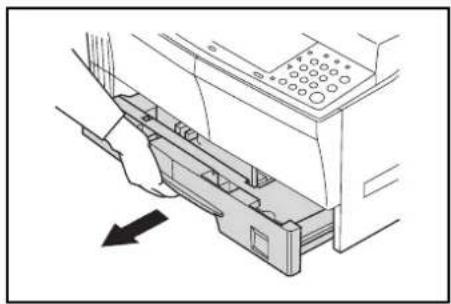
2 Hat sich in der Kassette ein Blatt gestaut, dieses vorsichtig entfernen, ohne es zu zerreißen.

HINWEIS: Ist das Blatt zerrissen, unbedingt darauf achten, dass alle Papierstücke aus der Kassette entfernt werden.
3 Die Kassette wieder ganz einschieben.
HINWEIS: Prüfen, ob das Papier in der Kassette ordnungsgemäß zwischen den Papierführungen liegt. Das Papier gegebenenfalls erneut einlegen.
Wird der Fehlercode "J21" angezeigt, das gestaute Papier entfernen wie unter Stau im Bereich der linken Abdeckung (J20, J30, J40 bis 45, J50, J52 bis 56, J60, J61) auf Seite 9-11 beschrieben.
Stau in der Universalzufuhr (J10)
Wenn in der Universalzufuhr ein Stau auftritt, vorgehen wie nachfolgend beschrieben.
1 Sämtliches Papier aus der Universalzufuhr nehmen.

Prüfen, ob die Papierstau-Anzeige erloschen ist. Ist dies der Fall, das Papier wieder in die Universalzufuhr einlegen.
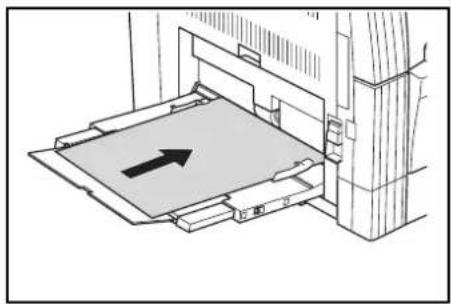
WICHTIG: Stau in der Universalzufuhr (alle Codes außer J10)
Wird der Fehlercode "J20" angezeigt, das gestaute Papier entfernen wie unter Stau im Bereich der linken Abdeckung beschrieben.
Wird der Fehlercode "J40" angezeigt, das gestaute Papier entfernen wie unter Stau im Bereich der linken Abdeckung beschrieben.
Gestautes Papier nicht an der Seite der Universalzufuhr herausziehen.
Stau im Bereich der linken Abdeckung (J20, J30, J40 bis 45, J50, J52 bis 56, J60, J61)
Wenn im Bereich der linken Abdeckung ein Stau auftritt, vorgehen wie nachfolgend beschrieben.
HINWEIS: Zusätzliche Information
Die Trommel im Inneren des Kopierers ist sehr empfindlich gegen Beschädigungen und Verunreinigungen. Beim Entfernen von Papier daher unbedingt darauf achten, dass die Trommel nicht durch die Armbanduhr, Ringe etc. beschädigt wird.
1
In die Griffe der linken Abdeckung fassen, um die linke Abdeckung anzuheben und zu öffnen.
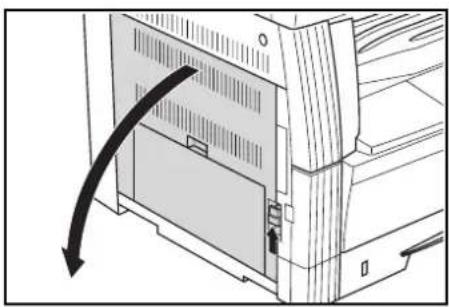
VORSICHT: Der Fixierbereich im Inneren des Kopierers ist sehr heiß. Diese Teile äußerst vorsichtig handhaben, um Verbrennungen zu vermeiden.
2 Gestautes Papier vorsichtig herausziehen, um sie nicht zu zerreißen.
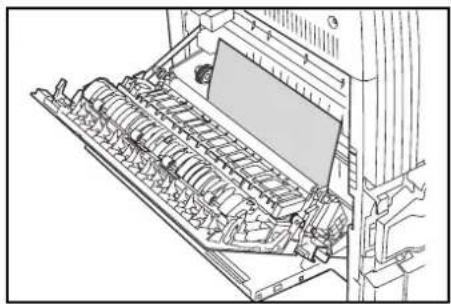
HINWEIS: Ist das Blatt zerrissen, unbedingt darauf achten, dass alle Papierstücke aus der Kassette entfernt werden.
3 Wenn die (optionale) Duplexeinheit installiert ist, diese anheben und das gestaute Papier entfernen.

HINWEIS: Ist das Blatt zerrissen, unbedingt darauf achten, dass alle Papierstücke aus der Kassette entfernt werden.
4 Die linke Abdeckung schließen.
Stau im (optionalen) automatischen Vorlageneinzug (J70 bis 75)
Wenn im optionalen automatischen Vorlageneinzug ein Stau auftritt, vorgehen wie nachfolgend beschrieben.
1 Befinden sich noch Vorlagen in der Vorlagenablage, diese entfernen.

2 Die linke Abdeckung des Vorlageneinzugs öffnen.
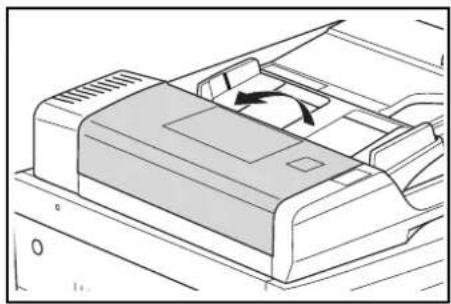
3 Hat sich im Inneren des Vorlageneinzugs eine Vorlage gestaut, diese vorsichtig entfernen, ohne sie zu zerreißen.

HINWEIS: Ist die Vorlage zerrissen, unbedingt darauf achten, dass alle Papierstücke aus dem Vorlageneinzug entfernt werden. Andernfalls können die übersehenen Papierstücke weitere Staus verursachen.
4 Die Einzugseinheit (1) anheben.

5 Hat sich im Inneren des Vorlageneinzugs eine Vorlage gestaut, diese vorsichtig entfernen, ohne sie zu zerreißen.
HINWEIS: Ist die Vorlage zerrissen, unbedingt darauf achten, dass alle Papierstücke aus dem Vorlageneinzug entfernt werden.
6 Zur Entnahme der gestauten Vorlage das Rad wie in der Abbildung gezeigt drehen.

7 Die linke Abdeckung wieder ordnungsgemäß schließen.
Die gestaute Vorlage zu den zuvor aus der Vorlagenablage genommenen Vorlagen legen und den Kopiervorgang fortsetzen.
Stau in der optionalen Papierkassette (J12 bis 16, J22 bis 24)
Wenn in der optionalen Papierkassette ein Stau auftritt, vorgehen wie nachfolgend beschrieben.
1 Die linke Abdeckung der betreffenden Kassette öffnen.

2 Hat sich in der Kassette ein Blatt gestaut, dieses vorsichtig entfernen, ohne es zu zerreißen.
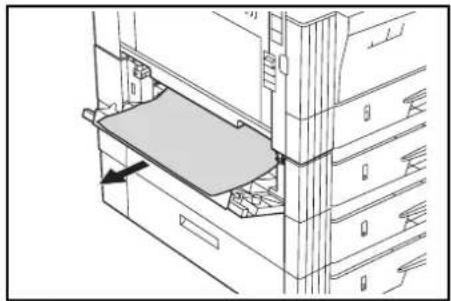
HINWEIS: Ist das Blatt zerrissen, unbedingt darauf achten, dass alle Papierstücke aus der Kassette entfernt werden.
3 Die linke Abdeckung der Kassette wieder schließen.
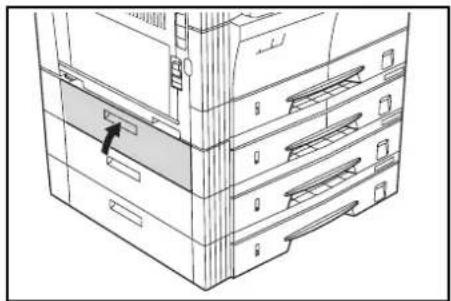
4 Die Kassette herausziehen.

Hat sich in der Kassette ein Blatt gestaut, dieses vorsichtig entfernen, ohne es zu zerreißen.
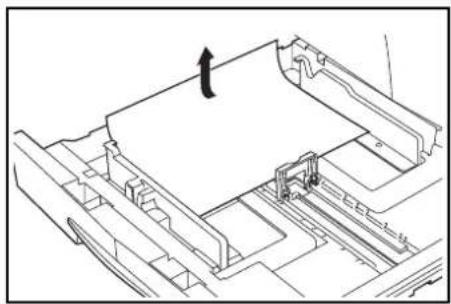
HINWEIS: Ist das Blatt zerrissen, unbedingt darauf achten, dass alle Papierstücke aus der Kassette entfernt werden.
6
Die Kassette vorsichtig wieder ganz einschieben.
Anhang
Dieser Anhang enthält die technischen Daten des Kopierers.
Technische Daten
HINWEIS: Änderungen an den technischen Daten sind jederzeit vorbehalten.
Gerätehauptteil
| Position Beschreibung | |
| Typ Desktop-Gerät | |
| Vorlagenablage Feste Vorlagenablage | |
| Kopiersystem Indirekt, elektrostatisch | |
| Geeignete Vorlagen Einzelblätter, Bücher und dreidimensionale Objekte (maximales Format: Ledger/A3) | |
| Kopierformate Ledger, Legal, Letter, Letter R, Statement, Oficio 2, A3, B4, A4, A4R, B5, B5R, A5R, B6R, A6R, Postkarte, Folio, 8k, 16k und 16k RNicht bedruckbarer Bereich: 0,5 bis 5,5 mm | |
| Kopiergeschwindigkeit- 16-Seiten-Kopierer | 1:1/Kopieren aus dem Speicher Ledger/A3:8 Seiten/Minute, Legal/B4:8 Seiten/Minute, Letter/A4:16 Seiten/Minute, Letter R/A4R:13 Seiten/Minute, B5:16 Seiten/Minute, B5R:13 Seiten/Minute, A5R:10 Seiten/Minute, A6R:10 Seiten/Minute |
| - 20-Seiten-Kopierer | 1:1/Kopieren aus dem Speicher Ledger/A3:10 Seiten/Minute, Legal/B4:10 Seiten/Minute, Letter/A4:20 Seiten/Minute, Letter R/A4R:13 Seiten/Minute, B5:20 Seiten/Minute, B5R:13 Seiten/Minute, A5R:10 Seiten/Minute, A6R:10 Seiten/Minute |
| Aufwärmzeit Max. 20 Sekunden (bei einer Raumtemperatur von 22 °C und einer relativen Luftfeuchte von 60%) | |
| Erste Kopie nach Max. 5,9 | Sekunden (A4) |
| Vergrößerungs-/ Verkleinerungsfaktoren | 25 bis 400% (in 1-%-Schritten) mit variablen und festen Einstellungen. (25 bis 200% bei Einsatz des automatischen Vorlageneinzugs) |
| Standardspeicher 18 MB | Bitmap-Speicher. 14 MB Bildspeicher. |
| Auflösung Lesen: 600 × 600 dpi | |
| Position | Beschreibung |
| Papierzuführung Automatischer Einzug aus Papierkassette (Kapazität: 300 Blatt [80 g/m ^2 ]) und Universalzufuhr (Kapazität: 50 Blatt [80 g/m ^2 ]) | |
| Geeignetes Papier-Papiergewichte | Kassette: 64 bis 105 g/m ^2 Duplexeinheit: 64 bis 90 g/m ^2 Universalzufuhr: 45 bis 160 g/m ^2 |
| - Medientypen | Kassette: Normalpapier, Recycling-Papier und farbiges PapierDuplexeinheit: Normalpapier, Recycling-Papier und farbiges PapierUniversalzufuhr: Normalpapier, Recycling-Papier und farbiges Papier,Pergamentpapier und dickes Papier |
| Dauerkopierbetrieb 1 bis 999 Blatt | |
| Lichtquelle Edelgaslampe | |
| Entwicklersystem Trockenentwickler | |
| Fixiersystem Heizwalze | |
| Reinigungssystem Abstreifer | |
| Trommel OPC-Trommel | |
| Standardfunktionen und -Modi | Automatische Papierwahl, Wahl der Bildqualität, automatische Vergrößerung und Verkleinerung, Zoom-Modus, Erstellung zweiseitiger Kopien ^1 , Erstellen einseitiger Kopien von zweiseitigen Vorlagen, Randverschiebung, Rand- und Bindelöschung, Kopieren mit Mehrfachnutzen (Kombinieren), Sortierung von Kopiensätzen, EcoPrint, programmiertes Kopieren und Auftragsabrechnung 1...Wenn die (optionale) Duplexeinheit installiert ist. |
| Umgebungsbedingungen-Temperatur- Relative Luftfeuchte-Höhe- Beleuchtung | 10 bis 32,5 °C15 bis 80%Maximal 2.500 m1.500 lx (maximal) |
| Elektrische Anschlusswerte | 220 bis 240 V AC, 50 Hz, 5,0 A |
| Abmessungen 574 × 552 × | 502 mm (B x T x H) |
| Gewicht Ca. 39 kg | |
| Stellfläche 827 × 552 mm (B x T) | |
| Optionen Automatischer Vorlageneinzug, Papierzufuhr, Duplexeinheit,KostenstellenzählerDie Vorlagenabdeckung gehört je nach Region zur Standardausstattung des Kopierers. | |
Automatischer Vorlageneinzug (optional)
| Position Beschreibung | |
| Vorlagenzufuhr Automatisch | |
| Geeignete Vorlagentypen Einzelblätter | |
| Vorlagenformate Max. Vorlagenformat: Ledger/A3Min. Vorlagenformat: Statement/A5R | |
| Vorlagenstärke(Papiergewicht) | Einseitige Vorlagen: 45 bis 160 g/m2Zweiseitige Vorlagen: 50 bis 120 g/m2 |
| Kapazität Max. 50 Blatt (50 bis 80 g/m2) | |
| Stromversorgung Elektrisch verbunden mit dem Gerätehauptteil | |
| Äußere Abmessungen 552 × 483 × 120 mm (B x T x H) | |
| Gewicht Ca. 6 kg | |
Papierzufuhr (optional)
| Position Beschreibung | |
| Papierzuführung Automatischer Einzug aus Papierkassette (Kapazität: 300 Blatt [80 g/m ^2 ]) | |
| Papierformate Ledger, Legal, Letter, Letter R, Statement, Oficio 2, A3, B4, A4, A4R, B5, B5R und A5R | |
| Geeignetes Papier-Papiergewichte- Medientypen | 64 bis 105 g/m ^2 Normalpapier, Recycling-Papier und farbiges Papier |
| Stromversorgung Elektrisch verbunden mit dem Gerätehauptteil | |
| Abmessungen 570 × 538 | × 135 mm (B x T x H) |
| Gewicht Ca. 7 kg | |
Duplexeinheit (optional)
| Position Beschreibung | |
| Art Intern | |
| Papierformate Ledger, Legal | Letter, Letter R, Statement, Folio, Oficio 2, A3, B4, A4, A4R, B5, B5R und A5R |
| Geeignetes Papier-Papiergewichte | 64 bis 90 g/m ^2 |
| - Medientypen | Normalpapier, Recycling-Papier und farbiges Papier |
| Stromversorgung Elektrisch verbunden mit dem Gerätehauptteil | |
| Abmessungen 368 × 53 × | 180 mm (B x T x H) |
| Gewicht Ca. 0,65 kg | |
Speichererweiterung (optional)
| Position Beschreibung | |
| Speichertyp 100-polige DIMM-Module | |
| Speicherkapazität 16 MB, 32 MB, 64 MB und 128 MB | |
| Anzahl Vorlagen, die eingelesen werden können | 16 MB: 250 Blatt, 32 MB: 250 Blatt, 64 MB: 250 Blatt, 128 MB: 250Blatt (Vorlagen im Letter-Format mit einem Schwärzungsgrad von 6%) |
Umweltdaten
Stromverbrauch
| Position Beschreibung | |
| Wiederaufnahme aus Energiespar-Modus 10 Sekunden | |
| Zeit bis zum Wechsel in den Energiespar-Modus (Standardeinstellung ab Werk) | 15 Minuten |
| Zeit bis zum Wechsel in den Ruhe-Modus (Standardeinstellung ab Werk) | 30 Minuten |
Ist das Gerät mit einer Wandsteckdose verbunden, kann die Stromversorgung nur durch Ziehen des Netzsteckers unterbrochen werden.
Zweiseitiges Kopieren
Optional
Papierverarbeitung
Das Gerät ist für die Verarbeitung von 100% Recycling-Papier ausgelegt.
Genaue Informationen zu den für dieses Gerät empfohlenen Papiertypen sind beim Business Partner oder dem Vertriebsrepräsentanten erhältlich.
Kombinierbare Funktionen und Einstellungen
Dieser Kopierer unterstützt eine Vielzahl leistungsstarker Funktionen, die bei kombiniertem Einsatz noch effektiveres Kopieren ermöglichen. Die folgende Tabelle gibt einen Überblick, welche Funktionen miteinander kombiniert werden können.
Leeres Feld: Frei kombinierbar
-= Nicht kombinierbar
AVE: Automatischer Vorlageneinzug
Sekundäre Priorität
01= Löscht die vorherige Einstellung und räumt der später vorgenommenen Einstellung Priorität ein.
02= Wechselt zur manuellen Belichtung, da der Foto-Modus keine automatische Belichtung unterstützt.
03= Im Modus "Gemischte Originalformate" (Mischformat-Vorlagen) wird das Vorlagenformat automatisch erkannt und der Kopierer in den automatischen Papierwahl-Modus gesetzt.
04= Aktiviert am Kopierer die automatische Vergrößerung, wenn das Kopieren mit Mehrfachnutzen (Kombinieren) eingestellt ist.
05= Auf diesem Medientyp können keine zweiseitigen Kopien (Duplexkopien) erstellt werden. Der Medientyp erhält Priorität und der Duplexkopier-Modus wird beendet.
06= Die automatische Papierwahl wird deaktiviert und der Kopierer in den automatischen Vergrößerungs- oder den manuellen Modus gesetzt.
07= Wenn ein anderes Papierformat als A4, B5, Letter oder 16K gewählt werden soll, das Papierformat A4, B5, Letter oder 16 K wählen.
Primäre Priorität
21= Einstellung nicht möglich, da der Foto-Modus keine automatische Belichtung unterstützt.
22= Im Modus "Gemischte Originalformate" werden nur die automatische Formaterkennung und die automatische Papierwahl unterstützt.
23= Die Kopier-Modi "1-seitig → 2-seitig" und "Gemischte Originalformate" können nicht kombiniert werden.
24= Gebundene Vorlagen und der Modus "Gemischte Originalformate" können nicht kombiniert werden.
25= Randlöschung und der Modus "Gemischte Originalformate" können nicht kombiniert werden.
26= Das Kopieren mit Mehrfachnutzen (Kombinieren) und der Modus "Gemischte Originalformate" können nicht kombiniert werden.
27= Gebundene Vorlagen und das Kopieren mit Mehrfachnutzen (Kombinieren) können nicht kombiniert werden.
28= Beim Kopieren mit Mehrfachnutzen (Kombinieren) steht nur die automatische Vergrößerung zur Verfügung.
29= Medientyp und 2-seitiges Kopieren können nicht kombiniert werden.
30= Medientyp und der Modus "Gemischte Originalformate" können nicht kombiniert werden.
31= Medientyp und automatische Papierwahl" können nicht kombiniert werden.
Funktionen, die unter bestimmten Bedingungen kombiniert werden können
41= Nicht unterstützte Vorlagenformate können nicht kopiert werden.
42= Vorlagen in vertikaler Orientierung und nicht unterstützte Vorlagenformate können nicht kopiert werden.
43= Nur folgende Formate können kopiert werden: Letter, Ledger, A3R, A4R, A5R, B4R, B5R und 8 K.
44= Auf den Papierformaten A6R, B6R und Postkarte, nicht standardmäßigen Formaten oder nicht definierten, nicht standardmäßigen Universalzufuhr-Formaten können keine zweiseitigen Kopien erstellt werden.
45= Wahl nicht möglich bei anderen Papierformaten als A4, B5, Letter oder 16 K.
| Erforderliche Option | Später gewählte Einstellung | |||||||||||||||||||||||||||||
| 1 | 2 | 3 | 4 | 5 | 6 | 7 | 1 | 8 | 9 | 1 | : | A | B | C | ||||||||||||||||
| 1 | 2 | 3 | 1 | 2 | 1 | 2 | 1 | 2 | 1 | 2 | 3 | 2 | 3 | 1 | 2 | 2 | 1 | 2 | 1 | 2 | ||||||||||
| Aktuelle Einstellung | 1 Bildqualität 1 | Text & Foto | 01 | - | ||||||||||||||||||||||||||
| 2 Foto - | 01 | 21 | ||||||||||||||||||||||||||||
| 3 Text | 01 | - | ||||||||||||||||||||||||||||
| 2 Belichtung | 1 Auto | 02 | 01 | |||||||||||||||||||||||||||
| 2 Manuell | 01 | |||||||||||||||||||||||||||||
| 3 EcoPrint | ||||||||||||||||||||||||||||||
| 4 Vorlagen-format* | 1 Auto 43 43 42 | |||||||||||||||||||||||||||||
| 2 Manuell | 03 | 43 | 43 | 41 | 42 | 41 | 41 | |||||||||||||||||||||||
| 5 Mischformat-Vorlagen | AVE | 22 | 22 | 22 | 22 | 22 | 23 | 24 | 24 | 25 | 25 | 26 | 26 | 30 | 30 | |||||||||||||||
| 6 △▽ | 1 Auto | 03 | 01 | 01 | ||||||||||||||||||||||||||
| 2 Manuell | 03 | 01 | 01 | 04 | 04 | |||||||||||||||||||||||||
| 7 Papierwahl | 1 Auto | 01 | 06 | 06 | 04 | 04 | 06 | 06 | ||||||||||||||||||||||
| 2 Kassette | 03 | 01 | - | 44 | 44 | 07 | 07 | |||||||||||||||||||||||
| 3 Universalzufuhr | 03 | 01 | - | 44 | 44 | 07 | 07 | |||||||||||||||||||||||
| 8 Kopien sortieren | ||||||||||||||||||||||||||||||
| 9 2-seitiges Kopieren | 1 1-seitig → 2-seitig | 2-seitig | 23 | 44 | 44 | 01 | 01 | 01 | 01 | 05 | 05 | |||||||||||||||||||
| 2 2-seitig → 2-seitig | 2-seitig, AVE | 44 | 44 | 01 | 01 | 01 | 01 | 05 | 05 | |||||||||||||||||||||
| 3 Buch → 2-seitig | 2-seitig | 43 | 43 | 24 | 45 | 45 | 01 | 01 | 01 | 01 | 27 | 27 | 05 | 05 | ||||||||||||||||
| : Seitentrennung | 1 2-seitig → 1-seitig | AVE | 01 | 01 | 01 | 01 | ||||||||||||||||||||||||
| 2 Buch → 1-seitig | 43 | 43 | 24 | 45 | 45 | 01 | 01 | 01 | 01 | 27 | 27 | |||||||||||||||||||
| A Binderand | ||||||||||||||||||||||||||||||
| B Randlöschung | 1 Randlöschung | 41 | 25 | 01 | ||||||||||||||||||||||||||
| 2 Bindelöschung | 42 | 42 | 25 | 01 | ||||||||||||||||||||||||||
| C Mehrfachnutzen (Kombinieren) | 1 2 auf 1 | 41 | 26 | 28 | 28 | 27 | 27 | 01 | ||||||||||||||||||||||
| 2 4 auf 1 | 41 | 26 | 28 | 28 | 27 | 27 | 01 | |||||||||||||||||||||||
| D Medientyp | 1 Dickes Papier | 30 | 31 | 29 | 29 | 29 | 01 | |||||||||||||||||||||||
| 2 Pergament | 30 | 31 | 29 | 29 | 29 | 01 | ||||||||||||||||||||||||
| E Zwischendurchkopie | ||||||||||||||||||||||||||||||
* Hinweis: Bei der manuellen Formatwahl können auch die Formate "Ben. Format 1" und "Ben. Format 2" gewählt werden.
Index
Numerische Einträge
2 auf 1 4-12
2 oder 4 Vorlagen auf eine einzelne Seite kopieren 4-12
2-seitige Kopien 4-2
4 auf 1 4-15
4 auf 1, Layout 4-17
A
Abteilungscode speichern 6-3
Abteilungscodes löschen 6-4
Alarmton 5-25
Allgemeine Hinweise zur
Fehlerbehebung 9-2
Anzahl Exemplare einstellen 3-4
Anzeigesprache 5-9
Auftragsabrechnung 6-1
Auftragsabrechnung aktivieren und deaktivieren 6-6
Auftragsabrechnung, Einsatz 6-2
Auftragsabrechnung, Übersicht 6-2
Auftragsabrechnungsbericht drucken 6-5
Aufwärmen 3-2
Automatische Belichtungseinstellung 5-11
Automatische Drehung 5-21
Automatische Papierwahl 5-14
Automatische Rücksetzfunktion 1-7, 5-22
Automatische Vergrößerung/ Verkleinerung 5-16
Automatische Vorlagenerkennung 5-19
Automatische Wahl des Zoom-Faktors 3-5
Automatischer Kassettenwechsel 1-7, 5-16
Automatischer Vorlageneinzug 7-2
Automatischer Wechsel in den
Ruhe-Modus 5-22
B
Belichtung einstellen 3-3
Belichtungsglas reinigen 8-2
Belichtungsschritte 5-11
Benutzerdefinierte Formate speichern 5-16
Benutzerdefinierte Papierformate 1-7
Bildqualität einstellen 3-3
Bindelöschung 4-10
D
Drehung der Kopiensätze bei aktivierter
Sortierung 5-21
Drehung der Rückseite bei Erstellung
zweiseitiger Kopien 4-5
Druckmodul 7-8
Druckserver 7-8
Duplexeinheit 7-7
E
EcoPrint 4-20, 5-10
Einsatz der Funktionen des Systemmenüs 5-8
Einstellung der Belichtung für den Foto-Modus 5-12
Einstellung der Belichtung für den Modus
"Text + Foto" 5-12
Einstellung der Belichtung für den Text-Modus 5-12
Einstellung des Hintergrunds 5-14
Energiespar-Modus 3-8
Entfernung schwarzer Streifen 5-13
Erdung des Kopierers x
Erkennung des Kassettenformats 2-5
F
Fehler- und Wartungsmeldungen 9-5
Foto-Modus 3-3
Fotoverarbeitung 5-13
Funktionen wählen 3-2
G
Gerätekomponenten 1-1
Gewählte Papierkassette 5-15
Grundlegende Bedienungsabläufe 3-1
H
Handhabung von Schutzhüllen aus
Kunststoff x
Hinweise zu geeigneten Dokumenten 7-2
|
Installationsumgebung ix
K
Kassettenformaterkennung 2-5
Kombinierbare Funtionen und
Einstellungen Anhang-5
Komponenten (automatischer
Vorlageneinzug) 7-3
Kopien mit einem Rand versehen 4-8
Kopien mit sauberem Rand erstellen 4-10
Kopiensätze automatisch sortieren 4-18
Kopierauftrag unterbrechen 3-7
Kopierbetrieb 4-1
Kopierer reinigen 8-2
Kopiererstatusbericht 5-8
Kopierlimit 5-20
Kopiervorgang abschließen 3-4
Kopiervorgang starten 3-4
M
Medientyp wählen 5-18
Meldungs-Display 1-6
Mischformat-Modus 7-5
Mit aktivierter Auftragsabrechnung
kopieren 6-6
Mit einer programmierten Einstellung
kopieren 4-21
P
Papier einlegen 2-2
Papier in die Kassette einlegen 2-3
Papier in die Universalzufuhr einlegen 2-6
Papierformat-Anzeiger 2-5
Papiergewicht und zweiseitiges
Kopieren 5-18
Papierstau beseitigen 9-9
Papierwahl 3-2
Papierzufuhr 7-6
Positionen des Systemmenüs 5-2
Potenzielle Papierstaubereiche 9-9
Programm speichern 4-21
Programmfunktion 4-21
R
Rand einstellen 4-9
Randlöschbreite einstellen 4-11
Randlöschung 4-10
Reinigungsstab 8-7
Resttonerbehälter 8-5
Ruhe-Modus 3-9
S
Schwärzungsgrad der Kopien 5-10
Seitentrennung 4-6
SICHERHEITSHINWEISE ZUM BETRIEB
DES KOPIERERS xi
Sortierung 4-18
Speichererweiterung 7-8
Standardmäßiger Rand 4-8
Stau im (optionalen) automatischen
Vorlageneinzug 9-12
Stau im Bereich der linken Abdeckung 9-11
Stau im Einzugsbereich 9-9
Stau in der optionalen Papierkassette 9-14
Stau in der Papierkassette 9-9
Stau in der Universalzufuhr 9-10
Störungsbeseitigung 9-1
Stromversorgung x
Systemeinstellungen 5-1
Systemmenü 1-6, 5-2
T
Text+Foto-Modus 3-3
Text-Modus 3-3
Toner xiii
Tonerbedeckungsbericht 5-25
Tonerbehälter 8-5
Tonerbehälter-Entriegelungshebel 8-6
Tonerverbrauch reduzieren 4-20
Trennhaken reinigen 8-3
Trennlinie für das Kopieren mit Mehrfachnutzen wählen 4-17
U
Überprüfen 5-26
Übertragungswalzen reinigen 8-4
Universalzufuhrformat und -typ definieren 2-8
V
Vom automatischen Vorlageneinzug verarbeitete Vorlagen 7-2 Vorgehensweise zur Änderung der Standardeinstellungen 5-8 Vorlage auf das Vorlagenglas legen (automatischer Vorlageneinzug) 7-4 Vorlage auflegen 3-2 Vorlagen in den automatischen Vorlageneinzug einlegen 7-3 Vorlagenabdeckung reinigen 8-2 Vorlagenglas reinigen 8-2 Vorlagenqualität 5-10 Vorsichtsmaßnahmen beim Einsatz des
Kopierers xi
Vorsichtsmaßnahmen beim Umgang mit Verbrauchsmaterial xiii
W
Wahl der Papierkassette 5-14
Warnschilder im Gerät viii
Wartung 8-1
Z
Zähler 5-26, 7-7
Zähler installieren 7-7
Zählerbericht 5-26
Zeit für automatische Rücksetzfunktion 5-23
Zeit für automatischen Wechsel in den
Energiespar-Modus 5-23
Zeit für automatischen Wechsel in den
Ruhe-Modus (Standardeinstellung) 5-24
Zeitraum für Wechsel in den
Flüsterbetrieb 5-21
Zoom 3-5
Zoom-Modus 3-5
Zubehör 7-1
Um optimale Ergebnisse und eine optimale Geräteleistung zu erzielen, empfiehlt es sich, nur Originalverbrauchsmaterial für das Produkt zu verwenden.
RICHTLINIE 2002/96/CE FÜR DIE BEHANDLUNG, SAMMLUNG, WIEDERVERWERTUNG UND ENTSORGUNG VON ELEKTRO- UND ELEKTRONIK ALTGERÄTEN UND DEREN BESTANDTEILE
INFORMATIONEN
1. FÜR DIE LÄNDER DER EUROPÄISCHEN UNION (EG)
Es ist verboten, jede Art von Elektro- und Elektronik-Altgeräten als unsortierten Siedlungsabfall zu entsorgen: es ist Pflicht, diese separat zu sammeln.
Das Abladen dieser Geräte an Orten, die nicht speziell dafür vorgesehen und autorisiert sind, kann gefährliche Auswirkungen für Umwelt und Gesundheit haben.
Widerrechtliche Vorgehensweisen unterliegen den Sanktionen und Maßnahmen laut Gesetz.
Um UNSERE GERÄTE ORDNUNGSGEMÄß ZU ENTSORGEN, KÖNNEN SIE:
a) Sich an die örtliche Behörde wenden, die Ihnen praktische Auskünfte und Informationen für die ordnungsgemäße Verwaltung der Abfälle liefert, beispielsweise: Ort und Zeit der Sammelstation etc.
b) Beim Neukauf eines unserer Geräte ein benutztes Gerät, das dem neu gekauften entspricht, an unseren Wiederverkäufer zurückgeben.
Das durchkreuzte Symbol auf dem Gerät bedeutet, dass:

- Nach Ableben des Gerätes, dieses in ausgerüstete Sammelzentren gebracht werden und separat von Siedlungsabfällen behandelt werden muss;
- Erbauer die Aktivierung der Behandlungs-, Sammel-, Wiederverwertungs- und Entsorgungsprozedur der Geräte in Konformität mit der Richtlinie 2002/96/CE (u. folg.mod.) garantiert.
2. FÜR DIE ANDEREN LÄNDER (NICHT-EG-STAATEN)
Das Behandeln, Sammeln, Wiederverwerten und Entsorgen von Elektro- und Elektronik-Altgeräten muss nach den geltenden Vorschriften des jeweiligen Landes erfolgen.

- olivetti
- Gesetzliches Kopierverbot
- Inhalt
- Gerätekomponenten
- Vorbereitung
- Grundlegende Bedienungsabläufe
- Kopierbetrieb
- Systemeinstellungen
- Auftragsabrechnung
- Zubehör
- Wartung
- Störungsbeseitigung
- Anhang
- Tipps zur optimalen Nutzung der Kopiererfunktionen
- Automatischer Papierwahl-Modus
- Einstellung der Bildqualität
- Auto-Zoom
- Zweiseitiges Kopieren
- Seitentrennung
- Randlöschung
- Mehrfachnutzen (Kombinieren)
- EcoPrint
- Programmfunktion
- Auftragsabrechnungs-Modus
- Wahl der Anzeigesprache
- Automatischer Vorlageneinzug Papierzufuhr Duplexeinheit
- Zähler Druckmodul Druckserver
- Informationen über das International Energy Star Program
- Energiespar-Modus
- Ruhe-Modus (wenn der Kopierer mit Drucker- und/oder Faxfunktionen ausgestattet ist)
- Automatisches zweiseitiges Kopieren
- Verarbeitung von Recycling-Papier
- Warnungen und Gefahrensymbole in diesem Handbuch
- Symbole
- Aufkleber mit Gefahrenhinweisen im Gerät
- SICHERHEITSHINWEISE ZUR INSTALLATION
- Umgebung
- Vorsicht
- Sonstige Vorsichtsmaßnahmen
- Stromversorgung/Erdung des Kopierers
- Achtung
- Handhabung von Schutzhüllen aus Kunststoff
- SICHERHEITSHINWEISE ZUM BETRIEB DES KOPIERERS
- Vorsichtsmaßnahmen beim Umgang mit Verbrauchsmaterial
- Lasersicherheit (Europa)
- Sicherheitshinweise zur Trennung vom Stromnetz (Europa)
- KONFORMITÄTSERLÄRUNG
- GEMÄSS
- Zu diesem Handbuch
- Konventionen
- Gerätehauptteil
- Bedienfeld
- Meldungs-Display
- Fehlercodes
- Systemmenü (Modus, in dem sich der Kopierer nach der Aufwärmphase oder nach Betätigen der Taste [Zurücksetzen] befindet)
- Automatische Rücksetzfunktion
- Benutzerdefinierte Papierformate
- Automatischer Kassettenwechsel
- Papier einlegen
- Bevor das Papier eingelegt wird
- Papier in die Kassette einlegen
- [Zoll-Modelle]
- [Metrische Modelle]
- 6
- Erkennung des Kassettenformats
- 1
- 2
- 3
- 4
- 5
- Papier in die Universalzufuhr einlegen
- Universalzufuhrformat und -typ definieren
- Andere Formate definieren
- Zoll-Modelle
- Metrische Modelle
- Benutzerdefiniertes Format definieren
- Medientyp bei der Verarbeitung von Spezialmaterial wählen
- Kopierbetrieb
- Gerät aufwärmen
- Funktionen wählen
- Papierwahl
- Bildqualität einstellen
- Belichtung einstellen
- Anzahl Exemplare einstellen
- Kopiervorgang starten
- Kopiervorgang abschließen
- Automatische Wahl des Zoom-Faktors
- Zoom-Modus
- Kopierauftrag unterbrechen
- Ruhe-Modus
- Zweiseitige Kopien von verschiedenen Vorlagenarten erstellen
- Zweiseitige Kopien von einer zweiseitigen Vorlage erstellen
- HINWEIS:
- Zweiseitige Kopien von einer gebunden Vorlage (Buch etc.) erstellen
- Zweiseitige Kopien von einseitigen Vorlagen erstellen
- Seitentrennung (Erstellen einseitiger Kopien von zweiseitigen Vorlagen)
- Seitentrennung beim Kopieren gebundener Vorlagen
- Seitentrennung beim Kopieren zweiseitiger Vorlagen
- Kopien mit einem Rand versehen
- Standardmäßiger Rand
- Die Vorlage auflegen.
- Rand einstellen
- Kopien mit sauberem Rand erstellen
- Ränder der Kopien säubern (Randlöschung)
- Ränder und Mitte der von gebundenen Vorlagen erstellten Kopien säubern (Bindelöschung)
- Randlöschbreite einstellen
- Zwei oder vier Vorlagen auf eine einzelne Seite kopieren
- auf 1
- auf 1
- Wenn die Vorlage auf das Vorlagenglas aufgelegt wird
- Kopiensätze automatisch sortieren
- Tonerverbrauch reduzieren
- Ein Programm speichern
- Mit einer programmierten Einstellung kopieren
- Systemmenü
- Positionen des Systemmenüs
- Einsatz der Funktionen des Systemmenüs
- Vorgehensweise zur Änderung der Standardeinstellungen
- Kopiererstatusbericht
- Anzeigesprache
- Vorlagenqualität
- Schwärzungsgrad der Kopien
- Belichtungsschritte
- Automatische Belichtungseinstellung
- Einstellung der Belichtung für den Modus "Text + Foto"
- Einstellung der Belichtung für den Foto-Modus
- Einstellung der Belichtung für den Text-Modus
- Entfernung schwarzer Streifen
- Fotoverarbeitung
- Einstellung des Hintergrunds
- Wahl der Papierkassette
- Wahl der Medientypen für die automatische Papierwahl
- Gewählte Papierkassette
- Automatische Vergrößerung/Verkleinerung
- Speichern benutzerdefinierter Formate
- Wahl des Medientyps (Kassette 1 bis 4)
- Spezifizieren von Papiergewicht und zweiseitigem Kopieren für benutzerdefiniertes Papier
- Automatische Vorlagenerkennung
- Kopierlimit
- Drehung der Kopiensätze bei aktivierter Sortierung
- Automatische Drehung
- Zeitraum für Wechsel in den Flüsterbetrieb
- Automatischer Wechsel in den Ruhe-Modus
- Zeit für automatische Rücksetzfunktion
- Zeit für automatischen Wechsel in den Energiespar-Modus
- Zeit für automatischen Wechsel in den Ruhe-Modus
- Alarmton
- Tonerbedeckungsbericht
- Machine No.: XXXXXXXXX
- Überprüfen des Kopienzählers
- Übersicht
- Einsatz der Auftragsabrechnungsfunktion
- Abteilungscode speichern
- Abteilungscodes löschen
- Zählerstand zurücksetzen
- Auftragsabrechnungsbericht drucken
- Auftragsabrechnung aktivieren und deaktivieren
- Mit aktivierter Auftragsabrechnung kopieren
- Automatischer Vorlageneinzug
- Vom automatischen Vorlageneinzug verarbeitete Vorlagen
- Hinweise zu geeigneten Dokumenten
- Bestandteile des automatischen Vorlageneinzugs
- Vorlagen in den automatischen Vorlageneinzug einlegen
- Vorlage auf das Vorlagenglas legen
- Mischformat-Modus
- Papierzufuhr
- Duplexeinheit
- Druckmodul
- Speichererweiterung
- Kopierer reinigen
- Vorlagenabdeckung reinigen
- Vorlagenglas reinigen
- Belichtungsglas reinigen
- Trennhaken reinigen
- Übertragungswalzen reinigen
- Tonerbehälter und Resttonerbehälter austauschen
- 12
- 14
- Allgemeine Hinweise zur Fehlerbehebung
- Fehler- und Wartungsmeldungen
- Papierstau beseitigen
- Potenzielle Papierstaubereiche
- Vorgehensweise beim Entfernen von Papierstaus
- WICHTIG: Stau in der Universalzufuhr (alle Codes außer J10)
- HINWEIS: Zusätzliche Information
- Technische Daten
- Umweltdaten
- Papierverarbeitung
- Kombinierbare Funktionen und Einstellungen
- Sekundäre Priorität
- Primäre Priorität
- Index
- Numerische Einträge
- A
- B
- D
- E
- F
- G
- H
- |
- K
- M
- P
- R
- S
- T
- U
- V
- W
- Z
- RICHTLINIE 2002/96/CE FÜR DIE BEHANDLUNG, SAMMLUNG, WIEDERVERWERTUNG UND ENTSORGUNG VON ELEKTRO- UND ELEKTRONIK ALTGERÄTEN UND DEREN BESTANDTEILE
- INFORMATIONEN
- FÜR DIE LÄNDER DER EUROPÄISCHEN UNION (EG)
- Um UNSERE GERÄTE ORDNUNGSGEMÄß ZU ENTSORGEN, KÖNNEN SIE:
- FÜR DIE ANDEREN LÄNDER (NICHT-EG-STAATEN)
Marke : OLIVETTI
Modell : d-Copia 2000
Kategorie : Kopierer