Copia 9910B - Kopierer OLIVETTI - Kostenlose Bedienungsanleitung
Finden Sie kostenlos die Bedienungsanleitung des Geräts Copia 9910B OLIVETTI als PDF.



| Produkttyp | Digitales Bürokopiergerät |
| Marke | Olivetti |
| Modell | Copia 9910B |
| Abmessungen (B x T x H) | 518 x 445 x 293 mm (Basismodell) |
| Gewicht | 18 kg (mit Tonerkartuschen) |
| Stromversorgung | Siehe Typenschild auf der Rückseite des Geräts |
| Stromverbrauch | max. 1000 W |
| Kopiergeschwindigkeit | 10 Kopien/Minute (Modell 9910B) |
| Erste Kopie | 9,6 Sekunden |
| Reproduktionsrate | 50% bis 200% in 1%-Schritten |
| Auflösung | Lesen 400 dpi, Ausgabe 600 dpi |
| Papiergewicht (Kassetten) | 56 bis 80 g/m² |
| Papiergewicht (Manueller Einzug) | 52 bis 128 g/m² |
| Kassettenkapazität | Je 250 Blatt (1 oder 2 je nach Modell) |
| Manuelle Zuführung | Spezialfach 50 Blatt oder manuelle Einzelblattzufuhr |
| Max. Originalformat | B4 |
| Kopierformat | A6 bis A4 |
| Sonderfunktionen | Fotobetrieb, Tonersparmodus, Zoom, Duplexkopie (je nach Modell) |
| Geräuschpegel beim Kopieren | 6,6 B (A) |
| Wartung | Reinigung der Scheibe und des Transferladers, Austausch Toner-/Trommelkartusche |
| Sicherheit | Laser Klasse 1, Netzschalter, Trennung durch Netzstecker |
| Wichtigste Ersatzteile | Toner-/Entwicklerkartusche (B0265Q), Trommelkartusche (B0266R) |
Häufig gestellte Fragen - Copia 9910B OLIVETTI
Benutzerfragen zu Copia 9910B OLIVETTI
0 Frage zu diesem Gerät. Beantworten Sie die, die Sie kennen, oder stellen Sie Ihre eigene.
Eine neue Frage zu diesem Gerät stellen
Laden Sie die Anleitung für Ihr Kopierer kostenlos im PDF-Format! Finden Sie Ihr Handbuch Copia 9910B - OLIVETTI und nehmen Sie Ihr elektronisches Gerät wieder in die Hand. Auf dieser Seite sind alle Dokumente veröffentlicht, die für die Verwendung Ihres Geräts notwendig sind. Copia 9910B von der Marke OLIVETTI.
BEDIENUNGSANLEITUNG Copia 9910B OLIVETTI
In einigen Ländern sind die Positionen des „POWER“-Schallers ställ „ON“ und „OFF“ mit „1“ und „0“ auf dem Gerät markiert.
VORSICHT: Zur vollständigen Trennung vom Netz Netzstecker herausziehen.
Die Netzsteckdose muß nahe dem Gerät angebracht und leicht zugänglich sein.
I nogle lande, er "NETAFBRYDER" stillingerne markeret med. 1^ og. 0^ pa kopimaskinen i stedet for ON" og OFF".
ADVARSEL: Trak stikket ud af stikkontakten for at opna en total netadskilelse.
1 Bedienungsanleitung (CD-ROM with Druckterreiber, wenn die Druckeroption gefelert wurde)
2Netzkabel
3 Entwicklereinheit
4 Trommeleinheit (im Kopierer installment)
5 Kassette fur Mehrfacheinzug
6 Original-Ausgabe/R-SPF-Ausgabefach
7 Mittleres Fach
8 Schnittstellenkabel (IBM PC/AT compatible Computer,
wenn die Druckeroption gefelieferte)

- Soltte ein Teil fehlen oder beschädigt sein, wenden Sie sich膑 an Ihr Handlert.
- Bewahren Sie den Karton und das Verpackungsmaterial auf. Beides kann weiterbenutzten, falls ein Transport des Geräts notwendig wird.
P
1 Originalabdeckung
2 Seitenabdeckung
3 Manueller Einzug
4 Papierführungen
5 Verriegelungstaste der Seitenabdeckung
6 Frontabdeckung
7 Papierfach (Abhängig vom Modell können zwei Papierflicher verfügbar sein)
8 Bedienfeld
9 Vorlagenglas
10 Abdeckung der optionalen Druckerschnittstelle
11 Papierausgabefach
12 Verländerung des
Papierausgabefachs
13 Griff
14 Netzschalter
15Netzkabelbuchse
16 Entregelungsknopf der Entwicklungsinheit
17 Entwicklereinheit
18 Trommeleinheit
19 Griff der Trommeleinheit
20 Übertragungscorona
DK
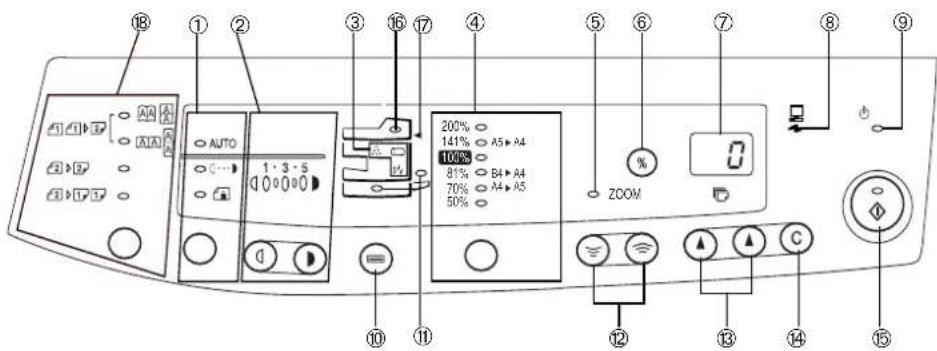
Wahltaste für Belichtungsmodus und Anzeige Energiesparanzeige
Für die Auswahl der Belichtungsarten AUTO, MANUELL (1) oder PHOTO (Die gewählte Belichtungsart wird durch ein leuchtendes Lämpchen angezeigt (S. 1-12).
② Hell- (9) und Dunkel- (B) Tasten und Belichtungsanzeigen
Zur Einstellung der Belichtungsstarke bei MANU-ELL ( ) oder PHOTO- (Belichtung. Die gewährte Belichtungsstarke wird durch ein leuchtendes Lämpchen angezeigt (S. 1-12). Zum Starten und Beenden der Bedienerprogrammeinstellungen (S. 1-20).
③ Alarmanzeigen
: Auswechseln der Trommeleinheit erforderlich (S.1-23).
M: Papierstaunzeige (S. 1-26)
Auswechseln der Entwicklereinheit erforderlich (S. 1-21).
④ Zoomtaste und Zoomanzeige
Für die Auswahl der voreingestellen Verkleinerungs-/Vergr68erungs-KopiermaStabe. Der gewähliche KopiermaStab wird durch ein leuchtendes Lämpchen angezeigt (S. 1-14).
⑤Zoomanzeige(S.1-14)
Taste zur Anzeige des Kopienwiedergabe
faktors (%)
(S.1-14)
⑦ Anzeige
Anzeige der gewählten Kopienanzahl, des Zoom-Kopiermaßstabs, Bedienerprogramm codes und Fehlercodes.
⑧ ON LINE-Anzelge
Leuchtet auf, wenn das Gerät als Drucker verwendet wird (wahlweise). Für die Verwendung als Drucker muß diese Gerät mit einem als Zubehör erhältlichen Drucker-Kit aufgerüstet werden.
Leuchtet auf, wenn sich der Kopierer im Energiesparbetrieb befindet (S. 1-18).
Papierwahltaste und Anzeigen
Für die manuelle Wahl des Papierfachs.
Anzeige fur den gewählsen Papiereinzug
Leuchtet auf, um die gewährte Papereinzugstation anzuzeigen. Abhängig vom Modell konnen zwei Papierfacher verfügbar sein.
Zoomtasten,
Zur Auswahrschein eines beliebigen Verkleinerungs-oder Vergrßerungsmaßstabes zwischen 50% und 200% in Schritten von 1% (S. 1-14).
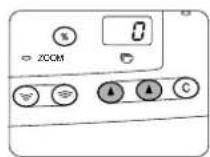
Koplenanzahl-Tasten (A)
Zur Auswahr der gewünschten Anzahl von Kopien (1 bis 99) (S. 1-11).
Fur Bedienerprogrammingaben (S. 1-20).
Rückstelltaste①
-
Durch Drücken wird die Anzeige gelöscht oder ein Kopierlauf unterbrochen (S. 1-11).
-
Durch Drücken und Halten wird im Standby-Betrieb die Gesamtanzahl der bis zu dieser Zeitpunkt erstellten Kopien angezeigt (S.1-33).
Kopiertaste und Bereitschaftsanzeige (F)
- Wenn die Anzeige leuchtet, ist Kopieren möglich.
Zum Einstellen eines Bedienerprogramms.
SPF-Anzeige6)
密 SPF-Papierstauanzeige (S.1-33)
R-SPF-Papierstauanzeige () (nur bei Duplexmodell)
Modus einseitiges/beidseitiges Kopieren (nur bei Duplexmodell)
Die beidseitige Kopierfunktion verwenden, um von ein-oder beidseitig bedruckten Originalen ein-oder beidseitige Kopien zu erstehen (S.1-38).
VIII
①
INTRODUCTION EINLEITUNG
Dieser Kopierer wurde so konstruiert, daß er bei einem Minimum an Platzbedarf die intuitive, einfache Bedienung erhögt. Um alle Kopiermöglichkeiten optimal anwendungen zu konnen, machen Sie sichitte mit dieser Anleitung und dem Kopierer vertraut.
Abhängig vom gekaufen Modell kann Ihr Kopierer mit einem Einfachdokumenteinzug (SPF), mit einem Rückteilen-Einfachdokumenteinzug
(R-SPF) und zwei Papierfachern ausgerüstet sein. Der Kopierer kann auch als Laserdrucker benutzt werden, wenn die Druckeroption installiert wurde. In this handbuch werden nur die Merkmale des Kopierers beschreiben. Für die Beschreibung des Druckers, siehe das Druckerhandbuch.
Hinweise in dieser Bedienungsanleitung
In dieser Bedienungsanleitungen werden folgende Symbole verwendet, die sichdienliche Informationen zum Gebrauch des Kopierers hervorheben:
Warning
Werden die Angaben des Warnhinweises nicht richtig befolggt, kann dies zu Verletzungen des Anwenders oder zur Beschäftigung des Kopierers führen.

icht
Werden die Angaben des Vorsichtshinweises nicht richtig befolggt, kann dies zu Beschäftigungen des Kopierers oder einzelner Komponenten führen.

Hinweis
Die Hinweise liefern wichtige Informationen zu dem Kopierer bezüglich der technischen Daten, der Funktionen, der Leistung und des Betriebs sowie nutzliche Informationen für den Anwender.

Gibt einen Buchstaben an, der in der Anzeige erscheint (Seite 1-26).
Auspacken I
Bezeichnung der Teile III
Bedienfeld VIII
Einleitung 1-1
Richtigte Installation des Kopierers 1-2
Warnhinweise 1-4
Aufstellung 1-6
Installieren der Entwicklungeneinheit 1-7
Kopierpapier einlagen 1-8
Normalkopien 1-10
Belichtungseinstellung/Photomodus 1-12
Aautomatische Belichtungskorrektur 1-13
Verkleinerung/Vergrosserung/Zoom 1-14
Manueller Einzug (Spezialpapier) 1-15
Zweisteigtes kopieren 1-17
Beschreibung spezieller Funktionen. 1-18
Tonersparmodus 1-19
Bedienerprogramme 1-20
Auswechseln der Entwicklungeneinheit 1-21
Auswechseln der Trommleinheit 1-23
Wartung 1-25
Papierstaubeseitigung 1-26
Falscheinigung im unteren Papierbereich 1-28
Beseitigung eines Papierstaus im Einzeleinzug 1-29
Fehlersuche 1-31
Statusanzeigen 1-33
Technische Daten 1-36
Aufbewährung und Artikelnummern von
Zubehor und Verbrauchsmaterialien. 1-37
Transportanweisungen 1-38
Kopieren über den Einzeleinzug mit Wendervor
richtung (R-SPF) (nur bei Duplexmodell) 1-39
Manuelles beidseitiges Kopieren (nur bei Duplexmodell) 1-41
A WORD ON COPIER INSTALLATION RICHTIGE INSTALLATION DES KOPIERERS
Eine falsche Installation kann dem Kopierer schaden. Beachten Sieitte die folgenden Punkte, wenn Sie den Kopierer in Betriebnehmen und wenn der Kopierer transportiert wurde.

Nach Verlagerung des Kopierers von einem kühlen an einen warmen Ort kann es im Inneren des Kopieres zu Kondensationen kommt. Wird der Kopierer in thisem Zustand in Betrieb genommen, so entstehen Kopien in schlechter Qualität, und es können Fehlfunktionen auftreten. Der Kopierer soll vor Inbetriebnahme mindestens zwei Stunden lang der Raumtemperatur ausgesetzt werden.
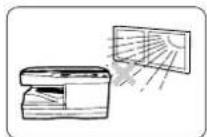
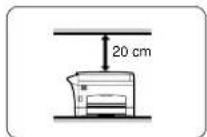
- Den Kopierer nicht an Plätzen aufstellen, wo
es feucht, klamm oder extrem staubig ist; - er direkter Sonneneinstrahlung ausgesetzt ist;
schlechte Beluftung herscht; - der Kopierer extremen Temperatur-oder Feuchigkeitsschwankungen ausgesetzt ist, wie beispieleweise in der Nähne einer Klimaanlage oder eines Heizkörpers.
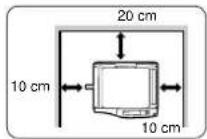
- Für eine gute Belüfung und die einzache Durchführung von Wartungsarbeiten muß ein ausreichender Abstand rund um den Kopierer eingehalten werden.
- Die Trommeleinheit dar keimem direkten Sonnenlicht ausgesetzt werden. Andernfalls wird die Oberfläche (grüner Teil) der Trommeleinheit beschädigt, und die Kopien werden unsauber.
- Verbrauchsmaterial, wie Trommeleinheit oder Entwicklungereinheiten, muß in der Verpackung an einem dunklen Ort aufbewahrt werden. Durch Einwirkung von direktem Sonnenlicht kommt es zu unsauberen Kopien.
- Die Oberfläche der Trommeleinheit (grüner Teil) darft nicht direkt mit der Hand berührt werden.
Andernfalls wird die Oberfläche der Trommeleinheit beschädigt, und die Kopien werden unsauber.

- Darauf achten, daß der Netzschalter des Kopierers ausgeschaltet ist (AUS/OFF). Das beiliegende Netzkabel in die Netzkabelbuchse an der Rückseite des Kopierers einstecken.
Wird der Kopierer nicht in dem Land verwendet, in dem er gekauwt wurde, so muß sichergestellt werden, daß die ortliche Netzspannung für das Modell geignet ist. Wird der Kopierer an ein Netz mit ungeeigneter Spannung angeschlossen, kommt es zu irreparablen Schäden an dem Gerät.

- Das andere Ende des Netzkabels in die nachste Wandsteckdose einstrecken.
Das Netzkabelarfurineordnungsgemäß geerdete Wandsteckdose eingesteckt werden.
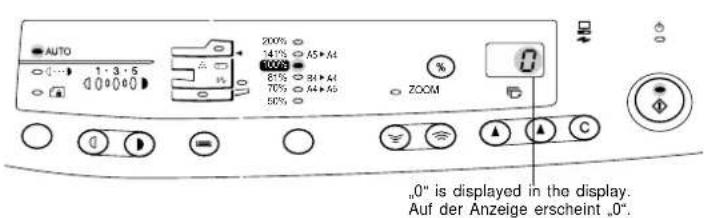
Den Netzschalter an der linken Seite des Kopierers einschalten (EIN/ON). Die Bereitschaftsanseine ⑧ und weitere Anzeigen zu den anfänglichen Einstellungen des Bedienfels leuchten auf und zeigen die Betriebsbereitschaft an. Die anfänglichen Einstellungen sind nachfolgenden unter Anfangliche Einstellungen des Bedienfells" beschrieben.
Der Kopierer schaltet auf Energiesparbetrieb, wenn eine bestimme Zeit nach Erstellen der letzten Kopie oder nach dem Einsatzen abgelaufen ist, während der keine weiteren Kopien angefertigt wurden. Die Einstellungen der Energiespar-Betriebsarten können verändert werden (siehe S. 1-20, BEDIENERPROGRAMME).
Nach Ablauf einer voreingestellten Zeit nach dem Erstellen der letzten Kopie keht der Kopyier zu den anfänglichen Einstellungen zurück. Die voreingestellte Zeitdauer (automatische Rückstellzeit) kann verändert werden (siehe S.1-20, BEDIENERPROGRAMME).
INITIAL SETTINGS OF OPERATION PANEL ANFÄNGLiche EINSTELLUNGEN DES BEDIENFELDS
Nach dem Einsatzen oder dem Ablauf einer voreingestelltener Zeit nach dem Erstellen der letzten Kopie (automatische Rückstellzeit) übernimmt der Kopyer die anfänglichen Einstellungen.



CAUTIONS WARRYHINWEI
Bei der Bedienung des Kopieres sind folgende Warnhinweise zu befolgen:
- Den Kopierer auf einer festen, ebenen Unterland aufstellen.
Den Kopierer nicht an einem feuchten oder staubigen Ort aufstehen. - Schalten Sie den Kopierer nicht schnell hinterinander an und aus. Warten Sie nach dem Ausschalten 10 bis 15 Sekunden, ehe Sie hin wieder anschalten.
- Der Kupperier muß vor dem Installieren von Verbrauchsmaterialien ausgeschaltet werden.
- Wird der Kopierer über länger Zeit nicht verwendet, beispisseweise während des Urlaubs, muß der Netzschalter ausgeschalte und das Netzkabel aus der Steckdose gezogen werden.
- Der Fixierbereich ist frei. Bei der Beseitigung eines Papierstaus in thisem Bereich entsprechend vorsichtig vorgehen.
- Wird der Kopierer transportiert, muß der Netzschalter ausgeschältet und das Netzkabel aus der Steckdose gezogen werden.
- Nicht direkt in die Lichtquelle blichen. Dies schadet den Augen.
- Den eingeschaltenen Kopierer nicht mit einer Staubschutzhaube, einem Tuch oder Plastikfolie abdecken. Dies wurde die Wärmeabstrahlung verhindern und zur Beschädigung des Kopierers führen.
Die Verwendung von Bedienelementen oder Einstellungen und die Durchführung von Verfahren, die nicht in dieser Bedienungs-anleitung beschrieben sind, kann zum Aufreten gefährlicher Strahlung führen.
Vorsicht
Dieses Produkt ist mit einem Niederleistungs Laserabtaster ausgestellt. Aus Sicherheitsgründen keine Abdeckung entfernen und nicht innenteile zu berühren versuchen. Warungsarbeiten)durfen nur von geschultem Fachpersonal durchgefuhrt werden.
Unsichtbare Laserstrahlung wenn geöffnet oder Veregelungen gelost. Kontakt mit der Strahlung vermeiden.
Werkseitig wird die Ausgangsleistung der Scannereinheit auf 0,6 MILLIWATT PLUS 13.4 PCTS eingestellt und durch die Automatic Power Control (APC, automatische Leistungssteuerung) auf konstantem Niveau gehalten.
Dieses Produkt enthalt ein Niedrigenergie-Lasergerat. Zur Gewährleistung der Sicherheit)durfer keine Abdeckungen entfern und keine Versuche unternommen werden, an das Innere des Produkles zu gelangen.Die gesamte Wartung muB von qualifiziertem Personal durchgeführten werden.
Warnhinweise zu Laser
Wellenlange 785 nm ±15 nm
Pulsdauer (10.7 ms ±4 ns)/7 mm
Ausgangsleistung 0.2 mW - 0.03 mW
① Hochgeschwindigkeits-Laser-Kopieren
- Da keine Aufwärmeit besteht wird, kann mit dem Kopieren sofort nach Einschalten des Netzschalters begonnen werden.
Die Zeit bis zur ersten Kopie beträgt nur 9,6 Sekunden (Normalbetrieb).
Die Kopiergeschwindigkeit beträgt (modellabhängig) 10 Kopien/Min, 12 Kopien/Min oder 15 Kopien/Min passtisch als dem Geschäftsbedarf an und erhoht die Arbeitseffizienz.
② Digitale Bilder in hoher Qualität
EskonqualitativhochwertigeBildkopienmit 600dpi erstellt werden.
- Zusätzlich zum automatischen Belichtungsmodus kann auch der manuelle Belichtungsmodus in fünf Stufen eingestellt werden.
Zum scharfen Kopieren von fein gerasterten Originalen, wie Monochrom-Fotografien und Farbfotografien, stehen die Photomodus-Kopierfungtion zur Verflüaung.
③ Wesentliche Kopierfunktionen
- Zoom-Kopieren von 50% bis 200% in Schritten von 1%.
Fortlaufendes Kopieren von maximal 99 Seiten. - Über den Einzeleinzug (SPF) kann ein automatischer Vorlageneinzug erfolgen (modellabhängig).
- Tonersparmodus zur Verringerung des Tonerverbrauchs um ca. 10% .
Bedienerprogramme erlauben die Einstellung/ Änderung der Funktionen entsprechend den Bedürfnissen des Anwenders.
④ Einmaliges Scannen/Mehrfachausdruck
- Der Kopierer ist mit einem Speicherpuffer für eine Seite ausgestattet. Diese Speicher ermöglich das einmalige Scannen eines Originals und die nachfolgende Erstellung von bis zu 99 Kopien. Diese Funktion führt zur Verbesserung des Arbeitsablaufes; die Betriebsgeräusche des Kopierers und der Verschleib des Scanning-Mechanismus werden verringer. Auf diese Weise entstehen hohere Betriebssicherheit.
⑤ Umweltfreundliche Konstruktion
Das Ausgabefach befindet sich aus Gründen der Platzinsparung im Kopierer.
- Zur Verringerung des Stromverbrauchs im Standby-Betrieb stehen Vorwärmfphase und automatischer Energiesparbetrieb zur Verflüngung.
⑥ Druckerfunktion
- Je nach Modell kann dieser Kopierer auch als Laserdrucker verwendet werden.
SET-UP AUFSTELLEN
-
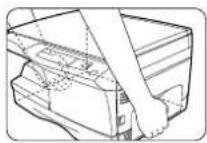
Be sure to hold the handles on both sides of the copier to unpack the copier and carry it to the installation location.
-
Den Kopierer beim Auspacken an den Griffen an beiden Seiten fassen und zum Aufstellungsordlagen.
85
0
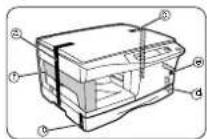
-
Remove pieces of tape (a), (b), (c), (d) and (e) and protective cover (f).
-
Die Klebestreifen ⑧, ⑨, ⑩ und ⑩ und die Schutzabdeckung ① entfern.
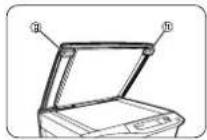
-
Then open the original cover and remove protective materials 9 and h.Go to step 6.
-
Anschließlich die Originalabdeckung offen und die Schutzverpackung ⑨ und entfern. Fortfahren mit Punkt 6.
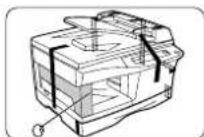
-
Remove all pieces of tape from the copier. Remove protective material (a)
-
Sämtliches Klebeband vom Kopierer entfernen. Schutzverpackung @ entfernen.
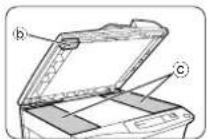
-
Then open the original cover and remove protective materials ⑥ and ⑨
-
AnschlieBend die Originalabdeckung Offnen und die Schutzverpackung 6 und entferen.
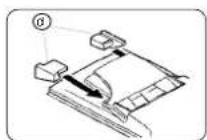
- Remove protective material 6. Schutzverpackung entfernen.
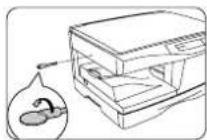
-
Use a coin (or suitable object) to remove the screw.
-
Die Schraube mit einer Münze (oder einem anderen geeigneten Gegenstand) entfernen.

Die Schraube im Papierfach aufbewahren. Sie wird für einen Transport des Kopierers wieder besteht (S.1-38).
INSTALLING THE TD CARTRIDGE INSTALLIEREN DER ENTWICKLEREINHEIT
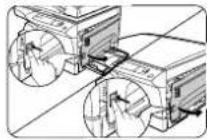
-
Open the bypass tray and then open the side cover whilst pressing the side cover open button.
-
Die Kassette fur Mehrfacheinzug Öffnen, dann die Verriegelungstaste der Seitenabdeckung drucken und die Seitenabdeckung Öffnen.
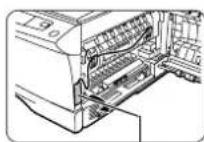
-
Remove the CAUTION tape from the front cover and remove the two protective pins from the fusing unit by pulling the strings upward one at a time.
-
Das Sicherheitsklebeband von der Frontabdeckung entfernen. Die beiden Sicherheitsstifte durch Hochziehen der Schnur nacheinander von der Fixiereinheit entfernen.
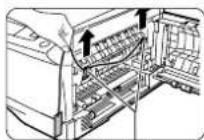
CAUTION tape
Sicherheitsklebeband
Protective pins Sicherheitsstiftte
-
Push gently on both sides of the front cover to open the cover.
-
Vorsichtig an beiden Seiten der Front-abdeckung drucken, um sie zu offen.
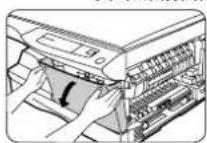
-
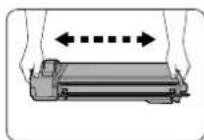
Remove the TD cartridge from the bag. Remove the protective paper. Hold the cartridge on both sides and shake it horizontally four or five times.
-
Die Entwicklereinheit aus der Hülle gehen. Das Schutzpapier entfern. Die Einheit an beiden Seiten halten und vier-bis fünmal in horizontaler Richtung schütteln.
-
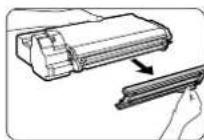
Hold the tab of the protective cover and pull the tab towards you to remove the cover.
-
Die Lasche der Schutzabdeckung fassen und zu sich heranziehen, um die Abdeckung abzunehmen.
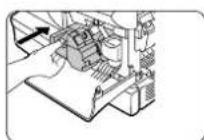

- Die Entwicklereinheit vorsichtig einsetzen, bis sie einrastet.
- Die Frontabdeckung und anschließend die Seitenabdeckung durch Drucken der runden Sicherungsknöffe geben der Verregelungstaste der Seitenabdeckung schreiben.
Beim Schlieben der Abdeckungen sollte zuerst die Frontabdeckung und anschließend die Seitenabdeckung sichere geschlossen werden. Durch Schlieben der Abdeckungen in der falschen Reihenfolge konnen sie beschädigt werden.
LOADING COPY PAPER KOPIERPAPIER EINLEGEN

Wenn Ihr Modell mit zwei Papierfachern ausgerustet ist, Kopierpapier in beide einlagen.
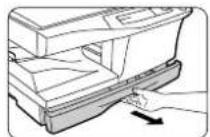
-
Raise the handle of the paper tray and pull the paper tray out until it stops.
-
Den Griff des Papierfachs anheben und das Papierfach bis zum Anschlag herausziehen.
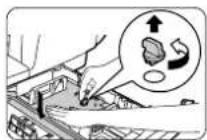
-
Remove the pressure plate lock. Whilst holding down the pressure plate, rotate the lock in the direction of the arrow as shown, lift and remove.
-
Die Verriegelung der Druckplatte entfernen. Dazu die Verriegelung in Pfeilrichtung drehen und gleichzeitig die Druckplatte des Papierfachs nach unten drücken.
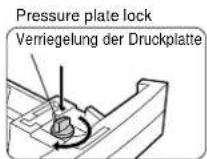
-
Store the pressure plate lock (removed in step 2) together with the screw (removed during unpacking) in the front of the paper tray in the locations shown. Secure the lock in the position by rotating in the direction of the arrow.
-
Die Verriegelung der Druckplatte, die in Schritt 2 entfern wurde, und die Schraube, die beim Auspacken entfern wurde, an der Vorderseite des Papierfaches aufbewahren. Die Verriegelung der Druckplatte am Aufbewahrungsord festdrehen.
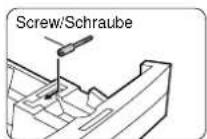
-
Adjust the paper guides on the paper tray to the copy paper width and length. Squeeze the lever of paper guide a and slide the guide to match with the width of the paper. Move paper guide b to the appropriate slot as marked on the tray.
-
Die Papierfuhrungen des Papierfachs auf die Länge und Breite des Kopierpapiers einstehen.Dazu den Hebel der Papierführung a drucken und die Fuhrung passend zur Breite des Kopierpapiers verschieben. Die Papierführung b zum geeigneten Schlitz schieben, wie auf dem Papierfach gekennzeichnet.
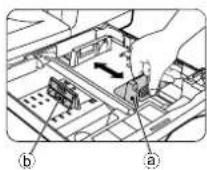
-
Fan the copy paper and insert it into the tray. Make sure the edges go under the corner hooks.
-
Das Kopierpapier auffachern und in das Papierfach einlagen.Darauf achten, daß sich die Kanten unter den Haken an den Ecken befinden.
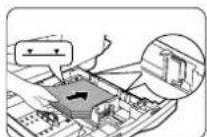
Kopierpapier nur bis zur Markierung fur die maximale Fülhöhe einlagen (Zu). Zu hohe Füllung kann einen Papierstau verursachen.
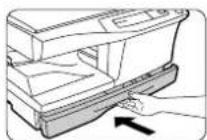
-
Gently push the paper tray back into the copier.
-
Das Papierfach vorsichtig in den Kopierer zurückschieben.
Um nach dem Einlagen des Kopierpapiers das blinkende ^ ohne Starten eines Kopiervorgans zu Loschen, die Rückstellaste (C) drucken. Das blinkende ^ auf der Anzeige erlischt, und die Bereitschafts-anzeige (C) leuchtet auf.
PAPER
| Art des Papiereinzugs | Art des Druckmediums | Format | Gewicht | |
| Papierfach | Standardpapier | A4 56 bis 80 g/m2B5A5LetterLegalInvoice | ||
| Manueller Einzug | Standardpapier und dickes Papier | A4B5A5LetterLegalInvoice | 52 bis 128 g/m2** | |
| Spezielle Medien | Transparente A4 Folie | Letter | ||
| Briefumschlag* | International DL International C5 Commercial 10 Monarch | |||
- Keine Umschläge mit Metallklammern, Plastikklemmen, Fadenverschlüssen, Fenstern, Futter, Klebestreifen, Ausschnitten oder synthetischen Materialien verwenden. Sie führen zur Beschädigung des Kopierers.
**Papier mit einem Gewicht zwischen 110 und 128g / m^2 kann nur bis zu einem Format von max. A4 über den manuellen Einzug eingezogen werden. - Spezialpapier wie transparente Folie und Etiketten muß Seite für Seite über den manuellen Einzug zugeführrt werden.
Die Kassette für Mehrfacheinzug kann nicht für Duplex-Kopien verwendet werden (nur bei Duplexmodell).
NORMAL COPYING NORMALKOPIEN
Modell-abhängig: Dieser Kopierer verfügt über zwei Originalein-zugstationen - einen Einzeleinzug (SPF) für automatischen Vorlagedeneinzug (bei einigen Modellen) und die Originalauflage für manuelle Handhabung der Vorlagen. Der Einzelenzug fällt bis zu 30 Originale im Format A5 bis B4 und mit einem Gewicht von 52 bis 90 g/m².
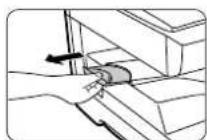
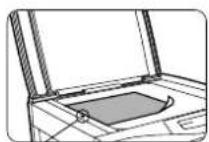
Mark/Markierung
- Darauf achten, daß sich im Papierfach Papier des gewündchten Formats befindet (siehe Seite 1-8, KOPIERPAPIER EINLEGEN). Wenn Sie eine Seite kopieren, die größter ist als das A4-Format, müssen sie die Veränderung des Papierausgabe-faches ausziehen.
- Den Netzschalter einschalten.
A. Bei Verwendung der Originalauflage - Die Originalabdeckung offen.
- Das Original mit der Vorderseite nach unter auf das Vorlagenglas aufliegen. An der Originalformatangabe und der Markierung der Mitte (▶) ausrichten.
Das(die) Original(e) in das Originaeinzugsfach ein- oder auf die Originalauflage aufgeben.
B. Bei Verwendung des Einzeinzugs
(1) Darauf achten, daß sich auf der Originallaufaguékein Original mehr befindet.
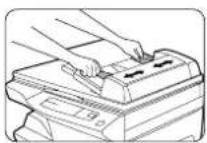
(2) Die Originalführungen an das Format des Originals anpassen.
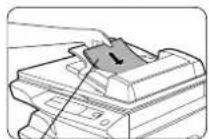
(3) Die Originale mit der Vorderseite nach oben in das Originaleinzugsfach legen. Fortfahren mit Punkt 7.
Vor Einlegender Originale in das Originale einzugsfach müssenamtliche Buro- oder Heftklammern entfern werden.
- Auf dem Bedienfeld leuchtet die Einzeleinzugs-Anzeuge () auf. Wenn diese Anzeige nicht aufleuchtet, sind die Originale nicht richtig eingelegt, oder der Einzeleinzug ist nicht richtig geschlossen.
- Stark beschädigte Originale können einen Papierstau im Einzeleinzug verursachen. Solche Originale sollenen möglichst von der Originalaufflage aus kopiert werden.
- Spezielle Originale, beispielsweise transparente Folien, sollenn nicht über den Einzeinzug eingezogen, sondern direkt auf die Originaulage gelegt werden.
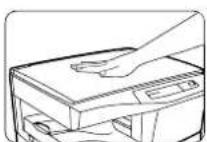
5. Die Originalabdeckung vorsichtig schreiben. Leicht auf die Originalabdeckung drücken, wenn ein Buch, ein gefaltetes oder zerknitteretes Original kopiert wird.

Original face up
Vorderseite des Originals
nach oben
B. When using the SPF
Tens digit Zehnerstelle
Unit digit Einerstelle
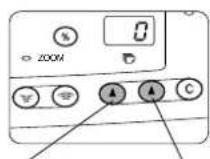
- Die Anzahl der Kopien über die beiden Kopienanzahl-Tasten (A,A) einstellen.

-
Eine fehlerhafte Eingabe mit Hilfe der Rückstelltaste (©) Iösschen.
-
Eine einzelné Kopie kann mit den anfänglichen Einstellungen angefertigt werden, d.h. bei Anzeuge von „0".
Die rechte Kopienanzahl-Taste drukken, um den Wert der Einerstelle von 0 bis 9 zu wahlen. Die Zehnerstelle kann über diese Tasse nicht verändert werden.
Die rechte Kopienanzahl-Taste drukken, um bis Werten der Zehnerstelle von 1 und 9 zu wahlen.
7. Die Kopiertaste (5) drucken.
Die linke Kopienanzahl-Taste drukken, um die Anzahl der während eines Kopierlaufs bereits angefertigten Kopien anzeugen zu halten.
Um einen Kopierlauf zu unterbrenen, die Rückstelltaste (ü) drücken. Der Kopiervorgang wird unterbrochen, und die Anzeige wird auf „0" zurückgestellt.
Fortlaufende Dokumentzufahr
Wenn der durchgehende Einzugsmodus mit den Benutzer-programm Nr. 4 eingegeben wurde, blinking die Original-Anzeige etwa 5 Sekunden nach Auszug aller Koplen vom Originaileinzug.
Während die Anzeige blinkt, konnen weitere Originale auf den SPF aufgelegt werden, die dann automatisch zugeführ und kopiert werden. Zur Einstellung dieser Betriebsart siehe Seite 1-20, BEDIENERPROGRAMME.
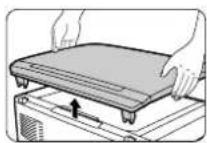
Auflegen eines umfangreichen Orignals
Die Originalabdeckung kann zum Koperen dicker Originale entfernt werden.
1. Die Originalabdeckung einfach gere de anheben.
2. Zum Anbringen der Originalabdekung umgekehrt vorgehen.
EXPOSURE ADJUSTMENT/PHOTO COPYING BELICHTUNGSEINSTELLUNG/PHOTO-MODUS
Im automatischen Belichtungsmodus ist bei den meisten Originalen eine Einstellung der Kopienqualität nicht erforderlich. Die Belichtungsstarke kann manuell in f芮 Stufen korrigiert werden, um beispelsweise Fotografien zu kopieren.
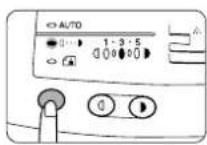
- Set the original and check the copy paper size.
-
Press the exposure mode selector key to select the manual (or photo mode.
-
Original auflagen und das Format des Kopierpapiers prufen.
- Die Wahltaste für den Belichtungsmodus drucken, um den manuellen Modus (3) oder den Photo-Modus (4) zu halten.
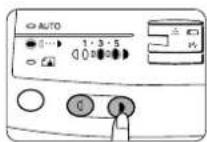
- Use the light (①) and dark (②) keys to adjust the exposure level.
If exposure level 2 is selected, the two left-handmost indicators for that level will light up simultaneously. Also, if level 4 is selected, the two right-handmost indicators for that level will light up simultaneously. -
Set the number of copies using the copy quantity (A, A) keys and press the print (F) key.
-
Die Belichtungsstarke mit den Tasten Hell (①) und Dunkel (②) einstellen. Werde die Belichtungsstarke 2 gewählt, leuchten die beiden linken äußerten Anzeigelampchen gleichzeit auf. Bei Auswahl von Belichtungsstarke 4 leuchten die beiden rechten äußerten Anzeigelampchen gleichzeit auf.
- Die Anzahl der Kopien über die Kopienanzahl-Tasten (4,4) einstellen, anschließend die Kopiertaste (6) drücken.
AUTOMATIC EXPOSURE ADJUSTMENT AUTOMATISCHE BELICHTUNGSKORREKTUR
Die automatische Belichtungskorrektur kann ihren Kopieranforderungen gemäß eingestellt werden.
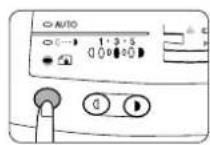
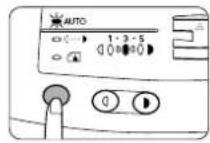
-
Press the exposure mode selector key to select the photo (mode.
-
Die Wahltaste für den Belichtungsmodus drucken und den Photo-Modus (F) wahren.
-
Press and hold down the exposure mode selector key for approximately 5 seconds.
- Die Wahltaste für den Belichtungsmodus etwa fünf Sekunden lang gedruckten. Die Photo-Anzeige (1) erlisch, und die AUTO-Anzeige beginnt zu blinken. Eine oder zwei der Belichtungsanzeigen leuchten auf, je nach der gewährten Einstellung der Belichtungsautomatik.
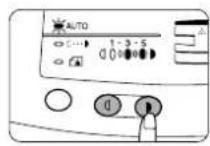
-
Press the light (D) or dark (D) key to lighten or darken the automatic exposure level as desired. If exposure level 2 is selected, the two left-handmost indicators for that level will light up simultaneously. Also, if level 4 is selected, the two right-handmost indicators for that level will light up simultaneously.
-
Die Taste Hell (①) oder Dunkel (②) drücken, um die gewünschte Belichtungsautomatik einzustellen. Werde die Belichtungsstärke 2 gewählt, leuchten die beiden linken äußerten Anzeigelampchen gleichzeitig auf. Bei Auswahl von Belichtungsstärke 4 leuchten die beiden rechten äußerten Anzeigelampchen gleichzeitig auf.
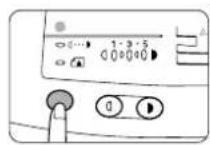
- Die Wahltaste für den Belichtungsmodus drücken. Die AUTO-Anzeige blinking nun nicht mehr, sondern leuchtet ständig.
Theseinstellung derautomatischen Belichtungbleibt so Langebestehen,bis sie durch dieoben genannten Schritte erneut verändert wird.
REDUCTION/ENLARGEMENT/ZOOM VERKLEINERUNG/VERGROSSERUNG/ZOOM
Es stehen drei voreingestelle Verkleinerungs- und zwei Vergreßungsmäßste zu Auswahl. Die Zoom-Funktion ermöglicht die Einstellung des Kopierma-Stabs zwischen 50% und 200% in Schritten von 1% .
- Set the original and check the copy paper size.
-
Use the copy ratio selector key and/or zoom (@) keys to select the desired copy ratio.
-
Das Original auflegen und das Format des Kopierpapiers überprüfen.
- Die Kopiermaßstabtaste und/oder die Zoom-Tasten ( ) verwenden, um den gewünschten Kopiermaßstab einzustellen.

Um eine Zoom-Einstellung ohne Änderung des ZoomMaßstabs zu überprüften, die Taste zur Anzeige des Kopienwiedergabefaktors (%) drücken und halten. Wir diese Tastes freigegeben, erscheidiert wieder die Anzeige der Kopienanzahl.
Zum Rückstellenden des Maßstabs auf 100% die Kopiermaßstabtaste mehrfach drücken, bis die 100%-Anzeige aufleuchtet.
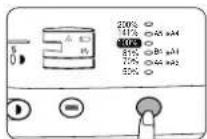
To select a preset copy ratio:
Preset reduction and enlargement ratios are: 50% , 70% , 81% , 141% , and 200%
Auswahelne voreingestellen Koplenmaßstabs:
Die voreingestalten Verkleinerungs- und Vergroßerungsmaßstäbe sind: 50%, 70%, 81%, 141% und 200%.

To select a zoom ratio:
AuswahleinesZoom-MaBstabs:
Durch Drucken einer Zoom-Taste (oder) leuchtet die ZOOM-Anzeige auf, und der Zoom-Maßstab wird auf der Anzeige angezeigt.
Um den Zoom-Maßstab schnell zu verändern, die Taste (oder drücken und halten. Die Anzeige stoppt jeder bei den voreingestellen Werten für den Verkleinerungs-und VergÖberungsmaßstab. Um diese Werte zu übergeben, die Taste loslassen und anschließend ernut drucken und halten.
3. Die gewünschte Anzahl der Kopien mit den Kopienanzahl-Tasten (A,4) einstellen und die Kopiertaste (drücken.
BYPASS FEED (special paper) MANUELLER EINZUG (Spezialpapier)
Über das Fach für Mehrfacheinzug konnen bis zu 50 Blatt Standard-Kopierpapier automatisch eingezogen werden (nur bei einigen Modellen verfügbar). Der manuelle Einzelblatt-Einzug und das Fach für Mehrfacheinzug konnen verwendet werden, um Standardpapier, transparente Folien, Etiketten, Pauspapier und andere Papiersorten für spezielle Zwecke im Format A6 bis A4 und mit einem Gewicht von 52 bis 128 g/m² zuzuführen (für Papier mit einem Gewicht von 110 bis 128 g/m² ist A4 das großmögliche Format).
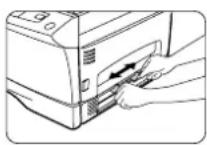
- Das Original mit der Vorderseite nach unteren auf den Originalauflagetisch auflegen. An der Originalformatskala ausrichten und die Originalabdeckung schlieben.
Das Originalbild muß kleiner als das verwendete Kopierpapier oder -medium sein. Ist das Originalbild größter als das Papier oder Medium, werden die Kopien an den Rändern unsauber.
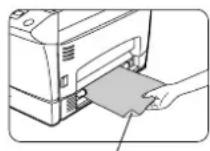
Print face Druckseite
-
Set the paper guides to the copy paper width. Insert a single sheet of copy paper (print face down) into the feed slot of the manual bypass. Copying will begin automatically.
-
Paper must be fed narrow side into the feed slot.
-
When copying onto transparency film, remove each copy promptly. Do not let copies stack up.
-
When loading an envelope, make sure that it is straight and flat.
-
Die Papierführungen auf die Breite des Kopierpapiers einstellen. Ein einzelnes Blatt Kopierpapier (zu bedrukkende Seite nach unten) in den Schlitz des manuellen Einzugs einführen. Der Kopiervorgang beginnnt automatisch.

Das Papier muß mit der schmalen Seite in den Einzugschlitz eingeführt werden.
-
Wird auf transparente Folie kopiert, muß jeder Kopie sofort entnommen werden. Die Kopien sollenn nicht übereinander zu liegenkommen.
-
Beim Einlagen eines Umschlags, versichern Sie sich, daß er geerde und flach liegt.
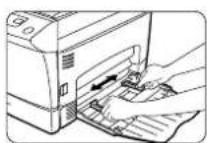
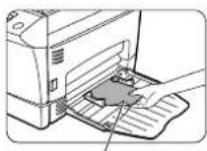
Print face Zu bedruckende Seite
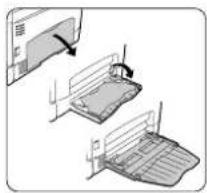
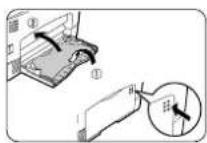
- Die Kassette für Mehrfacheinzug offen und ausziehen.

Zum Schlieben der Kassette fur Mehrfacheinzug die in der Abbildung gezeigten Schritte 1 und 2 durchfuhren und die runden Erhöhungen an der rechten Seite der Kassette eindrücken, bis ein Klickgeräusch hörbar ist.
- Die Papierführungen an die Breite des Kopierpapiers anpassen. Das Kopierpapier (zu bedruckende Seite nach unten) ganz in die Kassette für Mehrfacheinzug einschieben.

Das Papier muß mit der schmalen Seite voraus in die Einzugsöffnung eingezogen werden.
- Transparente Folie. Etiketten, Zeichenpapier und andere spezielle Papiersorten müssen einzel eingezogen werden.
Wird auf transparente Folie kopiert, muß jeder Kopie sofort entnommen werden. Die Kopien sollen nicht übereinander zu liegenkommen.
- Die Papierwahltaste (一) drucken, um die Kassette fur Mehrfacheinzug zu wahlen. Bei Verwendung von Standard-Kopierpapier die Kopienanzahl einstehen. Die Kopiertaste (一) drucken.

Nach dem Einlagen von Kopierpapier, ist Rückstelltaste (C) zu drucken, um die Blinkanzeige "P" zu löschen, ohne den Kopiervorgang erneut starten zu müssen. Der Buchstabe "P" wird nicht mehr angezeigt, und es schaltet sich die Bereit-schaftsanzeige (ein.
TWO-SIDED COPYING ZWEISEITIGES KOPIEREN
Bei dieser Kupierer kann zweiseitiges Kopieren mit Hilfe des manuellen Einzugs durchgeführt werden.

1st original
- Original
Face up or face down
Vorderseite nach oben oder unter

Face up
Vorderseite nach oben
Face down
Vorderseite nach unten
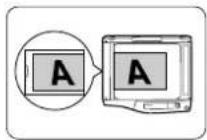
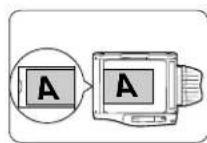
Beispiel: Die folgenden beiden Originale werden auf die beiden Seiten eines Kopierpapierblatts kopiert.
- Das erstige Original auf das Vorlagenglas mit der bedruckten Seite nach unten und der OBEREN Kante nach LINKS auflegen. Eine Kopie anfertigen.
Die erstee Kopie kann entweder über das Papierlach oder den manuellen Einzug erstellt werden.
Hinweis: Für beidseitiges Kopieren wird Kopierpapier in der Qualität 60g / m^2 nicht emplohlen. - Das erstige Original auf das Vorlagenglas durch das zweite Original ersetzen. Zweites Original mit der bedruckten Seite nach unter und mit der OBEREN Kante nach RECHTS weisend auflegen und die Originalabdeckung schlieben. Darauf achten, daß das zweite Original in der Selben Orientierung wie das erstere auf dem Vorlagenglas liegt.
Sowohl das erst als auch das zweite Original konnen über den Einzeleinzug eingezogen werden, noch müssen sie getrennt eingelegt werden. Wenn die fortlaufende Dokumentenzufhr des Einzeleinzugs aktiviert wurde, ist das zweite Original nach Erlöschen der Einzeleinzugs-Anzeige (O) aufzulegen. Siehe Seite VIII.
3. Für Binding als Block die ersten Kopie von rechts nach links drehen, wiearten gezeigt. Für die Binding als Broschüre die ersten Kopie von oben nach unten drehen (nicht gezeigt). Die ersten Kopie in den manuellen Einzug oder das Fach für Mehrfacheinzug einführen. Der Kopiervorgang beginnt automatisch.
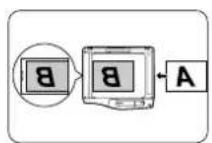
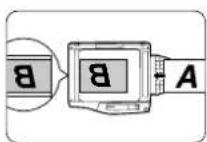
4. Papierwahltaste (drucken, um die Kassette für Mehrfacheinzug zu wahren. Kopiertaste (drucken.
Darauf achten, daß das Kopier-papier Blatt für Blatt zugeführrt wird.
Darauf achten, daß das Kopier-papier Blatt für Blatt zugeführ't wird.
DESCRIPTION OF SPECIAL FUNCTIONS BESCHREIBUNG SPEZIELLER FUNKTIONEN
Toner save mode (page 1-19)
Tonersparmodus (Seite 1-19)
Verringert den Tonerverbrauch um ca. 10% .
Energiesparbetrieb (Seite 1-20)
Der Koprimer verfügt über zwei verschiedene Strom-sparfunktionen: die Vorwärmfphase und den automatischen Energysparbetrieb.
Vorwärmphase
Wenn der Kopierer auf die Vorwärmphase schaltet, leuchtet die Energiespar-Anzeige (1) auf, und alle anderen Anzeigen bleiben wie zuvor entweder an oder aus. In thisem Zustand wird die Temperatur des Fixierers verringgert und dadurch Energie gespart. Um aus der Vorwärmphase eine Kopie zu erstehen, die gewündsten Kopiereinstellungen vornehmen und die Kopiertaste (2) drucken. Das normale Kopierverfahren anwenden.
Automatischer Energiesparbetrieb
Wenn der Kopierer auf automatischen Energiesparbetrieb schaltet, leuchtet die Energiespar-Anzeuge (1) auf, und alle anderen Anzeigen erlösen. Im automatischen Energiesparbetrieb wird mehr Energie gespart als in der Vorwärmfphase, dorsch wird auch etwas mehr Zeit vor dem nachsten Kopiervorgang besteht. Um aus dem automatischen Energiesparbetrieb eine Kopie zu erstehen, zunachst die Kopiertaste (3) drucken. Anschließend die gewündten Kopiereinstellungen vornehen und die Kopiertaste (6) drucken. Das normale Kopierverfahren anwenden.
Automatische Rückstellfungtion (Seite 1-20)
Nach Ablauf einer voreingestellten Zeit nach dem Erstellen der letzten Kopie keht der Kopierer zu den anfänglichen Einstellungen zurück. Die voreingestelle Zeitdauer (automatische Rückstellzeit) kann verändert werden.
Fortlaufende Dokumentenzufuhr (Seite 1-20)
Zur Beschreibung der fortlaufenden Dokumentenzufuhr siehe Seite 1-11.
TONER SAVE MODE TONERSPARMODUS
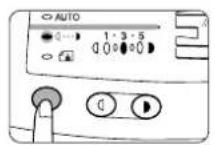
- Die Wahltaste für den Belichtungsmodus drücken und den manuellen Modus (1) wahren.
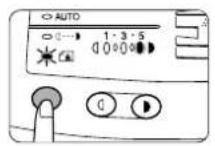
- Die Wahltaste für den Belichtungsmodus etwa fünf Sekunden lang gedruckten. Die Manuell-Anzeige (1) erlisch, und die Photo-Anzeige (2) beginnnt zu blinken. Zur Anzeige des normalen Tonerbetriebs leuchtet in der Belichtungsanzeige, auf.
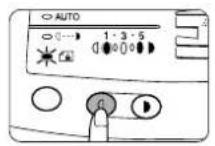
- To enter the toner save mode, press the light (O) key.
The exposure indicator marked "1" will light up, indicating the toner save mode is selected. -
Press the exposure mode selector key twice. The photo indicator will stop blinking and the AUTO indicator will light up steadily. The toner save mode is now active.
-
Zur Ungabe des Tonersparmodus die Taste Hell (③) drucken. Zur Anzeige des Tonersparmodus leuchtet in der Belichtungsanzeige, 1" auf.
- Die Wahltaste für den Belichtungsmodus zweimal drücken. Die Photo-Anzeige (Anzeige) blinkt nicht mehr, und die AUTO-Anzeige leuchtet ständig. Der Tonersparmodus ist nun aktiviert.

Um zur Standardeinstellung zureckzukehren, die offen genannten Schritte wiederholen, besteht bei Schritt 3 die Taste Dunkel (1) drücken, damit die Belichungsstärke wieder mit „5" eingestellt ist.
USER PROGRAMS BEDIENERPROGRAMME
Mit Hilfe der Bedienerprogramme können bestimmte Funktionen nach Bedarf eingestellt, verändert oder gelöscht werden.
Einstellung des Energysparbetriebs, der automatischen Rückstellzeit und der fortlaufenden Dokumentenzufuhr.
- Die Tasten Hell (O) und Dunkel (P) ], 5kden den drucken und halten, bis alle Alarmanzeigen (Q), 8v. ) blinken und - - " auf der Anzeige erscheidt.
- Die linke Kopienanzahl-Taste (A) benutzten, um die Nummer eines Bedienerprogramms zu wahlen. Die gewählte Nummer blinking auf der linken Seite der Anzeige.
- Die Kopiertaste ( ) drücken. Die eingegebene Programmnummer leuchtet standig, und der gegenwartig gewähnte Parameter für das Programm blinking auf der rechten Seite der Anzeige.
| Program No./Mode Parameters | |
| 1 | 0 |
| Auto clear time 1⇔30 sec. | |
| *2⇔60 sec. | |
| 3⇔90 sec. | |
| 4⇔120 sec. | |
| 2 | * |
| Preheat mode 1⇔60 sec. | |
| 2⇔90 sec. | |
| 3 | 0 |
| Auto power * 1⇔5 min. | |
| shut-off timer 2⇔15 min. | |
| 3⇔30 min. | |
| 4⇔60 min. | |
| 5⇔120 min. | |
| 4 Stream feeding 0⇔OFF | |
| mode | *1⇔ON |
| 5 Auto power | 0⇔OFF |
| shut-off mode * 1⇔ON | |
| Programmnr./Modus | Parameter |
| 1 ⇌ Automatische Rückstellzeit | 0 OFF 1 ⇌30 s. *2 ⇌60 s. 3 ⇌90 s. 4 ⇌120 s. |
| 20 Vorwärmfphase 1 ⇌60 s. | * ⇌20 min. |
| 3 ⇌ Automatische Steuerung des Energiesparbetriebs | 0 2 min. * 1 ⇌5 min. 2 ⇌15 min. 3 ⇌30 min. 4 ⇌60 min. 5 ⇌120 min. |
| 4 Fortlaufende Doku-mentzufahr | 0 ⇌AUS *1 ⇌EIN |
| 5 Automatischer Energiesparbetrieb | 0 ⇌AUS *1 ⇌EIN |
Die werkseitigen Einstellungen sind durch einen Stern (^*) gekennzeichnet.
- Den gewünschten Parameter über die rechte Kopienanzahl-Taste (A) wahren. Der eingebene Parameter blinking auf der rechten Seite der Anzeige.
- Die Kopiertaste ( ) drücken. Die Zahl auf der rechten Seite der Anzeige leuchtet ständig, und der eingebene Wert wird gespeichert.
Die Rückstelltaste (C) drukken, um die Einstellung zu andern oder in einen anderen Modus zu wechseln. Der Kopierer keht zu Schritt 2 zurück.
- Die Taste Hell (③) oder Dunkel (④) drücken, um zu dem normalen Kopierbetrieb zurückzukehren.
TD CARTRIDGE REPLACEMENT AUSWECHSELN DER ENTWICKLEREINHEIT

Ausschließlich Originale und Originalzubehor verwenden.
Die Anzeige für den erforderlichen Austausch der Entwicklungreinheit () leuchtet auf, wenn Toner besteht wird. Weitere Informationen zum Kauf der Entwicklungreinheit sind unter AufBEWAHRUNG UND ARTIKELNUMMERN VON ZUBEHOR UND VERBRAUCHSMATERIALIEN auf Seite 1-37 zu finden. Wird bei leuchtender Anzeige () weiter kopiert, werden die Kopien allmählich heller, bis der Kopierer stoppt und die Anzeige zublinken beginnnt. Die alte Entwicklungreinheit gemäß dem nachfolgenden erläuterten Verfahren auswechseln.

-
Nach dem Stopen des Kopierers ist es eventuell möglich, einige weitere Kopien anzufertigen, indem dem Entwicklungleiinheit aus dem Kopierer entnommen, in horizontaler Richtung geschüttet und wieder eingebaut wird. Wenn nach thisem Verfahren dennoch kein Kopieren mehr möglich ist, muß die Entwicklungleiinheit ausgewechselten werden.
-
Wird ein langer Kopierlauf mit einem dunklen Original durchgehüt, beginnt möglichwerse die Bereitschaftsanzaige zu blinken, die Anzeuge leuchtet auf und der Kopierer stoppt, obwohl noch Toner vorhanden ist. Der Kopierer laft bis zu zwei Minuten lang Toner nachlaufen, dann leuchtet die Bereitschaftsanzaige auf Die Kopiertaste (drucken, um den Kopiervorgung wieder aufzunehmen.
-
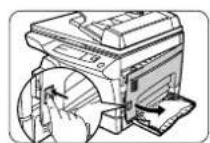
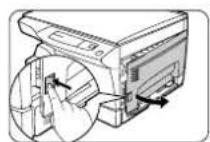
Ensure that the bypass tray is open and then open the side cover while pressing the side cover open button.
-
Darauf achten, daß das Fach für Mehrfacheinzug geöffnet ist. Die Verregelungstaste der Seitenabdeckung drücken und die Seitenabdeckung gleichzeitig öffnen.
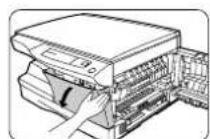
Dann vorsichtig anbeiden Seiten der Frontabdeckung drucken, um sie zu öffnen.
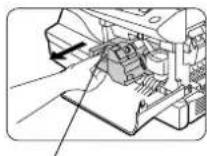
Lock release button Entriegelungsknopf
-
Gently pull the TD cartridge out whilst pressing the lock release button. Dispose of the old TD cartridge in accordance with local regulations.
-
Den Entriegelungsknopf der Entwicklunglichkeit drücken und gleichzeitig die Entwicklunglichkeit vorsichtig herausziehen. Die alte Entwicklunglichkeit gemäß den ortlichen Regelungen entsorgen.
- Install a new TD cartridge. To install the new cartridge, see page 1-7, INSTALLING THE TD CARTRIDGE.
-
Close the front cover and then the side cover by pressing the round projections near the side cover open button. The indicator will go out and the ready (品) indicator will light up.
-
EineneuEntwicklereinheit einbauen.Dazuden Abschnitt INSTALLIEREN DERENTWICKLEREINHEIT auf Seite 1-7 be-achteten.
- Die Frontabdeckung und anschließend die Seitenabdeckung durch Drucken der runden Fortsätzender Verriegelungsstaste der Seitenabdeckung schlieben. Die Anzeige :: erslicht, und die Bereitschaftsanzeige (5) leuchtet auf.

Beim Schlieben der Abdeckungen sollen zuerst die Frontabdeckung und anschließ die Seitenabdeckung sichere geschlossen werden. Durch Schlieben der Abdeckungen in der falschen Reihenfolge konnen sie beschädigt werden.
DRUM CARTRIDGE REPLACEMENT AUSWECHSELN DER TROMMELEINHEIT
Die Lebensdauer der Trommeleinheit belauf sich auf ca. 18000 Kopien. Wenn der interne Zähler etwa 17000 Kopien erreicht, leuchtet die Anzeuge für den erforderlichen Aus-tausch der Trommeleinheit (3) auf. Sie weist darauf hin, daß in Kürze ein Auswechseln der Trommeleinheit erforderlich sein wird. Weitere Informationen zum Kauf der Trommeleinheit sind unter AUFBEWAHRUNG UND ARTIKELNUM-MERN VON ZUBEHOR UND VERBRAUCHS-MATERIALIENauf Seite 1-37 zu finden. Wenn die Anzeuge zu blinken beginnst, stellt der Kopierer den Betrieb ein, bis die Trommeleinheitausgewechseit. Indiesem Fall die Trommeleinheit auswechseln.

Die Schutzabdeckung des Trommelteils (schwarzes Papier) nicht vor Verwendung der neuen Trommeleinheit entfernen. Die Abdeckung schützt die Trommel vor Lichteinwirkung.
-
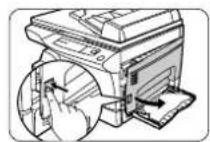
Ensure that the bypass tray is open and then open the side cover while pressing the side cover open button.
-
Darauf achten, daß das Fach für Mehrfacheinzug geöffnet ist. Die Verriegelungstaste der Seitenabdeckung drücken und die Seitenabdeckung möglichheit öffnen.
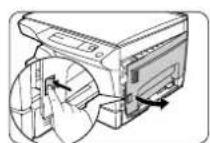
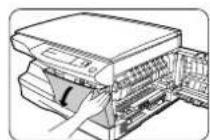
Dann vorsichtig an beiden Seiten der Frontabdeckung drücken, um sie zu öffnen.
-
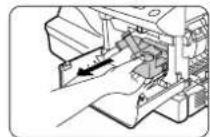
Gently pull the TD cartridge out whilst pressing the lock button. To remove the TD cartridge, see page 1-22, step 2.
-
Den Entriegelungsknopf der Entwicklunginheit drucken und gleichzeitige Entwicklunginheit vorsichtig herausziehen (Seite 1-22, Schritt 2).
-
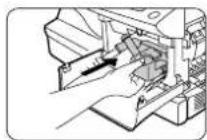
Hold the handle of the drum cartridge and gently pull the cartridge out. Dispose of the old drum cartridge in accordance with local regulations.
-
Den Griff der Trommeleinheit fassen und die Trommeleinheit vorsichtig herausziehen. Die verbrauchte Trommeleinheit gemäß den ortlichen Vorschriften entsorgen.
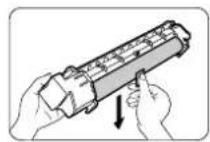
-
Remove the new drum cartridge from the protective bag and remove the protective cover from the cartridge. Then gently install the new drum cartridge.
-
Die neue Trommeleinheit aus der Schutzhülle besteht und die Schutzabdeckung entfern. Die neue Trommeleinheit anschließend vorsichtig installieren.

Die Trommeloberfläche (grüner Teil) der Trommeleinheit daß nicht berührt werden. Andernfalls werden die Kopien unsauber.
- Gently install the TD cartridge. To install the TD cartridge, see page 1-7, INSTALLING THE TD CARTRIDGE.
-
Close the front cover and then the side cover by pressing the round projections near the side cover open button. The drum replacement required (@) indicator will go out and the ready (@) indicator will light up.
-
Die Entwicklereinheit vorsichtig installieren. Dazu den Abschnitt INSTALLIEREN DER ENTWICKLEREINHEIT auf Seite 1-7beachten.
- Die Frontabdeckung und anschließend die Seitenabdeckungen durch Drucken der runden Sicherungskönfe neben der Verriegelungstaste der Seitenabdeckung schlieben. Die Anzeuge für das Auswischeln der Trommeleinheit (2) erlitscht, und die Bereitschaftsanzeige (4) leucht auf.

Beim Schlieben der Abdeckungen sollte zuerst die Frontabdeckung und anschlieben die Seitenabdeckung sichere geschlossen werden. Durch Schlieben der Abdeckungen in der falschen Reihenfolge konnen sie beschadigt werden.
Drum cartridge life
Lebensdauer der Trommeleinhalt
Um zu prufen, wie weitere Kopien vor Erreichen der 18000-Marke noch erstellt werden kon den, folgendermaßen vorgehen:
- Die Tasten Hell (③) und Dunkel (⑥) gleichzeitig länger als 5 Sekunden drücken und halten, bis alle Alarmanzeigen (⑧), (v., ...) blinken und "---" auf der Anzeige erscheidt.
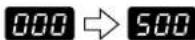
- Die Rückstelltaste (C) länger als 5 Sekunden drücken und halten, um zu prufen, wie weitere Kopien noch angefertigt werden konnen.
Beispiel: Vor dem nachsten Auswuchseln der Trommeleinheit konnen noch 500 Kopien angefertigt werden.
- Die Taste Hell (⑨) oder die Dunkel (⑩) drücken. Die Bereitschaftsanzeige (⑪) leuchtet auf.
USER MAINTENANCE WARTUNG
Richtige Pflege ist unerläßlich, um stots saubere und scharfe Kopien zu erhalten. Nehmen Sie sich auf jeder Fall ein paar Minuten Zeit für die regelmäßige Reinigung des Kopierers.

- Do not use thinner, benzene or other volatile cleaning agents.
-
Before cleaning, be sure to turn the power switch off and remove the power cord from the outlet.
-
Keinen Verdünner, Benzin oder andere flüchtige Reinigungsmittel verwenden.
Vor der Reinigung den Netzschalter ausschalten und das Netzkabel aus der Steckdoseziehen.
Cabinet
Das Gehäuse mit einem weichen, sauben Tuch abwischen.
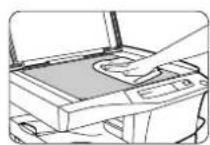
Vorlagenglas und Originalabdeckung
Flecken auf der Glasabdeckung oder der Einzeleinzugrolle werden mitkopiert. Glasabdeckung und Einzeleinzugrolle mit einem weichen, sauberen Tuch abwischen.

Transfer charger
Wenn die Kopien streifig oder fleckig werden, kann die Übertragungscorona verschmutzt sein. Die Corona folgendermaBen reinigen:
- Turn the power switch off.
-
Open the side cover whilst pressing the side cover open button.
-
Den Netzschalter ausschalten.
-
Die Verriegelungstaste der Seitenabdeckung drücken und die Seitenabdeckung gleichzeitig öffnen.
-
Take the charger cleaner out by holding the tab.
-
Den Coronareiniger durch Greifender Lasche entnehmer.
-
Set the charger cleaner onto the right end of the transfer charger, gently slide the cleaner to the left end, and then remove it. Repeat this operation two or three times.
-
Setzen Sie den Coronareiniger an das rechte Ende der Übertragungs-corona, schieben Sie den Reiniger behutsam an das linke Ende und entfernen Sieihn sodann. Wiederholen Sie diesen Vorgang zwei-bis dreimal.
Schieben Sie den Reiniger von rechts nach links am Schlitz der Übertragungscorona entlang. Wird der Reiniger dazwischen angehalten, können unsaubere Kopien entstehen.
-
Return the charger cleaner to its original position. Close the side cover by pressing the round projections near the side cover open button.
-
Den Coronareiniger wieder an seiner originalen Position einsetzen. Die Seitenabdeckung durch Drucken der runden Sicherungsknöffe befinden der Verriogelungstaste der Seitenabdeckung schlieben.
MISFEED REMOVAL PAPIERSTAUBESEITIGUNG
Wenndie Papierstauanzeige (9V) oder auf der Anzeige blinkt, unterbricht der Kopierer wegen eines Papierstaus den Betrieb. Tritt bei Verwendung des Einzeleinzugs ein Papierstauf, erscheint auf der Anzeige eine Ziffer nach einem Minuszeichen. Sie gibt die Anzahl der Originae an, die nach Beseitigung des Papierstaus nochmal in das Origineinzugsfach eingelegt werden müssen. Die erforderliche Anzahl an Originalen nochmal einlagen. Die Ziffer erlischt, wenn der Kopiervorgang fortgesetzt oder die Loschaste (6) gedrückt wird. Wenn sich im Einzeleinzug ein Original staut, unterbricht der Kopierer den Betrieb und die SPF-Stauanzeige (4) beginnt zu blinken. Die Papierstauanzeige (8V) leucht nicht auf. Zum Stau der Originae im Einzeleinzug siehe „D Papierstaum im Einzeleinzug" auf Seite 1-29.

Wenn der Kopierer bei offener unterer Seitenabdeckung eingeschaltet ist, wird die Anzeige für falschen Einzug (8) blinken. Dann diese Abdeckung schlieBen, wodurch die Anzeige furfalschen Einzug (8) aus goht.
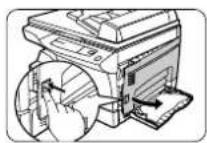
- Ensure that the bypass tray is open and then open the side cover whilst pressing the side cover open button.
-
Check the misfeed location. Remove the misfed paper following the instructions for each location in the illustration below.
-
Darauf achten, daß das Fach für Mehrfachein-zug geöffnet ist, dann die Verriegelungsstaste der Seitenabdeckung drücken und die Seitenabdeckung öffnen.
2 Die Stelle des Papierstaus ermitteln. Das gestaute Papier anhander Erläuterungen in der nachfolgenden Abbildung entfern. Wenn auf der Anzeige ein B blinkt, bei,A Papierstauim Papiereinzugsbereich"fortfaden.
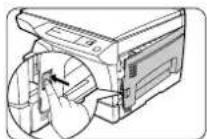
① Wenn das gestaute Papier von dieser Seite aus gesehen werden kann, bei C Papierstau im Transportbereich" (S. 1-28) fortfahren.
② Wenn hier Papier gestaut ist, bei B Papierstau im Fixierbereich" (S. 1-27) fortfahren.
③ Wenn hier Papier gestaut ist, bei "A Papierstau im Papiereinzugsbereich" fortfahren.
④ Wenn Papier falsch eingezogen ist, den Anweisungen unter D Falscheinzug im unteren Papierbereich' folgen (siehe Seite 1-28).
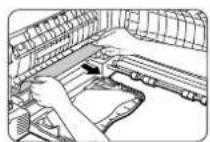
A Papierstau im Papiereinzugsbereich
- Das gestaute Papier vorsichtig aus dem Papiereinzugsbereich entfernen, wie in der Abbildung gezegt.
Wenn auf der Anzeige ein P blinkt und das gestaute Papier vom Papiereinzugsbereich aus nicht gesehen werden kann, das Papierfach hersausziehen und das gestaute Papier entfern.
Der Fixierbereich ist hei. Die Fixier-heit bei Beseitigung eines Papierstaus nicht berühren. Anderfalls konnen Verbrennungen oder andere Verletzungen aufreten.

Die Trommeloberfläche (grüner Teil) der Trommeleinheitarf bei der Beseitigung des Papierstaus nicht berhrt werden.
-
Papier, das über den manuellen Einzug zugeführst wurde, nicht wieder aus dem manuellen Einzug hersausziehen. Toner auf dem Papier konnte den Papiertransportbereich verschmutzen und zu unsauberen Kopien führen.
-
Die Seitenabdeckung durch Drucken der runden Sicherungsknöfe neben der Verriegelungstaste der Seitenabdeckung schlieben. Die Papierstaunzeige (8%) erlischt, und die Bereitschaftsanzeige leuchtet auf.
Fusing unit release lever
Verigelungshebel
der Fixiereinheit
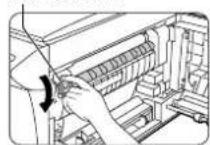
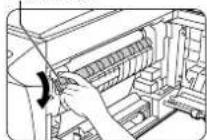
B Papierstau im Fixierbereich
- Den Verriegelungshebel der Fixier-einheit senken.
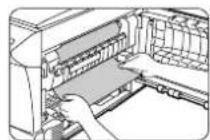
- Das gestaute Papier vorsichtig von der Unterseite der Fixiereinheit her entfernen, wie in der Abbildung gezeigt.
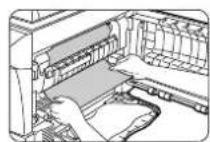

Der Fixierbereich ist frei. Die Fixiereinheit bei Beseitigung eines Papierstaus nicht berhufen. Andernfalls konnen Verbrennungen oder andere Verletzungen auftreten.

Die Trommeloberfläche (grüner Teil) der Trommeleinheit dar bei der Beseitigung des Papierstaus nicht berührt werden.
Das gestaute Papier nicht von der Oberseite der Fixiereinheit her entfernen. Unfixierter Toner auf dem Papier konnte den Papiertransportbereich verschmutzen und zu unsauberen Kopien führen.
-
Raise the fusing unit release lever and then close the side cover by pressing the round projections near the side cover open button.
-
Den Verriegelungshebel der Fixiereinheit anheiten und die Seitenabdeckung durch Drucken der runden Fortsätzender den Verriegelungs-. taste der Seitenabdeckung schlieben.
Fusing unit release lever Verriegelungshebelder Fixiereinheit
Feeding roller Einzugsrolle
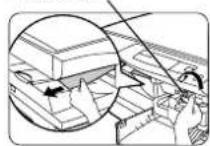
C Papierstau Im Transportbereich
- Den Verriegelungshebel der Fixier-einheit senken.
- Vorsichtig auf beide Seiten der Front-abdeckung drucken, um sie zu offen.
- Die Einzugsrolle in Pfeilrichtung drehen und das gestaute Papier vorsichtig aus dem Ausgabebereich entfern.
- Den Verriegelungshebel der Fixiereinheit anheben, die Frontabdeckung und anschließend die Seitenabdeckung durch Drucken der runden Fortsätze..., denber der Verriegelungsstaste der Seitenabdeckung schlieben. Die Papierstauanzeige (8Vi) erlischt, und die Bereitschaftsanzeige (i) leucht auf.

Beim Schlieben der Abdeckungen sollte zuerst die Frontabdeckung und anschließend die Seitenabdeckung sichere geschlossen werden. Durch Schlieben der Abdeckungen in der falschen Reihenfolge können sie beschadigt werden.
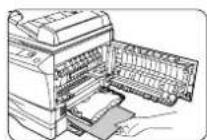
D Falscheinzug im unteren Papierbereich
- Dieunte Seitenabdeckung offnen (unter dem Umgegehnsfach) und das falsch eingezogen Papier entfernen.Falls P blinknd und das falsch eingezogene Papier nicht von der unteren Seitenabdeckung aus zu sehen ist, das untere Papierfach Herausziehen und das falsch eingezogenen Papier entfernen. Dann das untere Papierfach wieder schlieben.
- Die untere Seitenabdeckung schlieben.
- Die Seitenabdeckung durch Drucken der runden Erhöhungen seitlich vom Öffnungsknop schlieben. Die Anzeige für falschen Einzug (8V) besteht aus und die Bereit-Leuchte () an.
MISFEED REMOVAL FROM SPF BESEITIGUNG EINES PAPIERSTAUS IM EINZELEINZUG
Feeding roller cover Abdeckung der Einzugsrolle
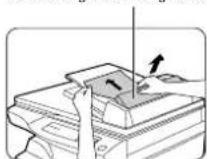
E Papierstau im Einzelein
Ein Stau der Originale kann an drei Stellen auftreten: Wenn das gestaute Original vom Originaleinzugsfach aus gesehen werden kann, (A) im Originaleinzugsfach; wenn das gestaute Original vom Originaleinzugsfach aus nicht ge-sehen werden kann, (B) im Ausgabebereich; oder (C) unter der Einzugsrolle.
(A) Die Abdeckung der Einzugsrolle offen und das Original vorsichtig nach links und aus dem Originaleinzugsfach hersausziehen. Die Originalabdeckung offen und wieder schlieben, damit die SPF-Stauanzeige (erlischt. Wenn sich das gestaute Original schwer entfernen laBt,bei C) unter der Einzugsrolle fortfahren.Das Original nicht gewaltsam aus dem Originaileinzugsfach herausziehen.
(B) Die Originalabdeckung offen und den Walzen-Drehkopf drehen, um das gestaute Original aus dem Ausgabebereich zu entfernen. Wenn sich das gestaute Original schwer halten, bei (C) unter der Einzugsrolle fortfahren. Das Original nicht gewaltsam Herausziehen.
Roller rotating knob Walzen-Drehnkopf
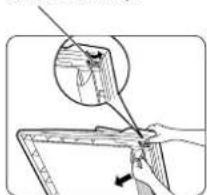
(C)Die Originalabdeckung Offnen und den Walzen-Drehknopf drehen, um das gestaute Original aus dem Originaileinzugsfach oder dem Ausgabebereich zu entfern. Falls dies Schwierigkeiten bereitet, das Originaal unter der Einzugsrolle hervorziehen.

In der Anzeige für die Kopienanzahl erscheint eventuell ein Minuszeichen (-)^- ) mit einer Zahl, die die Anzahl der Originae angibt, die nach dem Papierstau wieder in den SPF gelegt werden müssen. Papierstau behehen und angezeigte Anzahl der Originale wieder zurücklegen. Dann Kopiertaste (5) drücken, um den Kopiervorgang fortzusetzen.
COPIERTROUBLE
Sollte ein Problem auftreten, überprüfen Sie zunachst die nachfolgende Liste, bevor Sie sich an den Kundendienst wenden. In den unter beschrieben fällen liegt keine Fehlfunktion des Kopierers vor.
| Problem Mögliche | Ursache Lösung | |
| Der Kopierer kopiert nicht. | Kopierer am Netz angeschlossen? Den Kopierer an eine geerdete Steckdose anschließen. S. 1-3 | |
| Netzschalter eingeschaltet? Den Netzschalter einschalten. S. 1-3 | ||
| Seitenabdeckung fest geschlossen? Die | Seitenabdeckung vorsichtig schlieben. S. 1-7 | |
| Frontabdeckung geschlossen? Die Frontabdeckung vorsichtig schlieben, anschließend die Seitenabdeckung schlieben. S. 1-7 | ||
| Kein Bild auf den Kopien. | Liegt das Original mit der zu Das Original kopierenden Seite nach unter auf der Seite nach oben auf die Originalauflage, oder mit der zu Originalauflage bzw. mit der zu kopierenden Seite nach oben im kopierenden Seite nach unten in den Einzeleinzug? | mit der zu kopierenden Seite nach oben auf die Seiten abdeckung vorsichtig schlieben, anschließend die Seiten abdeckung schlieben. S. 1-7 |
| Die Energiesparanzeige (t) leuchtet. | Kopierer in der Vorwärmfphase? | Beliebige Taste drucken, um die Vorwärmfphase zu verlassen. S. 1-18 |
| Kopierer im automatischen Energiesparbetrieb? | Die Kopiertaste (4) drucken, um den automatischen Energiesparbetrieb zu verlassen. S. 1-18 | |
| Kopien sind zu dunkel oder zu hell. | Ist das Original zu dunkel oder Die Belichtung manuell korrigieren. S. 1-12 | |
| Kopierer im automatischen Belichtungsmodus? | Die Belichtungsautomatik richtig einstehen. S. 1-13 | |
| Kopierer im Photo-Modus? | Den Photo-Belichtungsmodus verlassen. S. 1-12 | |
| Staub, Schmutz und Schmierflecken auf den Kopien. | Ist der Originalauflagetisch oder die Originalabdeckung verschutzt? | Regelmäßig reinigen. S. 1-25 |
| Ist das Original selbst verschutzt Saubere Originale verwenden. S. 1-25 | ||
| Gestreifte Kopien. | Ist die Übertragungscorona sauber? | Die Übertragungscorona reinigen. S. 1-25 |
| Papier wellt sich nach dem Kopieren zu stark. | Betrift Papierqualität. | Papierstapel in der Kassette umdrehen. S. 1-8 |
| Häufiger Papierstau. | Wurde Spezialpapier verwendet? | Standardpapier verwenden. Spezialpapier über den manuellen Einzug zuführen. S. 1-15 |
| Papier gewell oder feucht? | Das Kopierpapier flach und in der Verpackung an einem trockenen Ort aufbewahren. S. 1-38 | |
| Papierstücke im Kopierer? Alle Stücke von gestautempfänger entfern. S. 1-26 | ||
| Papierführungen am Papierfach nicht richtig eingestellt? | Die Führungen entsprechend dem Format des Kopierpapiers einstellen. S. 1-8 | |
| Zu viel Papier im Papierfach, oder nicht richtig in die Kassette eingelegt? | Überschüssiges Papier aus dem Papierfach entfern oder die Anweisungen befolgen. S. 1-8 | |
| Das kopierte Bild laßt sichleitung abreiben. | Zu schweres Kopierpapier? | Kopierpapier entsprechend den Gewichtsangaben verwenden. S. 1-9 |
| Feuchtes Papier? | Durch trockenes Papier ersetzen. Wird der Kopierer langere Zeit nicht benutzt, das Kopierpapier aus dem Papierfach enthalten und in der Verpackung an einem trockenen Ort aufbewahren. S. 1-38 | |
STATUS INDICATORS

AusschlieBlich Originalteile und Originalzubehor verwenden.
Wenn auf dem Bedienfeld die folgenden Anzeigelampchen blinken oder aufleuchten oder folgende Anzeigen erscheinen, das Problemsofar anhand der nachfolgenden Tabelle und der entsprechenden Beschreibung losen.
| Anzeige | Ursache und Abhilfemaßnahme | ||
| Anzeige für den erforderlichen Austausch der Trommleinheit | Ständiges Leuchten | Das Auswechseln der Trommleinheit wird in Kürze notwendig. Eine neue Trommleinheit bereitstellen. S. 1-23 | |
| Blinken | Die Trommleinheit muß ausgewechselt werden. Durch eine neue ersetzen. S. 1-23 | ||
| Anzeige für den erforderlichen Austausch der Entwicklereinheit | Ständiges Leuchten | Das Auswechseln der Entwicklungsinheit wird in Kürze notwendig. Eine neue Entwicklunglinheit vorbereiten. S. 1-21 | |
| Blinken | Die Entwicklunglinheit muß ausgewechselt werden. Durch eine neue ersetzen. S. 1-21 | ||
| Papierstauanzeige | Blinken | Ein Papierstau ist aufgetreten. Das gestaute Papier gemäß der Beschreibung unter „Papierstausbeseitigung" entfern. S. 1-26. Der Verriegelungshebel der Fixiereinheit wurde nicht angehoben. S. 1-27. Abhängig von Ihr Modell kann die weitere Seitenabdeckung offen sein. Ist das der Fall, muss sie geschlossen werden. Siehe Seite 1-28. | |
| SPF-Stauanzeige | Blinken | Stau von Originalen im Einzeleinzug. Die gestauten Origina gemäß der Beschreibung unter „Papierstau im Einzeleinzug" entfern. S. 1-29 | |
| Die Papierfachanzeige blinkt. | Das Papierfach ist nicht richtig installiert. Das Fach gut in den Kopierer einschieben. S. 1-8 | ||
| "CH" blinkt auf der Anzeige. | Die Entwicklunglinheit ist nicht installiert. Die Installation der Entwicklunglinheit überprüfen. S. 1-7 | ||
| "CH" leuchtet auf der Anzeige ständig auf. | Die Seitenabdeckung ist geöffnet. Seitenabdeckung durch Drücken der runden Fortsätze neben der Verriegelungstaste der Seitenabdeckung schließen. S. 1-7 | ||
| "P" blinkt auf der Anzeige. | Das Papierfach oder das Fach für Mehrfacheinzug ist leer. Kopierpapier nachlegen. S. 1-8 | ||
| Im Papierfach oder in dem Fach für Mehrfacheinzug ist ein Papierstau aufgetreten. S. 1-26 | |||
| Das Papierfach ist nicht richtig installiert. Papierfach fest einschieben. S. 1-8, 1-16 | |||
| Ein Buchstabe und eine Zahl erscheinen im | Der Kopierer funktioniert nicht. Den Netzschalter aussalten, dann wieder einschalten. Wenn der Fehler erneut auffritt, Netzdecker aus der Steckdoseziehen. Wenden Sie sich an ihre autorisierte Kundendienstvertretung. S. 1-4 | ||
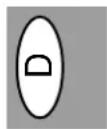
ANZEIGERGESAMTENKOPIENZAHL
Zur Anzeige der Anzahl aller bisher erstelltten Kopien folgendermaBen vorgehen:
- Die Rückstelltaste (C) drücken, um die Anzeige auf Null zurückzustellen.
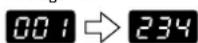
- Die Rückstelltaste () ca.5 Sekunden lang drücken und halten. Die Gesamtzahl der Kopien erscheid in zwei Schritten, jeweils mit drei Stellen.
Beispiel: Die Gesamtzahl der Kopien beträgt 1234.
SPECIFICATIONS
| Typ Digitaler Kopierer, Tischgerät | |
| Kopiersystem Trockene, | elektrostatische Übertragung |
| Originale Blätter, gebundene Vorlagen | |
| Originalformat Max. B4 (max. A4 für den Einzeleinzug) | |
| Kopienformate A6 bis A4 | (Kopierpapier nur der Länge nach einführen)Bildverlust: Max. 4mm (obere und weitere Kante der Kopie)Max. 3mm (andere Kanlen) |
| Kopiergeschwindigkeit COPIA 9910/DC 100: 10 Kopien/minCOPIA 9912/DC 120, Modell mit zwei Papierfacher: 12 Kopien/minCOPIA 9915/DC 150, COPIA 9915C/DC 150C: 15 Kopien/min | |
| Fortlaufendes Kopieren Max. 99 Kopien, abwärtszählich | |
| Erste Kopie Nach 9,6 s oder weniger (normaler Kopierbetrieb) | |
| Kopiermaßstab Einstellbar | zwischen 50% und 200%, in Schritten von 1% (insgesamt 151Schnitt), Voreinstellungen: 50%, 70%, 81%, 100%, 141%, 200%. |
| Belichtungssystem | Schlitzbelichtung mit beweglicher Optik und fester Originalauflage, mit automatischer Belichtungsfunktion/Einzeleinzug: Bewegliches Original |
| Kopierpapierzufahr | Ein oder zwei Papierfacher mit automatischem Einzug (250 Blatt): ein manueler Einzug für Einzelblätter oder ein Fach für Mehrfacheinzug mit automatischer Einzugskapazität für 50 Blatt (modellabhängig). |
| Fixiersystem | Heizrolle |
| Entwicklungssystem | Magnetbürstenentwicklung |
| Lichtquelle | Xononlampe |
| Auflösung Scan | 400 dpi Ausgang: 600 dpi |
| Abstufung Scan | 256 Stufen Ausgang: 2 Stufen |
| Stromverbrauch | Die für diesen Kopierer erforderliche Spannung kann von dem Typenschild abgegeben werden, das an der Rückseite des Geräts angebracht ist. |
| Leistungsaufnahme | Max. 1000 W |
| Gesamlabmessungen | 607 mm (B) x 445 mm (T)809 mm (B) x 445 mm (T) mit Mehrfacheinzug |
| Gewicht | Ca. 18 kg Modell mit SPF: 21,5 kgModell mit zwei Papierfacher: 24,5 Kg COPIA 9915C: 22 Kg |
| Kopiererabmessungen | 518 mm (B) x 445 mm (T) x 293 mm (H)518 mm (B) x 477 mm (T) x 379 mm (H) Modell mit SPF518 mm (W) x 477 mm (D) x 464 mm (H) Modell mit zwei Papierfacher |
| Betriebsbedingungen | Temperatur: 10°C bis 30°C |
| Luftfeuchtigkeit: | 20% bis 85% |
| Geräuschpegel | Schallpegel LWA (1B=10dB)Kopieren: 6,6 [B (A)], Standby: Hintergrund-GeräuschpegelKopieren: 7,1 [B (A)] Modell mit SPFSchallpegel LPA (für Nebenstehende)Kopieren: 40 [dB (A)], Standby: Hintergrund-GeräuschpegelMessung der Geräuschemission gemäß ISO 7779. |

Die Zeit bis zur ersten Kopie kann sich abhängig von den Betriebsbedingungen, wie der Versorgungs-spannung oder der Raumtemperatur,alandern. Die Werte fur die Kopiergeschwindigkeit wurden auf die nachste ganze Zahl aufgerundet.
Der Hersteller behält sich im Rahmen der ständigen Produktverbesserung das Recht auf Änderung der Konstruktion und der technischen Daten ohne Vorankündigung vor. Die Leistungsaugen sind nominelle Werte von Produktionsinheiten. Einzelne Einheiten können von diesen Werten abweichen.
1-36
SUPPLY PART NUMBERS AND STORAGE AUFBEWAHRUNG UND ARTIKELNUMMERN VON ZUBEHÖR UND VERBRAUCHSMATERIALIEN
Bei der Bestellung von Zubehör und Verbrauchsmaterialienitte die richtigen Artikelnummern verwenden, die nachfolgend aufgelistet sind.

Nur Originalteile und Originalzubehör verwenden.
Supply list
ListederVerbrauchsmaterialien
| Ersatzteil | Artikelnr. | Lebensdauer |
| Entwicklereinheit | Olivetti B0265Q Ca. T.A. M1920S | 6000 Blatt* |
| Trommeleinheit | Olivetti B0266R Ca. T.A. M1921P | 18000 Blatt* |
Basierend auf Kopien, die auf Kopierpapier des Formats A4 angefertigt werden und deren bedruckte Fläche 5% beträgt.


Proper storage
Richtige Aufbewahrung
-
Die Verbrauchsmaterialien an einem Ort aufbewahren, der
-
sauber und trocken ist,
- gleichbleibende Temperatur aufweist,
-
keinem direkten Sonnenlicht ausgesetzt ist.
-
Kopierpapier in der Verpackung und flach liegend aufbewahren.
-
Unverpacktes Papier oder Packungen, die stehend aufbewahrt werden, können sich an einem Ende wellen oder feucht werden. Dies führt zu Papierstau.
MOVING INSTRUCTIONS TRANSPORTANWEISUNGEN
Beim Transport des Kopierers die nachfolgenden Anweisungen befolgen.

Vor dem Transport des Kopierers muß die Entwicklunglichkeit ent-nommen werden.
- Turn the power switch off and disconnect the power cord.
- ① Ensure that the bypass tray is open and then open the side cover whilst pressing the side cover open button. ② Push gently on both sides of the front cover to open the cover.
- Gently pull the TD cartridge out while pressing the lock release button. See page 1-21, TD CARTRIDGE REPLACEMENT.
-
Close the front cover and then the side cover.
-
Den Netzschalter ausschalten und das Netzkabelziehen.
- ① Darauf achten, daß das Fach für Mehrfacheinzug geöffnet ist, dann die Verriegelungstaste der Seitenabdekung drücken und die Seitenabdekung gleichzeitig öffnen. ② Vorsichtig an beiden Seiten der Frontabdeckung drucken, um sie zu öffnen.
- Den Entriegelungsknopf der Entwicklungsinheit herunterträcken und die Entwicklungsinheit vorsichtig herausziehen (siehe Seite 1-21, AUSWECHSENL DER ENTWICKLEREINHEIT).
- Die Frontabdeckung und anschließend die Seitenabdeckung schlieben.

Beim Schlieben der Abdeckungen sollte zuerst die Frontabdeckung und einschließlich die Seitenabdeckung sichere geschlossen werden. Durch Schlieben der Abdeckungen in der fal-schen Reihenfolge konnen sie beschädigt werden.
- Den Griff des Papierfachs anheben und das Papierfach bis zum Anschlag herausziehen.
- Die Mitte der Druckplatte nach unter drucken, bis sie einrastert, und die Platte mit Hilfe der Verriegelung, die an der Vorderseide des Papierfaches aufbewahrt wurde, verriegeln.
- Die Schraube, die an der Vorderseite des Papierfaches aufbewahrt wurde, mit Hilfe einer Münze (oder ähnlichen Gegenständs) an der linken Seite des Kopierers anbringen.

Beim Transport des Kopierers muß die Schraube wieder eingesetzt werden, um Transportschäden am Kopierer zu vermeiden.
- Das Papierfach in den Kopierer zur-rückschieben.
- Das Fach für Mehrfacheinzug schlieren. Die Verlängerung des Papierausgabefaches einschieben und das Verpackungsmaterial und Klebeband, das während der Installation des Kopierers entfern wurde, wieder anbringen (siehe Seite 1-6, ENTFERNEN DES VERPACKUNGSMATERIALS).
10.Den Kopierer in den Karton packen.
KOPIEREN ÜBER DEN EINZELEINZUG MIT WENDEVORRICHTUNG (R-SPF) (Nur bei Duplexmodell)
Der Einzeleinzug mit Wendevorrichtung (R-SPF) ermöglich die automatische Erstellung einseitiger oder beidseitiger Kopien. Der R-SPF fαβt bis zu 30 Originale im Format A5 bis A4 und mit einem Gewicht von 52 bis 90g / m^2 .
Folgende möglichekeiten stehen zur Verfügung:

| Symbol | Original | Kopie | Max. Menge |
| Einseitig | Eidseitig | 1 Satz | |
| Beidseitig | Beidseitig | 1 Satz | |
| Beidseitig | Einseitig | 99 Kopien |
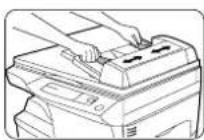
Vor Einlagen der Originale in das Originaleinzugsfach,müssen,samttlicheBuro-oder Hettklammern entftern werden.
- Stark beschädigte Originale können einen Papierstau im Einzelneinzug verursachen. Solche Originale sollenen möglichst von der Originalaufflage aus kopiert werden.
- Beim Zuführn von Originalen, die eine nahe beineinanderliegende Heftlochung an einer Seite aufwiesen, diese so einlagen, daß die Lochung sich an der linken Seite oder an einer Seitenführung befindet.
Spezielle Originale, beispissewe ste parente Folien, sollenn nicht uber den R-SPF eingezogen, sondern direkt auf die Originalalaufgelegt werden.
Beidseitiges Kopieren einseitig bedruckter Originale (112)
- Die Originalführungen auf die Gröbe der Originale einstellen und die Originale mit der Vorderseite nach oben in das Originaleinzugstach legen.
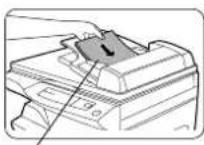
- Ensure that the 1-sided to 2-sided (4) copying mode is selected. According to the file you want to make, you can either choose portrait (5), or landscape (6), mode.
-
Press the print (S) key.
-
Darauf achten, daß der Kopiermodus "Einseitig auf beidseitig" (14)2 gewählt wurde. Je nach gewünschter Dokumentation kann zwischen Portrait- (π), (π) oder LandschaftsModus (π), (π) gewählt werden.
- Die Kopiertaste drucken.
Original face up
Vorderseite des Originals
nach oben
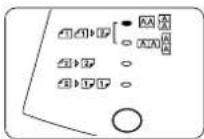
Die maximal möglich Kopienzahl ist 1. Für jeder gewünschten Satz die Originale wieder in den R-SPF einlagen.
D
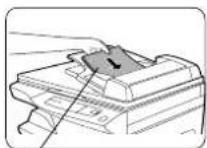
Original face up Vorderseite des Originals nach offen
Beldseitiges Kopleren beldseitig bedruckter Originae. (2)
- Die Originalführungen auf die Gröbe der Originale einstellen und die Originale mit der Vorderseite nachaben in das Originaleinzugsfach legen.
-
Ensure that the 2-sided to 2-sided (2) copying mode is selected.
-
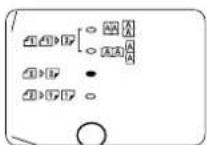
Darauf achten, daß der Kopiermodus "Beidseitig auf beidseitig" (4) gewählt wurde.
-
Press the print ( 包 ) key. The maximum copy quantity is 1. Reinsert the originals into the R-SPF for each set required.
-
Die Kopiertaste (4) drucken.
Die maximal möglichke Kopienzahl ist 1. Für jeder gewünschten Satz die Originale wieder in den R-SPF einlagen.
Einseltiges Kopieren beldseitig bedruckter Originae. (2)
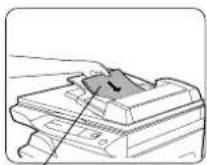
- Die Originalführungen auf die Gröbe der Originale einstellen und die Originale mit der Vorderseite nach oben in das Originaleinzugsfach legen.
Original face up Vorderseite des Originals nach offen
-
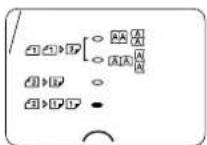
Ensure that the 2-sided to 1-sided (2) [17] [17] copying mode is selected.
-
Darauf achten, daß der Kopiermodus "Beidseitig auf einseitig" (3) gewählt wurde.
-
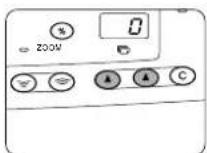
Set the number of copies using the two copy quantity (A, A) keys.
-
Press the clear ( ) key to clear an entry if a mistake is made.
-
Press the print (6) key. The copier will produce the requested number of uncollated (1,1 2,2 3,3) single sided copies.
-
Die Anzahl der Kopien über die beiden Kopienanzahl-Tasten (A, A) einstellen.
-
Eine fehlerhafte Eingabe mit Hilfe der Rückstelltaste (C) löschen.
-
Die Kopiertaste (3) drucken. Der Kopierer erstellt die angeforderte Anzahl nicht sortierter (1,1..2..3,3), einseitig bedruckter Kopien.
MANUAL TWO-SIDED COPYING (Duplex model only) MANUELLES BEIDSEITIGES KOPIEREN (Nur bei Duplexmodell)
Mit thisem Kopierer konnen manuell beidseitige Kopien erstellt werden.
-
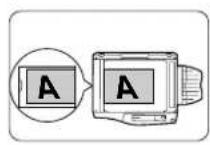
Place side 1 original face down on the original table with the TOP toward the LEFT. Lower the document cover.
-
Seite 1 des Originals mit der Vorderseite nach unten auf die Originalauflage legen. Die OBERSEITE weist nach LINKS. Die Originalabdeckung schlieben.
Hinweis: 60g / m^2 Ist fur beidseitiges Kopieren nicht geeignet.
-
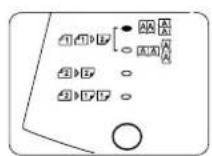
Select the desired 1-sided / 2-sided (A) copying mode. According to the file you want to make, you can either choose portrait (B) or landscape (C) mode.
-
Den gewünschten Kopiermodus "Einseitig / beidseitig" (111) wahren. Je nach gewünschter Dokumentation kann zwischen Portrait- ( ) oder LandschaftsModus (A, ) gewählt werden.
- Enter the desired number of copies.
- Press the print (S) key to make side 1 copies.
After scanning side 1, the light next to the selected mode will flash to let you know that the copier is ready to scan side two. - Remove the side 1 original and place the side 2 original face down on the original table with the TOP toward the LEFT. Lower the document cover.
-
Press the print ( key.
-
Die gewünschte Kopienzahl eingeben.
- Die Kopiertaste drucken, um Seite 1 zu kopieren.
- Nach Scannen von Seite 1leuchtet die Lampe geben dem gewählten Modus auf. Der Kopierer ist nun bereit zum Scannen von Seite 2.
- Seite 1 des Originals entfernen und Seite 2 des Originals mit der Vorderseite nach unten auf die Originalalaufage legen. Die OBERSEITE weist nach LINKS. Die Originalabdeckung schlieben.
- Die Kopiertaste ( ) drucken.
INDLEDNING INTRODUÇÃO
- Opstil keine kopimaskinen i omrader der er:
- Stik den,anden Ende auf nelledningen in den paarmeste stiklade.
Stik kun netledningen i en korrekt jord forbundet stikdase.
VORSICH INCHTEAE LAGESTAHNO WENN AFOEGKNO 80CETTND
ADVADOE UYNLYSGLASERSTRUGVEDABHHNFAKIKXHERDEAFYDERDEER
ADVANSE UCE 4F FUNKTION UNO34 UOGETTELSE FOR STRALING.
ADVERSE USYNLIGLASERSTAININGNARDENGLAPNEGCGKSKHEREDSLASBRYTES UNMGAESDPENNERINGFORSTRALIN
VANNING COHNLLASERSTALNNNAR NENNAELDERINSPHADCONSPARRAR
YAAADAYATTASE84JINBUNLTUBCHETTAE86AOLETALTTNAKYWATDA
YAHU! LABEATELVILLE. AAKATO SATEBEEIN

- Dit automatische belichtingsniveau bzw. effektief totat u dit opniew um dieze procedure verandert.
REDUCTION/AGRANISSEMENT/ZOOM VERKLEIN-/VERGROOT-/ZOOMFUNCTIES


- P
- DK
- Wahltaste für Belichtungsmodus und Anzeige Energiesparanzeige
- INTRODUCTION EINLEITUNG
- Hinweise in dieser Bedienungsanleitung
- A WORD ON COPIER INSTALLATION RICHTIGE INSTALLATION DES KOPIERERS
- INITIAL SETTINGS OF OPERATION PANEL ANFÄNGLiche EINSTELLUNGEN DES BEDIENFELDS
- CAUTIONS WARRYHINWEI
- Vorsicht
- Warnhinweise zu Laser
- ① Hochgeschwindigkeits-Laser-Kopieren
- ② Digitale Bilder in hoher Qualität
- ③ Wesentliche Kopierfunktionen
- ④ Einmaliges Scannen/Mehrfachausdruck
- ⑤ Umweltfreundliche Konstruktion
- ⑥ Druckerfunktion
- SET-UP AUFSTELLEN
- 85
- 0
- INSTALLING THE TD CARTRIDGE INSTALLIEREN DER ENTWICKLEREINHEIT
- LOADING COPY PAPER KOPIERPAPIER EINLEGEN
- PAPER
- NORMAL COPYING NORMALKOPIEN
- Bei Verwendung des Einzeinzugs
- When using the SPF
- Fortlaufende Dokumentzufahr
- Auflegen eines umfangreichen Orignals
- EXPOSURE ADJUSTMENT/PHOTO COPYING BELICHTUNGSEINSTELLUNG/PHOTO-MODUS
- AUTOMATIC EXPOSURE ADJUSTMENT AUTOMATISCHE BELICHTUNGSKORREKTUR
- REDUCTION/ENLARGEMENT/ZOOM VERKLEINERUNG/VERGROSSERUNG/ZOOM
- To select a preset copy ratio:
- Auswahelne voreingestellen Koplenmaßstabs:
- To select a zoom ratio:
- AuswahleinesZoom-MaBstabs:
- BYPASS FEED (special paper) MANUELLER EINZUG (Spezialpapier)
- TWO-SIDED COPYING ZWEISEITIGES KOPIEREN
- DESCRIPTION OF SPECIAL FUNCTIONS BESCHREIBUNG SPEZIELLER FUNKTIONEN
- TONER SAVE MODE TONERSPARMODUS
- USER PROGRAMS BEDIENERPROGRAMME
- TD CARTRIDGE REPLACEMENT AUSWECHSELN DER ENTWICKLEREINHEIT
- DRUM CARTRIDGE REPLACEMENT AUSWECHSELN DER TROMMELEINHEIT
- Drum cartridge life
- Lebensdauer der Trommeleinhalt
- USER MAINTENANCE WARTUNG
- Cabinet
- Vorlagenglas und Originalabdeckung
- Transfer charger
- MISFEED REMOVAL PAPIERSTAUBESEITIGUNG
- A Papierstau im Papiereinzugsbereich
- B Papierstau im Fixierbereich
- C Papierstau Im Transportbereich
- D Falscheinzug im unteren Papierbereich
- MISFEED REMOVAL FROM SPF BESEITIGUNG EINES PAPIERSTAUS IM EINZELEINZUG
- E Papierstau im Einzelein
- COPIERTROUBLE
- STATUS INDICATORS
- ANZEIGERGESAMTENKOPIENZAHL
- SUPPLY PART NUMBERS AND STORAGE AUFBEWAHRUNG UND ARTIKELNUMMERN VON ZUBEHÖR UND VERBRAUCHSMATERIALIEN
- Proper storage
- Richtige Aufbewahrung
- MOVING INSTRUCTIONS TRANSPORTANWEISUNGEN
- KOPIEREN ÜBER DEN EINZELEINZUG MIT WENDEVORRICHTUNG (R-SPF) (Nur bei Duplexmodell)
- Beidseitiges Kopieren einseitig bedruckter Originale (112)
- D
- Beldseitiges Kopleren beldseitig bedruckter Originae. (2)
- Einseltiges Kopieren beldseitig bedruckter Originae. (2)
- MANUAL TWO-SIDED COPYING (Duplex model only) MANUELLES BEIDSEITIGES KOPIEREN (Nur bei Duplexmodell)
- INDLEDNING INTRODUÇÃO
- REDUCTION/AGRANISSEMENT/ZOOM VERKLEIN-/VERGROOT-/ZOOMFUNCTIES
Marke : OLIVETTI
Modell : Copia 9910B
Kategorie : Kopierer