
COPIA 9915 - Kopierer OLIVETTI - Kostenlose Bedienungsanleitung
Finden Sie kostenlos die Bedienungsanleitung des Geräts COPIA 9915 OLIVETTI als PDF.



| Produkttyp | Digitales Tischkopiergerät |
| Marke | Olivetti |
| Modell | COPIA 9915 |
| Abmessungen (B x T x H) | 518 mm x 445 mm x 293 mm (ohne Optionen) |
| Gewicht | 18 kg (mit Tonerkartuschen) |
| Stromversorgung | Siehe Typenschild auf der Rückseite des Geräts |
| Maximale Leistungsaufnahme | 1000 W |
| Betriebstemperatur | 10°C bis 30°C |
| Betriebsfeuchtigkeit | 20% bis 85% |
| Kopierformat | A6 bis A4 (A5 bis B4 über Dokumenteneinzug) |
| Kopiergeschwindigkeit | 15 Kopien/min (Modell 9915) |
| Zeit bis zur ersten Kopie | 9,6 Sekunden (Normalmodus) |
| Maximale Kopienanzahl | 99 fortlaufende Kopien |
| Reproduktionsrate | 50% bis 200% in 1%-Schritten (Voreinstellungen: 50%, 70%, 81%, 100%, 141%, 200%) |
| Auflösung | Scan 400 dpi, Ausgabe 600 dpi |
| Graustufen | 256 Stufen beim Scannen, 2 Stufen bei der Ausgabe |
| Papierzufuhr | 1 oder 2 Kassetten à 250 Blatt, Mehrzweckablage bis zu 50 Blatt |
| Unterstütztes Papiergewicht | 56 bis 80 g/m² (Kassette), 52 bis 128 g/m² (manuelle Zufuhr) |
| Toner-/Entwicklerkartusche | Art.Nr. Olivetti B0265Q, Lebensdauer ca. 6000 Seiten |
| Trommelkartusche | Art.Nr. Olivetti B0266R, Lebensdauer ca. 18000 Seiten |
| Sonderfunktionen | Tonersparmodus, Ruhemodus, Benutzerprogramm, manueller beidseitiger Kopiervorgang |
| Lasersicherheit | Lasergerät Klasse 1, Wellenlänge 785 nm, Leistung max. 0,2 mW |
| Regelmäßige Wartung | Reinigung der Vorlagenscheibe, Abdeckung, Transferlader |
Häufig gestellte Fragen - COPIA 9915 OLIVETTI
Benutzerfragen zu COPIA 9915 OLIVETTI
0 Frage zu diesem Gerät. Beantworten Sie die, die Sie kennen, oder stellen Sie Ihre eigene.
Eine neue Frage zu diesem Gerät stellen
Laden Sie die Anleitung für Ihr Kopierer kostenlos im PDF-Format! Finden Sie Ihr Handbuch COPIA 9915 - OLIVETTI und nehmen Sie Ihr elektronisches Gerät wieder in die Hand. Auf dieser Seite sind alle Dokumente veröffentlicht, die für die Verwendung Ihres Geräts notwendig sind. COPIA 9915 von der Marke OLIVETTI.
BEDIENUNGSANLEITUNG COPIA 9915 OLIVETTI
In einigen Ländern sind die Positionen des „POWER“-Schaltersstatt „ON“ und „OFF“ mit „I“ und „0“ auf dem Gerät markiert.
VORSICHT: Zur vollständigen Trennung vom Netz Netzstecker Herausziehen. Die Netzsteckdose muß nahe dem Gerät angebracht und keinigt zugänglich sein.
1 Bedienungsanleitung (CD-ROM mit Druckertreiber, wenn die Druckeroption geleifert wurde)
2 Netzkabel
3 Entwicklereinheit
4 Trommeleinheit (im Kopierer installiert)
5 Kassette fur Mehrfacheinzug
6 Original-Ausgabe/R-SPF-Ausgabefach
7 Mittleres Fach
8 Schnittstellenkabel (IBM PC/AT compatible Com-puter, wenn die Druckeroption geleifert wurde)

- Solle ein Teil fehlen oder beschädigt sein, wenden Sie sichibiue an Ihren Handler.
Bewahren Sie den Karton und das Verpackungsmaterial auf. Beides kann wieder benutzterwanden, falls ein Transport des Gerats notwendig wird.
P
ACHTUNG: Wird nur mit einigen Modellen gefelwert
BEMERK: Leveres kun sammen med enkelte modeller
ATENÇA: Fornecido exclusivamente comguns modelos

GB
1 Originalabdeckung
2 Seitenabdeckung
3 Manueller Einzug
4 Papierführungen
5 Vertriegelungstaste der Seitenabdeckung
6 Frontabdeckung
7 Papierfach (Abhängig vom Modell können zwei Papierfächer verfügbar sein)
8 Bedienfeld
9 Vorlagenglas
10 Abdeckung der optionalen Druckerschnittstelle
11 Papierausgabefach
12 Veränderung des
Papierausgabefachs
13 Griff
14. Netzschalter
15Netzkabelbuchse
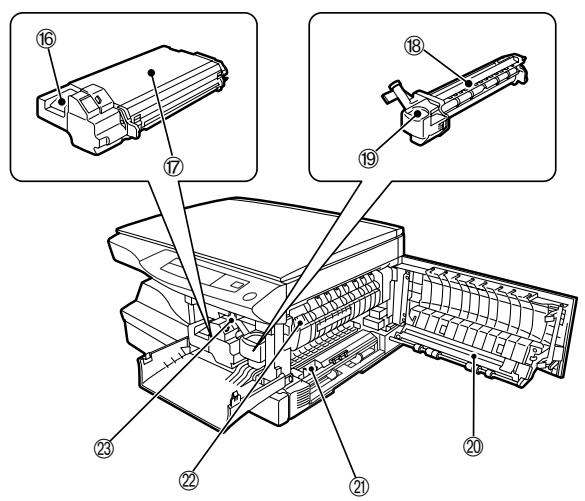
16 Entriegelungsknopf der
Entwicklerinheit
17 Entwicklereinheit
18 Trommeleinheit
19 Griff der Trommeinheit
20 Übertragungscorona
DK
21 Coronareiniger
22 Entriegelungshebel der Fixiereinheit
23 Papiereinzugsrolle
24 SPF- und R-SPF
Ausgabebereich
25 Mitterles Fach
26 Originalführungen
27 Originaleinzugsfach
28 Abdeckung der Einzugsrolle
29 Kassette fur Mehrfacheinzug
30 Führung der Kassette für Mehrfacheinzug
DK
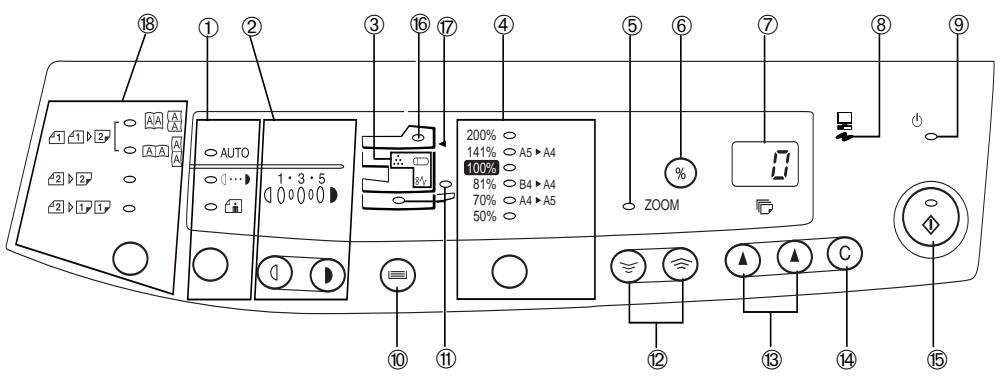
① Wahltaste for Belichtungsmodus und Anzeige Fur die Auswahl der Belichtungsarten AUTO, MANUELL (1 1) ) oder PHOTO (_面) .Die gewähnte Belichtungsart wird durch ein leuchtendes Lampchen angezeigt (S. 1-12).
② Hell- (①) und Dunkel- (①) Tasten und Belichtungsanzeigen Zur Einstellung der Belichtungsstärke bei MANUELL- (1 1) oder PHOTO- (一 ] ) Belichtung. Die gewährte Belichtungsstärke wird durch ein leuch-. tendes Lempchen angezeigt (S. 1-12). Zum Starten und Beenden der Bedienerprogrammeinstellungen (S. 1-20).
③ Alarmanzeigen
: Auswechseln der Trommeleinheit erforderlich (S. 1-23).
8: Papierstauanzeige (S. 1-26)
: Auswechseln der Entwicklungreinheit erforderlich (S. 1-21).
④ Zoomtaste und Zoomanzeige For die Auswah der voreingestalten Verkleinerungs-/Vergroßerungs-KopiermaStabe.Der gewähte KopiermaStab wird durch ein leuchtendes Lampchen angezeigt (S. 1-14).
⑤ Zoomanzeige (S.1-14)
⑥ Taste zur Anzeige des Kopienwiedergabefaktors (%) (S.1-14)
⑦ Anzeige Anzeige der gewählten Kopienanzahl, des Zoom-Kopiermaßstabs, Bedienerprogrammcodes und Fehlercodes.
⑧ ON LINE-Anzeige Leuchtet auf, wenn das Gerät als Drucker verwendet wird (wahlweise). Für die Verwendung als Drucker muß diese Gerät mit einem als Zubehör erhältlichen Drucker-Kit aufgerüstet werden.
⑨ Energiesparanzeige Leuchtet auf, wenn sich der Kopierer im Ener-giesparbetrieb befindet (S. 1-18).
Papierwahltaste (°) und Anzeigen Für die manuelle Wahl des Papierfachs.
⑩ Anzeige für den gewählten Papiereinzug Leuchtet auf, um die gewähltes Papereinzugs- tation anzuzeigen. Abhängig vom Modell konnen zwei Papierfacher verfügbar sein.
Zoomtasten (S, S) Zur Auswahl eines beliebigen Verkleinerungs- oder Vergroßerungsmaßstabes zwischen 50% und 200% in Schritten von 1% (S. 1-14).
Kopienanzahl-Tasten (4, 5)
- Zur Auswahr der gewünschten Anzahl von Kopien (1 bis 99) (S. 1-11).
- Für Bedienerprogrammingaben (S. 1-20).
Rückstelltaste (C)
- Durch Drücken wird die Anzeige gelöscht oder ein Kopierlauf unterbrochen (S. 1-11).
- Durch Drucken und Halten wird im Standby-Betrieb die Gesamtanzahl der bis zu dieser Zeitpunkt erstellten Kopien angezeigt (S. 1-33).
Kopiertaste und Bereitschaftsanzeige (念) -Wenn die Anzeige leuchtet, ist Kopieren.
Zum Einstellen eines Bedienerprogramms.
SPF-Anzeige ()
⑦ SPF-Papierstauanzeige () (S. 1-33) R-SPF-Papierstauanzeige () (nur bei Duplexmodell)
Modus einseitiges/beidseitiges Kopieren (nur bei Duplexmodell)
Die beidseitige Kopierfunktion verwenden, um von ein- oder beidseitig bedruckten Originalen ein- oder beidseitige Kopien zu erstehen (S.1-38).

VIII

Klartaste (忍)
- Tryk tasten for at resette displayet aller for at stoppe kopieringen. (s. 2-11)
BEDIENUNGSPANLEITUNG
DIGITAL KOPIMASKINE
BETJENINGSVEJLEDNING
COPIADORA DIGITAL
MANUAL DE INSTRUÇÉS
PHOTOCOPIEUR NUMÉRIQUE
MODE D'EMPLOI
DIGITAAL KOPIEERAPPARAT
GEBRUIKSAANWIJZING
COPIADORA DIGITAL
INTRODUCTION EINLEITUNG
Dieser Kopierer wurde so konstruiert, daß er bei einem Minimum an Platzbedarf die intuitive, einfache Bedienung möglich. Um alle Kopiermöglichkeiten optimal anwenden zu können, machen Sie sichitte mit dieser Anleitung und dem Kopierer vertraut.
Abhängig vom gekauften Modell kann Ihr Kopierer mit einem Einfachdokumenteinzug (SPF), mit einem Rückteilen-Einfachdokumenteinzug
(R-SPF) und zwei Papierfächern ausgerüstet sein. Der Kopierer kann auch als Laserdrucker benutzt werden, wenn die Druckeroption installiert wurde. In thisem Handbuch werden nur die Merkmale des Kopierers beschreiben. Für die Beschreibung des Druckers, siehe das Druckerhandbuch.
Hinweise in dieser Bedienungsanleitung
In dieser Bedienungsanleitungen werden folgende Symbole verwendet, die sachdienliche Informationenzum Gebrauch des Kopierers hervorheben:

Warnung
Werden die Angaben des Warnhinweises nicht richtig befolgt, kann dies zu Verletzungen des Anwenders oder zur Beschäftigung des Kopierers führen.

Vorsicht
Werden die Angaben des Vorsichtshinweises nicht richtig befolglt, kann dies zu Beschäftigungen des Kopierers oder einzelner Komponenten führen.

Hinweis
Die Hinweise liefern wichtige Informationen zu dem Kopierer bezüglich der technischen Daten, der Funktionen, der Leistung und des Betriebs sowie nutzliche Informationen für den Anwender.

Gibt einen Buchstaben an, der in der Anzeige erscheint (Seite 1-26).
Auspacken
Bezeichnung der Teile 110
Bedenfeld VIII Einleitung 1-1
17 Richtige Installation des Kopierers 1-2
Warnhinweise 1-4
Aufstellung 1-6
Installieren der Entwickelteinheit 1-7 Konjermapier, einzelnen 1-8
Kopierpapier -imegen 1-8
Normalkopien 1-10
Belichtungseinstellung/Photomodus 1-12
Automatische Belichtungskorrektur 1-13
Verkleinerung/Vergrosserung/Zoom 1-14
Manueller Einlag (Spezialpapier) 1-15
Zwischtages körpersen 1-17
Zwiesentiges kopieren 1-17
Beschreibung, spezieller Funktionen 1-18
Desserlichung spezieller Funktionen 1-18 Tonersparmodus 1-19
Bedienerprogramme 1-20
Ausweiseln der Entwicklungereinheit 1-21
Auswechseln der Trommeleinheit 1-23
Wert 1-25
Wartung 1-25
Papierstaubeseitigung 1-26
Fapierstaudbeseitigung 1-28
Efallscheinzug im unteren Papierbereich 1-28
Beseitung eines Papierstaus im Einzelinzug 1-29
Fehlersuche 1-31
Statusanzeigen 1-33
technische Daten 1-36 Aufbauwahrungs- und Artikelpommern von
Aufbewährung und Anteilehummelt von Zuhobbar und Verbrauchematerielien 1.37
Zubenor und verbrauchsmaterialien 1-37
Transportanweisungen 1-38
Transportanworsungen 1-30 Kopieren über den Einzeinzug mit Wendevor
richtung (R-SPF) (nur bei Duplexmodell) 1-39
Manuelles beidseitiges Kopieren (nur bei
Duplexmodell) 1-41
A WORD ON COPIER INSTALLATION RICHTIGE INSTALLATION DES KOPIERERS

Eine falsche Installation kann dem Kopierer schaden. Beachten Sieitte die folgenden Punkte, wenn Sie den Kopierer in Betriebnehmen und wenn der Kopierer transportiert wurde.
Nach Verlagerung des Kopierers von einem kühlen an einen warmen Ort kann es im Inneren des Kopieres zu Kondensationenkommen. Wird der Kopierer in thisem Zustand in Betrieb genommen, so entstehen Kopien in schlechter Qualität, und es konnen Fehlfunktionen auftreten. Der Kopierer solle vor Inbetriebnahme mindestens zwei Stunden lang der Raumtemperatur ausgesetzt werden.


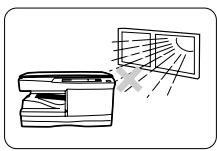
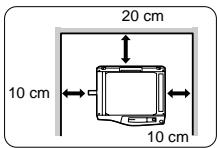
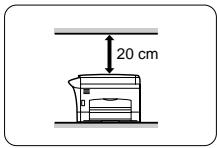
- Den Kopierer nicht an Plätzen aufstellen, wo
es feucht, klamm oder extrem staubig ist;
er direkter Sonneneinstrahlung ausgesetzt ist;
- schlechte Belüftung herscht;
- der Kopierer extremen Temperatur-oder Feuchtigkeitsschwankungen ausgesetzt ist, wie beispieleweise in der Höhe einer Klimaanlage oder eines Heizkörpers.
- Für eine gute Belüftung und die einfache Durchführungsbarkeit von Wartungsarbeiten muß ein ausreichender Abstand rund um den Kopierer eingehalten werden.
- Die Trommeleinheit darf keinem direkten Sonnenlicht ausgesetzt werden. Andernfalls wird die Oberfläche (grüner Teil) der Trommeleinheit beschädigt, und die Kopien werden unsauber.
- Verbrauchsmaterial, wie Trommeleinheit oder Entwicklunglinheiten, muß in der Verpackung an einem dunklen Ort aufbewahrt werden.
Durch Einwirkung von direktem Sonnenlicht kommt es zu unsauberen Kopien.
- Die Oberfläche der Trommeleinheit (grüner Teil)arf nicht direkt mit der Hand berührt werden.
Andernfalls wird die Oberfläche der Trommeleinheit beschädigt, und die Kopien werden unsauber.

- Darauf achten, daß der Netzschalter des Kopierers ausgeschaltet ist (AUS/OFF). Das beiliegende Netzkabel in die Netzka-belbuchse an der Rückseite des Kopierers einstecken.
Wird der Kopierer nicht in dem Land verwendet, in dem er gekauft wurde, so muß sichergestellt werden, daß die örtliche Netzspannung für das Modell geeignet ist. Wird der Kopierer an ein Netz mit ungeeigneter Spannung angeschlossen, kommt es zu irreparablen Schäden an dem Gerät.
- Das andere Ende des Netzkabels in die nachste Wandsteckdose einstecken.
Das Netzkabelarf nur in eine ordnungsgemäß geerdete Wandsteckdose eingestecht werden.

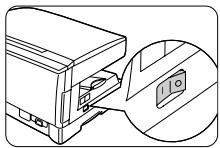
Den Netzschalter an der LIN-ON).Die Bereitschaftsanzeige () und weitere Anzeigen zu den anfänglichen Einstellungen des Bedienfelds leuchten auf und zeigen die Betriebsbereitschaft an. Die anfänglichen Einstellungen sind nachfolgend unter,Anfangliche Einstellungen des Bedienfelds" beschreiben.
Der Kopierer schaltet auf Energiesparbetrieb, wenn eine bestimmte Zeit nach Erstellen der letzten Kopie oder nach dem Einsatzen abgelaufen ist, während der keine weiteren Kopien angefertigt wurden. Die Einstellungen der Energiespar-Betriebsarten können verändert werden (siehe S. 1-20, BEDIENERPROGRAMME).
Nach Ablauf einer voreingestellten Zeit nach dem Erstellen der letzten Kopie keht der Kopierer zu den anfänglichen Einstellungen zurück. Die voreingestellte Zeitdauer (automatische Rückstellzeit) kann verändert werden (siehe S. 1-20, BEDIENERPROGRAMME).

INITIAL SETTINGS OF OPERATION PANEL ANFÄNGLiche EINSTELLUNGEN DES BEDIENFELDS
Nach dem Einsatzen oder dem Ablauf einer voreingestelltener Zeit nach dem Erstellen der letzten Kopie (automatische Rückstellzeit) übernimmt der Kopyerer die anfänglichen Einstellungen.
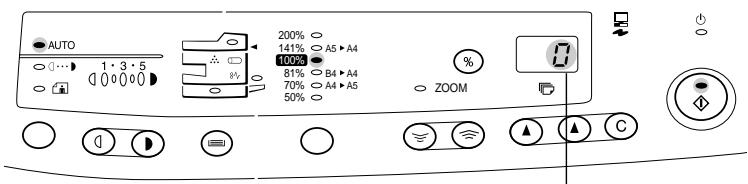
0^ is displayed in the display. Auf der Anzeige erscheit, 0^ .
1-3
CAUTIONS
WARNHINWEISE
Bei der Bedienung des Kopieres sind folgende Warnhinweise zu befolgen:
- Den Kopierer auf einer festen, ebenen Unterlage aufstellen.
- Den Kopierer nicht an einem feuchten oder staubigen Ort aufstellen.
- Schalten Sie den Kopierer nicht Schnell hinterinander an und aus. Warten Sie nach dem Ausschalten 10 bis 15 Sekunden, ehe Sieihn wieder anschalten.
- Der Kopierer muß vor dem Installieren von Verbrauchsmaterialien ausgeschaltet werden.
- Wird der Kopierer über länger Zeit nicht verwendet, beispelseweise während des Urlaubs, muß der Netzschalter ausgeschaltet und das Netzkabel aus der Steckdose gezogen werden.
- Der Fixierbereich ist frei. Bei der Beseitigung eines Papierstaus in thisem Bereich besondere vorsichtig vorgehen.
- Wird der Kopierer transportiert, muß der Netzschalter ausgeschaltet und das Netzkabel aus der Steckdose gezogen werden.
- Nicht direkt in die Lichtquelle blichen. Dies schadet den Augen.
- Den eingeschalteten Kopierer nicht mit einer Staubschutzhaube, einem Tuch oder Plastikfolie abdecken. Dies wurde die Wärmeabstrahlung verhindern und zur Beschädigung des Kopierers führen.
Die Verwendung von Bedienelementen oder Einstellungen und die Durchführung von Verfahren, die nicht in dieser Bedienungsanleitung beschrieben sind, kann zum Aufreten gefährlicher Strahlung führen.
Vorsicht
Dieses Produkt ist mit einem Niederleistungs Laserabtaster ausgestattet. Aus Sicherheitsgrunden keine Abdeckung entfern und nicht innenteile zu berühren versuchen. Warungsarbeiten)durenur von geschultem Fachpersonal durchgefuhrt werden.
VORSICH UNSICHTBAE LASERSTRAHUNG WEIN ABDECQUEG GOEFFNUND I SCHIERHEITVERREGLIEUERÜBERÜCKET. NICTD ME STRAHL AUSSEZTE
ADVARSEL USYN.LG LASERSTRALING VED ABNING, NAR SIKHERDESAFBYDERE ER UDE FAF KTONUM. UNGDA USTAEELET FOR STRALING.
ADVERSE
USYNJG LERTRALSENG NAR DEKSEL APNES OG SIKKERHEDSL AS BRYTES. UNNG EKSPONDERING FOR STRALEN.
WARNING
OSYNIGL LERTARSLTRING NAN DENNA DEL, AER OPNDAO CH SPPARRR A R KURUPOLE, STRALEN AL FARGIL. BETRAKTA EJ STRALEN.
VARO!
VAATEASSA JA SUQUILIATUS OHTTEATTAAS OLE LTITINA NAKMATOTNA LERSAEITALYLE, ALKA TSATO SATESEEN.
1-4

Unsichtbare Laserstrahlung wenn geöffnet oder Veriegelungen gelöst. Kontakt mit der Strahlung vermeiden.
Werkseitig wird die Ausgangsleistung der Scannereinheit auf 0,6 MILLIWATT PLUS 13,4 PCTS eingestellt und durch die Automatic Power Control (APC, automatische Leistungssteuerung) auf konstantem Niveau gehalten.
Dieses Produkt enthalt ein Niedrigenergie-Lasergerat. Zur Gewährleistung der Sicherheit)durfen keine Abdeckungen entfern und keine Versuche unternommen werden, an das Innere des Produktes zu gelangen.Die gesamte Wartung muß von qualifiziertem Personal durchgefuhrt werden.
Warnhinweise zu Laser
| Wellenlänge | 785 nm ±15 nm |
| Pulsdauer | (10.7 ms ±4 ns)/7 mm |
| Ausgangsleistung | 0.2 mW – 0.03 mW |
① Hochgeschwindigkeits-Laser-Kopieren
- Da keine Aufwärmeit besteht wird, kann mit dem Kopieren sofort nach Einschalten des Netzschalters begonnen werden.
Die Zeit bis zur ersten Kopie betragt nur 9,6 Sekunden (Normalbetrieb).
Die Kopiergeschwindigkeit beträgt (modellabhängig) 10 Kopien/Min, 12 Kopien/Min oder 15 Kopien/Min passst sich also dem Geschäftsbedarf an und erhoht die Arbeitsseffizienz.
② Digitale Bilder in hoher Qualität
- Es konnen qualitatv hochwertige Bildkopien mit 600 dpi erstellt werden.
- Zusätzlich zum automatischen Belichtungsmodus kann auch der manuelle Belichtungsmodus in f芮 Stufen eingestellt werden.
Zum scharfen. Kopieren von fein gerasterten Originalen, wie Monochrom-Fotografien und Farbfotografien, steht die Photomodus-Kopierfunktion zur Verflugung.
③ Wesentliche Kopierfunktionen
- Zoom-Kopieren von 50% bis 200% in Schritten von 1% .
Fortlaufendes Kopieren von maximal 99 Seiten. - Über den Einzeinzug (SPF) kann ein automatischer Vorlageineinzug erfolgen (modellabhängig).
- Tonersparmodus zur Verringerung des Tonerverbrauchs um ca. 10% .
- Bedienerprogramme erlauben die Einstellung/Änderung der Funktionen entsprechend den Bedürfnissen des Anwenders.
④ Einmaliges Scannen/Mehrfachausdruck
- Der Kopierer ist mit einem Speicherpuffer für eine Seite ausgestattet. Dieser Speicher ermögt das einmalige Scannen eines Originals und die nachfolgende Erstellung von bis zu 99 Kopien. Diese Funktion führt zur Verbesserung des Arbeitsablaufa; die Betriebsgeräusche des Kopierers und der Verschleif des Scanning-Mechanismus werden verringer. Auf diese Weise entstehen höhere Betriebssicherheit.
⑤ Umweltfreundliche Konstruktion
Das Ausgabefach befindet sich aus Gründen der Platzeinsparung im Kopierer.
Zur Verringerung des Stromverbrauchs im Standby-Betrieb stehen Vorwärmfphase und automatischer Energiesparbetrieb zur Verflügung.
⑥ Druckerfunktion
- Je nach Modell kann dieser Kopierer auch als Laserdrucker verwendet werden.
SET-UP AUFSTELLEN
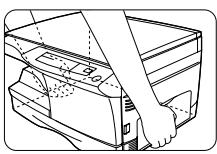
-
Be sure to hold the handles on both sides of the copier to unpack the copier and carry it to the installation location.
-
Den Kopierer beim Auspacken an den Griffen an beiden Seiten fassen und zum Aufstellungsordrungen.

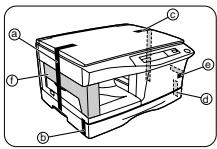
-
Remove pieces of tape a, b, c, d and e and protective cover f.
-
Die Klebestreifen a, b, c, d und e und die Schutzabdeckung 1 entfernen.
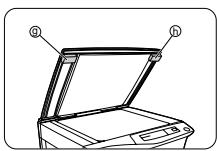
-
Then open the original cover and remove protective materials ⑨ and .Go to step 6.
-
Anschließlich die Originalabdeckung offen und die Schutzverpackung ⑨ und b entfern. Fortfahren mit Punkt 6.

-
Remove all pieces of tape from the copier. Remove protective material (a).
-
Sämtliches Klebeband vom Kopierer entfernen. Schutzverpackung @ entfernen.
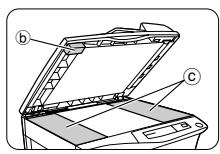
-
Then open the original cover and remove protective materials ⑥ and ⑤
-
Anschließlich die Originalabdeckung öffnen und die Schutzverpackung (b) und (c) entfern.
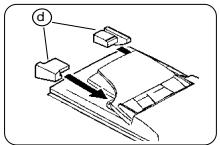
-
Remove protective material d.
-
Schutzverpackung entfernen.
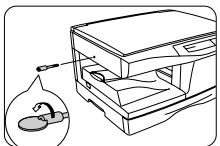
-
Use a coin (or suitable object) to remove the screw.
-
Die Schraube mit einer Münze (oder einem anderen geeigneten Gegenstand) entfernen.

Die Schraube im Papierfach aufbewahren. Sie wird für einen Transport des Kopierers wieder besteht (S. 1-38).
1-6
INSTALLING THE TD CARTRIDGE INSTALLIEREN DER ENTWICKLEREINHEIT
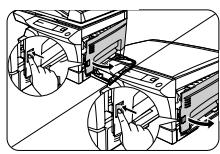
-
Open the bypass tray and then open the side cover whilst pressing the side cover open button.
-
Die Kassette für Mehrfacheinzug offen, dann die Verriegelungstaste der Seitenabdeckung drucken und die Seitenabdeckung offen.
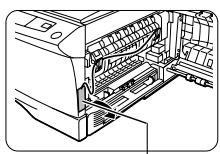
-
Remove the CAUTION tape from the front cover and remove the two protective pins from the fusing unit by pulling the strings upward one at a time.
-
Das Sicherheitsklebeband von der Frontabdeckung entfernen. Die beiden Sicherheitsstüfte durch Hochziehen der Schnur nacheinander von der Fixiereinheit entfernen.
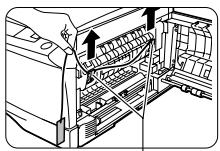
CAUTION tape
Sicherheitsklebeband
Protective pins
Sicherheitsstufe
-
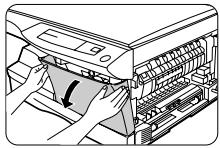
Push gently on both sides of the front cover to open the cover.
-
Vorsichtig an beiden Seiten der Front-abdeckung drücken, um sie zu offen.
-
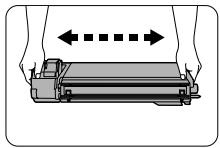
Remove the TD cartridge from the bag. Remove the protective paper. Hold the cartridge on both sides and shake it horizontally four or five times.
-
Die Entwicklereinheit aus der Hülle führen. Das Schutzpapier entfern. Die Einheit an beiden Seiten halten und vier-bis fünftmal in horizontaler Richtung schütteln.
-
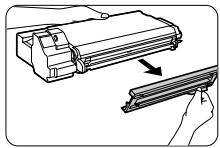
Hold the tab of the protective cover and pull the tab towards you to remove the cover.
-
Die Lasche der Schutzabdeckung fassen und zu sich heranziehen, um die Abdeckung abzunehmen.
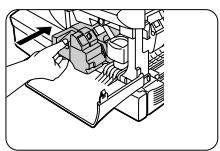
-
Gently insert the TD cartridge until it locks in place.
-
Die Entwicklereinheit vorsichtig einsetzen, bis sie einrastet.

- Die Frontabdeckung und anschließlich die Seitenabdeckung durch Drucken der runden Sicherungsknöffe besoin der Verriegelungstaste der Seitenabdeckung schreiben.
Beim Schlieben der Abdeckungen sollte zuerst die Frontabdeckung und anschließend die Seitenabdekung safer geschlossen werden. Durch Schlieben der Abdeckungen in der falschen Reihenfolge konnen sie beschadigt werden.
LOADING COPY PAPER KOPIERPAPIER EINLEGEN

Wenn Ihr Modell mit zwei Papierfachern ausgerüstet ist, Kopierpapier in beiden einlagen.
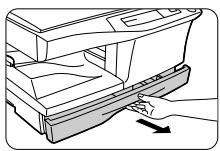
-
Raise the handle of the paper tray and pull the paper tray out until it stops.
-
Den Griff des Papierfachs anheiten und das Papierfach bis zum Anschlag herausziehen.
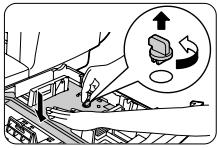
-
Remove the pressure plate lock. Whilst holding down the pressure plate, rotate the lock in the direction of the arrow as shown, lift and remove.
-
Die Verriegelung der Druckplatte entfernen. Dazu die Verriegelung in Pfeilrichtung drehen und gleichzeitig die Druckplatte des Papierfachs nach unten drücken.
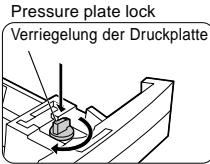
-
Store the pressure plate lock (removed in step 2) together with the screw (removed during unpacking) in the front of the paper tray in the locations shown. Secure the lock in the position by rotating in the direction of the arrow.
-
Die Vertriegung der Druckplatte, die in Schritt 2 entfern wurde, und die Schraube, die beim Auspacken entfern wurde, an der Vorderseite des Papierfaches aufbewahren. Die Vertriegung der Druckplatte am Aufbewährungsort festdrehen.
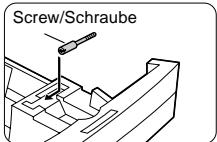
-
Adjust the paper guides on the paper tray to the copy paper width and length. Squeeze the lever of paper guide ⑧ and slide the guide to match with the width of the paper.
-
Die Papierführungen des Papierfachs auf die Länge und Breite des Kopierpapiers einstellen. Dazu den Hebel der Papierführung a drücken und die Führung passend zur Breite des Kopierpapiers verschieben.
Die Papierführung ⑥ zum geeigneten Schlitz schiben, wie auf dem Papierfach gekennzeichnet.
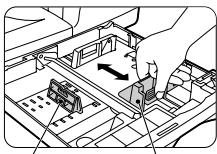
b a
-
Fan the copy paper and insert it into the tray. Make sure the edges go under the corner hooks.
-
Das Kopierpapier auffachern und in das Papierfach einlagen.Darauf achten, da sich die Kanten unter den Haken an den Ecken befinden.
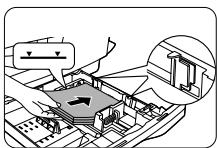
Kopierpapier nur bis zur Markierung fur die maximale Fullhöhe einlegen (v.v.). Zu hohe Fullung kann einen Papierstau verursachen.
- Das Papierfach vorsichtig in den Kopierer zurückschieben.
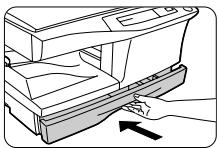
Um nach dem Einlagen des Kopierpapiers das blinkende ^Pu ohne Starten eines Kopiervorgangs zu loschen, die Rückstelltaste (O) drucken. Das blinkende ^Pu auf der Anzeige erlischt, und die Bereitschafts-anzeige (O) leuchtet auf.

| Art des Papiereinzugs | Art des Druckmediums | Format | Gewicht | |
| Papierfach | Standardpapier | A4B5A5LetterLegalInvoice | 56 bis 80 g/m2 | |
| Manueller Einzug | Standardpapier und条规定 Papier | A4B5A5LetterLegalInvoice | 52 bis 128 g/m2** | |
| Spezielle Medien | Transparente Folie | A4Letter | ||
| Briefumschlag* | International DLInternational C5Commercial 10Monarch | |||
- Keine Umschläge mit Metallklammern, Plastikklemmen, Fadenverschlüssen, Fenstern, Futter, Klebestreifen, Ausschnitten oder synthetischen Materialien verwenden. Sie führen zur Beschädigung des Kopiers.
**Papier mit einem Gewicht zwischen 110 und 128g / m^2 kann nur bis zu einem Format von max. A4 über den manuellen Einzug eingezogen werden. - Spezialpapier wie transparente Folie und Etiketten muß Seite für Seite über den manuellen Einzug zugeführrt werden.
- Die Kassette für Mehrfacheinzug kann nicht für Duplex-Kopien verwendet werden (nur bei Duplexmodell).
NORMAL COPYING NORMALKOPIEN
Modell-abhängig: Thisier Kopierer verfügt über zwei Originalein-zugstationen - einen Einzeleinzug (SPF) für automatischen Vorlageneinzug (bei einigen Modellen) und die Originalauflage für manuelle Handhabung der Vorlagen. Der Einzeleinzug faßt bis zu 30 Originale im Format A5 bis B4 und mit einem Gewicht von 52 bis 90g / m^2 .


Original face up
Vorderseite des Originals
nach oben
-
Gently close the original cover. When copying a book or an original which has been folded or a creased original, press down the original cover lightly.
-
Darauf achten, daß sich im Papierfach Papier des gewünschten Formats befindet (siehe Seite 1-8, KOPIERPAPIER EINLEGEN). Wenn Sie eine Seite kopieren, die größter ist als das A4-Format, müssen sie die Veränderung des Papierausgabe-faches ausziehen.
- Den Netzschalter einschalten.
A. Bei Verwendung der Originalauflage
- Die Originalabdeckung öffnen.
- Das Original mit der Vorderseite nach unten auf das Vorlagenglas auflagen. An der Originalformatangabe und der Markierung der Mitte (▶) aussichten.
Das(die) Original(e) in das Originaleinzugsfach ein- oder auf die Originallaufage auflegen.
B. Bei Verwendung des Einzeinzugs
(1) Darauf achten, daß sich auf der Originallaufagne kein Original mehr befindet.
(2) Die Originalführungen an das Format des Originals anpassen.
(3) Die Originale mit der Vorderseite nach oben in das Originaleinzugsfach legen. Fortfahren mit Punkt 7.
Vor Einlagen der Originale in das Originaleinzugsfach müssen samtliche Buro- oder Heftklammern entfernst werden.
- Auf dem Bedienfeld leuchtet die Einzel-einzugs-Anzeige ( ) auf. Wenn diese Anzeige nicht aufleucht, sind die Originale nicht richtig eingelegt, oder der Einzel-einzug ist nicht richtig geschlossen.
- Stark beschädigte Originale können einen Papierstau im Einzeleinzug verursachen. Solche Originale sollenen möglichst von der Originallaufage aus kopiert werden.
- Spezielle Originale, beispisseweise transparente Folien, sollen nicht uber den Einzeleinzug eingezogen, sondern direkt auf die Originalalpha gelegt werden.
- Die Originalabdeckung vorsichtig schließen. Leicht auf die Originalabdeckung drücken, wenn ein Buch, ein gefaltetes oder zerknittertes Original kopiert wird.
1-10
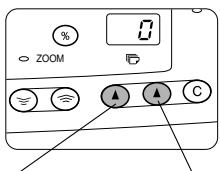
Tens digit
Zehnerstelle
Unit digit Einerstelle
- Set the number of copies using the two copy quantity (A,A) keys.

- Die Anzahl der Kopien über die beiden Kopienanzahl-Tasten (,) einnstellen.

-
Eine fehlherhaltte Eingabe mit Hilfe der Rückstelltaste (◎) Löschen.
-
Eine einzelnie Kopie kann mit den anfänglichen Einstellungen angefertigt werden, d.h. bei Anzeige von „0".
Die rechte Kopienanzahl-Taste drükken, um den Wert der Einerstelle von 0 bis 9 zu wahlen. Die Zehnerstelle kann über diese Taste nicht verändert werden.
- Die rechte Kopienanzahl-Taste drükken, um den Wert der Zehnerstelle von 1 bis 9 zu wahren.
- Die Kopiertaste () drucken.
Die linke Kopienanzahl-Taste drukken, um die Anzahl der während eines Kopierlaufs bereits angefertigten Kopien anziegen zu halten.
Um einen Kopierlauf zu unterbren, die Rückstelltaste (◎) drücken. Der Kopiervorgang wird unterbrochen, und die Anzeige wird auf „0" zurückgestellt.
Fortlaufende Dokumentzufuhr
Wenn der durchgehende Einzugsmodus mit dem Benutzer-programm Nr. 4 eingegeben wurde, blinkt die Original-Anzeige etwa 5 Sekunden nach Auszug aller Kopien vom Originaeleinzug.
Während die Anzeige blinkt, konnen weitere Originale auf den SPF aufgelegt werden, die dann automatisch zugeführht und kopiert werden. Zur Einstellung dieser Betriebsart siehe Seite 1-20, BEDIENERPROGRAMME.
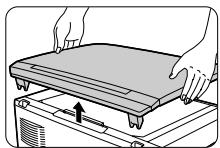
Auflegen eines umfangreichen Originals
Die Originalabdeckung kann zum Kopieren dicker Originale halten werden.
1. Die Originalabdeckung einfach gera de anheben.
2. Zum Anbringen der Originalabdekung umgekehrt vorgehen.

EXPOSURE ADJUSTMENT/PHOTO COPYING BELICHTUNGSEINSTELLUNG/PHOTO-MODUS
Im automatischen Belichtungsmodus ist bei den meisten Originalen eine Einstellung der Kopienqualität nicht erforderlich. Die Belichtungsströke kann manuell in füf Stufen korrigiert werden, um beispelsweise Fotografien zu kopieren.

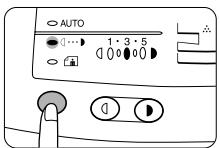
- Use the light (①) and dark (②) keys to adjust the exposure level. If exposure level 2 is selected, the two left-handmost indicators for that level will light up simultaneously. Also, if level 4 is selected, the two right-handmost indicators for that level will light up simultaneously.
-
Set the number of copies using the copy quantity (,) keys and press the print () key.
-
Original auflegen und das Format des Kopierpapiers prüfen.
-
Die Wahltaste für den Belichtungsmodus drücken, um den manuellen Modus (1) oder den Photo-Modus (2) zu wahlen.
-
Die Belichtungsstärke mit den Tasten Hell (①) und Dunkel (②) einstehen. Werde die Belichtungsstärke 2 gewählt, leuchten die beiden linken äußerten Anzeigelampchen gleichzeitig auf. Bei Auswahl von Belichtungsstärke 4 leuchten die beiden rechten äußerten Anzeigelampchen gleichzeitig auf.
- Die Anzahl der Kopien über die Kopi- enanzahl-Tasten (,) einstellen, einschiebend die Kopiertaste (忍) drucken.
AUTOMATIC EXPOSURE ADJUSTMENT AUTOMATISCHE BELICHTUNGSKORREKTUR
Die automatische Belichtungskorrektur kann ihren Kopieranforderungen gemäß eingestellt werden.
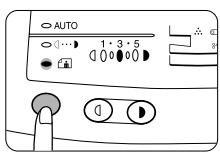
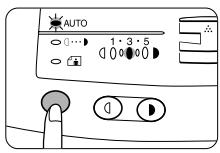
-
Die Wahltaste für den Belichtungsmodus drücken und den Photo-Modus (f) wahlen.
-
Die Wahltaste für den Belichtungsmodus etwa fünf Sekunden lang gestrückt halten. Die Photo-Anzeige (e) erlischt, und die AUTO-Anzeige beginnnt zu blinken. Eine oder zwei der Belichtungsanzeigen leuchten auf, je nach der gewählten Einstellung der Belichtungsm automatik.
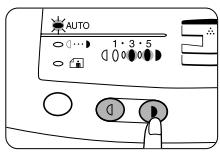
-
Press the light (①) or dark (②) key to lighten or darken the automatic exposure level as desired. If exposure level 2 is selected, the two left-handmost indicators for that level will light up simultaneously. Also, if level 4 is selected, the two right-handmost indicators for that level will light up simultaneously.
-
Die Taste Hell (①) oder Dunkel (②) drücken, um die gewünschte Belich-tungsautomatik einzustellen. Werde die Belichtungsstärke 2 gewählt, leuchten die beiden linken äußeren Anzeigelämpchen gleichzeitig auf. Bei Auswahl von Belichtungsstärke 4 leuchten die beiden rechten äußerten Anzeigelämpchen gleichzeitig auf.
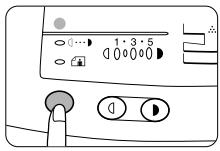
-
This automatic exposure level will remain in effect until you change it again by this procedure.
-
Die Wahltaste für den Belichtungsmodus drücken. Die AUTO-Anzeige blinking nun nicht mehr, sondern leuchtet ständig.

- These Einstellung der automatischen Belichtung bleibt so lange bestehen, bis sie durch die oben genommen Schritte erneut verändert wird.

REDUCTION/ENLARGEMENT/ZOOM VERKLEINERUNG/VERGROSSERUNG/ZOOM
Es stehen drei voreingestellte Verkleinerungs- und zwei Vergroßergutsmaßstäbe zur Auswahl. Die Zoom-Funktion ermöglich die Einstellung des Kopiermaßstabs zwischen 50% und 200% in Schritten von 1%.

- Das Original auflegen und das Format des Kopierpapiers überprüfen.
- Die Kopiermaßstabtaste und/oder die Zoom-Tasten (⊗,⊗) verwenden, um den gewürschten Kopiermaßstab einzustellen.

- Um eine Zoom-Einstellung ohne Änderung des Zoom-Maßstabs zu überprüften, die Taste zur Anzeige des Kopienwiedergabefaktors (%) drucken und halten. Wir diese Taste frei gegeben, erscheidiert wieder die Anzeige der Kopienanzahl.
Zum Rückstellenden des Maßstabs auf 100% die Kopierna-Stabtaste mehrfach drücken, bis die 100%-Anzeige aufleucht.
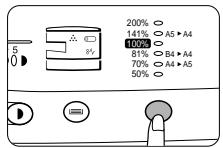
To select a preset copy ratio:
Preset reduction and enlargement ratios are: 50% , 70% , 81% , 141% , and 200%
AuswahleinesvoreingestellenKopienmaßstabs:
Die voreingestellen Verkleinerungs- und Vergroßergumsaβstäbe sind: 50%, 70%, 81%, 141% und 200%.
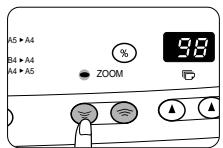
To select a zoom ratio:
Auswahle eines Zoom-Maßstabs:
Durch Drücken einer Zoom-Taste (oder) leuchtet die ZOOM-Anzeige auf, und der Zoom-Maßstab wird auf der Anzeige angezeigt.
Um den Zoom-Maßstab schnell zu verändern, die Taste (oder drücken und halten. Die Anzeige stoppt jedoch bei den voreingestellen Werten für den Verkleinerungs- und Vergöerungsmaßstab. Um diese Werte zu übergeben, die Taste loslassen und anschließend erneut drücken und halten.
- Die gewünschte Anzahl der Kopien mit den Kopienanzahl-Tasten ( A,A) einstehen und die Kopiertaste ( ) drucken.
1-14
BYPASS FEED (special paper) MANUELLER EINZUG (Spezialpapier)
Über das Fach für Mehrfacheinzug konnen bis zu 50 Blatt Standard-Kopierpapier automatisch eingezogen werden (nur bei einigen Modellen verfügbar). Der manuelle Einzelblatt-Einzug und das Fach für Mehrfacheinzug konnen verwendet werden, um Standardpapier, transparente Folien, Etiketten, Pauspapier und andere Papiersorten für spezielle Zwecke im Format A6 bis A4 und mit einem Gewicht von 52 bis 128g / m^2 zuzufahren (für Papier mit einem Gewicht von 110 bis 128g / m^2 ist A4 das großmögliche Format).
- Das Original mit der Vorderseite nach unten auf den Originalauflagetisch auflegen. An der Originalformatskala ausrichten und die Originalabdeckung schlieben.

Das Originalbild muß kleiner als das verwendete Kopierpapier oder -medium sein. Ist das Originalbild größter als das Papier oder Medium, werden die Kopien an den Rändern unsauber.

- Paper must be fed narrow side into the feed slot.
- When copying onto transparency film, remove each copy promptly. Do not let copies stack up.
-
When loading an envelope, make sure that it is straight and flat.
-
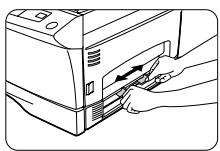
Die Papierführungen auf die Breite des Kopierpapiers einstehen. Ein einzelnes Blatt Kopierpapier (zu bedrukkende Seite nach unten) in den Schlitz des manuellen Einzugs einführen. Der Kopiervorgang beginnnt automatisch.

Das Papier muß mit der schmalen Seite in den Einzugschlitz eingeführt werden.
- Wird auf transparente Folie kopiert, muß jeder Kopie sofort entnommen werden. Die Kopien sollenn nicht übereinander zu liegenkommen.
- Beim Einlagen eines Umschlags, versichern Sie sich, daß er gerade und flach liegt.

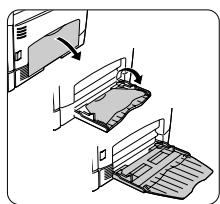
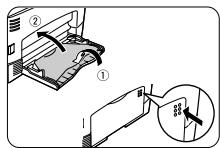

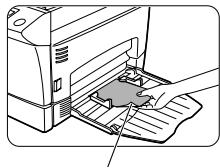
Print face Zu bedruckende Seite
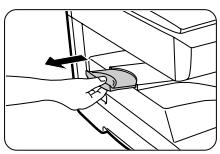
- Die Kassette für Mehrfacheinzug offen und ausziehen.

Zum Schlieben der Kassette fur Mehrfacheinzug die in der Abbildung gezigten Schritte 1 und 2 durchführren und die runden Erhöhungen an der rechten Seite der Kassette eindrücken, bis ein Klickgeräusch hörbar ist.
- Die Papierführungen an die Breite des Kopierpapiers anpassen. Das Kopierpapier (zu bedruckende Seite nach unten) ganz in die Kassette für Mehrfacheinzug einschieben.

Das Papier muß mit der schmalen Seite voraus in die Einzugssöffnung eingezogen werden.
- Transparente Folie, Etiketten, Zeichenpapier und andere spezielle Papiersorten müssen einzel eingezogen werden.
- Wird auf transparente Folie kopiert, muß jeder Kopie sofort entnommen werden. Die Kopien sollenn nicht übereinander zu liegenkommen.
- Die Papierwahltaste () drucken, um die Kassette fur Mehrfacheinzug zu wahlen. Bei Verwendung von Standard-Kopierpapier die Kopienanzahl einstehen. Die Kopiertaste () drucken.

Nach dem Einlagen von Kopierpapier, ist Rückstelltaste (C) zu drucken, um die Blinkanzeige "P" zu Löschen, ohne den Kopiervorgang erneut starten zu müssen. Der Buchstabe "P" wird nicht mehr angezeigt, und es schaltet sich die Bereit-schaftsanzeige (念) ein.
TWO-SIDED COPYING ZWEISEITIGES KOPIEREN
Bei dieser Kopierer kann zweiseitiges Kopieren mit Hilfe des manuellen Einzugs durchgeführt werden.

1st original
- Original
2nd original
2.Original
Face up or face down
Vorderseite nach oben oder
unter

Face up
Vorderseite nach oben

Face down
Vorderseite nach unten
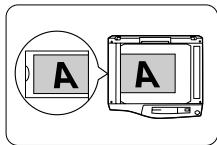
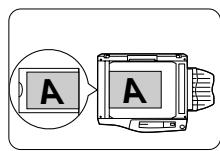
Beispiel: Die folgenden beiden Originale werden auf die beiden Seiten eines Kopier-papierblatts kopiert.
- Das erste Original auf das Vorlagenglas mit der bedruckten Seite nach unten und der OBEREN Kante nach LINKS auflegen. Eine Kopie anfertigen.
Die erstige Kopie kann entweder über das Papierfach oder den manuellen Einzug erstellt werden.
Hinweis: Für beideseitiges Kopieren wird Kopierpapier in der Qualität 60g / m^2 nicht empfohlen. - Das erstere Original auf das Vorlagenglas durch das zweite Original ersetzen. Zweites Original mit der bedruckten Seite nach unter und mit der OBEREN Kante nach RECHTS weisend auflagen und die Originalabdeckung schlieben. Darauf achten, daß das zweite Original in der sollen Orientierung wie das erstere auf dem Vorlagenglas liegt.

Sowohl das erste als auch das zweite Original konnen über den Einzeleinzug eingezogen werden, noch müssen sie getrennt eingelegt werden. Wenn die fortlaufende Dokumentenzufuhr des Einzeleinzugs aktiviert wurde, ist das zweite Original nach Erlösenchen der Einzeleinzugs-Anzeige (O) aufzulegen. Siehe Seite VIII.
- Für Bindung als Block die erstee Kopie von rechts nach links drehen, wie unter gezeigt. Für die Bindung als Broschüre die erstee Kopie von oben nach unten drehen (nicht gezeigt). Die erstee Kopie in den manuell einzug oder das Fach für Mehrfacheinzug einführten. Der Kopiervorgang beginnnt automatisch.
- Papierwahltaste (電) drucken, um die Kassette für Mehrfacheinzug zu wahren. Kopiertaste (电) drucken.
Darauf achten, daß das Kopier-papier Blatt für Blatt zugeführrt wird.

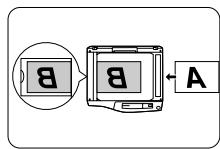
DESCRIPTION OF SPECIAL FUNCTIONS BESCHREIBUNG SPEZIELER FUNKTIONEN
Toner save mode (page 1-19)
Tonersparmodus (Seite 1-19)
Verringert den Tonerverbrauch um ca. 10% .
Energiesparbetrieb (Seite 1-20)
Der Kopierer verfügt über zwei verschiedene Strom-sparfunkten: die Vorwärmfphase und den automatischen Energiesparbetrieb.
Vorwärmphase
Wenn der Kopierer auf die Vorwärmphase schaltet, leuchtet die Energiespar-Anzeige (O) auf, und alle anderen Anzeigen bleiben wie zuvor entweder an oder aus. In thisem Zustand wird die Temperatur des Fixierers verringert und dadurch Energie gespart. Um aus der Vorwärmphase eine Kopie zu erstellen, die gewündsten Kopiereinstellungen vornehmen und die Kopiertaste (O) drücken. Das normale Kopierverfahren anwenden.
Automatischer Energiesparbetrieb
Wenn der Kopierer auf automatischen Energiesparbetrieb schaltet, leuchtet die Energiespar-Anzeige () auf, und alle anderen Anzeigen erloschen. Im automatischen Energiesparbetrieb wird mehr Energie gespart als in der Vorwärmfphase, dorsch wird auch etwas mehr Zeit vor dem nachsten Kopiervorgang besteht. Um aus dem automatischen Energiesparbetrieb eine Kopie zu erstellen, zunachst die Kopiertaste () drucken. Anschließend die gewünschten Kopiereinstellungen vornehen und die Kopiertaste () drucken. Das normale Kopierverfahren anwenden.
Automatische Rückstellfungtion (Seite 1-20)
Nach Ablauf einer voreingestellten Zeit nach dem Erstellen der letzten Kopie kehrt der Kopierer zu den anfänglichen Einstellungen zurück. Die voreingestellte Zeitdauer (automatische Rückstellzeit) kann verändert werden.
Fortlaufende Dokumentenzufuhr (Seite 1-20)
Zur Beschreibung der fortlaufenden Dokumentenzufuhr siehe Seite 1-11.

TONER SAVE MODE TONERSPARMODUS
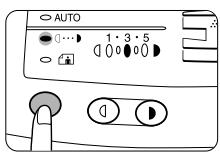
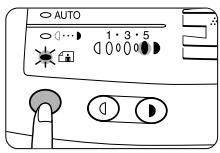
- Die Wahltaste für den Belichtungsmodus drücken und den manuellen Modus (4) wahlen.
- Die Wahltaste für den Belichtungsmodus etwa fünf Sekunden lang gedruckt halten. Die Manuell-Anzeige (1) erlischt, und die Photo-Anzeige (2) beginnt zu blinken. Zur Anzeige des normalen Tonerbetriebs leuchtet in der Belichtungsanzeige,5 auf.

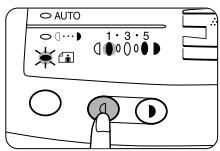
- To enter the toner save mode, press the light (①) key.
The exposure indicator marked "1" will light up, indicating the toner save mode is selected. -
Press the exposure mode selector key twice. The photo (i) indicator will stop blinking and the AUTO indicator will light up steadily. The toner save mode is now active.
-
Zur Eingabe des Tonersparmodus die Taste Hell (①) drücken. Zur Anzeige des Tonersparmodus leucht in der Belichtungsanzeige „1" auf.
- Die Wahltaste für den Belichtungsmodus zweimal drücken. Die Photo-Anzeige (1) blinking nicht mehr, und die AUTO-Anzeige leuchtet ständig. Der Tonersparmodus ist nun aktiviert.

Um zur Standardeinstellung zurückzukehren, die oben genannten Schritte wiederholen, besteht bei Schritt 3 die Taste Dunkel (1) drücken, damit die Belichtungsstärke wieder mit „5" eingestellt ist.
USER PROGRAMS BEDIENERPROGRAMME
Mit Hilfe der Bedienerprogramme konnen bestimmte Funktionen nach Bedarf eingestellt, verändert oder gelscht werden.
Einstellung des Energiesparbetriebs, der automatischen Rückstellzeit und der fortlaufenden Dokumentenzufuhr.
- Die Tasten Hell (①) und Dunkel (②) länger als 5 Sekunden drücken und halten, bis alle Alarmanzeigen (③), 8V, ...) blinken und “-” auf der Anzeige erscheint.
- Die linke Kopienanzahl-Taste (4) benutzen, um die Nummer eines Bedienerprogramms zu wahlen. Die gewählte Nummer blinking auf der linken Seite der Anzeige.
- Die Kopiertaste (0) drucken. Die eingegebene Programmnummer leuchtet ständig, und der gegenwärthy gewährte Parameter für das Programm blinkt auf der rechten Seite der Anzeige.


| Program No./Mode | Parameters |
| 1 | 0⇒OFF |
| Auto clear time | 1⇒30 sec. |
| *2⇒60 sec. | |
| 3⇒90 sec. | |
| 4⇒120 sec. | |
| 2 | *0⇒30 sec. |
| Preheat mode | 1⇒60 sec. |
| 2⇒90 sec. | |
| 3 | 0⇒2 min. |
| Auto power | *1⇒5 min. |
| shut-off timer | 2⇒15 min. |
| 3⇒30 min. | |
| 4⇒60 min. | |
| 5⇒120 min. | |
| 4 | Stream feeding |
| mode | 0⇒OFF |
| *1⇒ON | |
| 5 | Auto power |
| shut-off mode | 0⇒OFF |
| *1⇒ON |
| Programmnr./Modus | Parameter | |
| 1 | 0⇒AUS | |
| Automatische | 1⇒30 s. | |
| Rückstellzeit | *2⇒60 s. | |
| 3⇒90 s. | ||
| 4⇒120 s. | ||
| 2 | *0⇒30 s. | |
| Vorwärmfphase | 1⇒60 s. | |
| 2⇒90 s. | ||
| 3 | 0⇒2 min. | |
| Automatische | *1⇒5 min. | |
| Steuerung des Energiesparbetriebs | 2⇒15 min. | |
| 3⇒30 min. | ||
| 4⇒60 min. | ||
| 5⇒120 min. | ||
| 4 | Fortlaufende Doku-mentzufuhr | 0⇒AUS |
| *1⇒EIN | ||
| 5 | Automatischer Energiesparbetrieb | 0⇒AUS |
| *1⇒EIN |
- Select the desired parameter using the right copy quantity (A) key. The entered parameter number will blink on the right of the display.
- Press the print () key. The right-hand number in the display will be steadily lit and the entered value will be stored.

-
Press the light (①) or dark (①) key to return to the normal copy mode.
-
Den gewünschten Parameter über die rechte Kopienanzahl-Taste (A) fühlen. Der eingebene Parameter blinking auf der rechten Seite der Anzeige.
- Die Kopiertaste (⑧) drucken. Die Zahl auf der rechten Seite der Anzeige leuchtet ständig, und der eingegebene Wert wird gespeichert.

Die Rückstelltaste () drukken, um die Einstellung zu andern oder in einen anderen Modus zu wechseln. Der Kopierer kehrt zu Schritt 2 zurück.
- Die Taste Hell (①) oder Dunkel (②) drücken, um zu dem normalen Kopierbetrieb zurückzukehren.
TD CARTRIDGE REPLACEMENT AUSWECHSELN DER ENTWICKLEREINHEIT

Ausschließlich Originalteile und Originalzubehör verwenden.
Die Anzeige für den erforderlichen Austausch der Entwicklungreinheit (.) leuchtet auf, wenn Toner besteht wird. Weitere Informationen zum Kauf der Entwicklungreinheit sind unter AUFBEWAHRUNG UND ARTIKELNUMMERN VON ZUBEHOR UND VERBRAUCHSMATERIALIEN auf Seite 1-37 zu finden. Wird bei leuchtender Anzeige (.) weitere kopiert, werden die Kopien allmählich heller, bis der Kopierer stoppt und die Anzeige zu blinken beginnnt. Die alte Entwicklungreinheit gemäß dem nachfolgend erläuterten Verfahren auswechseln.

- Nach dem Stopen des Kopierers ist es eventuell möglich, einige weitere Kopien anzufertigen, indem die Entwicklungleiheit aus dem Kopierer entnommen, in horizontaler Richtung geschüttelt und wieder eingebaut wird. Wenn nach thisem Verfahren dennoch kein Kopieren mehr möglich ist, muß die Entwicklereinheit ausgewechselt werden.
-
Wird ein langer Kopierlauf mit einem dunklen Original durchgeführt, beginnt möglicherweise die Bereitschaftsanzeige ( ) zublinken, die Anzeige ... leuchtet auf, und der Kopierer stoppt, obwohl noch Toner vorhanden ist. Der Kopierer laßt bis zu zwei Minuten lang Toner nachlaufen, dann leuchtet die Bereitschaftsanzeige ( ) auf. Die Kopiertaste ( ) drucken, um den Kopiervorgang wieder aufzunehmen.
-
Ensure that the bypass tray is open and then open the side cover while pressing the side cover open button.
-
Darauf achten, daß das Fach für Mehrfacheinzuge geöffnet ist. Die Verriegelungsstaste der Seitenabdeckung drücken und die Seiten-abdeckung gleichzeitig öffnen.
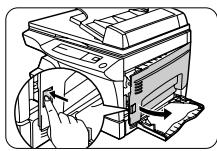
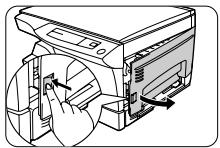
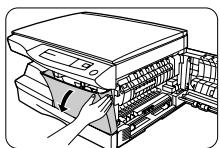
Dann vorsichtig an beiden Seiten der Frontabdeckung drücken, um sie zu öffnen.
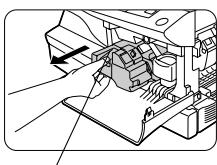
Lock release button Entregelungsknopf
-
Gently pull the TD cartridge out whilst pressing the lock release button. Dispos of the old TD cartridge in accordance with local regulations.
-
Den Entriegelungsknopf der Entwicklungseinheit drucken und gleichzeitig die Entwicklungseinheit vorsichtig herausziehen. Die alte Entwicklungseinheit gemäß den ortlichen Regelungen entsorgen.


- Install a new TD cartridge. To install the new cartridge, see page 1-7, INSTALLING THE TD CARTRIDGE.
-
Close the front cover and then the side cover by pressing the round projections near the side cover open button. The indicator will go out and the ready () indicator will light up.
-
Eine neue Entwicklereintheiteinbauen. Dazu den Abschnitt INSTALLIEREN DER ENTWICKLEREINHEIT auf Seite 1-7 be-achen.
- Die Frontabdeckung und anschließend die Seitenabdeckung durch Drucken der runden Fortsätze geben der Verriegelungsstaste der Seitenabdeckung schlieben. Die Anzeige ... erlitsch, und die Bereitschaftsanzeige () leucht auf.

Beim Schlieben der Abdeckungen sollen zuerst die Frontabdeckung und anschließ den Seiteinabdeckung sichere geschlossen werden. Durch Schlieben der Abdeckungen in der falschen Reihenfolge können sie beschädigt werden.
DRUM CARTRIDGE REPLACEMENT AUSWECHSELN DER TROMMELEINHEIT
Die Lebensdauer der Trommeleinheit belauf sich auf ca. 18000 Kopien. Wenn der interne Zähler etwa 17000 Kopien erreicht, leuchtet die Anzeige für den erforderlichen Austausch der Trommeleinheit (®) auf. Sie weist daraufhin, daß in Kürze ein Auswechseln der Trommeleinheit erforderlich sein wird. Weitere Informationen zum Kauf der Trommeleinheit sind unter AUFBEWAHRUNG UND ARTIKELNUMMERN VON ZUBEHÖR UND VERBRAUCHS-MATERIALIEN auf Seite 1-37 zu finden. Wenn die Anzeige zu blinken beginnigt, stellt der Kopierer den Betrieb ein, bis die Trommeleinheitsausgewechseltist. Indiesem Fall die Trommeleinheit

Die Schutzabdeckung des Trommel-teils (schwarzes Papier) nicht vor Verwendung der neuen Trommeleinheit entfernen. Die Abdeckung schützt die Trommel vor Lichteinwirkung.
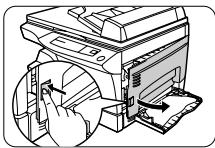
-
Ensure that the bypass tray is open and then open the side cover while pressing the side cover open button.
-
Darauf achten, daß das Fach für Mehrfacheinzug geöffnet ist. Die Verriegelungstaste der Seitenabdeckung drücken und die Seitenabdeckung gleichzeitig öffnen.
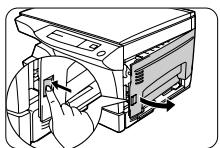
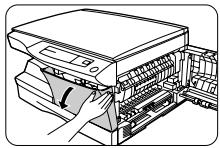
Dann vorsichtig an beiden Seiten der Frontabdeckung drücken, um sie zu öffnen.
-
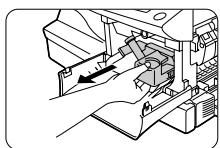
Gently pull the TD cartridge out whilst pressing the lock button. To remove the TD cartridge, see page 1-22, step 2.
-
Den Entriegelungsknopf der Entwicklunglichkeit drucken und gleichzeitige die Entwicklunglichkeit vorsichtig herausziehen (Seite 1-22, Schritt 2).
-
Hold the handle of the drum cartridge and gently pull the cartridge out. Dispose of the old drum cartridge in accordance with local regulations.
-
Den Griff der Trommeleinheit fassen und die Trommeleinheit vorsichtig herausziehen. Die verbrauchte Trommeleinheit gemäß den ortlichen Vorschriften entsorgen.
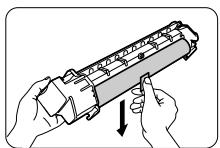
-
Remove the new drum cartridge from the protective bag and remove the protective cover from the cartridge. Then gently install the new drum cartridge.
-
Die neue Trommeleinheit aus der Schutzhülle nehmen und die Schutzabdeckung entfernen. Die neue Trommeleinheit anschließend vorsichtig installieren.

Die Trommeloberfläche (grüner Teil) der Trommeleinheitarf nicht berührt werden. Andernfalls werden die Kopien unsauber.
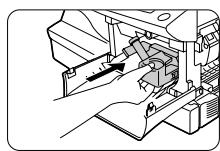
- Gently install the TD cartridge. To install the TD cartridge, see page 1-7, INSTALLING THE TD CARTRIDGE.
-
Close the front cover and then the side cover by pressing the round projections near the side cover open button. The drum replacement required (②) indicator will go out and the ready (( ) indicator will light up.
-
Die Entwicklereinheit vorsichtig Installieren. Dazu den Abschnitt INSTALLIEREN DER ENTWICKLEREINHEIT auf Seite 1-7beachten.
6 Die Frontabdeckung und anschließend die Seitenabdeckungen durch Drücken der runden Sicherungsknöpfene abide den Verriegelungstaste der Seitenabdeckung schlieben. Die Anzeuge für das Auswechseln der Trommeleinheit (®) erlitsch, und die Bereitschaftsanzaheine (®) leuchtet auf.


Beim Schlieben der Abdeckungen sollte zuerst die Frontabdeckung und anschließend die Seitenabdekung sichere geschlossen werden. Durch Schlieben der Abdeckungen in der falschen Reihenfolge konnen sie beschädigt werden.
Drum cartridge life
Lebensdauer der Trommeinheit
Um zu prufen, wie viiele Kopien vor Erreichen der 18000-Marke noch erstellt werden konnen, folgendermaßen vorgehen:
- Die Tasten Hell (①) und Dunkel (②) gleichzeitig länger als 5 Sekunden drücken und halten, bis alle Alarmanzeigen (③), 8V_ , (...) blinking und "—" auf der Anzeige erscheidt.
- Die Rückstelltaste (◎) länger als 5 Sekunden drücken und halten, um zu prufen, wie viele Kopien noch angefertigt werden können.
Beispiel: Vor dem nachsten Auswechseln der Trommeleinheit konnen noch 500 Kopien angefertigt werden.


- Press the light (①) or dark (①) key. The ready (⑧) indicator will light up.


- Die Taste Hell (①) oder die Dunkel (②) drücken. Die Bereitschafts-anzeige (③) leuchtet auf.
USER MAINTENANCE WARTUNG
Richtige Pflege ist unerläufig, um stets saubere und scharfe Kopien zu erhalten. Nehmen Sie sich auf jedem Fall ein paar Minuten Zeit für die regelmäßige Reinigung des Kopierers.

Keinen Verdunner, Benzin oder andere flüchtige Reinigungsmittel verwenden.
- Vor der Reinigung den Netzschalter ausschalten und das Netzkabel aus der Steckdoseziehen.
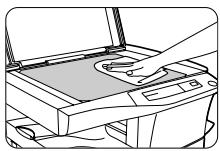
Cabinet
Das Gehäuse mit einem weichen, sauben Tuch abwischen.
Vorlagenglas und Originalabdeckung Flecken auf der Glasabdeckung oder der Einzeleinzugsrolle werden mitkopiert. Glasabdeckung und Einzeleinzugsrolle mit einem weichen, sauberen Tuch abwischen.
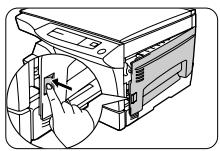
Wenn die Kopien streifig oder fleckig werden, kann die Übertragungscorona verschmutzt sein. Die Corona folgendermaßen reinigen:
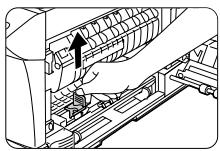
-
Take the charger cleaner out by holding the tab.
-
Den Coronareiniger durch Greifen der Lasche entnehmer.
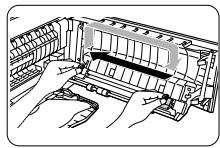
-
Set the charger cleaner onto the right end of the transfer charger, gently slide the cleaner to the left end, and then remove it. Repeat this operation two or three times.
-
Setzen Sie den Coronareiniger an das rechte Ende der Übertragungscorona, schiebern Sie den Reiniger behutsam an das linke Ende und entfernen Sie ihren sodann. Wiederholen Sie diesen Vorgang zwei-bis dreimal.
Schieben Sie den Reiniger von rechts nach links am Schlitz der Übertragunscorona entlang. Wird der Reiniger dazwischen angehalten, können unsaubere Kopien entstehen.
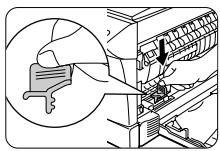
-
Return the charger cleaner to its original position. Close the side cover by pressing the round projections near the side cover open button.
-
Den Coronareiniger wieder an seiner originalen Position einsetzen. Die Seitenabdeckung durch Drucken der runden Sicherungsknöpfene befinden der Verriegelungstaste der Seitenabdeckung schließen.
MISFEED REMOVAL PAPIERSTAUBESEITIGUNG
Wenn die Papierstauanzeige (8) oder auf der Anzeige blinkt, unterbricht der Kopierer wegen eines Papierstaus den Betrieb. Tritt bei Verwendung des Einzeinleinzugs ein Papierstauf auf, erscheint auf der Anzeige eine Ziffer nach einem Minuszeichen. Sie gibt die Anzahl der Originae an, die nach Beseitigung des Papierstaus nochmals in das Originaeinzugsfachingelegt werden müssen. Die erforderliche Anzahl an Originaen nohmals einlagen. Die Ziffer erlischt, wenn der Kopiervorgang fortgesetzt oder die Löschtaste (6) gedrück wird. Wenn sich im Einzeleinzug ein Original staut, unterbricht der Kopierer den Betrieb und die SPF-Stauanzeige (4) beginnnt zu blinken. Die Papierstauanzeige (8) leuchtet nicht auf. Zum Stau der Originae im Einzeinzug siehe ,D Papierstaum im Einzeleinzug" auf Seite 1-29.


Wenn der Kopierer bei offener unterer Seitenabdeckung eingeschaltet ist, wird die Anzeige für falschen Einzug (8V) blinken. Dann diese Abdeckung schlieben, wodur die Anzeigefurfalschen Einzug (8V) ausgeht.
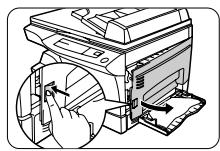

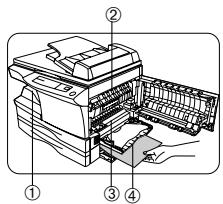
- Darauf achten, daß das Fach für Mehrfacheinzug geöffnet ist, dann die Verregelungsstaste der Seitenabdeckung drucken und die Seitenabdeckung öffnen.
2 Die Stelle des Papierstaus ermitteln. Das gestaute Papier anhanderErläuterungen in der nachfolgendenAbbildungentfern.
Wenn auf der Anzeige ein P blinkt, bei, A Papierstauim Papiereinzugsbereich"fortfahren.
① Wenn das gestaute Papier von dieser Seite aus gesehen werden kann, bei "C Papierstau im Transportbereich" (S. 1-28) fortfahren.
② Wenn hier Papier gestaut ist, bei "B Papierstau im Fixierbereich" (S. 1-27) fortfahren.
③ Wenn hier Papier gestaut ist, bei "A Papierstau im Papireinzugsbereich" fortfahren.
④ Wenn Papier falsch eingezogen ist, den Anweisungen unter "D Falscheinzug im unteren Papierbereich" folgen (siehe Seite 1-28).
A Papierstau im Papiereinzugsbereich
- Das gestaute Papier vorsichtig aus dem Papiereinzugsbereich entfern, wie in der Abbildung gezeigt.
Wenn auf der Anzeige ein P blinkt und das gestaute Papier vom Papiereinzugsbereich aus nicht gesehen werden kann, das Papierfach hersausziehen und das gestaute Papier entfern.
Der Fixierbereich ist heiß. Die Fixier-einheit bei Beseitigung eines Papier-staus nicht berühren. Anderfalls kon-nen Verbrennungen oder andere Verletzungen auftreten.
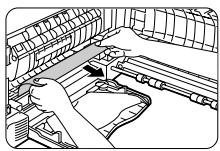


- Do not touch the surface of the drum (green portion) of the drum cartridge when removing the misfed paper.
-
If the paper has been fed through the manual bypass, do not remove the misfed paper through the manual bypass. Toner on the paper may stain the paper transport area, resulting in smudges on copies.
-
Die Trommeloberfläche (grüner Teil) der Trommeleinheit darf bei der Beseitigung des Papierstaus nicht berührt werden.
-
Papier, das über den manuellen Einzug zugeführst wurde, nicht wieder aus dem manuellen Einzug hersausziehen. Toner auf dem Papier konnte den Papiertransportbereich verschmutzen und zu unsauberen Kopien führen.
-
Close the side cover by pressing the round projections near the side cover open button. The misfeed (8) indicator will go out and the ready () indicator will light up.
-
Die Seitenabdeckung durch Drucken der runden Sicherungsknöffe darüber Verriegelungstaste der Seitenabdeckung schlieben. Die Papierstauanzeige (\& ) erlischt, und die Bereitschaftsanzeige () leuchtet auf.
Fusing unit release lever Verriegelungshebel der Fixierinheit
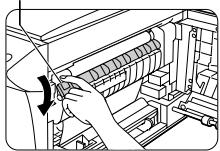
B Papierstau im Fixierbereich
- Den Verriegelungshebel der Fixier-einheit senken.
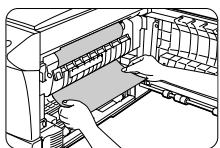
- Das gestaute Papier vorsichtig von der Unterseite der Fixereinheit her entfernen, wie in der Abbildung gezeigt.


Der Fixierbereich ist heiß. Die Fixier-einheit bei Beseitigung eines Papier-staus nicht berühren. Änderfalls kon-nen Verbrennungen oder andere Verletzungen auftreten.

Die Trommeloberfläche (grüner Teil) der Trommeleinheit darf bei der Beseitigung des Papierstaus nicht berührt werden.
Das gestaute Papier nicht von der Oberseite der Fixiereinheit her entfern. Unfixierter Toner auf dem Papier konnte den Papiertransportbereich verschmutzen und zu unsauberen Kopien führen.
-
Raise the fusing unit release lever and then close the side cover by pressing the round projections near the side cover open button.
-
Den Verriegelungshebel der Fixier-einheit anheben und die Seitenabdeckung durch Drucken der runden Fortsätze besoin der Verriegelungs-taste der Seitenabdeckung schlieben.
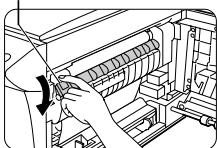
Fusing unit release lever Verriegelungshebel der Fixierungheit
C Papierstau im Transportbereich
- Den Verriegelungshebel der Fixier-einheit senken.
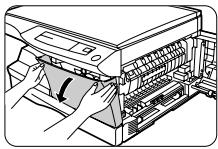
-
Push gently on both sides of the front cover to open the cover.
-
Vorsichtig auf beiden Seiten der Front-abdeckung drücken, um sie zu offen.
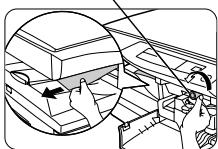
Feeding roller Einzugsrolle
- Rotate the feeding roller in the direction of the arrow and gently remove the misfed paper from the exit area.
-
Raise the fusing unit release lever, close the front cover and then close the side cover by pressing the round projections near the side cover open button. The misfeed (空) indicator will go out and the ready (空) indicator will light up.
-
Die Einzugsrolle in Pfeilrichtung drehen und das gestaute Papier vorschichtig aus dem Ausgabebereich entfernen.
- Den Verriegelungshebel der Fixiereinheit anheiten, die Frontabdeckung und anschließend die Seitenabdeckung durch Drucken der runden Fortsätze geben der Verriegelungstaste der Seitenabdeckung schlieben. Die Papierstauanzeide (8) erlischt, und die Bereitschaftsanzeige ( ) leuchtet auf.

Beim Schließen der Abdeckungen sollen zuerst die Frontabdeckung und anschließend die Seitenabdekung safer geschlossen werden. Durch Schließen der Abdeckungen in der falschen Reihenfolge können sie beschädigt werden.
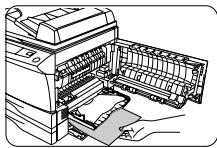
D Falscheinzug im unteren Papierbereich
- Dieunte Seitenabdeckung offen (unter dem Umhebungsfach) und das falsch eingezogenen Papier entfern. Falls blinkt und das falsch eingezogene Papier nicht von der unteren Seitenabdeckung aus zu setzen ist, das andere Papierfach Herausziehen und das falsch eingezogenen Papier entfern. Dann dasunte Papierfach wieder schlieben.
- Die unterne Seitenabdeckung schlieben.
- Die Seitenabdeckung durch Drucken der runden Erhöhungen seitlich vom Öffnungsknopf schließen. Die Anzeige für falschen Einzug (8V) besteht aus und die Bereit-Leuche () an.
MISFEED REMOVAL FROM SPF BESEITIGUNG EINES PAPIERSTAUS IM EINZELEINZUG
E Papierstau im Einzeleinzug
Ein Stau der Originale kann an drei Stellen auftreten: Wenn das gestaute Original vom Originaleinzugsfach aus gesehen werden kann, (A) im Originaleinzugsfach; wenn das gestaute Original vom Originaleinzugsfach aus nicht geseen werden kann, (B) im Ausgabebereich; oder (C) unter der Einzugsrolle.
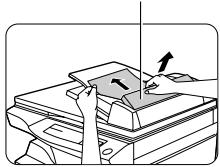
Feeding roller cover Abdeckung der Einzugsrolle
(A) Die Abdeckung der Einzugsrolle öffnen und das Original vorsichtig nach links und aus dem Originaleinzugsfach herausziehen. Die Originalabdeckung öffnen und wieder schlieben, damit die SPF-Stauanzeige (erischt. Wenn sich das gestaute Original schwer entfernen laßt, bei C) unter der Einzugsrolle fortfahren. Das Original nicht gewaltsam aus dem Originaileinzugsfach herausziehen.
(B) Die Originalabdeckung öffnen und den Walzen-Drehknopf drehen, um das gestaute Original aus dem Ausgabebereich zu entfernen. Wenn sich das gestaute Original schwer entfernen laft, bei "(C) unter der Einzugsrolle"fortfahren. Das Original nicht gewaltsam herausziehen.
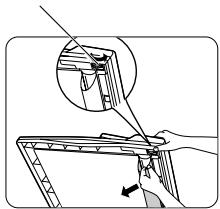
Roller rotating knob Walzen-Drehnkopf
(C) Die Originalabdeckung öffnen und den Walzen-Drehkopf drehen, um das gestaute Original aus dem Originaileinzugsfach oder dem Ausgabebereich zu entfernen. Falls dies Schwierigkeiten bereitet, das Original unter der Einzugsrolle hervorziehen.

In der Anzeige für die Kopien-anzahl erscheidt eventuell ein Minuszeichen ("-") mit einer Zahl, die die Anzahl der Originale angibt, die nach dem Papierstau wieder in den SPF gelegt werden müssen. Papierstau behehen und angezeigte Anzahl der Originale wieder zurücklagen. Dann Kopiertaste () drucken, um den Kopiervorgang fortzusetzen.
COPIERTROUBLE
Sollte ein Problem auftreten, überprüfen Sie zunachst die nachfolgende Beste, bevor Sie sich an den Kundendienst wenden. In den unter beschriebenen Fällen liegt keine Fehlfunktion des Kopierers vor.
| Problem | Mögliche Ursache | Lösung |
| Der Kopierer kopiert nicht. | Kopierer am Netz angeschlossen? | Den Kopierer an eine geerdete Steckdose anschließen. S. 1-3 |
| Netzschalter eingeschaltet? | Den Netzschalter einschalten. S. 1-3 | |
| Seitenabdeckung fest geschlossen? | Die Seitenabdeckung vorsichtig schließen. S. 1-7 | |
| Frontabdeckung geschlossen? | Die Frontabdeckung vorsichtig schließen, anschließend die Seitenabdeckung schließen. S. 1-7 | |
| Kein Bild auf den Kopien. | Liegt das Original mit der zu kopierenden Seite nach unten auf der Originallauflage, oder mit der zu kopierenden Seite nach oben im Einzeleinzug? | Das Original mit der zu kopierenden Seite nach oben auf die Originallauflage bzw. mit der zu kopierenden Seite nach oben in den Einzeleinzug legen. S. 1-10 |
| Die Energiesparanzeige (☉) leuchtet. | Kopierer in der Vorwärmphase? | Beliebige Taste drücken, um die Vorwärmphase zu verlassen. S. 1-18 |
| Kopierer im automatischen Energiesparbetrieb? | Die Kopiertaste (⊙) drücken, um den automatischen Energiesparbetrieb zu verlassen. S. 1-18 | |
| Kopien sind zu dunkel oder zu hell. | Ist das Original zu dunkel oder zu hell? | Die Belichtung manuell korrigieren. S. 1-12 |
| Kopierer im automatischen Belichtungsmodus? | Die Belichtungsautomatik richtig einstehen. S. 1-13 | |
| Kopierer im Photo-Modus? | Den Photo-Belichtungsmodus verlassen. S. 1-12 | |
| Staub, Schmutz und Schmierflecken auf den Kopien. | Ist der Originalauflagetisch oder die Originalabdeckung verschmutzt? | Regelmäßig reinigen. S. 1-25 |
| Ist das Original selbst verschmutzt oder flekig? | Saubere Originale verwenden. S. 1-25 | |
| Gestreifte Kopien. | Ist die Übertragungscorona sauber? | Die Übertragungscorona reinigen. S. 1-25 |
| Papier wellt sich nach dem Kopieren zu stark. | Betriftt Papierqualität. | Papierstapel in der Kassette umdrehen. S. 1-8 |
| Häufiger Papierstau. | Wurde Spezialpapier verwendet? | Standardpapier verwenden. Spezialpapier über den manuellen Einzug zuführen. S. 1-15 |
| Papier gewellt oder feucht? | Das Kopierpapier flach und in der Verpackung an einem trockenen Ort aufbewahren. S. 1-38 | |
| Papierstücke im Kopierer? | Alle Stücke von gestautem Papier entfernen. S. 1-26 | |
| Papierführungen am Papierfach nicht richtig eingestellt? | Die Führungen entsprechend dem Format des Kopierpapiers einstellen. S. 1-8 | |
| Zu viel Papier im Papierfach, oder nicht richtig in die Kassette eingelegt? | Überschüssiges Papier aus dem Papierfach entfernen oder die Anweisungen befolgen. S. 1-8 | |
| Das kopierte Bild laßt sichleitung abreiben. | Zu schweres Kopierpapier? | Kopierpapier entsprechend den Gewichtsangaben verwenden. S. 1-9 |
| Feuchtes Papier? | Durch trockenes Papier ersetzen. Wird der Kopierer längerere Zeit nicht benutzt, das Kopierpapier aus dem Papierfach enthalten und in der Verpackung an einem trockenen Ort aufbewahren. S. 1-38 |

STATUS INDICATORS

Ausschließlich Originalteile und Originalzubehör verwenden.
Wenn auf dem Bedienfeld die folgenden Anzeigelampchen blinken oder aufleuchten oder folgende Anzeigen erscheinen, das Problemsofar anhand der nachfolgenden Tabelle und der entsprechenden Beschreibung losen.
| Anzeige | Ursache und Abhilfemaßnahme | ||
| Anzeige für den erforderlichen Austausch der Trommleinheit | Ständiges Leuchten | Das Auswechseln der Trommleinheit wird in Kürze notwendig. Eine neue Trommleinheit bereitstellen. S. 1-23 | |
| Blinken | Die Trommleinheit muß ausgewechselt werden. Durch eine neue ersetzen. S. 1-23 | ||
| Anzeige für den erforderlichen Austausch der Entwicklungereinheit | Ständiges Leuchten | Das Auswechseln der Entwicklungereinheit wird in Kürze notwendig. Eine neue EntwicklungereinheitVBBLinen. Durch eine neue ersetzen. S. 1-21 | |
| Blinken | Die Entwicklungereinheit muß ausgewechselt werden. Durch eine neue ersetzen. S. 1-21 | ||
| Papierstauanzeige | Blinken | Ein Papierstau ist aufgetreten. Das gestaute Papier gemäß der Beschreibung unter „Papierstaubeseitigung" entfernen. S. 1-26. Der Verriegelungshebel der Fixiereinheit wurde nicht angehoben. S. 1-27. Abhängig von Ihr dem Modell kann die unter Seite nabendeckung offen sein. Ist das der Fall, muss sie geschlossen werden. Siehe Seite 1-28. | |
| SPF-Stauanzeige | Blinken | Stau von Originalen im Einzeleinzug. Die gestauten Originale gemäß der Beschreibung unter „Papierstau im Einzeleinzug" entfernen. S. 1-29 | |
| Die Papierfachanzeige blinkt. | Das Papierfach ist nicht richtig installiert. Das Fach gut in den Kopierer einschieben. S. 1-8 | ||
| "CH" blinkt auf der Anzeige. | Die Entwicklungereinheit ist nicht installiert. Die Installation der Entwicklungreinheit überprüfen. S. 1-7 | ||
| "CH" leuchtet auf der Anzeige ständig auf. | Die Seitenabdeckung ist geöffnet. Seitenabdeckung durch Drücken der runden Fortsätze neben der Verriegelungsstaste der Seitenabdeckung schließen. S. 1-7 | ||
| "P" blinkt auf der Anzeige. | Das Papierfach oder das Fach für Mehrfacheinzug ist leer. Kopierpapier nachlegen. S. 1-8 | ||
| Im Papierfach oder in dem Fach für Mehrfacheinzug ist ein Papierstau aufgetreten. S. 1-26 | |||
| Das Papierfach ist nicht richtig installiert. Papierfach fest einschieben. S. 1-8, 1-16 | |||
| Ein Buchstabe und eine Zahl erscheinen im | Der Kopierer funktioniert nicht. Den Netzschalter aussalten, dann wieder einschalten. Wenn der Fehler erneut auffrütt, Netzdecker aus der Steckdoseziehen. Wenden Sie sich an ihre autorisierte Kundendienstvertretung. S. 1-4 | ||
ANZEIGEREGASAMTENKOPIENZAHL
Zur Anzeige der Anzahl aller bisher erstalten Kopien folgendermaßen vorgehen:
- Die Rückstelltaste (◎) drücken, um die Anzeige auf Null zurückzustellen.
- Die Rückstelltaste () ca.5 Sekunden lang drücken und halten. Die Gesamtzahl der Kopien erscheint in zwei Schritten, jeweils mit drei Stellen.
Beispiel: Die Gesamtzahl der Kopien beträgt 1234.
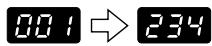

SPECIFICATIONS
| Typ | Digitaler Kopierer, Tischgerät |
| Kopiersystem | Trockene, elektrostatische Übertragung |
| Originale | Blätter, gebundene Vorlagen |
| Originalformat | Max. B4 (max. A4 für den Einzeleinzug) |
| Kopienformate | A6 bis A4(Kopierpapier nur der Länge nach einführen)Bildverlust: Max. 4mm (obere und weitere Kante der Kopie)Max. 3mm (andere Kanten) |
| Kopiergeschwindigkeit | COPIA 9910/DC 100: 10 Kopien/minCOPIA 9912/DC 120, Modell mit zwei Papierfacher: 12 Kopien/minCOPIA 9915/DC 150, COPIA 9915C/DC 150C: 15 Kopien/min |
| Fortlaufendes Kopieren | Max. 99 Kopien, abwärtszählich |
| Erste Kopie | Nach 9,6 s oder weniger (normaler Kopierbetrieb) |
| Kopiermaßstab | Einstellbar zwischen 50% und 200%, in Schritten von 1% (insgesamt 151 Schritte), Voreinstellungen: 50%, 70%, 81%, 100%, 141%, 200%. |
| Belichtungssystem | Schlitzbelichtung mit beweglicher Optik und fester Originalauflage, mit automatischer Belichtungsfunktion/Einzeleinzug: Bewegliches Original |
| Kopierpapierzufuhr | Ein oder zwei Papierfacher mit automatischem Einzug (250 Blatt); ein manueler Einzug für Einzelblätter oder ein Fach für Mehrfacheinzug mit automatischer Einzugskapazität für 50 Blatt (modellabhängig). |
| Fixiersystem | Heizrollen |
| Entwicklungssystem | Magnetbürstenentwicklung |
| Lichtquelle | Xenonlampe |
| Auflösung Scan | 400 dpi Ausgang: 600 dpi |
| Abstufung Scan | 256 Stufen Ausgang: 2 Stufen |
| Stromverbrauch | Die für diesen Kopierer erforderliche Spannung kann von dem Typenschild ab-gelesen werden, das an der Rückseite des Geräts angebracht ist. |
| Leistungsaufnahme | Max. 1000 W |
| Gesamtabmessungen | 607 mm (B) x 445 mm (T)809 mm (B) x 445 mm (T) mit Mehrfacheinzug |
| Gewicht | Ca. 18 kg Modell mit SPF: 21,5 kgModell mit zwei Papierfacher: 24,5 Kg COPIA 9915C: 22 Kg |
| Kopiererabmessungen | 518 mm (B) x 445 mm (T) x 293 mm (H)518 mm (B) x 477 mm (T) x 379 mm (H) Modell mit SPF518 mm (W) x 477 mm (D) x 464 mm (H) Modell mit zwei Papierfacher |
| Betriebsbedingungen | Temperatur: 10°C bis 30°C |
| Luftfeuchtigkeit: | 20% bis 85% |
| Geräuschpegel | Schallpegel LWA (1B=10dB)Kopieren: 6,6 [B (A)], Standby: Hintergrund-GeräuschpegelKopieren: 7.1 [B (A)] Modell mit SPFSchallpegel LPA (für Nebenstehende)Kopieren: 40 [dB (A)], Standby: Hintergrund-GeräuschpegelMessung der Geräuschemission gemäß ISO 7779. |

Die Zeit bis zur ersten Kopie kann sich abhängig von den Betriebsbedingungen, wie der Versorgungs-spannung oder der Raumtemperatur, ändern. Die Werte für die Kopiergeschwindigkeit wurden auf die)nachste ganze Zahl aufgerundet.
Der Hersteller behält sich im Rahmen der ständigen Produktverbesserung das Recht auf Änderung der Konstruktion und der technischen Daten ohne Vorankündigung vor. Die Leistungsangaben sind nominelle Werte von Produktionsinheiten. Einzelne Einheiten können von diesen Werten abweichen.
1-36

SUPPLY PART NUMBERS AND STORAGE AUFBEWAHRUNG UND ARTIKELNUMMERN VON ZUBEHÖR UND VERBRAUCHSMATERIALIEN
Bei der Bestellung von Zubehor und Verbrauchsmaterialienitte die richtigen Artikelnummern verwenden, die nachfolgend aufgelistet sind.

Nur Originalteile und Originalzubehör verwenden.
Supply list
ListederVerbrauchsmaterialien
| Ersatzteil | Aktiklnr. | Lebensdauer |
| Entwicklereinheit | Olivetti B0265Q T.A. M1920S | Ca. 6000 Blatt* |
| Trommeleinheit | Olivetti B0266R T.A. M1921P | Ca. 18000 Blatt* |
- Basierend auf Kopien, die auf Kopierpapier des Formats A4 angefertigt werden und deren bedruckte Flüche 5% beträgt.

Richtige Aufbewährung
-
Die Verbrauchsmaterialien an einem Ort aufbewahren, der
-
sauber und trocken ist,
- gleichbleibende Temperatur aufweist,
-
keinem direkten Sonnenlicht ausgesetzt ist.
-
Kopierpapier in der Verpackung und flach liegend aufbewahren.
-
Unverpacktes Papier oder Packungen, die stehend aufbewahrt werden, können sich an einem Ende worden oder feucht werden. Dies führt zu Papierstau.
MOVING INSTRUCTIONS TRANSPORTANWEISUNGEN
Beim Transport des Kopierers die nachfolgenden Anweisungen befolgen.

Vor dem Transport des Kopierers muß die Entwicklereinheit ent-nommen werden.
- Turn the power switch off and disconnect the power cord.
- ① Ensure that the bypass tray is open and then open the side cover whilst pressing the side cover open button. ② Push gently on both sides of the front cover to open the cover.
- Gently pull the TD cartridge out while pressing the lock release button. See page 1-21, TDCARTRIDGE REPLACEMENT.
-
Close the front cover and then the side cover.
-
Den Netzschalter ausschalten und das Netzkabelziehen.
- ① Darauf achten, daß das Fach für Mehrfacheinzug geöffnet ist, dann die Verriegelungstaste der Seitenabdekung drücken und die Seitenabdekung gleichzeitig öffnen. ② Vorsichtig an beiden Seiten der Frontabdeckung drücken, um sie zu öffnen.
- Den Entriegelungsknopf der Entwicklunginheit herunterträden und die Entwicklunglinheit vorsichtig hersausziehen (siehe Seite 1-21, AUSWECHSELN DER ENTWICKLEREINHEIT).
- Die Frontabdeckung und anschließend die Seitenabdeckung schreiben.

Beim Schlieben der Abdeckungen sollte zuerst die Frontabdeckung und anschließend die Seitenabdeckung sichere geschlossen werden. Durch Schlieben der Abdeckungen in der fal-schen Reihenfolge konnen sie beschädigt werden.
- Raise the handle of the paper tray and pull the paper tray out until it stops.
- Push the center of the pressure plate down until it locks in place and secure the plate using the pressure plate lock which has been stored in the front of the paper tray.
-
Use a coin (or suitable object) to attach to the left side of the copier the screw that has been stored in the front of the paper tray.
-
Den Griff des Papierfachs anheben und das Papierfach bis zum Anschlag hersausziehen.
- Die Mitte der Druckplatte nach unten drücken, bis sie einrastet, und die Platte mit Hilfe der Verriegelung, die an der Vorderseite des Papierfaches aufbewahrt wurde, verriegeln.
- Die Schraube, die an der Vorderseite des Papierfaches aufbewahrt wurde, mit Hilfe einer Münze (oder ähnlichen Gegenstands) an der linken Seite des Kopierers anbringen.

Beim Transport des Kopierers muß die Schraube wieder eingesetzt werden, um Transportschäden am Kopierer zu vermeiden.
- Push the paper tray back into the copier.
- Close the bypass tray and close the paper output tray extension, and attach the packing materials and tape which were removed during installation of the copier. See page 1-6, REMOVING PROTECTIVE PACKING MATERIALS.
-
Pack the copier into the carton.
-
Das Papierfach in den Kopierer zurückschieben.
- Das Fach für Mehrfacheinzug schreiben. Die Veränderung des Papierausgabefachs einschieben und das Verpackungsmaterial und Klebeband, das während der Installation des Kopierers entftern wurde, wieder anbringen (siehe Seite 1-6, ENTFERNEN DES VERPACKUNGSMATERIALS).
- Den Kopierer in den Karton packen.
MAKING COPIES ON THE REVERSE SINGLE PASS FEEDER (R-SPF) (Duplex model only) KOPIEREN ÜBER DEN EINZELEINZUG MIT WENDEVOR-RICHTUNG (R-SPF) (Nur bei Duplexmodell)
Der Einzeleinzug mit Wendevorrichtung (R-SPF) erfolgt die automatische Erstellung einseitiger oder beidezeitiger Kopien. Der R-SPF faaft bis zu 30 Originale im Format A5 bis A4 und mit einem Gewicht von 52 bis 90g / m^2 .
Folgende möglichkeiten stehen zur Verfügung:
| Symbol | Original | Kopie | Max. Menge |
| 12127 | Einseitig | Beidseitig | 1 Satz |
| 2227 | Beidseitig | Beidseitig | 1 Satz |
| 22117 | Beidseitig | Einseitig | 99 Kopien |

Vor Einlegender Derivative in das Originaleinzugsfach mussen samtliche Buro-oder Heftklammern entfern'd werden.
- Stark beschädigte Originale können einen Papierstau im Einzeleinzug verursachen. Solche Originale sollenen möglichst von der Originalauflage aus kopiert werden.
- Beim Zuführren von Originalen, die eine nahe beieinanderliegenden Heftlochung an einer Seite aufweisen, diese so einlagen, daß die Lochung sich an der linken Seite oder an einer Seitenführung befindet.
- Spezielle Originale, beispweis transparente Folien, sollenn nicht über den R-SPF eingezogen, sondern direkt auf die Originalauflage gelegt werden.
Beidseitiges Kopieren einseitig bedruckter Originale (1 2)
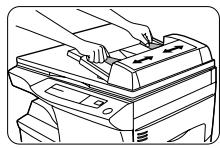
-
Adjust the original guides to the size of the originals and set the originals face up in the document feeder tray.
-
Die Originalführungen auf die Grübe der Originale einstellen und die Originale mit der Vorderseite nach offen in das Originaleinzugsfach legen.
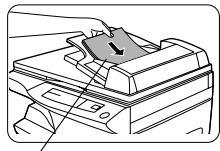
-
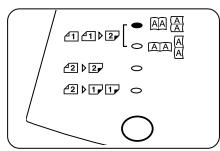
Ensure that the 1-sided to 2-sided () copying mode is selected. According to the file you want to make, you can either choose portrait (, ) or landscape (, ) mode.
-
Darauf achten, daß der Kopiermodus "Einseitig auf beidseitig" (41) (41) (2), gewählt wurde. Je nach gewürschter Dokumentation kann zwischen Portrait- (44), (45) oder LandschaftsModus (47), (48) gewählt werden.
-
Die Kopiertaste () drucken.
-
Press the print () key.
Die maximal mögliche Kopienzahl ist 1. Für jeder gewünschten Satz die Originale wieder in den R-SPF einlagen.
Original face up
Vorderseite des Originals
nach oben
Beidseitiges Kopieren beidseitig bedruckter Originale. (2) > 2)
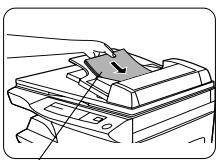
- Die Originalführungen auf die Grüße der Originale einstellen und die Originale mit der Vorderseite nach oben in das Originaleinzugsfach legen.
-
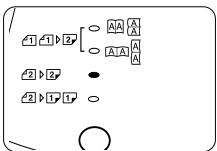
Ensure that the 2-sided to 2-sided (2 2p) copying mode is selected.
-
Darauf achten, daß der Kopiermodus "Beidseitig auf beidseitig" (42) gewählt wurde.
-
Press the print () key. The maximum copy quantity is 1. Reinsert the originals into the R-SPF for each set required.
-
Die Kopiertaste (®) drucken.
Die maximal mögliche Kopienzahl ist 1. Für jeder gewünschten Satz die Originale wieder in den R-SPF einlagen.

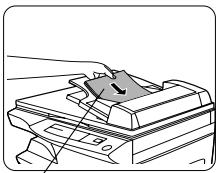
Original face up
Vorderseite des Originals
nach oben
Einseitiges Kopieren beidseitig bedruckter Originale. (2)1
- Die Originalführungen auf die Grüße der Originale einstellen und die Originale mit der Vorderseite nach oben in das Originaleinzugsfach legen.
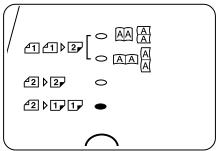
-
Ensure that the 2-sided to 1-sided (c_2^2 b) copying mode is selected.
-
Darauf achten, daß der Kopiermodus "Beidseitig auf einseitig" (2)1717 gewählt wurde.
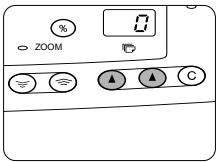
- Set the number of copies using the two copy quantity (,) keys.
-
Press the clear (C) key to clear an entry if a mistake is made.
-
Press the print () key. The copier will produce the requested number of uncollated (1,1 2,2 3,3) single sided copies.
-
Die Anzahl der Kopien über die beiden Kopienanzahl-Tasten (A,A) einstellen.
- Eine fehlerhafte Eingabe mit Hilfe der Rückstelltaste (©) löschen.
- Die Kopiertaste (念) drucken. Der Kopierer erstellt die angeforderte Anzahl nicht sortierter (1,1..2,2..3,3), einseitig bedruckter Kopien.
1-40
MANUAL TWO-SIDED COPYING (Duplex model only) MANUELLES BEIDSEITIGES KOPIEREN (Nur bei Duplexmodell)
Mit thisem Kopierer können manuell beidseitige Kopien erstellt werden.
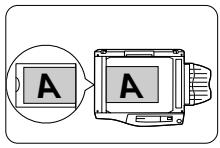
-
Place side 1 original face down on the original table with the TOP toward the LEFT. Lower the document cover.
-
Seite 1 des Originals mit der Vorderseite nach unten auf die Originalauflage legen. Die OBERSEITE weist nach LINKS. Die Originalabdeckung schlieben.
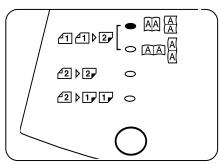
Hinweis: 60g / m^2 ist fur beidseitiges Kopieren nicht geeignet.
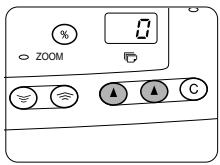
-
Enter the desired number of copies.
-
Die gewünschte Kopienzahl eingeben.
-
Press the print () key to make side 1 copies.
-
Die Kopiertaste () drucken, um Seite 1 zu kopieren.
- Nach Scannen von Seite 1leuchtet die Lampe befinden dem gewährten Modus auf. Der Kopierer ist nun bereit zum Scannen von Seite 2.
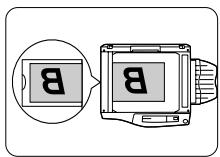
-
Remove the side 1 original and place the side 2 original face down on the original table with the TOP toward the LEFT. Lower the document cover.
-
Seite 1 des Originals entfernen und Seite 2 des Originals mit der Vorderseite nach unter auf die Originalauflage legen. Die OBERSEITE weist nach LINKS. Die Originalabdeckung schreiben.
-
Press the print (8) key.
-
Die Kopiertaste () drucken.
INDLEDNING INTRODUÇÃO
VORSICHT UNSICHTBARE LASERSTRAHUNG WENN ABDECKUNG GEOFFNET UND
VORJCTI SICHERHEITSVERGRIEGELUNG UBERERUCKT. NICKT DEM STRAHL AUSSETZEN ADVANTIL
ADVARSEL USYNLIG LASERSTRALING VED ABNING,NAR SKIRKERHEDSAEBRYDE ER UDE AF FUNKTION. UNDGA UDSAATTELESE FOR STRALING.
ADVERSE USYNLIG LARSTRALING NAR DEKSEL APNES O SIKKERHEDSLAS BRYTES. UNNGA EKFSPONIERING FOR STRALEN.
VAPNING OSYNLIG LASERSTRALNING NAR DENNA DEL A R OPPNAD OCH SPARRAR A
VARKING URKOPLADE, STRALEN AR FARLIG. BETRAKTA EJ STRALEN. MARO
VARO! AVATTAESA JA SUOJALOKTUS OHITITAESSA OLET ALTIINA NAKYMATONA LASERSATEIYLLE. ALA KATSO SATEESEEN.
2-4

KLASSE 1 LASERAPPARAT
Normaal kopierten 3-10
Technische gegevens 3-35
Nummers verbruils materialen 200
VORSICH TUNSICHTBARE LASERSTRAHLUNG WENN ABDECKUNG GEOFFNET UND
SICHERHEISVERGELGUNG OBERERKUTN. NICH DMIT SIKHER ASSEZTEN SEVADIKUS LASSERSTRAUING VED ABBING. NAB SIKHERHESFAEBRYDERE EB
ADVARSE USTRIGLASERKSTRALINGVEDABING,NAIRSKERKHELS UDE AF FUNKTION. UNDGAUSAETTETALSE FOR STRALING.
ADVERSEL USYNLIG LASERSTRÄUNG NAR DEKSEL APNES O SIKKERHEDSLA BRYTES UNNGA EXSPONIERING FOR STRÄLEN.

- P
- GB
- DK
- INTRODUCTION EINLEITUNG
- A WORD ON COPIER INSTALLATION RICHTIGE INSTALLATION DES KOPIERERS
- INITIAL SETTINGS OF OPERATION PANEL ANFÄNGLiche EINSTELLUNGEN DES BEDIENFELDS
- CAUTIONS
- WARNHINWEISE
- Vorsicht
- ① Hochgeschwindigkeits-Laser-Kopieren
- ② Digitale Bilder in hoher Qualität
- ③ Wesentliche Kopierfunktionen
- ④ Einmaliges Scannen/Mehrfachausdruck
- ⑤ Umweltfreundliche Konstruktion
- ⑥ Druckerfunktion
- SET-UP AUFSTELLEN
- INSTALLING THE TD CARTRIDGE INSTALLIEREN DER ENTWICKLEREINHEIT
- LOADING COPY PAPER KOPIERPAPIER EINLEGEN
- NORMAL COPYING NORMALKOPIEN
- Bei Verwendung der Originalauflage
- Bei Verwendung des Einzeinzugs
- Fortlaufende Dokumentzufuhr
- Auflegen eines umfangreichen Originals
- EXPOSURE ADJUSTMENT/PHOTO COPYING BELICHTUNGSEINSTELLUNG/PHOTO-MODUS
- AUTOMATIC EXPOSURE ADJUSTMENT AUTOMATISCHE BELICHTUNGSKORREKTUR
- REDUCTION/ENLARGEMENT/ZOOM VERKLEINERUNG/VERGROSSERUNG/ZOOM
- To select a preset copy ratio:
- AuswahleinesvoreingestellenKopienmaßstabs:
- To select a zoom ratio:
- Auswahle eines Zoom-Maßstabs:
- BYPASS FEED (special paper) MANUELLER EINZUG (Spezialpapier)
- TWO-SIDED COPYING ZWEISEITIGES KOPIEREN
- DESCRIPTION OF SPECIAL FUNCTIONS BESCHREIBUNG SPEZIELER FUNKTIONEN
- TONER SAVE MODE TONERSPARMODUS
- USER PROGRAMS BEDIENERPROGRAMME
- Einstellung des Energiesparbetriebs, der automatischen Rückstellzeit und der fortlaufenden Dokumentenzufuhr.
- TD CARTRIDGE REPLACEMENT AUSWECHSELN DER ENTWICKLEREINHEIT
- DRUM CARTRIDGE REPLACEMENT AUSWECHSELN DER TROMMELEINHEIT
- Drum cartridge life
- Lebensdauer der Trommeinheit
- USER MAINTENANCE WARTUNG
- Cabinet
- MISFEED REMOVAL PAPIERSTAUBESEITIGUNG
- A Papierstau im Papiereinzugsbereich
- B Papierstau im Fixierbereich
- C Papierstau im Transportbereich
- D Falscheinzug im unteren Papierbereich
- MISFEED REMOVAL FROM SPF BESEITIGUNG EINES PAPIERSTAUS IM EINZELEINZUG
- E Papierstau im Einzeleinzug
- COPIERTROUBLE
- STATUS INDICATORS
- ANZEIGEREGASAMTENKOPIENZAHL
- SUPPLY PART NUMBERS AND STORAGE AUFBEWAHRUNG UND ARTIKELNUMMERN VON ZUBEHÖR UND VERBRAUCHSMATERIALIEN
- Richtige Aufbewährung
- MOVING INSTRUCTIONS TRANSPORTANWEISUNGEN
- MAKING COPIES ON THE REVERSE SINGLE PASS FEEDER (R-SPF) (Duplex model only) KOPIEREN ÜBER DEN EINZELEINZUG MIT WENDEVOR-RICHTUNG (R-SPF) (Nur bei Duplexmodell)
- Beidseitiges Kopieren einseitig bedruckter Originale (1 2)
- Beidseitiges Kopieren beidseitig bedruckter Originale. (2) > 2)
- Einseitiges Kopieren beidseitig bedruckter Originale. (2)1
- MANUAL TWO-SIDED COPYING (Duplex model only) MANUELLES BEIDSEITIGES KOPIEREN (Nur bei Duplexmodell)
- INDLEDNING INTRODUÇÃO
- KLASSE 1 LASERAPPARAT
Marke : OLIVETTI
Modell : COPIA 9915
Kategorie : Kopierer