
ARTJET 22 - Bläckstråleskrivare OLIVETTI - Gratis bruksanvisning och manual
Hitta enhetens manual gratis ARTJET 22 OLIVETTI i PDF-format.



| Produkttyp | Bläckstråleskrivare |
| Märke | OLIVETTI |
| Modell | ARTJET 22 |
| Strömförsörjning | Nätström via medföljande strömkabel (separat uttag) |
| Driftstemperatur | 15 till 35 °C |
| Driftsfuktighet | 20 % till 80 % RH |
| Huvudfunktioner | Bläckstråleutskrift, två positioner (vertikal/horisontell), huvudmatningsfack, uppsamlingsfack/alternativt matningsfack, manuell matare, bannerutskrift upp till 1,5 m |
| Underhåll och rengöring | Rengör med en fuktig trasa; använd inte slipande eller frätande produkter |
| Säkerhet | Koppla bort strömkabeln för att helt bryta strömmen; använd inte förlängningssladd eller adapter; reparera inte själv vid mekaniska problem |
| Reservdelar och reparerbarhet | Utbytbara skrivhuvuden (svart och färg); medföljande nätkabel; CD med programvara och elektronisk guide |
| Förpackningens innehåll | Skrivare, nätkabel, två skrivhuvuden (färg och svart), huvudmatningsfack, uppsamlingsfack, CD |
| Anslutningar | Parallell och USB (kablar medföljer inte) |
| Operativsystem som stöds | Windows 3.1x/95/98/NT/2000 |
| DOS-kompatibilitet | Ja, kommandokoder PCL III+ |
| Kapacitet för huvudmatningsfack | Vanligt papper (A4, letter, etc.); överskrid inte MAX-nivån |
| Kapacitet för uppsamlingsfack / alternativt fack | Upp till 10 ark eller 3 kuvert |
| Medietyper | Vanligt papper, kuvert, tjockt papper, banner |
| Medföljande programvara | Skrivarhanterare och elektronisk guide (CD-ROM) |
Vanliga frågor - ARTJET 22 OLIVETTI
Användarfrågor om ARTJET 22 OLIVETTI
0 fråga om denna apparat. Svara på dem du kan eller ställ din egen.
Ställ en ny fråga om denna apparat
Ladda ner instruktionerna för din Bläckstråleskrivare i PDF-format gratis! Hitta din manual ARTJET 22 - OLIVETTI och ta tillbaka ditt elektroniska enhet i hand. På denna sida publiceras alla dokument som behövs för att använda din enhet. ARTJET 22 av märket OLIVETTI.
BRUKSANVISNING ARTJET 22 OLIVETTI
- klik på "?" i fanens nederste hijrne.
- Med printeren på stand-by
□ Printer i lodret stående position
Kontroller at haverken skriveren eller PCen er slätt på.
trykk pà tasten "POWER" ( ) pà kontrollpanelet pà skriveren for à slá den pà,
du ma ogsa kontrollere at du har selektert automatisk installasjon av Plug and Playav skriveren i en av de foreslatte dialogboksene.
(c) Windows 98 + USB-kabel
Trykk pa tasten "POWER" ( ) pa kontrollpanelet pa skriveren for a sla den pa.
Koble skriveren til datamaskinen (med USB-kabelen).
- När skriveren i ventemodus,
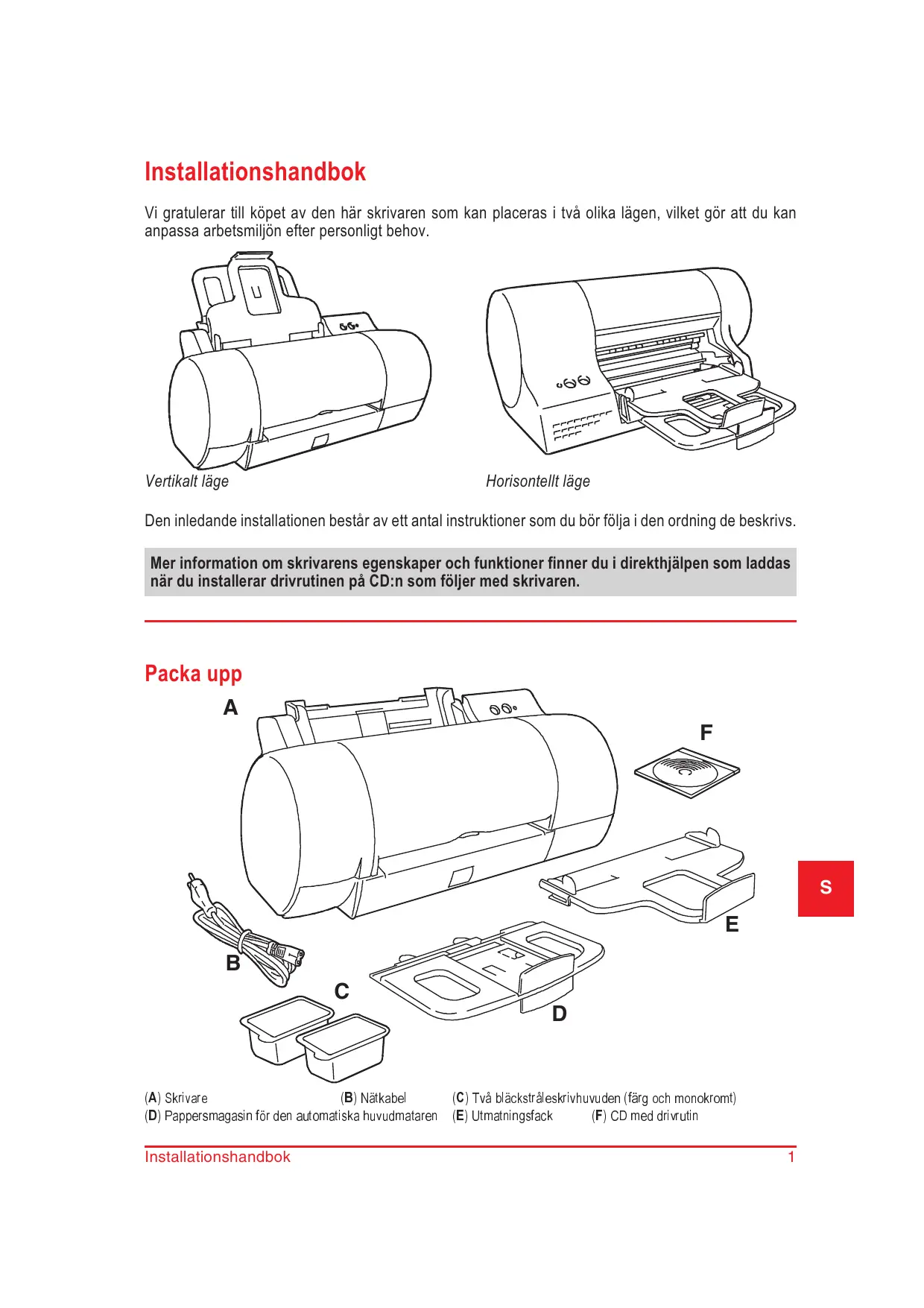
Vi gratulerar till köpet av den har skrivaren som kan placeras i två olika lagen, vilket gör att du kan anpassa arbetsmiljön after personligt behov.
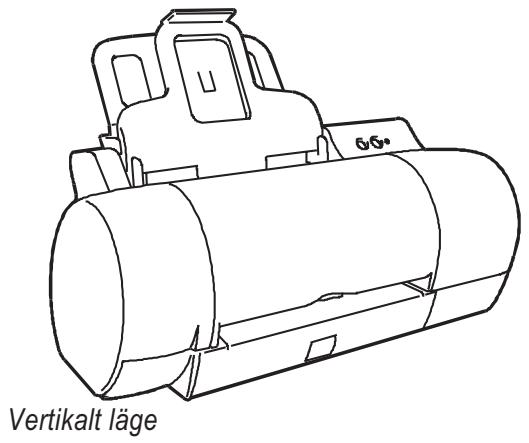
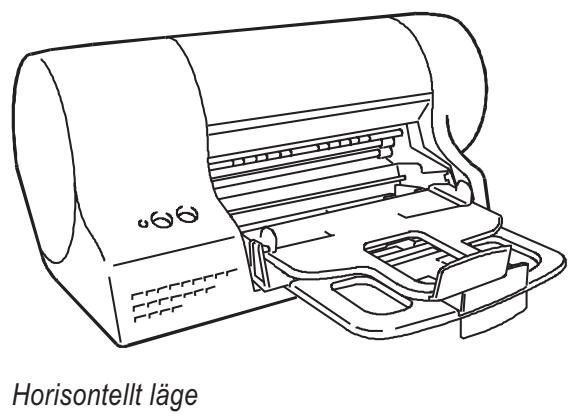
Den inledande installationen bestär av ett antal instruktioner som du bör följa i den ordning de beskrivs.
Mer information om skrivarens egenskaper och Funktioner finner du i direkthjälpen som laddas när du installerar drivrutinen på CD:n som foljer med skrivaren.
Packa upp
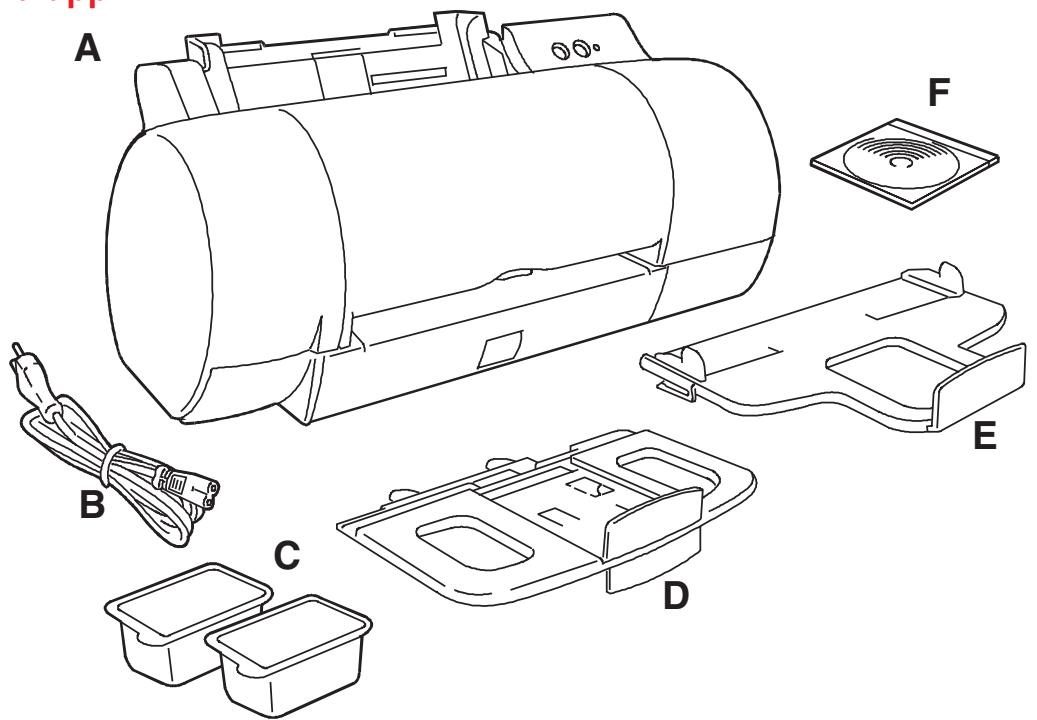
(A) Skrivare
(B) Nätkabel
(C) Tvä bläckstråleskrivhuvuden (farg och monokromt)
(D) Pappersmagasin for den automatiska huvudmataren
(E) Utimatningsfack (F) CD med drivrutin
Skrivarens delar
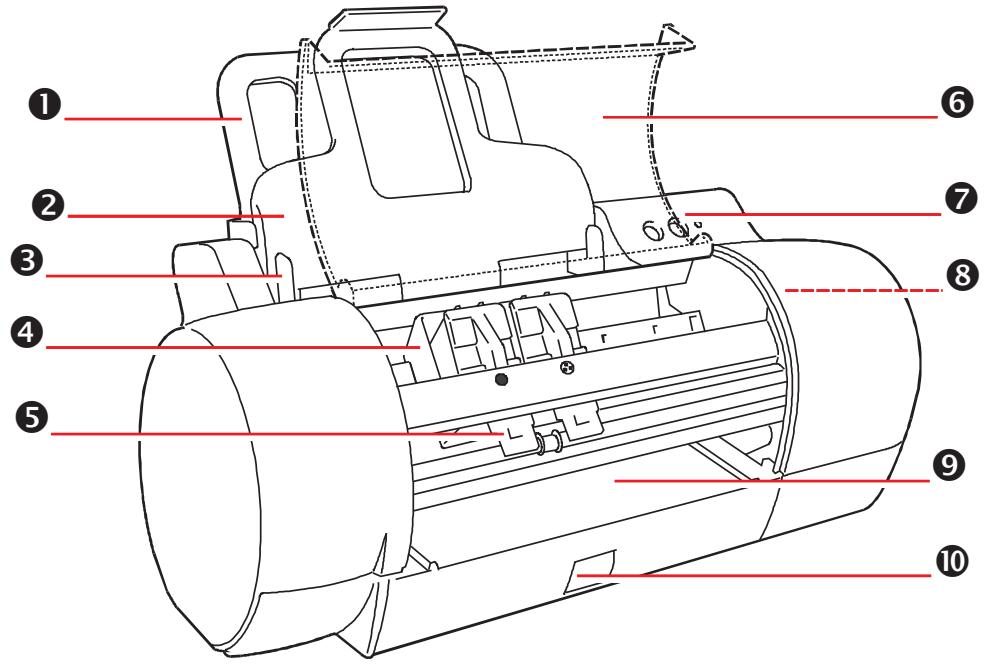
(1) Automatism huvudmature (med pappersmagaset redan monterat) - (2) Utmatningsfack/Sekundär automatisk maturé (med pappersmagaset redan monterat) - (3) Sidobelägen pappersledare - (4) Skrivhuvudsvagn (med skrivhuvuden isatta) (5) Spak für losstagning a skrivhuvud - (6) Lock (öppet) - (7) Kontrollpanel (två knappar - "POWER" och "PAPER" och en indicatorlampa) - (8) Viloläge für skrivhuvud (innanfor höjet) - (9) Manuell arkmatare - (10) Losstagning av höjet für borttagning av papper som eventuellt fastnat
Ansluta skrivaren till nätet
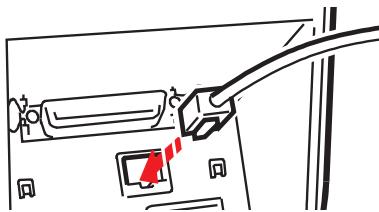
- Anslut tvastiftskontakten på nätkabeln i uttaget på skrivarens baksida.
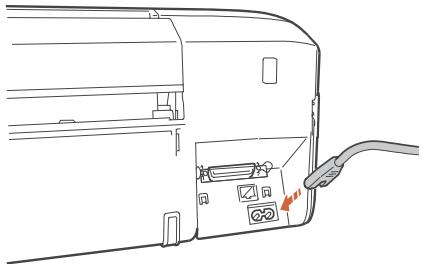
- Anslut andraänden av skrivarens nätkabel till ett vanligt vagguttag.
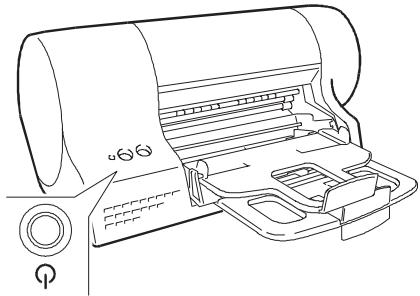
Knappen "POWER" ( ) på skrivarens manöverpanel kontrollerar INTE strömtilfseln till skrivaren. Dra ur skrivarenskontakt ur vöggen für att helt bryta strömtilfseln.
Satta i skrivhuvudena
I beskrivningen i det har avsnittet hänvisar bilderna till skrivarens horisontella Lage.
- Tryck på knappen "POWER" ( ) på skrivarens kontrollpanel. Öppna skrivarens lock. Skrivhuvudsvagnen kommt att vara i isättningslåget och lampindikatorn blinkar.
- Öppna det monokroma skrivhuvudets ask (für inledande installation ar det den med Black skrivet på locket) och ta bort skrivhuvudet med tummen och pek fingret (påden sida)där ingen skyddsfilm finns).Dra)darefter bort skyddsfilmen.
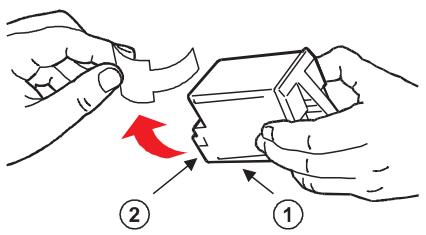
Rör inte nagon av de elektriska kontaktytorna (① - guldfärgade) eller munstyckena (②), och satt inte heller fast skrivhuvdet på nagon av dem.
- Vänd de elektriska kontaktytorna (①) mot de motsvarande kontaktytorna i utrymmet på skrivhuvudsvagnen (indikeras med en enda graverad punkt på skrivarens höje), och sätt in skrivhuvudet ifacet.
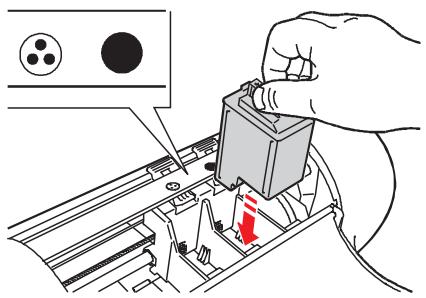
- Du satter fast skrivhuvudet genom att trycka ned det mot den grona spaken tills det kommer på plats med ett klickljud.
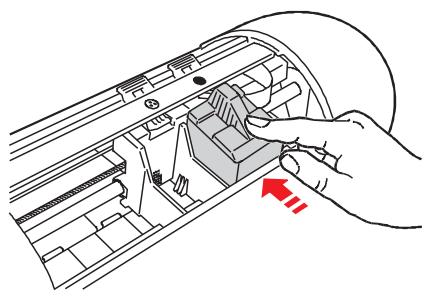
Upprepa samma procedure for farg-skrivhuvudet.
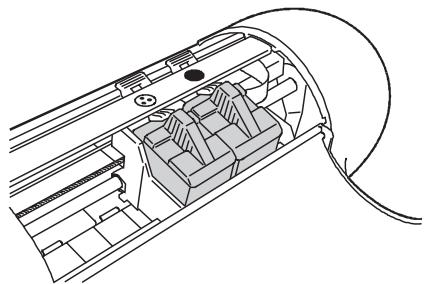
- När du har satt i bāda skrivhuvudena stänger du skrivarens lock, och medan du häller knappen (1) neryckt, trycker du pa knappen (2); slapp därefter upp bāda knapparna samtidigt.
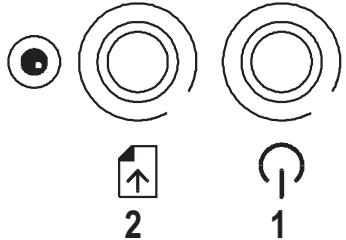
Skrivhuvudsvagnen Återgår till vilolåge och skrivaren utför en Första körning somkommen att hälla på under nagra minutes (indikatorlampan blinkar tills cykeln avslutas).
Kom ihåg att Funktionen für justering av skrivhuvudena skagoras INNAN du börjar skriva ut nagra dokument.
Beskrivning om hur du byter skrivhuvuden finns i särskilt avsnitt i den har handboken.
Installera skrivarens programvara
Innan du überhuvudtaget installerar programvaror eller paket ska du noga lasaigenom de bestammelser och villkor som visas i anvandarlicensen på den forsta sidan i installationsproceduren for programvaran.
Se till att varken skrivaren eller datorn ar strömforsedda.
Om du inte har nçagon CD-enhet på datorn, kan du:
- ladda ner skrivarens programvara fran nätet; du hittar web-adressen på insidan av omslaget till den här handboken, eller
-
själv generera en sats disketter med hjälp av en dator som ar försedd med CD-enhet.
-
Slå på datorn, starta Windows och sätt i Installation Disk-CD:n i CD-enheten på datorn.
- Baserat på det operativsystem och den anpassningskabel som används, installerer skrivarens programvara med en av följande procedurer (a, b, c eller d):
Grännittkablarna medfoljer INTE leveransen; ta Kontakt med butiken)dru normalt forser dig med material.
(a) Windows 3.1X/95/98/NT + parallellkabel
- Anslut skrivaren till datorn (genom parallellkabeln).
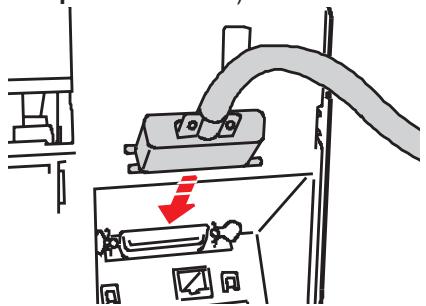
Tryck på knappen "POWER" ( ) på skrivarens kontrollpanel.
- Frán(OP)en hetsbokstaven für CD-ROM-enheten, följt av "olisetup" (normalt, d:\olisetup) och klickar sedan på OK.
Nu visas installationsmenyn. - Klicka på Install software och sedan på Install Printer Driver.
Följ sedan anvisningarna som visas paskärmen. - När installationen avslutats,kommen du att uppmanas att starta omdatorn.
(b) Windows 2000 + parallellkabel
- Från(OP) menyn Start valjer du Kör, skrivenhetsbokstaven for CD-ROM-enheten, följt av "olisetup" (normalt, d:\olisetup) och klickar sedan på OK.
Nu visas installationsmenyn. -
Klicka på Install software och sedan på Install Printer Driver.
Följ sedan anvisningarna som visas paskärmen: -
valj LPT-porten och anslut skrivaren till datorn (genom parallellkabeln) nar du uppmanas att gora detta,
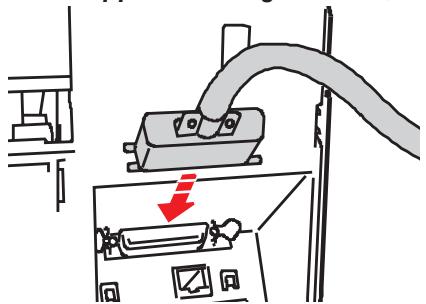
tryck på knappen "POWER" ( ) på skrivarens kontrollpanel,
- kontrollera ochså att rutan for automatisk installation Plug and Play for skrivaren ar valid, i ett av dialogfönstren.
(c) Windows 98 + USB kabel
Tryck på knappen "POWER" ( ) på skrivarens kontrollpanel.
- Anslut skrivaren till datorn (genom USB kabeln).
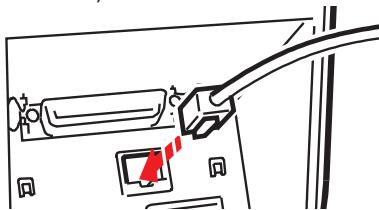
Följ sedan anvisingarna som visas på skärmen for att installerera USB-driven. Kontrollera att sökning after valet av den bösta drivern i ett dialogfonster ar valid och att enbart rutan for CD-ROM-enheten ar valid i ett annat dialogfonster.
- När installationen av USB-drivern har avslutats, visas installationsmenyn for skrivarens programvara på skärmen.
- Klicka på Install software och sedan på Install Printer Driver.
Följ sedan anvisningarna som visas paskärmen.
- När installationen är slutfördkommen da att uppmanas att starta om datorn.
- Frán(OP) menyn Start valjer du Kör, dārefter skriver du enchetsbokstaven for CD-ROM-enheten, följt av “olsetup” (normalt, d:\olsetup) och klickar sedan på OK. Nu visas installationsmenyn
-
Klicka på Install software och sedan på Install Printer Driver.
Följ sedan anvisingarna som visas paskärmen: -
valj USB-porten och anslut skrivaren till datorn (genom USBkabeln) nar du uppmanas att gora detta,
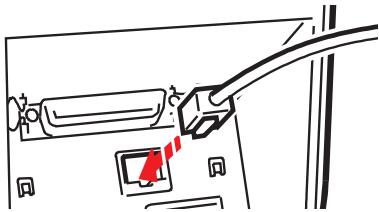
tryck på knappen "POWER" ( Ⓞ ) på skrivarens kontrollpanel,
- kontrollera också att enbart rutan for CD-ROM-enheten är vald, i ett av dialogfönstre.
När du avslutat installationen av programvarankommen en grupp med skrivarens namn och tillhörande ikoner att skapas på datorns HARDisk (välj Start och sedan Program (Programhanteraren for Windows 3.1x).
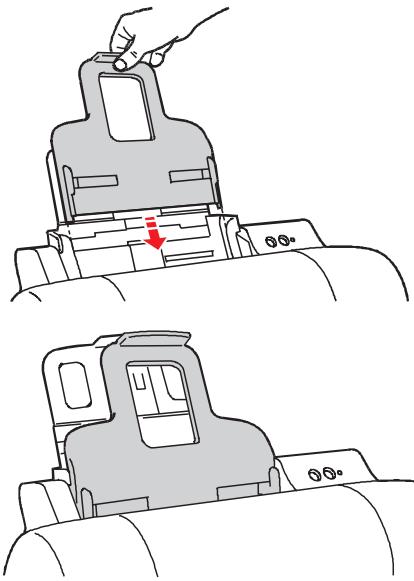
for automatisk huvudmature
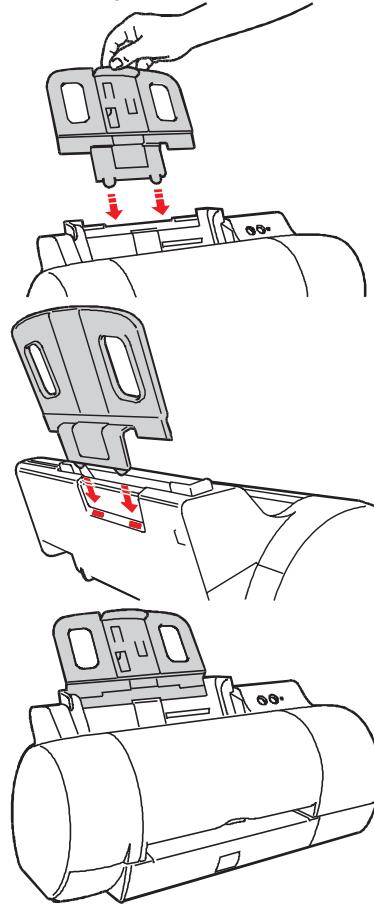
Vertikalt lage
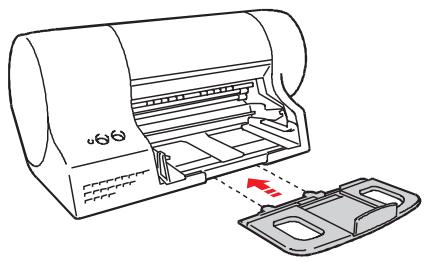
Horisontelltläge
for pappersutmatning/sekundär mature
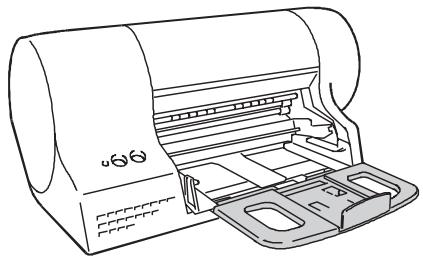
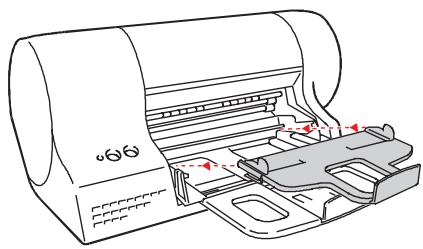
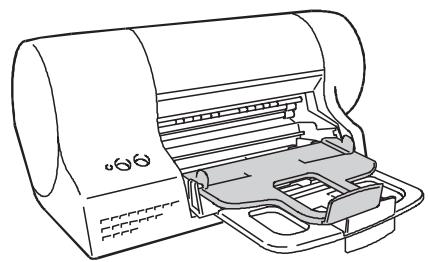
Ladda papper
I beskrivningen i det har avsnittet hänvisar bilderna till skrivarens horisontella Lage.
- Genom att skjuta upp utmatningsfacket forenklar du atkomsten till huvudmataren.
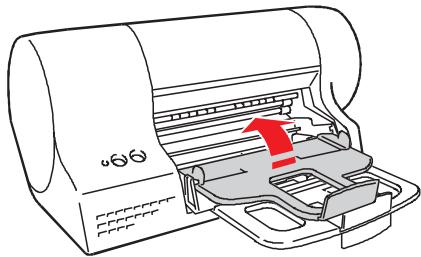
- Dra ut den justerbara mellersta pappersledaren på huvudmatarens pappersmagasin och kontrollera att de andere justerbara pappersledarna ar helt öppna.
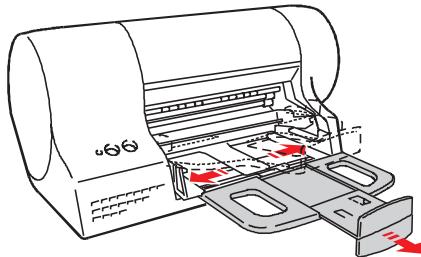
- Luft papperen ordentlich och ladda dem som en enda bunt i huvudmataren. Skjut bunten forsiktigt tills det tar stopp inuti skrivaren.
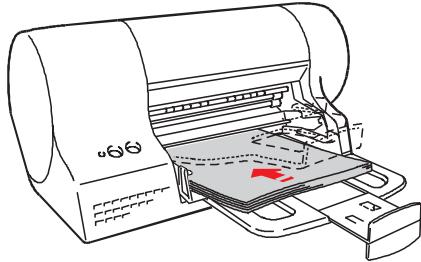
Ladda INTE papper over den max niva som visas på insidan av huvudmataren.
Den sida som ska skrivas ut måste vara vänd mot pappersmagasinet (framsidan nedät).
- Stäng de justerbara pappersledarna och placera den bakre pappersledaren sa att den ligger an mot pappersbuntens kant.
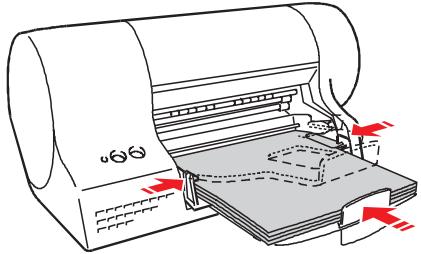
- Ställ tillbaka utmatningsf Jacket i urprungligt lage och se till att sidobelägn a och bakre pappersledare ar öppna.
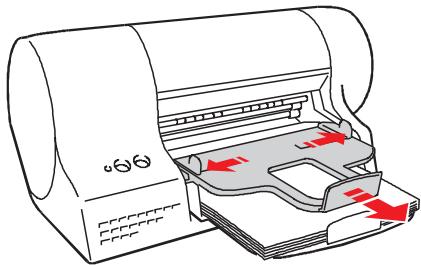
Prioriteten vad det gäller laddning av papper bestäms automatiskt av skrivaren. Ett enkelt ark i den manuella mataren prioriteras alltid framfor de som finns i den sekundär och huvudmataren, i den följd som härmed angetts.
Läsigenom de särskilt avsedda avsnitten i den har handboken vad det gäller laddning av ark i manuell och sekundär matures. I on-line documentationen hittar du information om skrivarens drivrutin och vilka papperstyper och format du kan använda.
SlUTFORA installationen
1. Öppna Print Monitor
(a) fran Windows® 3.1/3.11 genom att dubbelklicka på dessikon fran programgruppen med skrivardrivrutiner.
(b) fran Windows® 95/98/NT/2000:
genom att klicka på Start, markera direfter Program och sedan skrivarnamnet på untermenyn som dà visas.
genom att klicka på Printer Monitor.
- Klicka på fliken Options och välj sedan skrivarens placering (vertical eller horisontell).
Valet av arbetslagetkommen inte att ha nagon som helst inverkan pa skrivarens prestationer.
- Klicka på fliken Printer Care och sedan:
(a) Klicka på bagge knapparna "New Head" for att bekräfta att de sats i.
(b) Klicka på knappen Align" für att körata testsidorna som bekräftar kvaliteten på tvavagsutskriften; följ instruktionerna som visas (den här funktionen kraver ömtinstone två ark papper).
(c) Klicka på knappen Demo für att skriva ut demosidan sä att du kan kontrollera att utskriftskvaliteten är bra; följ instruktionerna som visas (den har Funktionen kraver ett ark papper).
När du har gjort detta kan du minimera Print Monitor till ikon.
Du kan nu använda skrivaren.
On-line documentation
CD:n som medfoljer skrivaren innehåller inte bara programvaran men ochsj en Användarhandbok och en interaktiv guide om Felsökning. I Användarhandboken hittar du mer information om skrivarens faktioner och prestationer, inkl skrivhuvuden och pappershantering. Guiden om Felsökning ar en kontextbaserad Hjälp-fil som tillhandahäller noggrann information om hur du sca lõsa det särskilda problemet som uppstätt.
Du fär Åtkomst till Användarhandboken eller guiden om Felsökning genom att klicka på motsvarande ikon, som skapades Near du installerade skrivarens programvara.
Skrivarens drivrutininstallingar
Du fär atkomst till information om installninger på fliken Installninger (Start, Installninger, Skrivare, högerklicka på skrivarensikon och sedan på Egenskaper):
välj det alternativ du önskar och högerklicka på detta,
eller
aktivera "?" högst upp till höger på fliken, fylta dig sedan till det alternativ du önskar och markera detta.
eller
- klicka på knappen "?" langst ner till höger på fliken; i det har falletkommen du att föåtkomst till hela avsnittet som handlar om Inställninger.
DOS-miljö
Skrivaren ar optimerad for att köras i Windows®-miljö, men fungerar även i DOS och kan tolka PCL III + kommandokoder. Det betyder att du kan skriva ut.Free valfritt DOS-program som stöder den har kommandokodsuppsättingen.
Modificera skrivarinstallingar i DOS-miljö
Se till att skrivaren ar ansluten till datorn och att báda ár páslagna, sätt sedan i CD:n i encheten på datorn och skriv d:\config.exe (där “d” ár CD-enheten)—from DOS-prompten. Följ instructktionerna som visas på datorskärmen.
Avinstallera skrivardrivrutinen
Om du har problem med att skriva ut som du inte kan lõsa med vanliga underhãllsätgärder (papper och skrivhuvuden isatta ordentlich, rätt val av skrivardrivrutiner etc.) kan du behöva oinstallera skrivardrivrutinen.
Om du behöver góra det, maste du Först avinstallera drivrutinen genom att klicka på den ikon som skapades i skrivargruppen;när du Först installerade drivrutinen. Detta gör det möjligt ta bort alla filer som du laddat ned是从 CD:n helt och hallet och/eller de filer som skapades på datorn vid installationen av drivrutinen. Detta möjiggör i sin tur en korrekt omininstallation (se "Installera skrivarens programvara").
Om du vill avinstallera drivrutinen i Windows 98 USB miljö måste du ta loss USB-kabeln frän skrivaren och sedan körä filen "ol22usbu.exe" som finns i,mappen Windows\System.
Avinstalling av drivrutinen i Windows 2000 USB miljö gös från mappings Kontrollpanel \ Lagg till/Ta bort Program .
När det gäller andra fel av användet av skrivhuvuden, utskriftsmedia etc. hänvisar vi till respektive avsnitt under Felsökning i on-line dokumentationen som installerades med drivrutinen.
Byta skrivhuvuden
- Med skrivaren i viloläge (standby),
(a) öppna fliken Printer Care i Printer Monitor och klicka på knappen “Change”, eller
(b) tryck och häll ned O , tryck på en gäng och slapp sedan upp bada knapparna samtidigt.
- Oppna locket: Skrivhuvudsvagnen ar i isattningslaget.
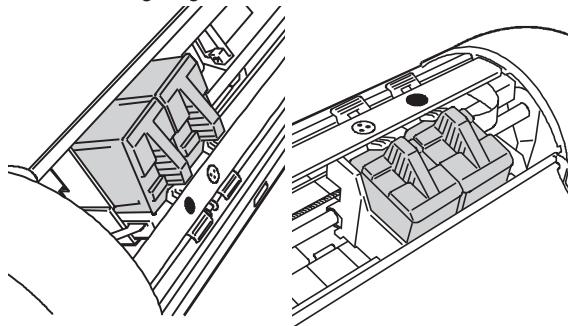
- Tryck ned den gröna spaken for att lossa:
(a) det monokroma skrivhuvudet,
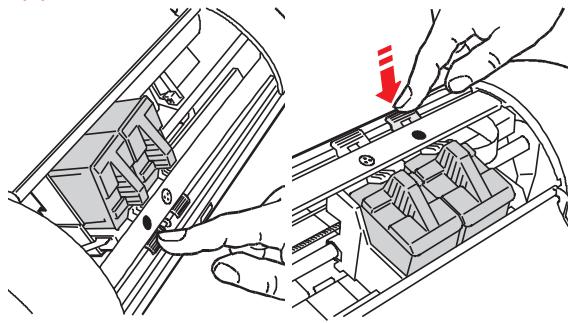
(b) farg-skrivhuvudet.
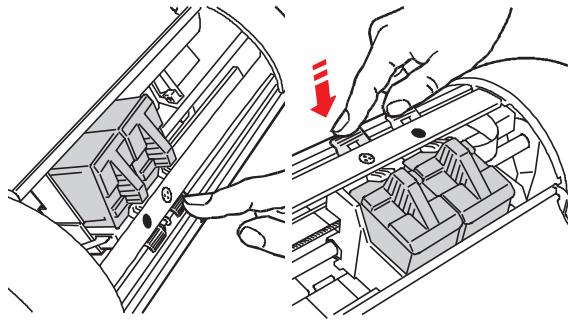
- Genom att ta tag i greppet och dra uppåt tar du bort:
(a) det monokroma skrivhuvudet,
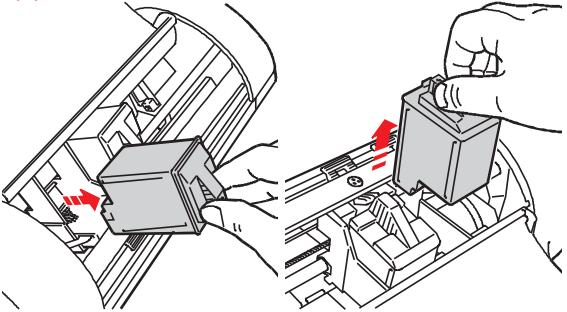
(b) farg-skrivhuvudet.
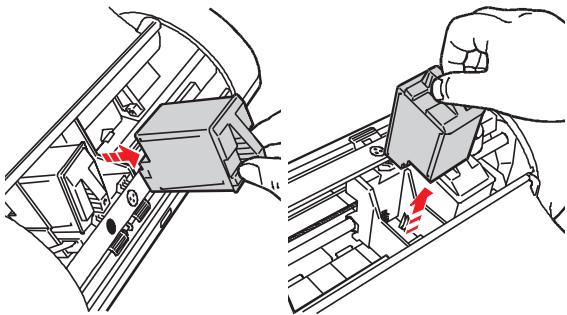
- Satt i ett nytt skrivhuvud av SAMMA TYP (monokromt/farg) och stang skrivarens lock.
- Klicka på motsvarande knapp für "Nyttskrivhuvud" på fliken Printer Care i Printer Monitor, kör sedan Funktionen "Align" från fliken Printer Care.
Ladda papper/kuvert i den sekundärā mataren
I beskrivningen i det har avsnittet hänvisar bilderna till skrivarens horisontella Lage.
Du kan skriva ut upp till 10 ark eller 3 kuvert genom att ladda dem frän utmatningsf Jacket som fungerar som alternativ mature. Om papper finns i den sekundärama tatem,kommen de att prioriteras vid mottagning av utskriftskommandot.
- Ta bort eventuella redan utskrivna Dokument fran utmatningsfacket och oppna sidobelägna och bakre pappersledare.
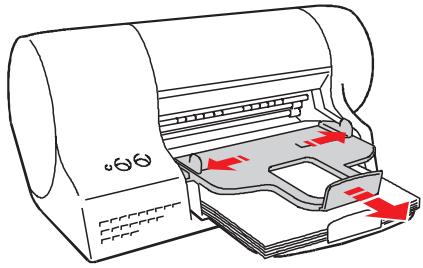
- Luft papperen/kuverten ordentlich och ladda dem i den sekundärama tatem. Skjut dem forsiktigt tills det tar stopp inuti skrivaren, under pappersutmatningsledaren.
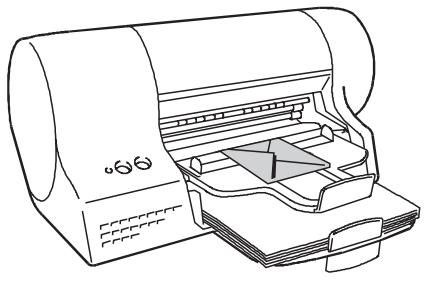
Den sida som ska skrivas ut måste vara vänd mot pappersstödet (framsidan nedät).
- Placera de justerbara pappersledarna sa att de ligger an mot papperets/kuvertens kant.
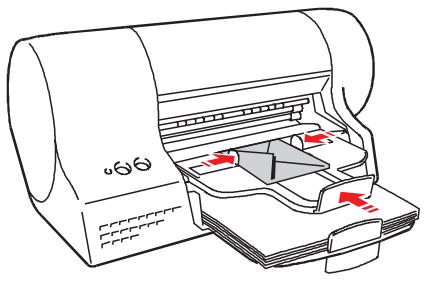
Ta bort det utskriva dokumentet sa snart det matas ut fran skrivaren.
Du kan skriva ut ett enkelt ark ellert ark med tjockare papper genom manuell matning. Om papper finns i den manuella mataren,kommen detta att prioriteras vid mottagning av utskriftskommandot.
Utskrift i vertikalt Lage
Satt i papperet med utskriftssidan vänd uppät och justera det mot den högra pappersledaren.
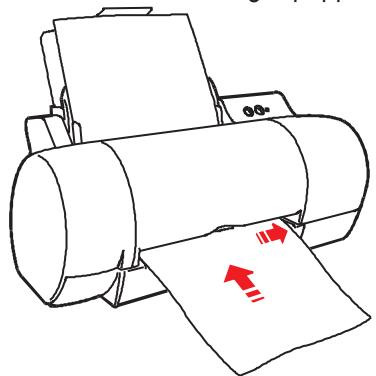
Se till att hela papperets framkant ligger mot pappersvalsarna. Du hör daß ett pip.
Ladda småformat från huvudmataren
I beskrivningen i det har avsnittet hänvisar bilderna till skrivarens horisontella Lage.
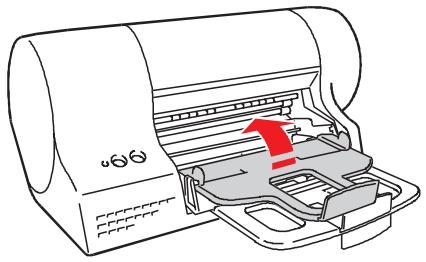
- Töm och skjut utmatningsf Jacket uppåt.
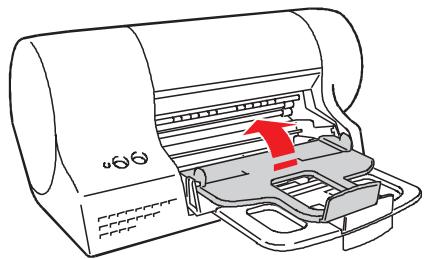
- Öppna den mellersta pappershällaren på pappersstödet i huvudmataren och se till att de justerbara pappersledarna är helt öppna.
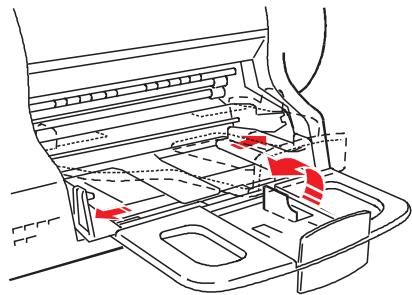
- Luft papperen/kuverten ordentigt och ladda dem i huvudmataren. Skjut dem forsiktigt tills det tar stopp inuti skrivaren. Se till att papperets/kuvertens bakre kant befindner sig inom pappershällaren.
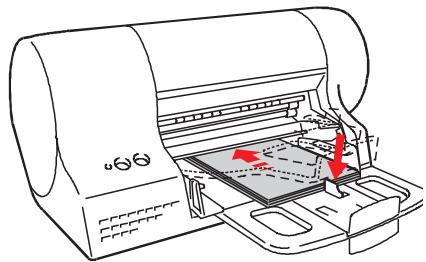
Den sida som ska skrivas ut maste vara vänd mot pappersstödet (framsidan nedät).
- Placera de justerbara pappersledarna sà att de ligger an mot papperets/kuvertens kant.
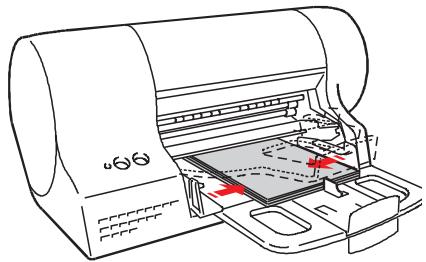
- Ställ tillbaka utmatningsf Jacket till ursprungligt lage och se till att dess sidobelägn och bakre pappersledare ar öppna.
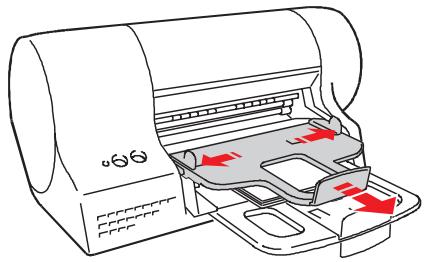
Ladda remsor
I beskrivningen i det har avsnittet hänvisar bilderna till skrivarens horisontella Lage.
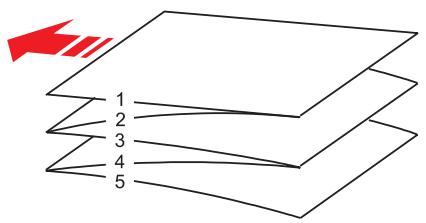
Du kan skriva ut en 1,5 meters remsa (5 x A4) genom laddning fran huvudmataren.
- Töm och skjut utmatningsf Jacket uppát.
- Dra ut den justerbara mellersta delen på pappersstödet i huvudmataren och se till att de justerbara pappersledarna ar helt öppna.
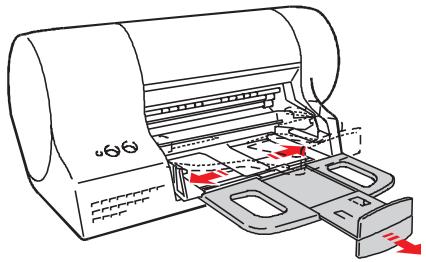
- Ladda remsan som en hel bunt i huvudmataren.
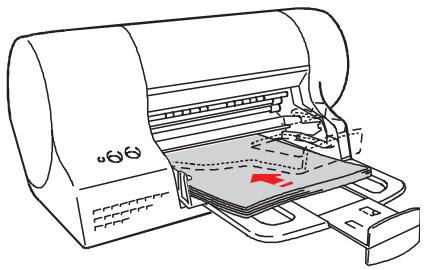
Den Första modulen som skakrivas ut skaligga oversti bunten och papperskanten somskälaggas i skaligga mot skrivaren,utskriftssidan skara varvänd motpappersstödet (framsidan nedat).
- Placera de justerbara pappersledarna och den bakre pappersledaren sa att de ligger an mot papperets kant, se dessutom till att pappersbuntevarken ligger alltfor trangt ell er lost.
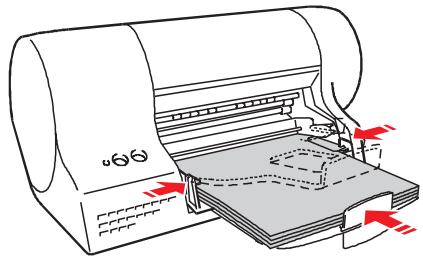
- Ställ tillbaka utmatningsf Jacket till ursprungligt lage och se till att dess sidobelägn och bakre pappersledare ar öppna.
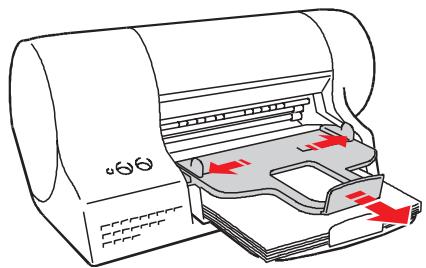
Om du anvander skrivaren i horisontellt lage maste fliken på utmatningsfackets bakre pappersledare dras nedat for att öppnas.
Rekommendationer
Arbetsmiljö
- Placera skrivaren i ren miljö med jämnt temperatur. Se till att skrivaren inte utsätts for direkt solljus eller varmekällor, dammiga, smutsiga ell er)daltg ventilerade miljoer. Vi rekommanderar foljande arbetsmiljö: Temperatur mellan 15 och 35^ Relativ fuktighet: 20% -80% .
- Set till att damm inte samlas upp på skrivaren och häll inte vätskor av nagot slag på skrivarens in- och utsida. Använd en lätt fuktad trasa für rengöring av skrivarhöljet. Använd INTE slipverkande eller fratande rengöringsmedel.
Installation
- Anslut skrivaren till att separat vagguttag. Vagguttaget bör finnas nara skrivaren och vara lättätkomligt.
- Placera inte skrivaren)där det finns risk att man trampar på nätkabeln och undvik att lagga foremål påenna.
- Se till att kontakten på skrivarens nätkabel ar av rätt typ För det vägguttag du tänker använda. FÖRSÖK ALDRIG själv att byta kontakt.
Använd aldrig skarvladdar eller adapter.
FÖRSÖK ALDRIG SJÄLV ATT REPARERA SKRIVAREN om den inte fungerar.
Skrivhuvuden
- Använd alltid de föbrukningsprodukter som rekommenderas av tilverkaren.
Ta bort skrivhuvudena fran skrivaren ENDAST när du tänker byta dem. - Förvara alltid skrivhuvudena i sina förseglade askar tills de ske användas.
Kom ihag att ta bort skyddstejpen innan du satter i skrivhuvudet i skrivaren.
Försök INTE att fylla på black i skrivhuvudet, eftersom detta skadar bade skrivhuvudet och skrivaren.
Papper
- Använd alltid de utskriftsmedia (papper, kuvert, osv) som rekommenderas av tillverkaren.
Läs nogaigenom instruktionerna som stär på Förpackningen innan du använd derssa. - Papperet, osv, fär inte vara skrynkligt eller skadat, eftersom det tatsäch kanske inte kan matas in uller orsakar pappersstopp och kan ge dālig utskriftskvalitet.
- Se till att utskriftssidan År vänd Åt rätt häll när du laddar papper, osv.
Ladda inte papper, osv ovanfor maxnivan som visas på insidan av huvudmataren och se till att papperen inte ligger varken for trängt eller for lost. - Kom ihåg att välja rätt papperstyp och format (konsultera on-line dokumentationen som laddades tillsammans med drivrutinen).