
RC3 Pro - Caméra auto Navitel - Bezpłatna instrukcja obsługi
Znajdź bezpłatnie instrukcję urządzenia RC3 Pro Navitel w formacie PDF.


| Typ produktu | Kamery samochodowe (rejestrator) z kamerami przednią, wewnętrzną i tylną |
| Marka | Navitel |
| Model | RC3 Pro |
| Procesor | Mstar 8629Q |
| Wyświetlacz | 3.16 cala, 820x320 pikseli, dotykowy |
| Sensor kamery głównej | GC4653 |
| Rozdzielczość kamery głównej | 1920 x 1080 (Full HD) |
| Kąt widzenia kamery głównej | 135° |
| Sensor kamery wewnętrznej | F37 |
| Rozdzielczość kamery wewnętrznej | 1920 x 1080 |
| Kąt widzenia kamery wewnętrznej | 110° |
| Oświetlenie podczerwone (wewnętrzne) | Tak |
| Sensor kamery tylnej | GC2053 |
| Rozdzielczość kamery tylnej | 1920 x 1080 |
| Kąt widzenia kamery tylnej | 106° |
| Format nagrywania | TS |
| Nagrywanie w pętli | Tak (wybieralny czas trwania) |
| G-Sensor | Tak (automatyczne blokowanie nagrania przy uderzeniu) |
| Monitor parkingowy | Tak (1/2/5 kl./s, wymaga Navitel Smart Box Max) |
| GPS | Wbudowany GPS z alertami prędkości i fotoradarów |
| Wi-Fi | Tak (do połączenia z aplikacją) |
| Obsługa kart pamięci | MicroSD do 128 GB (klasa U3 lub wyższa) |
| Złącze zasilania | Mini-USB (5V) |
| Bateria | Superkondensator 1.5 F |
| Zawartość opakowania | Kamera główna, kamera wewnętrzna, kamera tylna, ładowarka samochodowa, uchwyt na szybę, przewody |
| Temperatura pracy | -10°C do 60°C |
Często zadawane pytania - RC3 Pro Navitel
Pytania użytkowników dotyczące RC3 Pro Navitel
0 pytanie dotyczące tego urządzenia. Odpowiedz na te, które znasz, lub zadaj własne.
Zadaj nowe pytanie dotyczące tego urządzenia
Pobierz instrukcję dla swojego Caméra auto w formacie PDF za darmo! Znajdź swoją instrukcję RC3 Pro - Navitel i weź swoje urządzenie elektroniczne z powrotem w ręce. Na tej stronie opublikowane są wszystkie dokumenty niezbędne do korzystania z urządzenia. RC3 Pro marki Navitel.
INSTRUKCJA OBSŁUGI RC3 Pro Navitel
Dziękujemy za zakup produktu firmy NAVITEL®.
NAVITEL RC3 PRO to wielofunkcyjny rejestrator, który nagrywa wideo w rozdzielczości Full HD. Wszystkie funkcje i cechy urządzenia opisane są w poniższej instrukcji obsługi. Prosimy zapoznać się z instrukcją i zachować ją na przyszłość.
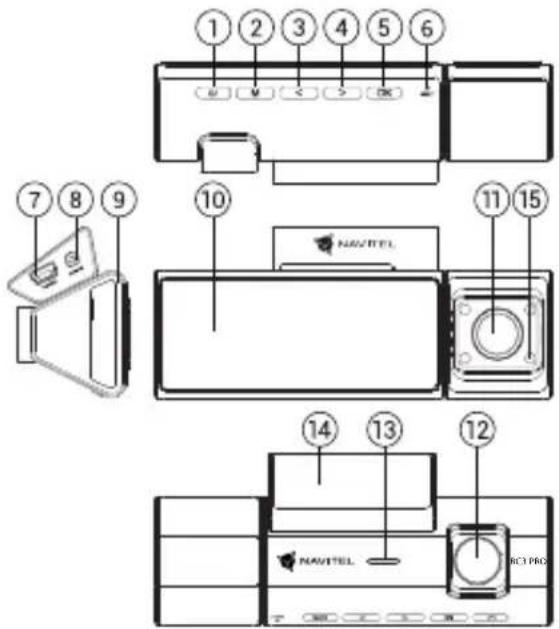
Wygląd Zewnętrzny
- Power 9. Slot na karty micro SD
- Menu 10. Wyświetlacz
- Lewo 11. Kamera wewnętrzna
- Prawo 12. Obiektyw
- OK 13. Głośnik
- Reset 14. Uchwyt
- Złącze zasilania 15. Światło podczerwone
- Port tylnej kamery ( CAM-IN)
Zawartość opakowania
• DVR NAVITEL RC3 PRO
• Uchwyt
- Tylna kamera
• Ładowarka samochodowa
12/24 V
• Czytnik kart
- Ściereczka z mikrofibry
- Instrukcja obsługi
• Karta gwarancyjna
- Prezent w postaci vouchera
Specyfikacja
| Kamera główna | Sensor optyczny GC4653 |
| Rozdzielczość wideo 1920x1080, 30 fps | |
| Kąt widzenia 135° | |
| Kamera wewnętrzna | Sensor optyczny F37 |
| Rozdzielczość wideo 1920x1080 | |
| Kąt widzenia 110° | |
| Światło podczerwone Tak | |
| Kamera tylna | Sensor optyczny GC2053 |
| Rozdzielczość wideo 1920x1080 | |
| Kąt widzenia 106° | |
| Procesor Mstar 8629Q | |
| Wyświetlacz 3,16", 820x320, dotykowy | |
| Format nagrywania TS | |
| Pojemność karty microSD Max. | 128 GB |
| Złącze zasilania mini-USB | |
| CAM-IN micro-jack (2,5 mm) | |
| Bateria Superkondensator 1,5 F | |
| Zasilanie 5 V 2,5 A | |
| Wi-Fi Tak | |
| Informator GPS | fotoradary / ostrzeżenia / prędkość |
| Języki menu | angielski, czeski, francuski, hiszpański, niemiecki, polski, rosyjski, rumuński, słowacki, ukraiński, węgierski, włoski |
Uwaga: specyfikacje mogą ulec zmianie ze względu na aktualizacje.
Instalacja
- Wlóż do urządzenia kartę microSD. Użyj karty w standardzie Class U3 lub wyższym, o pojemności od 8 do 128 GB.

- Aby uniknąć awarii urządzenia i/lub karty SD, nie wkładaj i nie usuwaj karty SD podczas pracy urządzenia.
-
Przed użyciem karty microSD sformatuj ją wewnątrz urządzenia, aby uniknąć błędu danych. W Menu głównym przejdź do opcji Formatuj kartę SD i wybierz Tak.
-
Zamontuj uchwyt i umieść urządzenie na przedniej szybie.
- Podłącz ładowarkę do gniazda zapalniczki.
- Podłącz ładowarkę do urządzenia poprzez port micro-USB.
- Ustaw odpowiednio obiektyw kamery.
- Włącz zasilanie, sprawdź, czy urządzenie jest poprawnie zainstalowane. Jeśli urządzenie zostało odpowiednio zainstalowane, dioda będzie świecić na czerwono, urządzenie uruchomi się i rozpocznie nagrywanie (migające światło).
Środki ostrożności
PL
- Korzystaj wyłącznie z oryginalnej ładowarki. Używanie innego adaptera może negatywnie wpłynąć na działanie baterii. Używaj wyłącznie akcesoriów zatwierdzonych przez producenta.
- Dopuszczalna temperatura otoczenia w trybie pracy urządzenia: od -10 do 60 °C. Temperatura przechowywania: od -20 do 80 °C. Względna wilgotność: od 5% do 90% bez kondensacji (25 °C).
- Trzymaj urządzenie z dala od ognia, aby uniknąć wybuchu lub pożaru.
- Nie narażaj urządzenia na uderzenia fizyczne.
- Unikaj kontaktu urządzenia ze źródłami promieniowania elektromagnetycznego.
- Utrzymuj obiektyw w czystości. Nie używaj chemikaliów ani detergentów do czyszczenia produktu; zawsze wyłączaj urządzenie przed czyszczeniem.
- Należy ścisłe przestrzegać prawa oraz aktów regulacyjnych w regionie, w którym urządzenie jest używane. Urządzenie nie może być wykorzystywane do celów niezgodnych z prawem.
- Nie należy samodzielnie demontować ani naprawiać urządzenia. W przypadku awarii sprzętu skontaktuj się ze wsparciem technicznym.
Przyciski
| Przycisk Funkcje | |
 | Naciśnij i przytrzymaj przez 2 sekundy, aby włączyć urządzenie.Naciśnij i przytrzymaj przez 3 sekundy, aby wyłączyć urządzenie.Naciśnij, aby włączyć/wyłączyć wyświetlacz. |
| M | Naciśnij, aby otworzyć Menu. |
 | W Menu naciśnij, aby wybrać poprzedni / kolejny element menu. |
 | W trybie Kamery naciśnij, aby rozpocząć nagrywanie.W trybie Kamery naciśnij, aby zatrzymać nagrywanie.W trybie Kamery naciśnij, aby zablokować plik (zabezpieczony plik nie może zostać usunięty lub nadpisany).W Menu naciśnij, aby wybrać dany element menu. |
| Reset Jeśli urządzenie nie reaguje, naciśnij, aby je zrestartować. | |
Sterowanie dotykowe
Dotknięcie ekranu aktywuje elementy sterowane dotykowo, które będą wyświetlane na ekranie urządzenia.
| Przycisk Funkcje | |
 | Naciśnij, aby otworzyć Menu. |
 | W trybie Kamery naciśnij, aby zablokować plik (zabezpieczony plik nie może zostać usunięty lub nadpisany). |
 | Przełączanie pomiędzy trybami wyświetlania informacji z kamer na ekranie. |
Funkcje urządzenia
| Formatuj kartę SD | Formatowanie karty microSD w wideorejestratorze jest niezbędne dla prawidłowego działania urządzenia. Aby sformatować kartę z poziomu menu, wybierz opcję Formatuj kartę SD. |
| Kamera | Podłącz urządzenie do zewnętrznego źródła zasilania, a nagrywanie rozpocznie się automatycznie. Naciśnij OK, aby zakończyć nagrywanie. Ponownie naciśnij OK, aby nagrać kolejny film. Każdy film zostanie automatycznie zapisany. |
| Nagrywanie w pętli | Funkcja nagrywania w pętli umożliwia zapisanie materiału wideo jako zbioru plików, ustawionych wcześniej w menu urządzenia (opcje „Czas trwania klipu”, „Nagrywanie w pętli”). Jeśli zabraknie miejsca na karcie pamięci, niezabezpieczone pliki zostaną zastąpione w kolejności, w jakiej zostały utworzone. |
| Dźwięk wideo Nagrywanie wideo z dźwiękiem lub bez. | |
| Datownik Funkcja pozwala włączyć lub wyłączyć oznaczenie nagrywanej sekwencji aktualną datą urządzenia. | |
| Wygaszacz LCD | Urządzenie może automatycznie wyłączyć ekran, aby zmniejszyć zużycie energii. Przedział czasu można ustawić w Menu > Wygaszacz ekranu. Domyślnie wyłączone. |
| G-sensor Jeżeli pojazd zostanie uderzony, rejestrator automatycznie zablokuje bieżący film. | |
| Tryb parkingowy* | W tym trybie nagrywanie wideo jest dostępne z prędkością 1 kl./s, 2 kl./s lub 5 kl./s. Obraz jest nagrywany ze wszystkich trzech kamer urządzenia jednocześnie. |
| Lokalizacja GPS | Urządzenie obsługuje wbudowany chipset GPS i antenę GPS, dzięki czemu może wyświetlać długość, szerokość geograficzną i inne informacje na tematTwojej aktualnej lokalizacji. Naciśnij Status GPS, aby sprawdzić daty GPS. Naciśnij Wł. w menu Datownik GPS, aby dodać informacje GPS do swoich plików. |
| Aplikacja | Oglądaj i udostępniaj swoje filmy i zdjęcia zrobione wideorejestratorem za pomocą specjalnej aplikacji. Zainstaluj aplikację na telefonie i połącz się z urządzeniem poprzez Wi-Fi. |
| Dopuszcz. przekr. | Wybierz w ustawieniach zezwolenie na przekroczenie prędkości, w zakresie od -5 do 25 km/h, w przyrostach co 5 km/h. Jeśli zostanie przekroczony niekaralny próg, usłyszysz powiadomienie głosowe. |

*Ważne: Tryb dostępny tylko wtedy, gdy rejestrator jest podłączony do stałego zasilania poprzez urządzenie zapobiegające nadmiernemu rozładowaniu baterii - NAVITEL SMART BOX MAX.
Uwaga: Kamera wewnętrzna urządzenia jest specjalnie zoptymalizowana do ciągłego nagrywania w warunkach słabego oświetlenia w środku pojazdu. Zalecamy zachowanie ustawionego trybu „automatyczny obraz czarno-biały”. Nagrywanie będzie odbywało się z automatycznym włączaniem/wyłączaniem oświetlacza podczerwieni w trybie czarno-białym. Jeśli włączysz tryb „automatyczne przełączanie nagrywania kolorów na czarno-biały”, to po włączeniu/wyłączeniu oświetlacza podczerwieni w przejściowych trybach pracy, możliwe jest lekkie zniekształcenie niektórych kolorów, co nie wpływa znacząco na ogólną percepcję zarejestrowanego obrazu. Widoczna w niektórych sytuacjach czerwona poświata diod LED światła podczerwonego jest normalna i jest wymagana, aby zapewnić lepsze nagrywanie wideo w trudnych warunkach oświetleniowych.
Instalacja aplikacji Navitel DVR Center
- Pobierz i zainstaluj Navitel DVR Center na swoim telefonie komórkowym lub tablecie, postępuj zgodnie z instrukcjami urządzenia mobilnego. Możesz pobrać aplikację, skanując kod QR w menu rejestratora (App QR Code) za pomocą telefonu komórkowego.
- Włącz Wi-Fi w Menu rejestratora (Wi-Fi) oraz w ustawieniach urządzenia mobilnego.
- Uruchom aplikację. Wybierz swój DVR z listy. Informacje o DVR znajdują się w menu DVR (Wi-Fi Navitel).
- Podłącz urządzenie mobilne do rejestratora przez Wi-Fi. W razie potrzeby użyj hasła. Możesz to zmienić w menu DVR (hasło Wi-Fi).
- Korzystając z Navitel DVR Center możesz:
- zaktualizować oprogramowanie rejestratora;
• sterować funkcjami wideorejestratora w menu Ustawienia: skonfigurować tryb parkowania, czujnik uderzenia, tryb wideo i kartę SD;;
- zapisywać, przeglądać, usuwać i wysyłać filmy i zdjęcia, a także oglądać wideo z wideorejestratora w czasie rzeczywistym na ekranie urządzenia mobilnego.
Kamera cofania pozwala uzyskać obraz o wysokiej rozdzielczości, pokazujący co dzieje się za samochodem w celu np. bezpiecznego parkowania pojazdu. Nowoczesna technologia podwójnego zapisu umożliwia nagrywanie zarówno z przodu, jak i tyłu pojazdu na wypadek nieprzewidzianych sytuacji.
Instalacja tylnej kamery
- Zainstaluj kamerę na tylnej szybie samochodu i dostosuj kąt nagrywania.
- Umieść przewód w podsufitce.
- Podłącz przewód do portu kamery cofania.
Uwaga. Zaleca się, aby instalacja kamery została wykonana przez wykwalifikowany personel, który dysponuje niezbędnymi umiejętnościami. Przeprowadzenie kabla może wymagać specjalnych narzędzi. Upewnij się, że wykonanie tych czynności będzie bezpieczne.
Kamera nie jest wodoodporna.
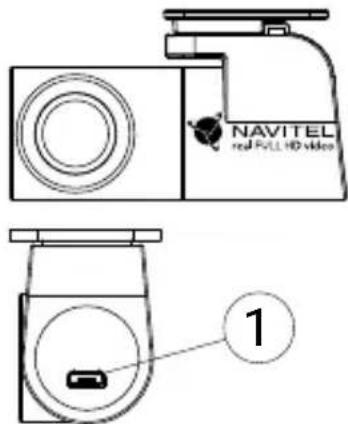
- Port dla kabla wideo
Informacje o prędkości i fotoradarach
Cyfrowy prędkościomierz służy do wyświetlania aktualnej prędkości pojazdu, obliczonej na podstawie sygnału GPS [1] oraz czasu. Dostępne tryby:
- Prędkość – prędkość [B] jest wyświetlana stale,
- Prędkość + czas – na ekranie wyświetlana jest prędkość [B] i czas [C].
Informacje o fotoradarach służą do ostrzegania o istniejących ograniczeniach prędkości. Po uruchomieniu funkcji ekran rejestratora wyświetla aktualną prędkość i czas na czarnym tle. W obszarze pracy urządzenia znajdują się informacje takie jak: - Aktualna prędkość [B],
- Ikona fotoradaru [D],
- pasek postępu ruchu w obszarze fotoradaru [E],
• dystans do fotoradaru [F].
Wszystkie informacje są wyświetlane na czarnym tle.
W trybie Kamery (REC) wyświetlany jest wskaźnik ●REC lub ● [A].
Jeśli pojazd nie porusza się, wyświetlane jest 0
Jeśli nie ma sygnału GPS, wyświetlane są -- - [3].
PL
Uwaga. Słaby sygnał GPS może być spowodowany złą pogoda lub czynnikami zewnętrznymi. Kieruj się wartością, którą wskazuje prędkościomierz pojazdu.

[1] [2] [3]
Introducere
Dragă client!
Uwaga: specyfikacje mogą ulec zmianie ze względu na rozbudowę.
Instalarea


Marka : Navitel
Model : RC3 Pro
Kategoria : Caméra auto