
RC3 Pro - Caméra auto Navitel - Ingyenes használati útmutató
Találja meg az eszköz kézikönyvét ingyenesen RC3 Pro Navitel PDF formátumban.


| Termék típusa | Első, belső és hátsó kamerákkal rendelkező fedélzeti kamera (DVR) |
| Márka | Navitel |
| Modell | RC3 Pro |
| Processzor | Mstar 8629Q |
| Kijelző | 3,16 hüvelyk, 820x320 pixel, érintőképernyő |
| Első kamera érzékelője | GC4653 |
| Első kamera felbontása | 1920 x 1080 (Full HD) |
| Első kamera látószöge | 135° |
| Belső kamera érzékelője | F37 |
| Belső kamera felbontása | 1920 x 1080 |
| Belső kamera látószöge | 110° |
| Infravörös megvilágítás (belső) | Igen |
| Hátsó kamera érzékelője | GC2053 |
| Hátsó kamera felbontása | 1920 x 1080 |
| Hátsó kamera látószöge | 106° |
| Felvételi formátum | TS |
| Ciklusos felvétel | Igen (választható időtartam) |
| G-szenzor | Igen (ütközéskor automatikusan zárolja a videót) |
| Parkolásfigyelő | Igen (1/2/5 fps, Navitel Smart Box Max szükséges) |
| GPS | Beépített GPS sebesség- és kamera jelzésekkel |
| Wi-Fi | Igen (alkalmazáshoz csatlakozáshoz) |
| Memóriakártya támogatás | MicroSD akár 128 GB-ig (U3 vagy magasabb osztályú) |
| Tápcsatlakozó | Mini-USB (5V) |
| Akkumulátor | Szuperkondenzátor 1,5 F |
| Csomag tartalma | Első kamera, belső kamera, hátsó kamera, autós töltő, szélvédő tartó, kábelek |
| Üzemi hőmérséklet | -10°C és 60°C között |
Gyakran ismételt kérdések - RC3 Pro Navitel
Felhasználói kérdések a következőről RC3 Pro Navitel
0 kérdés erről a készülékről. Válaszolj azokra, amiket ismersz, vagy tedd fel a sajátod.
Tegyél fel egy új kérdést erről a készülékről
Töltse le az útmutatót a következőhöz Caméra auto PDF formátumban ingyenesen! Találja meg kézikönyvét RC3 Pro - Navitel és vegye vissza elektronikus eszközét a kezébe. Ezen az oldalon közzé van téve az eszköze használatához szükséges összes dokumentum. RC3 Pro márka Navitel.
HASZNÁLATI ÚTMUTATÓ RC3 Pro Navitel
Köszönjük, hogy választása erre a NAVITEL® termékre esett.
Az NAVITEL RC3 PRO egy többfunkciós, nagy felbontású videórögzítő (DVR) melynek tulajdonságait és használatát ez a kézikönyv mutatja be. Kérjük, a készülék használata előtt figyelmesen olvassa el az útmutatót és tartsa meg a későbbiekre.
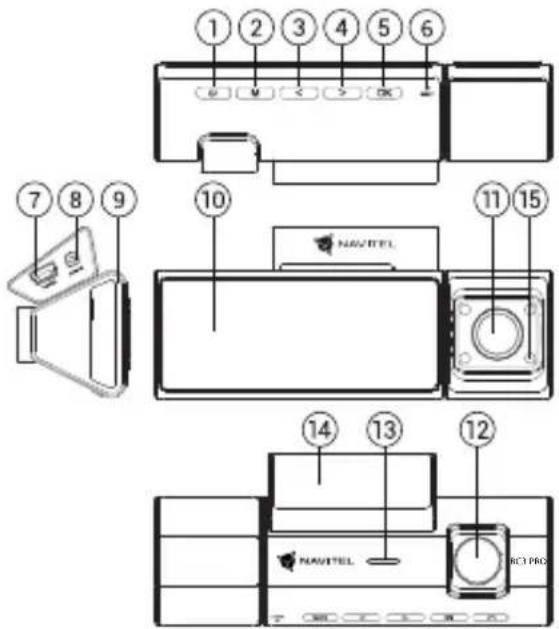
Eszköz elrendezése
- Ki / Bekapcsoló 9. MicroSD kártyahely
- Menü 10. Rögzítés
- Balra 11. Belsö kamera
- Jobbra 12. Kamera
- OK 13. Hangszór
- Reset (visszaállítás)
- Konnektor 15. Infravörös fény
- Hátsó kameratartó (CAM-IN)
Csomag tartalma
• DVR NAVITEL RC3 PRO • Mikroszálas kendő
• Rögzítés • Kéziköny
- Hátsó kamera
- Jótállási jegy
• Rögzítés 12/24 V • Ajándék utalvány
• Kártyaolvasó
Müszaki adatok
| Fő kamera | Kamera szenzor GC4653 | |
| Videó felbontása 1920x1080, 30 fps | ||
| Látószög 135° | ||
| Belső kamera | Kamera szenzor F37 | |
| Videó felbontása | 1920x1080 | |
| Látószög 110° | ||
| Infravörös fény lgen | ||
| Hátsó kamera | Kamera szenzor GC2053 | |
| Videó felbontása 1920x1080 | ||
| Kép felbontása 106° | ||
| Processzor Mstar 8629Q | ||
| Képernyő 3,16", 820x320, érintő | ||
| Felvétel formátuma TS | ||
| MicroSD kártya kapacitása Max. | 128 GB |
| Konnektor mini-USB | |
| CAM-IN micro-jack (2,5 mm) | |
| Akkumulátor Szuperkondenzátor 1,5 F | |
| Áramforrás 5 V, 2 A | |
| Wi-Fi | Igen |
| GPS értesítés | kamerák / figyelmeztetések / sebesség |
| Nyelv | Angol,Cseh,Francia,Lengyel,Magyar,Német,Olasz,Orosz,Román,Spanyol,Szlovák,Ukrán |
Megjegyzés: a műszaki adatok esetleges frissítések miatt változhatnak.
Telepítése
- Helyezze be a miscroSD kártyát a DVR-be. Gyors SD kártyát használjon (Class U3 vagy feleette); 8-128 GB tárhely kapacitással.

- A DVR és / vagy az SD-kártya meghibásodásának elkerülése érdekében ne helyezze be és ne távolítsa el az SD-kártyát a DVR művelet közben.
-
Mielött a microSD kártyát használná, formázza azt digitális videomagnóval (DVR) az adatok hibáinak elkerülése érdekében. SD-kártya formázásához válassza a „Format SD Card” menüpontot a Menu módban, majd erősítse meg.
-
A mellékelt rögzítés segítségével helyezze el a készüléket járműve szélvédőjén.
- Csatlakoztassa az autós töltöt a cigarettagyújtóba.
- Csatlakoztassa a töltő micro-USB portjába a hosszabbító kábelt.
- Állítsa be a kamera helyzetét.
- Kapcsolja be a készüléket; győződjön meg róla, hogy az eszköz megfelelően van e rögzítve, illetve csatlakoztatva. A helyes csatlakozást lámpa jelzi.
Óvintézkedések
- A készülékhez adott, speciális adaptert használja, mivel más töltő helyrehozhatatlan károkat okozhat az eszközben. Csak a gyártó által jóváhagyott tartozékokat használjon.
- A készülék megengedett üzemi, környezeti hömérséklete: -10 ... 60°C. Tárolási hömérséklet: -20 és 80 °C között. Relatív páratartalom: 5-90% páralecsapódás nélkül (25 °C)
- A készüléket mindig potenciális tüzforrásoktól távol helyezze el, hogy elkerülje a robbanást vagy a tüzet.
- Ne tegye ki a készüléket fizikai hatásoknak.
- Kerülje a készülék érintkezését erős elektromágneses terekkel.
- Tartsa tisztán a lencsét. Ne használjon vegyszereket vagy tisztítószereket a termék tisztításához; tisztításakor mindig kapcsolja ki a készüléket.
- Szigorúan tartsa be a vonatkozó (nemzeti) törvényeket. A készülék nem használható illegális célokra!
- Ne szerelje szét, vagy próbája meg a készüléket saját kezüleg megjavítani. Eszközhiba esetén forduljon a szakservizhez.

Gombok
| Gomb Funkció | |
| Nyomja meg és tartsa lenyomva 2 másodpercig a készülék bekapcsolásához.Nyomja meg és tartsa nyomva 3 másodpercig a készülék ki- bekapcsolásához.Nyomja meg a kijelző bekapcsolásához. | |
| M | Nyomja meg a Menüben megtekintéséhez. |
| A Menüben a gombokkal tudja kijelölni a következő / előző menüpontot. | |
| OK | Felvétel módban nyomja meg tud elindítani videófelvételt.Felvétel módban nyomja meg röviden tud leállítani a videófelvételt.Felvételi módban nyomja meg röviden a fájl zárolásához (a zárolt fájlokat nem lehet törölni vagy felülírni).A Menüben a gombot megnyomva tud egy menüpontot kiválasztani. |
| Reset Amennyiben | a készülék lefagyna, a gomb segítségével tudja azt újra indítani. |
Érintő vezérlők
A képernyő megérintése aktiválja az érintögombokat, amelyek megjelennek a készülék képernyőjén.
| Gomb Funkció | |
 | Nyomja meg a Menüben megtekintéséhez. |
 | Felvételi módban nyomja meg röviden a fájl zárolásához (a zárolt fájlokat nem lehet törölni vagy felülirni). |
 | Váltás a kamerák információinak képernyőn történő megjelenítési módjai között. |
Funkciók
| SD-kártya formázása | A készülék megfelelő működéséhez a microSD-kártya formázása digitális videomagnóval (DVR) történik. A microSD memóriakártya használata vagy adathiba esetén formázza meg a microSD memóriakártyát. SD-kártya formázásához válassza a Format SD Card menüpontot a Menu módban, majd erősítse meg. |
| Felvétel | A készüléket egy külső áramforrásra csatlakoztatva automatikusan bekapcsol és megkezdi a felvételt. A felvétel leállításához nyomja meg az OK gombot. Nyomja meg újra az OK gombot egy másik videoó rögzítéséhez. Minden videoó automatikusan mentésre kerül. |
| Folytonos felvétel | Ez a funkció lehetővé teszi, hogy a videoót fájl formátumban mentse el az eszköz hosszú távú memóriájában (duration menu). Ha a memóriakártya megtelik, az összes nem zárolt fájl létrehozásuknak sorrendjében felülírásra kerül. |
| Hang rögzítése Videóf | felvétel hanggal vagy anélkül. |
| Bélyegző A funkció | dátumbélyegzőt adja hozzá a felvételekhez. |
| Kapcsolja ki a kijelzőt | Az energiafogyasztás csökkentése érdekében a készülék automatikusan képes kikapcsolni a kijelzőt; ennek időintervalluma a Képernyővédő menüben állítható be. |
| G-szenzor | A DVR képes nagy erősségű gyorsulás / lassulás érzékelésére, s egy esetleges baleset során automatiku san zárolja az aktuális felvételt. |
| Parkoló mód* | Ebben az üzemmódban a videoó rögzítése 1 képkocka/mp, 2 képkocka/mp vagy 5 képkocka/mp sebességgel lehetséges. A felvétel a készülék mindhárom kamerájáról egyszerre történik. |
| GPS helyzet | Az eszköz beépített GPS vevővel és antennával rendelkezik, amely képes megjeleníteni aktuális helyzetének szélességi, hosszúsági és egyéb adatait. Nyomja meg a GPS státusz gombot a GPS adatok megtekintséséhez. Kapcsolja be a GPS bélyegzőt a menüben, hogy a GPS adatok hozzáadásra kerüljenek a rögzített fájlokhoz. |
| APP támogatás | Telefonján, egy speciális alkalmazás segítségével megtekintheti és megoszthatja a DVR-rel készített videoít és fényképeit. Az alkalmazás Wi-Fi-n keresztül csatlakozik, és telepíteni kell mobiltelefonjára. |
| Megengedett túllépés | Válassza ki a túllépési engedélyt a -5 és +25 km / h közötti tartományban, 5 km / h lépésekben. Ha túllépte a nem bírságolt küszöböt, hangjelzést fog hallani. |

*Fontos: Az üzemmód csak akkor érhető el, ha a DVR állandó tápellátásra van csatlakoztatva egy olyan eszközön keresztül, amely megakadályozza az akkumulátor túlzott lemerülését - NAVITEL SMART BOX MAX.
Megjegyzés: A készülék belső kameráját kifejezetten a jármű belsejében nehéz, gyenge fényviszonyok között történő folyamatos felvételkészítésre optimalizálták. Javasoljuk, hogy tartsa meg az előre beállított "automatikus fekete-fehér kép" üzemmódot. A felvételek fekete-fehér üzemmódban automatikus be-/kikapcsolt infravörös megvilágítással készülnek. Ha bekapcsolja a "színes felvétel automatikus átkapcsolása fekete-fehérre" üzemmódot, akkor az infravörös megvilágító be- / kikapcsolásakor átmeneti üzemmódokban egyes színek enyhe torzulása lehetséges, ami nem befolyásolja jelentősen a rögzített kép általános érzékelését. Az infravörös világítás LED-einek bizonyos helyzetekben látható vörös izzása normális, és a jobb videofelvétel biztosítása érdekében szükséges nehéz fényviszonyok mellett.
Navitel DVR Center alkalmazás telepítése
- Töltse le és telepítse a Navitel DVR Center készüléket mobiltelefonjára vagy táblagépére, kövesse a mobilkészülékre vonatkozó utasításokat. Az alkalmazás letölthető QR-kód beolvasásával a mobiltelefonoddal kapcsolatos DVR menüjében (Alkalmazás QR-kód).
- Kapcsolja be a Wi-Fi-t a DVR menüjében (Wi-Fi) és a mobil eszköz beállításain.
- Indítsa el az alkalmazást. Válassza ki a DVR-t a listából. A DVR adatai a DVR menüjében találhatók (Wi-Fi Navitel).
- Csatlakoztassa mobilkészülékét a DVR-hez Wi-Fi-n keresztül. Ha szükséges, használja a jelszót. Megváltoztathatja a DVR menüjében (Wi-Fi jelszó).
- A Navitel DVR Center segítségével:
- frissítse a DVR firmware-jét;
- a DVR funkcióinak vezérlése a Beállítások menüben: a parkolási mód, az ütésérzékelő, a video mód konfigurálása és az SD-kártya formázása;
- videókat és fényképeket menthet, megnézhet, törölhet és küldhet, valamint valós időben nézheti meg a DVR videoit a mobil eszköz képernyőjén.

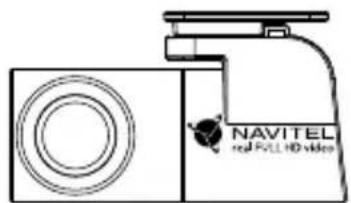
A hátsó kamera nagyfelbontású képe segítségére lesz parkoláskor, vagy akár menet közben az Ön mögött történtek pontos rögzítésében. A modern, kettős felvételi technológia lehetővé teszi az autó előtt és mögött történtek együttes rögzítését az előre nem látható helyzetek későbbi megoldásához.
Hátsó kamera telepítése
- Helyezze a kamerát a hátsó ablakra az autó belsejébe, és állítsa be a látószöget.
- Vezesse el a vezetéket az utastérben.
- Majd csatlakoztassa a szélvédőkamera hátsó kamera illesztésébe.
Jegyzet. Erősen ajánlott, hogy a kamera felszerelését csatlakoztatását tapasztalt, műszaki szakember végezze el. A kábelvezetéshez speciális eszközöket vagy rögzítéseket igényelhet. Győződjön meg róla, hogy ezek a munkák biztonságosan elvégezhetők.
A hátsó kamera nem vízálló.
Digitális sebesség és kamera információ
A digitális sebesség funkció a GPS jel segítségével kiszámított idő és jármű sebességének megjelenítésére szolgál [1]. módok:
- A sebesség –az aktuális sebesség folyamatosan látható [B],
- A sebesség + idő – az aktuális sebesség [B] és az idő [C] jelenik meg.
A Fényképezőgép információs funkciója értesíti a vezetőt a kamerákról és a figyelmeztetésekről (a továbbiakban: kamerák) az út mentén. Amikor bekapcsolja a Fényképezőgépet, megjelenik az aktuális sebesség és idő. A legközelebbi kamera megközelítésével a következő információk jelennek meg [2]:
- aktuális sebesség [B],
- kamera ikon [D],
- dinamikus haladási sáv, amely a legközelebbi kamera [E] megközelítését jelzi,
- távolság a fényképezőgéphez [F].
Minden információ fekete képernyön jelenik meg.
Felvétel módban (REC) a ●REC vagy a ●[A] jelenik meg.
Ha a jármű még mindig van, 0 jelenik meg.
Ha nincs GPS-jel, megjelenik a --- [3] felirat.
Jegyzet. A gyenge GPS-jeleket rossz időjárási körülmények és egyéb külső tényezők okozhatják. Kérjük, forduljon a jármű sebességmérőjéhez.

[1] [2] [3]
lvadas
Gerbiamas, Kliente!


Márka : Navitel
Modell : RC3 Pro
Kategória : Caméra auto