
RC3 Pro - Caméra auto Navitel - Bezplatný návod k obsluze
Najděte návod k zařízení zdarma RC3 Pro Navitel ve formátu PDF.


| Typ produktu | Palubní kamera (DVR) s přední, vnitřní a zadní kamerou |
| Značka | Navitel |
| Model | RC3 Pro |
| Procesor | Mstar 8629Q |
| Displej | 3.16 palce, 820x320 pixelů, dotykový |
| Hlavní snímač kamery | GC4653 |
| Rozlišení hlavní kamery | 1920 x 1080 (Full HD) |
| Úhel záběru hlavní kamery | 135° |
| Snímač vnitřní kamery | F37 |
| Rozlišení vnitřní kamery | 1920 x 1080 |
| Úhel záběru vnitřní kamery | 110° |
| Infračervené osvětlení (vnitřní) | Ano |
| Snímač zadní kamery | GC2053 |
| Rozlišení zadní kamery | 1920 x 1080 |
| Úhel záběru zadní kamery | 106° |
| Formát záznamu | TS |
| Smyčkové nahrávání | Ano (volitelná délka) |
| G-senzor | Ano (automaticky uzamkne video při nárazu) |
| Parkovací režim | Ano (1/2/5 snímků za sekundu, vyžaduje Navitel Smart Box Max) |
| GPS | Vestavěné GPS s upozorněním na rychlost a kamery |
| Wi-Fi | Ano (pro připojení k aplikaci) |
| Podpora paměťových karet | MicroSD až 128 GB (třída U3 nebo vyšší) |
| Napájecí konektor | Mini-USB (5V) |
| Baterie | Superkondenzátor 1,5 F |
| Obsah balení | Hlavní kamera, vnitřní kamera, zadní kamera, nabíječka do auta, držák na čelní sklo, kabely |
| Provozní teplota | -10°C až 60°C |
Často kladené otázky - RC3 Pro Navitel
Dotazy uživatelů ohledně RC3 Pro Navitel
0 otázka o tomto zařízení. Odpovězte na ty, které znáte, nebo položte vlastní.
Položte novou otázku o tomto zařízení
Stáhněte si návod pro váš Caméra auto ve formátu PDF zdarma! Najděte svůj návod RC3 Pro - Navitel a vezměte svůj elektronický přístroj zpět do rukou. Na této stránce jsou zveřejněny všechny dokumenty potřebné k používání vašeho zařízení. RC3 Pro značky Navitel.
NÁVOD K OBSLUZE RC3 Pro Navitel
Děkujeme Vám za nákup produktu NAVITEL*.
NAVITEL RC3 PRO je multifunkční digitální video rekordér (DVR) s vysokým rozlišením, s mnoha funkcemi a vlastnostmi, které jsou popsány v této uživatelské příručce. Před použitím zařízení si prosím pečlivě přečtěte tuto příručku a uchovejte ji pro pozdější použití.
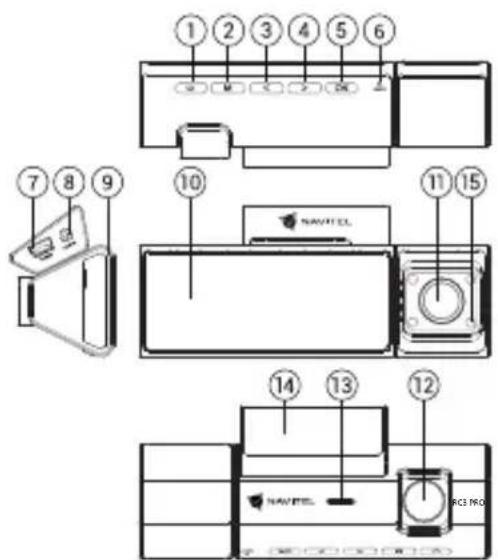
Vnější vzhled
- Zapnutí/Vypnutí
- Tlačítko Menu
- Vlevo
- Vpravo
- OK
- Reset
-
Napájecí konektor
-
Port pro zadní kameru (CAM-IN)
- Slot micro SD
- Displej
- Kabinová kamera
- Kamera
- Reproduktor
- Uchycení držáku
- IR přísvit
Obsah balení
• DVR NAVITEL RC3 PRO
- Uchycení držáku
- Zadní kamera
- Adaptér do auta 12/24 V
- Čtečka paměťových karet
- Hadřík z mikrovlákna
• Uživatelská příručka
• Záruční list
• Dárkový poukaz
cz Specifikace
| Hlavní kamera | Kamera GC4653 | |
| Rozlišení videa 1920x1080 | ||
| Úhel záběru 135° | ||
| Kabinová kamera | Kamera F37 | |
| Rozlišení videa 1920x1080 | ||
| Úhel záběru 110° | ||
| IR přísvit Ano | ||
| Zadní kamera | Kamera GC2053 | |
| Rozlišení videa 1920x1080 | ||
| Úhel záběru 106° | ||
| Zadní kamera Podporováno | ||
| Čip Mstar 8629Q | ||
| Displej 3,16", 820x320 smyslové | ||
| Formát záznamu videa TS | ||
| Kapacita microSD karty Max. 1 | 28 GB |
| Napájecí konektor mini-USB | |
| CAM-IN micro-jack (2,5 mm) | |
| Baterie Superkapacitor | 1,5 F |
| Zdroj napájení 5 V 2,5 A | |
| Wi-Fi Ano | |
| GPS-informace kamery / varování / rychlost | |
| Jazyk | angličtina,čeština,francouzština,italština,maďarština,němčina,polština,rumunština,ruština,slovenština,španělština,ukrajinština |
Poznámka: Specifikace se může změnit v případě novější verze zařízení.
Instalace
- Vložte microSD kartu do zařízení. Použijte vysokorychlostní SD kartu (třída U3 či výše); kapacita by měla být v rozmezí 8-128 GB.

• Nemanipulujte s SD kartou během používání kamery.
- Abyste předešli chybám v datových úlohách, prosím naformátujte kartu microSD uvnitř kamery. Pro formátování SD karty vyberte v Menu možnost Formátovat SD kartu a potvrdte.
- Připevněte držák se zařízením na čelní sklo.
- Připojte adaptér do zásuvky zapalovače.
- Připojte micro-USB konec adaptéru k zařízení.
- Nastavte pozici kamery.
- Zapněte napájení; ujistěte se, že je zařízení správně nainstalováno. Pokud je zařízení správně nainstalováno, rozsvítí se modrá kontrolka.
Opatření
- Používejte originální adaptér určený tomuto zařízení. Použití jiného adaptéru může mít negativní vliv na baterii zařízení. Používejte pouze příslušenství schválené výrobcem.
- Přípustná teplota okolního prostředí v provozním režimu: -10°C až 60°C. Skladovací teplota: -20°C až 80°C. Relativní vlhkost: 5% až 90% bez kondenzace (25 °C).
- Udržujte zařízení mimo dosah ohně, zabráníte tak výbuchu či požáru.
- Nevystavujte přístroj fyzickým nárazům.
- Zabraňte kontaktu zařízení se zdroji elektromagnetického záření.
- Udržujte objektiv v čistotě. Nepoužívejte k čištění zařízení chemikálie ani čistící prostředky; vždy před čištěním zařízení vypněte.
- Důsledně dodržujte vnitrostátní právní předpisy. Zařízení nesmí být použito pro nezákonné účely.
- Nerozebírejte ani sami neopravujte zařízení. V případě poruchy zařízení se obratte na servisní středisko.
cz Tlačítka
| Tlačitko Funkce | |
| [WEWT] | Stiskněte a po dobu 3 sekund podržte k vypnutí zařizení.Stiskněte a po dobu 2 sekund podržte k zapnutí zařizení.Stisknutím zapnete/vypnete displej. |
| M | Stiskněte pro vstup do Menu. |
 | V Menu stiskněte pro výběr následující / předchozí položky v menu. |
| [cetc] | V režimu Záznam stiskněte pro začátek nahrávání.V režimu Záznam stiskněte pro ukončení nahrávání.V režimu Záznam stiskněte pro uzamknutí souboru (zamknuté soubory nemohou být smazány ani přepsány).V Menu stiskněte pro výběr položky v menu. |
| Reset Pokud zařizení neodpovídá, stiskněte tlačitko reset pro resetování zařizení. | |
Dotykové ovládání
Klepnutím na displej se aktivují dotykové ovládací prvky, které se zobrazí na displeji zařízení.
| Tlačitko Funkce | |
 | Stiskněte pro vstup do Menu. |
 | Stiskněte pro uzamknutí souboru (zamknuté soubory nemohou být smazány ani přepsány). |
 | Přepínání mezi režimy zobrazování informací z kamer na displeji. |
Funkce zařízení
| Formátování SD karty | Formátování karty microSD v autokameře jenezbytné pro správnou funkci zařízení. Před použitím karty microSD nebo v případě chyby dat zformátujte kartu microSD. Pro formátování vyberte v Menu možnost “Formátovat SD kartu” a potvrd’te ji. |
| Záznam | Po připojení zařízení k externímu zdroji napájení, zařízení automaticky zahájí nahrávání. Stisknutím tlačítka OK nahrávání zastavíte. Opětovným stisknutím tlačítka OK můžete nahrát další videozáznam. Každý záznam se automaticky uloží. |
| Záznam do smyčky | Tato funkce umožňuje uložit video jako sadu souborů v takové délce, jakou jste si určili v menu možností. Pokud je na paměťové kartě nedostatek místa, nechráněné soubory budou přepsány v pořadí, v jakém byly vytvořeny. |
| Audio záznam Nahrávání | videoa se zvukem nebo beze zvuku. |
| Vodoznak Tato funkce přídá vodoznak data nebo loga zařízení do záznamu. | |
| Spořič obrazovky | Zařízení automaticky vypne displej kvůli snížení spotřeby energie; časový interval lze nastavit v menu spoříče obrazovky. |
| G-sensor Při nárazu | vozidla zařízení automaticky uzamkne a uloží aktuální video. |
| Parkovací režim* | V tomto režimu je k dispozici nahrávání videoa rychlostí 1, 2 nebo 5 snímků za sekundu. Záznam se provádí ze všech tří kamer současně. |
| GPS lokace | Zařízení podporuje vestavěný chipset a anténu GPS. Je tedy možné zobrazit zeměpisnou délku, země pisnou šířku a další informace o aktuální poloze. Pro kontrolu dat GPS stiskněte tlačítko Stav GPS. Pro přidání souřadnic GPS k souborům, zapněte funkci vodoznak GPS. |
6 | UŽIVATELSKÁ PŘÍRUČKA

| Podpora APP | Pořízená videa a snímky si můžete prohlížet a sdílet prostřednictvím speciální mobilní aplikace. Nainstalujte si aplikaci do mobilního zařízení a připojte se k DVR přes Wi-Fi síť. |
| Přípustný přesah | Vyberte povolené překročení rychlosti v nastavení v rozsahu od -5 do +25 km/h v krocích po 5 km/h. Pokud překročíte nastavený limit, uslyšíte zvukové upozornění. |

*Důležité: Režim je dostupný pouze v případě, že je kamera připojena ke stálému napájení prostřednictvím zařízení, které zabraňuje nadměrnému vybíjení baterie – NAVITEL SMART BOX MAX.
Poznámka: Interiériová kamera zařízení je speciálně optimalizována pro nepřetržitý záznam za zhoršených světelných podmínek uvnitř vozidla. Doporučujeme ponechat přednastavený režim „automaticky černobílý záznam“. Záznam bude prováděn s automatickým zapínáním a vypínáním infračerveného přisvícení v černobilém režimu. Pokud zapnete režim „automatické přepínání záznamu barev na černobílý“, tak při zapnutí či vypnutí infračerveného přisvitu v přechodných provozních režimech je možné mírné zkreslení některých barev, což významně neovlivňuje celkové vnímání zaznamenaného záznamu.IR osvětlení je vyžadováno pro správnou funkci vnitřní kamery a ostrý viditelný záznam v kabině za špatných světelných podmínek.
Instalace Navitel DVR Center app
- Stáhněte si a nainstalujte Navitel DVR Center do svého mobilního telefonu nebo tabletu, postupujte podle pokynů mobilního zařízení. Aplikaci si můžete stáhnout naskenováním QR kódu v Menu kamery (App QR Code) pomocí svého mobilního telefonu.
- Zapněte Wi-Fi v nabídce kamery (Wi-Fi) a v nastavení vašeho mobilního zařízení.
- Spustte aplikaci. Vyberte svou kameru v seznamu. Informace ke kameře jsou v nabídce (Wi-Fi Navitel).
- Připojte své mobilní zařízení ke kameře prostřednictvím Wi-Fi. V případě potřeby použijte heslo. Můžete jej změnit v nabídce kamery (heslo Wi-Fi).
-
Pomocí Navitel DVR Center můžete:
-
aktualizace firmwaru DVR;
- ukládat, prohlížet, mazat a odesílat videa a fotografie a sledovat video z kamery v reálném čase na obrazovce mobilního zařízení.
- ovládejte funkce kamery v nabídce Nastavení: snímač nárazu, režim videa a formátujte SD kartu.

Díky zadní kameře získáte přehled o situaci za Vaším vozidlem při jízdě i parkování. Moderní technologie dvojitého záznamu umožňuje nahrávat záznamy před vozidlem i za vozidlem a zachytit tak všechny nepředvídatelné situace.
Instalace zadní kamery
-
Namontujte kameru na zadní okno uvnitř automobilu a upravte úhel záběru.
-
Protáhněte kabel podél střechy.
-
Připojte kabel k zadní kameře.
Poznámka: Doporučujeme, aby práce s instalací a připojením kamery prováděla kvalifikovaná osoba s potřebnými znalostmi. Instalace kabelu může vyžadovat speciální nástroje nebo zařízení. Ujistěte se, že jsou tyto práce bezpečné.
Kamera není vodotěsná.
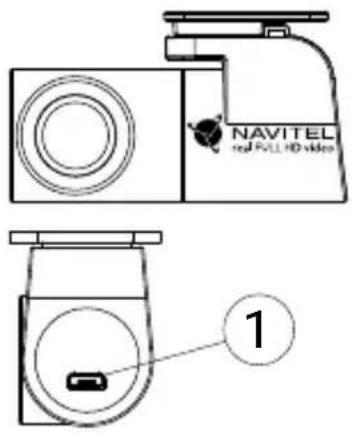
- Port pro video kabel
Digitální měřič rychlosti a Informace o kameře
CZ
Digitální rychloměr se používá k zobrazení vypočtené aktuální rychlosti
na základě signálu GPS a času [1]. Režimy:
- Rychlost –rychlost [B] se zobrazuje na displeji,
- Rychlost + čas -zobrazí se rychlost [B] a čas [C].
Informace o kamerách slouží k varování před kamerami. Když zapnete tuto funkci, na obrazovce se zobrazí aktuální rychlost a čas na černém pozadí.
Pokud se blížíte k dopravní kameře, na displeji se zobrazí [2]:
- aktuální rychlost [B],
- ikona kamery [D],
- vzdálenost ke kameře [E],
- Průběh pohybu v oblasti kde se kamera nachází [F].
Všechny informace jsou na černém pozadí.
V režimu Záznam (REC) se zobrazí indikátor nahrávání (●REC a ●) [A].
Pokud vozidlo stojí, na displeji je 0.
Pokud není k dispozici signál GPS, zobrazí se --- [3].
Poznámka. Slabý signál GPS může být zapřičiněn špatným počasím a dalšími okolními vlivy. Řidte se především údaji na tachometru Vašeho vozidla.

[1] [2] [3]
Einleitung

- Utierka z mikrovlákna
- Uchytenie držiaka
- Čítačka památových kariet
Špecifikácia
| Hlavná kamera | Kamera senzor GC4653 | |
| Rozlíšenie videa 1920x | 1080 | |
| Uhol záberu 135° | ||
| Kamera v kabíne | Kamera senzor F37 | |
| Rozlíšenie videa 1920x | 1080 | |
| Infračervené svetlo Áno | ||
| Uhol záberu 110° | ||
| Zadná kamera | Kamera senzor GC4653 | |
| Rozlíšenie videa 1920x | 1080 | |
| Uhol záberu 106° | ||
| Procesor Mstar 8629Q | ||
| Displej 3,16", 820x320, dotykový | ||
| Formát videa TS | ||
| MicroSD kapacita Max. 128 | GB | |
Zadná kamera nie je vodotěsná.
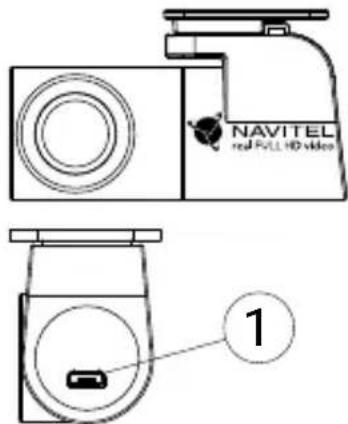
- Port pre video kábel
- Rýchlost - rýchlost [B] sa zobrazuje na displeji.
- Rýchlost + čas - zobrazi sa rýchlost [B] a čas [C].
Ak vozidlo stojí, zobrazí sa na displeji 0
V režime nahrávania (REC) sa zobrazí indikátor nahrávania (●REC alebo ●)[A].
Ak nie je k dispozícii signál GPS, zobrazí sa --- [3].


Značka : Navitel
Model : RC3 Pro
Kategorie : Caméra auto