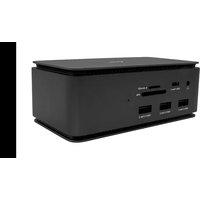
USB4DUAL4KDOCKPD - Stacja dokująca i-TEC - Bezpłatna instrukcja obsługi
Znajdź bezpłatnie instrukcję urządzenia USB4DUAL4KDOCKPD i-TEC w formacie PDF.


| Typ produktu | Stacja dokująca USB4 Dual 4K z PD |
| Marka | i-TEC |
| Model | USB4DUAL4KDOCKPD |
| Wymiary | 69 x 128 x 48 mm |
| Waga | 314 g |
| Zasilanie | USB-C Power Delivery (max 80W) |
| Łączność | 1x USB4, 1x USB-C PD, 3x USB 3.2 Gen2, 3x USB 2.0, 1x HDMI 2.1, 1x DisplayPort 1.4, 1x RJ-45 Gigabit Ethernet, 1x czytnik SD/microSD, 1x audio combo 3.5mm |
| Maksymalna rozdzielczość wideo | 1 monitor: do 8K (7680x4320/30Hz); 2 monitory: do 2x 4K (4096x2160/60Hz) |
| Obsługiwane systemy operacyjne | Windows 10/11, macOS, Linux, iPadOS |
| Główne funkcje | Podłączenie monitorów HDMI/DP, dodatkowe porty USB, ładowanie Power Delivery 80W, czytnik kart SD/microSD, port Ethernet Gigabit, wyjście audio |
| Konserwacja i czyszczenie | Wycierać miękką, suchą szmatką. Nie używać ściernych środków ani rozpuszczalników. |
| Bezpieczeństwo | Nie wystawiać na wilgoć, ekstremalne temperatury ani wstrząsy. Używać na płaskiej i stabilnej powierzchni. |
| Dołączony kabel | Kabel USB4 o długości 80 cm |
| Informacje ogólne | Uniwersalna stacja dokująca kompatybilna z USB4, Thunderbolt 3/4 i USB-C. Obsługuje tryby alternatywne DisplayPort. |
Często zadawane pytania - USB4DUAL4KDOCKPD i-TEC
Pytania użytkowników dotyczące USB4DUAL4KDOCKPD i-TEC
0 pytanie dotyczące tego urządzenia. Odpowiedz na te, które znasz, lub zadaj własne.
Zadaj nowe pytanie dotyczące tego urządzenia
Pobierz instrukcję dla swojego Stacja dokująca w formacie PDF za darmo! Znajdź swoją instrukcję USB4DUAL4KDOCKPD - i-TEC i weź swoje urządzenie elektroniczne z powrotem w ręce. Na tej stronie opublikowane są wszystkie dokumenty niezbędne do korzystania z urządzenia. USB4DUAL4KDOCKPD marki i-TEC.
INSTRUKCJA OBSŁUGI USB4DUAL4KDOCKPD i-TEC
Upewnij się, że uważnie przeczytałeś instrukcji obsługi. Szczegółowy podręcznik jest dostępny na naszej stronie internetowej www.i-tec.pro/pl/ w zakładce “Instrukcje, sterowniki”. W razie jakichkolwiek problemów, skontaktuj się z naszym serwisem pod adresem:
support@itecproduct.com
SK
Stacja dokująca obsługuje rozdzielczość do 8K (7680x4320/30Hz), ale roz-dzielczość tę można ustawić tylko wtedy, gdy laptop ją obsługuje - porty USB4/ Thunderbolt™ 3 / Thunderbolt™ 4 muszą obsługiwać standard DisplayPort 1.4.
SŁOWNICZEK TERMINÓW
Interfejs / port / złącze / wejście / gniazdo - miejsce, w którym fizycznie połączone są dwa urządzenia.
Kontroler - element półprzewodnikowy (zwany chipsetem) w notebooku/tablecie, który zapewnia działanie jednego z portów.
Thunderbolt™ - to szybki interfejs sprzętowy, który umożliwia podłączanie urządzeń (peryferyjnych) do komputera za pośrednictwem magistrali rozszerzeń. Thunderbolt łączy PCI-Express i DisplayPort w szeregowy interfejs danych. Umożliwia łańcuchowe łączenie do 6 dodatkowych urządzeń Thunderbolt™, a szybkość transferu (bitrate) w przypadku Thunderbolt™ 3 wynosi do 40 Gbit/s.
USB-C / USB Type-C / Thunderbolt™ - to nowe symetryczne złącze i standard wprowadzony przez USB-IF w specyfikacji USB 3.1. Umożliwia on szybsze łądowanie, zasilanie, tzw. podwójną rolę (nie tylko hosta, ale i gościa), obstugę tzw. trybów alternatywnych - Alt Mode (DisplayPort, MHL, Thunderbolt 3, Power Delivery) oraz powiadamianie o błędach za pośrednictwem tablicy informacyjnej urządzenia.
USB-C Power Delivery (USB-C PD) - opcjonalna funkcja złącza USB-C. Złącze z taką obsługą może zarówno ładować, jak i być ładowane, a także obsługuje obciążenia od 10 W do 100 W (w zależności od profili 1-5).
USB 3.1 / 3.0 / 2.0 - standard interfejsu USB / port umożliwiający podłączanie różnych urządzeń USB. Do stacji dokującej lub adaptera można podłączyć różne urządzenia USB za pomocą interfejsu USB Type-A. Port USB typu B służy do podłączania stacji dokującej lub adaptera do laptopa/tabletu.
HDMI/port wyświetlania - standard cyfrowego interfejsu/portu graficznego używanego do podłączania monitorów i innych urządzeń graficznych.
LAN (Local Area Network) - lokalna sieć komputerowa, obecnie najbardziej rozpowszechniona jest tzw. sieć Ethernet, która osiąga teoretyczne prędkości transferu do 1 Gbit/s na stacji dokującej - oznaczenie GLAN / RJ-45.
Audio - termin oznaczający wejście audio (mikrofon) lub urządzenie wyjściowe (słuchawki/głośniki).
SPECYFIKACJE
- 1x port USB4 do podłączenia do laptoga
• Dostarczanie mocy: 80 W - Porty wideo:
- 1x HDMI
- 1x DisplayPort
- Uchwała:
USB4/Thunderbolt™ 3/Thunderbolt™ 4 z obsługą DisplayPort 1.4
1 monitor - 1x HDMI/DP do 8K/30Hz
2 monitory - HDMI+DP do 2x4K/60Hz
Thunderbolt™ 3 z obsługą DisplayPort 1.2
1 monitor - 1x HDMI/DP do 5K/60Hz
2 monitory - HDMI+DP do 2x4K/60Hz
USB-C z obsługą DisplayPort 1.4 DSC
1 monitor - 2x DP - do 5K/60Hz
1 monitor - 1x DP lub 1x HDMI - do 4K/60Hz
2 monitory - 1x HDMI + 1 DP - do 2x 4K/60Hz
USB-C z obsługą DisplayPort 1.4 bez obsługi DSC
1 monitor - 1x DP lub 1x HDMI - do 4K/60Hz
2 monitory - 1x HDMI + 1 DP - do 2x 2560×1440/60Hz
USB-C z obsługą DisplayPort 1.2
1 monitor - 1x DP lub 1x HDMI - do 4K/30Hz
2 monitory - 1x HDMI + 1 DP - do 2x 1920×1080/60Hz
• 1x port USB-C Gen 2 (tylko dane)
- 3x port USB 3.2 Gen. 2 z obsługą szybkiego ładowania (BC 1.2)
- 3x USB 2.0
• 1x port Ethernet GLAN RJ-45 (ASIX AX88179)
• 1x gniazdo SD/microSD
- 1x złącze audio combo 3,5 mm
- Wskaźnik LED
• Kabel USB4 (80 cm)
- OS: Windows 10/11, macOS i Linux z najnowszymi aktualizacjami
• Wymiary produktu: 69 x 128 x 48 mm
- Masa produktu: 314 g
* Rozdzielczość 8K musi być obsługiwana przez podłączony laptop lub tablet.
OPIS
Panel przedni:
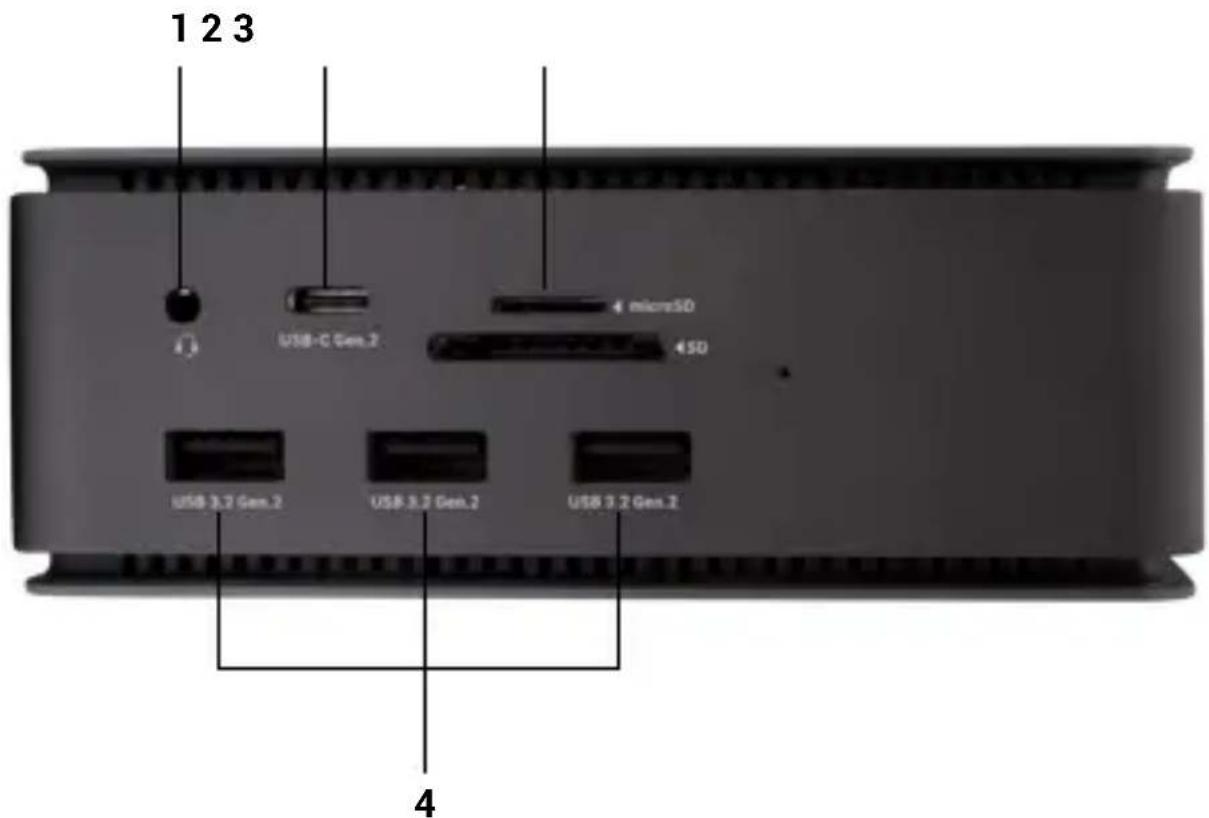
- Złącze combo audio 3,5 mm
- Port USB-C Gen 2 (tylko dane)
- gniazdo SD/microSD
- 3x port USB 3.2 Gen. 2 z obsługą szybkiego ładowania (BC 1.2)
Panel tylny:
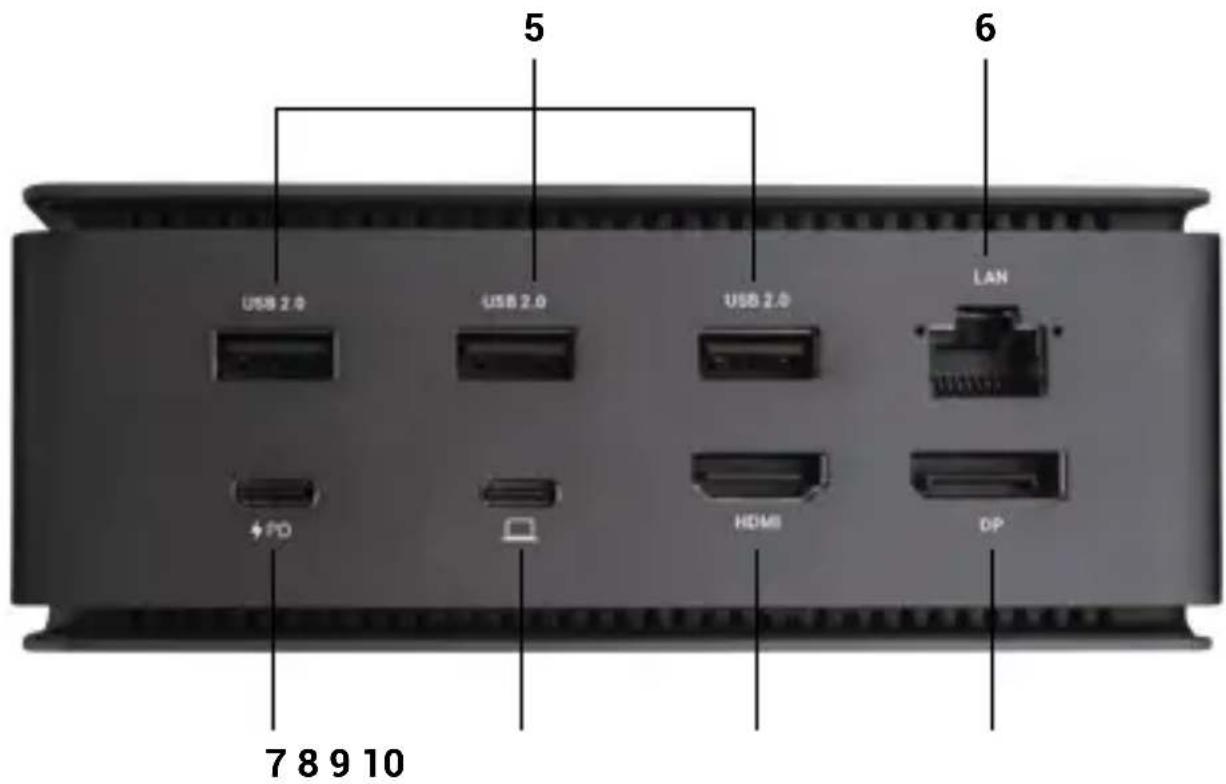
- 3x USB 2.0
- port Ethernet GLAN RJ-45 (ASIX AX88179) - obsługuje przepustowość 10/100/1000 Mb/s
- Port USB-C PD (tylko zasilanie)
- Port USB4 - do podłączenia stacji dokującej do portu USB4 lap- topa lub do podłączenia urządzenia USB4 / Thunderbolt™ 3/4 / USB-C do stacji dokującej; port ten obsługuje funkcję Power Delivery w profilu 5, maksymalnie 80 W.
- Port HDMI 2.1
- DisplayPort 1.4
WYMAGANIA SYSTEMOWE
Wymagania sprzętowe: Urządzenie z wolnym portem USB4, Thunderbolt lub USB-C.
Wymagania dla Power Delivery: urządzenia z wolnym portem USB4, Thunderbolt lub USB-C z obsługą „Power Delivery“.
Wymagania dotyczące wyjścia wideo: Urządzenie z wolnym portem USB4, Thunderbolt lub USB-C z obsługą trybu alternatywnego DisplayPort
System operacyjny: Windows 10/11, macOS, Linux i iPadOS z najnowszymi aktualizacjami
Aby odtwarzać wideo Ultra HD 4K/5K/8K, komputer musi być w stanie zdekodować to wideo za pomocą swojego układu GPU. Szczególnie w przypadku laptopów o mniejszej mocy obliczeniowej, co prawda mogą one obsługiwać odtwarzanie wideo 4K/5K/8K, ale rezultat nie jest idealny (przerwy w odtwarzaniu, rozrywanie obrazu).
INSTALOWANIE STEROWNIKÓW
Stację dokującą można podłączyć bezpośrednio, sterowniki są dołączone do systemu operacyjnego.
W przypadku systemu Windows 10 należy upewnić się, że na komputerze zainstalowane są najnowsze sterowniki Thunderbolt™ 3 dostarczone przez producenta laptopa.
Quick Start
W systemie Windows port LAN pojawia się w Start → Panel sterowania (Wyświetl małe ikony) → Menedżer urządzeń → Adaptery sieciowe jako „ASIX AX88179“. Porty audio można znaleźć w menu Start → Panel sterowania (Wyświetl małe ikony) → Menedżer urządzeń → Kontrolery dźwięku, wideo i gier jako „Zaawansowane urządzenie audio USB“ i/lub w zależności od podłączonego monitora (np. na rys. „LG Ultra HD (Intel® Display Audio)“).
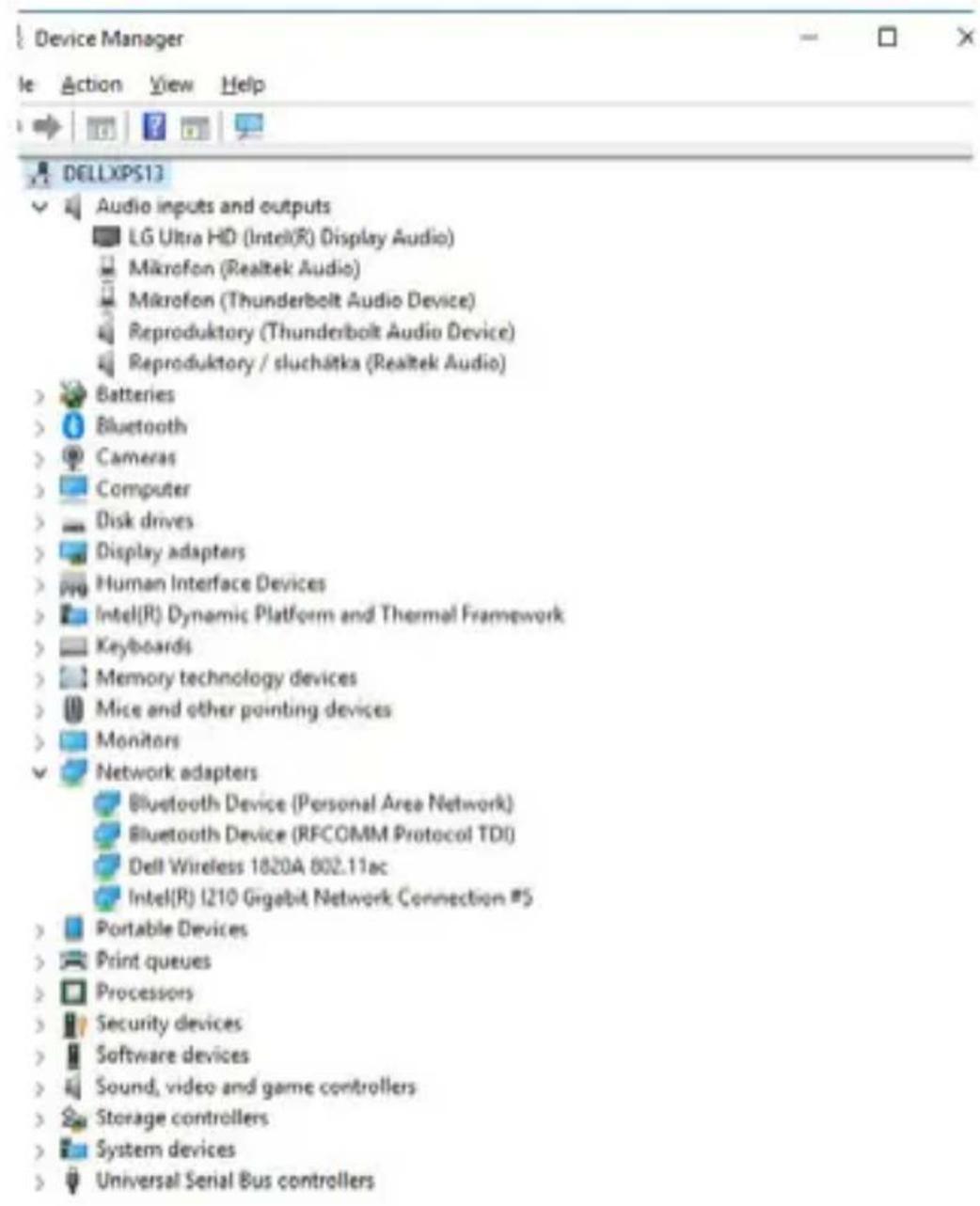
Wyświetl porty LAN i audio w Menedżerze urządzeń
PODŁĄCZENIE MONITORA HDMI / DP
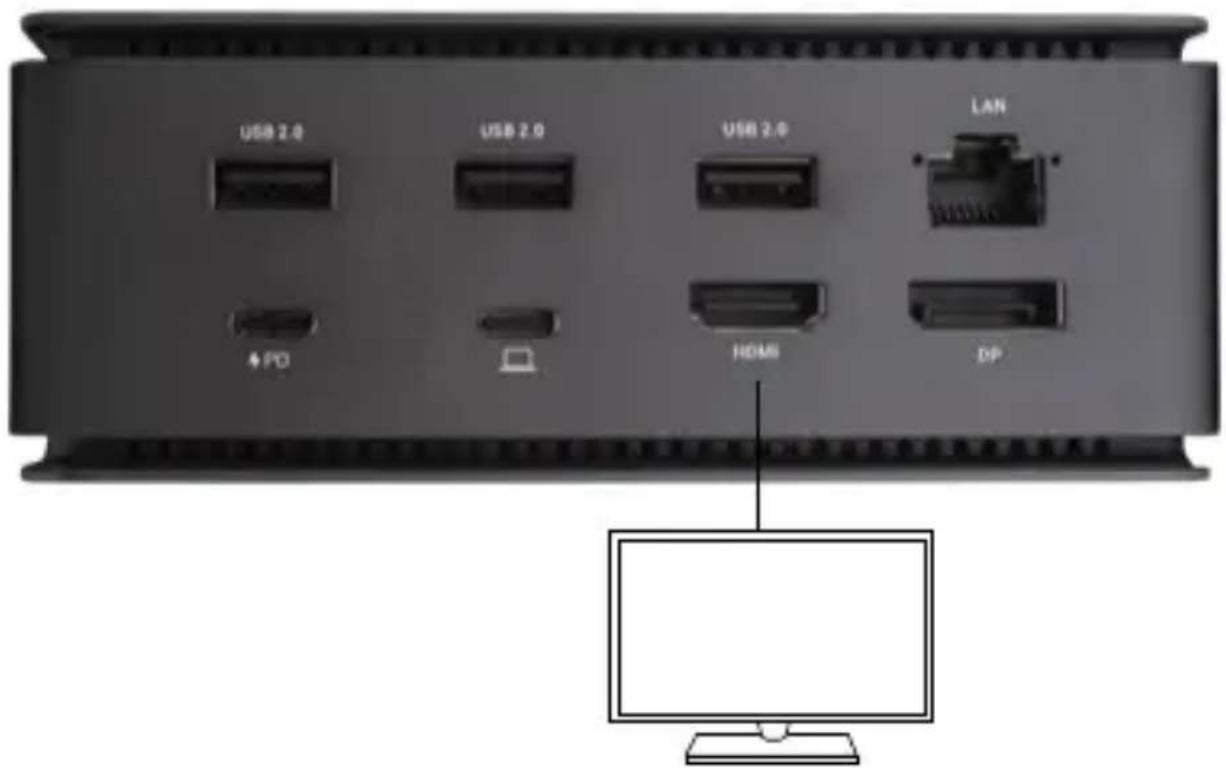
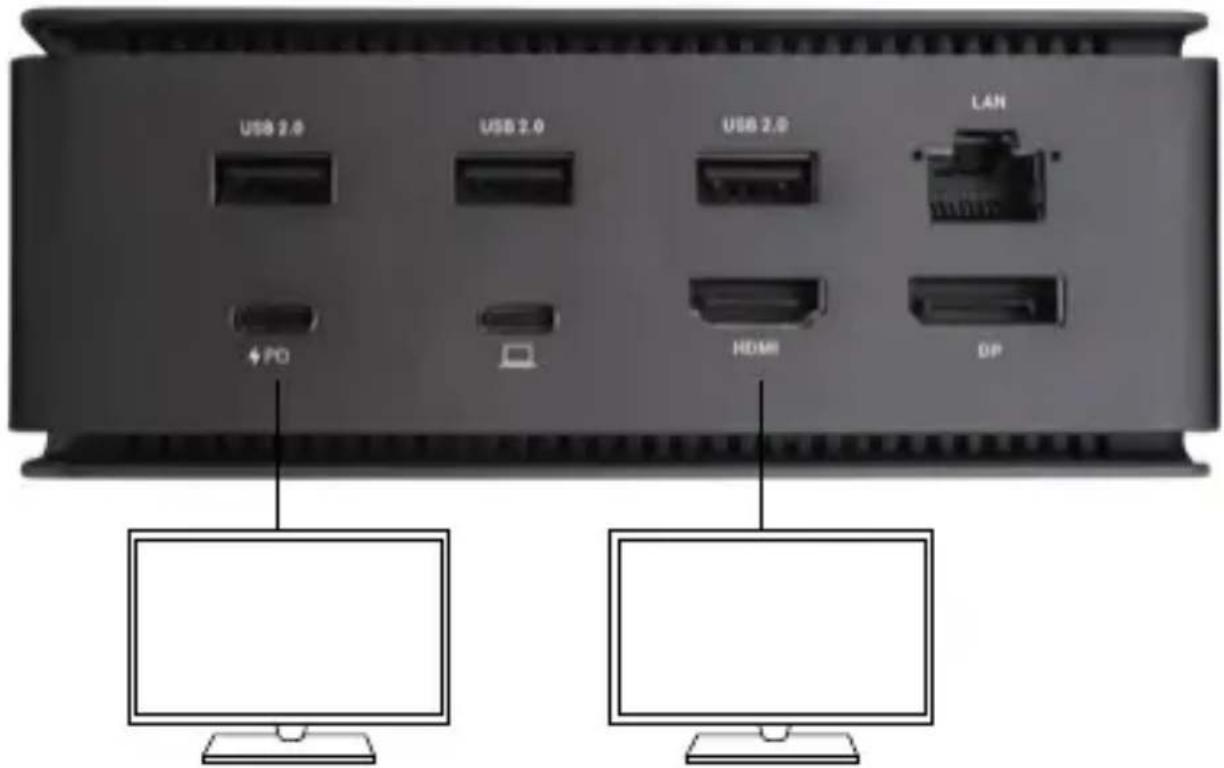
Aby podłączyć monitor do stacji dokującej, użyj kabla HDMI / DP (w przypadku HDMI zalecamy kabel w wersji 2.0 lub wyższej, a w przypadku DP zalecamy kabel DP w wersji 1.4 lub wyższej). Podczas instalacji dodatkowego monitora na laptopie/tablecie może migotać, co jest stanem standardowym. Stacja dokująca umożliwia podłączenie maksymalnie dwóch monitorów. Interfejs graficzny: 1x HDMI i 1x DP. Rozdzielczość:
Obraz
1 monitor podłączony za pomocą 1 kabla DisplayPort lub HDMI - rozdziel-czość do 8K 7680x4320/30Hz
Rozdzielczość 8K jest obsługiwana tylko wtedy, gdy złącze USB4 lub Thunderbolt™ w laptopie obsługuje standard DisplayPort 1.4.
Jeśli Thunderbolt™ 3 obsługuje tylko DisplayPort 1.2, maksymalna rozdziel- czość to 5K 5120x2880/60Hz
Jeśli złącze USB-C obsługuje standard DisplayPort 1.4 z DSC, maksymalna rozdzielczość wynosi 5K 5120x2880/60Hz
Jeśli złącze USB-C obsługuje standard DisplayPort 1.2, maksymalna roz-dzielczość wynosi 5K 4096x2160@30Hz
Obraz
2 monitory podłączone jednocześnie 1x DisplayPort i 1x HDMI, rozdzielczość maks. 4K 4096x2160@60Hz
Rozdzielczość wideo i częstotliwość powtarzania zależy od możliwości komputera głównego/nadrzędnego.
UŻYWANIE STACJI DOKUJĄCEJ W SYSTEMIE OS WINDOWS
- Kliknij prawym przyciskiem myszy dowolne miejsce na wolnym ekranie i wybierz Ustawienia widoku
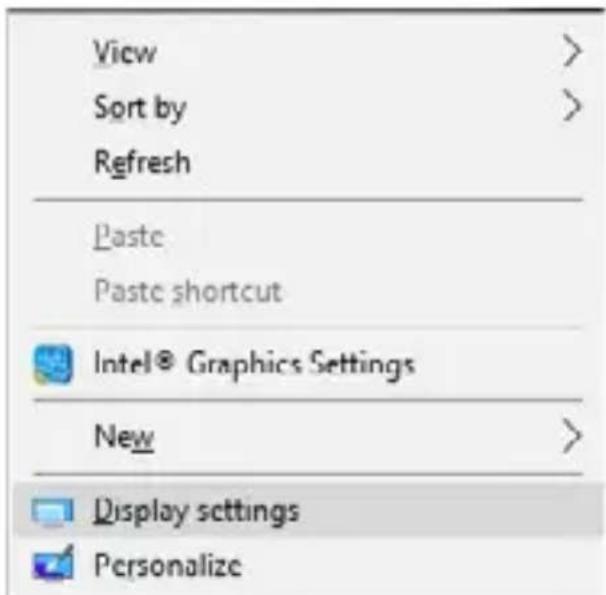
- Następnie zostaną wyświetlone ustawienia rozdzielczości ekranu systemu Windows.

Rozdzielczość wyświetlacza w systemie Windows 10
Teraz można wprowadzić ustawienia Rozszerzenie oraz Lustro/Duplikat:
- Tryb rozszerzenia: na ekranie wybierz Wiele monitorów → Rozszerz ten widok → OK.
- Tryb Mirror / Duplicate: na ekranie wybierz opcję Wiele monitorów → Duplikuj ten widok → OK.
Zaznacz pole „Ustaw ten monitor jako główny“, aby wybrać dodatkowy monitor jako monitor główny.
Kliknij i przeciągnij drugi monitor, aby w razie potrzeby ustawić go względem oryginalnego monitora na laptopie/tablecie.
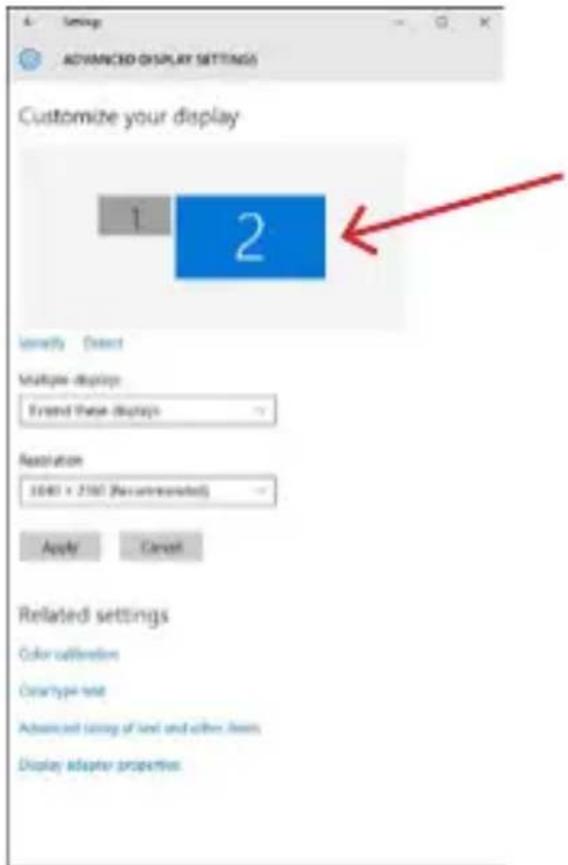
Umieszczenie jednego dodatkowego monitora w stosunku do oryginalnego monitora laptopa/tabletu
Tryb gotowości / hibernacji i port wideo - po uruchomieniu laptopa/tabletu z trybu gotowości / hibernacji wyświetlany jest główny (oryginalny) monitor, dlatego zalecamy używanie tego zintegrowanego z laptopem/tabletem jako głównego monitora do ponownego zalogowania się do systemu.
Tryb lustrzany - na dodatkowym monitorze obowiązują parametry oryginalnego monitora w systemie, tzn. jeśli ustawisz tryb lustrzany, a oryginalny monitor ma rozdzielczość 1920x1080, to ekran zostanie przeniesiony na dodatkowy monitor z maksymalną rozdzielczością 1920x1080, nawet jeśli ustawisz go na wyższą rozdzielczość.
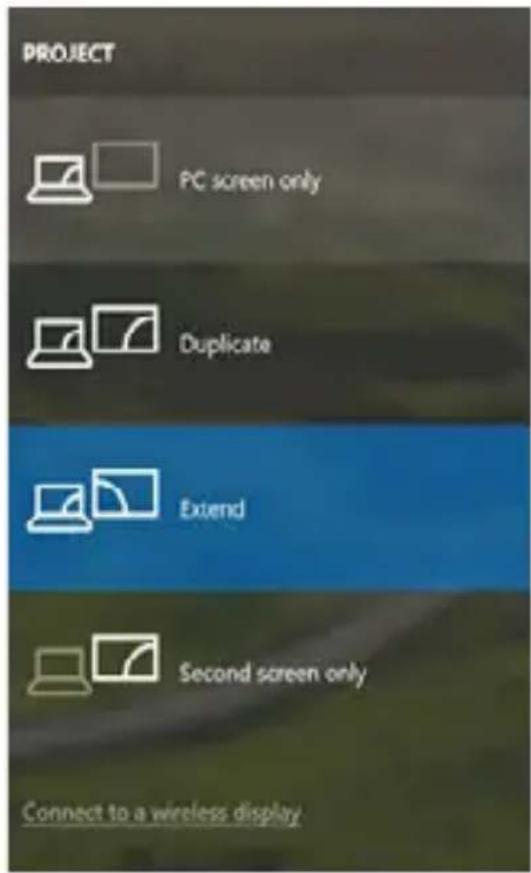
Monitorami można także łatwo sterować za pomocą klawiatury „Windows“ + P.
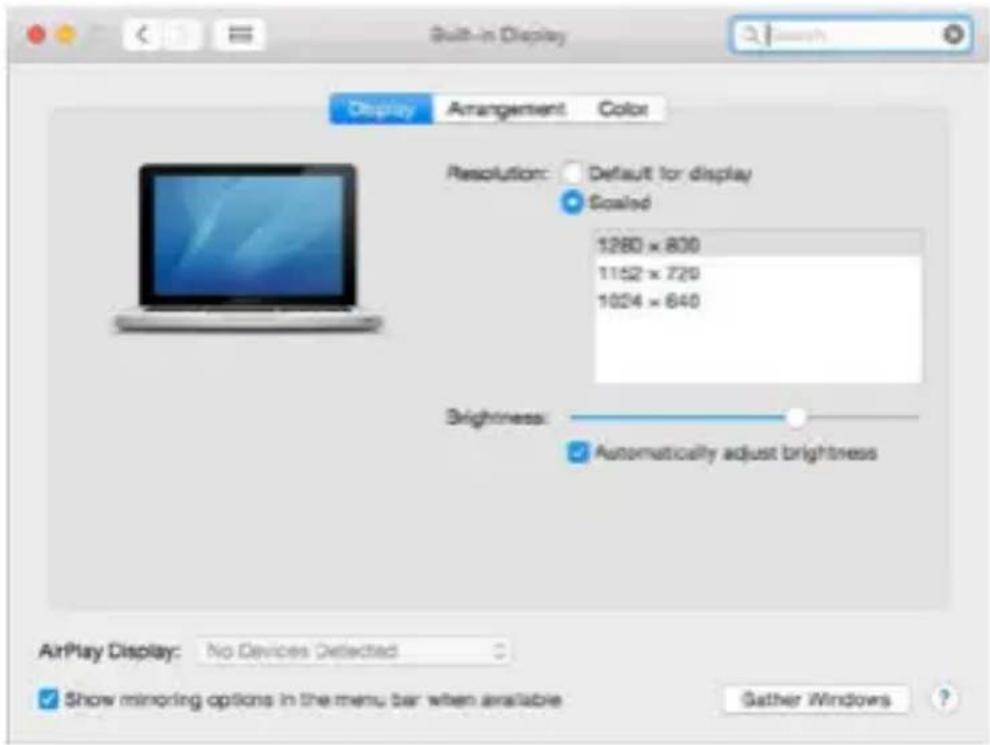
Po podłączeniu monitora ekran komputera Mac będzie migotał, co jest zjawiskiem standardowym. Po ustabilizowaniu się parametrów można dokonać regulacji w tym miejscu: Preferencje systemowe - Monitory:
Na karcie Układ, w trybie domyślnym (Rozwiń), kliknij i przeciągnij nowy monitor, tak jak jest to potrzebne, względem monitora Mac. Wybranie opcji Mirror Monitors (Monitory lustrzane) spowoduje zmianę trybu na Mirror (rozdzielczość monitorów zostanie automatycznie dostosowana do ich parametrów, ustawiając najwyższą możliwą rozdzielczość na obu monitorach). Usuń zaznaczenie opcji Monitory lustrzane, aby przywrócić tryb Rozszerzenia.
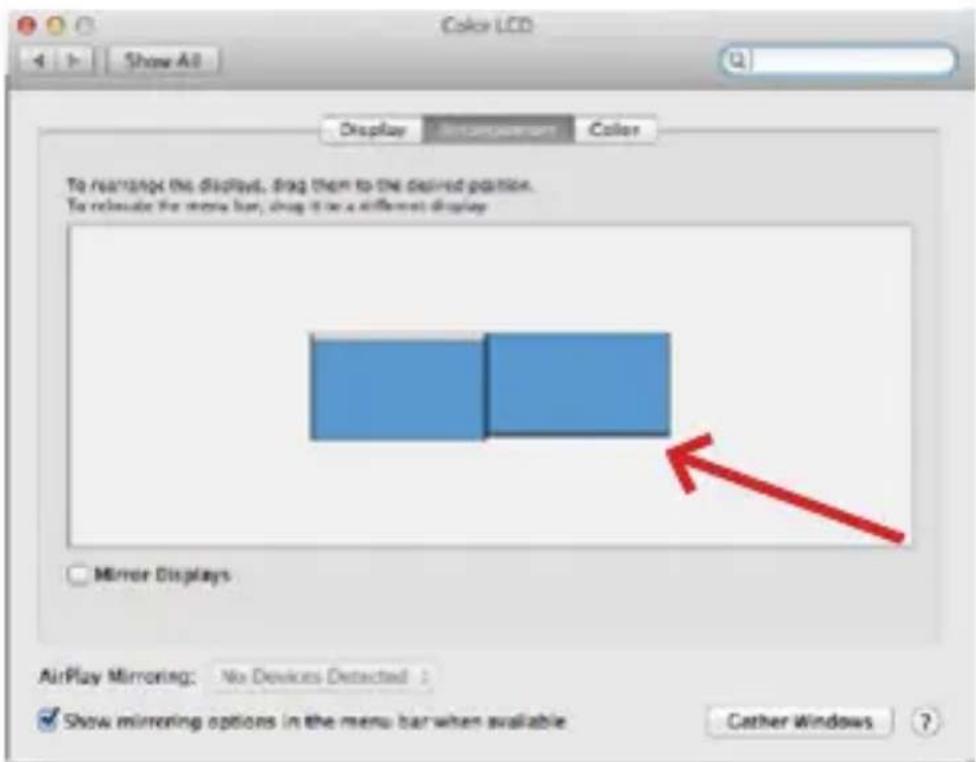
Tryb rozszerzenia: Strzałka wskazuje możliwość ustawienia podłączonego monitora względem monitora Mac.
Tryb rozszerzenia: W tym trybie można wybrać Główny monitor, przeciągając pasek menu.
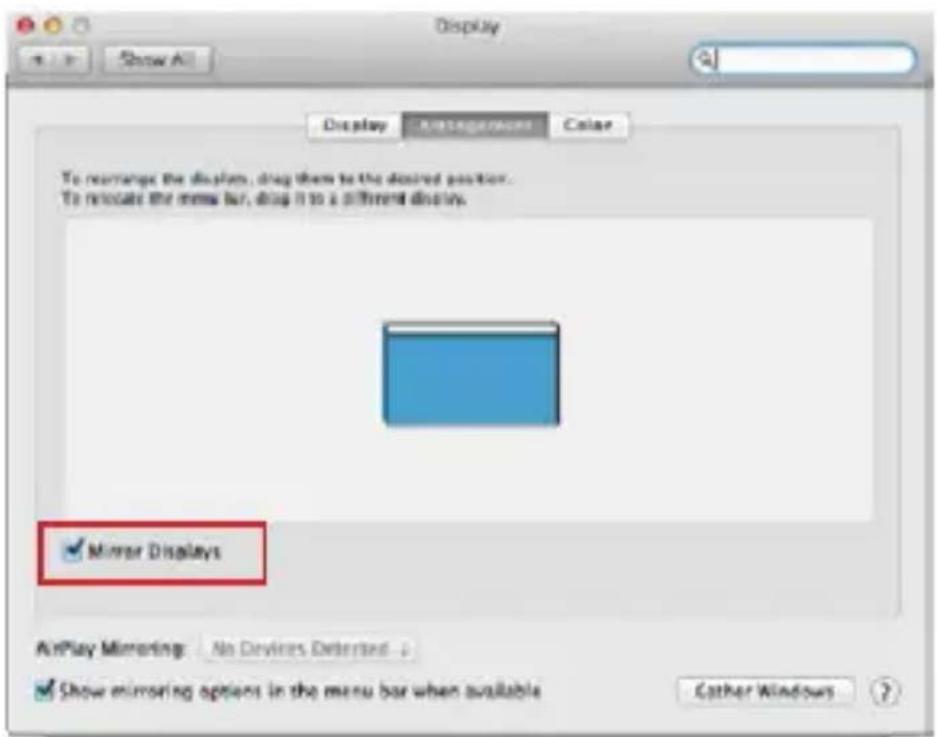
Tryb lustrzany: można go używać tylko wtedy, gdy jest oferowany przez komputer Mac.
Po wybraniu opcji Gromadzenie systemu Windows można wybrać ustawienia dla odpowiedniego monitora - Rozdzielczość niestandardowa (oferuje możliwe do wykorzystania rozdzielczości), Obrót (Standardowy, 90°, 180° i 270°) oraz Częstotliwość odświeżania (jeśli jest oferowana). W zależności od używanego monitora, ustawienia te są następujące:
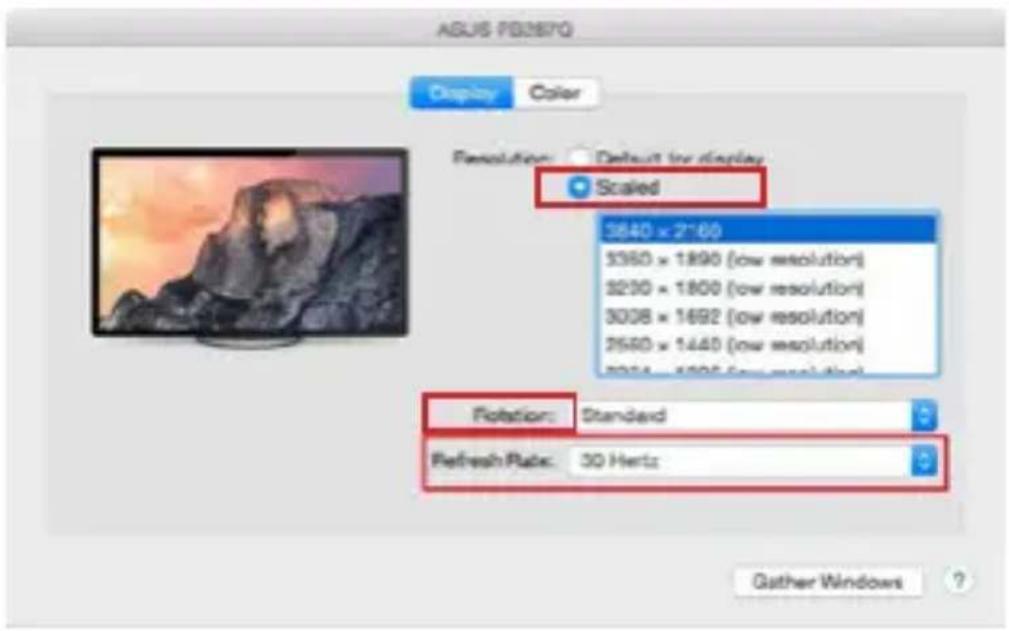
Wariant wyświetlacza 1
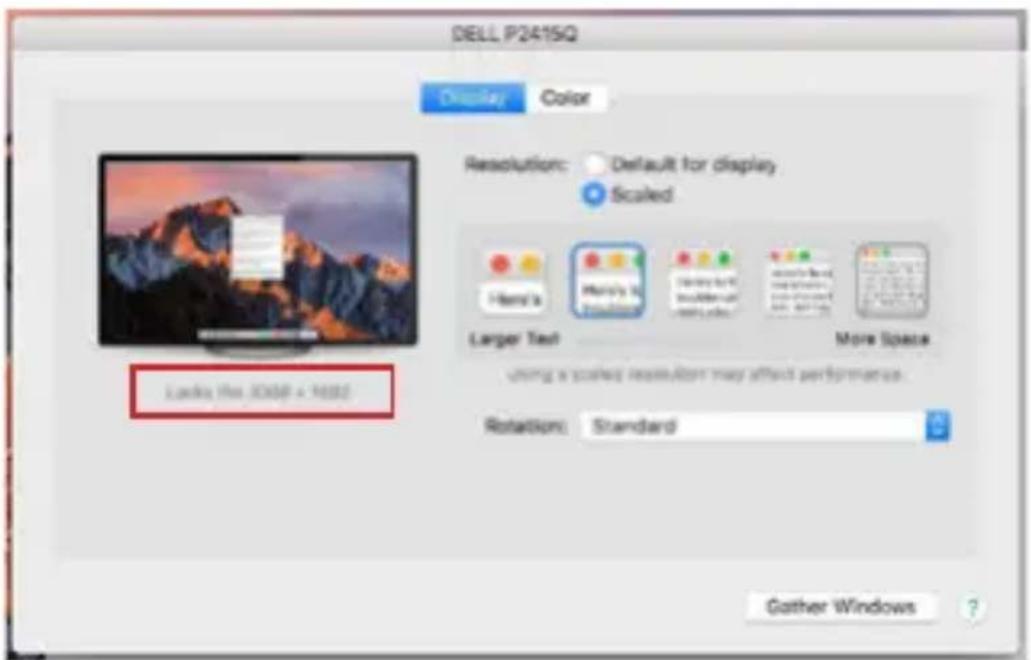
Wariant wyświetlacza 2
W trybie niestandardowym kliknij wybraną ikonę, a rozdzielczość zostanie opisana poniżej ekranu.
(tutaj wizualnie 3008x1692 = 4K@30Hz)
Tryb zamkniętego monitora - Praca na podłączonym monitorze zewnętrznym, gdy monitor Maca jest odchylony, jest możliwa tylko wtedy, gdy Mac jest włączony oraz gdy podłączone są mysz i klawiatura. Więcej informacji na stronie: https://support.apple.com/cs-cz/HT201834
Większość problemów z odświeżaniem ekranu na podłączonym monitorze po uśpieniu komputera Mac, po użyciu wygaszacza ekranu, po ponownym uruchomieniu komputera Mac, po wyłączeniu/włączeniu komputera Mac można rozwiązać, odłączając kabel dokujący Thunderbolt™ 3 od portu Thunderbolt™ 3 komputera Mac i podłączając go ponownie po około 10 sekundach. Następnie należy poczekać, aż wszystkie urządzenia peryferyjne zakończą łączenie.
DODATKOWE FUNKCJE STACJI DOKUJĄCEJ W SYSTEMACH WIN- DOWS I MACOS
Połączenie LAN - port GLAN RJ-45 umożliwia podłączenie do routera/switcha/huba i do Internetu, obsługuje prędkości 10/100/1000 Mb/s.
Podłączanie urządzeń USB - Po podłączeniu urządzeń USB do portu USB 3.0 stacji dokującej (zewnętrzny dysk twardy USB, klawiatura USB, mysz USB, koncentrator USB, adapter graficzny USB), urządzenia te są używane w standardowy sposób. Urządzenia USB-C, np. zewnętrzny dysk twardy, pamięć flash, karta graficzna, można podłączyć przez port Thunderbolt™ 3.
Ładowanie - stacja dokująca umożliwia ładowanie podłączonych urządzeń przenośnych USB, takich jak smartfony, czytniki e-booków, odtwarzacze multimedialne, urządzenia nawigacyjne i tablety. Wystarczy podłączyć ładowane urządzenie za pomocą oryginalnego kabla do portu USB stacji dokującej.
Ładowanie Power Delivery - stacja dokująca obsługuje funkcję Power Delivery na wyznaczonym porcie Thunderbolt™ 3. Funkcja Power Delivery jest obsługiwana dla profilu 5, tj. maks. 85 W.
Obsługiwane laptopy: np. Dell XPS13, MacBook Pro 2016, Acer Aspire V 15 Nitro, Acer Aspire V 17 Nitro lub urządzenia z systemem Windows 10 z portem Thunderbolt™ 3 i obsługą Power Delivery oraz oryginalnym zasilaczem o mocy do 100 W.
Nieobstugiwane laptopy: np. HP Folio G1 i inne laptopy HP; HP domyślnie ogranicza stosowanie nieoryginalnych zasilaczy.
Dźwięk w systemie Windows
Domyślnie wyjście audio jest automatycznie przełączane na podłączoną sta- cję dokującą. Domyślne wyjście audio można sprawdzić lub ustawić w Panelu sterowania - Dźwięk
Dźwięk w systemie macOS
W tym miejscu należy ustawić lub zweryfikować urządzenie wyjściowe audio do odsłuchu przez wyjście graficzne: Preferencje systemowe - Dźwięk - Wyjście - Ustaw Zaawansowane urządzenie audio USB.
Urządzenia wyjściowe audio do słuchawek i monitora można wybrać w Open-Applications-Utilities-Audio MIDI.app - kliknij „+“ w lewym dolnym rogu - Create Multi Output Device (Utwórz urządzenie wielowyjściowe) i wybierz żądane wyjścia z opcji Multi Output Device (Urządzenie wielowyjściowe).
Uwaga: Większość problemów ze stacją dokującą i podłączonymi urządzeniami peryferyjnymi można rozwiązać, odłączając kabel Thunderbolt™ 3 stacji dokującej od portu Thunderbolt™ 3 laptoga/tabletu/Mac i podłączając go po-nownie po około 10 sekundach.
INSTRUKCJE BEZPIECZEŃSTWA DOTYCZĄCE KORZYSTANIA ZE STACJI DOKUJĄCEJ
- Nie narażać na działanie skrajnych temperatur i wilgoci.
- Urządzenie należy używać na płaskich podkładkach, aby uniknąć pośli-zgnięcia się i upadku na ziemię.
- Zachowaj sterowniki i instrukcję obsługi do późniejszego wykorzystania.
We współpracy z działem serwisu:
- Sprawdzić działanie po wpadnięciu do wody lub na ziemię.
- Sprawdzenie działania w przypadku pękniętej pokrywy.
- Złożyć skargę na urządzenie, które nie działa zgodnie z instrukcją.
CZĘSTO ZADAWANE PYTANIA
Dostępne na naszej stronie internetowej www-i-tec.pro/pl w zakładce „FAQ“ dla tego produktu
Dôležité upozornenie týkajúce sa rozlíšenia 8K: Dokovacia stanica podporuje rozlíšenie až do 8K (7680 × 4320/30 Hz), ale toto rozlíšenie je možné nastavit len vtedy, ak ho podporuje váš notebook - USB4/ Thunderbolt™ 3 / Thunderbolt™ 4 musí podporovať DisplayPort 1.4.
SLOVNÍK POJMOV





- SK
- SŁOWNICZEK TERMINÓW
- SPECYFIKACJE
- OPIS
- Panel przedni:
- WYMAGANIA SYSTEMOWE
- INSTALOWANIE STEROWNIKÓW
- Quick Start
- PODŁĄCZENIE MONITORA HDMI / DP
- UŻYWANIE STACJI DOKUJĄCEJ W SYSTEMIE OS WINDOWS
- Rozdzielczość wyświetlacza w systemie Windows 10
- DODATKOWE FUNKCJE STACJI DOKUJĄCEJ W SYSTEMACH WIN- DOWS I MACOS
- Dźwięk w systemie Windows
- Dźwięk w systemie macOS
- INSTRUKCJE BEZPIECZEŃSTWA DOTYCZĄCE KORZYSTANIA ZE STACJI DOKUJĄCEJ
- CZĘSTO ZADAWANE PYTANIA
- SLOVNÍK POJMOV
Marka : i-TEC
Model : USB4DUAL4KDOCKPD
Kategoria : Stacja dokująca