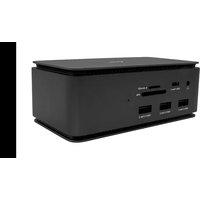
USB4DUAL4KDOCKPD - Dock station i-TEC - Manuale utente e istruzioni gratuiti
Trova gratuitamente il manuale del dispositivo USB4DUAL4KDOCKPD i-TEC in formato PDF.


| Tipo di prodotto | Docking station USB4 Dual 4K con PD |
| Marca | i-TEC |
| Modello | USB4DUAL4KDOCKPD |
| Dimensioni | 69 x 128 x 48 mm |
| Peso | 314 g |
| Alimentazione | USB-C Power Delivery (max 80W) |
| Connettività | 1x USB4, 1x USB-C PD, 3x USB 3.2 Gen2, 3x USB 2.0, 1x HDMI 2.1, 1x DisplayPort 1.4, 1x RJ-45 Gigabit Ethernet, 1x lettore SD/microSD, 1x audio combo 3.5mm |
| Risoluzione video massima | 1 monitor: fino a 8K (7680x4320/30Hz); 2 monitor: fino a 2x 4K (4096x2160/60Hz) |
| Sistemi operativi supportati | Windows 10/11, macOS, Linux, iPadOS |
| Funzioni principali | Connessione di schermi HDMI/DP, porte USB aggiuntive, ricarica Power Delivery 80W, lettore di schede SD/microSD, porta Ethernet Gigabit, uscita audio |
| Manutenzione e pulizia | Pulire con un panno morbido e asciutto. Non utilizzare prodotti abrasivi o solventi. |
| Sicurezza | Non esporre a umidità, temperature estreme o urti. Utilizzare su una superficie piana e stabile. |
| Cavo incluso | Cavo USB4 da 80 cm |
| Informazioni generali | Docking station universale compatibile con USB4, Thunderbolt 3/4 e USB-C. Supporta le modalità alternative DisplayPort. |
Domande frequenti - USB4DUAL4KDOCKPD i-TEC
Domande degli utenti su USB4DUAL4KDOCKPD i-TEC
0 domanda su questo apparecchio. Rispondi a quelle che conosci o fai la tua.
Fai una nuova domanda su questo apparecchio
Scarica le istruzioni per il tuo Dock station in formato PDF gratuitamente! Trova il tuo manuale USB4DUAL4KDOCKPD - i-TEC e riprendi in mano il tuo dispositivo elettronico. In questa pagina sono pubblicati tutti i documenti necessari per l'utilizzo del tuo dispositivo. USB4DUAL4KDOCKPD del marchio i-TEC.
MANUALE UTENTE USB4DUAL4KDOCKPD i-TEC
Leggere attentamente tutto il Libretto d'uso. Il Libretto d'uso è a disposizione anche sulla scheda "Manuali e strumenti" del nostro sito web: www.i-tec.pro/it/. In caso di problemi rivolgersi al supporto tecnico: support@itecproduct.com
CZ
Il dock supporta una risoluzione fino a 8K (7680x4320/30Hz), ma questa risoluzione può essere impostata solo se il portatile la supporta - USB4/ Thunderbolt™ 3 / Thunderbolt™ 4 deve supportare DisplayPort 1.4.
Glossario dei termini
Interfaccia / porta / connettore / ingresso / slot - il punto in cui due dispositivi sono fisicamente collegati.
Controller - un componente a semiconduttore (chiamato chipset) in un notebook/tablet che assicura il funzionamento di una delle porte.
Thunderbolt™ - è un'interfaccia hardware veloce che consente di collegare dispositivi (periferiche) al computer tramite un bus di espansione. Thunderbolt combina PCI-Express e DisplayPort in un'interfacciadati seriale. Consente il collegamento a margherita di un massimo di 6 dispositivi Thunderbolt™ aggiuntivi; la velocità di trasferimento (bitrate) di Thunderbolt™ 3 è fino a 40 Gbit/s.
USB-C / USB Type-C / Thunderbolt™ - è un nuovo connettore simmetrico e un nuovo standard introdotto dall'USB-IF nelle specifiche USB 3.1. Consente una ricarica più rapida, l'alimentazione, il cosiddetto doppio ruolo (non solo host ma anche guest), il supporto delle cosiddette modalità alternative - Alt Mode (DisplayPort, MHL, Thunderbolt 3, Power Delivery) e la notifica degli errori tramite il Billboard del dispositivo.
USB-C Power Delivery (USB-C PD) - una funzione opzionale del connettore USB-C. Un connettore con questo supporto può sia caricare che essere caricato e supporta carichi da 10W a 100W (a seconda dei profili 1-5).
USB 3.1 / 3.0 / 2.0 - standard per l'interfaccia USB / porta per il collegamento di vari dispositivi USB. Alla docking station o all'adattatore è possibile collegare vari dispositivi USB tramite l'interfaccia USB Type-A. La porta USB di tipo B viene utilizzata per collegare il dock o l'adattatore a un laptop/tablet.
HDMI/Porta di visualizzazione - Uno standard per un'interfaccia/porta grafica digitale utilizzata per collegare monitor e altri dispositivi di visualizzazione grafica.
LAN (Local Area Network) - rete locale di computer, oggi la più diffusa è la cosid-detta Ethernet, che raggiunge una velocità di trasferimento teorica fino a 1 Gbit/s alla docking station - la designazione GLAN / RJ-45.
Audio - termine che indica un dispositivo di ingresso (microfono) o di uscita (cuffie/altoparlanti).
SPECIFICHE
- 1 porta USB4 per il collegamento a un computer portatile
- Potenza erogata: 80 W
- Porte video:
- 1x HDMI
- 1x DisplayPort
- Risoluzione:
USB4/Thunderbolt™ 3/Thunderbolt™ 4 con supporto DisplayPort 1.4
1 monitor - 1x HDMI/DP fino a 8K/30Hz
2 monitor - HDMI+DP fino a 2x4K/60Hz
Thunderbolt™ 3 con supporto DisplayPort 1.2
1 monitor - 1x HDMI/DP fino a 5K/60Hz
2 monitor - HDMI+DP fino a 2x4K/60Hz
USB-C con supporto DisplayPort 1.4 DSC
1 monitor - 2x DP - fino a 5K/60Hz
1 monitor - 1x DP o 1x HDMI - fino a 4K/60Hz
2 monitor - 1x HDMI + 1 DP - fino a 2x 4K/60Hz
USB-C con supporto DisplayPort 1.4 senza supporto DSC
1 monitor - 1x DP o 1x HDMI - fino a 4K/60Hz
2 monitor - 1x HDMI + 1 DP - fino a 2x 2560×1440/60Hz
USB-C con supporto DisplayPort 1.2
• 1 monitor - 1x DP o 1x HDMI - fino a 4K/30Hz
• 2 monitor - 1x HDMI + 1 DP - fino a 2x 1920×1080/60Hz
• 1 porta USB-C Gen 2 (solo dati)
- 3x porta USB 3.2 Gen. 2 con supporto per la ricarica rapida (BC 1.2)
- 3x USB 2.0
• 1x porta Ethernet GLAN RJ-45 (ASIX AX88179)
- 1x slot SD/microSD
• 1 connettore audio combo da 3,5 mm
- Indicazione a LED
- Cavo USB4 (80 cm)
- OS: Windows 10/11, macOS e Linux con gli ultimi aggiornamenti
• Dimensioni del prodotto: 69 x 128 x 48 mm
- Peso del prodotto: 314 g
* La risoluzione 8K deve essere supportata da un laptop o tablet collegato.
DESCRIZIONE
Pannello frontale:
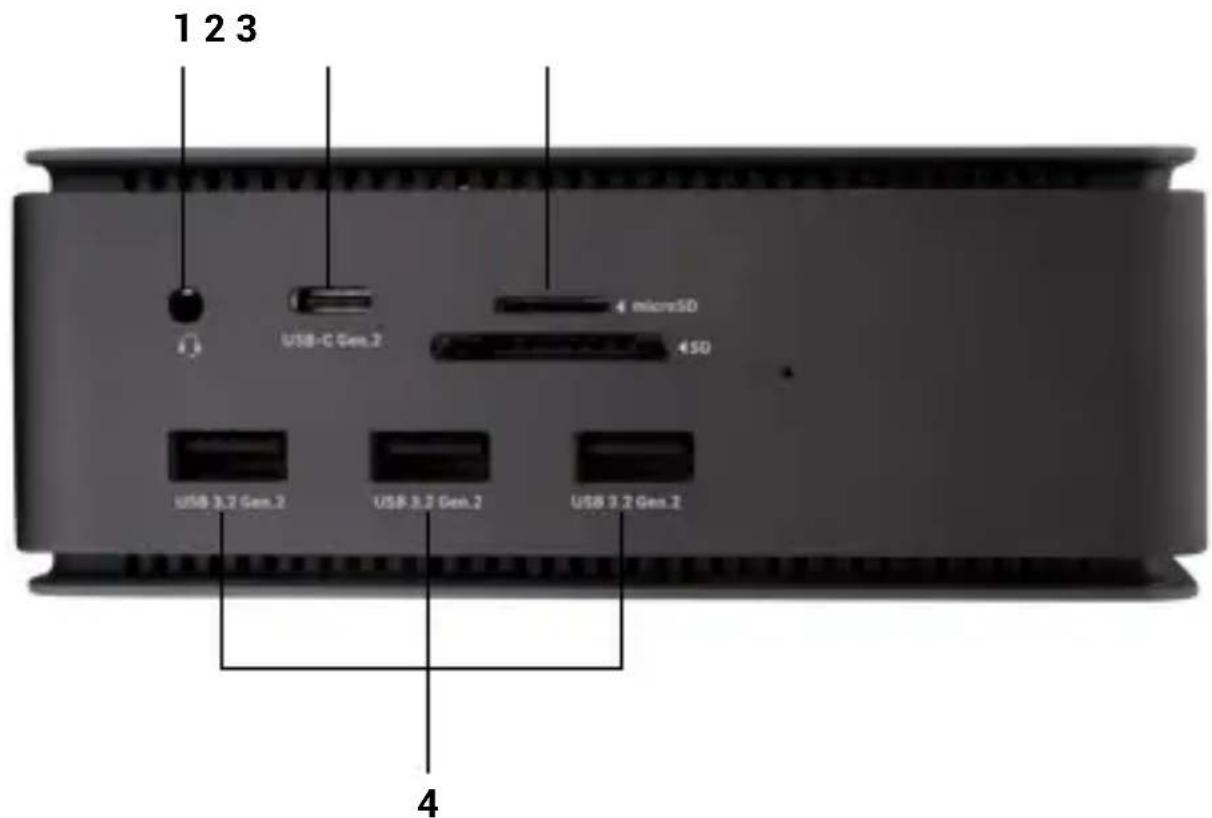
- Connettore audio combo da 3,5 mm
- Porta USB-C Gen 2 (solo dati)
- Slot SD/microSD
- 3x porta USB 3.2 Gen. 2 con supporto per la ricarica rapida (BC 1.2)
Pannello posteriore:
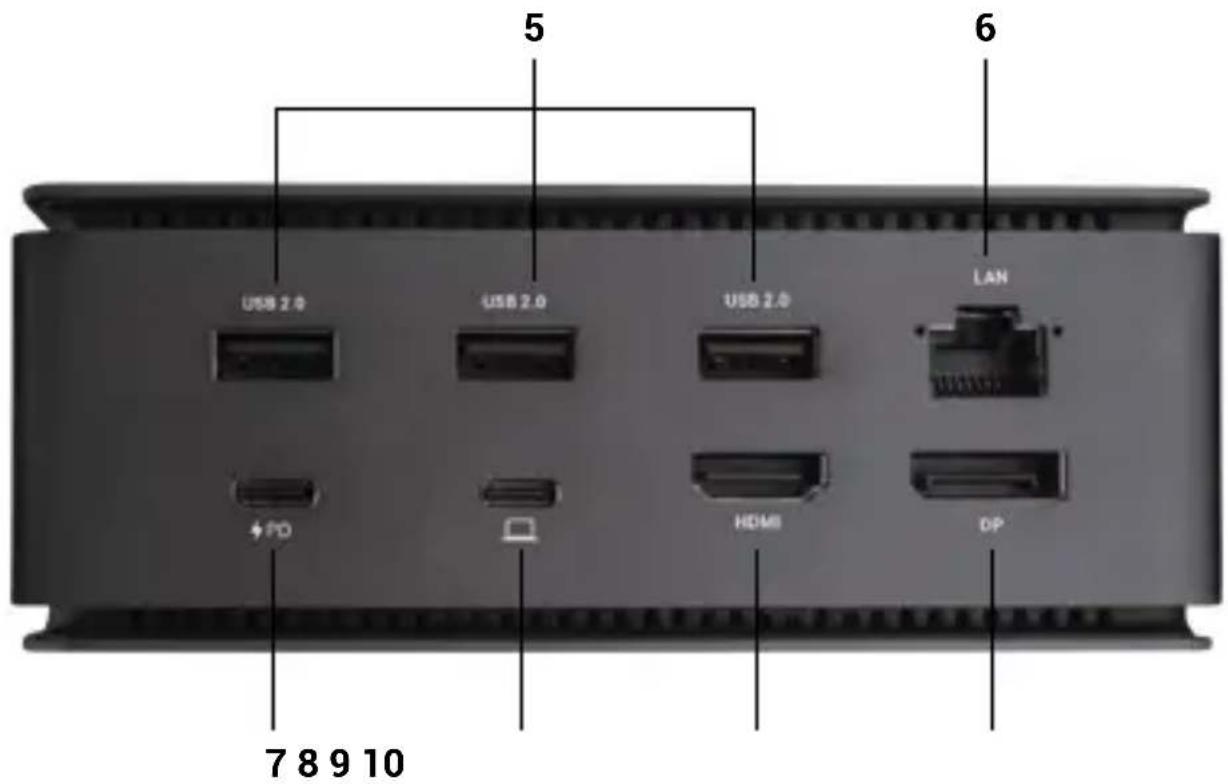
- 3x USB 2.0
- Porta Ethernet GLAN RJ-45 (ASIX AX88179) - supporta 10/100/1000 Mbps
- Porta USB-C PD (solo erogazione di energia)
- Porta USB4 - per collegare il dock alla porta USB4 del portatile o per collegare un dispositivo USB4 / Thunderbolt™ 3/4 / USB-C al dock; questa porta supporta la funzione Power Delivery sul profilo 5, max 80W.
- Porta HDMI 2.1
- DisplayPort 1.4
REQUISITI DI SISTEMA
Requisiti hardware: Dispositivo con una porta USB4, Thunderbolt o USB-C libera
Requisiti per Power Delivery: dispositivi con una porta USB4, Thunderbolt o USB-C libera con supporto „Power Delivery“.
Requisiti per l'uscita video: dispositivo con una porta USB4, Thunderbolt o USB-C libera con supporto „DisplayPort Alternate Mode“. Sistema operativo: Windows 10/11, macOS, Linux e iPadOS con gli ultimi aggiornamenti
Per riprodurre video Ultra HD 4K/5K/8K, il computer deve essere in grado di decodificare il video con la sua GPU. Soprattutto per i portatili meno potenti, è vero che possono gestire la riproduzione di video 4K/5K/8K, ma il risultato non è ideale (interruzioni, video tearing).
INSTALLAZIONE DEI DRIVER
La docking station può essere collegata direttamente, i driver sono inclusi nel sistema operativo.
Per Windows 10, assicurarsi di aver installato sul computer i driver Thunderbolt™ 3 più recenti, forniti dal produttore del portatile.
Quick Start
In Windows, la porta LAN appare in Start → Pannello di controllo (Visualizza icone piccole) → Gestione periferiche → Adattatori di rete come „ASIX AX88179“. Le porte audio si trovano in Start → Pannello di controllo (visualizzazione delle icone piccole) → Gestione periferiche → Controller audio, video e giochi come „Dispositivo audio avanzato USB“ e/o in base al monitor collegato (ad es. nella Fig. „LG Ultra HD (Intel® Display Audio)“).
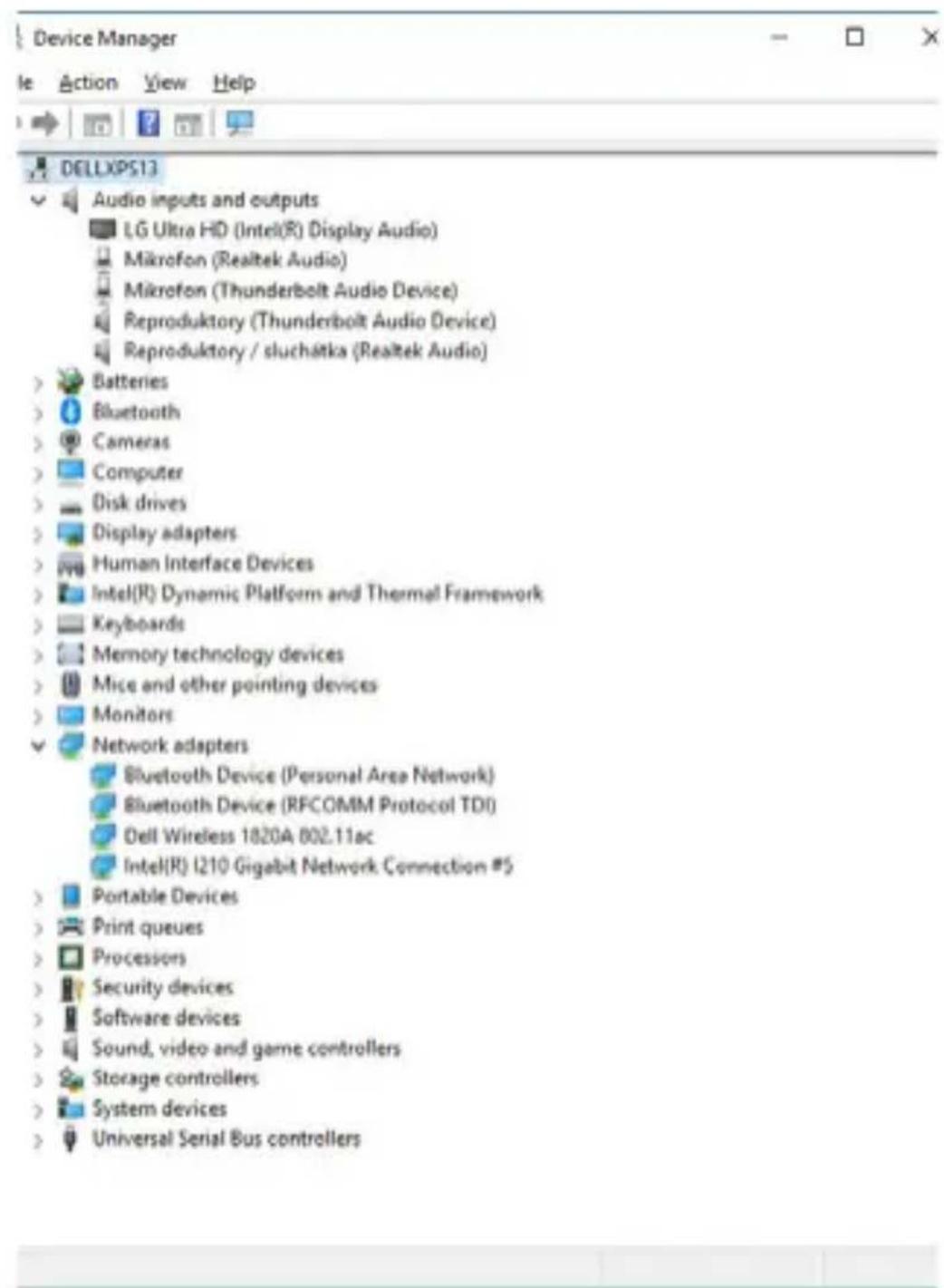
Visualizzare le porte LAN e audio in Gestione dispositivi
COLLEGAMENTO MONITOR HDMI / DP
Utilizzare HDMI / DP per collegare il monitor alla docking station (per HDMI si consiglia un cavo versione 2.0 o superiore, mentre per DP si consiglia un cavo DP 1.4 o superiore). Durante l'installazione del monitor aggiuntivo, il monitor potrebbe sfarfallare sul laptop/tablet, una condizione standard.
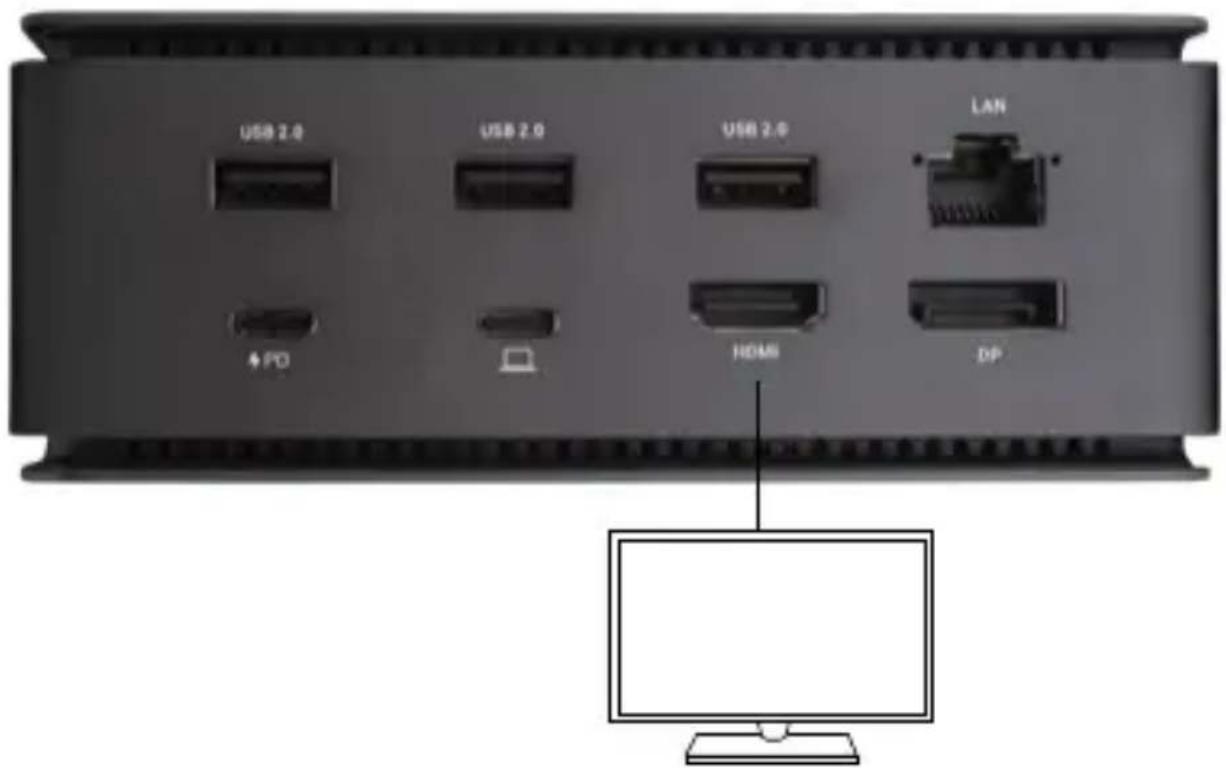
La docking station supporta il collegamento di un massimo di due monitor. Interfaccia grafica: 1x HDMI e 1x DP. Risoluzione:
Immagine
1 monitor collegato tramite 1 cavo DisplayPort o HDMI - risoluzione fino a 8K 7680x4320/30Hz
La risoluzione 8K è supportata solo se il connettore USB4 o Thunderbolt™ del portatile supporta DisplayPort 1.4.
Se Thunderbolt™ 3 supporta solo DisplayPort 1.2, la risoluzione massima è 5K 5120x2880/60Hz.
Se USB-C supporta DisplayPort 1.4 con DSC, la risoluzione massima è 5K 5120x2880/60Hz.
Se USB-C supporta DisplayPort 1.2, la risoluzione massima è 5K 4096x2160@30Hz.
Immagine
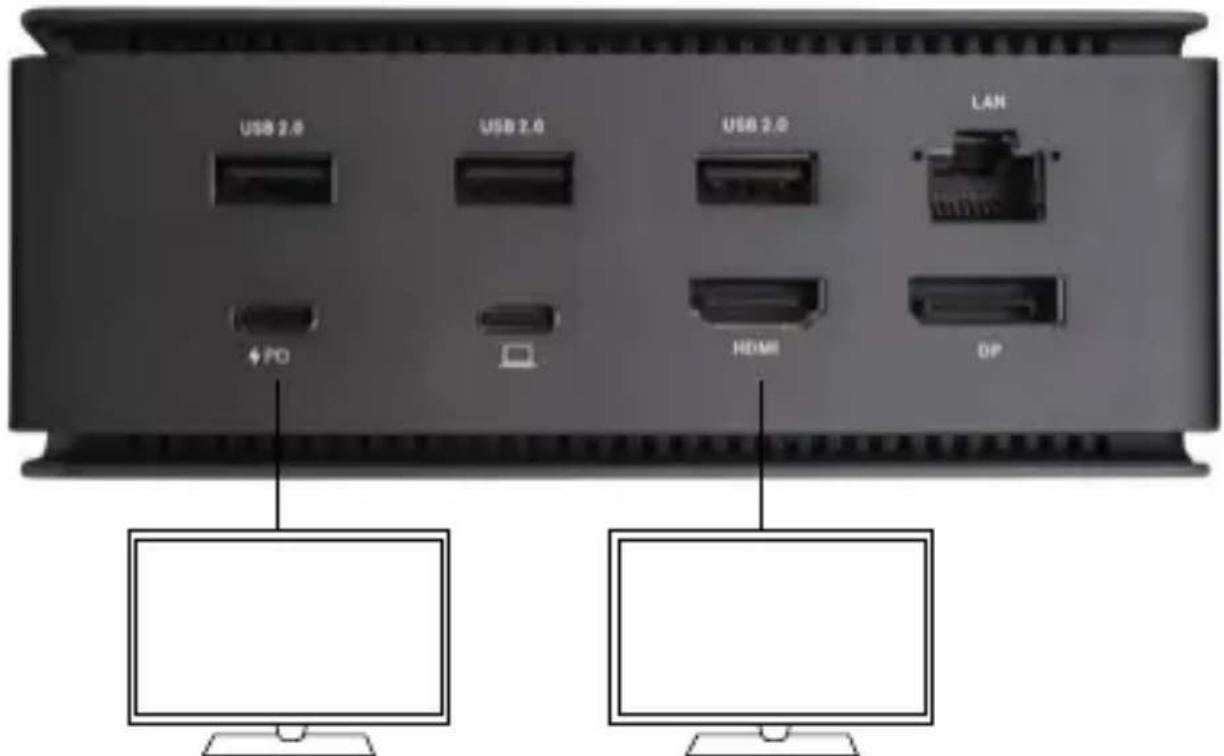
2 monitor collegati contemporaneamente 1x DisplayPort e 1x HDMI, Risoluzione max. 4K 4096x2160@60Hz
La risoluzione video e la frequenza di ripetizione dipendono dalle capacità del PC/NB host.
UTILIZZO DELLA DOCKING STATION IN OS WINDOWS
- Fare clic con il tasto destro del mouse su un punto qualsiasi della schermata libera e selezionare Visualizza impostazioni.
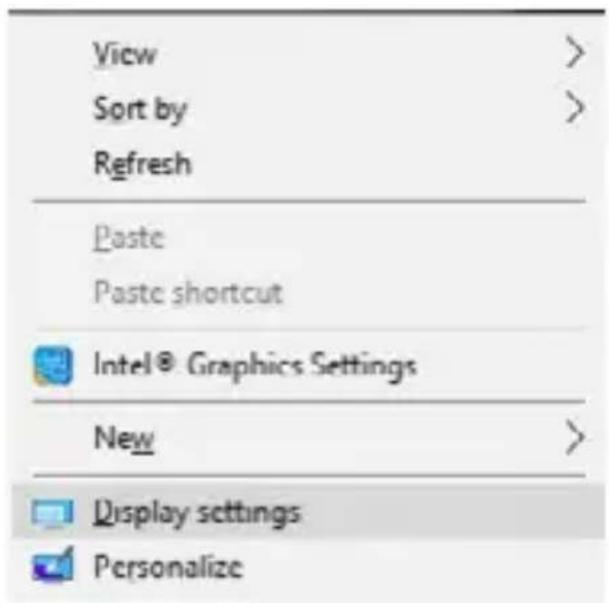
- Vengono quindi visualizzate le impostazioni di Risoluzione dello schermo di Windows.
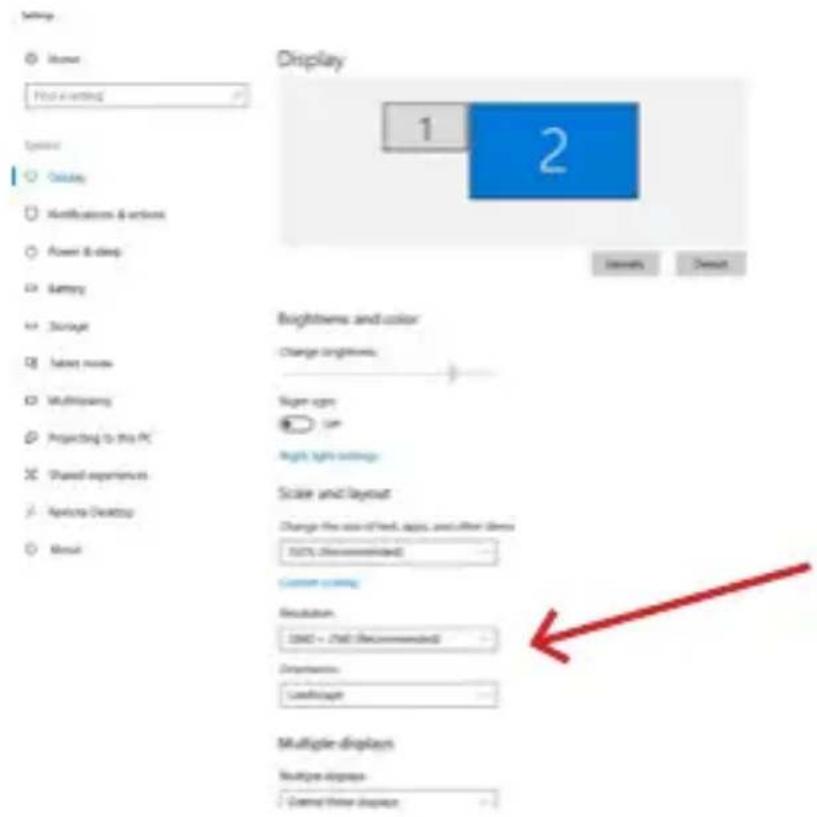
Risoluzione del display in Windows 10
Ora è possibile effettuare le impostazioni di Estensione e Specchio/Duplicazione:
- Modalità di estensione: sullo schermo, selezionare Monitor multipli → Estendi questa vista → OK.
- Modalità specchio / duplicazione: sullo schermo, selezionare Più monitor → Duplica questa vista → OK.
Selezionare la casella „Imposta questo monitor come principale“ per selezionare il monitor aggiuntivo come monitor principale.
Fare clic e trascinare il secondo monitor per posizionarlo rispetto al monitor originale sul portatile/tablet, come necessario.
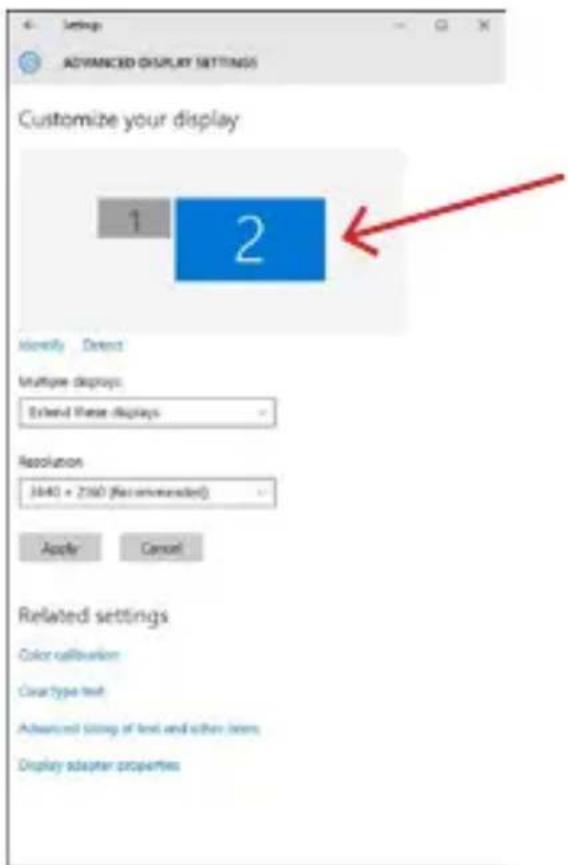
Posizionamento di un monitor aggiuntivo rispetto al monitor del laptop/tablet originale
Modalità standby/ibernazione e porta video - dopo aver attivato il portatile/tablet dalla modalità standby/ibernazione, viene visualizzato il monitor primario (originale), pertanto si consiglia di utilizzare quello integrato con il portatile/tablet come monitor primario per accedere nuovamente al sistema.
Modalità speculare - il monitor aggiuntivo è regolato dai parametri del monitor originale nel sistema, ad esempio se si imposta la modalità speculare e il monitor originale ha una risoluzione di 1920x1080, lo schermo viene trasferito al monitor aggiuntivo con una risoluzione massima di 1920x1080, anche se si imposta una risoluzione superiore.
È inoltre possibile controllare facilmente i monitor utilizzando l'opzione della tastiera „Windows“ + P:
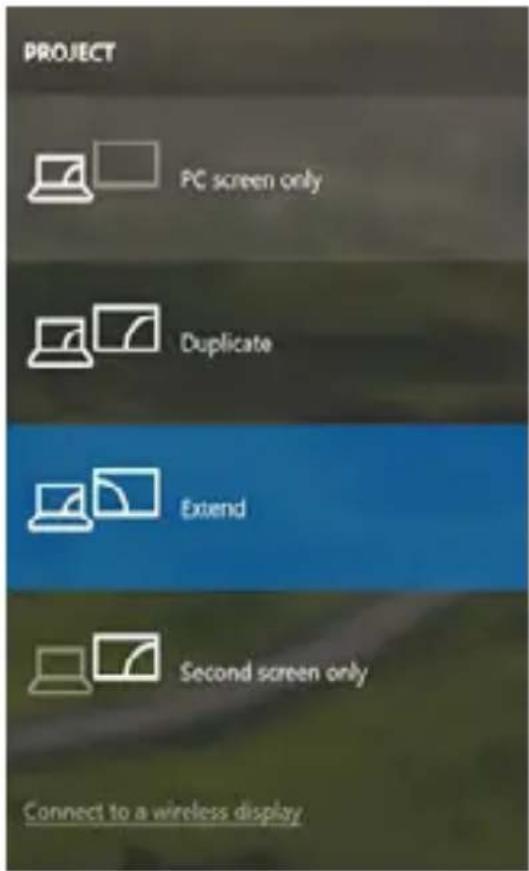
Controllare il monitor in Windows 10
UTILIZZO DI DOCKING STATION IN MAC OS
Quando si collega il monitor, lo schermo del Mac sfarfalla, una condizione standard. Una volta stabilizzato, è possibile effettuare le regolazioni qui: Preferenze di sistema-Monitor:
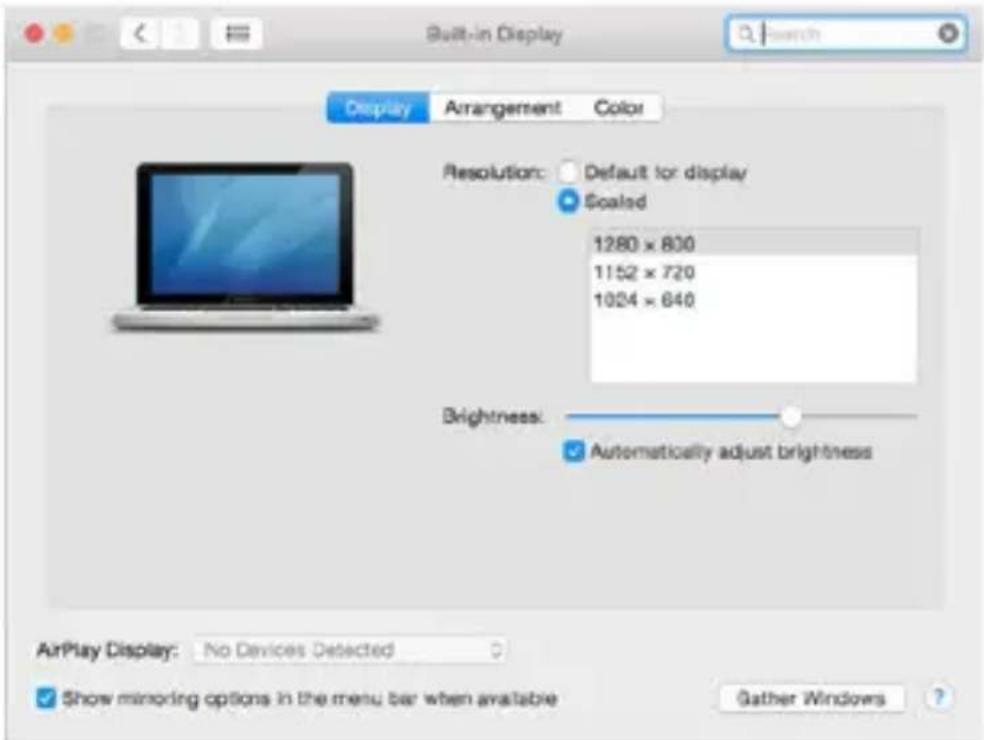
Nella scheda Layout e nella modalità predefinita (Espandi), fare clic e trascinare il nuovo monitor come necessario rispetto al monitor del Mac. Selezionando Mirror Monitors si passa alla modalità Mirror (la risoluzione dei monitor si adatta automaticamente ai loro parametri, impostando la massima risoluzione possibile su entrambi i monitor). Deselezionare Monitor specchio per ripristinare la modalità Espandi.
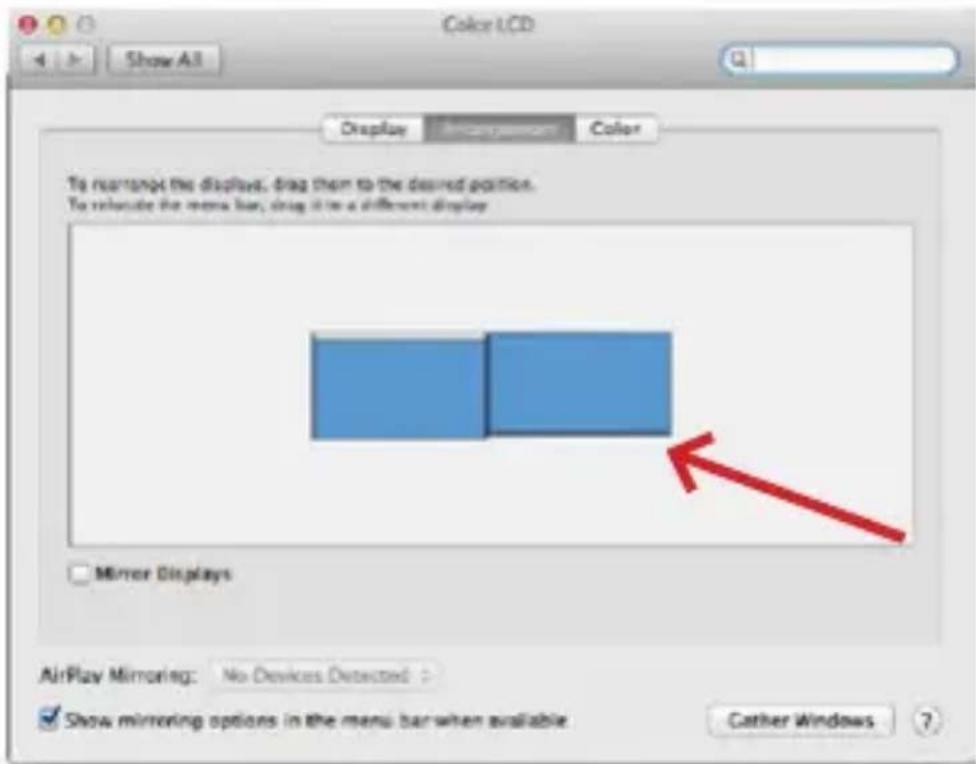
Modalità di estensione: La freccia indica la possibilità di posizionare il monitor collegato rispetto al monitor Mac.
vModalità di estensione: In questa modalità, è possibile selezionare il monitor principale trascinando la barra dei menu.
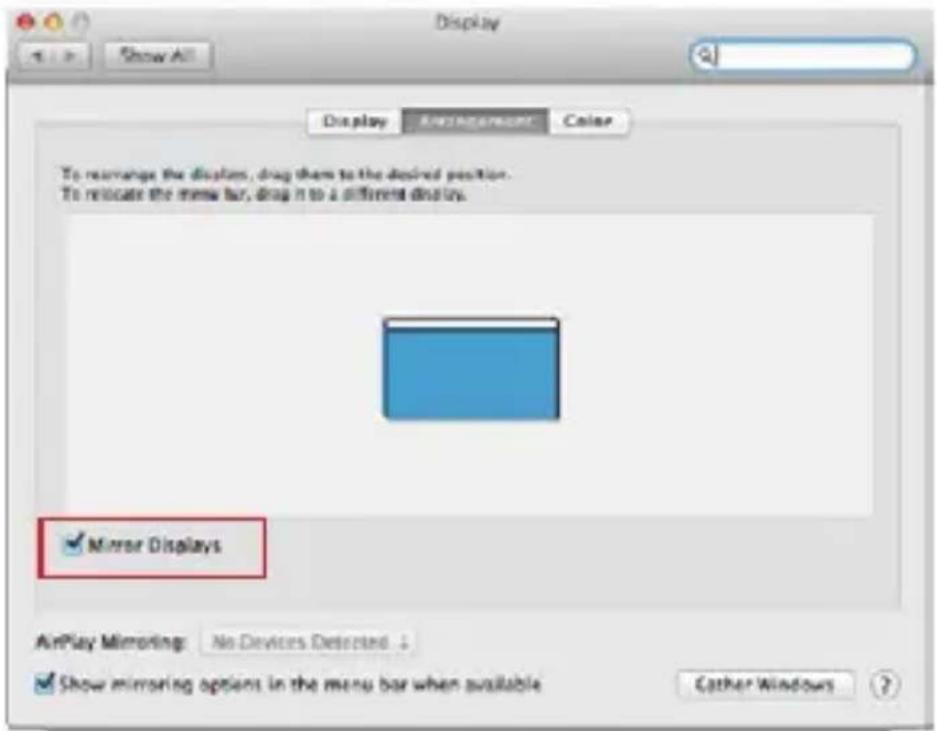
Modalità specchio: può essere utilizzata solo se offerta da Mac.
Selezionando Riunisci Windows, è possibile scegliere le impostazioni per il monitor corrispondente: Risoluzione personalizzata (offre le risoluzioni utilizzabili), Rotazione (Standard, 90°, 180° e 270°) e Frequenza di aggiornamento (se offerta). A seconda del monitor utilizzato, queste impostazioni sono:
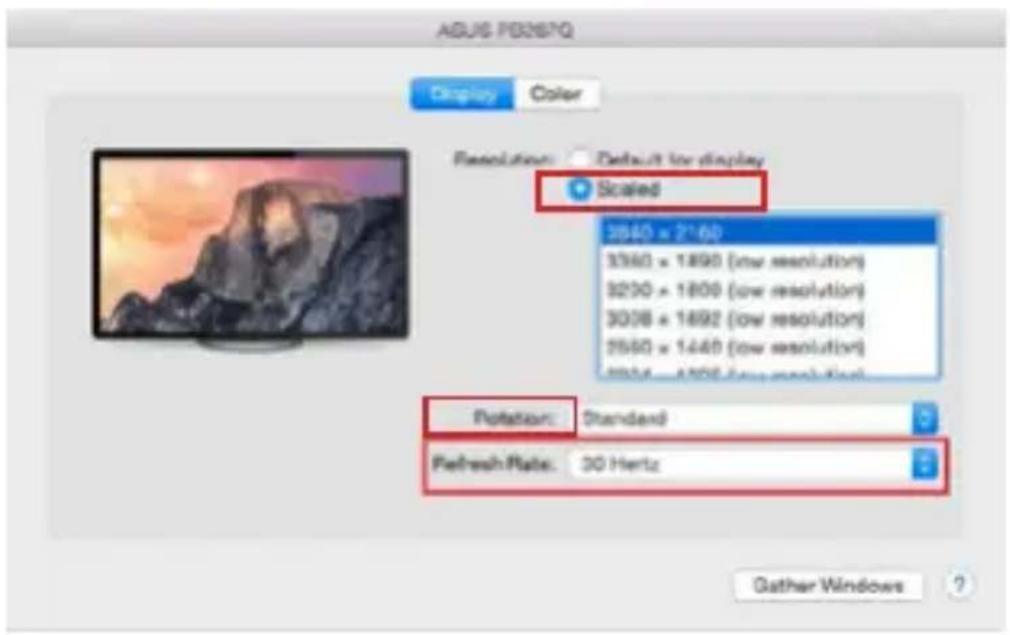
Variante di visualizzazione 1
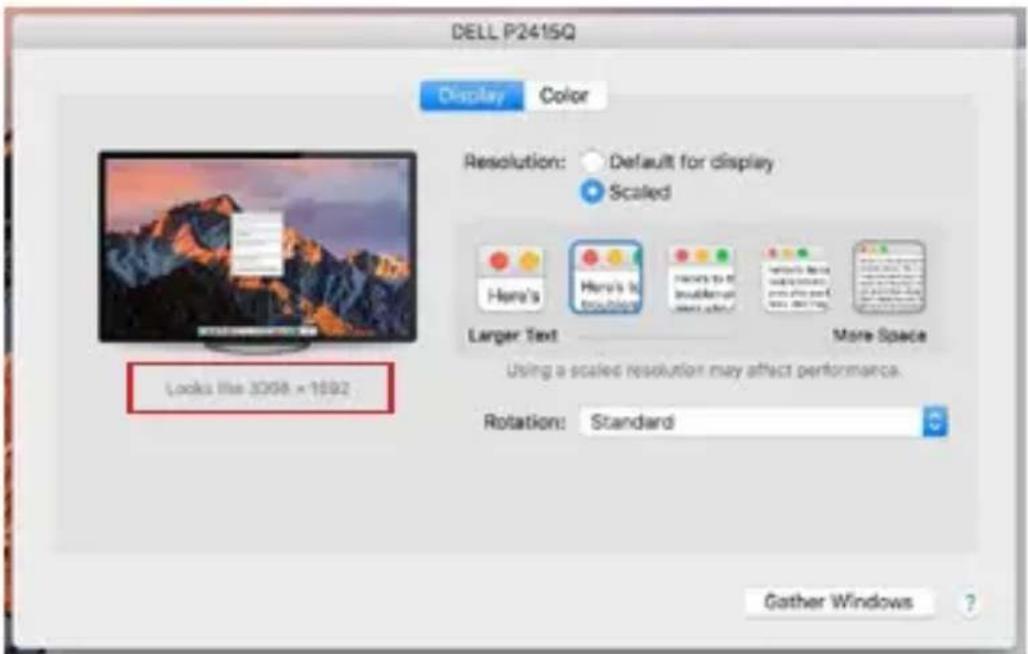
In modalità Personalizzata, fare clic sull'icona desiderata; la risoluzione sarà descritta sotto lo schermo.
(qui visivamente 3008x1692 = 4K@30Hz)
Modalità di visualizzazione chiusa - Lavorare su un monitor esterno collegato quando il monitor del Mac è inclinato è possibile solo quando il Mac è acceso e il mouse e la tastiera sono collegati. Maggiori informazioni qui: https://support.apple.com/cs-cz/HT201834
La maggior parte dei problemi di aggiornamento dello schermo su un monitor collegato dopo aver messo a riposo il Mac, dopo aver utilizzato un salvaschermo, dopo aver riavviato il Mac, dopo aver spento/acceso il Mac può essere risolta scollegando il cavo dock Thunderbolt™ 3 dalla porta Thunderbolt™ 3 del Mac e ricollegandolo dopo circa 10 secondi. Successivamente, attendere che tutte le periferiche finiscano di collegarsi.
FUNZIONI AGGIUNTIVE DELLA DOCKING STATION SU WINDOWS E MACOS
Connessione LAN - La porta GLAN RJ-45 si collega al router/switch/hub e a Internet, supporta velocità di 10/100/1000 Mbps.
Collegamento dei dispositivi USB - Dopo aver collegato i dispositivi USB alla porta USB 3.0 della docking station (HDD esterno USB, tastiera USB, mouse USB, Hub USB, adattatore grafico USB), questi dispositivi vengono utilizzati nel modo standard. I dispositivi USB-C, ad esempio HDD esterni, unità flash, schede grafiche, possono essere collegati tramite la porta Thunderbolt™3.
Ricarica - La docking station supporta la ricarica dei dispositivi mobili USB collegati, come smartphone, lettori di e-book, lettori multimediali, navigatori e tablet. È sufficiente collegare il dispositivo da caricare con il cavo originale alla porta USB della docking station.
Ricarica Power Delivery - il dock supporta Power Delivery sulla porta Thunderbolt™ 3 designata. Power Delivery è supportato da Profile 5, ovvero max 85W.
Laptop supportati: ad esempio Dell XPS13, MacBook Pro 2016, Acer Aspire V 15 Nitro, Acer Aspire V 17 Nitro o dispositivi Windows 10 con porta Thunderbolt™ 3 e supporto Power Delivery e adattatore di alimentazione originale fino a 100W.
Computer portatili non supportati: ad esempio HP Folio G1 e altri computer portatili HP; HP limita l'uso di alimentatori non originali per impostazione predefinita.
Audio in Windows
Per impostazione predefinita, l'uscita audio passa automaticamente alla docking station collegata. È possibile controllare o impostare l'uscita audio predefinita in Pannello di controllo-Suono
Audio su macOS
È necessario impostare/verificare il dispositivo di uscita audio per l'ascolto tramite l'uscita grafica: Preferenze di sistema - Uscita audio - Impostare Dispositivo audio avanzato USB.
I dispositivi di uscita audio per le cuffie e il monitor possono essere selezionati in Open-Applications-Utilities-Audio MIDI.app - fare clic su „+“ in basso a sinistra - Create Multi Output Device e selezionare le uscite desiderate dalle opzioni di Multi Output Device.
Nota: la maggior parte dei problemi con il dock e le periferiche collegate può essere risolta scollegando il cavo Thunderbolt™ 3 del dock dalla porta Thunderbolt™ 3 del laptop/tablet/Mac e ricollegandolo dopo circa 10 secondi.
ISTRUZIONI DI SICUREZZA PER L'UTILIZZO DELLA DOCKING STATION
- Non esporre a temperature e umidità estreme.
- Utilizzare il dispositivo su tappetini piatti per evitare di scivolare e cadere a terra.
- Conservare i driver e il manuale per un uso successivo.
In collaborazione con il servizio di assistenza:
- Verificare la funzionalità dopo la caduta in acqua o a terra.
- Verificare la funzionalità quando il coperchio è incrinato.
- Lamentarsi perché il dispositivo non funziona secondo il manuale.
DOMANDE FREQUENTI
Disponibile sul nostro sito web www-i-tec.pro/it alla voce „FAQ“ per questo prodotto
DŮLEŽITÉ UPOZORNĚNÍ OHLEDNĚ 8K ROZLIŠENÍ:





- CZ
- Glossario dei termini
- SPECIFICHE
- DESCRIZIONE
- REQUISITI DI SISTEMA
- INSTALLAZIONE DEI DRIVER
- Quick Start
- COLLEGAMENTO MONITOR HDMI / DP
- UTILIZZO DELLA DOCKING STATION IN OS WINDOWS
- UTILIZZO DI DOCKING STATION IN MAC OS
- FUNZIONI AGGIUNTIVE DELLA DOCKING STATION SU WINDOWS E MACOS
- Audio in Windows
- Audio su macOS
- ISTRUZIONI DI SICUREZZA PER L'UTILIZZO DELLA DOCKING STATION
- DOMANDE FREQUENTI
- DŮLEŽITÉ UPOZORNĚNÍ OHLEDNĚ 8K ROZLIŠENÍ:
Marca : i-TEC
Modello : USB4DUAL4KDOCKPD
Categoria : Dock station