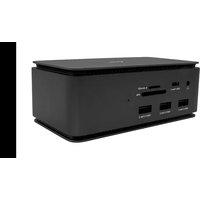
USB4DUAL4KDOCKPD - Doko stotis i-TEC - Nemokama naudojimo instrukcija
Raskite įrenginio instrukciją nemokamai USB4DUAL4KDOCKPD i-TEC PDF formatu.


| Produkto tipas | USB4 Dual 4K stotis su PD |
| Prekės ženklas | i-TEC |
| Modelis | USB4DUAL4KDOCKPD |
| Matmenys | 69 x 128 x 48 mm |
| Svoris | 314 g |
| Maitinimas | USB-C Power Delivery (maks. 80W) |
| Jungtys | 1x USB4, 1x USB-C PD, 3x USB 3.2 Gen2, 3x USB 2.0, 1x HDMI 2.1, 1x DisplayPort 1.4, 1x RJ-45 Gigabit Ethernet, 1x SD/microSD skaitytuvė, 1x garso kombinacija 3.5mm |
| Maksimali vaizdo raiška | 1 monitorius: iki 8K (7680x4320/30Hz); 2 monitoriai: iki 2x 4K (4096x2160/60Hz) |
| Palaikomos operacinės sistemos | Windows 10/11, macOS, Linux, iPadOS |
| Pagrindinės funkcijos | HDMI/DP ekranų prijungimas, papildomi USB prievadai, Power Delivery 80W įkrovimas, SD/microSD kortelių skaitytuvė, Gigabit Ethernet prievadas, garso išvestis |
| Priežiūra ir valymas | Nuvalyti minkšta, sausa šluoste. Nenaudoti abrazyvinių priemonių ar tirpiklių. |
| Saugumas | Nelaikyti drėgnoje aplinkoje, ekstremaliose temperatūrose ar smūgiuose. Naudoti ant lygaus ir stabilaus paviršiaus. |
| Pridedamas kabelis | USB4 kabelis, 80 cm |
| Bendra informacija | Universali stotis, suderinama su USB4, Thunderbolt 3/4 ir USB-C. Palaiko DisplayPort alternatyvius režimus. |
Dažnai užduodami klausimai - USB4DUAL4KDOCKPD i-TEC
Naudotojų klausimai apie USB4DUAL4KDOCKPD i-TEC
0 klausimas apie šį prietaisą. Atsakykite į tas, kurias žinote, arba užduokite savo.
Užduokite naują klausimą apie šį prietaisą
Atsisiųskite instrukciją savo Doko stotis PDF formatu nemokamai! Raskite savo instrukciją USB4DUAL4KDOCKPD - i-TEC ir vėl perimkite savo elektroninį įrenginį. Šiame puslapyje skelbiami visi dokumentai, reikalingi jūsų įrenginio naudojimui. USB4DUAL4KDOCKPD prekės ženklo i-TEC.
NAUDOJIMO INSTRUKCIJA USB4DUAL4KDOCKPD i-TEC
Prašome jdėmiai perskaityti visą vadovą. Išsamų vadovą galite rasti mūsų svetainėje www.i-tec.pro/en/ šio produkto skyrelyje „Manuals, drivers“. Iškilus problemoms galite susisiekti su mūsų technine pagalba:
support@itecproduct.com
NL
Svarbus pranešimas dėl 8K raiškos:
Dokas palaiko iki 8K skiriamają gebą (7680x4320/30 Hz), tačiau šią skiriamają gebą galima nustatyti tik jei ją palaiko nešiojamasis kompiuteris - USB4 / „Thunderbolt™ 3“ / „Thunderbolt™ 4“ turi palaikyti „DisplayPort 1.4“.
TERMINŲ ŽODYNĖLIS
Sąsaja / prievadas / jungtis / įvestis / lizdas - vieta, kurioje fiziškai sujungiami du įrenginiai.
Valdiklis - puslaidininkinis komponentas (vadinamasmikroschemų rinkiniu) nešiojamajame kompiuteryje ir (arba) planšetiniame kompiuteryje, kuris užtikrina vieno iš prievadų veikimą.
"Thunderbolt™" - tai greita aparatinės įrangos sąsaja, leidžianti prijungti įrenginius (periferinius įrenginius) prie kompiuterio per išplėtimo magistralę. „Thunderbolt“ sujungia „PCI-Express“ ir „DisplayPort“ į nuosekliają duomenų sąsają. Juo galima sujungti iki 6 papildomų “Thunderbolt™” įrenginių, o “Thunderbolt™ 3” duomenų perdavimo sparta (bitų srautas) siekia iki 40 Gbit/s.
USB-C / USB Type-C / Thunderbolt™ - tai nauja simetrinė jungtis ir standartas, kurį USB-IF pristatė savo USB 3.1 specifikacijoje. Jis leidžia greičiau įkrauti, maitinti, atlikti vadinamąjį dvigubą vaidmenį (ne tik priimančiojo, bet ir svečio), palaikyti vadinamuosius alternatyvius režimus - Alt Mode (DisplayPort, MHL, „Thunderbolt 3“, Power Delivery) ir pranešti apie klaidas per įrenginio skelbimų lentą.
USB-C Power Delivery (USB-C PD) - papildoma USB-C jungties funkcija. Tokią jungtį turinti jungtis gali ir įkrauti, ir būti įkrauta, ir palaiko apkrovas nuo 10 W iki 100 W (priklausomai nuo 1-5 profilių).
USB 3.1 / 3.0 / 2.0 - USB sąsajos standartas / prievadas, skirtas įvairiems USB įrenginiams prijungti. Prie doko stoties arba adapterio galima prijungti įvairius USB įrenginius naudojant A tipo USB sąsają. B tipo USB prievadas naudojamas prijungti prijungimo stotelę arba adapterį prie nešiojamojo ir (arba) planšetinio kompiuterio.
HDMI / ekrano prievadas - skaitmeninės grafinės sąsajos ir (arba) prievado standartas, naudojamas monitoriams ir kitiems grafiniams ekrano jrenginiams prijungti.
LAN(LocalAreaNetwork) - vietinis kompiuterių tinklas, dabar labiausiai paplitęs vadinamasis Ethernet, kurio teorinė duomenų perdavimo sparta siekia iki 1 Gbit/s, prie prijungimo stotelės - žymėjimas GLAN / RJ-45.
Garso - garso jvesties (mikrofonas) arba išvesties jrenginio (ausinės ir (arba) garsiakalbiai) terminas.
SPECIFIKACIJOS
- 1x USB4 prievadas, skirtas prijungti prie nešiojamojo kompiuterio
- Maitinimo galia: 80 W
• Vaizdo prievadai:
- 1x HDMI
- 1x DisplayPort
- Rezoliucija:
USB4/Thunderbolt™ 3/Thunderbolt™ 4 su DisplayPort 1.4 palaikymu
1 monitorius - 1x HDMI/DP iki 8K/30Hz
2 monitoriai - HDMI+DP iki 2x4K/60Hz
„Thunderbolt™ 3“ su „DisplayPort 1.2“ palaikymu
1 monitorius - 1x HDMI/DP iki 5K/60Hz
2 monitoriai - HDMI+DP iki 2x4K/60Hz
USB-C su „DisplayPort 1.4 DSC“ palaikymu
1 monitorius - 2x DP - iki 5K/60Hz
1 monitorius - 1x DP arba 1x HDMI - iki 4K/60Hz
2 monitoriai - 1x HDMI + 1 DP - iki 2x 4K/60Hz
USB-C su „DisplayPort 1.4“ palaikymu be DSC palaikymo
1 monitorius - 1x DP arba 1x HDMI - iki 4K/60Hz
2 monitoriai - 1x HDMI + 1 DP - iki 2x 2560×1440/60Hz
USB-C su „DisplayPort 1.2“ palaikymu
1 monitorius - 1x DP arba 1x HDMI - iki 4K/30Hz
2 monitoriai - 1x HDMI + 1 DP - iki 2x 1920×1080/60Hz
- 1x 2 kartos USB-C prievadas (tik duomenims perduoti)
- 3x USB 3.2 Gen. 2 prievadas su greitojo ikrovimo palaikymu (BC 1.2)
- 3x USB 2.0
• 1x Ethernet GLAN RJ-45 prievadas (ASIX AX88179)
• 1x SD / microSD lizdas
• 1x 3,5 mm kombinuotoji garso jungtis - LED indikacija
- USB4 kabelis (80 cm)
- Operacinė sistema: „Windows 10/11“, „MacOS“ ir „Linux“ su naujausiais atnaujinimais
• Gaminio matmenys: 69 x 128 x 48 mm - Produkto svoris: 314 g
* Prijungtas nešiojamasis kompiuteris arba planšetinis kompiuteris turi palaikyti 8K raišką.
APRAŠYMAS
Priekinis skydelis:
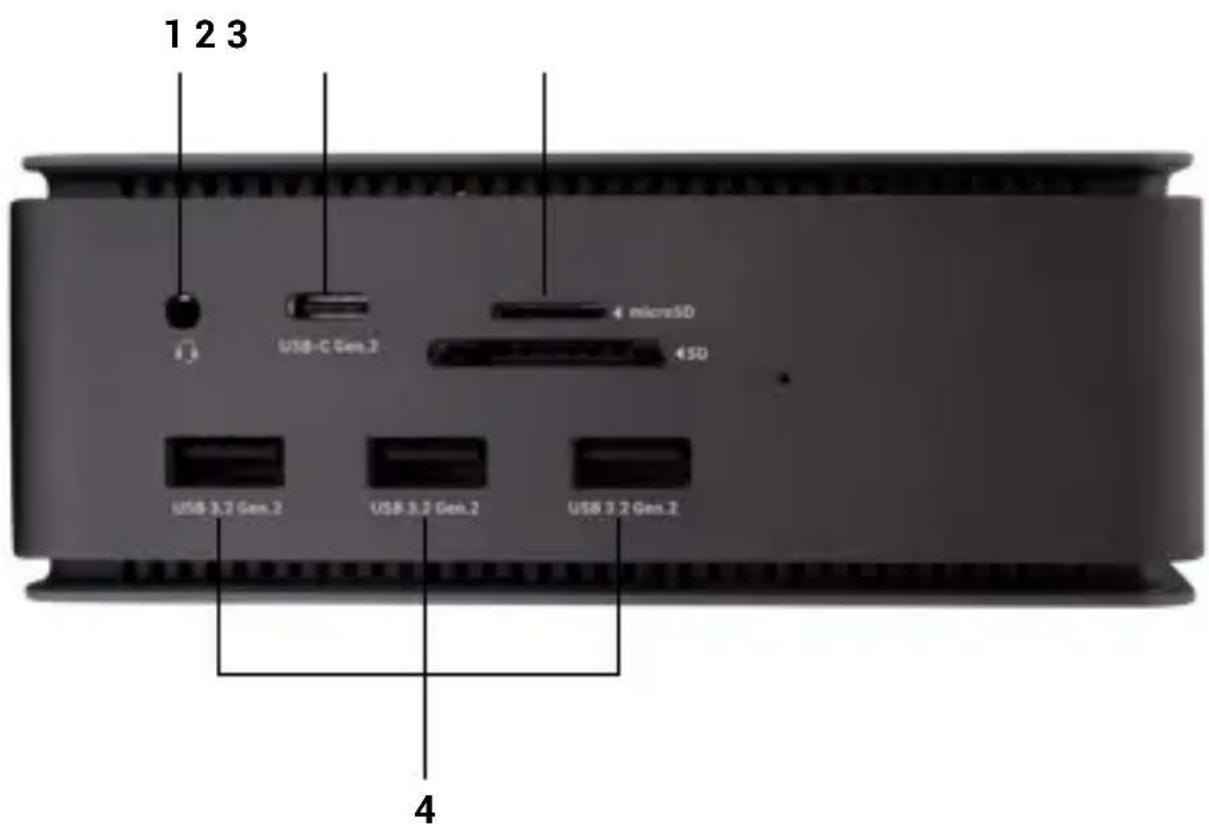
- 3,5 mm kombinuotoji garso jungtis
- 2 kartos USB-C prievadas (tik duomenims)
- SD / microSD lizdas
- 3x USB 3.2 Gen. 2 prievadas su greitojo jkrovimo palaikymu (BC 1.2)
Galinis skydelis:
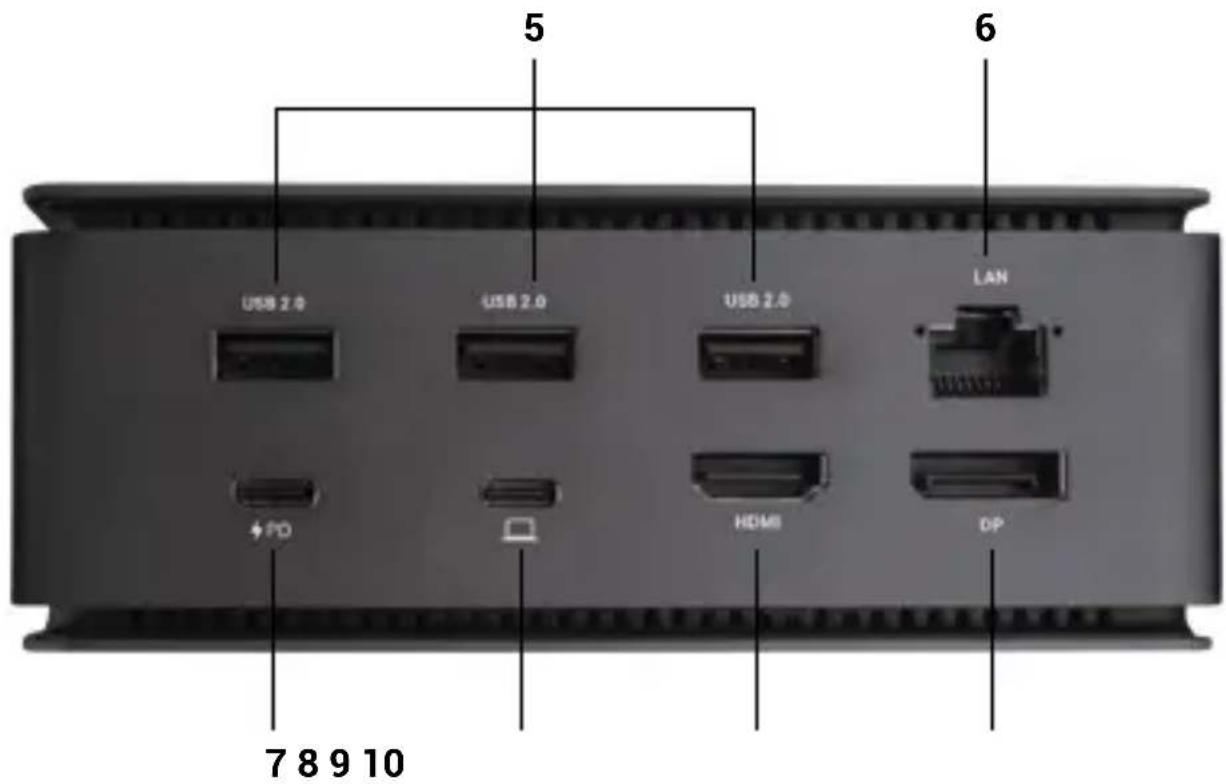
- 3x USB 2.0
- Ethernet GLAN RJ-45 prievadas (ASIX AX88179) - palaiko 10/100/1000 Mbps
- USB-C prievadas PD (tik maitinimo tiekimas)
- USB4 prievadas - skirtas prijungti doką prie nešiojamojo kompiuterio USB4 prievado arba prijungti prie doko USB4 / "Thunderbolt™ 3/4" / USB-C jrenginj, šis prievadas palaiko "Power Delivery" funkciją pagal 5 profilj, maksimali galia 80 W.
- HDMI 2.1 prievadas
- DisplayPort 1.4
SISTEMOS REIKALAVIMAI
Techninės įrangos reikalavimai: Įrenginys su laisvu USB4, „Thunderbolt“ arba USB-C prievadu
Reikalavimai „Power Delivery“: jrenginiai su laisvu USB4, „Thunderbolt“ arba USB-C prievadu, palaikančiu „Power Delivery“.
Vaizdo išvesties reikalavimai: Irenginys su laisvu USB4, „Thunderbolt“ arba USB-C prievadu, palaikantis „DisplayPort“ alternatyvujj režimą
Operacinė sistema: „Windows 10/11“, „MacOS“, „Linux“ ir „iPadOS“ su naujausiais atnaujinimais
Kad galėtumėte atkurti „Ultra HD 4K/5K/8K“ vaizdo įrašus, kompiuteris turi gebėti dekoduoti vaizdo įrašą naudodamas savo GPU. Tiesa, ypač mažiau ga- lingų nešiojamųjų kompiuterių atveju, jie gali atkurti 4K/5K/8K vaizdo įrašus, tačiau rezultatas nėra idealus (pertrūkiai, vaizdo įrašų trūkinėjimas).
TVARKYKLIŲ DIEGIMAS
Prisijungimo stotelę galima prijungti tiesiogiai, tvarkyklės yra įtrauktos į operacinę sistemą.
Jei naudojate „Windows 10“, įsitikinkite, kad kompiuteryje įdiegtos naujausios „Thunderbolt™ 3“ tvarkyklės, kurias pateikė nešiojamojo kompiuterio gamintojas.
Quick Start
„Windows“ sistemoje LAN prievadas rodomas Pradėti → Valdymo skydelis (Peržiūrėti mažas piktogramas) → Įrenginių tvarkyklė → Tinklo adapteriai kaip „ASIX AX88179“. Garso prievadus galima rasti Pradėti → Valdymo skydelis (Peržiūrėti mažas piktogramas) → Įrenginių tvarkyklė → Garso, vaizdo ir žaidimų valdikliai kaip „USB išplėstinis garso įrenginys“ ir (arba) pagal prijungtą monitorių (pvz., pav. „LG Ultra HD (Intel® Display Audio)“).
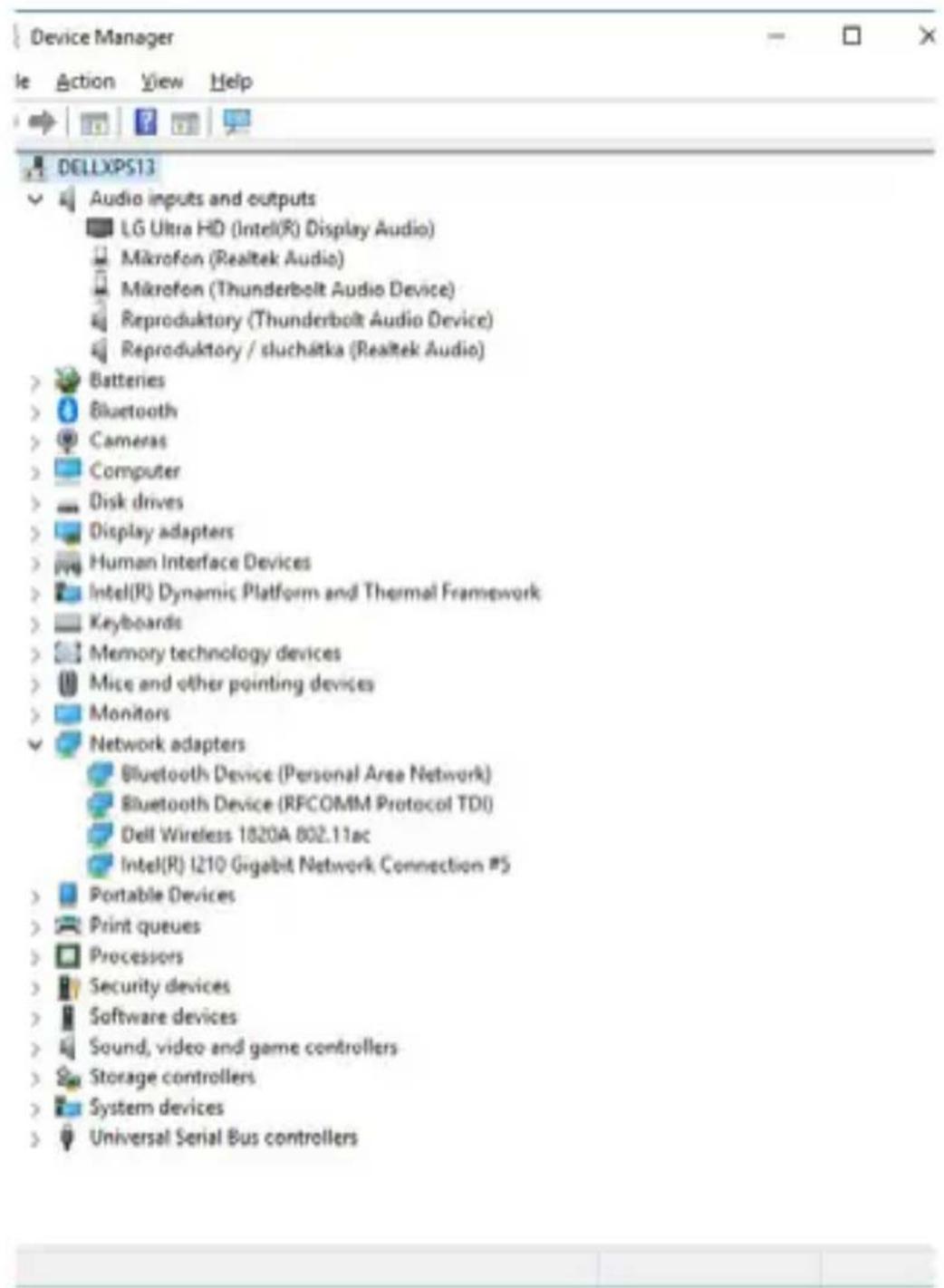
LAN ir garso prievadų peržiūra „Device Manager
HDMI / DP MONITORIAUS JUNGTIS
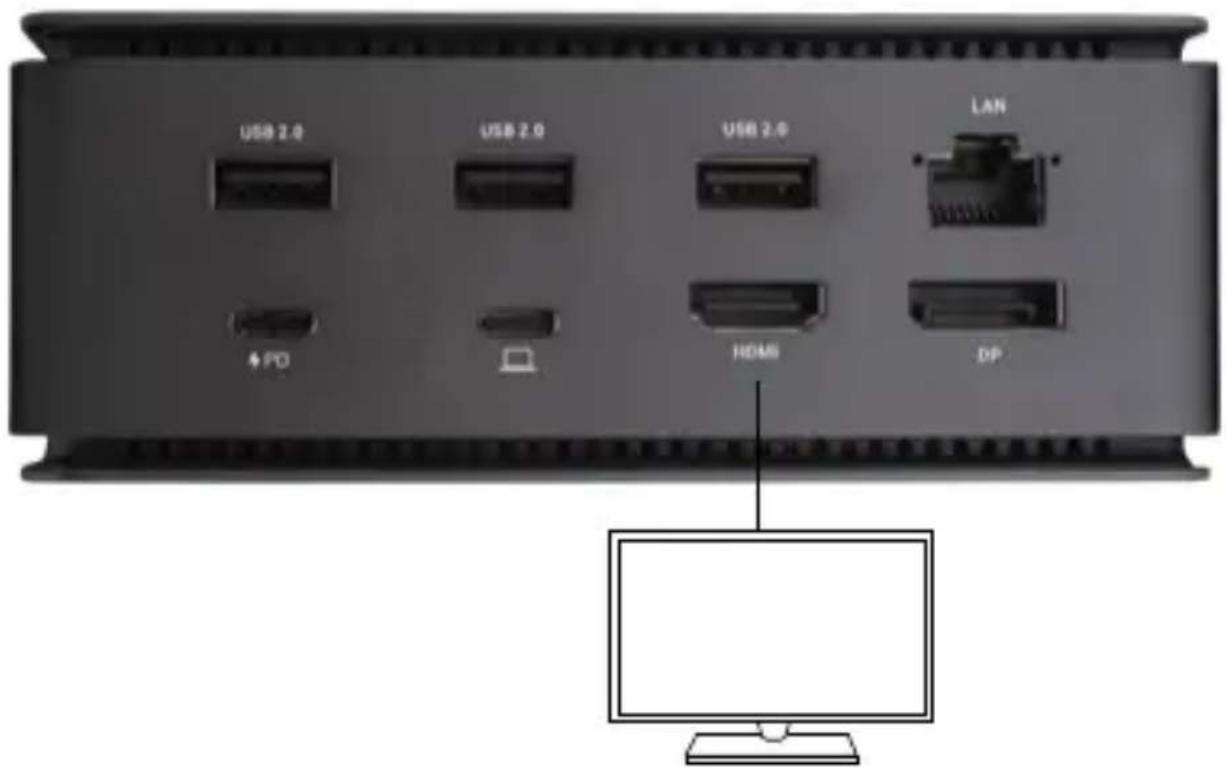
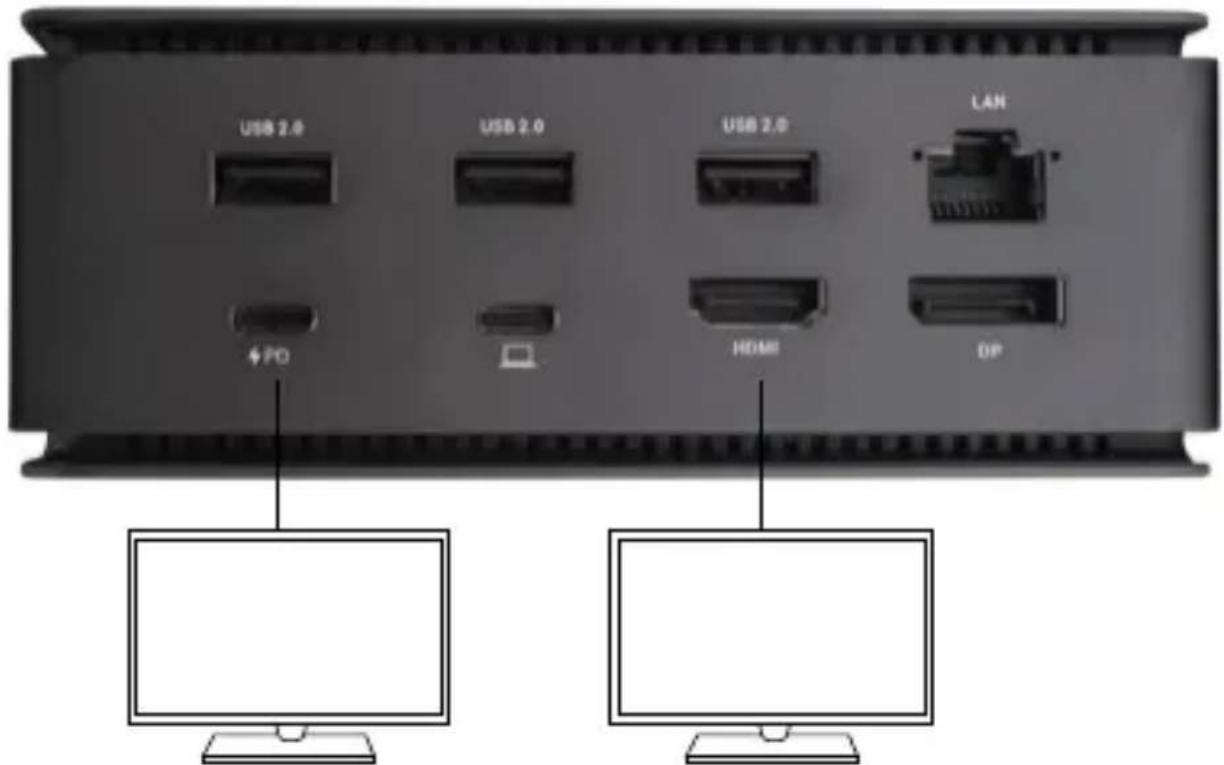
Monitorių prie prijungimo stotelės prijunkite HDMI / DP (HDMI atveju rekomenduojame naudoti 2.0 arba naujesnės versijos kabelį, o DP atveju - DP 1.4 arba naujesnės versijos kabelį). Montuojant papildomą monitorių nešiojamojo kompiuterio / planšetinio kompiuterio monitorius gali mirgėti - tai standartinė sąlyga. Prie prijungimo stoties galima prijungti iki dviejų monitorių. Grafikos sąsaja: 1x HDMI ir 1x DP:
Vaizdas
1 monitorius, prijungtas 1 „DisplayPort“ arba HDMI kabeliu - raiška iki 8K 7680x4320/30Hz
8K raiška palaikoma tik tada, jei nešiojamojo kompiuterio USB4 arba „Thunderbolt™“ jungtis palaiko „DisplayPort 1.4“.
Jei „Thunderbolt™ 3" palaiko tik „DisplayPort 1.2", didžiausia skiriamoji geba yra 5K 5120x2880/60Hz
Jei USB-C palaiko „DisplayPort 1.4“ su DSC, didžiausia raiška yra 5K 5120x2880/60Hz
Jei USB-C palaiko „DisplayPort 1.2“, didžiausia raiška yra 5K 4096x2160@30Hz
Vaizdas
Vienu metu prijungti 2 monitoriai 1x „DisplayPort“ ir 1x HDMI, maks. 4K 4096x2160@60Hz skiriamoji geba
Vaizdo įrašų skiriamoji geba ir pasikartojimo dažnis priklauso nuo pagrindinio kompiuterio / NB galimybių.
NAUDOJANT DOCKING STATION OS WINDOWS
- Dešiniuoju pelės klavišu spustelėkite bet kurioje laisvojo ekrano vietoje ir pasirinkite Peržiūrėti nustatymus
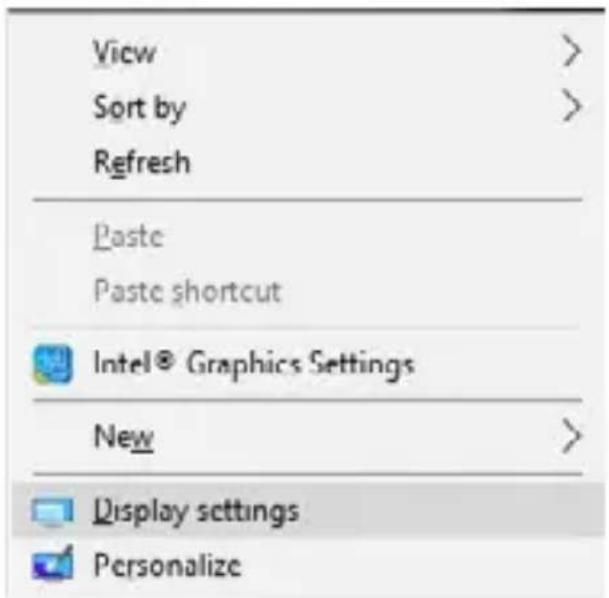
Dabar galite atlikti išplėtimo ir veidrodinio kopijavimo / dubliavimo nustatymus:
- Išplėtimo režimas: ekrane pasirinkite Keli monitoriai → Išplėsti šj vaizdą → Gerai.
- Veidrodinis / dubliavimo režimas: ekrane pasirinkite Keli monitoriai → Dubliuoti šj vaizdą → Gerai.
Pažymėkite langelį „Nustatyti šį monitorių kaip pagrindinį“, kad papildomas monitorius būtų pasirinktas kaip pagrindinis.
Spustelėkite ir vilkite antrąjį monitorių, kad jį pagal poreikį nustatytumėte nešiojamojo kompiuterio / planšetinio kompiuterio pradinio monitoriaus atžvilgiu.
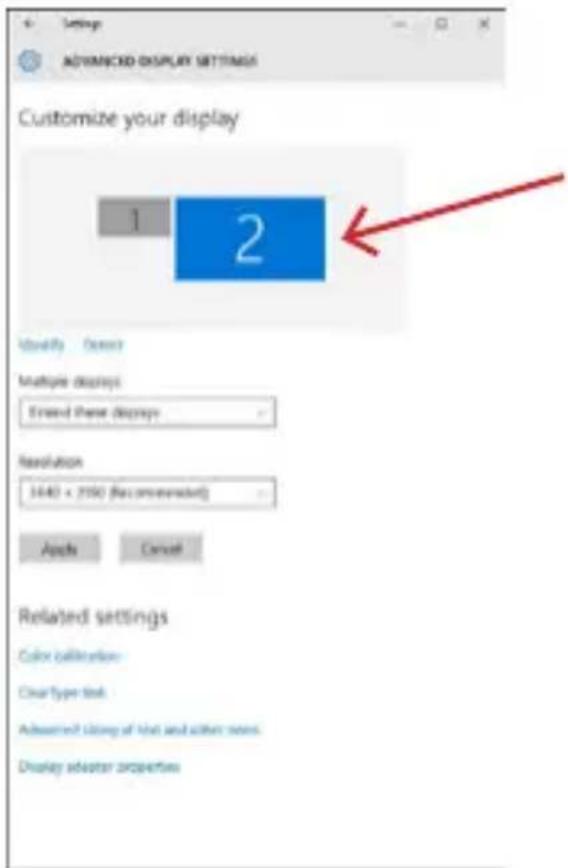
Budėjimo / užmigdymo režimas ir vaizdo prievadas - jjungus nešiojamajį kompiuterį / planšetinį kompiuterį iš budėjimo / užmigdymo režimo, rodomas pagrindinis (originalus) monitorius, todėl rekomenduojame naudoti su nešio-jamuoju kompiuteriu / planšetiniu kompiuteriu integruotą monitorių kaip pagrindinį monitorių, kad galėtumėte vėl prisijungti prie sistemos.
Veidrodinis režimas - papildomas monitorius valdomas pagal sistemoje esančio pradinio monitoriaus parametrus, t. y. jei nustatėte veidrodinį režimą ir pradinio monitoriaus skiriamoji geba yra 1920x1080, į papildomą monitorių perkeliamas 1920x1080 maksimalios skiriamosios gebos ekranas, net jei nu- statėte didesnę skiriamają gebą.
Taip pat galite lengvai valdyti monitorius naudodami „Windows“ + P klavia-tūros parinktį-
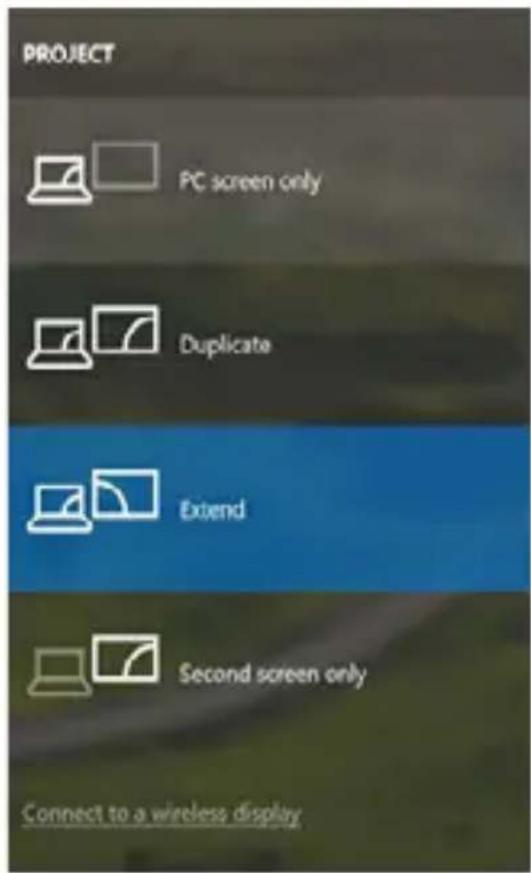
Monitoriaus valdymas sistemoje „Windows 10
DOCKING STATION NAUDOJIMAS „MAC OS“ SISTEMOJE
Prijungus monitorių, „Mac“ ekranas mirgės - tai standartinė būsena. Kai jis stabilizuosis, čia galite atlikti koregavimus: Sistemos nuostatos-Monitoriai:
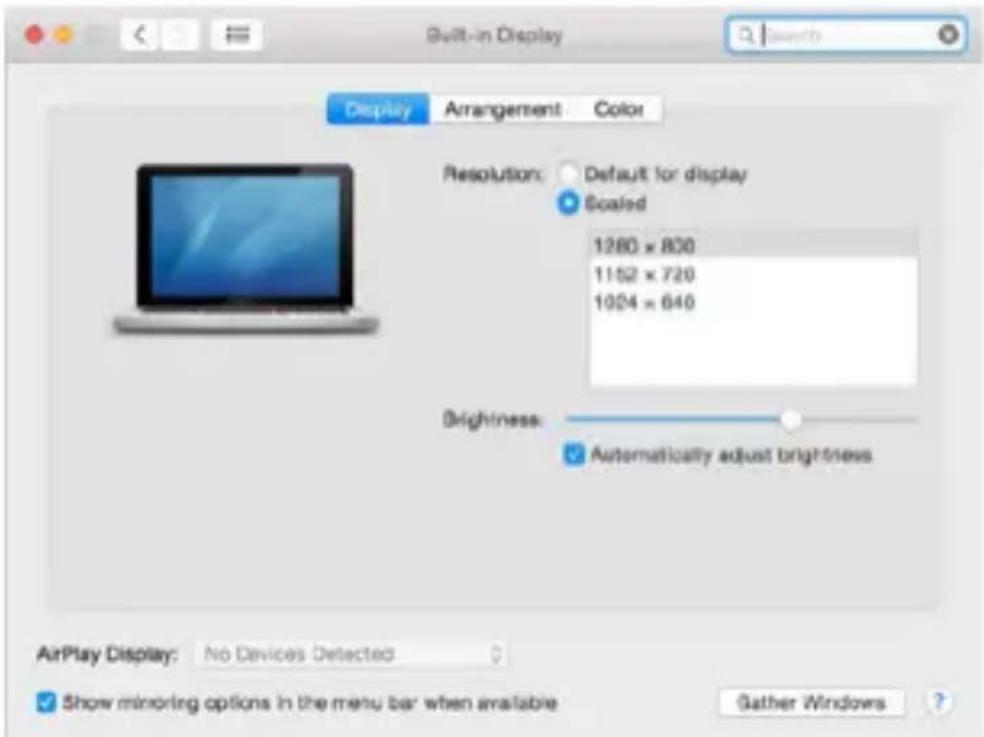
Kortelėje „Layout“ ir numatytuoju režimu („Expand“) spustelėkite ir vilkitė naująjį monitorių, kaip reikia, „Mac“ monitoriaus atžvilgiu. Pasirinkus Mirror Monitors (veidrodiniai monitoriai), režimas bus pakeistas į Mirror (monitorių skiriamoji geba bus automatiškai pritaikyta pagal jų parametrus, nustatant didžiausią įmanomą skiriamają gebą abiejuose monitoriuose). Panaikinkite pasirinkimą Mirror Monitors (veidrodiniai monitoriai), kad būtų atkurtas išskleidimo režimas.
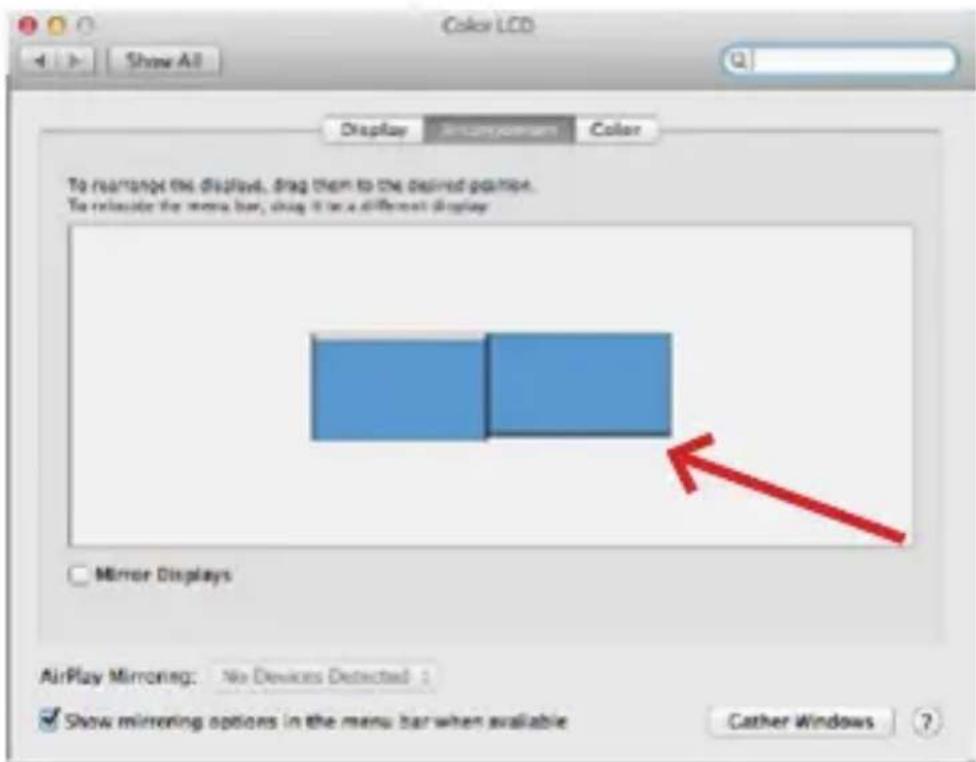
Išplėtimo režimas: Rodyklė rodo prijungto monitoriaus padėties nustatymo galimybę „Mac“ monitoriaus atžvilgiu.
Išplėtimo režimas: Šiuo režimu pagrindinį monitorių galite pasirinkti vilkdami meniu juostą.
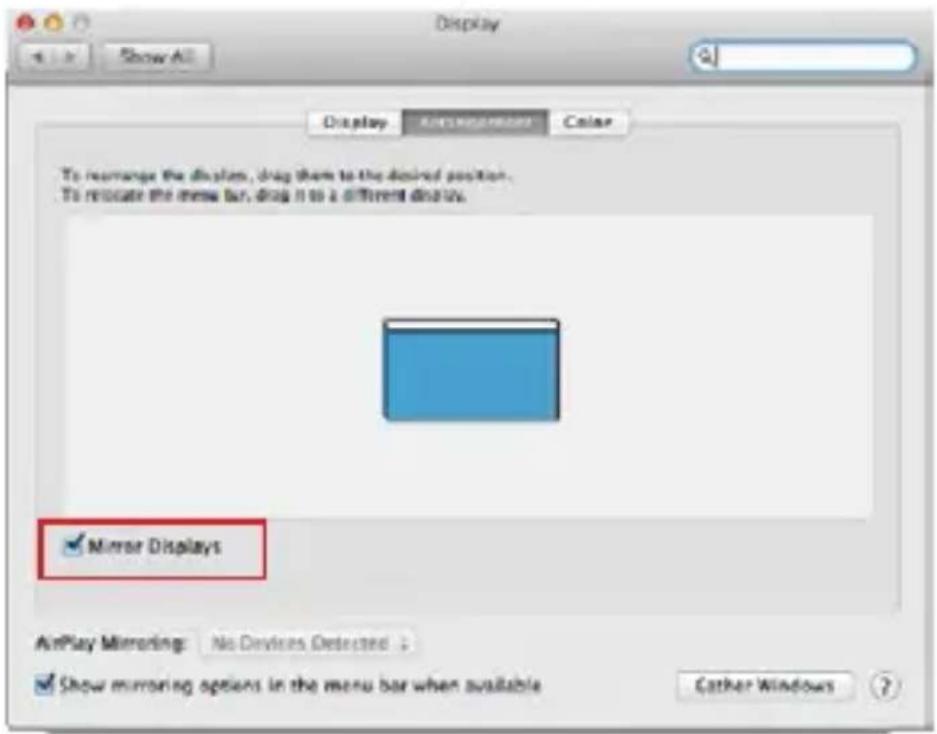
Veidrodinis režimas: galima naudoti tik tada, jei „Mac“ jj siūlo.
Pasirinkę Gather Windows, galite pasirinkti atitinkamo monitoriaus nustatymus - Customized Resolution (siūloma naudotina skiriamoji geba), Rotation (Standard, 90°, 180° ir 270°) ir Refresh Rate (jei siūloma). Priklausomai nuo naudojamo monitoriaus, galimi šie nustatymai:
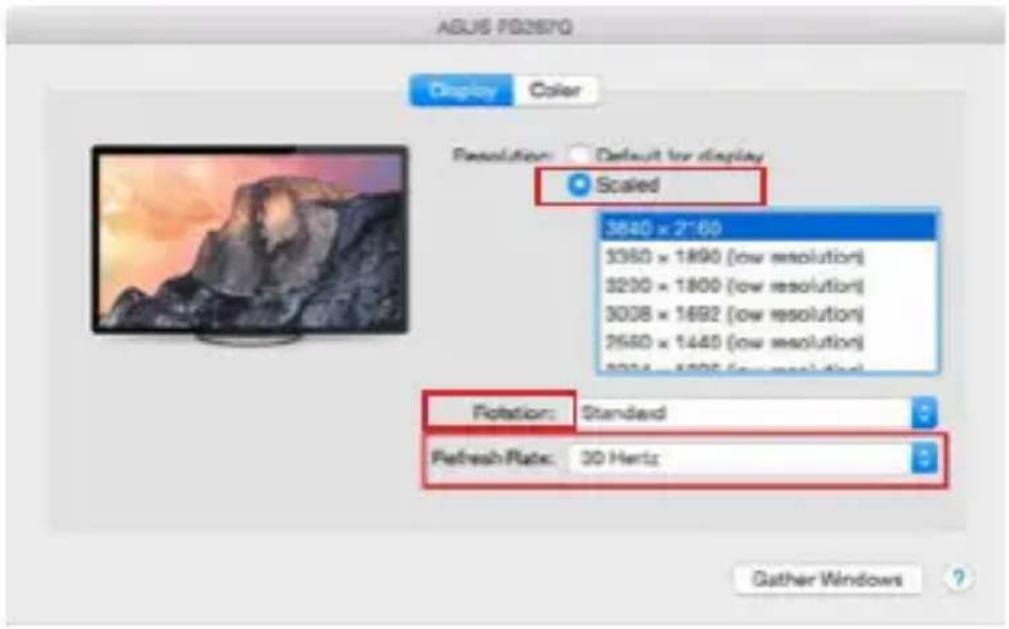
Pasirinktame režime spustelėkite pasirinktą piktogramą, rezoliucija bus aprašyta žemiau ekrano.
(čia vizualiai 3008x1692 = 4K@30Hz)
Uždaras ekrano režimas - dirbti prijungtame išoriniame monitoriuje, kai „Mac“ monitorius pakreiptas, galima tik tada, kai „Mac“ yra jjungtas, o pelė ir klaviatūra prijungtos. Daugiau informacijos čia: https://support.apple.com/cs-cz/HT201834
Daugumą problemų, susijusių su prijungto monitoriaus ekrano atnaujinimu po „Mac“ užmigdymo, ekrano užsklandos naudojimo, „Mac“ paleidimo iš naujo, „Mac“ išjungimo ir (arba) jjungimo, galima išspręsti atjungus „Thunderbolt™ 3” doko kabelį nuo „Mac“ „Thunderbolt™ 3” prievado ir vėl jį prijungus maždaug po 10 s. Po to palaukite, kol bus baigtas visų periferinių įrenginių prijungimas.
PAPILDOMOS DOKSINĖS STOTELĖS FUNKCIJOS „WINDOWS“ IR „MACOS
LAN jungtis - GLAN RJ-45 prievadas jungiamas prie maršrutizatoriaus, komutatoriaus ir interneto, palaiko 10, 100 ir 1000 Mbps sparta
USB jrenginių prijungimas - Prijungus USB jrenginius prie dokinės stoties USB 3.0 prievado (USB išorinis kietasis diskas, USB klaviatūra, USB pelė, USB ša-kotuvas, USB grafikos adapteris), šie jrenginiai naudojami standartiniu būdu. USB-C jrenginius, pvz., išorinį kietajį diską, „flash“ atmintinę, grafikos adapterį, galima prijungti per “Thunderbolt™ 3” prievadą.
Įkrovimas - dokinė stotelė leidžia įkrauti prijungtus USB mobiliuosius įrenginius, pvz., išmaniuosius telefonus, elektroninių knygų skaitytuvus, medijos grotuvus, navigacijos įrenginius ir planšetinius kompiuterius. Tiesiog prijunkite įkraunamą įrenginį originaliu kabeliu prie doko stoties USB prievado.
„Power Delivery“ jkrovimas - dokas palaiko „Power Delivery“ funkciją paskirtame “Thunderbolt™ 3” prievade. 5 profilio funkcija palaiko „Power Delivery“, t. y. ne daugiau kaip 85 W.
Palaikomi nešiojamieji kompiuteriai: pavyzdžiui, "Dell XPS13", "MacBook Pro 2016", "Acer Aspire V 15 Nitro", "Acer Aspire V 17 Nitro" arba "Windows 10" jrenginiai su "Thunderbolt™ 3" prievadu ir "Power Delivery" palaikymu bei originaliu iki 100 W maitinimo adapteriu.
Nepalaikomi nešiojamieji kompiuteriali: pvz., "HP Folio G1" ir kiti HP nešio-jamieji kompiuteriali; pagal numatytuosius nustatymus HP riboja neoriginalių maitinimo šaltinių naudojimą.
Garso jrašai sistemoje „Windows
Pagal numatytuosius nustatymus garso išvestis automatiškai perjungiama į prijungtą doko stotelę. Numatytają garso išvestį galite patikrinti arba nustatyti Valdymo skydas - Garsas
Garso jrašai „macOS
Čia reikia nustatyti ir (arba) patvirtinti garso išvesties jrenginį, kurio klausomasi per grafinę išvestį: Sistemos nuostatos - Garsas - Išvestis - Nustatykite USB išplėstinį garso jrenginį.
Garso išvesties jrenginius ir ausinėms, ir monitoriui galima pasirinkti progra- moje „Open-Applications-Utilities-Audio MIDI.app“ - spustelėkite „+“ apa- čioje kairėje - „Create Multi Output Device“ ir pasirinkite norimus išėjimus iš „Multi Output Device“ parinkčių.
Pastaba: Daugumą su doku ir prijungtais periferiniais jrenginiais susijusių problemų galima išspręsti atjungus doko „Thunderbolt™ 3" laidą nuo nešiojamojo kompiuterio „Thunderbolt™ 3" prievado ir po maždaug 10 s vėl jį prijungus.
SAUGOS NURODYMAI NAUDOJANT PRIJUNGIMO STOTI
- Nelaikykite ekstremalioje temperatūroje ir drėgmėje.
- Naudokite prietaisą ant plokščių trinkelių, kad išvengtumėte slydimo ir kritimo ant žemės.
- Saugokite tvarkykles ir vadovą, kad galėtumėte naudoti vėliau.
Bendradarbiaudami su aptarnavimo skyriumi:
- Patikrinkite, ar veikia jkritus j vandenj arba ant žemės.
- Patikrinkite funkcionalumą, kai dangtelis yra įtrūkęs.
- Skųskitės, kad prietaisas neveikia pagal instrukciją.
DAŽNAI UŽDUODAMI KLAUSIMAI
Rasite mūsų svetainėje: www.i-tec.pro/en skiltyje „FAQ“ prie šio produkto.




- NL
- Svarbus pranešimas dėl 8K raiškos:
- TERMINŲ ŽODYNĖLIS
- SPECIFIKACIJOS
- APRAŠYMAS
- SISTEMOS REIKALAVIMAI
- TVARKYKLIŲ DIEGIMAS
- Quick Start
- HDMI / DP MONITORIAUS JUNGTIS
- NAUDOJANT DOCKING STATION OS WINDOWS
- DOCKING STATION NAUDOJIMAS „MAC OS“ SISTEMOJE
- PAPILDOMOS DOKSINĖS STOTELĖS FUNKCIJOS „WINDOWS“ IR „MACOS
- Garso jrašai sistemoje „Windows
- Garso jrašai „macOS
- SAUGOS NURODYMAI NAUDOJANT PRIJUNGIMO STOTI
- DAŽNAI UŽDUODAMI KLAUSIMAI
Prekės ženklas : i-TEC
Modelis : USB4DUAL4KDOCKPD
Kategorija : Doko stotis