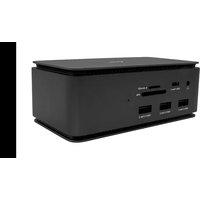
USB4DUAL4KDOCKPD - Dokovací stanice i-TEC - Bezplatný návod k obsluze
Najděte návod k zařízení zdarma USB4DUAL4KDOCKPD i-TEC ve formátu PDF.


| Typ produktu | USB4 Dual 4K dokovací stanice s PD |
| Značka | i-TEC |
| Model | USB4DUAL4KDOCKPD |
| Rozměry | 69 x 128 x 48 mm |
| Hmotnost | 314 g |
| Napájení | USB-C Power Delivery (max 80W) |
| Konektivita | 1x USB4, 1x USB-C PD, 3x USB 3.2 Gen2, 3x USB 2.0, 1x HDMI 2.1, 1x DisplayPort 1.4, 1x RJ-45 Gigabit Ethernet, 1x čtečka SD/microSD, 1x audio combo 3.5mm |
| Maximální rozlišení videa | 1 monitor: až 8K (7680x4320/30Hz); 2 monitory: až 2x 4K (4096x2160/60Hz) |
| Podporované operační systémy | Windows 10/11, macOS, Linux, iPadOS |
| Hlavní funkce | Připojení HDMI/DP monitorů, další USB porty, nabíjení Power Delivery 80W, čtečka SD/microSD karet, Gigabit Ethernet port, audio výstup |
| Údržba a čištění | Otřete suchým měkkým hadříkem. Nepoužívejte abrazivní prostředky nebo rozpouštědla. |
| Bezpečnost | Nevystavujte vlhkosti, extrémním teplotám nebo nárazům. Používejte na rovném a stabilním povrchu. |
| Přiložený kabel | USB4 kabel 80 cm |
| Obecné informace | Univerzální dokovací stanice kompatibilní s USB4, Thunderbolt 3/4 a USB-C. Podporuje alternativní režimy DisplayPort. |
Často kladené otázky - USB4DUAL4KDOCKPD i-TEC
Dotazy uživatelů ohledně USB4DUAL4KDOCKPD i-TEC
0 otázka o tomto zařízení. Odpovězte na ty, které znáte, nebo položte vlastní.
Položte novou otázku o tomto zařízení
Stáhněte si návod pro váš Dokovací stanice ve formátu PDF zdarma! Najděte svůj návod USB4DUAL4KDOCKPD - i-TEC a vezměte svůj elektronický přístroj zpět do rukou. Na této stránce jsou zveřejněny všechny dokumenty potřebné k používání vašeho zařízení. USB4DUAL4KDOCKPD značky i-TEC.
NÁVOD K OBSLUZE USB4DUAL4KDOCKPD i-TEC
Prosíme o pečlivé přečtení celého manuálu. Podrobný manuál je k dispozici na našem webu www.i-tec.pro v záložce „Manuály, ovladače“ u tohoto produktu. V případě problémů se můžete obrátit na naši technickou podporu:
support@itecproduct.com
PL
Dokovací stanice podporuje až 8K rozlišení (7680x4320/30Hz), ale toto rozlišení je možné nastavit pouze v případě, že jej podporuje Váš notebook – USB4/ Thunderbolt™ 3 / Thunderbolt™ 4 musí podporovat DisplayPort 1.4. V případě, že USB4/ Thunderbolt™ 3 / Thunderbolt™ 4 Vašeho notebooku podporuje pouze DisplayPort 1.2, je maximální rozlišení pouze 4K 4096x2160@60Hz.
SLOVNÍK POJMŮ
Rozhraní / port / konektor / vstup / slot – místo, kde se fyzicky propojují dvě zařízení.
Řadič – polovodičová součástka (tzv. chipset) v notebooku / tabletu, zajišťující činnost některého z portů.
Thunderbolt™ - je rychlé hardwarové rozhraní, které umožňuje připojit k počítači zařízení (periferie) přes rozšiřující sběrnici. Thunderbolt spojuje PCI-Express a DisplayPort do sériového datového rozhraní. Umožňuje tzv. řetězení až dalších 6-ti Thunderbolt™ zařízení, přenosová rychlost (bitrate) u Thunderbolt™ 3 je až 40Gbit/s.
USB-C / USB Type-C / Thunderbolt™ – je nový symetrický konektor a standard, který uvedla USB-IF ve své specifikaci USB 3.1. Windows 10 (Microsoft), Mac OS X (Apple) a Chrome OS a Android (Google) představil nativní podporu tohoto konektoru. Umožňuje rychlejší nabíjení, napájení, tzv. dvojroli (nejen hostitel, ale i host), podporu tzv. alternativních režimů - Alt Mode (DisplayPort, MHL, Thunderbolt 3, Power Delivery) a oznamování chyb přes Billboard zařízení.
USB-C Power Delivery (USB-C PD) – volitelná vlastnost USB-C konektoru. Konektor s touto podporou umí jak nabíjet, tak být nabíjen, a podporuje zátěž 10W až 100W (podle profilů 1-5).
USB 3.1/3.0/2.0 – standard pro USB rozhraní / port pro připojení různých USB zařízení. K dokovací stanici nebo adaptéru lze připojovat různá USB zařízení pomocí USB rozhraní typu A. Port USB typu B slouží pro připojení dokovací stanice nebo adaptéru k notebooku / tabletu.
HDMI / Display Port – standard pro digitální grafické rozhraní / port sloužící k připojení monitorů a jiných grafických zobrazovacích zařízení.
LAN (Local Area Network) – místní počítačová sít, nyní je nejrozšířenější tzv. Ethernet, který u dokovací stanice dosahuje teoretické prěnosové rychlosti až 1 Gbit/s – označení GLAN / RJ-45.
Audio – označení pro zvukové vstupní (mikrofon) nebo výstupní zařízení (sluchátka/reproduktory).
SPECIFIKACE
- 1x USB4 port pro připojení k notebooku
• Power Delivery: 80 W - Video Porty:
- 1x HDMI
- 1x DisplayPort
- Rozlišení:
USB4/Thunderbolt™ 3/Thunderbolt™ 4 s podporou DisplayPort 1.4
1 monitor - 1x HDMI/DP až 8K/30Hz
2 monitory - HDMI+DP až 2x4K/60Hz
Thunderbolt™ 3 s podporou DisplayPort 1.2
1 monitor - 1x HDMI/DP až 5K/60Hz
2 monitory – HDMI+DP až 2x4K/60Hz
USB-C s podporou DisplayPort 1.4 DSC
USB-C s podporou DisplayPort 1.4 bez podpory DSC
1 monitor - 1x DP or 1x HDMI - up to 4K/60Hz
2 monitory - 1x HDMI + 1 DP - up to 2x 2560×1440/60Hz
USB-C s podporou DisplayPort 1.2
1 monitor - 1x DP or 1x HDMI - up to 4K/30Hz
2 monitory - 1x HDMI + 1 DP - up to 2x 1920×1080/60Hz
• 1x USB-C port Gen. 2 (pouze pro data)
- 3x USB 3.2 port Gen. 2 s podporou rychlého nabíjení (BC 1.2)
- 3x USB 2.0
• 1x Ethernet GLAN RJ-45 port (ASIX AX88179)
- 1x SD / microSD slot
• 1x 3,5mm Audio kombo konektor
- LED indikace
• Kabel USB4 (80cm)
- OS: Windows 10/11, macOS a Linux s nejnovějšími aktualizacemi
- Rozměry produktu: 69 x 128 x 48 mm
• Hmotnost produktu: 314 g
* Rozlišení 8K musí být podporováno připojeným notebookem nebo tabletem.
POPIS
Přední panel:
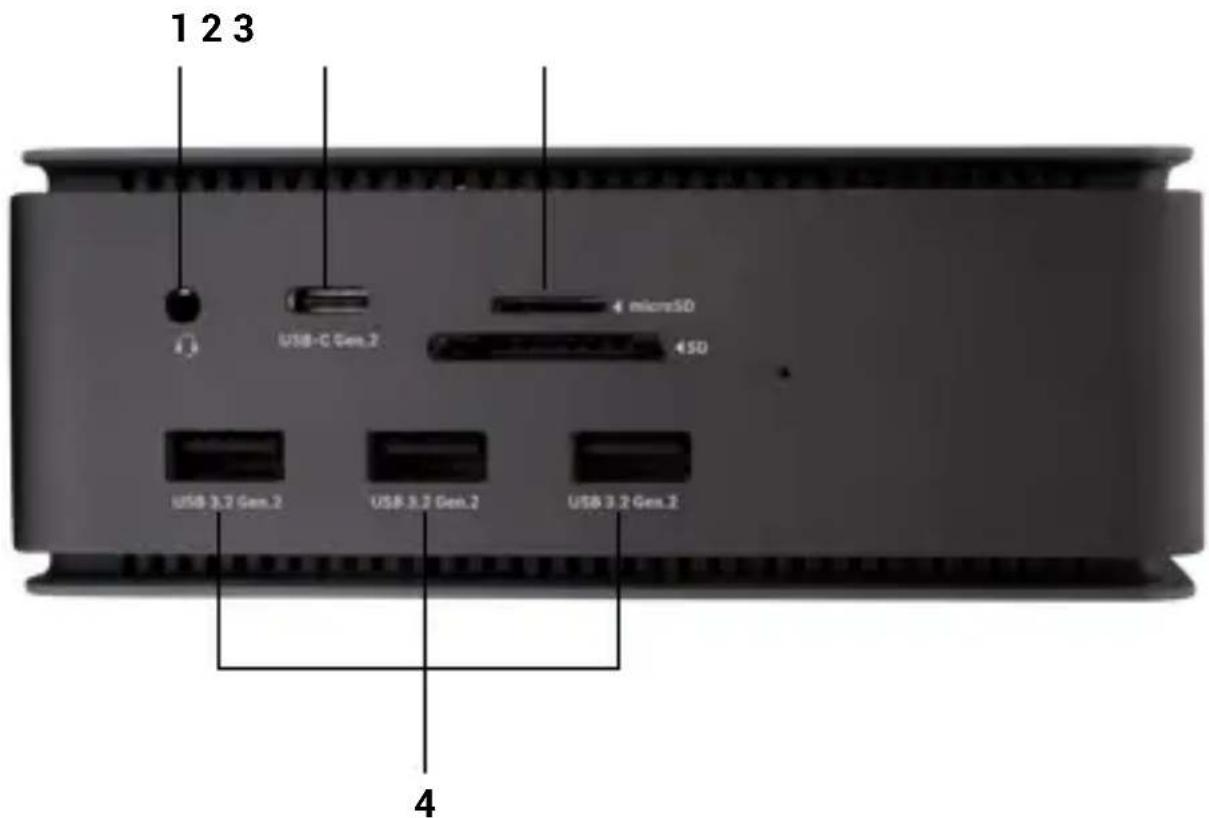
- 3,5mm Audio kombo konektor
- USB-C port Gen. 2 (pouze pro data)
- SD / microSD slot
- 3x USB 3.2 port Gen. 2 s podporou rychlého nabíjení (BC 1.2)
Zadní panel:
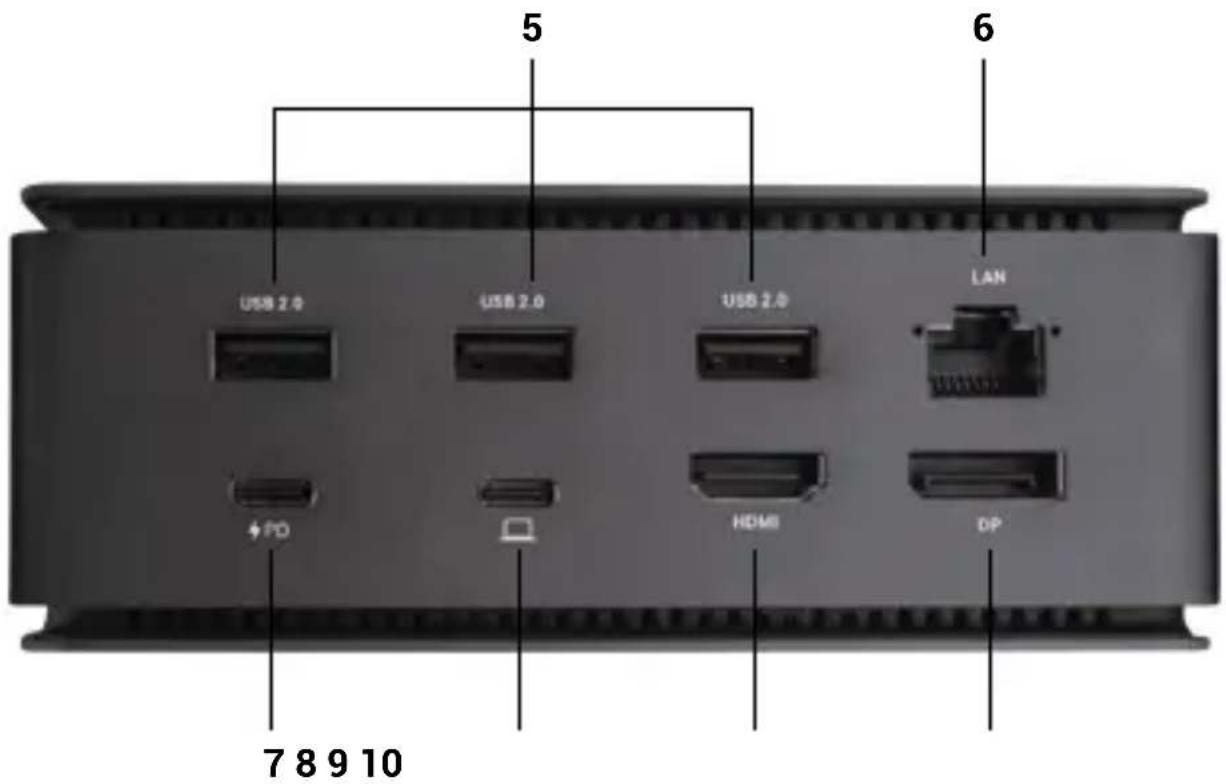
- 3 × USB 2.0
- Ethernet GLAN RJ-45 port (ASIX AX88179) - podporuje 10/100/1000 Mb/s
- USB-C port PD (pouze Power delivery)
- USB4 port - pro připojení dokovací stanice k USB4 portu laptopu nebo pro připojení USB4 / Thunderbolt™ 3/4 / USB-C zařízení k dokovací stanici, tento port podporuje Power Delivery funkci na profile 5, max. 80W.
- HDMI 2.1 port
- DisplayPort 1.4
SYSTÉMOVÉ POŽADAVKY
Hardwarové požadavky: Zařízení s volným USB4, Thunderbolt nebo USB-C portem
Požadavky pro funkci Power Delivery: Zařízení s volným USB4, Thunderbolt nebo USB-C portem s podporou „Power Delivery“
Požadavky pro video výstup: Zařízení s volným USB4, Thunderbolt nebo USB-C portem s podporou "DisplayPort Alternate Mode"
Operační systém: Windows 10/11, macOS, Linux a iPadOS s nejnovějšími aktualizacemi
Pro přehrávání Ultra HD 4K/5K/8K video musí být počítač schopen toto video dekódovat svým grafickým procesorem. Zejména u méně výkoných přenosných počítačů platí, že mohou zvládat přehrávání 4K/5K/8K video, ale výsledek není ideální (přerušování, trhání video).
INSTALACE OVLADAČU
Dokovací stanici lze připojit přímo, ovladače jsou součástí operačního systému.
V případě Windows 10 se prosím ujistěte, že máte ve svém počítači nainstalovány nejnovější ovladače pro Thunderbolt™ 3, které jsou poskytovány výrobcem Vašeho notebooku.
Quick Start
V systému Windows se LAN port zobrazí ve Start → Ovládací panely (Zobrazit Malé ikony) → Správce zařízení → Sítové adaptéry jako „ASIX AX88179“. Audio porty najdete ve Start → Ovládací panely (Zobrazit Malé ikony) → Správce zařízení → Řadiče zvuku, videa a her jako „USB Advanced Audio Device“ a/nebo podle připojeného monitoru (např. na obr. „LG Ultra HD (Intel®Display Audio)“).
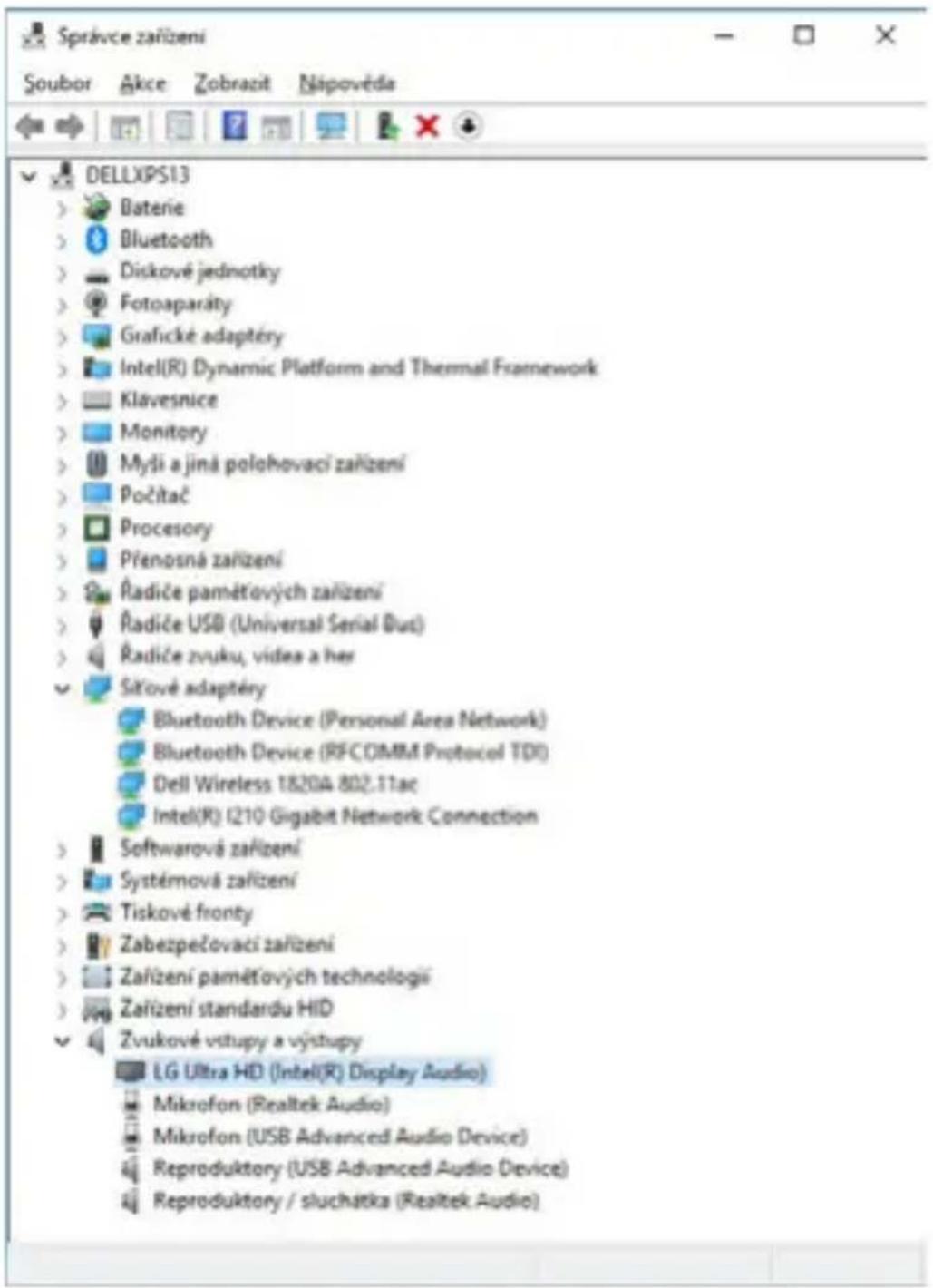
Zobrazení LAN a audio portů ve správci zařízení
PŘIPOJENÍ HDMI / DP MONITORU
Pro připojení monitoru k dokovací stanici použijte HDMI / DP (pro HDMI doporučujeme kabel verze 2.0 a vyšší a pro DP doporučujeme kabel DP 1.4 a vyšší). Během instalace přídavného monitoru může monitor na notebooku / tabletu problikávat, což je standardní stav. Dokovací stanice podporuje připojení max. dvou monitorů. Grafické rozhraní: 1x HDMI a 1x DP. Rozlišení:
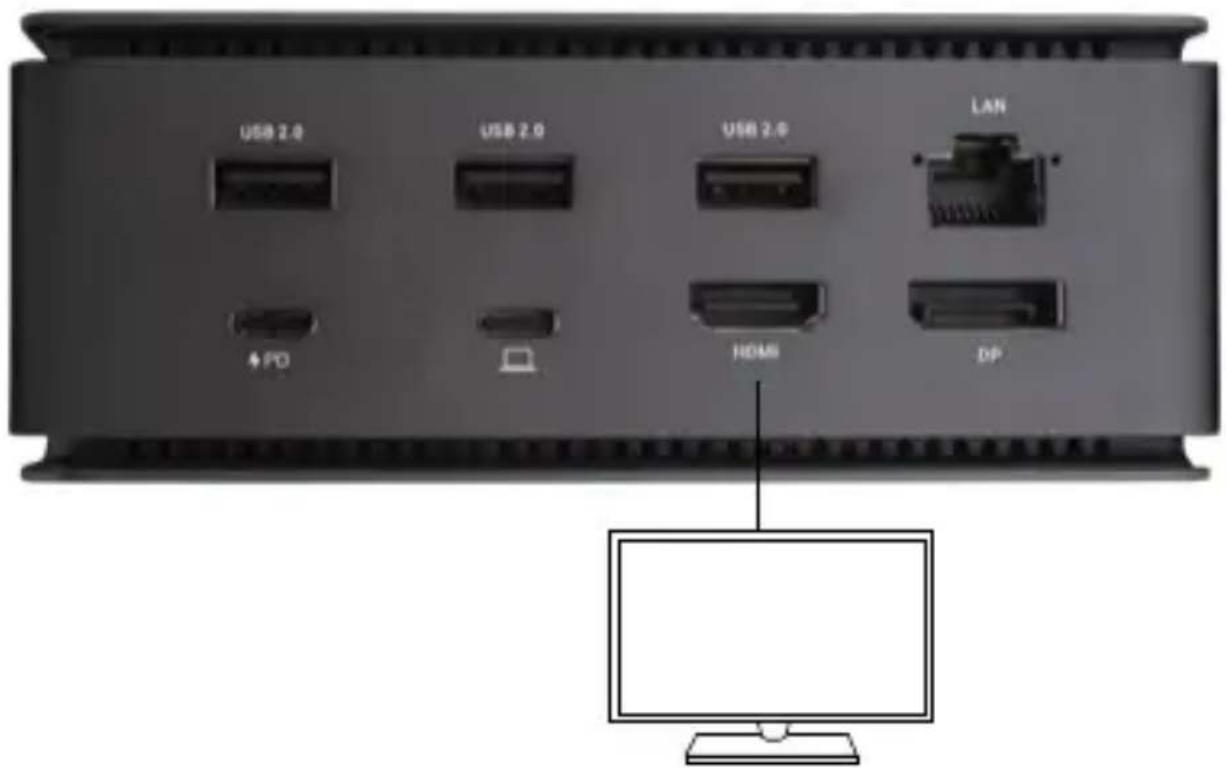
Obrázek
1 monitor připojený přes 1 DisplayPort nebo HDMI kabel - rozlišení až 8K 7680x4320/30Hz
8K rozlišení je podporováno pouze v případě, že USB4 nebo Thunderbolt™ konektor Vašeho notebooku podporují DisplayPort 1.4.
V případě, že Thunderbolt™ 3 podporuje pouze DisplayPort 1.2, maximální rozlišení je 5K 5120x2880/60Hz
V prípadě, že USB-C podporuje DisplayPort 1.4 s DSC, maximální rozlišení je 5K 5120x2880/60Hz
V případě, že USB-C podporuje DisplayPort 1.2, maximální rozlišení je 5K 4096x2160@30Hz
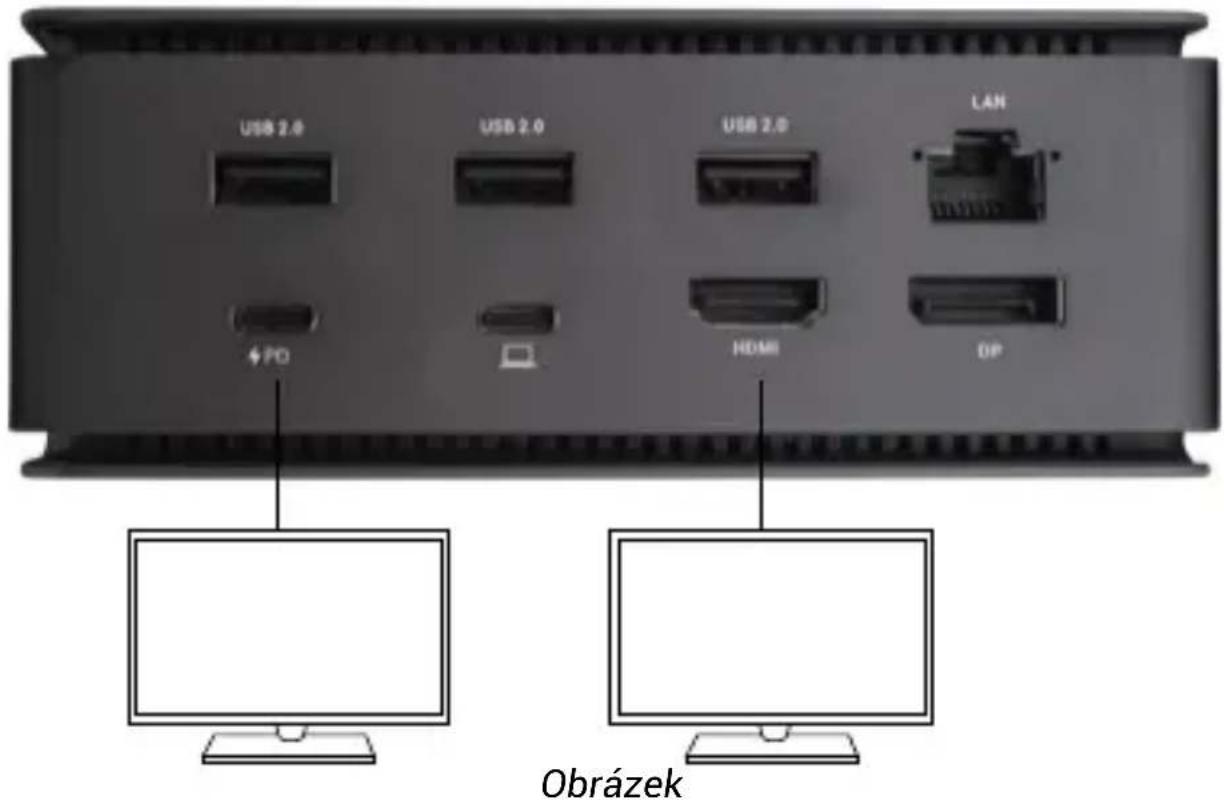
2 monitory připojeny zároveň 1x DisplayPort a 1x HDMI, rozlišení max. 4K 4096x2160@60Hz
Video rozlišení a opakovací frekvence je závislá na možnostech hostitelského PC/NB
POUŽITÍ DOKOVACÍ STANICE V OS WINDOWS
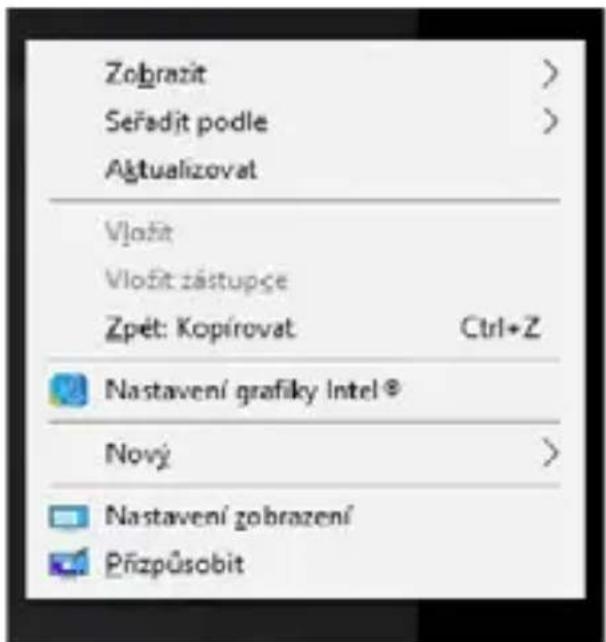
- Po kliknutí pravým tlačítkem myši kdekoli na volné obrazovce zvolte Nastavení zobrazení
- Následně se zobrazí nastavení pro Rozlišení zobrazení ze systému Windows.
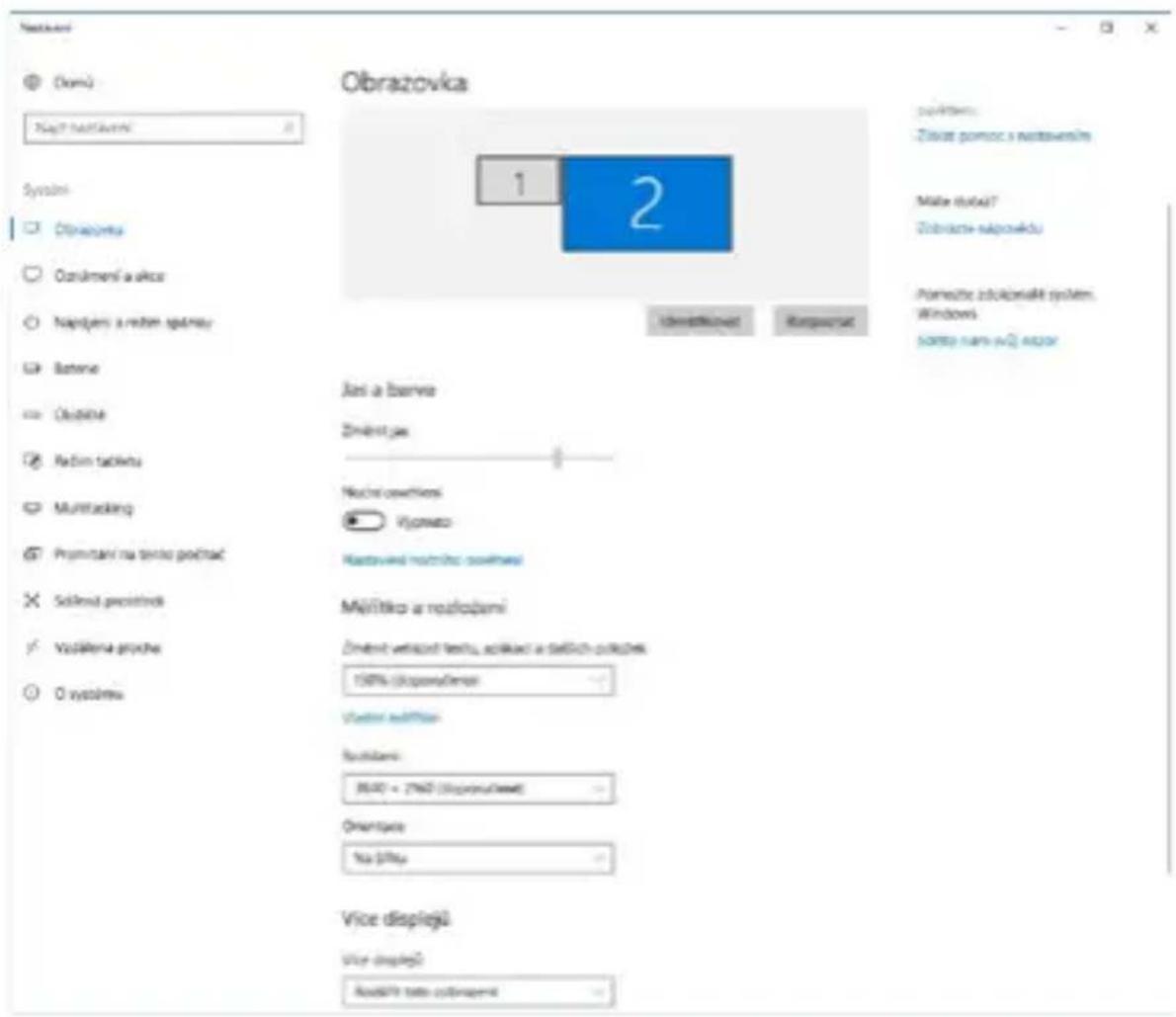
Rozlišení zobrazení ve Windows 10
Nyní Ize provádět nastavení Rozšířit (Extend) a Zrcadlit / Duplikovat (Mirror):
- Režim Rozšířit (Extend): na obrazovce zvolte u Více monitorů → Rozšířit toto zobrazení → OK.
Režim Zrcadlit / Duplikovat (Mirror): na obrazovce zvolte u Více monitorů → Duplikovat toto zobrazení → OK.
Zaškrtnutím pole „Nastavit tento monitor jako hlavní“ si přídavný monitor zvolíte jako hlavní.
Po kliknutí na druhý monitor a jeho přetažením si jej podle potřeby umístíte vůči původnímu monitoru vašeho notebooku / tabletu.
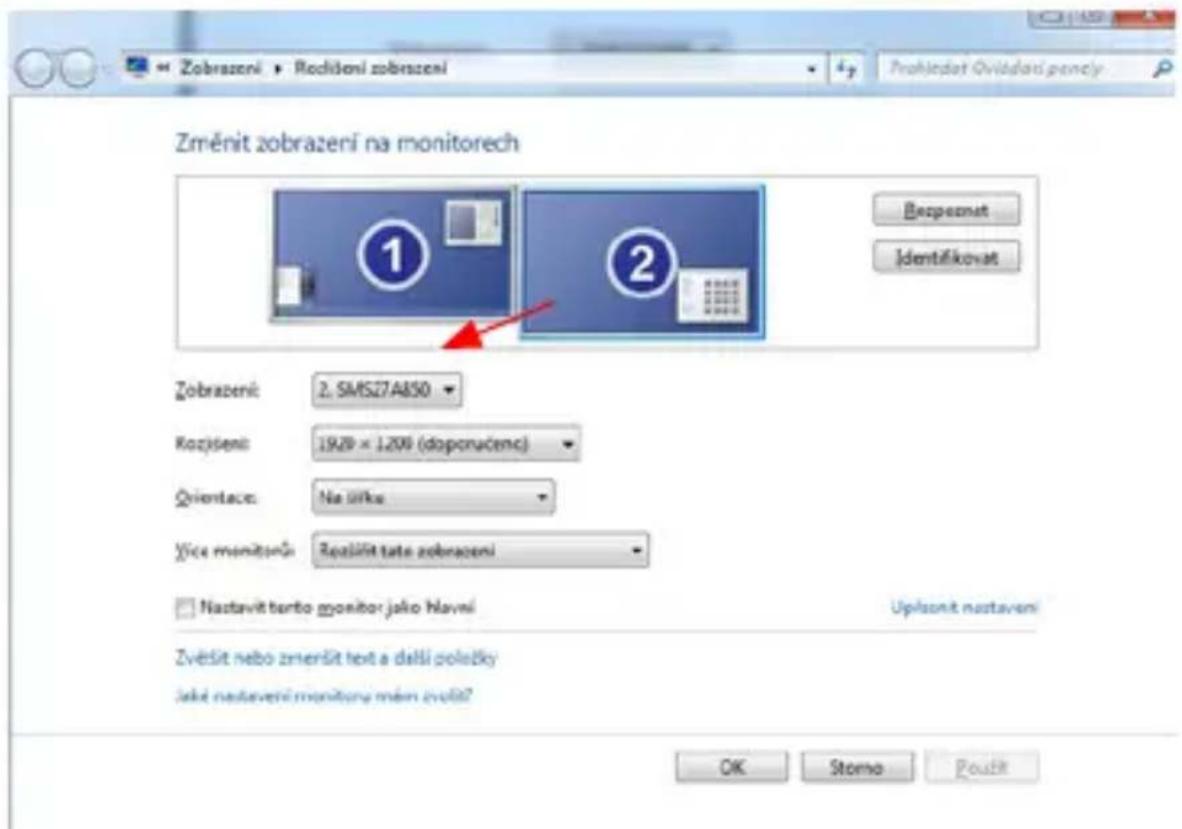
Umístění jednoho přídavného monitoru vůči původnímu monitoru notebooku / tabletu
Standby / Hibernate režim a Video port – po aktivaci notebooku / tabletu ze Standby / Hibernate režimu se zobrazuje primární (původní) monitor, proto doporučujeme používat jako primární ten, který je integrován s notebookem / tabletem, abyste se mohli opětovně přihlásit do systému.
Mirror režim – přídavný monitor se řídí parametry původního monitoru v systému, tzn. jestliže si nastavíte režim Mirror a původní monitor má rozlišení 1920x1080, pak se obrazovka prěnáší na přídavný monitor v rozlišení maximálně 1920x1080, i když jej nastavíte na vyšší rozlišení.
Pomocí volby na klávesnici „Windows“ + P lze také jednoduše monitory ovládat:
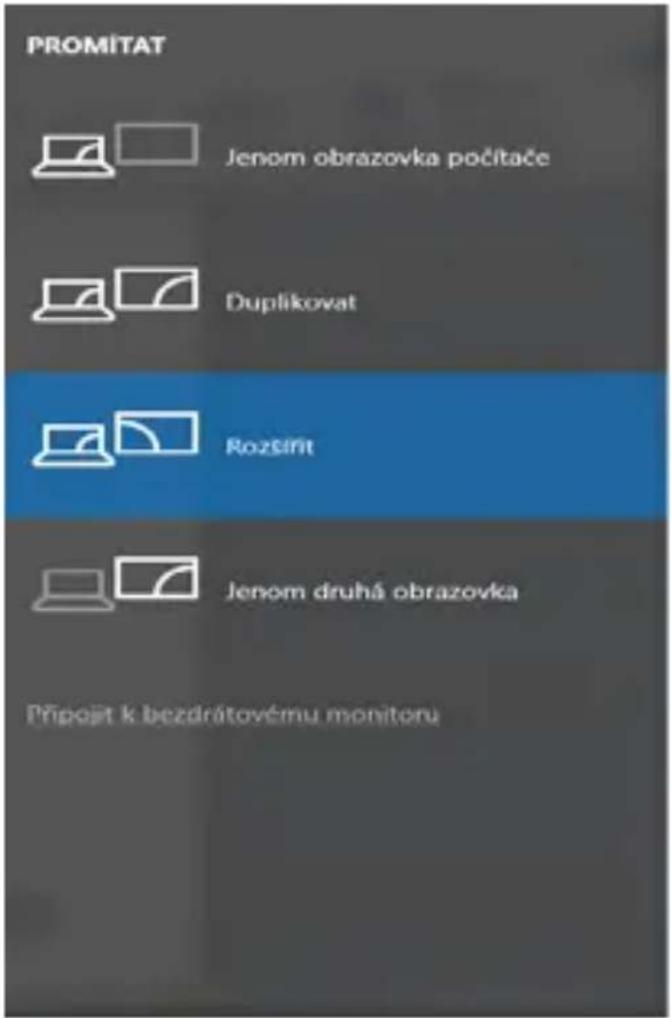
Ovládaní monitoru ve Windows 10
použití DOKOVACÍ STANICE v mac OS
Po připojení monitoru bude obrazovka na Vašem Macu problikávat, což je standardní stav. Po ustálení lze provádět nastavení zde: Předvolby systému-Monitory:
![Vlasování monitor Monitor Uspětácání Bana Rozlěšení: Výchročí pro monitor Přízpůsotovné rozlěšení 1200 x 600 1152 x 720 1024 x 640 Jas: Automatický upravit jas AirPlay monitor: Nezpítěná záchá cařízení Zobrazit volby zrcadlení v ládku nabídek [sou-li k dispazíc] Shromáždit okna](/content/2026/04/716308/images/76d08487a3c6e6ba8d74cb0d26aa663fa5a489074adcc776a9bf49876d9e913b.jpg)
V záložce Uspořádání a v defaultním režimu (Rozšířit), klikněte na nový monitor a přetáhněte jej dle potřeby vzhledem k monitoru Macu. Při volbě Zrcadlit monitory se změní režim na Zrcadlit (rozlišení monitorů se automaticky upraví podle jejich parametrů a nastaví se nejvyšší možné rozlišení na obou monitorech). Zrušením volby Zrcadlit monitory obnovíte režim Rozšířit.
Režim rozšířit: Šipka naznačuje možnost umístění připojeného monitoru vzhledem k Mac monitoru.
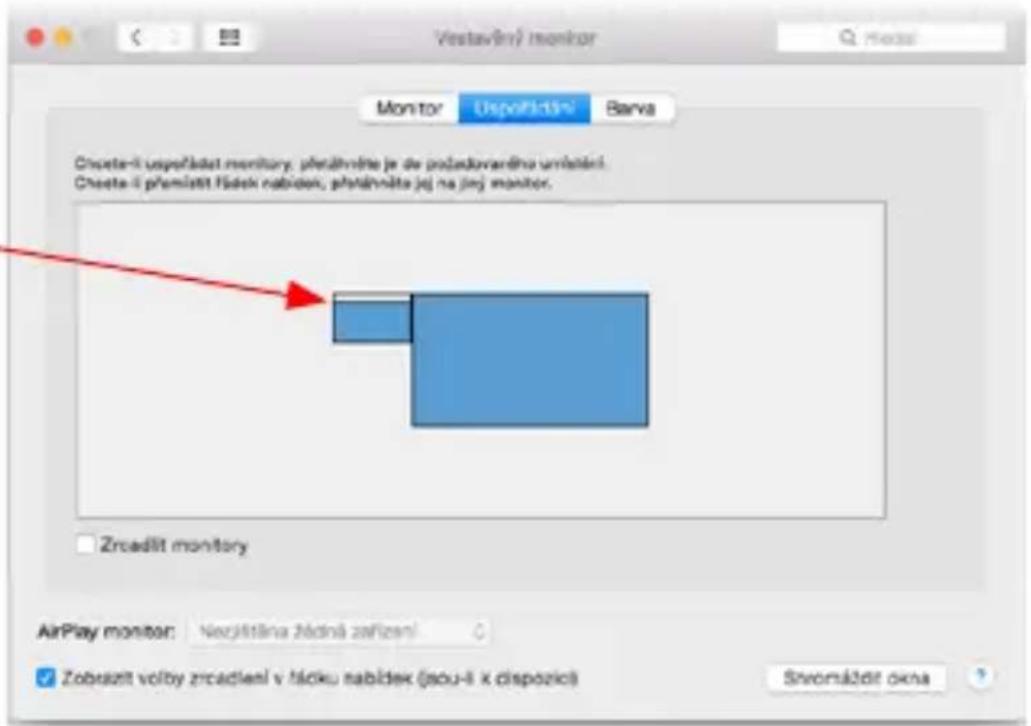
Režim rozšířit: V tomto režimu si můžete zvolit Hlavní monitor přetažením lišty Menu Bar.
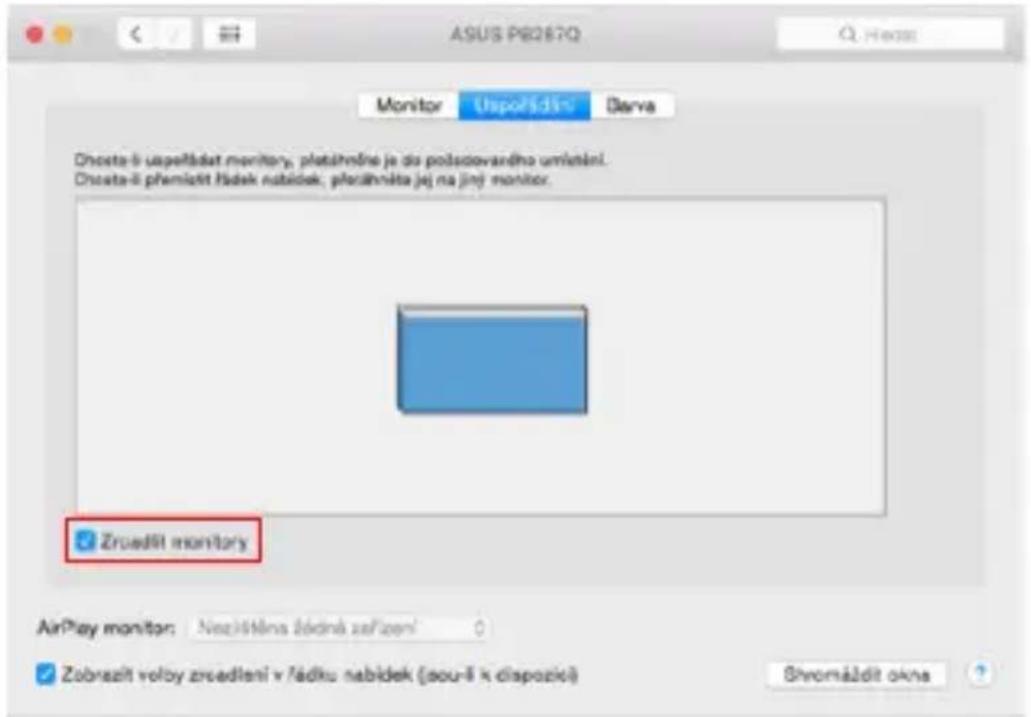
Režim zrcadlit: Lze použít jen v případě, že je nabízen Macem.
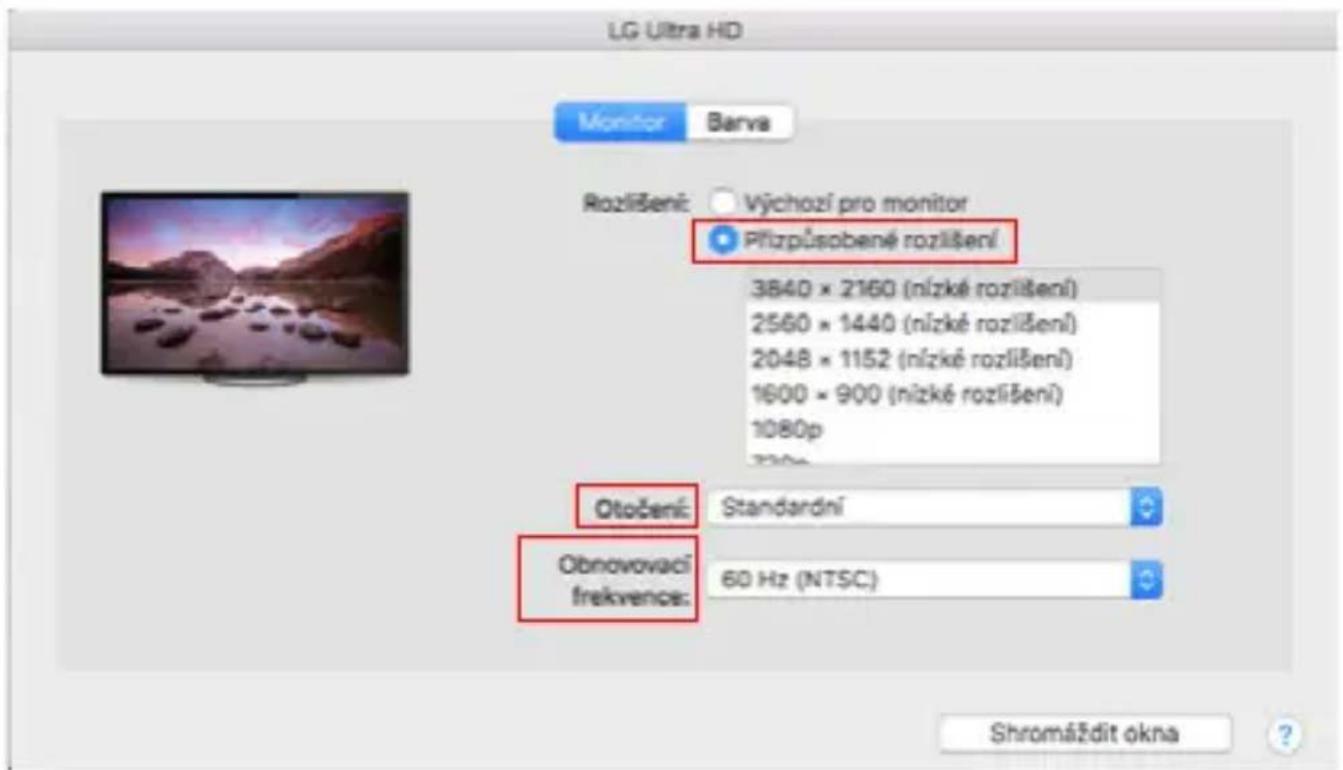
Volbou Shromáždit okna si můžete zvolit nastavení odpovídajícího monitoru – Přizpůsobené rozlišení (nabízí využitelná rozlišení), Otočení (Standardní, 90°, 180° a 270°) a Obnovovací frekvence (jestli je nabízena). Podle používaného monitoru jsou tyto možnosti nastavení:
Varianta zobrazení 1
Varianta zobrazení 2
V Přizpůsobeném režimu klikněte na Vámi vybranou ikonku, pod obrazovkou se popíše dané rozlišení (zde vzhledově 3008x1692 = 4K@30Hz)
Režim zavřeného displeje – práce na připojeném externím monitoru, když je monitor Macu sklopený, je možná pouze, když je Mac napájen a je připojena myš a klávesnice.
Bližší informace najdete zde:
Převážnou část problémů s obnovením obrazovky na připojeném monitoru po uspání Macu, po použití spořiče, po restartu Macu, po vypnutí / zapnutí Macu lze vyřešit odpojením Thunderbolt™ 3 kabelu dokovací stanice od Thunderbolt™ 3 portu Macu a jeho opětovným připojením asi po 10s. Poté prosím vyčkejte na dokončení připojení všech periférií.
DALŠÍ FUNKCE DOKOVACÍ STANICE ve Windows a macOS
Připojení LAN – GLAN RJ-45 port připojíte do routeru/switche/hubu a do internetu, podporuje rychlosti 10 / 100 / 1000 Mb/s
Připojení USB zařízení – po připojení USB zařízení do USB 3.0 portu dokovací stanice (USB externí HDD, USB klávesnice, USB myš, USB Hub, USB grafický adaptér) se tato zařízení používají standardním způsobem. USB-C zařízení např. externi HDD, flash disk, grafický adaptér může být připojen přes Thunderbolt™ 3 port.
Nabíjení – dokovací stanice podporuje nabíjení připojených USB mobilních zařízení, jako jsou smartphony, čtečky e-knih, multimedialní přehrávače, navigace a tablety. Nabíjené zařízení stačí připojit originálním kabelem k USB portu dokovací stanice.
Nabíjení pomocí Power Delivery – dokovací stanice podporuje Power Delivery funkci na označeném Thunderbolt™ 3 portu. Power Delivery má podporu na profilu 5, tj. max 85W.
Podporované laptopy: např. Dell XPS13, MacBook Pro 2016, Acer Aspire V 15 Nitro, Acer Aspire V 17 Nitro nebo Windows 10 zařízení s Thunderbolt™ 3 portem a Power Delivery podporou a originálním napájecím adaptérem až do 100W.
Nepodporované laptopy: např. HP Folio G1 a jiné HP notebooky; HP defaultně omezuje použití neoriginálních napájecích zařízení
Defaultně se zvukový výstup automaticky přepíná na připojenou dokovací stanici. Zkontrolovat nebo případně nastavit výchozí zvukový výstup lze v Ovládací panely-Zvuk
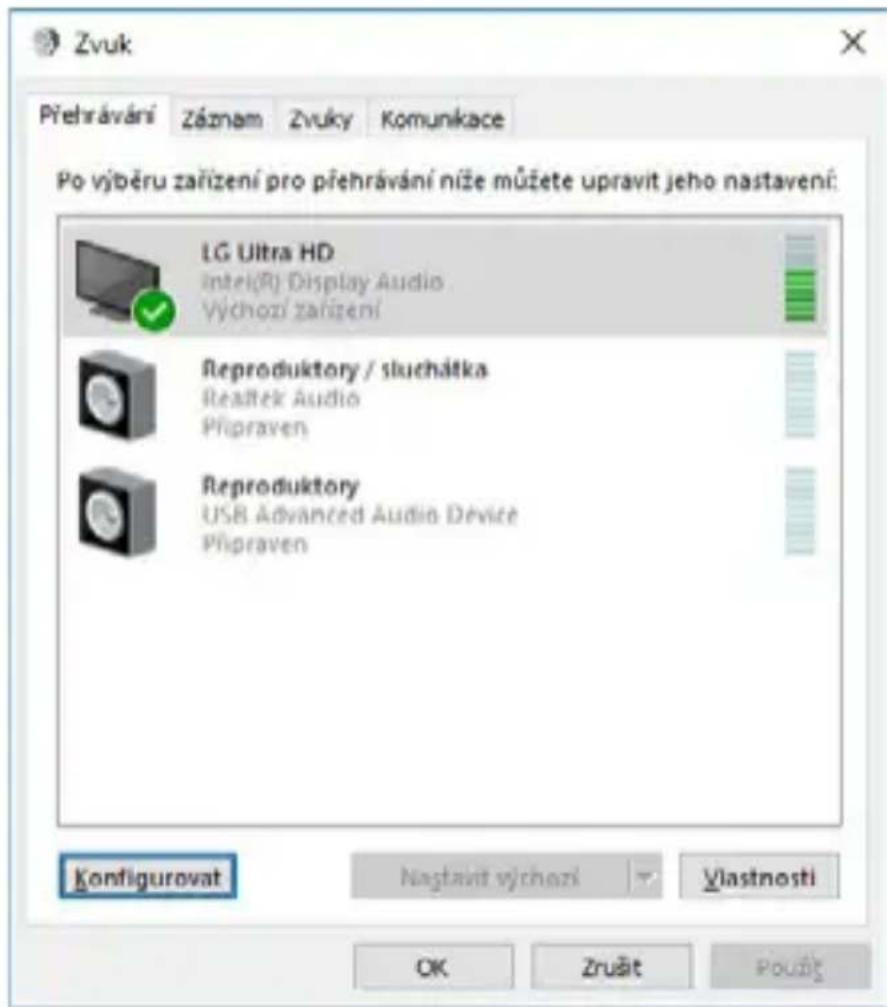
Audio v macOS
Výstupní zařízení zvuku pro poslech přes grafický výstup je třeba nastavit / ověřit zde: Předvolby systému-Zvuk-Výstup – nastavit USB Advanced Audio Device.
Výstupní zařízení zvuku současně do sluchátek i monitoru lze volit v Otevřít-Aplikace-Utility-Nastavení audio MIDI.app – klikněte na „+“ vlevo dole – Vytvořit zařízení s více výstupy a zvolíte na Zařízení s více výstupy požadované výstupy z nabízených voleb.
Poznámka: Převážnou část problémů s dokovací stanicí a připojenými perifériemi lze vyřešit odpojením Thunderbolt™ 3 kabelu dokovací stanice od Thunderbolt™ 3 portu notebooku / tabletu / Macu a jeho opětovným připojením asi po 10s.
BEZPEČNOSTNÍ POKYNY PRO POUŽITÍ DOKOVACÍ STANICE
- Nevystavujte extrémním teplotám a vlhkosti vzduchu.
- Používejte zařízení na plochých podložkách – vyvarujete se tím sklouznutí a pádu na zem.
- Uschovejte ovladače i manuál pro pozdější možné použití.
V součinnosti se servisním oddělením:
- Ověřte funkčnost po pádu do vody nebo na zem.
- Ověřte funkčnost při prasknutí krytu.
- Reklamujte zařízení nefungující dle manuálu.
ČASTO KLADENÉ OTÁZKY
K dispozici na našem webu www-i-tec.pro v záložce „FAQ“ u tohoto produktu
WAŻNA INFORMACJA DOTYCZĄCA ROZDZIELCZOŚCI 8K:
- 1x port USB4 na pripojenie k prenosnému počítaču
• Dodávka energie: 80 W - Video porty:
- 1x HDMI
- 1x DisplayPort
- Uznesenie:
USB4/Thunderbolt™ 3/Thunderbolt™ 4 s podporou DisplayPort 1.4
1 monitor - 1x HDMI/DP do 8K/30Hz
2 monitory - HDMI+DP až do 2x4K/60Hz
Thunderbolt™ 3 s podporou DisplayPort 1.2
1 monitor - 1x HDMI/DP do 5K/60Hz
2 monitory - HDMI+DP až do 2x4K/60Hz
USB-C s podporou DisplayPort 1.4 DSC
1 monitor - 2x DP - do 5K/60Hz
1 monitor - 1x DP alebo 1x HDMI - do 4K/60Hz
2 monitory - 1x HDMI + 1 DP - až 2x 4K/60Hz
USB-C s podporou DisplayPort 1.4 bez podpory DSC
1 monitor - 1x DP alebo 1x HDMI - do 4K/60Hz
2 monitory - 1x HDMI + 1 DP - až 2x 2560×1440/60Hz
USB-C s podporou DisplayPort 1.2
1 monitor - 1x DP alebo 1x HDMI - do 4K/30Hz
2 monitory - 1x HDMI + 1 DP - až 2x 1920×1080/60Hz
- 1x port USB-C 2. generácie (len pre dáta)
- 3x port USB 3.2 Gen. 2 s podporou rýchleho nabíjania (BC 1.2)
- 3x USB 2.0
• 1x port Ethernet GLAN RJ-45 (ASIX AX88179) - 1x slot SD/microSD
- 1x 3,5 mm kombinovaný audio konektor
- Indikácia LED
• Kábel USB4 (80 cm) - OS: Windows 10/11, macOS a Linux s najnovšími aktualizáciami
- Rozmery výrobku: 69 x 128 x 48 mm
• Hmotnost' výrobku: 314 g
Zobrazenie portov LAN a zvukových portov v Správcovi zariadení
PRIPOJENIE MONITORA HDMI / DP
Rozlíšenie videa a opakovacia frekvencia závisí od možností hostitelského PC/NB
POUŽÍVANIE DOCKING STATION V OS WINDOWS
Režim zatvoreného displeja - práca na pripojenom externom monitore pri naklonenom monitore Macu je možná len vtedy, keď je Mac zapnutý a je pripojená myš a klávesnica. Viac informácií nájdete tu: https://support.apple.com/cs-cz/HT201834
- Nevystavujte extrémnym teplotám a vlhkosti.
- Zariadenie používajtena plochých podložkách, aby ste zabránili pošmyknutiu a pádu na zem.
- Ovládače a príručku si uschovajte na neskoršie použitie.
V spolupráci so servisným oddelením:





- PL
- SLOVNÍK POJMŮ
- SPECIFIKACE
- POPIS
- SYSTÉMOVÉ POŽADAVKY
- INSTALACE OVLADAČU
- Quick Start
- PŘIPOJENÍ HDMI / DP MONITORU
- POUŽITÍ DOKOVACÍ STANICE V OS WINDOWS
- použití DOKOVACÍ STANICE v mac OS
- Varianta zobrazení 2
- DALŠÍ FUNKCE DOKOVACÍ STANICE ve Windows a macOS
- Audio v macOS
- BEZPEČNOSTNÍ POKYNY PRO POUŽITÍ DOKOVACÍ STANICE
- ČASTO KLADENÉ OTÁZKY
- WAŻNA INFORMACJA DOTYCZĄCA ROZDZIELCZOŚCI 8K:
- PRIPOJENIE MONITORA HDMI / DP
- Rozlíšenie videa a opakovacia frekvencia závisí od možností hostitelského PC/NB
- POUŽÍVANIE DOCKING STATION V OS WINDOWS
Značka : i-TEC
Model : USB4DUAL4KDOCKPD
Kategorie : Dokovací stanice