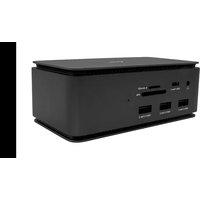
USB4DUAL4KDOCKPD - Dokovacia stanica i-TEC - Bezplatný návod na obsluhu
Nájdite návod k zariadeniu zdarma USB4DUAL4KDOCKPD i-TEC vo formáte PDF.


| Typ produktu | USB4 Dual 4K dokovacia stanica s PD |
| Značka | i-TEC |
| Model | USB4DUAL4KDOCKPD |
| Rozmery | 69 x 128 x 48 mm |
| Hmotnosť | 314 g |
| Napájanie | USB-C Power Delivery (max 80W) |
| Konektivita | 1x USB4, 1x USB-C PD, 3x USB 3.2 Gen2, 3x USB 2.0, 1x HDMI 2.1, 1x DisplayPort 1.4, 1x RJ-45 Gigabit Ethernet, 1x čítačka SD/microSD, 1x audio kombinovaný 3.5mm |
| Maximálne rozlíšenie videa | 1 monitor: až 8K (7680x4320/30Hz); 2 monitory: až 2x 4K (4096x2160/60Hz) |
| Podporované operačné systémy | Windows 10/11, macOS, Linux, iPadOS |
| Hlavné funkcie | Pripojenie HDMI/DP obrazoviek, dodatočné USB porty, nabíjanie Power Delivery 80W, čítačka kariet SD/microSD, Gigabit Ethernet port, audio výstup |
| Údržba a čistenie | Utrieť mäkkou suchou handričkou. Nepoužívať abrazívne prostriedky ani rozpúšťadlá. |
| Bezpečnosť | Nevystavovať vlhkosti, extrémnym teplotám ani nárazom. Používať na rovnom a stabilnom povrchu. |
| Súčasťou balenia kábel | USB4 kábel dĺžky 80 cm |
| Všeobecné informácie | Univerzálna dokovacia stanica kompatibilná s USB4, Thunderbolt 3/4 a USB-C. Podporuje alternatívne režimy DisplayPort. |
Často kladené otázky - USB4DUAL4KDOCKPD i-TEC
Otázky používateľov k USB4DUAL4KDOCKPD i-TEC
0 otázka o tomto zariadení. Odpovedzte na tie, ktoré poznáte, alebo položte vlastnú.
Položte novú otázku o tomto zariadení
Stiahnite si návod pre váš Dokovacia stanica vo formáte PDF zadarmo! Nájdite svoj návod USB4DUAL4KDOCKPD - i-TEC a vezmite svoje elektronické zariadenie späť do rúk. Na tejto stránke sú zverejnené všetky dokumenty potrebné na používanie vášho zariadenia. USB4DUAL4KDOCKPD značky i-TEC.
NÁVOD NA OBSLUHU USB4DUAL4KDOCKPD i-TEC
Prosíme o dôkladné prečítanie celého manuálu. Podrobný manuál je k dispozícii tiež na našom webe www.i-tec.pro v záložke „Manuály, ovladače“ pri tomto produkte. V prípade problémov sa môžete obrátit’ na našu technickú podporu: support@itecproduct.com
LT
Rozhranie / port / konektor / vstup / slot - miesto, kde sú fyzicky prepojené dve zariadenia.
Radič - polovodičová súčiastka (nazývaná čipová súprava) v notebooku/tablete, ktorá zabezpečuje prevádzku jedného z portov.
Thunderbolt™ - je rýchle hardvérové rozhranie, ktoré umožňuje pripojit' zariadenia (periférie) k počítaču prostredníctvom rozširujúcej zbernice. Thunderbolt spája PCI-Express a DisplayPort do sériového dátového rozhrania. Umožňuje reťazové pripojenie až 6 d'alších zariadení Thunderbolt™, prenosová rýchlost' (dátový tok) Thunderbolt™ 3 je až 40 Gbit/s.
USB-C / USB Type-C / Thunderbolt™ - je nový symetrický konektor a štandard, ktorý zaviedla organizácia USB-IF vo svojej špecifikácii USB 3.1. Umožňuje rýchlejšie nabíjanie, napájanie, tzv. dvojrolu (nielen hostitel', ale aj host'), podporu tzv. alternativnych režimov - Alt Mode (DisplayPort, MHL, Thunderbolt 3, Power Delivery) a upozorňovanie na chyby prostredníctvom bilbordu zariadenia.
USB-C Power Delivery (USB-C PD) - volitel'ná funkcia konektora USB-C. Konektor s touto podporou môže nabíjať aj byť nabíjaný a podporuje zaťaženie od 10 W do 100 W (v závislosti od profilov 1-5).
USB 3.1 / 3.0 / 2.0 - štandard pre rozhranie USB / port na pripojenie rôznych zariadení USB. K dokovacej stanici alebo adaptéru možno pripojiť rôzne zariadenia USB pomocou rozhrania USB typu A. Port USB typu B sa používa na pripojenie dokovacej stanice alebo adaptéra k prenosnému počítaču/tabletu.
Port HDMI/Display Port - štandard pre digitálne grafické rozhranie/port, ktorý sa používa na pripojenie monitorov a iných grafických zobrazovacích zariadení.
LAN (Local Area Network) - lokálna počítačová siet, v súčasnosti najrozší-renejšia tzv. ethernetová, ktorá dosahuje teoretickú prenosovú rýchlost až 1 Gbit/s na dokovacej stanici - označenie GLAN/RJ-45.
Audio - výraz pre zvukový vstup (mikrofón) alebo výstupné zariadenie (slú-chadlá/reproduktory).
ŠPECIFIKÁCIE
* Pripojený notebook alebo tablet musí podporovať rozlíšenie 8K.
POPIS
Predný panel:
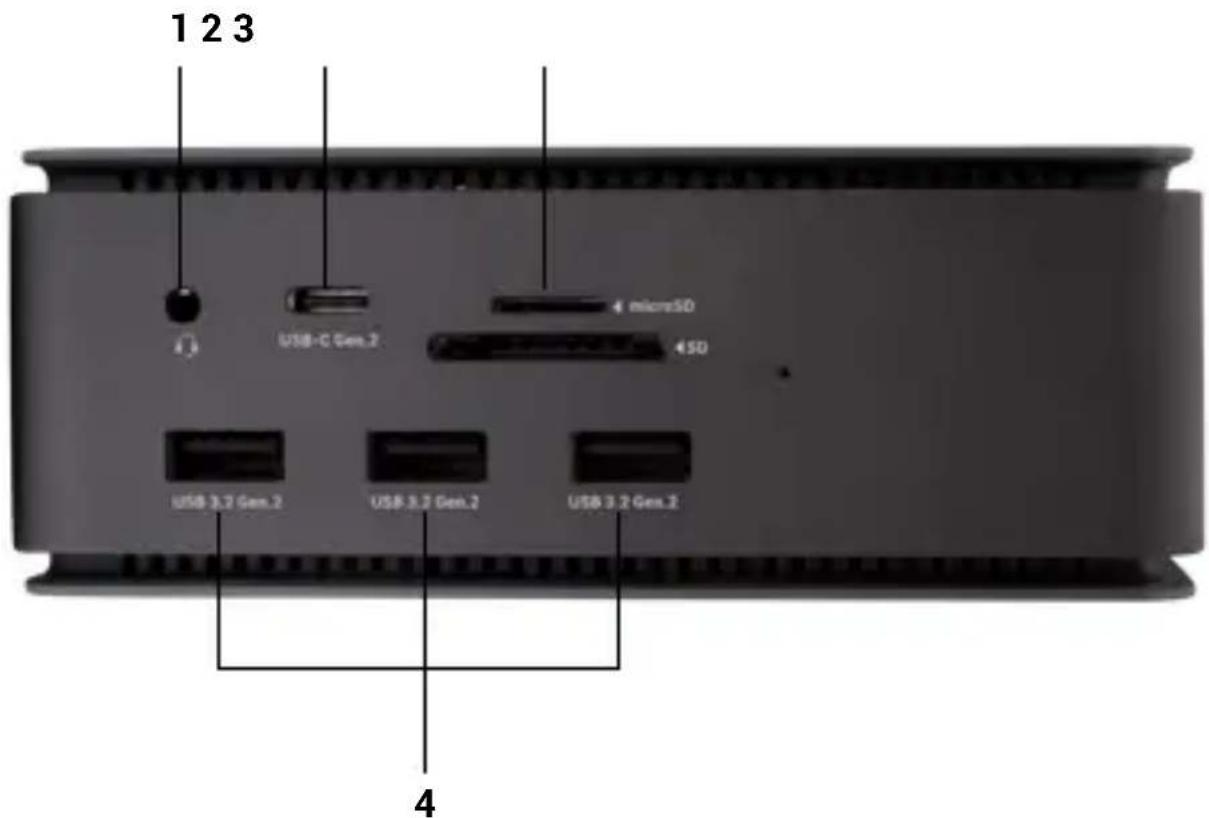
- 3,5 mm kombinovaný audio konektor
- Port USB-C 2. generácie (len pre dáta)
- Slot SD/microSD
- 3x port USB 3.2 Gen. 2 s podporou rýchleho nabíjania (BC 1.2)
Zadný panel:
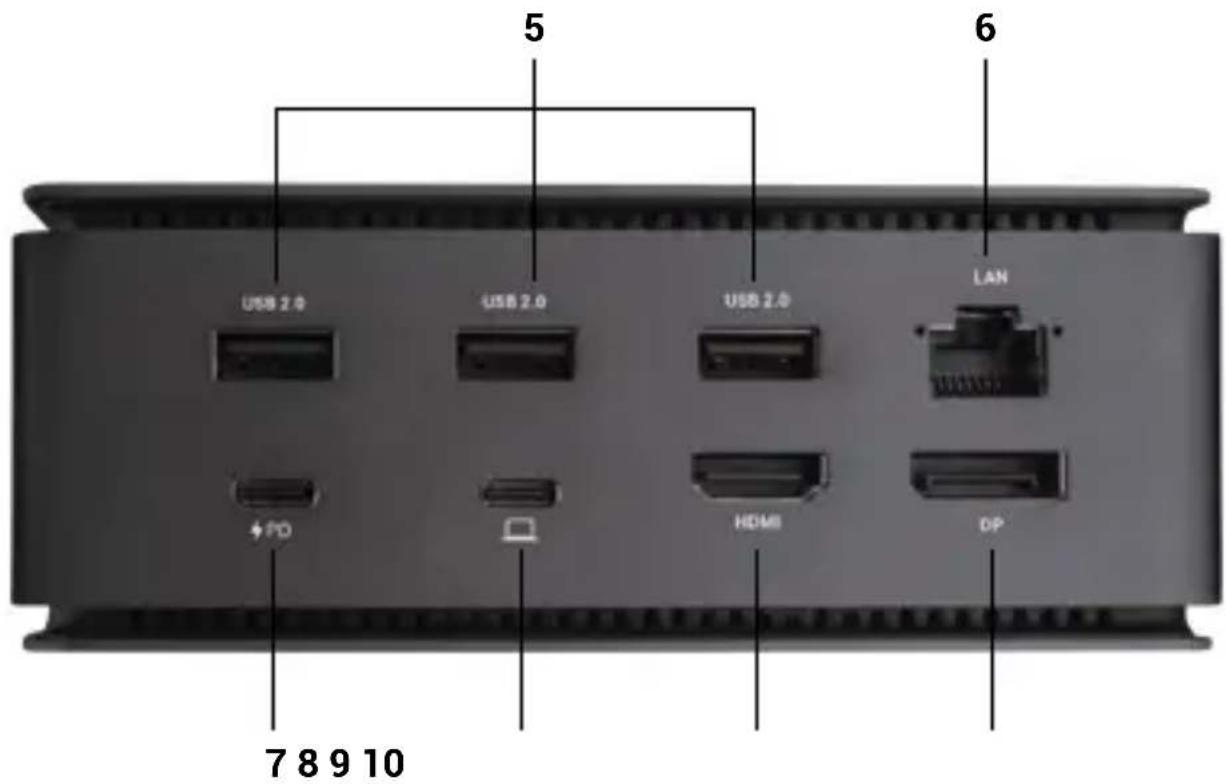
- 3 × USB 2.0
- Ethernetový port GLAN RJ-45 (ASIX AX88179) - podporuje 10/100/1000 Mb/s
- Port USB-C PD (iba dodávka energie)
- Port USB4 - na pripojenie doku k portu USB4 notebooku alebo na pripojenie zariadenia USB4 / Thunderbolt™ 3/4 / USB-C k doku, tento port podporuje funkciu Power Delivery na profile 5, max. 80 W.
- Port HDMI 2.1
- DisplayPort 1.4
Požiadavky na hardvér: Zariadenie s vol'ným portom USB4, Thunderbolt alebo USB-C
Požiadavky na Power Delivery: zariadenia s vol'ným portom USB4, Thunderbolt alebo USB-C s podporou „Power Delivery“
Požiadavky na výstup videa: Zariadenie s vol'ným portom USB4, Thunderbolt alebo USB-C s podporou „Alternativneho režimu DisplayPort“
Operačný systém: Windows 10/11, macOS, Linux a iPadOS s najnovšími aktualizáciami
Ak chcete prehrávať video v rozlíšení Ultra HD 4K/5K/8K, počítač musí byť schopný dekódovať video pomocou svojho GPU. Najmä v prípade menej výkonných notebookov je pravda, že zvládajú prehrávanie videa v rozlíšení 4K/5K/8K, ale výsledok nie je ideálny (prerušenia, trhanie videa).
INŠTALÁCIA OVLÁDAČOV
Dokovaciu stanicu možno pripojit priamo, ovládače sú súčast'ou operačného systému.
V prípade systému Windows 10 sa uistite, že máte v počítači nainštalované najnovšie ovládače Thunderbolt™ 3, ktoré vám poskytol výrobca notebooku.
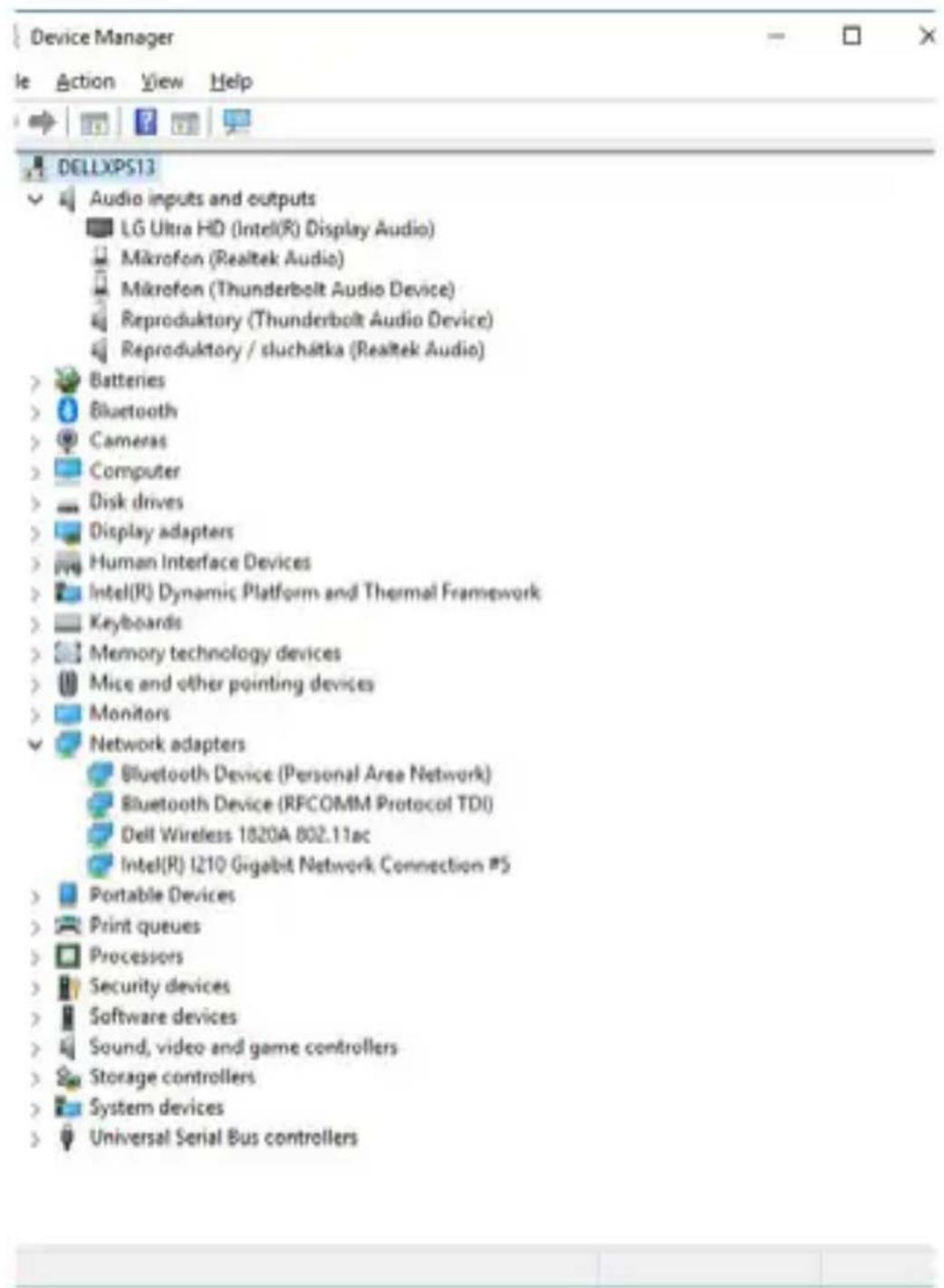
V systéme Windows sa port LAN zobrazí v ponuke Štart → Ovládací panel (Zobrazit malé ikony) → Správca zariadení → Sietové adaptéry ako „ASIX AX88179“. Zvukové porty nájdete v ponuke Štart → Ovládací panel (Zobrazit malé ikony) → Správca zariadení → Zvukové, video a herné ovládače ako „Rozšírené zvukové zariadenie USB“ a/alebo podľa pripojeného monitora (napr. na obr. „LG Ultra HD (Intel® Display Audio)“).
Na pripojenie monitora k dokovacej stanici použite kábel HDMI/DP (pre HDMI odporúčame kábel verzie 2.0 alebo vyššej a pre DP odporúčame kábel DP 1.4 alebo vyššej). Počas inštalácie prídavného monitora môže monitor na notebooku/tablete blikať, čo je štandardný stav. Dokovacia stanica podporuje pri-pojenie až dvoch monitorov. Grafické rozhranie: 1x HDMI a 1x DP. Rozlíšenie:
Obrázok
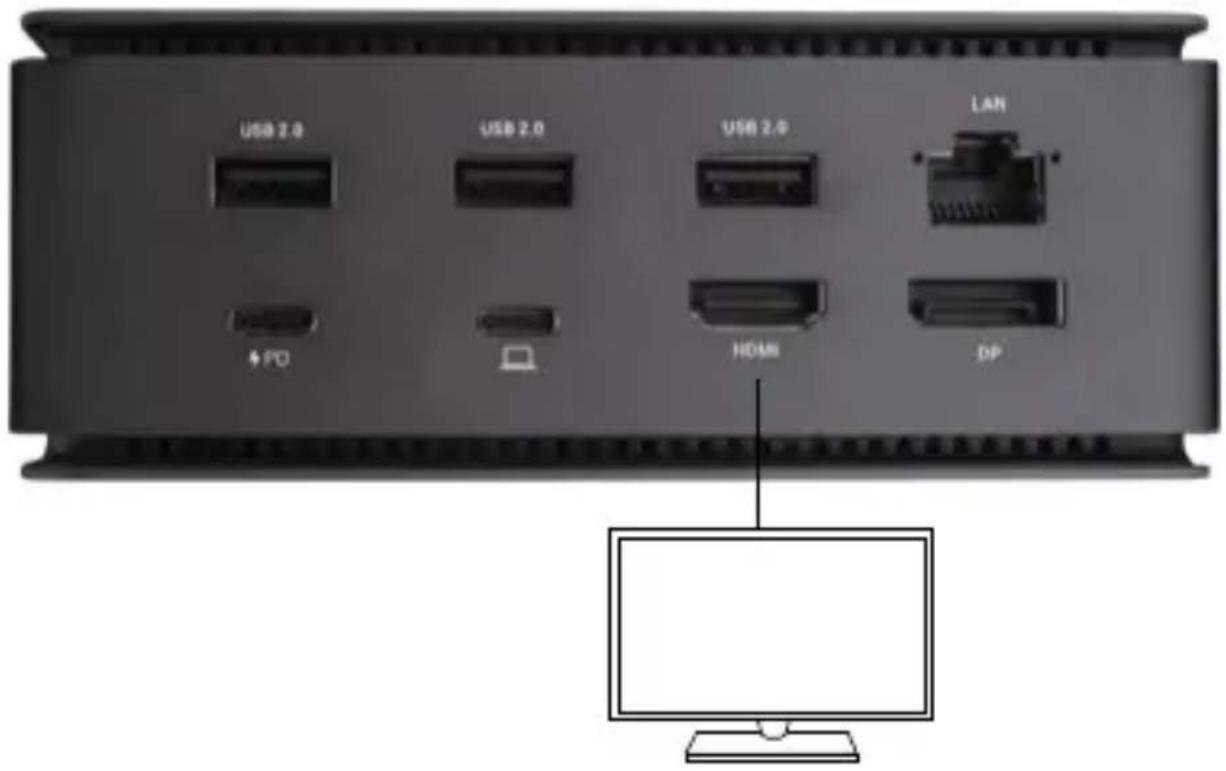
1 monitor pripojený cez 1 kábel DisplayPort alebo HDMI - rozlíšenie do 8K 7680x4320/30Hz
Rozlíšenie 8K je podporované len vtedy, ak konektor USB4 alebo Thunderbolt™ vášho notebooku podporuje DisplayPort 1.4.
Ak Thunderbolt™ 3 podporuje iba DisplayPort 1.2, maximálne rozlíšenie je 5K 5120x2880/60Hz
Ak USB-C podporuje DisplayPort 1.4 s DSC, maximálne rozlíšenie je 5K 5120x2880/60Hz
Ak USB-C podporuje DisplayPort 1.2, maximálne rozlíšenie je 5K 4096x2160@30Hz
Obrázok
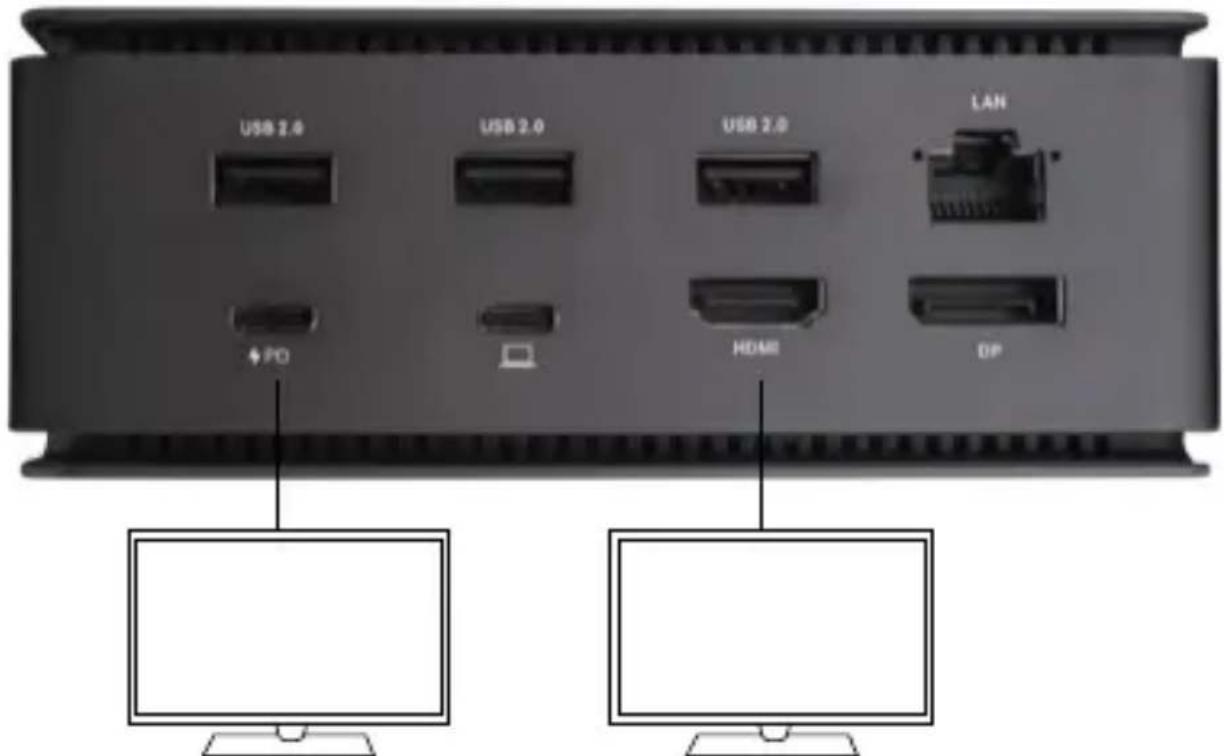
2 monitory pripojené súčasne 1x DisplayPort a 1x HDMI, rozlíšenie max. 4K 4096x2160@60Hz
- Kliknite pravým tlačidlom myši kdekol'vek na vol'nej obrazovke a vyberte položku Zobrazit' nastavenia
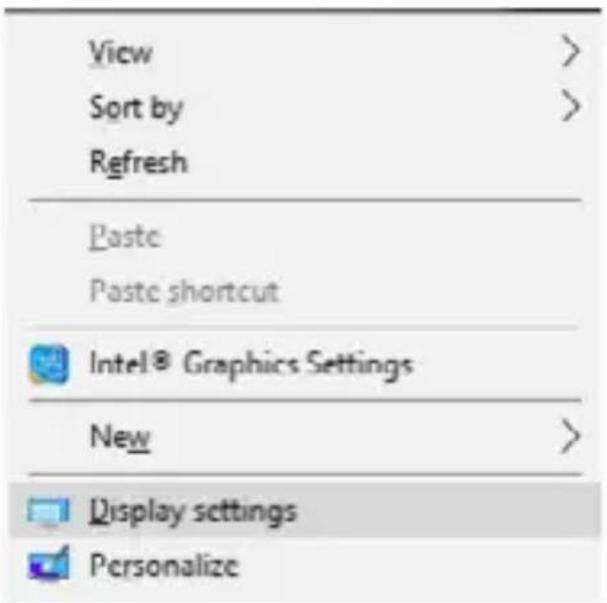
Teraz môžete vykonať nastavenia Rozšířit a Zrkadlit/Duplikovat:
- Režim rozšírenia: na obrazovke vyberte Viac monitorov → Rozšířit toto zobrazenie → OK.
- Režim zrkadlenia / duplikácie: na obrazovke vyberte položku Viac monitorov → Duplikovat' tento pohl'ad → OK.
Začiarknutím políčka „Nastaviť tento monitor ako hlavný“ vyberte d’alší monitor ako hlavný.
Kliknutím a pretiahnutím druhého monitora ho podľa potreby umiestnite vzhľadom na pôvodný monitor na prenosnom počítači/tablete.
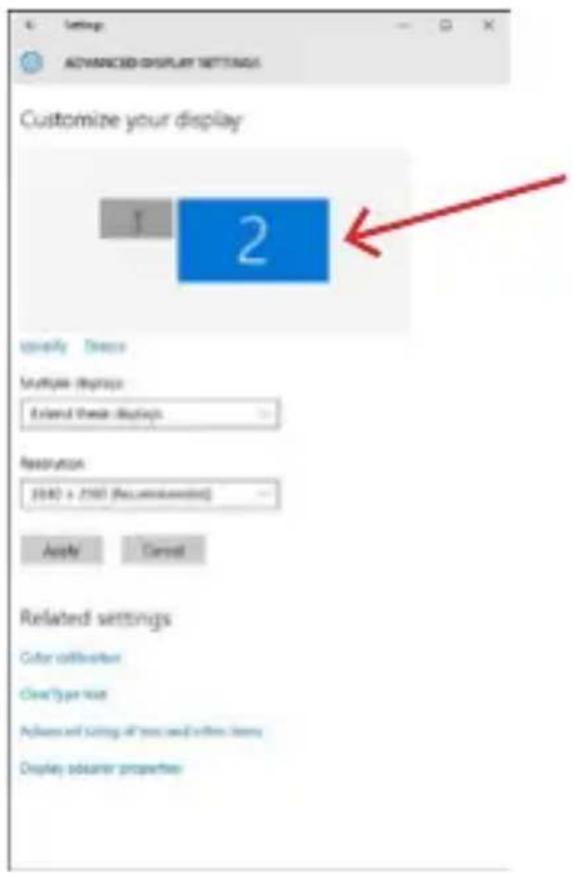
Umiestnenie jedného dálšieho monitora vo vztáhu k pôvodnému monitoru notebooku/tabletu
Pohotovostný režim / režim hibernácie a video port - po aktivácii notebooku/tabletu z pohotovostného režimu / režimu hibernácie sa zobrazí primárny (pôvodný) monitor, preto odporúčame používať monitor integrovaný s notebookom/tabletom ako primárny monitor na opätovné prihlásenie do systému.
Režim zrkadlenia - prídavný monitor sa riadi parametrami pôvodného monitora v systéme, t. j. ak nastavíte režim zrkadlenia a pôvodný monitor má rozlíšenie 1920x1080, potom sa obrazovka prenesie na prídavný monitor s maximálnym rozlíšením 1920x1080, aj keď nastavíte vyššie rozlíšenie.
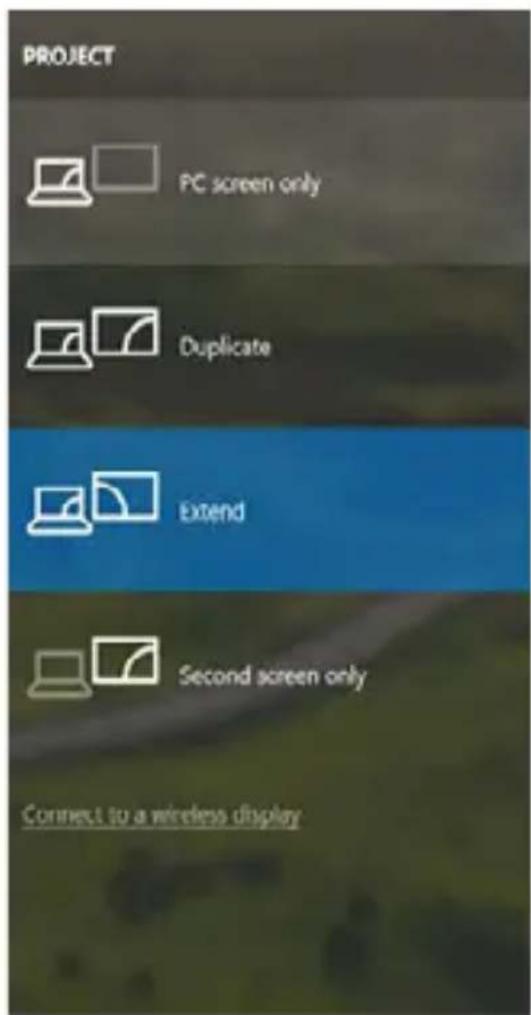
Monitory môžete l'ahko ovládať aj pomocou možnosti klávesnice „Windows“ + P:
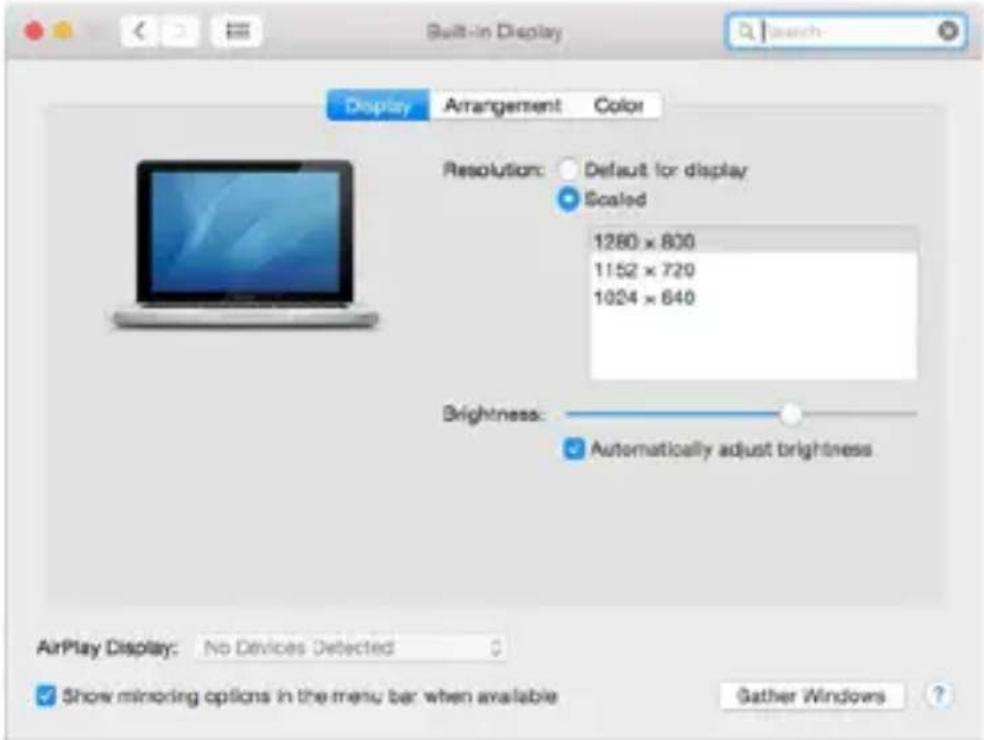
Po pripojení monitora bude obrazovka Macu blikať, čo je štandardný stav. Ked' sa stabilizuje, môžete tu vykonať úpravy. Predvolby systému - monitory:
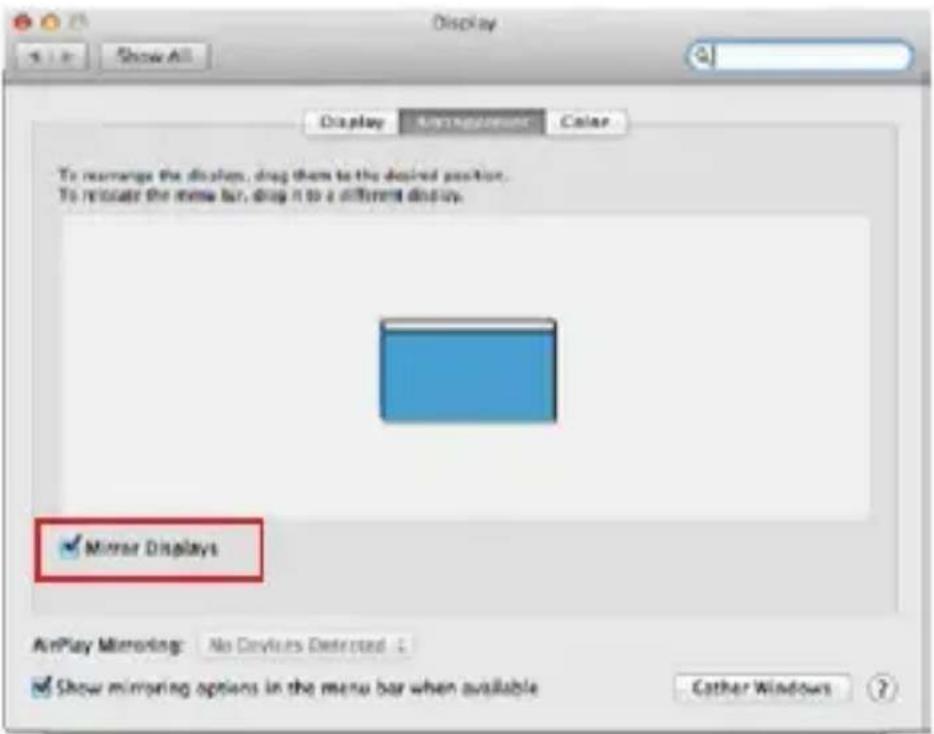
Na karte Rozloženie a v predvolenom režime (Rozšířit) kliknite na nový monitor a potiahnite ho podľa potreby vzhľadom na monitor Mac. Výberom možnosti Zrkadliť monitory sa režim zmení na Zrkadlenie (rozlíšenie monitorov sa automaticky prispôsobí ich parametrom a nastaví sa najvyššie možné rozlíšenie na oboch monitoroch). Zrušením výberu možnosti Zrkadliť monitory obnovíte režim Rozšířit.
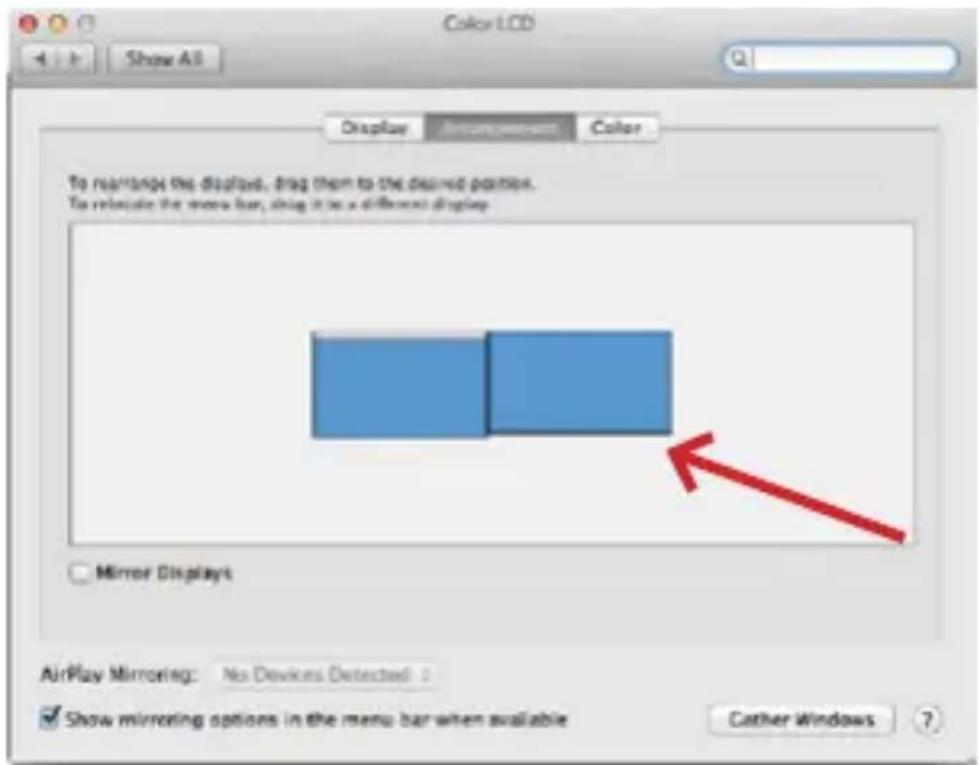
Režim rozšírenia: Šípka označuje možnosť umiestnenia pripojeného monitora vzhľadom na monitor Mac.
Režim rozšírenia: V tomto režime môžete vybrat hlavný monitor potiahnutím pásu ponuky.
Výberom položky Gather Windows môžete vybrať nastavenia pre príslušný monitor - Customized Resolution (ponúka použitel'né rozlíšenia), Rotation (Standard, 90°, 180° a 270°) a Refresh Rate (ak je k dispozícii). V závislosti od použitého monitora sú k dispozícii tieto nastavenia:
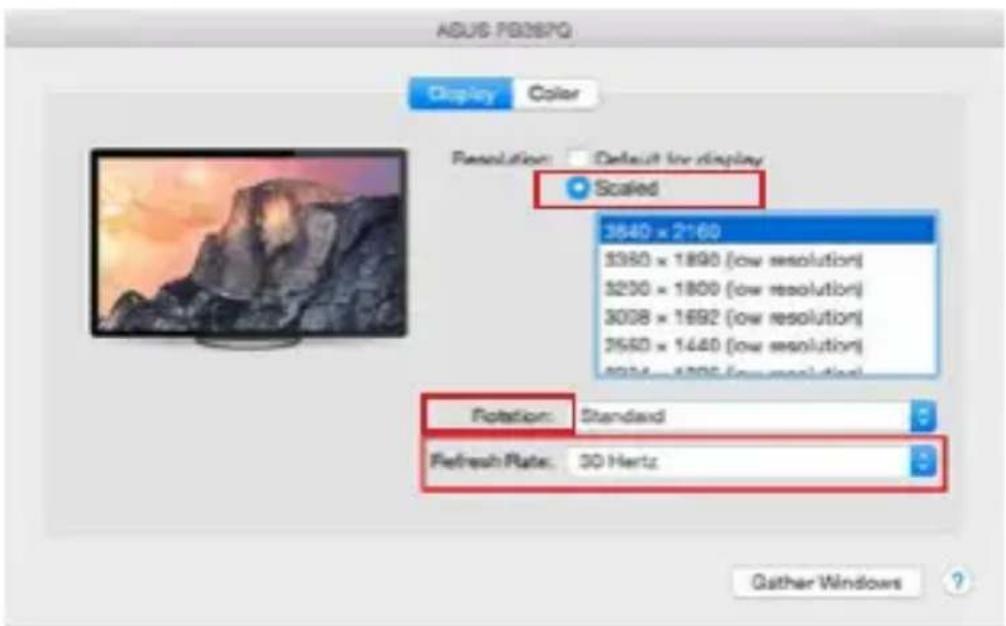
V prispôsobenom režime kliknite na ikonu podl'a vlastného výberu, rozlíšenie bude popísané pod obrazovkou
(tu vizuálne 3008x1692 = 4K@30Hz)
Väčšinu problémov s obnovovaním obrazovky na pripojenom monitore po uspaní Macu, po použití šetriča obrazovky, po reštartovaní Macu, po vypnutí/ zapnutí Macu možno vyriešit odpojením dokovacieho kábla Thunderbolt™ 3 z portu Thunderbolt™ 3 Macu a jeho opätovným pripojením približne po 10 s. Potom počkajte, kým sa dokončí pripojenie všetkých periférnych zariadení.
DOPLNKOVÉ FUNKCIE DOKOVACEJ STANICE v systémoch Windows a macOS
Pripojenie LAN - port GLAN RJ-45 sa pripája k routeru/prepínaču/hubu a k internetu, podporuje rýchlosti 10/100/1000 Mb/s
Pripojenie zariadení USB - Po pripojení zariadení USB k portu USB 3.0 dokovacej stanice (externý pevný disk USB, klávesnica USB, myš USB, rozbočovač USB, grafický adaptér USB) sa tieto zariadenia používajú štandardným spôsobom. Zariadenia USB-C, napr. externý pevný disk, flash disk, grafický adaptér, možno pripojit' cez port Thunderbolt™ 3.
Nabíjanie - Dokovacia stanica podporuje nabíjanie pripojených mobilných zariadení USB, ako sú smartfóny, čítačky elektronických kníh, prehrávače médií, navigačné zariadenia a tablety. Stačí pripojiť nabíjané zariadenie pomocou originálneho kábla k portu USB dokovacej stanice.
Nabíjanie Power Delivery - dokovacia stanica podporuje Power Delivery na určenom porte Thunderbolt™ 3. Power Delivery je podporovaný na profile 5, t. j. max. 85 W.
Podporované notebooky: napr. Dell XPS13, MacBook Pro 2016, Acer Aspire V 15 Nitro, Acer Aspire V 17 Nitro alebo zariadenia so systémom Windows 10 s portom Thunderbolt™ 3 a podporou Power Delivery a originálnym napájacím adaptérom do 100 W.
Nepodporované notebooky: napr. HP Folio G1 a iné notebooky HP; spoločnost' HP predvolene obmedzuje používanie neoriginálnych napájacích zdrojov
Zvuk v systéme Windows
V predvolenom nastavení sa zvukový výstup automaticky prepne na pripojenú dokovaciu stanicu. Predvolený zvukový výstup môžete skontrolovať alebo naštaviť v ponuke Ovládací panel - Zvuk
Zvuk v systéme macOS
Tu je potrebné nastavit/overit výstupné zvukové zariadenie na počúvanie prostredníctvom grafického výstupu: Predvolby systému - Zvuk - Výstup - Nastavenie rozšíreného zvukového zariadenia USB.
Výstupné zvukové zariadenia pre slúchadlá aj monitor môžete vybrať v aplikácii Open-Applications-Utilities-Audio MIDI.app - kliknite na „+“ vl’avo dole - Create Multi Output Device a vyberte požadované výstupy z možností na Multi Output Device.
Poznámka: Väčšinu problémov s dokom a pripojenými periférnymi zariadeniami možno vyriešit odpojením kábla Thunderbolt™ 3 doku od portu Thunderbolt™ 3 notebooku/tabletu/Mac a jeho opätovným pripojením po približne 10 sekundách.
BEZPEČNOSTNÉ POKYNY NA POUŽÍVANIE DOKOVACEJ STANICE
- Skontrolujte funkčnosť po páde do vody alebo na zem.
- Overte funkčnost, keď je kryt prasknutý.
- Stažujte sa, že zariadenie nefunguje podl'a návodu na obsluhu.
ČASTO KLADENÉ OTÁZKY
K dispozícii na našej webovej stránke www-i-tec.pro v časti „FAQ“ pre tento produkt



Značka : i-TEC
Model : USB4DUAL4KDOCKPD
Kategória : Dokovacia stanica