iCUE LC100 - Oświetlenie CORSAIR - Bezpłatna instrukcja obsługi
Znajdź bezpłatnie instrukcję urządzenia iCUE LC100 CORSAIR w formacie PDF.



| Typ produktu | Oświetlenie akcentujące do obudowy |
| Marka | Corsair |
| Model | iCUE LC100 |
| Wymiary paneli | Trójkąty o boku 4 cm (w przybliżeniu) |
| Waga | Około 50 g na trójkąt |
| Zasilanie | Przez złącze SATA (dołączone do kontrolera) |
| Łączność | Wewnętrzny USB 2.0 (9 pinów) dla kontrolera |
| Maksymalna liczba paneli | Do 18 trójkątów na kontroler |
| Typ kontrolera | Lighting Node PRO (dołączony w zestawie startowym) |
| Oprogramowanie sterujące | iCUE (darmowe pobranie) |
| Temperatura pracy | 0°C do +40°C |
| Materiał | Plastik z powierzchnią stalową do mocowania magnetycznego |
| Kolor oświetlenia | Adresowalny RGB (16,8 miliona kolorów) |
| Mocowanie | Magnetyczne na powierzchni stalowej |
| Połączenie między panelami | Pręty łączące 4 mm lub 5,5 mm |
| Zgodność | Obudowy PC z powierzchnią stalową |
| Zawartość zestawu startowego | Trójkąty LC100, kontroler Lighting Node PRO, kable, pręty łączące |
| Konserwacja | Czyścić miękką, suchą szmatką |
| Bezpieczeństwo | Unikać kontaktu pinów z obcymi przedmiotami |
| Gwarancja | Zgodna z dyrektywami europejskimi (patrz instrukcja) |
| Możliwość naprawy | Części zamienne nieokreślone, skontaktuj się z działem obsługi Corsair |
Często zadawane pytania - iCUE LC100 CORSAIR
Pytania użytkowników dotyczące iCUE LC100 CORSAIR
0 pytanie dotyczące tego urządzenia. Odpowiedz na te, które znasz, lub zadaj własne.
Zadaj nowe pytanie dotyczące tego urządzenia
Pobierz instrukcję dla swojego Oświetlenie w formacie PDF za darmo! Znajdź swoją instrukcję iCUE LC100 - CORSAIR i weź swoje urządzenie elektroniczne z powrotem w ręce. Na tej stronie opublikowane są wszystkie dokumenty niezbędne do korzystania z urządzenia. iCUE LC100 marki CORSAIR.
INSTRUKCJA OBSŁUGI iCUE LC100 CORSAIR
Aby zapewnić prawidłowe działanie, utrzymuj styki i pręty połączeniowe w czystości.
Paneli LC100 i prętów połączeniowych używaj w sposób opisany w tym dokumencie. Z prętami połączeniowymi powinny być połączone tylko panele LC100.
1. Wyłącz komputer

Przed instalacją Trójkątnych paneli podświetlających na obudowę LC100 i kontrolera Lighting Node PRO wyłącz komputer.
2. Zamocuj LC100
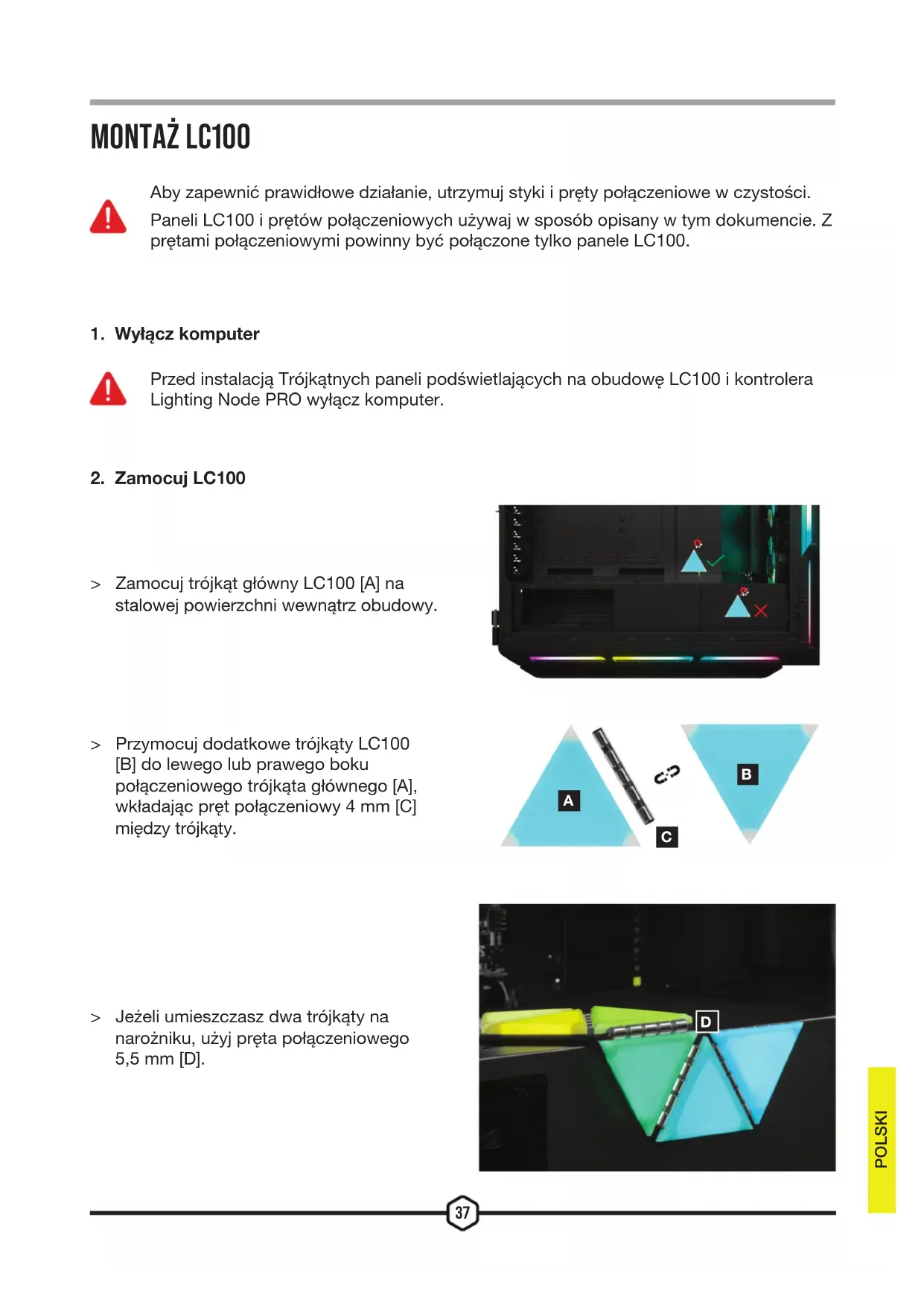
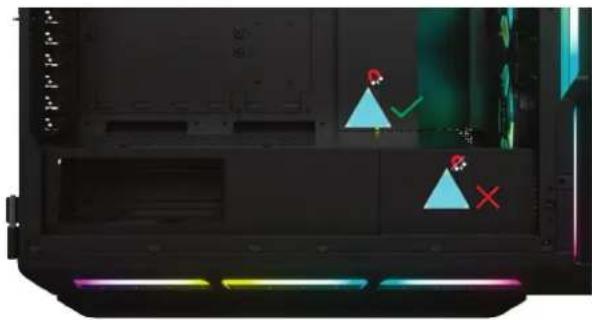
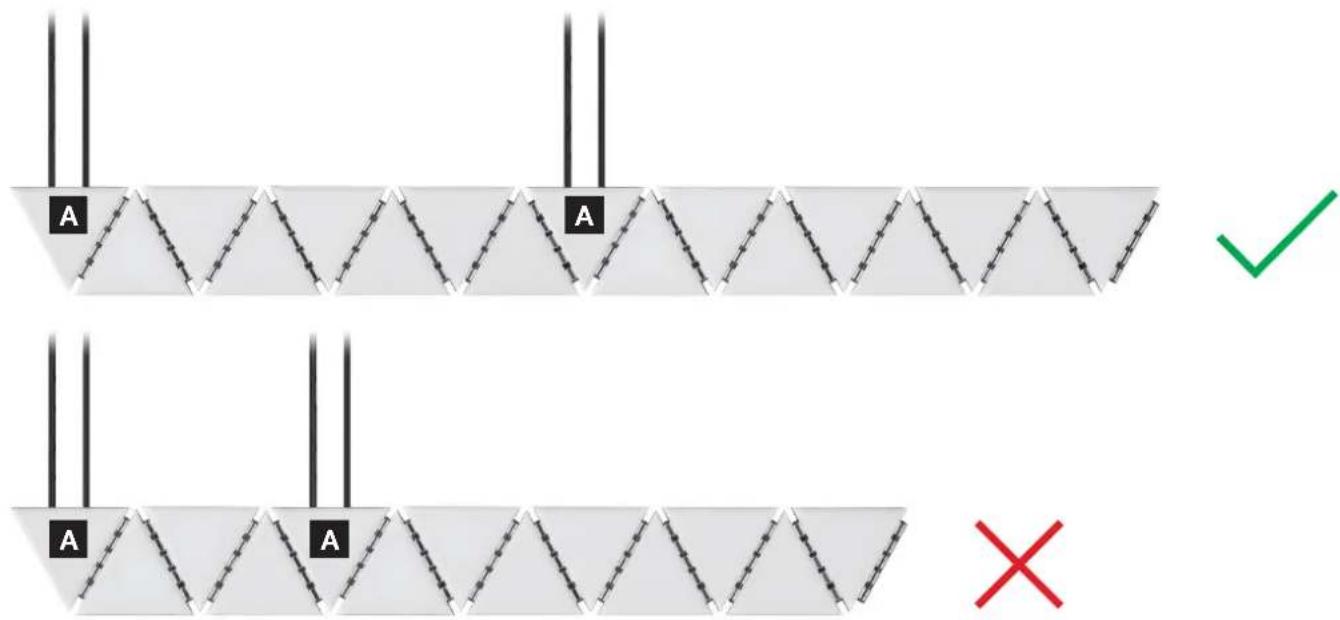
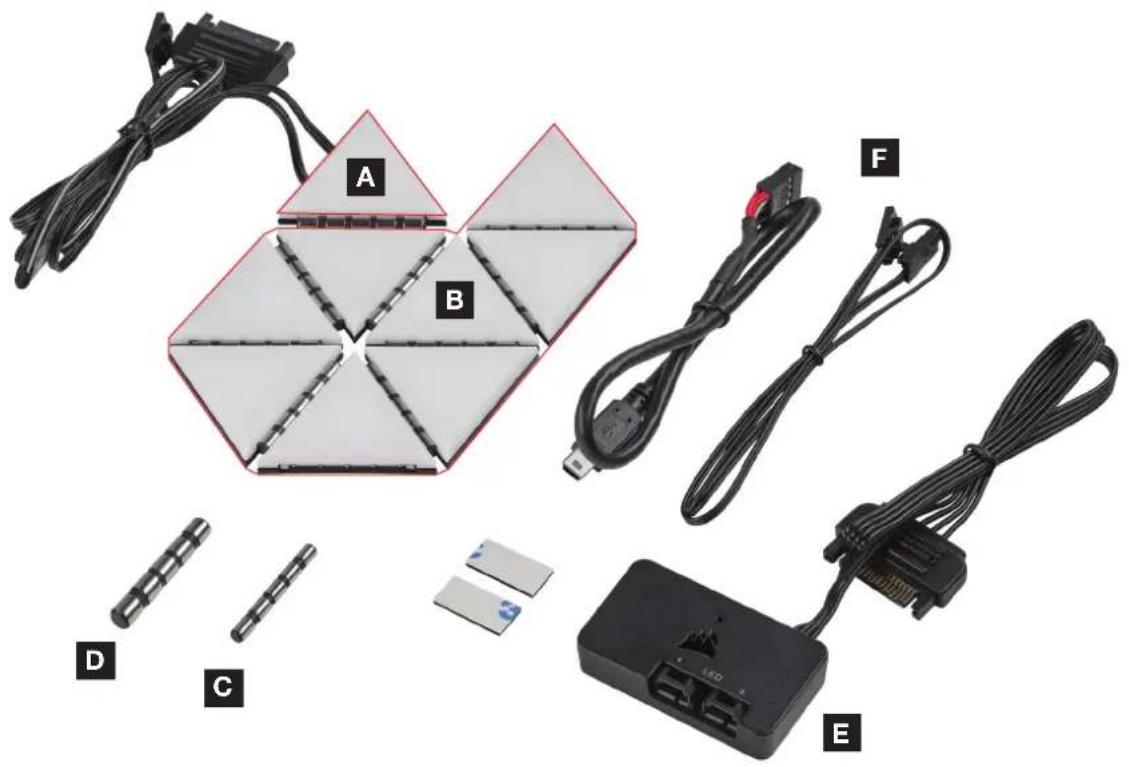
Zamocuj trójkąt główny LC100 [A] na stalowej powierzchni wewnątrz obudowy.
Przymocuj dodatkowe trójkąty LC100 [B] do lewego lub prawego boku połączeniowego trójkąta głównego [A], wkładając pręt połączeniowy 4 mm [C] między trójkąty.
Jeżeli umieszczasz dwa trójkąty na narożniku, użyj pręta połączeniowego 5,5 mm [D].
Jednocześnie można połączyć maksymalnie osiemnaście (18) trójkątów LC100. Dodatkowy trójkąt główny LC100 [A] jest wymagany jako wejście zasilania i jest dostępny w Zestawie rozszerzającym LC100.
3-pinowego złącza RGB z drugiej płytki głównej nie trzeba podłączać do kontrolera Lighting Node PRO.
3. Montaż Lighting Node PRO
Znajdź miejsce na kontroler Lighting Node PRO [E], które umożliwia podłączenie 3-pinowego przewodu RGB z trójkąta głównego [A] do kontrolera Lighting Node PRO [E], a następnie zamocuj go przy użyciu dodanych w komplecie pasków montażowych.
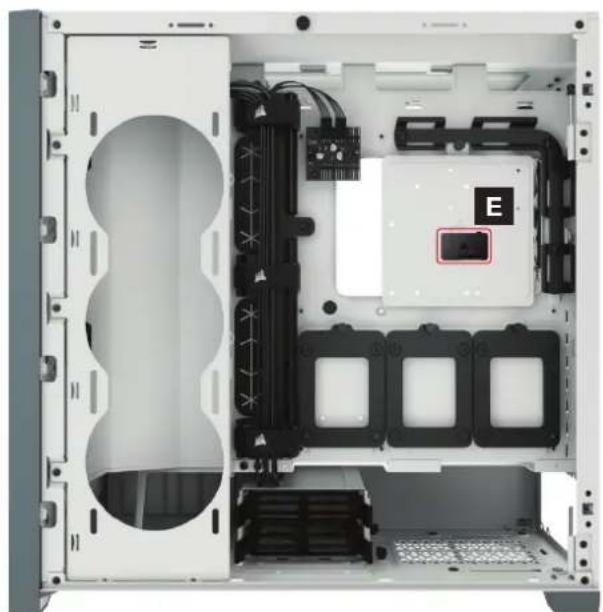
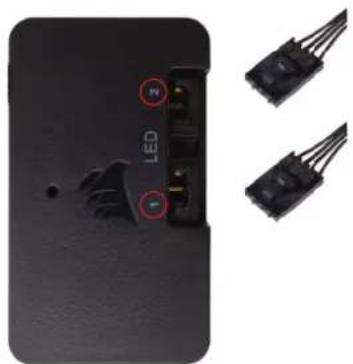
Podłącz 3-pinowe złącze RGB z nadrzędnego trójkąta głównego [A] do kontrolera Lighting Node PRO [E].
5. Podłącz kontroler Lighting Node PRO
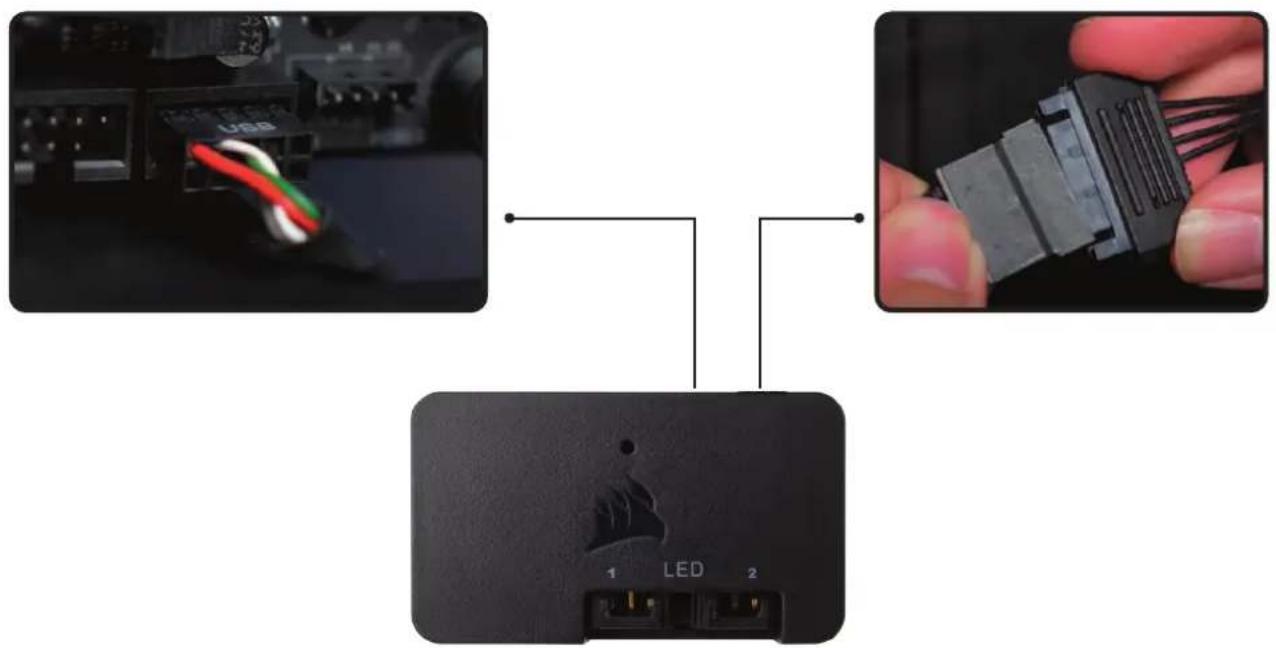
Podłącz 9-pinowy przewód USB [F] z kontrolera Lighting Node PRO [E] do dostępnego wewnętrznego gniazda USB 2.0 na płycie głównej lub koncentratora USB.
Podłącz złącze zasilania SATA do dostępnego złącza SATA z zasilacza.
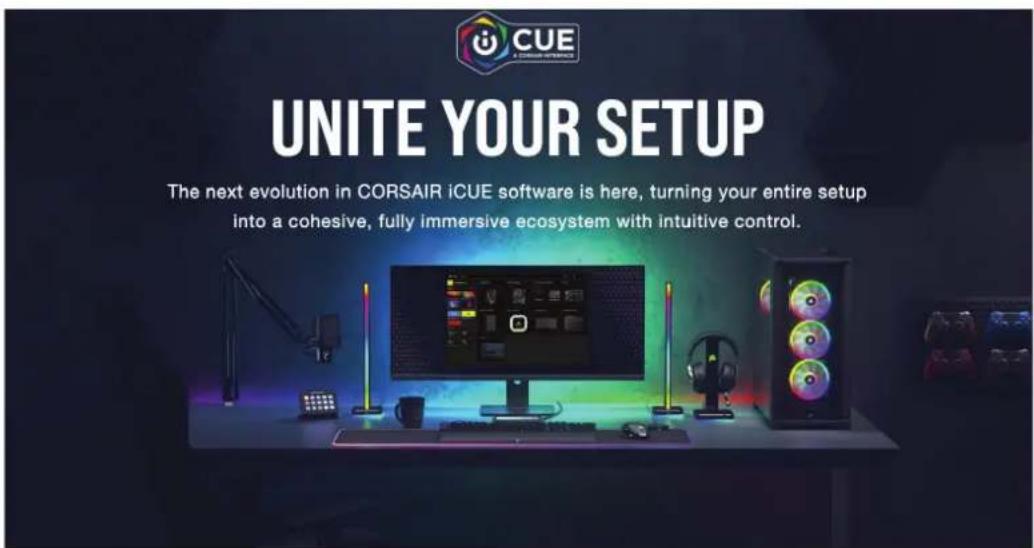
Kliknij obraz, aby pobrać najnowsze oprogramowanie iCUE firmy CORSAIR.
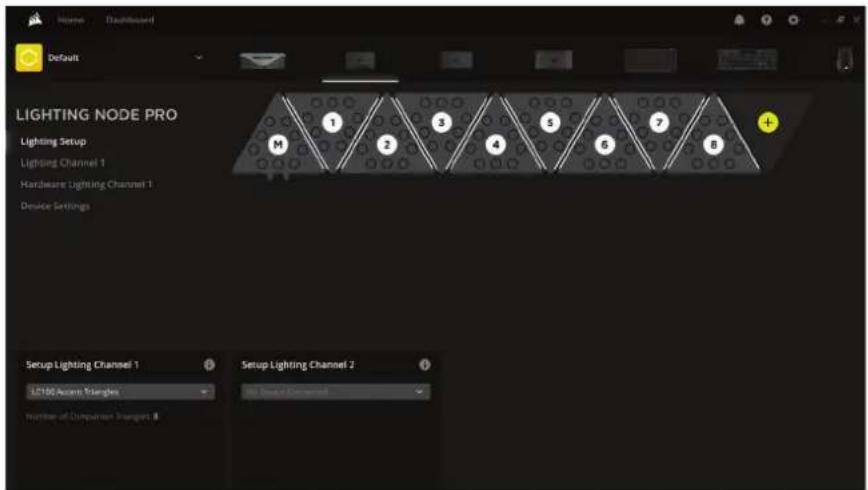
Po zainstalowaniu iCUE wybierz „LC100” na stronie Lighting Setup (Konfiguracja podświetlenia) w sekcji Lighting Node PRO i określ liczbę trójkątów w zestawie komputerowym.
Zamiast tego możesz użyć kreatora konfiguracji w iCUE, który pomoże Ci skonfigurować Trójkaty podświetlające na obudowę LC100.
Aby uzyskać dodatkowe informacje o konfiguracji iCUE i wskazówki odwiedź CORSAIR LAB.

LIGHTING NODE PRO COMMANDER PRO COMMANDER CORE XT
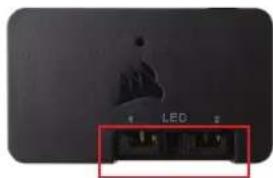
Maksymalnie 18 trójkątów LC100 na kontroler
ЗНАКОМСТВО С LC100
text_image
A B F D C EPL Firma CORSAIR MEMORY, Inc. oświadcza, że to urządzenie jest zgodne z dyrektywami 2014/30/UE i 2011/65/UE.
Kopię deklaracji zgodności można uzyskać pod adresem corsair.com/documentation.
Temperatura pracy: od 0°C do + 40°C
Autoryzowany Przedstawiciel W Europie
Od czasu wprowadzenia europejskiej dyrektywy 2012/19/UE do prawa narodowego obowiązują następujące ustalenia:
Urzadzeń elektrycznych i elektronicznych nie należy wyrzucać wraz z innymi odpadami domowymi.
Użytkownik zobowiązany jest, niepotrzebne lub zniszczone urządzenia elektryczne odnieść do punktu zbiórki lub do sprzedawcy. Szczegółowe kwestie regulują przepisy prawne danego kraju. Informuje o tym symbol przekreślonego kosza umieszczony na opakowaniu. Segregując śmieci pomagasz chronic środowisko naturalne.