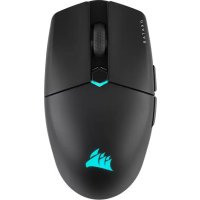
Katar Elite Wireless - Mysz CORSAIR - Bezpłatna instrukcja obsługi
Znajdź bezpłatnie instrukcję urządzenia Katar Elite Wireless CORSAIR w formacie PDF.



| Typ produktu | Bezprzewodowa mysz gamingowa |
| Rodzaj połączenia | Bezprzewodowe 2,4 GHz i Bluetooth |
| Rozdzielczość | 400 do 3000 DPI (5 predefiniowanych poziomów, regulacja co 50 DPI) |
| Liczba przycisków | 6 |
| Zasilanie | Wbudowany akumulator |
| Oprogramowanie konfiguracyjne | iCUE (pobieranie z corsair.com) |
| Pamięć wbudowana | Tak (zapisuje ustawienia DPI) |
| Wskaźniki LED | Stan baterii, połączenie bezprzewodowe i poziom DPI |
| Konserwacja i czyszczenie | Przetrzeć miękką, suchą szmatką |
| Bezpieczeństwo | Akumulator: postępować zgodnie z lokalnymi przepisami dotyczącymi recyklingu |
| Cięści zamienne i możliwość naprawy | Odbiornik USB bezprzewodowy dostępny osobno; bateria niewymienialna przez użytkownika |
| Informacje ogólne | Marka: CORSAIR, Model: Katar Elite Wireless, Kategoria: mysz |
Często zadawane pytania - Katar Elite Wireless CORSAIR
Pytania użytkowników dotyczące Katar Elite Wireless CORSAIR
0 pytanie dotyczące tego urządzenia. Odpowiedz na te, które znasz, lub zadaj własne.
Zadaj nowe pytanie dotyczące tego urządzenia
Pobierz instrukcję dla swojego Mysz w formacie PDF za darmo! Znajdź swoją instrukcję Katar Elite Wireless - CORSAIR i weź swoje urządzenie elektroniczne z powrotem w ręce. Na tej stronie opublikowane są wszystkie dokumenty niezbędne do korzystania z urządzenia. Katar Elite Wireless marki CORSAIR.
INSTRUKCJA OBSŁUGI Katar Elite Wireless CORSAIR
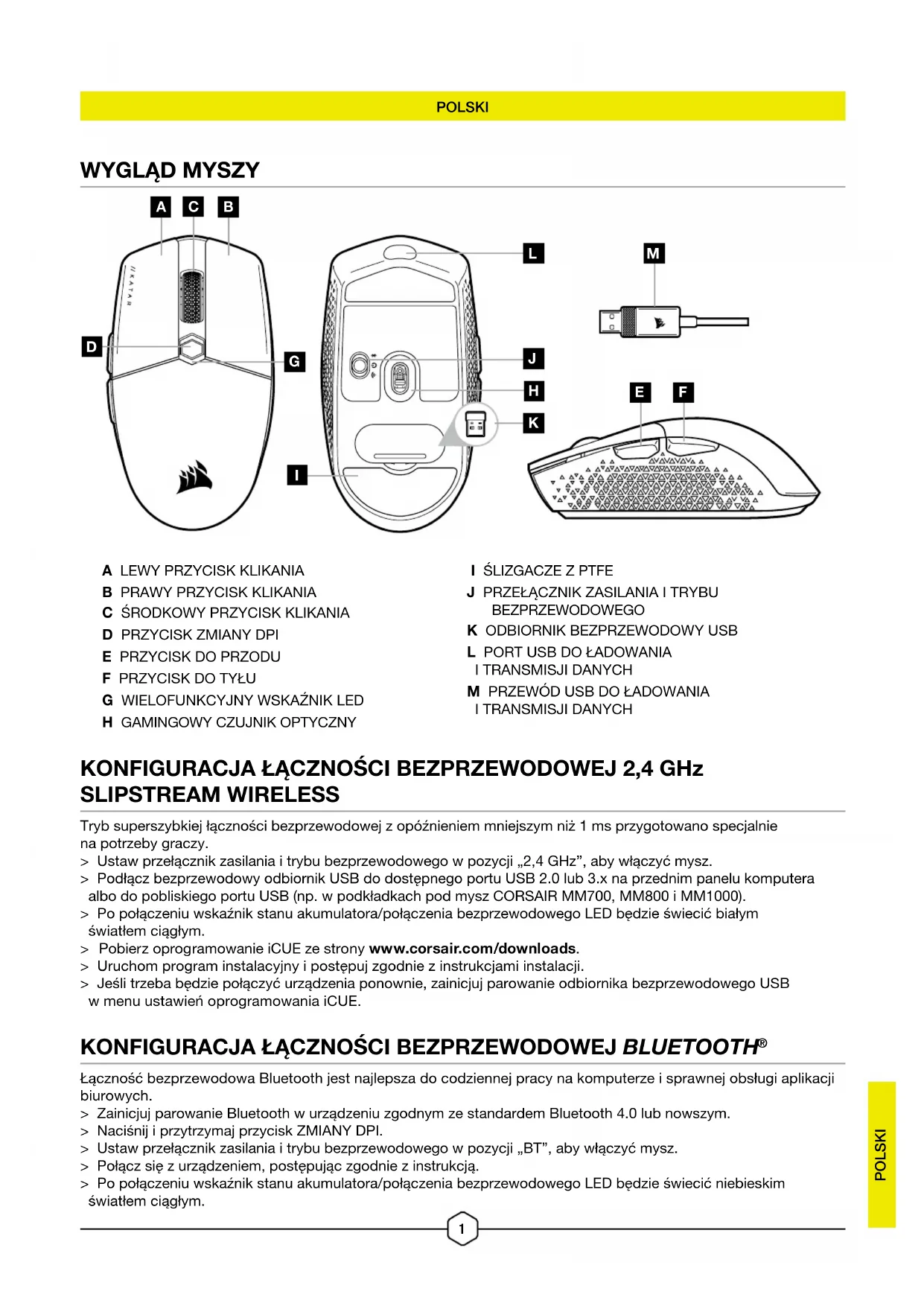
Tryb superszybkiej łączności bezprzewodowej z opóźnieniem mniejszym niż 1 ms przygotowano specjalnie na potrzeby graczy.
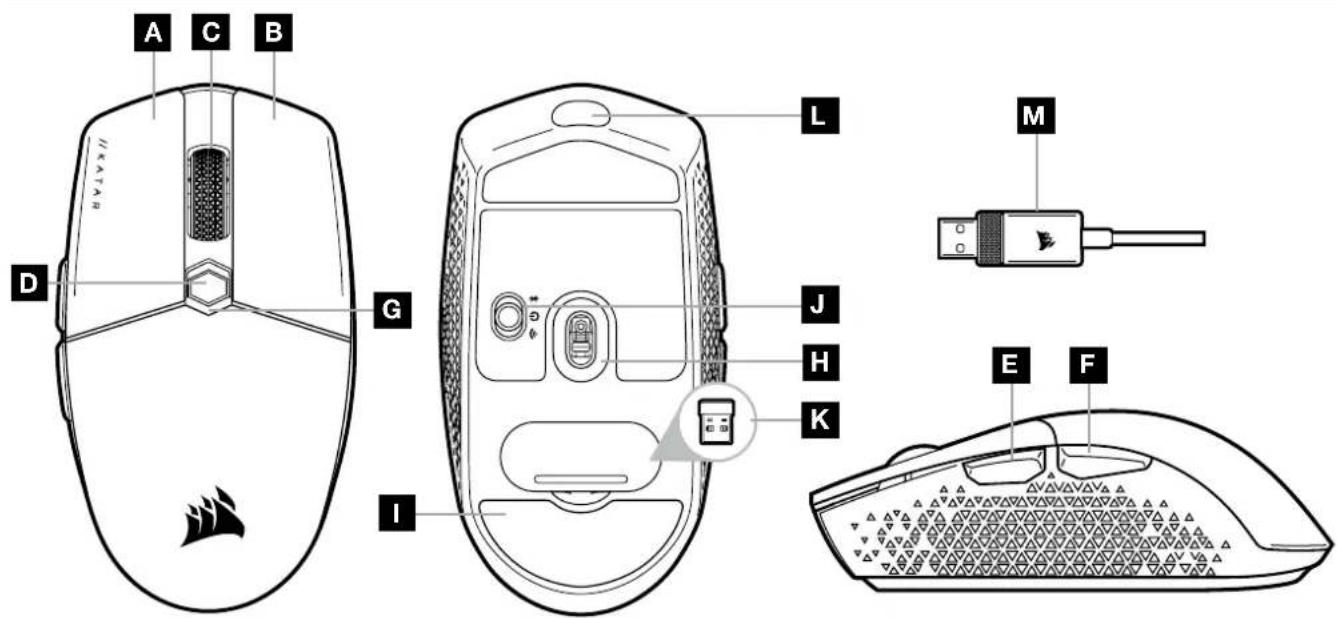
Ustaw przełącznik zasilania i trybu bezprzewodowego w pozycji „2,4 GHz”, aby włączyć mysz.
Podłącz bezprzewodowy odbiornik USB do dostępnego portu USB 2.0 lub 3.x na przednim panelu komputera albo do pobliskiego portu USB (np. w podkładkach pod mysz CORSAIR MM700, MM800 i MM1000).
Po połączeniu wskaźnik stanu akumulatora/połączenia bezprzewodowego LED będzie świecić białym światłem ciągłym.
Pobierz oprogramowanie iCUE ze strony www.corsair.com/downloads.
Uruchom program instalacyjny i postępuj zgodnie z instrukcjami instalacji.
Jeśli trzeba będzie połączyć urządzenia ponownie, zainicjuj parowanie odbiornika bezprzewodowego USB w menu ustawień oprogramowania iCUE.
KONFIGURACJA ŁĄCZNOŚCI BEZPRZEWODOWEJ BLUETOOTH®
Łączność bezprzewodowa Bluetooth jest najlepsza do codziennej pracy na komputerze i sprawnej obsługi aplikacji biurowych.
Zainicjuj parowanie Bluetooth w urządzeniu zgodnym ze standardem Bluetooth 4.0 lub nowszym.
Naciśnij i przytrzymaj przycisk ZMIANY DPI.
Ustaw przełącznik zasilania i trybu bezprzewodowego w pozycji „BT”, aby włączyć mysz.
Połącz się z urządzeniem, postępując zgodnie z instrukcją.
Po połączeniu wskaźnik stanu akumulatora/połączenia bezprzewodowego LED będzie świecić niebieskim światłem ciągłym.
DOSTOSOWYWANIE DPI NA BIEŻĄCO
Mysz ma wyjątkową funkcję, która umożliwia zmianę bieżącego wbudowanego ustawienia DPI w krokach co 50 DPI — bez oprogramowania. Dzięki temu można od razu wkroczyć do akcji, a jednocześnie znaleźć ustawienie idealnej czułości myszy.
| FUNKCJA SKRÓT WSKAŹNIK DPI | ||
| Zwiększenie DPI o 50 | Przytrzymaj przycisk zmiany DPI (D)i naciśnij przycisk do przodu (E) | Miga na zielono |
| Zmniejszenie DPI o 50 | Przytrzymaj przycisk zmiany DPI (D)i naciśnij przycisk do przodu (F) | Miga na czerwono |
| Zresetowanie DPI | Przytrzymaj przycisk zmiany DPI (D),a następnie jednocześnie naciśniji przytrzymaj przez 2 sekundy przyciskido przodu (E) oraz do tyłu (F) | Miga na żółto |
Bieżące zmiany DPI są zapisywane we wbudowanej pamięci i można je dalej dostosowywać w krokach co 1 DPI przy użyciu oprogramowania iCUE. Jeśli jest uruchomione oprogramowanie iCUE, zmiany są zapisywane bezpośrednio w profilu oprogramowania.
WSKAŹNIK LED STANU MYSZY
Różne aspekty działania myszy są sygnalizowane przez wskaźniki LED stanu znajdujące się za kółkiem przewijania i na spodzie urządzenia.
| STAN AKUMULATORA WIELOFUNKCYJNY WSKAŹNIK LED | |
| Ładowanie akumulatora Zielone światło pulsujące | |
| Poziom krytyczny, wymagane ładowanie Czerwone światło pulsujące | |
| Niski poziom, wkrótce potrzebne ładowanie Czerwone światło migające | |
| Średni poziom naładowania akumulatora Żółte światło migające | |
| Wysoki poziom naładowania akumulatora Zielone światło migające | |
| Akumulator naładowany Zielony | |
| STAN łączNOŚCI BEZPRZEWODOWEJ | |
| Tryb łączności bezprzewodowej 2,4 GHz — parowanie | Białe światło migające |
| Tryb łączności bezprzewodowej 2,4 GHz — sparowano | Biały |
| Tryb łączności bezprzewodowej 2,4 GHz — niepowodzenie parowania | Białe światło pulsujące |
| Tryb łączności bezprzewodowej Bluetooth — parowanie | Niebieskie światło migające |
| Tryb łączności bezprzewodowej Bluetooth — sparowano | Niebieski |
| Tryb łączności bezprzewodowej Bluetooth — niepowodzenie parowania | Niebieskie światło pulsujące |
| STAN DPI | |
| Krok nr 1 — 400 DPI Czerwony | |
| Krok nr 2 – 800 DPI | Biały |
| Krok nr 3 – 1200 DPI | Zielony |
| Krok nr 4 – 1600 DPI | Fioletowy |
| Krok nr 5 – 3000 DPI | Capri |
INFORMACJE O WYJMOWANIU AKUMULATORA
Ten produkt zawiera akumulator i należy przestrzegać zasad bezpieczeństwa w razie przeznaczenia produktu do usunięcia i recyklingu. Aby bezpiecznie wyjąć akumulator w celu przekazania go do recyklingu, należy wykonać ponumerowane czynności na poniższych diagramach.
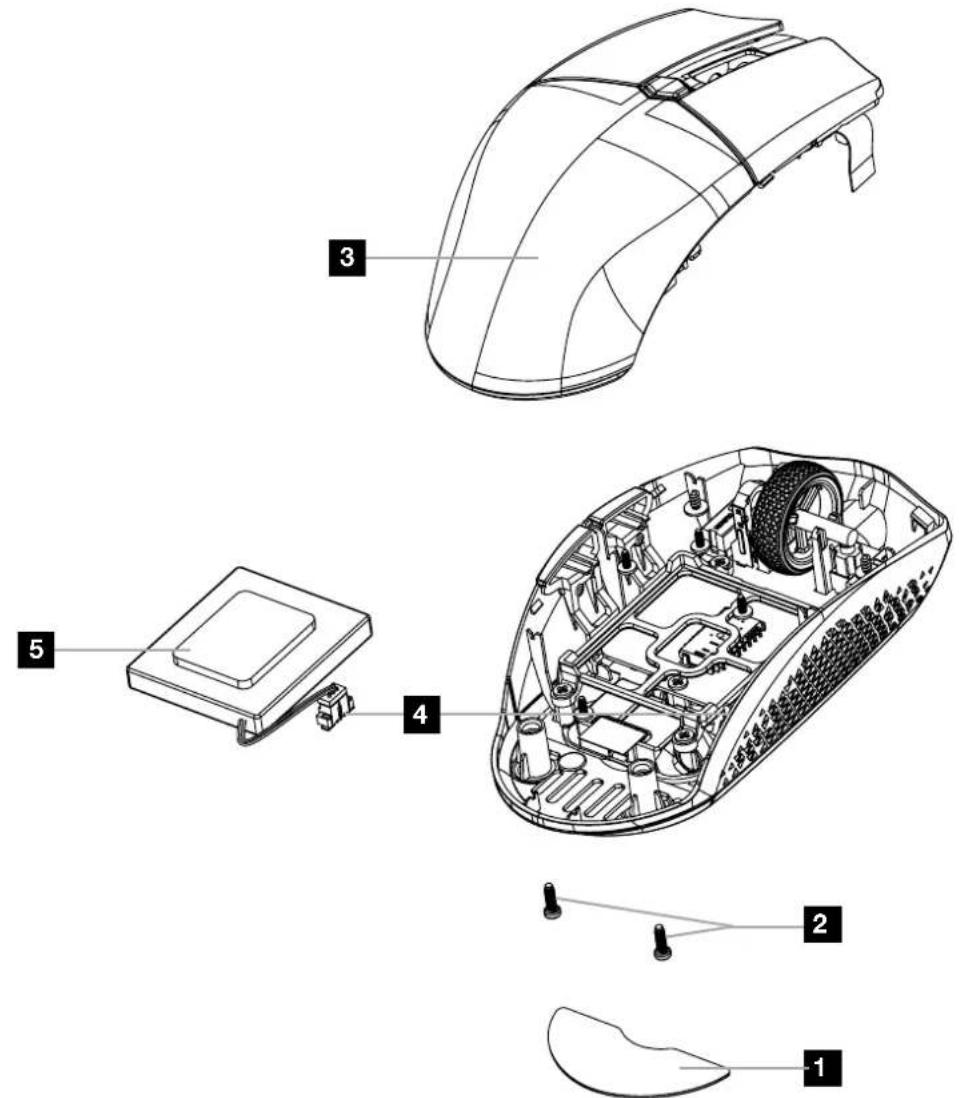
Firma CORSAIR MEMORY, Inc. zachęca klientów do przekazywania zużytych urządzeń elektronicznych oraz akumulatorów do recyklingu oraz do przestrzegania lokalnych przepisów w tym zakresie.
ЗНАКОМСТВО С МЫШЬЮ