Katar Elite Wireless - Maus CORSAIR - Kostenlose Bedienungsanleitung
Finden Sie kostenlos die Bedienungsanleitung des Geräts Katar Elite Wireless CORSAIR als PDF.



| Produkttyp | Drahtlose Gaming-Maus |
| Verbindungstyp | Kabellos 2,4 GHz und Bluetooth |
| Auflösung | 400 bis 3000 DPI (5 voreingestellte Stufen, Einstellung in 50-DPI-Schritten) |
| Anzahl der Tasten | 6 |
| Stromversorgung | Integrierter wiederaufladbarer Akku |
| Konfigurationssoftware | iCUE (Download auf corsair.com) |
| Integrierter Speicher | Ja (speichert DPI-Einstellungen) |
| LED-Anzeigen | Akkustatus, drahtlose Verbindung und DPI-Stufe |
| Pflege und Reinigung | Mit einem weichen, trockenen Tuch abwischen |
| Sicherheit | Wiederaufladbarer Akku: örtliche Recyclingvorschriften beachten |
| Ersatzteile und Reparierbarkeit | USB-Wireless-Empfänger separat erhältlich; Akku nicht vom Benutzer austauschbar |
| Allgemeine Informationen | Marke: CORSAIR, Modell: Katar Elite Wireless, Kategorie: Maus |
Häufig gestellte Fragen - Katar Elite Wireless CORSAIR
Benutzerfragen zu Katar Elite Wireless CORSAIR
0 Frage zu diesem Gerät. Beantworten Sie die, die Sie kennen, oder stellen Sie Ihre eigene.
Eine neue Frage zu diesem Gerät stellen
Laden Sie die Anleitung für Ihr Maus kostenlos im PDF-Format! Finden Sie Ihr Handbuch Katar Elite Wireless - CORSAIR und nehmen Sie Ihr elektronisches Gerät wieder in die Hand. Auf dieser Seite sind alle Dokumente veröffentlicht, die für die Verwendung Ihres Geräts notwendig sind. Katar Elite Wireless von der Marke CORSAIR.
BEDIENUNGSANLEITUNG Katar Elite Wireless CORSAIR
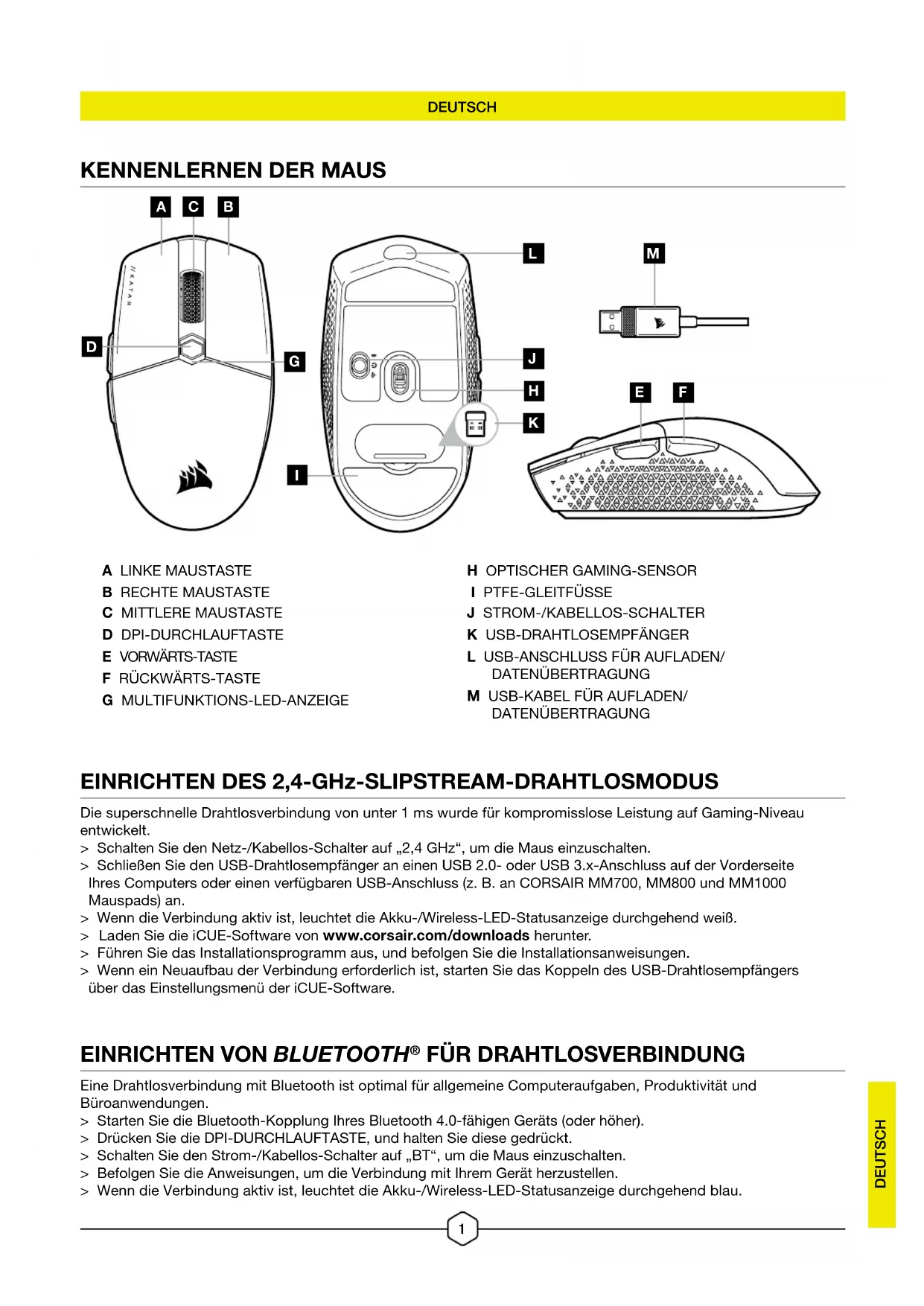
A LINKE MAUSTASTE
B RECHTE MAUSTASTE
C MITTLERE MAUSTASTE
D DPI-DURCHLAUFTASTE
E VORWÄRTS-TASTE
F RÜCKWÄRTS-TASTE
G MULTIFUNKTIONS-LED-ANZEIGE
H OPTISCHER GAMING-SENSOR
I PTFE-GLEITFÜSSE
J STROM-/KABELLOS-SCHALTER
K USB-DRAHTLOSEMPFÄNGER
L USB-ANSCHLUSS FÜR AUFLADEN/ DATENÜBERTRAGUNG
M USB-KABEL FÜR AUFLADEN/
DATENÜBERTRAGUNG
EINRICHTEN DES 2,4-GHz-SLIPSTREAM-DRAHTLOSMODUS
Die superschnelle Drahtlosverbindung von unter 1 ms wurde für kompromisslose Leistung auf Gaming-Niveau entwickelt.
Schalten Sie den Netz-/Kabellos-Schalter auf „2,4 GHz“, um die Maus einzuschalten.
Schließen Sie den USB-Drahtlosempfänger an einen USB 2.0- oder USB 3.x-Anschluss auf der Vorderseite Ihres Computers oder einen verfügbaren USB-Anschluss (z. B. an CORSAIR MM700, MM800 und MM1000 Mauspads) an.Wenn die Verbindung aktiv ist, leuchtet die Akku-/Wireless-LED-Statusanzeige durchgehend weiß.
Laden Sie die iCUE-Software von www.corsair.com/downloads herunter.
Führen Sie das Installationsprogramm aus, und befolgen Sie die Installationsanweisungen.
Wenn ein Neuaufbau der Verbindung erforderlich ist, starten Sie das Koppeln des USB-Drahtlosempfängers über das Einstellungsmenü der iCUE-Software.
EINRICHTEN VON BLUETOOTH® FÜR DRAHTLOSVERBINDUNG
Eine Drahtlosverbindung mit Bluetooth ist optimal für allgemeine Computeraufgaben, Produktivität und Büroanwendungen.
Starten Sie die Bluetooth-Kopplung Ihres Bluetooth 4.0-fähigen Geräts (oder höher).
Drücken Sie die DPI-DURCHLAUFTASTE, und halten Sie diese gedrückt.
Schalten Sie den Strom-/Kabellos-Schalter auf „BT“, um die Maus einzuschalten.
Befolgen Sie die Anweisungen, um die Verbindung mit Ihrem Gerät herzustellen.
Wenn die Verbindung aktiv ist, leuchtet die Akku-/Wireless-LED-Statusanzeige durchgehend blau.
BLITZSCHNELLE DPI-ABSTIMMUNG
Die Maus verfügt über eine einzigartige Funktion, mit der Sie die aktuell integrierte DPI-Stufe in 50-DPI-Schritten anpassen können, ohne die Software verwenden zu müssen. So können Sie direkt ins Spielgeschehen eingreifen und die perfekte Empfindlichkeitseinstellung für sich finden.
| FUNKTION TASTENKÜRZEL DPI-ANZEIGE | ||
| DPI um 50 erhöhen | Halten Sie die DPI-Durchlauftaste (D) gedrückt und drücken Sie die Vorwärts-Taste (E) | Blinkt grün |
| DPI um 50 verringern | Halten Sie die DPI-Durchlauftaste (D) gedrückt und drücken Sie die Rückwärts-Taste (F) | Blinkt rot |
| DPI-Stufe zurücksetzen | Halten Sie die DPI-Durchlauftaste (D) und dann zusätzlich die Vorwärts-Taste (E) und die Rückwärts-Taste (F) gleichzeitig für 2 Sekunden gedrückt | Blinkt gelb |
Die DPI-Soforteinstellungen werden im integrierten Speicher abgelegt und können in iCUE detailliert in 1-DPI-Schritten feiner abgestimmt werden. Wenn iCUE ausgeführt wird, werden die Änderungen direkt im Softwareprofil gespeichert.
LED-STATUSANZEIGEN DER MAUS
Über die Status-LED-Anzeigen, die sich hinter dem Mausrad und an der Unterseite der Maus befinden, werden verschiedene Angaben zum Mausbetrieb angezeigt.
| AKKUSTATUS MULTIFUNKTIONS-LED-ANZEIGE | |
| Akku wird geladen Pulsiert grün | |
| Akku sehr schwach, jetzt aufladen Pulsiert rot | |
| Akku schwach, bald aufladen Blinkt rot | |
| Akkustand mittel Blinkt gelb | |
| Akkustand hoch Blinkt grün | |
| Akku geladen Grün | |
| WIRELESS-STATUS | |
| 2,4-GHz-Drahtlosmodus – wird gekoppelt Blinkt weiß | |
| 2,4-GHz-Drahtlosmodus – gekoppelt Weiß | |
| 2,4-GHz-Drahtlosmodus – Koppeln fehlgeschlagen | Pulsiert weiß |
| BT-Drahtlosmodus – wird gekoppelt | Blinkt blau |
| BT-Drahtlosmodus – gekoppelt | Blau |
| BT-Drahtlosmodus – Koppeln fehlgeschlagen | Pulsiert blau |
| DPI-STUFEN-STATUS | |
| Stufe 1 – 400 DPI | Rot |
| Stufe 2 – 800 DPI | Weiß |
| Stufe 3 – 1.200 DPI | Grün |
| Stufe 4 – 1.600 DPI | Violett |
| Stufe 5 – 3.000 DPI | Capri |
INFORMATIONEN ZUM ENTFERNEN DES AKKUS
Dieses Produkt enthält einen wiederaufladbaren Akku. Befolgen Sie die Sicherheitsrichtlinien, wenn das Produkt entsorgt oder recycelt werden soll. Um den Akku sicher für die Entsorgung und das Recycling zu entfernen, befolgen Sie die nummerierten Schritte in den unten stehenden Abbildungen.
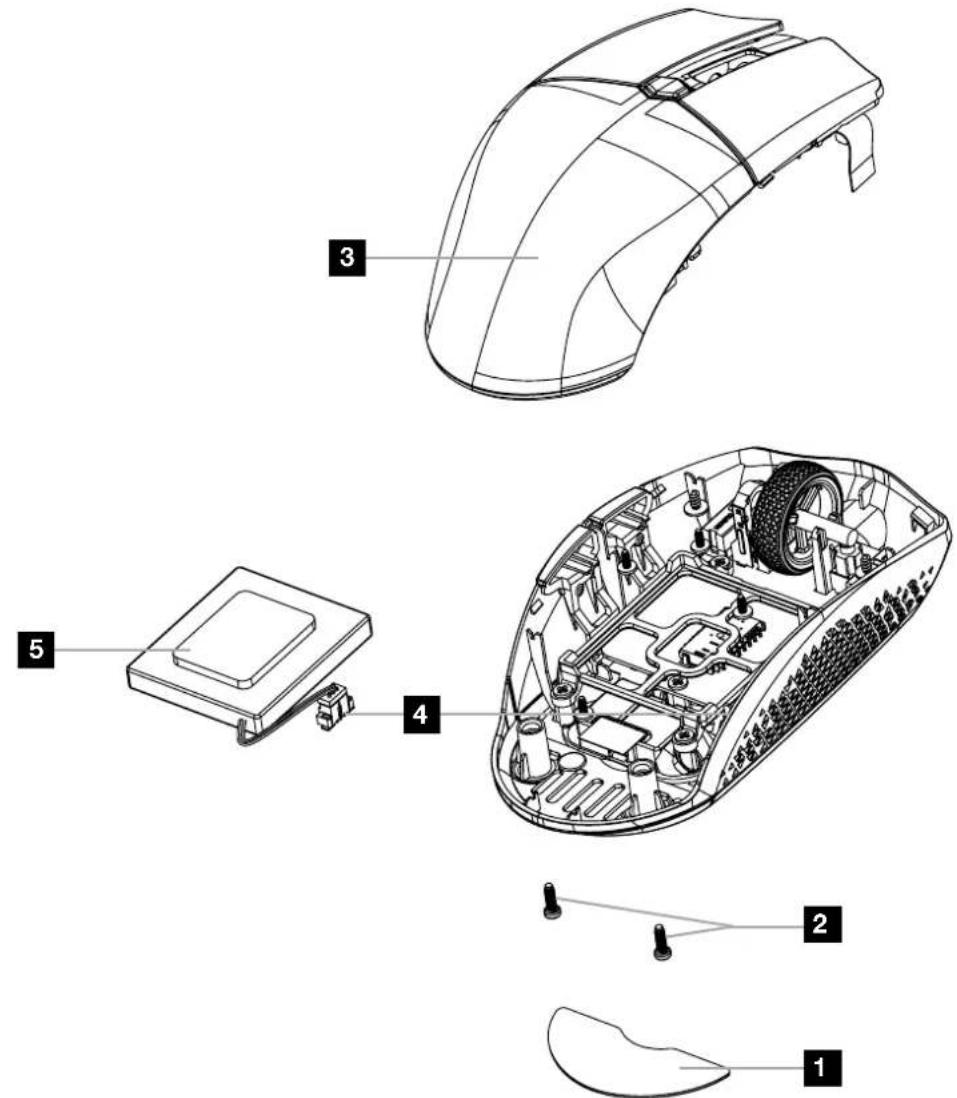
CORSAIR MEMORY, Inc. empfiehlt Kunden das ordnungsgemäße Recyceln gebrauchter elektronischer Hardware und wiederaufladbarer Akkus gemäß den lokalen Gesetzen und Bestimmungen.
DE MUIS LEREN KENNEN

LÆR DIN MUS AT KENDE