Katar Elite Wireless - 鼠标 CORSAIR - 免费用户手册
免费查找设备手册 Katar Elite Wireless CORSAIR PDF格式.



| 产品类型 | 无线游戏鼠标 |
| 连接类型 | 2.4GHz无线和蓝牙 |
| 分辨率 | 400至3000 DPI(5个预设级别,以50 DPI为增量调节) |
| 按键数量 | 6 |
| 电源 | 内置可充电电池 |
| 配置软件 | iCUE(从corsair.com下载) |
| 板载内存 | 是(保存DPI设置) |
| LED指示灯 | 电池状态、无线连接和DPI级别 |
| 维护和清洁 | 用柔软干布擦拭 |
| 安全 | 可充电电池:遵循当地回收指南 |
| 备件和可维修性 | USB无线接收器可单独购买;电池不可用户更换 |
| 基本信息 | 品牌:CORSAIR,型号:Katar Elite Wireless,类别:鼠标 |
常见问题 - Katar Elite Wireless CORSAIR
用户关于以下问题的提问 Katar Elite Wireless CORSAIR
0 问题 关于此设备。回答您知道的问题或提出自己的问题。
提出关于此设备的新问题
下载您的设备说明 鼠标 免费PDF格式!查找您的手册 Katar Elite Wireless - CORSAIR 并重新掌握您的电子设备。本页发布了使用您的设备所需的所有文档。 Katar Elite Wireless 品牌 CORSAIR.
用户手册 Katar Elite Wireless CORSAIR
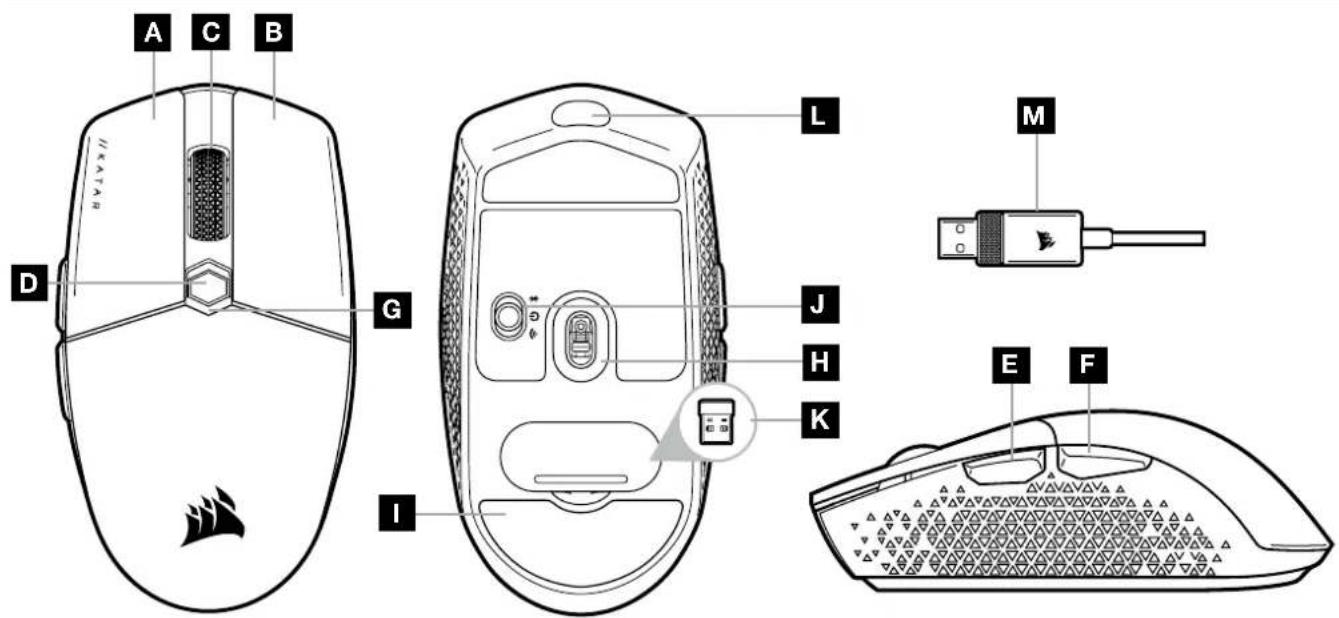
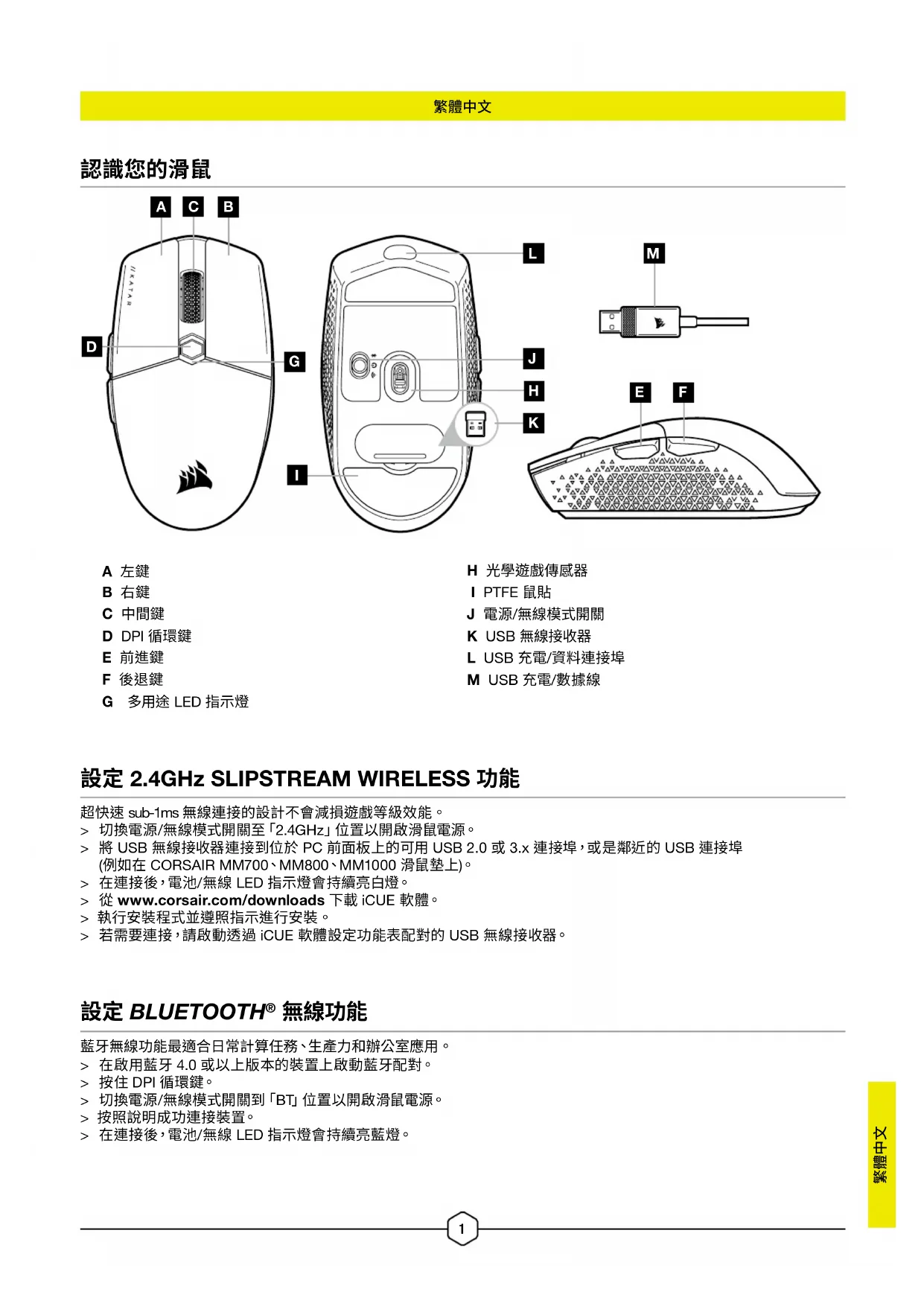
H 光學遊戲傳感器
I PTFE 鼠貼
J 電源/無線模式開關
K USB 無線接收器
L USB 充電/資料連接埠
M USB 充電/數據線
超快速 sub-1ms 無線連接的設計不會減損遊戲等級效能。
切換電源/無線模式開關至「2.4GHz」位置以開啟滑鼠電源。
將 USB 無線接收器連接到位於 PC 前面板上的可用 USB 2.0 或 3.x 連接埠,或是鄰近的 USB 連接埠 (例如在 CORSAIR MM700、MM800、MM1000 滑鼠墊上)。
在連接後,電池/無線 LED 指示燈會持續亮白燈。
從 www.corsair.com/downloads 下載 iCUE 軟體。
執行安裝程式並遵照指示進行安裝。
若需要連接,請啟動透過 iCUE 軟體設定功能表配對的 USB 無線接收器。
設定 BLUETOOTH® 無線功能
藍牙無線功能最適合日常計算任務、生產力和辦公室應用。
在啟用藍牙 4.0 或以上版本的裝置上啟動藍牙配對。
按住 DPI 循環鍵。
切換電源/無線模式開關到「BT」位置以開啟滑鼠電源。
按照說明成功連接裝置。
在連接後,電池/無線 LED 指示燈會持續亮藍燈。
隨時可用的 DPI 調整
您也可以使用滑鼠的獨特功能,以 50 DPI 增量來調整目前板載 DPI 階段設定而無須使用軟體,讓您可以在尋找優秀的敏感度設定時立即採取動作。
| 功能 快速鍵 DPI 指示燈 | ||
| 以 50 為單位增加 DPI | 按住 DPI 循環鍵 (D) 並按下 前進按鈕 (E) | 閃爍綠燈 |
| 以 50 為單位減少 DPI | 按住 DPI 循環鍵 (D) 並按下 後退按鈕 (F) | 閃爍紅燈 |
| 重設 DPI 階段 | 按住 DPI 循環鍵 (D) 然後同時按下前進 (E) 和後退按鈕 (F) 2 秒 | 閃爍黃燈 |
隨時可用的 DPI 變更會儲存到板載記憶體,可以在 iCUE 中以細微 1 DPI 步進再做調整。若正在執行 iCUE,則變更會直接儲存到軟體設定檔。
滑鼠狀態 LED 指示燈
透過滾輪後方與滑鼠底部的狀態 LED 指示燈,傳達各個方面的滑鼠操作。
| 電池狀態 多用途 LED 指示燈 | |
| 電池充電中閃動綠燈 | |
| 電池電量嚴重不足,必須立即充電 | 閃動紅燈 |
| 電池電量低,請儘快充電 | 閃爍紅燈 |
| 電池電量中等 | 閃爍琥珀燈 |
| 電池電量高閃爍綠燈 | |
| 電池已充電 | 綠 |
| 無線狀態 | |
| 2.4 GHz 無線模式-配對中 | 閃爍白燈 |
| 2.4 GHz 無線模式-已配對 | 白 |
| 2.4 GHz 無線模式-配對失敗 | 閃動白燈 |
| 藍牙無線模式-配對中 | 閃爍藍燈 |
| 藍牙無線模式-已配對 | 藍 |
| 藍牙無線模式-配對失敗 | 閃動藍燈 |
| DPI 階段狀態 | |
| 階段 #1 - 400 DPI 紅 | |
| 階段 #2 - 800 DPI | 白 |
| 階段 #3 - 1200 DPI | 綠 |
| 階段 #4 - 1600 DPI | 紫 |
| 階段 #5 - 3000 DPI | 卡普里藍 |
電池拆卸資訊
本產品使用可充電電池,因棄置和回收而停用產品時,必須遵守安全指導原則。如要安全拆卸電池以便棄置和回收,請遵照以下圖表的編號步驟。
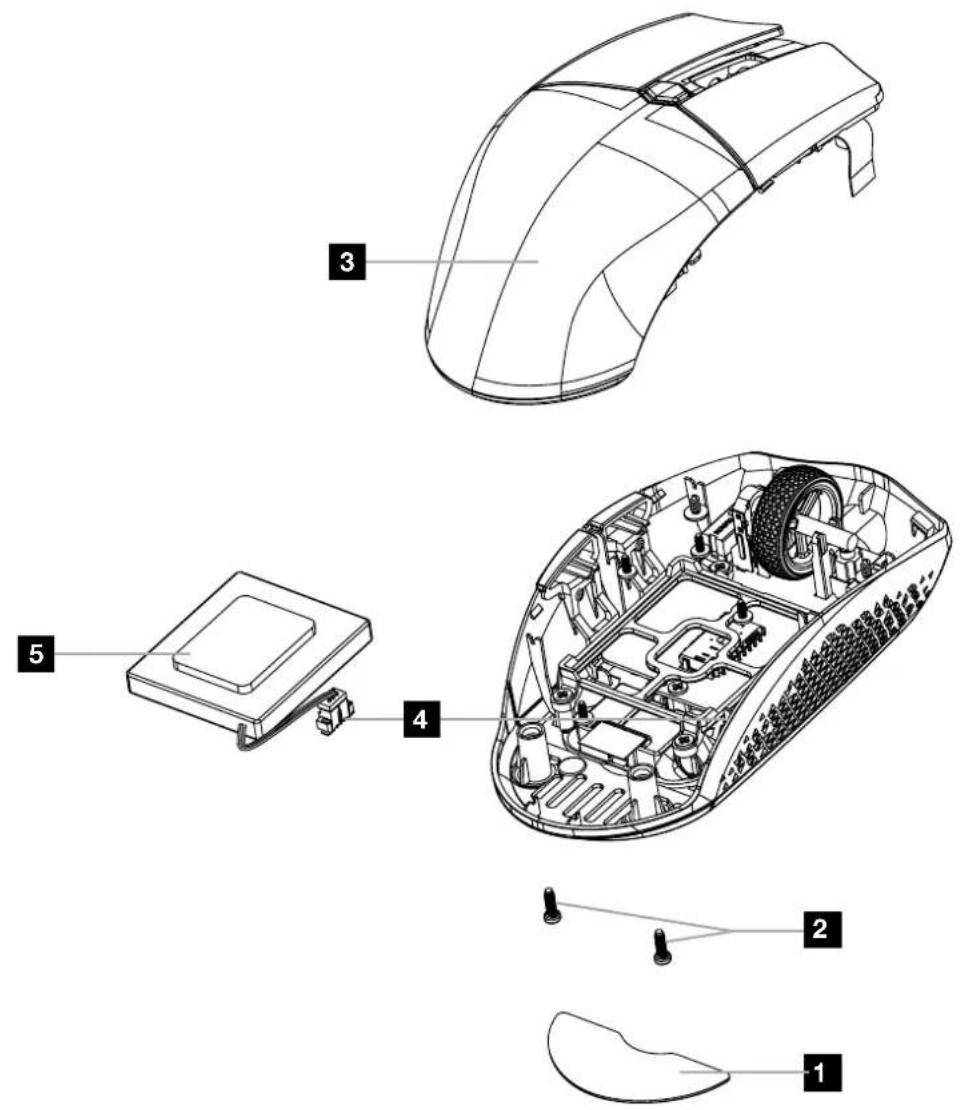
CORSAIR MEMORY, Inc. 建議客戶遵照當地法律和規定,回收使用過的電子硬體和可充電電池。
マウスについて