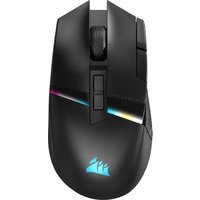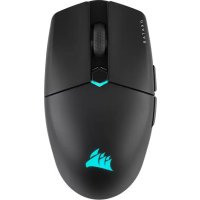
Katar Elite Wireless - Rato CORSAIR - Manual de utilização gratuito
Encontre gratuitamente o manual do aparelho Katar Elite Wireless CORSAIR em formato PDF.



| Tipo de produto | Mouse sem fio para jogos |
| Tipo de conexão | Sem fio 2,4 GHz e Bluetooth |
| Resolução | 400 a 3000 DPI (5 níveis predefinidos, ajuste em incrementos de 50 DPI) |
| Número de botões | 6 |
| Alimentação | Bateria recarregável integrada |
| Software de configuração | iCUE (download em corsair.com) |
| Memória integrada | Sim (salva as configurações de DPI) |
| Indicadores LED | Status da bateria, conexão sem fio e nível de DPI |
| Manutenção e limpeza | Limpar com um pano macio e seco |
| Segurança | Bateria recarregável: seguir as diretrizes locais de reciclagem |
| Peças de reposição e reparabilidade | Receptor sem fio USB disponível separadamente; bateria não substituível pelo usuário |
| Informações gerais | Marca: CORSAIR, Modelo: Katar Elite Wireless, Categoria: mouse |
Perguntas frequentes - Katar Elite Wireless CORSAIR
Perguntas dos utilizadores sobre Katar Elite Wireless CORSAIR
0 pergunta sobre este aparelho. Responda às que conhece ou faça a sua.
Faça uma nova pergunta sobre este aparelho
Baixe as instruções para o seu Rato em formato PDF gratuitamente! Encontre o seu manual Katar Elite Wireless - CORSAIR e retome o controlo do seu dispositivo eletrónico. Nesta página estão publicados todos os documentos necessários para a utilização do seu dispositivo. Katar Elite Wireless da marca CORSAIR.
MANUAL DE UTILIZADOR Katar Elite Wireless CORSAIR
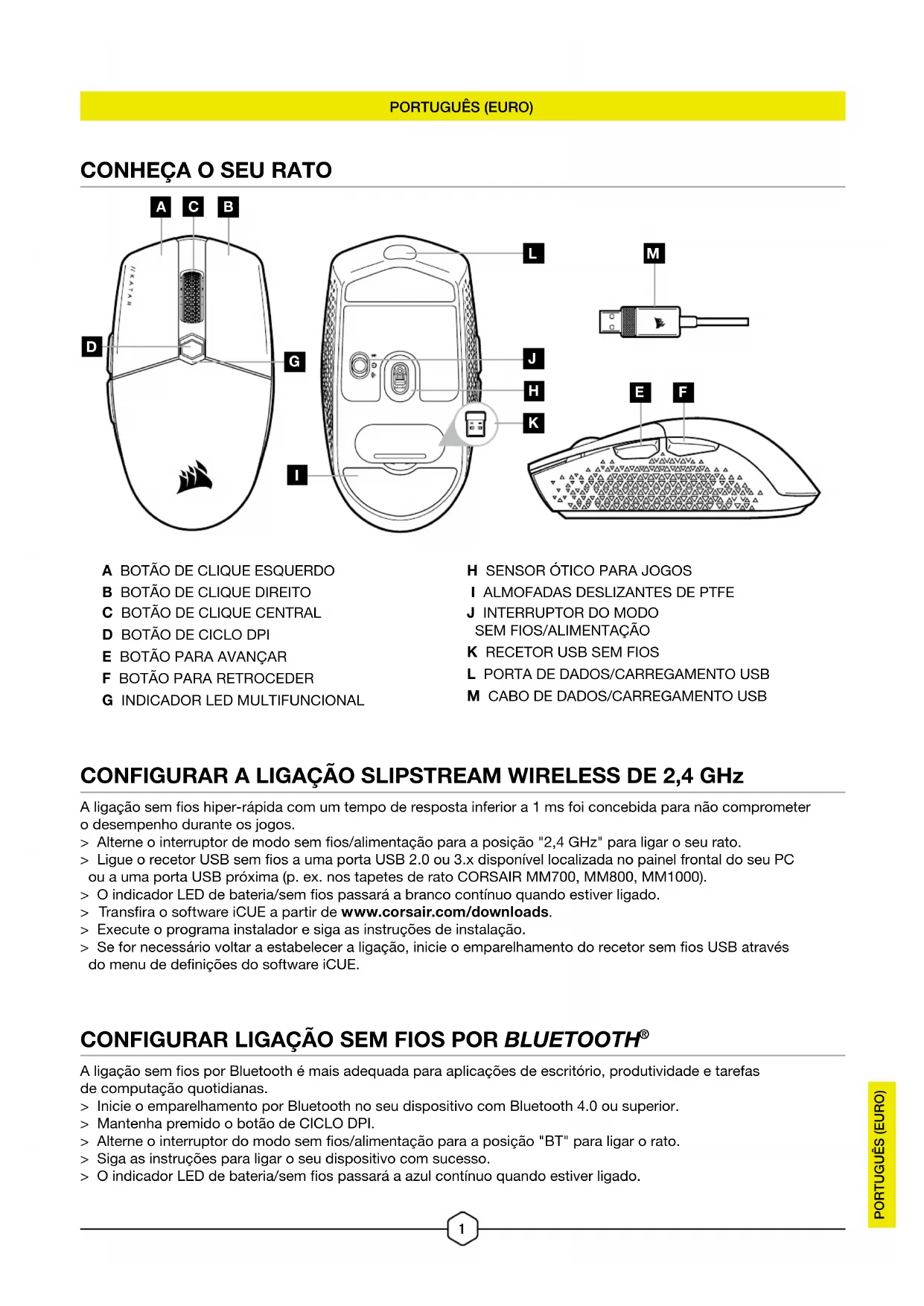
A BOTÃO DE CLIQUE ESQUERDO
B BOTÃO DE CLIQUE DIREITO
C BOTÃO DE CLIQUE CENTRAL
D BOTÃO DE CICLO DPI
E BOTÃO PARA AVANÇAR
F BOTÃO PARA RETROCEDER
G INDICADOR LED MULTIFUNCIONAL
H SENSOR ÓTICO PARA JOGOS
I ALMOFADAS DESLIZANTES DE PTFE
J INTERRUPTOR DO MODO
SEM FIOS/ALIMENTAÇÃO
K RECETOR USB SEM FIOS
L PORTA DE DADOS/CARREGAMENTO USB
M CABO DE DADOS/CARREGAMENTO USB
CONFIGURAR A LIGAÇÃO SLIPSTREAM WIRELESS DE 2,4 GHz
A ligação sem fios hiper-rápida com um tempo de resposta inferior a 1 ms foi concebida para não comprometer o desempenho durante os jogos.
Alterne o interruptor de modo sem fios/alimentação para a posição "2,4 GHz" para ligar o seu rato.
Ligue o recetor USB sem fios a uma porta USB 2.0 ou 3.x disponível localizada no painel frontal do seu PC ou a uma porta USB próxima (p. ex. nos tapetes de rato CORSAIR MM700, MM800, MM1000).
O indicador LED de bateria/sem fios passará a branco contínuo quando estiver ligado.
Transfira o software iCUE a partir de www.corsair.com/downloads.
Execute o programa instalador e siga as instruções de instalação.
Se for necessário voltar a estabelecer a ligação, inicie o emparelhamento do recetor sem fios USB através do menu de definições do software iCUE.
CONFIGURAR LIGAÇÃO SEM FIOS POR BLUETOOTH®
A ligação sem fios por Bluetooth é mais adequada para aplicações de escritório, produtividade e tarefas de computação quotidianas.
Inicie o emparelhamento por Bluetooth no seu dispositivo com Bluetooth 4.0 ou superior.
Mantenha premido o botão de CICLO DPI.
Alterne o interruptor do modo sem fios/alimentação para a posição "BT" para ligar o rato.
Siga as instruções para ligar o seu dispositivo com sucesso.
O indicador LED de bateria/sem fios passará a azul contínuo quando estiver ligado.
O rato dispõe de uma funcionalidade única que permite ajustar a definição atual da fase DPI integrada em incrementos de 50 DPI sem o software, para que possa passar diretamente à ação enquanto procura a definição de sensibilidade perfeita.
| FUNÇÃO ATALHO INDICADOR DE DPI | ||
| Aumentar DPI em 50 | Manter premido o botão de ciclo DPI (D) e premir o botão para avançar (E) | Pisca a verde |
| Diminuir DPI em 50 | Manter premido o botão de ciclo DPI (D) e premir o botão para retroceder (F) | Pisca a vermelho |
| Repor a fase DPI | Manter premido o botão de ciclo DPI (D) e premir simultaneamente os botões para avançar (E) e para retroceder (F) durante 2 segundos | Pisca a amarelo |
As alterações rápidas de DPI são guardadas na memória integrada e podem ser ajustadas ao pormenor no iCUE em passos granulares de 1 DPI. Se o iCUE estiver em execução, as alterações são guardadas diretamente no perfil do software.
INDICADORES LED DE ESTADO DO RATO
Vários aspetos do funcionamento do rato são comunicados através dos indicadores LED de estado situados atrás da roda do rato e na parte inferior do mesmo.
| ESTADO DA BATERIA INDICADOR LED MULTIFUNCIONAL | |
| Bateria a carregar Verde a pulsar | |
| Bateria crítica, necessário recarregar Vermelho a pulsar | |
| Bateria fraca, recarregar brevemente Vermelho intermitente | |
| Bateria média Âmbar intermitente | |
| Bateria alta Verde intermitente | |
| Bateria carregada Verde | |
| ESTADO SEM FIOS | |
| Modo sem fios de 2,4 GHz – a emparelhar Branco intermitente | |
| Modo sem fios de 2,4 GHz – emparelhado | Branco |
| Modo sem fios de 2,4 GHz – falha no emparelhamento | Branco a pulsar |
| Modo sem fios BT – a emparelhar Azul intermitente | |
| Modo sem fios BT – emparelhado | Azul |
| Modo sem fios BT – falha no emparelhamento | Azul a pulsar |
| ESTADO DA FASE DPI | |
| Fase n.° 1 – 400 DPI Vermelho | |
| Fase n.° 2 – 800 DPI | Branco |
| Fase n.° 3 – 1200 DPI | Verde |
| Fase n.° 4 – 1600 DPI | Roxo |
| Fase n.° 5 – 3000 DPI | Capri |
INFORMAÇÕES SOBRE A REMOÇÃO DA BATERIA
Este produto dispõe de uma bateria recarregável, pelo que as normas de segurança devem ser cumpridas caso o produto seja desativado para eliminação e reciclagem. Se pretende remover em segurança a bateria para efeitos de eliminação e reciclagem, siga os passos numerados com os diagramas abaixo.

A CORSAIR MEMORY, Inc. incentiva os clientes a reciclar hardware eletrónico usado e baterias recarregáveis de acordo com as leis e os regulamentos locais.
CONHEÇA O MOUSE
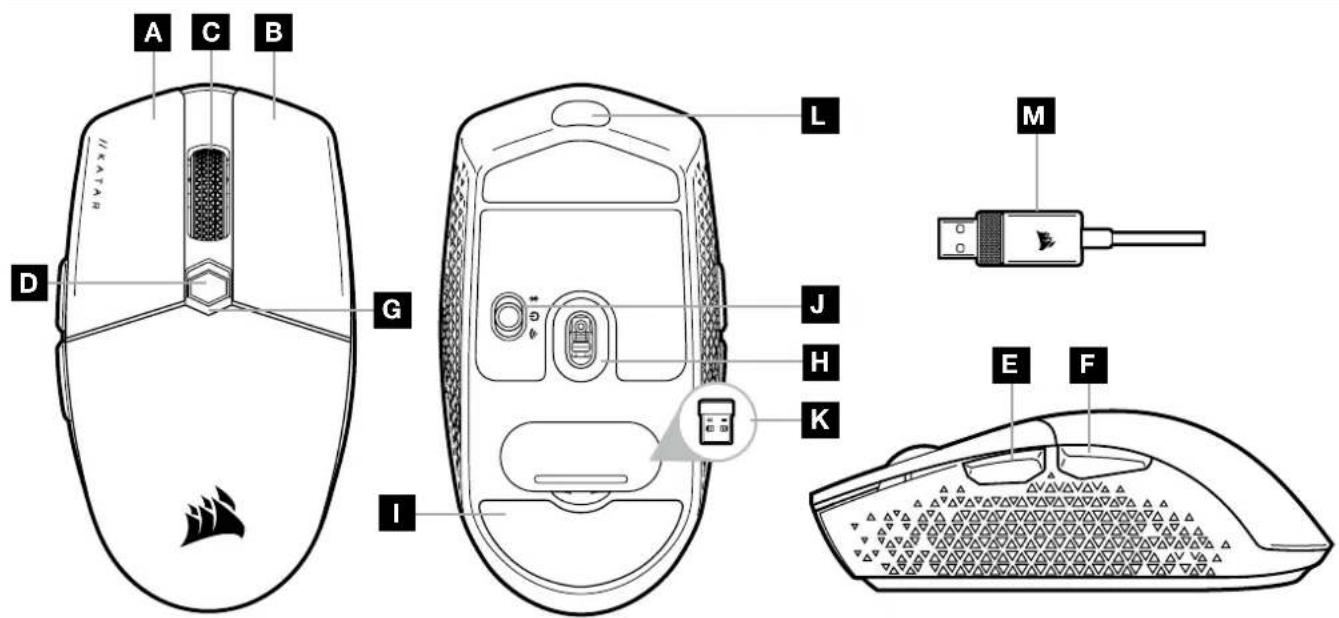
A BOTÃO DE CLIQUE ESQUERDO
B BOTÃO DE CLIQUE DIREITO
C BOTÃO DE CLIQUE CENTRAL
D BOTÃO DE CICLO DE DPI
E BOTÃO PARA AVANÇAR
F BOTÃO PARA VOLTAR
G INDICADOR DE LED MULTIFUNCIONAL
H SENSOR ÓPTICO PARA JOGOS
I GLIDE PADS DE PTFE
J CHAVE DE MODO CABO/SEM FIO
K RECEPTOR SEM FIO USB
L PORTA DE DADOS/CARREGAMENTO USB
M CABO DE DADOS/CARREGAMENTO USB
CONFIGURAR SLIPSTREAM WIRELESS DE 2,4GHz
A conexão sem fio ultrarrápida de menos de 1ms foi projetada para não prejudicar o desempenho nas jogadas.
Posicione o botão ligar/seletor de modo de conexão sem fio em "2,4 GHz" para ligar o mouse.
Conecte o receptor de conexão sem fio USB a uma porta USB 2.0 ou 3.x localizada no painel frontal do seu PC ou próximo da porta USB (por exemplo, nos mousepads CORSAIR MM700, MM800, MM1000).
O indicador LED de bateria/conexão sem fio acenderá em branco depois que o receptor for inserido.
Baixe o software iCUE em www.corsair.com/downloads.
Execute o programa de instalação e siga as instruções.
Se for necessário reconectar, inicie o pareamento do receptor de conexão sem fio USB pelo menu de configurações do software iCUE.
CONFIGURAR CONEXÃO SEM FIO POR BLUETOOTH®
A conexão Bluetooth sem fio é melhor para tarefas cotidianas de computação, produtividade e aplicativos de escritório.
Inicie o modo de pareamento Bluetooth no seu dispositivo habilitado para Bluetooth 4.0 ou superior.
Mantenha pressionado o botão de CICLO DE DPI.
Coloque a chave de modo cabo/sem fio para a posição "BT" para ligar o mouse.
Siga as instruções para conectar seu dispositivo com sucesso.
O indicador LED de bateria/conexão sem fio acenderá em azul quando a conexão for estabelecida.
O mouse conta com um recurso exclusivo em que você pode ajustar a configuração do estágio de DPI interno atual em 50 incrementos de DPI sem o software, de forma que você pode entrar direto na ação quando encontrar a configuração de sensibilidade ideal.
| FUNÇÃO ATALHO INDICADOR DE DPI | ||
| Aumentar o DPI em 50 | Segure o botão de ciclo de DPI (D)e pressione o botão para avançar (E) | Pisca em verde |
| Reduzir o DPI em 50 | Segure o botão de ciclo de DPI (D)e pressione o botão para voltar (F) | Pisca em vermelho |
| Redefinir o estágio de DPI | Segure o botão de ciclo de DPI (D)e pressione os botões para avançar (E)e voltar (F) juntos por 2 segundos | Pisca em amarelo |
As mudanças rápidas de DPI são salvas na memória interna e podem ser ajustadas em etapas granulares de 1 DPI no iCUE. Se o iCUE estiver sendo executado, as mudanças são salvas no perfil do software diretamente.
INDICADORES LED DE STATUS DO MOUSE
Diversos aspectos da operação do mouse são informados pelos indicadores LED de status atrás da roda de rolagem e na parte inferior do mouse.
| STATUS DA BATERIA INDICADOR LED MULTIÚSO | |
| Bateria carregando Piscando lentamente em verde | |
| Nível crítico de bateria, recarregamento necessário Piscando lentamente em vermelho | |
| Nível baixo de bateria, recarregar em breve Piscando em vermelho | |
| Nível médio de bateria Piscando em âmbar | |
| Nível alto de bateria Piscando em verde | |
| Bateria carregada Verde | |
| STATUS DA CONEXÃO SEM FIO | |
| Modo de conexão sem fio de 2,4GHz – pareando Piscando em branco | |
| Modo de conexão sem fio de 2,4GHz – pareado Branco | |
| Modo de conexão sem fio de 2,4GHz – falha ao parear Piscando lentamente em branco | |
| Modo de conexão sem fio Bluetooth – pareando Piscando em azul | |
| Modo de conexão sem fio Bluetooth – pareado Azul | |
| Modo de conexão sem fio Bluetooth – falha ao parear | Piscando lentamente em azul |
| STATUS DO ESTÁGIO DE DPI | |
| Estágio 1 – 400 DPI | Vermelho |
| Estágio 2 – 800 DPI | Branco |
| Estágio 3 – 1200 DPI | Verde |
| Estágio 4 – 1600 DPI | Roxo |
| Estágio 5 – 3000 DPI | Capri |
INFORMAÇÕES SOBRE REMOÇÃO DA BATERIA
Este produto usa uma bateria recarregável, sendo obrigatório cumprir as diretrizes de segurança caso o produto seja desativado para descarte e reciclagem. Para remover a a bateria para descarte e reciclagem, siga as etapas numeradas com os diagramas a seguir.
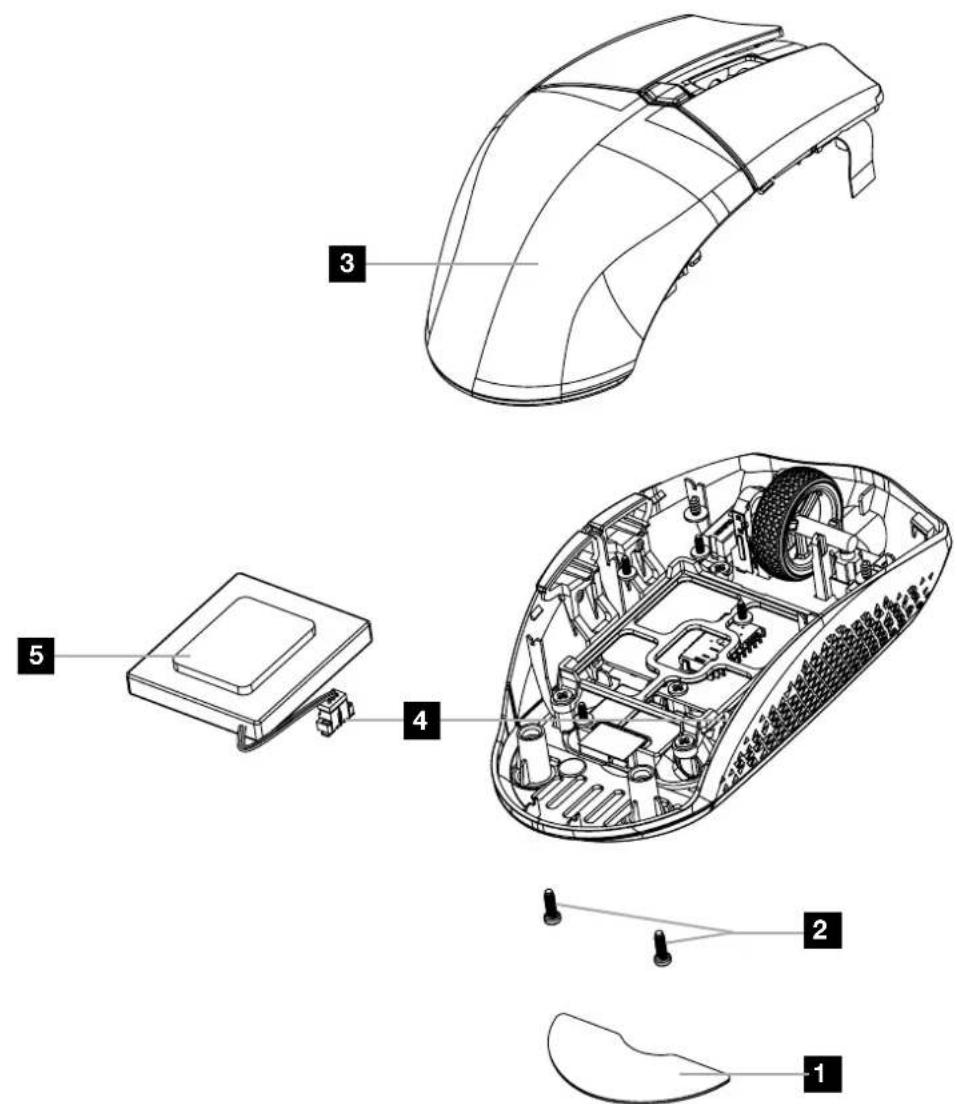
A CORSAIR MEMORY, Inc. incentiva os clientes a reciclar hardware eletrônico usado e baterias recarregáveis de acordo com as leis e regulamentos locais.
WYGLAD MYSZY